Voit jakaa chatbotisi asiakkaille, yhteistyökumppaneille tai testaajille suoran linkin tai QR-koodin avulla - upotusta verkkosivustolle ei tarvita. Vastaanottajat voivat aloittaa keskustelun chatbotin kanssa heti ilman ChatLab-tiliä.
Ennen kuin aloitat
Luo ja kouluta chatbotisi, tarkista sen julkinen sisältö sekä pääsyrajoitukset ja testaa uutta keskustelua Test & Deploy -välilehden (testaa ja ota käyttöön) Test-osiossa ennen sen jakamista asiakkaille. Katso Kuinka luot ensimmäisen chatbotisi.
Mistä jakolinkit löytyvät
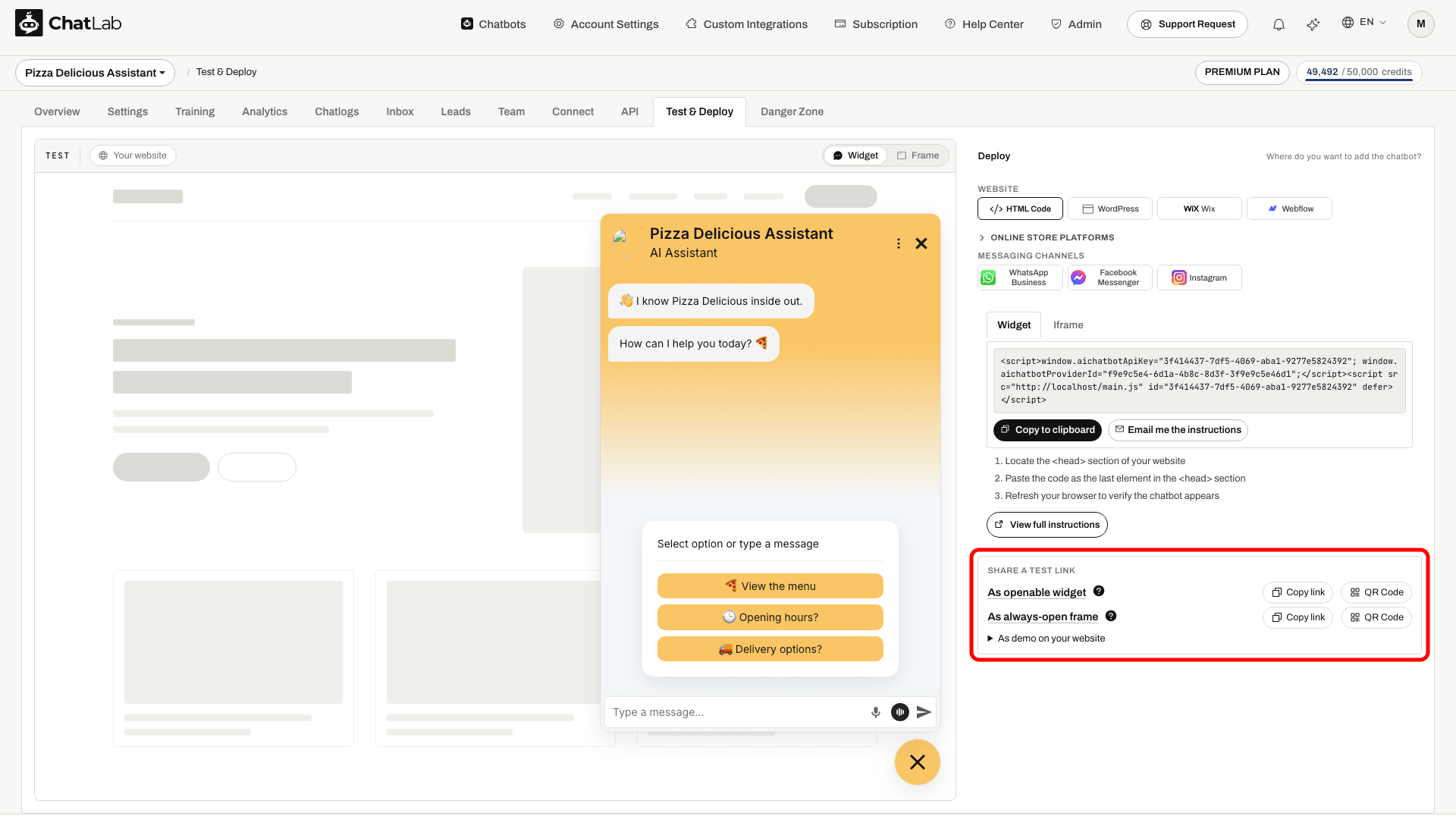
Valitse chatbotisi ja avaa Test & Deploy -välilehti (testaa ja ota käyttöön). Chatbotin esikatselu on vasemmalla; Share a test link (jaa testilinkki) löytyy oikeanpuoleisesta Deploy-sarakkeesta (ota käyttöön) upotuskoodin alapuolelta.
Jakovaihtoehdot
Käytettävissä on kaksi jakotapaa, joissa kummassakin on klikattava linkki sekä toiminnot Copy link (Kopioi linkki) ja QR Code (QR-koodi):
-
As openable widget - avaa sivun, jonka kulmassa on chat-kuvake. Kuvakkeen klikkaaminen avaa chatbotin ponnahdusikkunaan. Tämä vastaa tapaa, jolla vierailijat käyttävät chatbotia oikealla verkkosivustolla.
-
As always-open frame - avaa sivun, jossa chatbot näkyy suurena, aina näkyvissä olevana kehyksenä keskellä näyttöä. Paras vaihtoehto esittelyihin ja kohdennettuihin testaustilanteisiin.
Kummassakin vaihtoehdossa voit:
- Klikata linkkitekstiä avataksesi esikatselun uudessa selainvälilehdessä
- Klikata linkin vieressä olevaa Copy link -painiketta kopioidaksesi URL-osoitteen leikepöydällesi ja jakaaksesi sen sitten sähköpostitse, chatissa tai muussa kanavassa
- Klikata QR Code avataksesi modaali-ikkunan, jossa on samaa URL-osoitetta vastaava skannattava QR-koodi
Jakaminen QR-koodilla
Kun napsautat QR Code (QR-koodi) -painiketta jommankumman jakotavan vieressä, näkyviin tulee modaali-ikkuna ja skannattava QR-koodi. Tämä on erityisen kätevää silloin, kun haluat testata chatbotia puhelimella - osoita vain kameraa koodiin sen sijaan, että kirjoittaisit URL-osoitteen käsin.
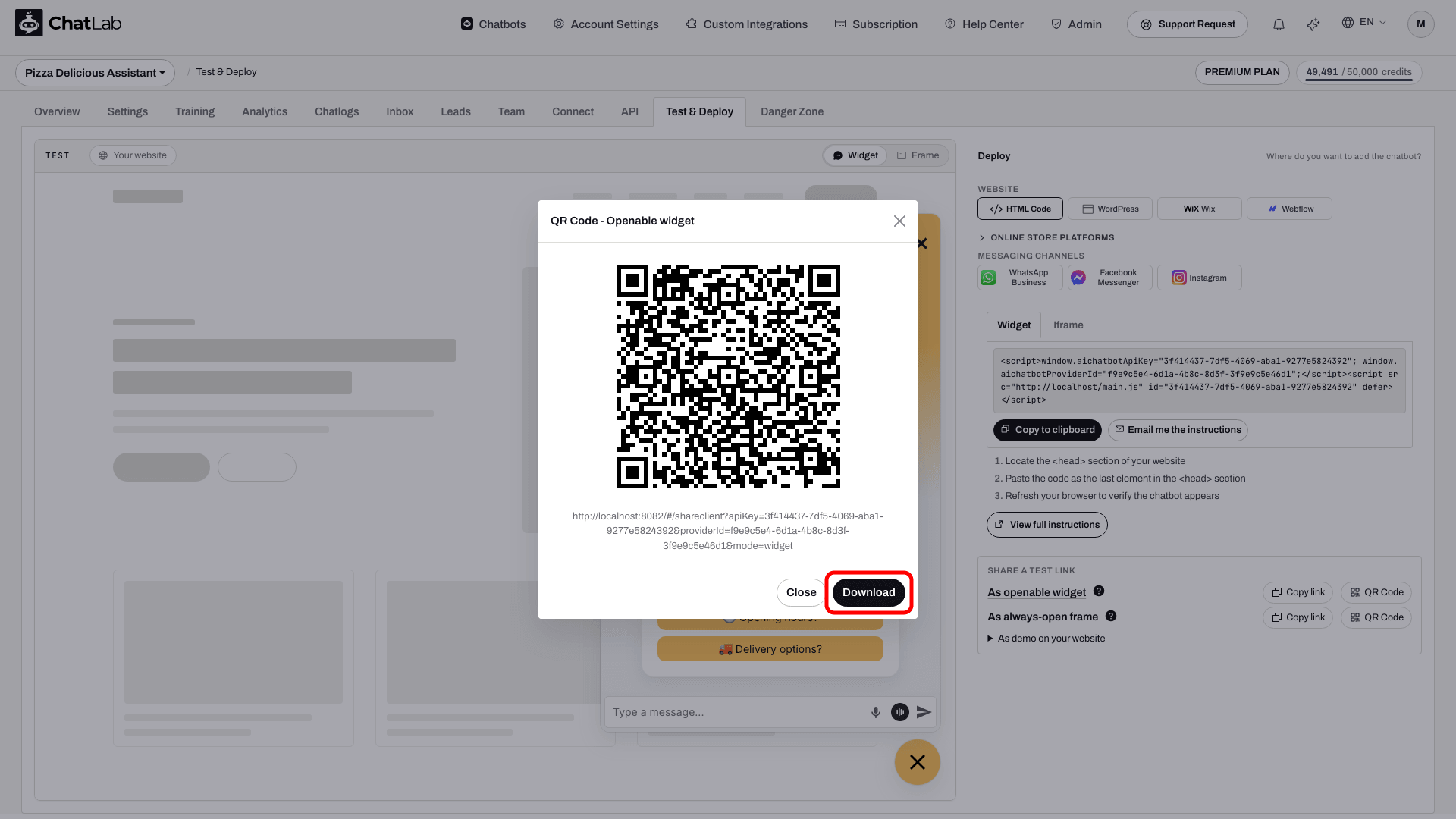
Modaali-ikkunassa voit:
- Skannata QR-koodin suoraan puhelimen kameralla avataksesi chatbotin
- Napsauttaa Download (Lataa) tallentaaksesi QR-koodin PNG-kuvana (hyödyllinen tulostettaessa esitteisiin, käyntikortteihin tai lisättäessä dioihin)
- Sulkea modaali-ikkunan X-painikkeesta, Close (Sulje) -painikkeesta, painamalla Esc tai napsauttamalla modaali-ikkunan ulkopuolelle
Mitä vastaanottajat näkevät
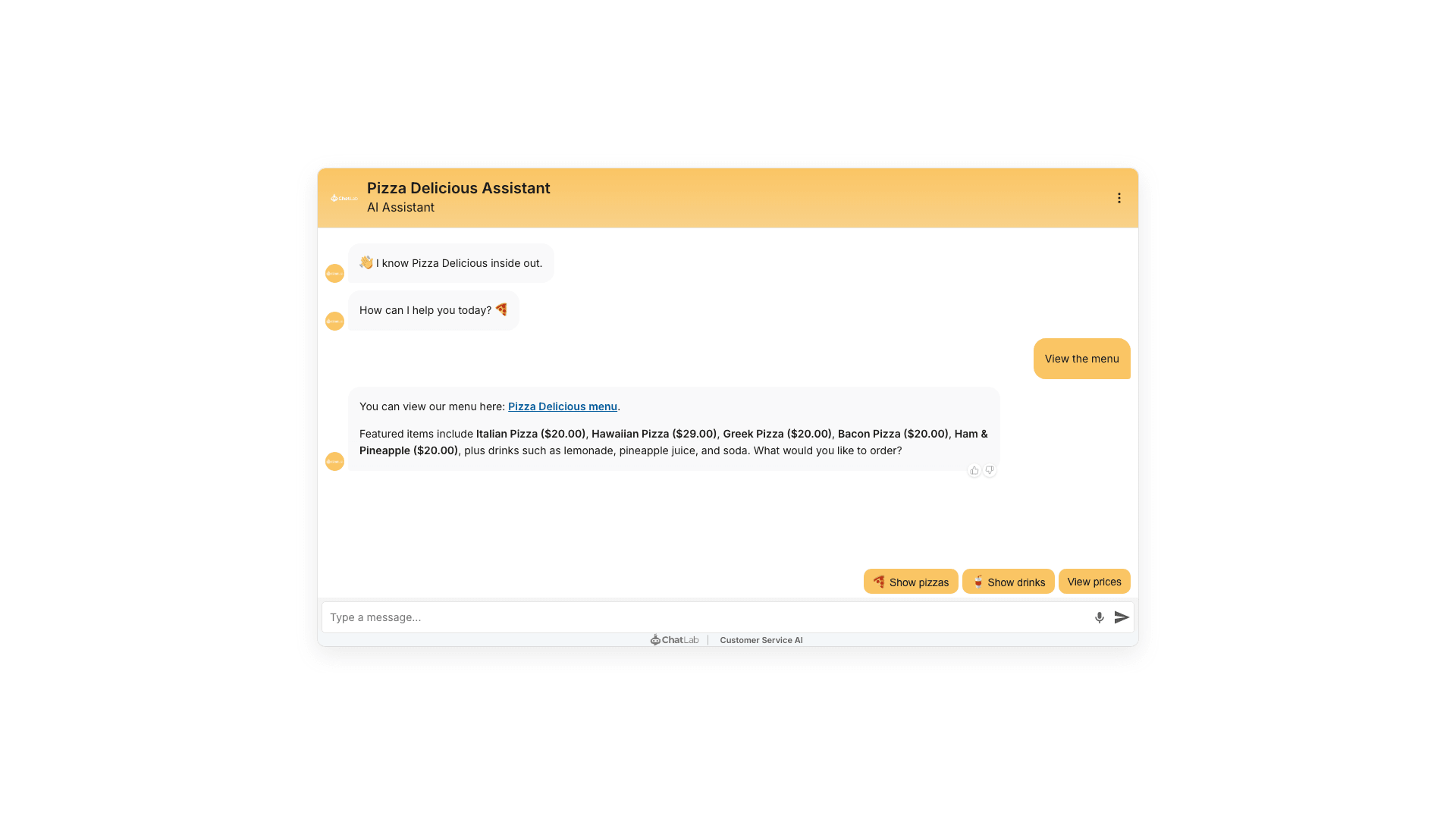
Kun joku avaa jakolinkin tai skannaa QR-koodin, hän näkee chatbotisi siistillä, tyhjällä sivulla - täysin toimintakuntoisena kaikkien koulutustesi, asetustesi ja mukautustesi mukaisesti. Tässä on esimerkki aina avoimesta kehystilasta:
Tärkeitä huomioita
- Jakolinkki (sharing URL) avaa erillisen sivun. Voit linkittää siihen, mutta kyseessä ei ole upotuskoodi. Jos haluat upottaa chatbotin verkkosivustolle, käytä koodinpätkää Test & Deploy -välilehden (testaa ja julkaise) osiosta Deploy (julkaise).
- Jakolinkit ja QR-koodit käyttävät chatbotin reaaliaikaista konfiguraatiota. Kun olet tallentanut asetukset tai saattanut koulutuksen päätökseen, avaa jaettu sivu uudelleen tai päivitä se testataksesi päivitettyä bottia.
- Jakolinkkien kautta käytävät keskustelut kuluttavat viestikrediittejä aivan kuten tavalliset chatbot-keskustelut. Testaa linkki erillisessä selaimessa tai puhelimellasi ennen sen jakamista; chatbotille määritetyt pääsyrajoitukset ovat edelleen voimassa.