Inbox pretvara svaki zahtev koji traži čoveka u tiket: e-poruke koje stignu u Vaše poštansko sanduče, unose iz kontakt forme, prikupljene lidove, propuštene razgovore uživo, razgovore uživo koji su upravo u toku i razgovore za koje Vaš tim odluči da ih nastavi. Svaki tiket ima kod, status, dodeljenu osobu i svoju punu istoriju, tako da zahtev ne može neopaženo da se izgubi u nečijem ličnom sandučetu.
Inbox, AI nacrti i AI alati za tekst dostupni su na svakom planu, uključujući i besplatni plan. Jedini deo koji zavisi od Vašeg plana jeste broj poštanskih sandučića koje možete da povežete.
Gde pronaći Inbox
Izaberite svog četbota i otvorite karticu Inbox, pored Chatlogs. Broj na kartici prikazuje tikete koji zahtevaju Vašu pažnju: nove tikete i tikete koji čekaju na odgovor, a dodeljeni su Vama.
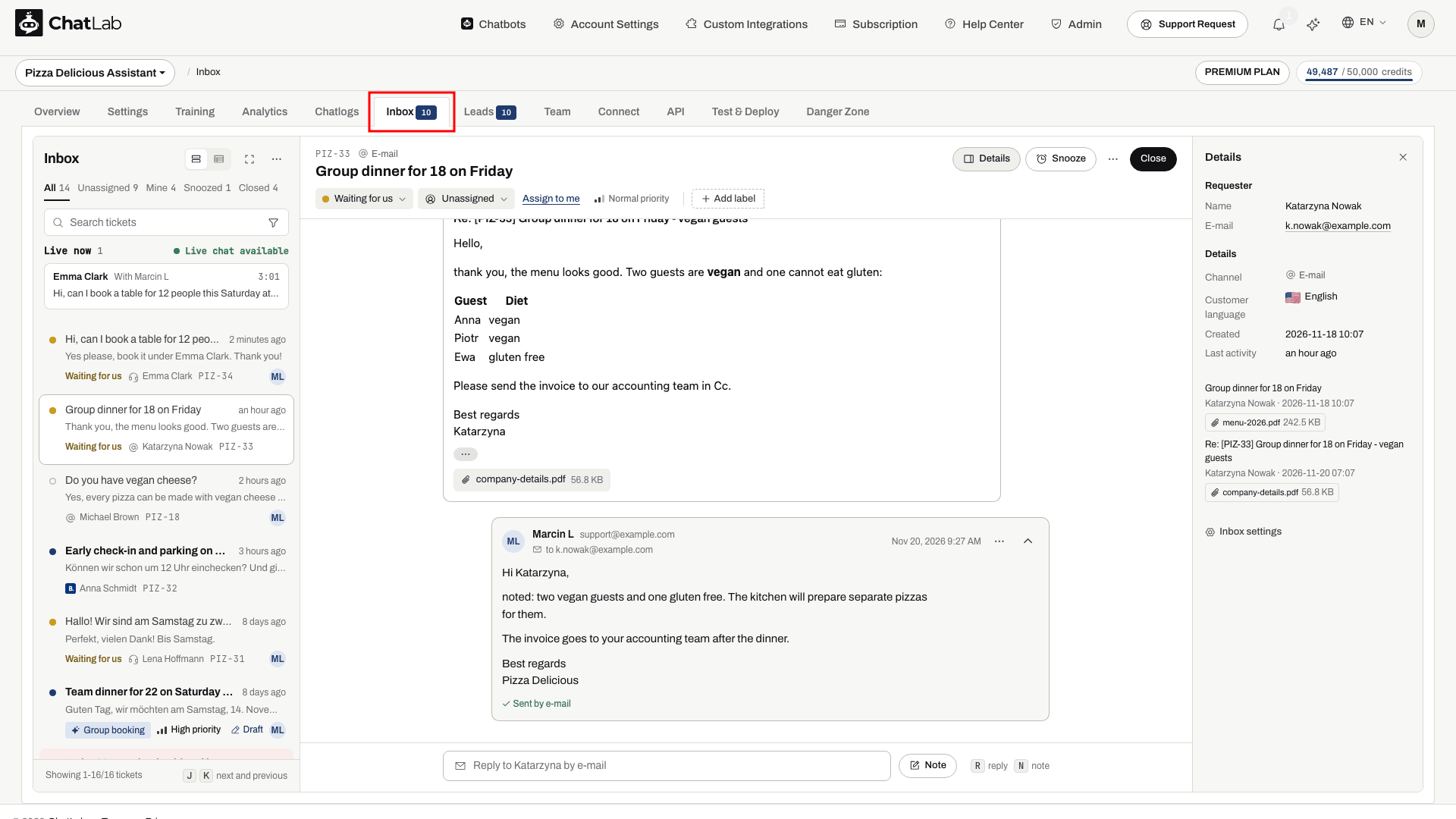
U podrazumevanom prikazu liste (List view) ekran ima tri kolone:
- Levo - naslov Inbox sa dugmadima, prikazima, poljem za pretragu, aktivnim četovima uživo i listom tiketa
- Sredina - izabrani tiket: njegovo zaglavlje, istorija i polje za odgovor
- Desno - panel sa detaljima (Details): podaci o korisniku, detalji tiketa (uključujući jezik korisnika - Customer language), imejlovi povezani sa tiketom, prethodni tiketi tog korisnika i Vaše interne beleške. Kliknite na Details u zaglavlju tiketa ili pritisnite
Ida biste ga prikazali ili sakrili.
Dugmad pored naslova Inbox menjaju prikaz između prikaza liste (List view) i tabelarnog prikaza (Table view - pogledajte Tabelarni prikaz (Table view)), sakrivaju menije panela (pogledajte Sakrijte menije) i otvaraju meni ... sa opcijama Refresh i Inbox settings.
Svaki tiket ima kod kao što je TES-12: prefiks i broj. Prefiks se sastoji od prvih slova imena Vašeg četbota i može se promeniti u Podešavanja Inbox-a. Kod se pojavljuje na listi, u obaveštenjima i u naslovu imejlova koje šaljete, pa korisnik koji odgovori na imejl tiketa ostaje na istom tiketu.
Odakle dolaze tiketi
Većinu tiketa nikada ne pravite ručno. Tiket se automatski otvara kada:
- Imejl stigne u Vaše povezano poštansko sanduče. Pogledajte Povežite svoje poštansko sanduče.
- Posetilac pošalje kontakt formu u vidžetu za čet. Pogledajte Human Support Contact Form (Kontakt forma za ljudsku podršku). Razgovor dobija oznaku Wanted a person (Želeo je osobu), a tiket istu oznaku. Ovo možete isključiti u Settings > Human Contact Form pomoću opcije Create a ticket in the Inbox for every contact form.
- Lead je prikupljen, ako je prekidač opisan u Otvorite tiket za svaki lead uključen.
- Čet uživo je propušten - posetilac je zatražio agenta, a nijedan operater se nije pridružio na vreme.
- Čet uživo je u toku - pojavljuje se u odeljku Live now (Uživo sada) i postaje zaseban tiket. Pogledajte Četovi uživo u Inbox-u.
- Razgovor dobije oznaku koja otvara tikete, na primer Wanted a person (Želeo je osobu) ili Complaint or order problem (Reklamacija ili problem sa porudžbinom). Pogledajte Oznake razgovora. Kada AI doda The chatbot did not know (Četbot nije znao), tiket se otvara samo ako je posetilac ostavio imejl adresu ili broj telefona; bez njih razgovor možete pronaći pomoću filtera oznaka u Chatlogs. Tiket koji je otvoren samo na osnovu palca nadole automatski se zatvara kada korisnik promeni ocenu u palac nagore, ili kada AI prepozna razgovor kao spam ili besmislicu.
- Vaš tim ga pokrene iz Chat Logs - pomoću opcija Create ticket (Kreiraj tiket), Join conversation (Pridruži se razgovoru) ili Write to the visitor (Piši posetiocu). Pogledajte Pokrenite tiket iz Chat Logs.
Tiket koji potiče iz Vašeg sopstvenog test razgovora u admin panelu prikazuje značku Test u zaglavlju, tako da ga možete razlikovati od pravih korisnika. AI oznake na test razgovorima nikada same ne otvaraju tikete.
Jedan razgovor ima jedan tiket. Kada se desi nešto novo u razgovoru koji već ima tiket, to se dodaje tom tiketu, a zatvoreni tiket se ponovo otvara. Za imejl, odgovor u istoj imejl prepisci ili imejl sa kodom tiketa u naslovu uvek stiže na svoj tiket. Novi imejl pošiljaoca koji već ima otvoren tiket dodaje se tom tiketu; u suprotnom se otvara novi. Automatski odgovori poput poruka o odsustvu (out-of-office) ne otvaraju tikete.
Naslovi tiketa. Za tikete iz vidžeta za čet, ChatLab piše naslov od jedne rečenice koji sažima razgovor, označen malom oznakom AI, i ažurira ga kako razgovor odmiče. Naslovi se pišu na jeziku Vašeg tima. Naslov koji sami unesete i tema imejla se nikada ne prepisuju. AI naslovi ne troše kredite za poruke.
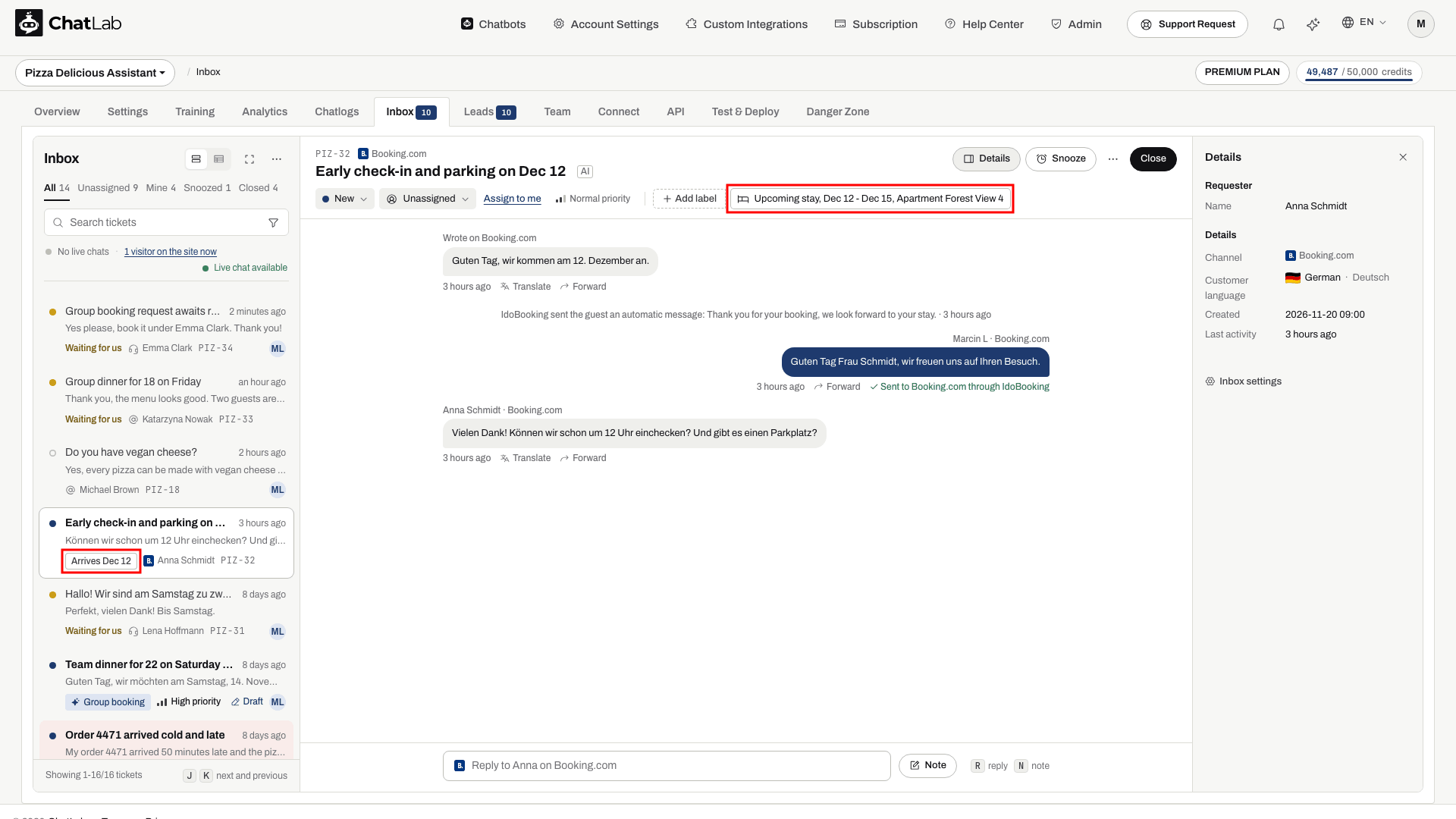
Jezik korisnika. ChatLab takođe prepoznaje jezik na kojem korisnik piše - onaj koji najviše koristi, ili novi ako je jasno promenio jezik. To se prikazuje u detaljima tiketa sa zastavicom, na engleskom i na samom tom jeziku (na primer Polish · Polski), a polje za odgovor to koristi da predloži prevođenje Vašeg odgovora. Prepoznavanje jezika ne troši kredite za poruke.
Prioritet i labele za nove imejlove. Svaki novi imejl dobija AI prioritet (Urgent, High, Normal ili Low, uz jednoredni razlog u prepisci) i labele čiji opis mu odgovara, pogledajte Labele. Očigledan spam se može automatski zatvoriti, pogledajte Podešavanja Inbox-a. Ni ovo ne troši kredite za poruke.
Live Chat razgovori u Inbox-u
Kada posetilac zatraži razgovor sa osobom, ćaskanje uživo se pojavljuje kao kartica u odeljku Live now (Aktivno sada) iznad liste tiketa. Svaka kartica prikazuje ime posetioca, status ćaskanja, koliko dugo traje i poslednju poruku posetioca. Dok još niko ne odgovori, status je Waiting for an operator (Čeka se operater), a traka odbrojava vreme do trenutka kada se razgovor smatra propuštenim (Missed in i preostalo vreme). Dugme Pick up (Preuzmi) vas uključuje u razgovor, a čim neko odgovori, kartica prikazuje With (Sa) i ime operatera. Kada nema aktivnih razgovora, odeljak se smanjuje na jedan red, No live chats (Nema ćaskanja uživo), sa brojem posetilaca koji se trenutno nalaze na Vašem sajtu.
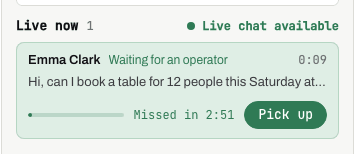
Odgovaranje na razgovor uživo odvija se u samoj prepisci tiketa: ono što unesete ide direktno u prozor za ćaskanje posetioca, a opcija End live chat (Završi ćaskanje uživo) u zaglavlju tiketa ga završava. Vodič korak po korak za operatere nalazi se u Upravljanje dolaznim Live Chat razgovorima, a kako da omogućite i podesite ćaskanje uživo pogledajte u Live Chat.
Pronađite tiket koji Vam je potreban
Ispod naslova Inbox nalazi se pet prikaza, prikazanih kao kartice sa sopstvenim brojačima:
- All (Sve) - svaki otvoreni tiket ovog chatbota
- Unassigned (Nedodeljeno) - otvoreni tiketi koje još niko nije preuzeo
- Mine (Moji) - otvoreni tiketi dodeljeni Vama
- Snoozed (Odloženo) - tiketi odloženi do vremena koje ste izabrali, pogledajte Rad na tiketu
- Closed (Zatvoreno) - tiketi koji su rešeni
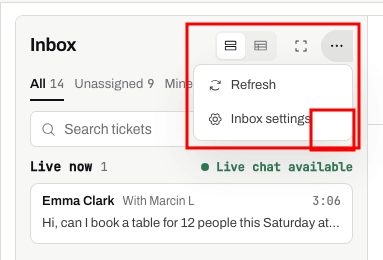
Ispod ovih prikaza nalazi se polje za pretragu, koje pretražuje naslov tiketa i poslednju poruku. Dugme u obliku levka unutar polja za pretragu prikazuje dodatne filtere. Dugme ... pored naslova Inbox otvara meni sa opcijama Refresh (Osveži) i Inbox settings (Podešavanja prijemnog sandučeta - pogledajte Podešavanja Inbox-a). Opcija Refresh takođe proverava Vaše povezano poštansko sanduče za nove e-poruke, tako da ne morate da čekate sledeću automatsku proveru.
Svaki red ima tri linije:
- Tačku za status, naslov i informaciju o tome pre koliko vremena se nešto dogodilo.
- Poslednju poruku.
- Oznake, prioritet, status, ikonicu kanala sa kog je tiket stigao (koverta za kontakt formu, @ za e-poštu, slušalice za live chat, kartica za lead, olovka za tiket koji je otvorio Vaš tim) sa podnosiocem zahteva, kodom tiketa, oznakom Draft (Nacrt) kada neko ima neposlat nacrt odgovora na tom tiketu i inicijalima dodeljene osobe.
Kliknite na levak da biste filtrirali prema datumu poslednje aktivnosti, statusu, kanalu, dodeljenoj osobi, prioritetu i oznaci. Klikom na oznaku na bilo kom tiketu lista se takođe filtrira prema toj oznaci. Na dnu liste je prikazano koliko tiketa vidite i omogućeno je kretanje između stranica.
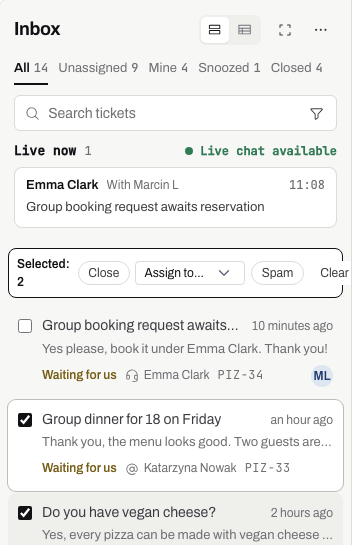
Radite sa više tiketa odjednom. Postavite kursor iznad reda i označite polje za potvrdu koje se pojavi; čim je jedan red označen, svaki red prikazuje polje za potvrdu. Traka Selected: N (Izabrano: N) iznad liste omogućava Vam da zatvorite izabrane tikete (Close), dodelite ih članu tima (Assign to...), označite ih kao Spam ili poništite izbor (Clear).
Tabelarni prikaz (Table view)
Prekidač pored naslova Inbox omogućava prebacivanje između prikaza u vidu liste (List view) i tabelarnog prikaza (Table view). Inbox pamti Vaš izbor u ovom pregledaču.
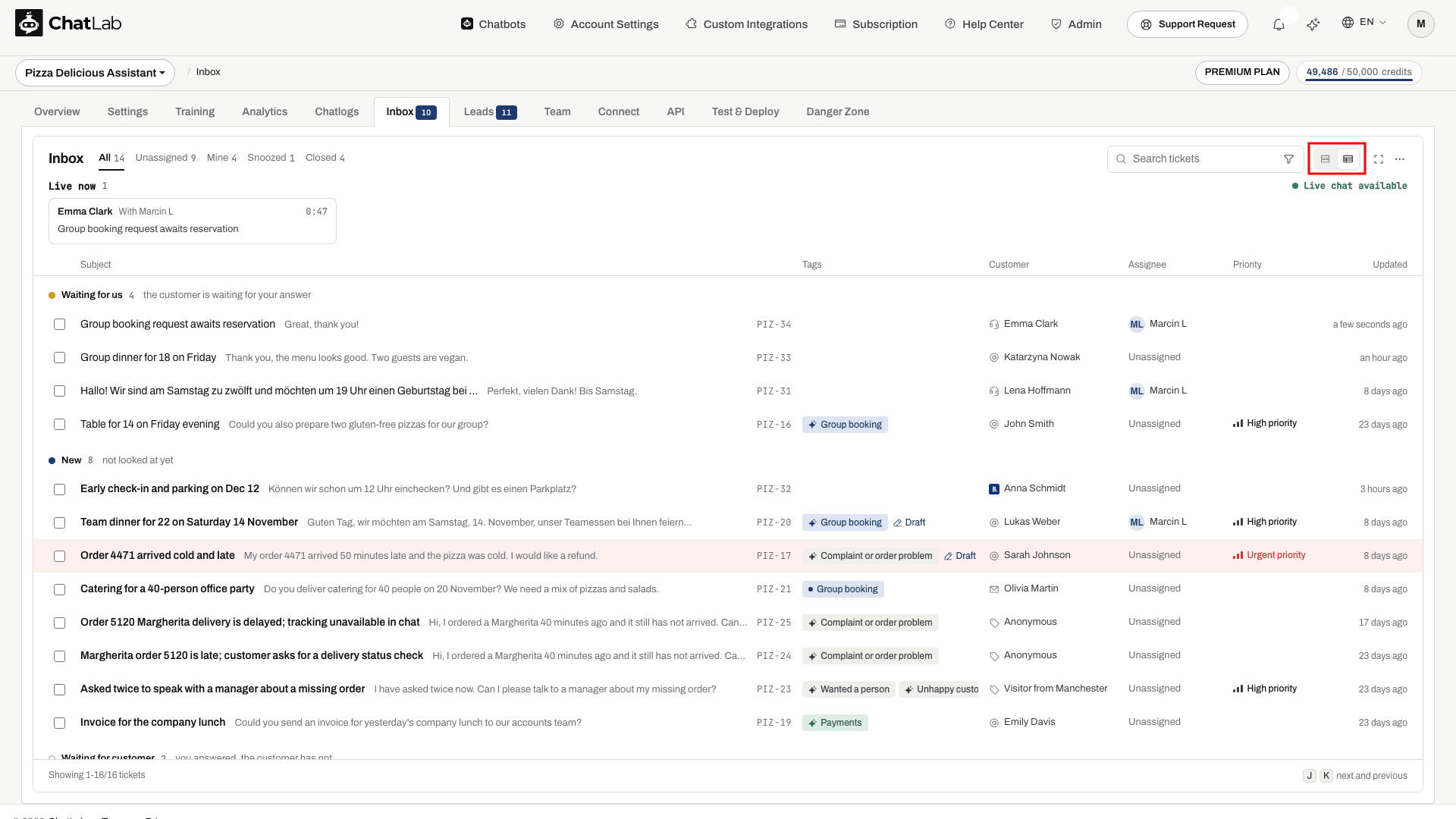
Tabela koristi punu širinu ekrana i grupiše tikete po statusu: Waiting for us (Čeka nas), New (Novo), Waiting for customer (Čeka korisnika), Snoozed (Odloženo) i Closed (Zatvoreno). Kolone su Subject (Predmet - sa poslednjom porukom i kodom tiketa), Tags (Oznake), Customer (Korisnik), Assignee (Dodeljeno), Priority (Prioritet) i Updated (Ažurirano). Aktivni razgovori uživo (live chat) prikazuju se kao kartice iznad tabele.
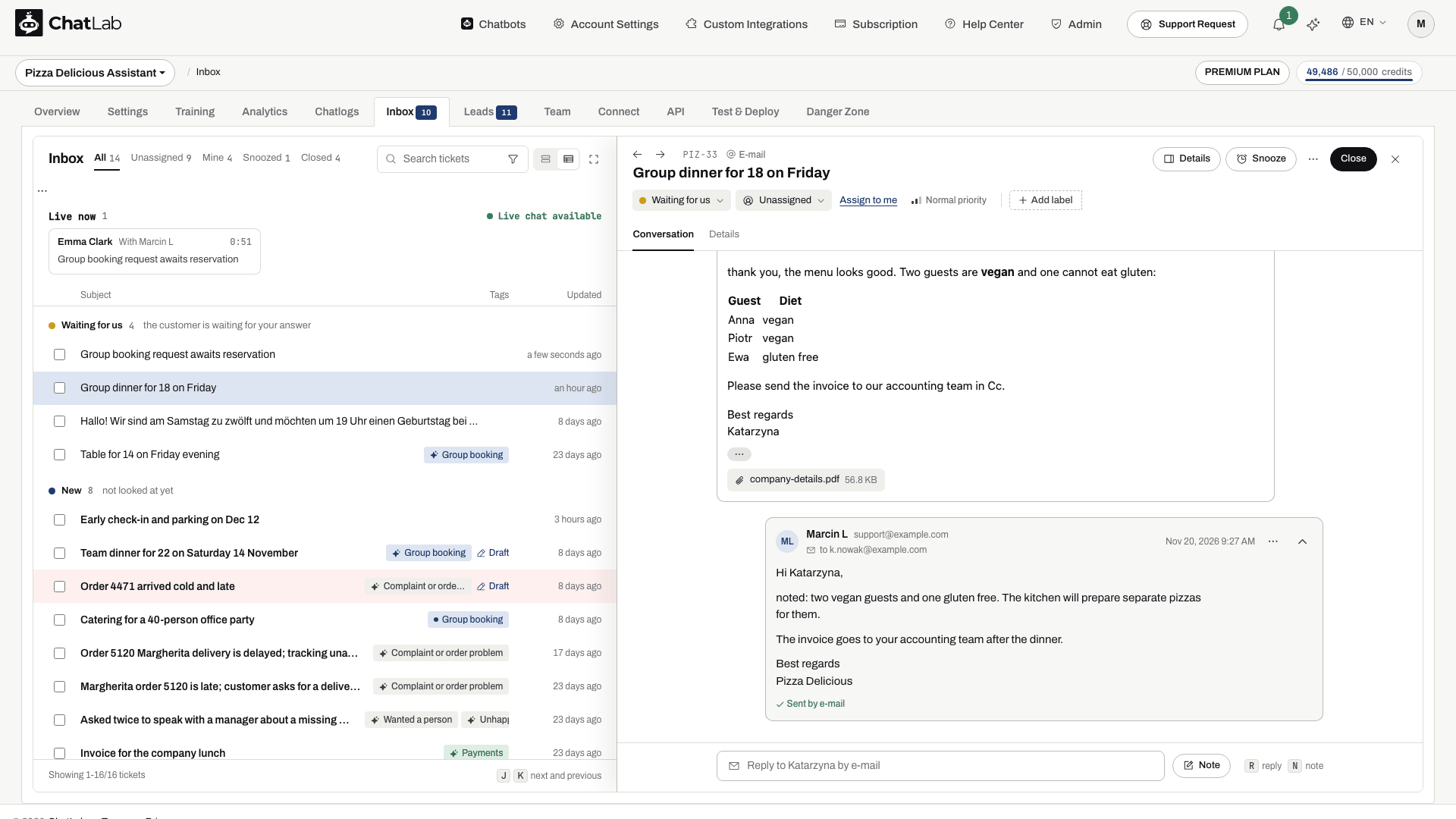
Kliknite na red da biste otvorili tiket u panelu pored tabele. Strelice na vrhu panela vode na prethodni i sledeći tiket, kartice Conversation (Razgovor) i Details (Detalji) prebacuju između prepiske i detalja tiketa, a dugme X ili Esc zatvara panel.
Na telefonu Inbox uvek prikazuje listu.
Sakrijte menije
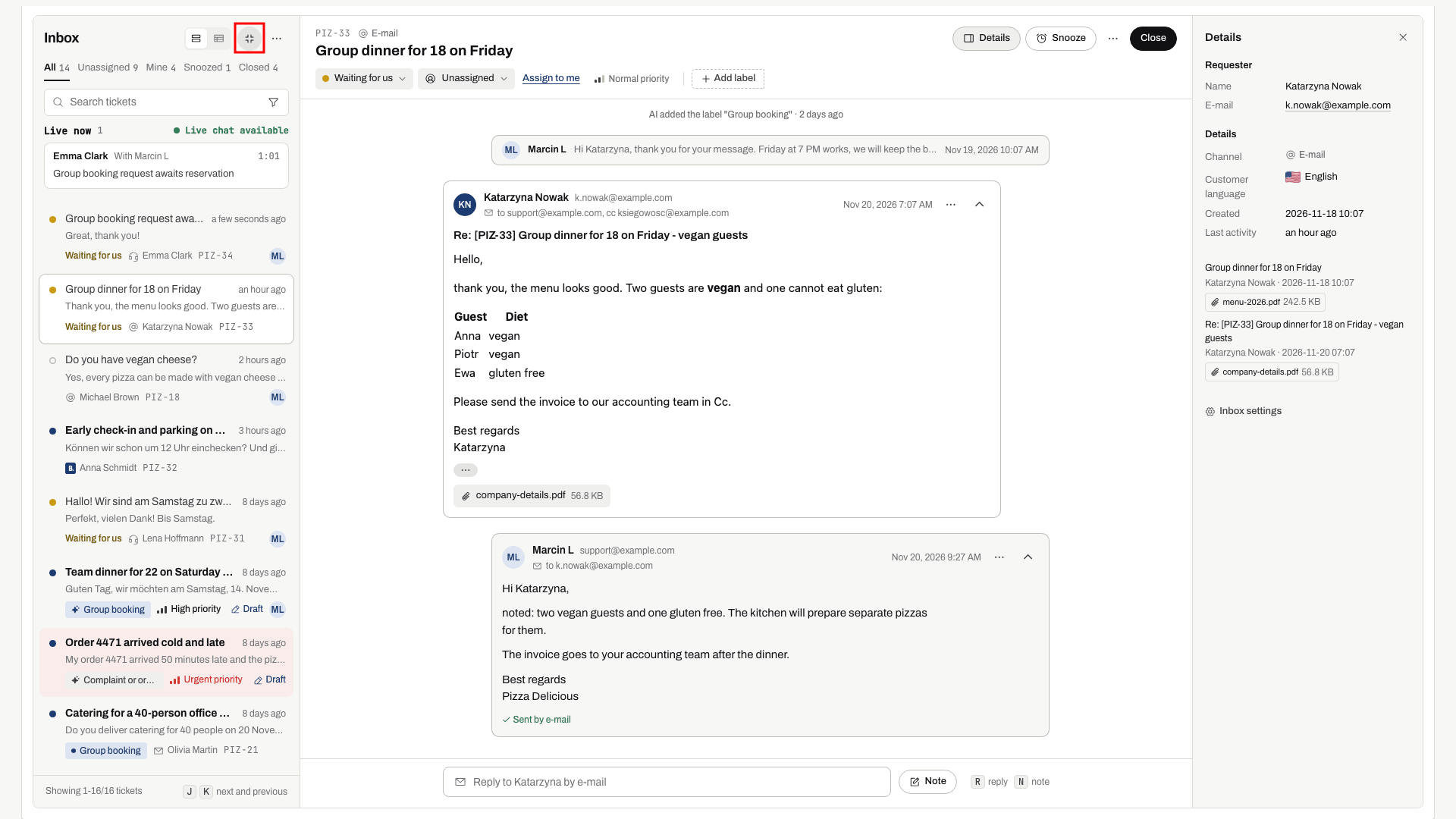
Da biste dobili više prostora za tikete, kliknite na dugme sa četiri ugla pored naslova Inbox (Hide the menus (F) - Sakrij menije) ili pritisnite F. Gornji meni panela i kartice četbota nestaju, a Inbox ispunjava ekran. Ponovo kliknite na dugme (Show the menus (F) - Prikaži menije), pritisnite F ili pritisnite Esc da biste ih vratili. Inbox pamti Vaš izbor u ovom pregledaču.
Prečice na tastaturi
Prečice funkcionišu kada ne kucate u polju za tekst:
Jili strelica nadole - sledeći tiketKili strelica nagore - prethodni tiketR- otvorite polje za odgovorN- otvorite polje za odgovor na kartici Note (Beleška)I- prikažite ili sakrijte detalje tiketaF- sakrijte ili prikažite menijeEsc- zatvorite panel tiketa u tabelarnom prikazu, poništite izbor označenih tiketa ili vratite menije
Rad na tiketu
Kliknite na tiket da biste ga otvorili. Zaglavlje prikazuje kod tiketa i kanal iznad naslova. Sa desne strane se nalaze dugmad Details (prikazuje ili skriva detalje tiketa, takođe pomoću I), Snooze, ... (meni tiketa) i Close (Reopen na zatvorenom tiketu). Red ispod naslova sadrži status, dodeljenu osobu sa opcijom Assign to me, prioritet, oznake i + Add label (+ Label kada tiket već ima bar jednu).

- Priority - Urgent, High, Normal ili Low. Novi imejlovi ga dobijaju od AI-ja, sa oznakom AI; izaberite drugi da biste ga promenili.
- Status - ručno prebacujte tiket između New, Waiting for us, Waiting for customer i Closed. To Vam retko treba: slanje odgovora postavlja Waiting for customer, a poruka od korisnika postavlja Waiting for us. Dok je tiket još uvek New, dodatne poruke koje posetilac napiše chatbotu zadržavaju ga u statusu New, jer niko iz Vašeg tima još nije odgovorio.
- Assignee - izaberite bilo kog člana tima sa pristupom ovom chatbotu ili kliknite na Assign to me da sami preuzmete tiket. Novi dodeljeni član dobija obaveštenje.
- Snooze - odložite tiket do unapred definisanog vremena ili datuma koji sami izaberete. Premešta se u prikaz Snoozed i sam se vraća u Inbox u to vreme, ili ranije ako se korisnik javi. Dugme Back to the Inbox now ga ručno vraća odmah.
- Close - označite tiket kao završen i otvorite sledeći tiket na listi, tako da možete prolaziti kroz red čekanja bez vraćanja nazad. Zatvoreni tiket dobija dugme Reopen, a takođe se i sam ponovo otvara ako korisnik ponovo piše ili ako pošaljete još jedan odgovor.
Na kraju reda ispod naslova vidite da li je korisnik trenutno na Vašem sajtu (Online in the chat widget) ili kada je poslednji put viđen. To Vam govori da li će odgovor stići do njih u prozoru za chat ili putem imejla.
Dugme ... (More actions) otvara meni tiketa:
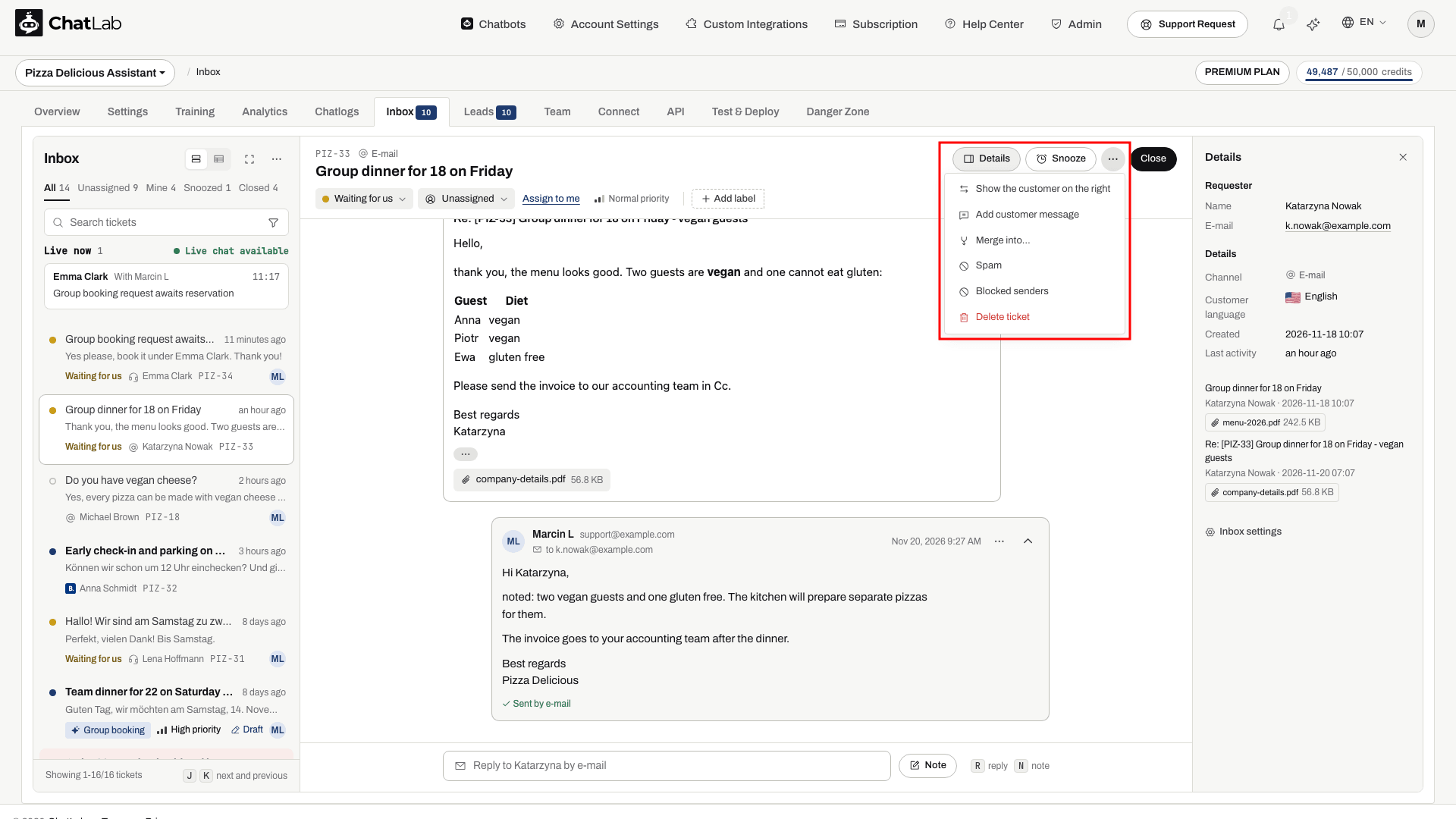
- Show the customer on the right ili Show your team on the right - menja strane u razgovoru. Podrazumevano je Vaš tim sa desne strane.
- Add customer message - nalepite nešto što Vam je korisnik poslao van Inboxa, na primer odgovor koji je stigao u lično poštansko sanduče. Čuva se kao poruka korisnika i označava se kao ručno dodata.
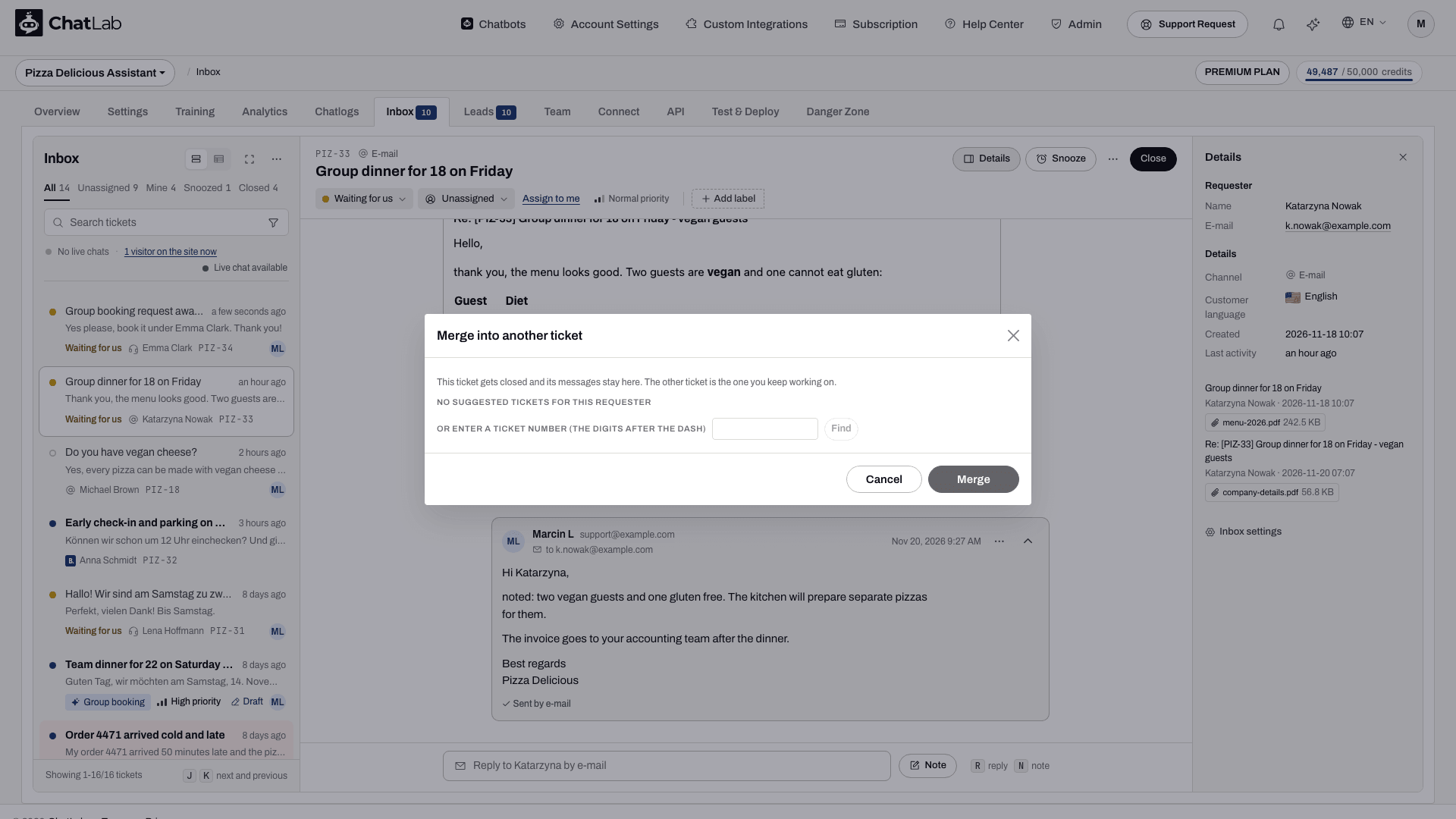
- Merge into... - kada isti korisnik otvori dva tiketa o istoj stvari. Dijalog predlaže druge tikete od istog pošiljaoca, ili možete uneti broj tiketa (cifre iza crtice) i kliknuti na Find. Nakon potvrde na Merge, poruke i imejlovi ovog tiketa prelaze na drugi tiket, na kome nastavljate rad i koji dobija zapis Merged from. Ovaj tiket se zatvara sa zapisom Merged into.
- Spam - zatvara tiket i blokira imejl adresu pošiljaoca, tako da njihovi budući imejlovi ne kreiraju niti ponovo otvaraju tikete.
- Blocked senders - lista blokiranih adresa, svaka sa dugmetom Unblock.
- Open in Chat Logs - kod tiketa iz chat widgeta, otvara razgovor u Chatlogs.
- Delete ticket - briše tiket sa svim njegovim porukama, beleškama i prilozima nakon potvrde. Samo vlasnik chatbota može da briše tikete. Sami imejlovi ostaju u Vašem poštanskom sandučetu.
Pročitajte istoriju tiketa
Srednja kolona prikazuje sve što se desilo na tiketu, počevši od najstarijeg:
- Poruke korisnika sa leve strane, Vaši odgovori sa desne strane uz ime osobe koja ih je poslala i oznaku koja pokazuje kako su isporučeni (na primer Sent by e-mail - Poslato putem e-pošte).
- E-poruke se prikazuju kao kartice: ime i adresa pošiljaoca, kome je e-poruka poslata (uključujući cc), tema, poruka sa svojim formatiranjem i slikama, prilozi i, na Vašim odgovorima, način na koji je e-poruka isporučena. Poslednje dve e-poruke su otvorene; starije su sklopljene u jedan red sa pošiljaocem i početkom teksta, a klik ih ponovo otvara. Citirani tekst iz ranijih e-poruka skriven je iza dugmeta ... ispod poruke. Prilozi se pojavljuju kao čipovi; kliknite na neki da biste ga preuzeli. E-poruke na tiketu su takođe navedene u panelu Details (Detalji) zajedno sa svojim prilozima.
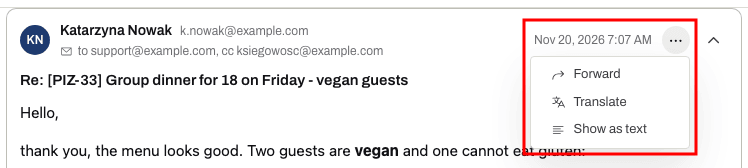
- Meni ... kartice e-poruke (More actions - Još radnji) sadrži Forward (Prosledi), Translate (Prevedi) i Show as text (Prikaži kao tekst - običan tekst umesto formatirane e-poruke). Poruke na ćaskanju zadržavaju Translate i Forward kao linkove ispod poruke. Prevođenje je opisano u odeljku Čitajte poruke na svom jeziku.
- Interne beleške na ćilibarnoj pozadini. Korisnik ih nikada ne vidi.
- Događaji kao sive linije: promene statusa, dodele, započeti i završeni razgovori uživo (live chat), spajanja i prosleđivanja. Na tiketima iz vidžeta za ćaskanje, gde je prikazan razgovor sa četbotom, ovi događaji su sklopljeni u jedan red ispod razgovora, na primer Ticket updates: 3. Latest: Live chat ended, 8 days ago. Kliknite na to da biste videli celu listu.
- Razgovor sa četbotom pre ovog tiketa - za tikete iz vidžeta za ćaskanje, sklopljen blok na vrhu sa onim o čemu je posetilac razgovarao sa četbotom pre nego što je zatražio pomoć. Kliknite na njega da ga proširite.
- Četbot je odgovorio u međuvremenu - kada korisnik nastavi da postavlja pitanja četbotu dok tiket čeka na Vas, odgovori četbota se dodaju u nit, tako da ne odgovarate dva puta na isto pitanje.
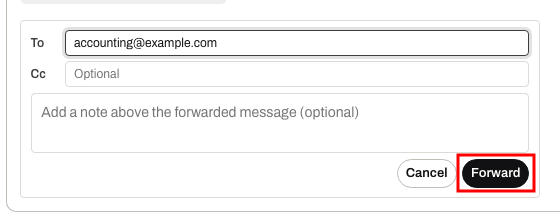
Prosledite poruku. Na e-poruci otvorite meni ... na njenoj kartici i kliknite na Forward; na poruci na ćaskanju kliknite na Forward ispod nje. Popunite To (Za), opciono Cc (Kopija) i belešku za primaoca, pa kliknite na Forward. Poruka se šalje iz Vašeg povezanog poštanskog sandučeta zajedno sa originalnim tekstom i njegovim prilozima, a događaj Forwarded to (Prosleđeno na) se pojavljuje u niti. Za prosleđivanje je potrebno povezano poštansko sanduče.
Čitajte poruke na svom jeziku
Kliknite na Translate (Prevedi) u meniju sa tri tačke (...) na kartici e-pošte ili ispod poruke u ćaskanju (dok proces traje, prikazuje se Translating). Prevod zamenjuje poruku na istom mestu: e-pošta zadržava svoj izgled, slike i linkove, menja se samo tekst, a obična poruka zadržava klikabilne linkove i adrese e-pošte, pri čemu se dugačke adrese skraćuju. Traka iznad poruke prikazuje Translated into (Prevedeno na) na jeziku vašeg tima, uz opciju Show original (Prikaži original) za vraćanje na izvorni tekst i Show translation (Prikaži prevod) za ponovni prikaz prevoda.
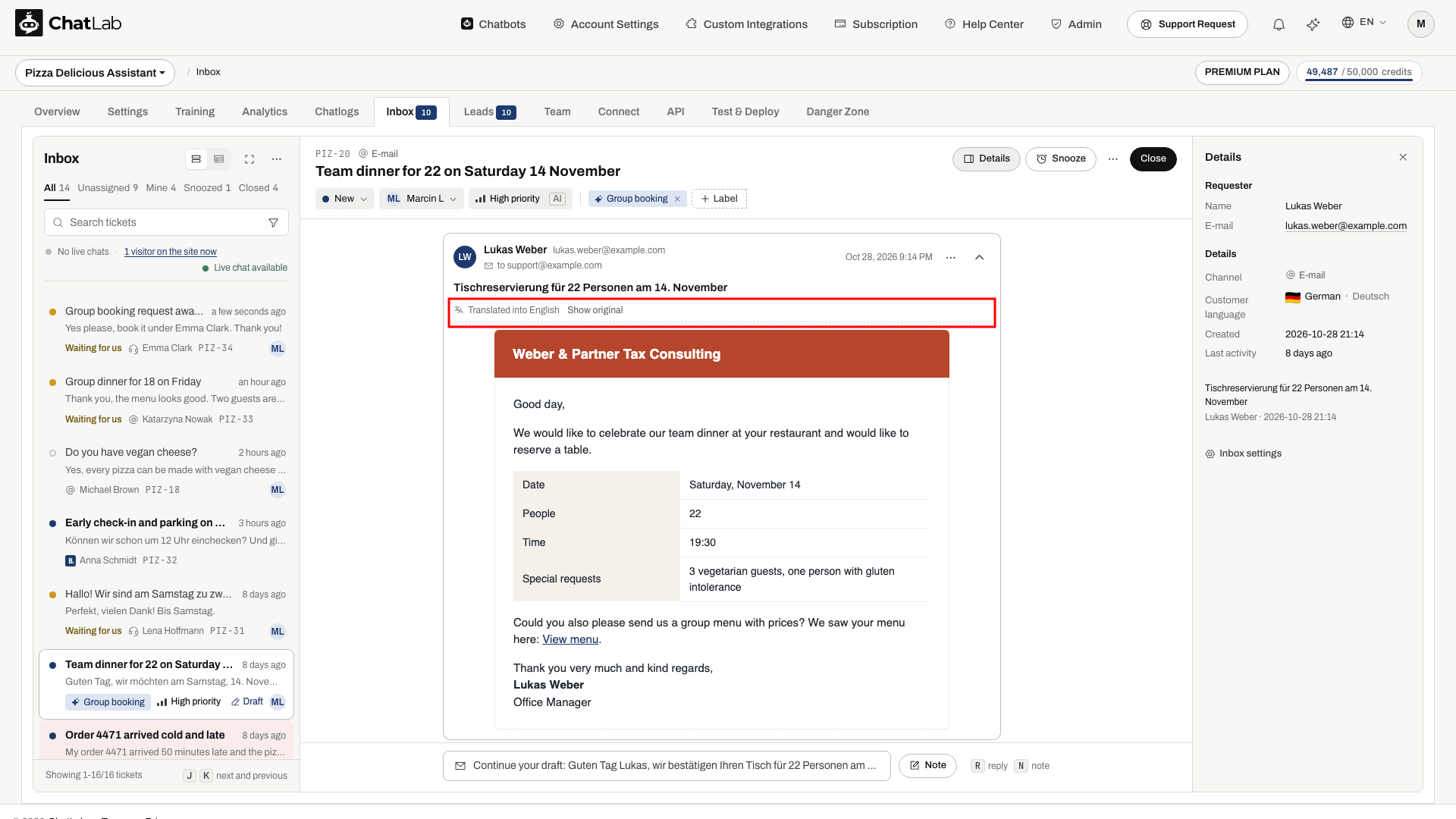
Poruka koju jednom prevedete ostaje prevedena za ceo tim, pa se sledeći put kada bilo ko otvori tiket odmah prikazuje na vašem jeziku. Taj jezik je Language of your team (Jezik vašeg tima) iz podešavanja Inbox-a. Svaki prevod jednokratno troši kredite za poruke, isto kao jedan odgovor četbota na modelu za prevođenje; dugačka e-pošta se prevodi u delovima, pri čemu svaki deo košta jedno korišćenje.
Odgovorite klijentu
Polje za odgovor na dnu tiketa u početku je sklopljeno u jedan red koji prikazuje kako će odgovor biti poslat, na primer Odgovori Katarini putem e-pošte (Reply to Katarzyna by e-mail), Odgovori Emi u prozoru za ćaskanje (Reply to Emma in the chat window) ili Odgovori Ani na Booking.com-u (Reply to Anna on Booking.com). Kliknite na njega ili pritisnite R da ga otvorite. Dugme Zabeleška (Note) pored njega, ili N, otvara polje za internu zabelešku. Nakon što pošaljete odgovor, polje se ponovo sklapa. Tokom aktivnog razgovora uživo (live chat) ostaje otvoreno.

Otvoreno polje za odgovor ima dve kartice, Odgovori (Reply) i Zabeleška (Note). Strelice u gornjem desnom uglu ga uvećavaju na pola ekrana, a strelica pored njih ga sklapa.
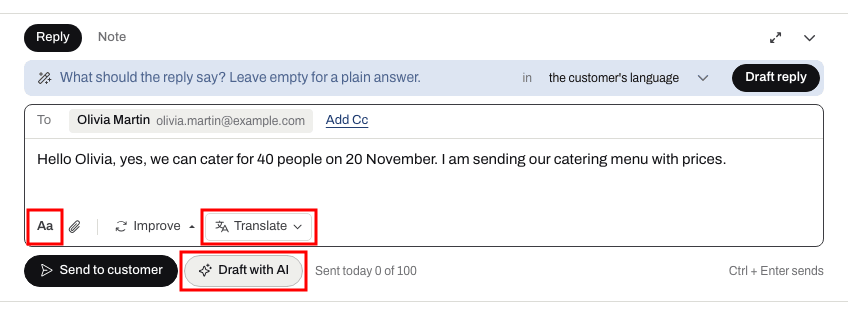
- Ostanite na kartici Odgovori (Reply). Red Za (To) prikazuje ko prima odgovor i, u slučaju e-pošte, naslov poruke.
- Proverite gde odgovor odlazi. Kada tiket iz vidžeta za ćaskanje ima poznatu adresu e-pošte, dugmad pored kartica omogućavaju da izaberete E-pošta (E-mail), što šalje odgovor na adresu podnosioca zahteva, ili Poruka u ćaskanju (Chat message), što ga šalje u njegov prozor za ćaskanje. Pređite kursorom preko njih da biste pročitali opis situacije, na primer da klijent trenutno ima otvoren prozor za ćaskanje ili da je otišao pre sat vremena.
- Upišite svoj odgovor. Kliknite na Aa ispod teksta da biste prikazali dugmad za formatiranje: podebljano, kurziv, liste sa tačkama i brojevima, vezu i uklanjanje formatiranja (
Ctrl/Cmd + B,IiKrade u svakom slučaju). Dugmad ostaju prikazana ili skrivena onako kako ste ih ostavili. Nalepljeni tekst uvek stiže kao običan tekst. - Opciono kliknite na Dodaj Cc (Add Cc) da biste dodali druge adrese u kopiju (do 10, razdvojenih zarezima). Polje se unapred popunjava iz poslednje e-pošte klijenta i funkcioniše samo sa povezanim poštanskim sandučetom.
- Opciono kliknite na spajalicu ispod teksta da biste priložili datoteke. Tiket može da primi do 10 MB priloga, a za slanje datoteka putem e-pošte potrebno je povezano poštansko sanduče.
- Kliknite na Pošalji klijentu (Send to customer) ili pritisnite
Ctrl/Cmd + Enter.
Kako se odgovor šalje:
- Putem e-pošte - iz Vašeg povezanog poštanskog sandučeta, u istoj niti e-pošte. Bez povezanog poštanskog sandučeta, ChatLab šalje poruku sa no-reply adrese, a odgovor klijenta odlazi na adresu podešenu kao Odgovori klijenata se šalju na (Customer replies go to) u podešavanjima Inbox-a umesto nazad u Inbox.
- U prozor za ćaskanje, klijent je na Vašem sajtu - odgovor se pojavljuje odmah i pokreće Live Chat: chatbot prestaje da odgovara i razgovarate direktno. Ovo funkcioniše čak i ako je Live Chat isključen za posetioce u Podešavanja > Live Chat (Settings > Live Chat) - to podešavanje kontroliše samo da li posetioci mogu da zatraže razgovor sa osobom. Vaše poruke u prozoru za ćaskanje nose Vaše ime, tako da klijent uvek zna da piše stvarna osoba. Dok Live Chat traje, svaki odgovor koji pošaljete održava razgovor otvorenim; završava se nakon 10 minuta bez poruke sa bilo koje strane.
- U prozor za ćaskanje, klijent je otišao - kada klijent ode bez adrese e-pošte ili telefona, dugme za slanje postaje Ostavi poruku (Leave message). Poruka ostaje u njegovom prozoru za ćaskanje, označena Vašim imenom, i biće prikazana ako se vrati pre nego što razgovor istekne. Nit Vam tada prikazuje njen status: Čeka u prozoru za ćaskanje, još nije prikazano (Waiting in the chat window, not shown yet), Prikazano u prozoru za ćaskanje (Shown in the chat window) sa vremenom, ili Razgovor je istekao pre nego što se klijent vratio, nije prikazano (The conversation expired before the customer came back, not shown).
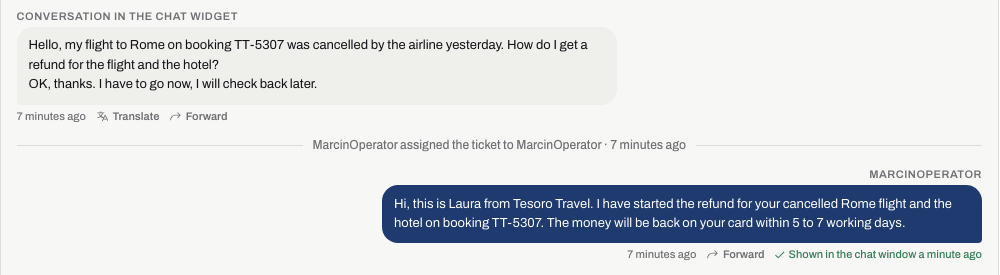
Ako klijent nije ostavio adresu e-pošte, a njegov razgovor je istekao, polje za odgovor Vas obaveštava da ne postoji način da stupite u kontakt sa njim umesto da Vam dozvoli slanje u prazno.
Neposlate radne verzije se čuvaju. Sve što unesete automatski se čuva svakih nekoliko sekundi, tako da možete zatvoriti tiket, ponovo učitati stranicu ili promeniti uređaj i nastaviti kasnije. Lista tiketa označava tikete sa neposlatom radnom verzijom oznakom Radna verzija (Draft), sklopljeno polje za odgovor počinje tekstom Nastavite radnu verziju (Continue your draft), a članovi tima koji otvore tiket vide Radna verzija korisnika (Draft by) sa Vašim imenom. Opcija Odbaci (Discard), pored Radna verzija je sačuvana (Draft saved), briše radnu verziju zajedno sa priloženim datotekama.
Dnevni limit slanja. Uz povezano poštansko sanduče, red pored dugmeta za slanje prikazuje Poslato danas N od M (Sent today N of M): koliko je e-poruka sanduče danas poslalo od svog dnevnog limita. Kada se limit dostigne, slanje putem e-pošte se zaustavlja do sledećeg dana.
Gosti sa Booking.com-a i Airbnb-ja
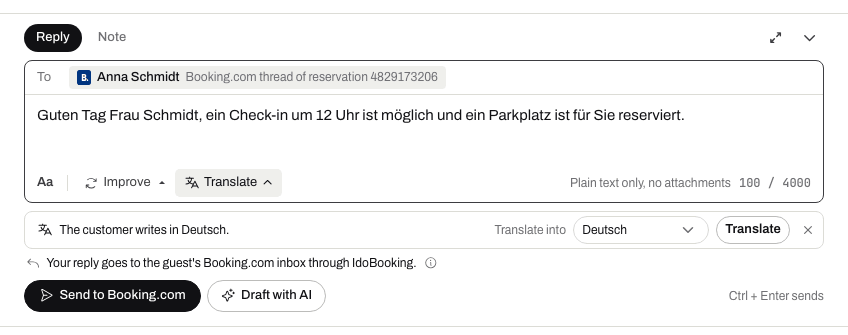
Poruke gostiju sa platformi Booking.com i Airbnb koje stižu u ChatLab preko povezanog sistema za rezervacije, kao što je IdoBooking, takođe postaju tiketi. Kanal prikazuje portal, a sklopljeno polje za odgovor navodi, na primer, Reply to Anna on Booking.com (Odgovorite Ani na Booking.com-u). Vaš odgovor se šalje nazad u prijemno sanduče gosta na tom portalu, pa podržava isključivo običan tekst (plain text), do 4000 znakova, bez priloga. Brojač ispod teksta prikazuje koliko ste znakova iskoristili. Kliknite na Send to Booking.com (ili naziv drugog portala) da biste ga poslali.
U kojoj fazi boravka se gost nalazi. Kada je tiket povezan sa rezervacijom (Booking.com, Airbnb, Vrbo ili napomena dodata u IdoBooking rezervaciju), lista tiketa i tabela prikazuju oznaku boravka: Arrives Dec 12 (Dolazi 12. dec), Staying now (Trenutno boravi), Left Nov 14 (Otišao 14. nov) ili Cancelled stay (Otkazan boravak). Postavite kursor iznad oznake da vidite tačne datume, broj noćenja i sobu. U zaglavlju tiketa, dugme sa statusom boravka, datumima i sobom, na primer Upcoming stay, Dec 12 - Dec 15, Apartment Forest View 4, otvara detalje tiketa sa karticom rezervacije.
Sastavite odgovor pomoću AI-ja
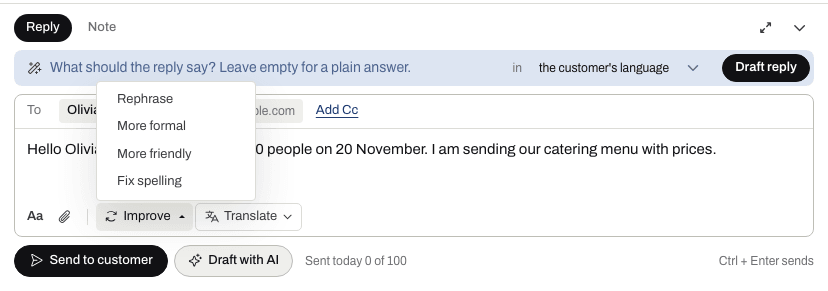
- Otvorite polje za odgovor i kliknite na Draft with AI (Sastavite uz pomoć AI-ja) pored dugmeta za slanje. Iznad teksta se otvara red sa poljem What should the reply say? Leave empty for a plain answer. (Šta bi odgovor trebalo da sadrži? Ostavite prazno za jednostavan odgovor). Tamo po želji možete uneti kratko uputstvo, na primer "potvrdi promenu datuma i navedi iznos naknade".
- Izaberite jezik nacrta pored in (na). Podrazumevano je podešen jezik na kom klijent piše.
- Kliknite na Draft reply (Sastavi odgovor). Nacrt se prikazuje u polju za odgovor, označen kao AI draft, edit before sending (AI nacrt, uredite pre slanja). Sastavljen je na osnovu tiketa, prepiske i baze znanja Vašeg chatbota.
- Uredite ga i sami ga pošaljite. Draft again (Sastavi ponovo) generiše novu verziju.
Ništa što AI napiše nikada se ne šalje automatski. Svaki nacrt troši kredite za poruke, isto kao i jedan odgovor chatbota na modelu koji je izabran u podešavanjima za Inbox - pogledajte Šta je message credit.
Opcija Improve (Poboljšaj) preformuliše tekst koji već imate: Rephrase (Preformuliši), More formal (Formalnije), More friendly (Prijateljskije) ili Fix spelling (Ispravi pravopis). Opcija Undo (Opozovi) vraća Vaš originalni tekst nakon izmene.
Prevedite svoj odgovor. Kliknite na Translate (Prevedi) ispod teksta da biste otvorili red za prevođenje, a zatim izaberite jezik pored Translate into (Prevedi na) i kliknite na Translate (Prevedi). Kada ChatLab prepozna da klijent piše na jeziku različitom od Vašeg, ovaj red se automatski otvara uz obaveštenje The customer writes in (Klijent piše na) i već izabranim njegovim jezikom. Vi pišete na svom jeziku, proverite prevod i pošaljete ga na njegovom.
Automatski nacrti. U Inbox settings > General možete uključiti opciju Draft a reply automatically when I open a ticket that waits for us (Automatski sastavi odgovor kada otvorim tiket koji čeka na nas). Ovo podešavanje važi samo za uređaj koji trenutno koristite, a svaki automatski nacrt troši kredite.
Oznake (Labels)
Oznake sortiraju tikete na vaš način: grupišite upite, fakture, reklamacije. Ista lista se koristi za tagove u razgovorima u Chat Logs, pogledajte Oznake razgovora.
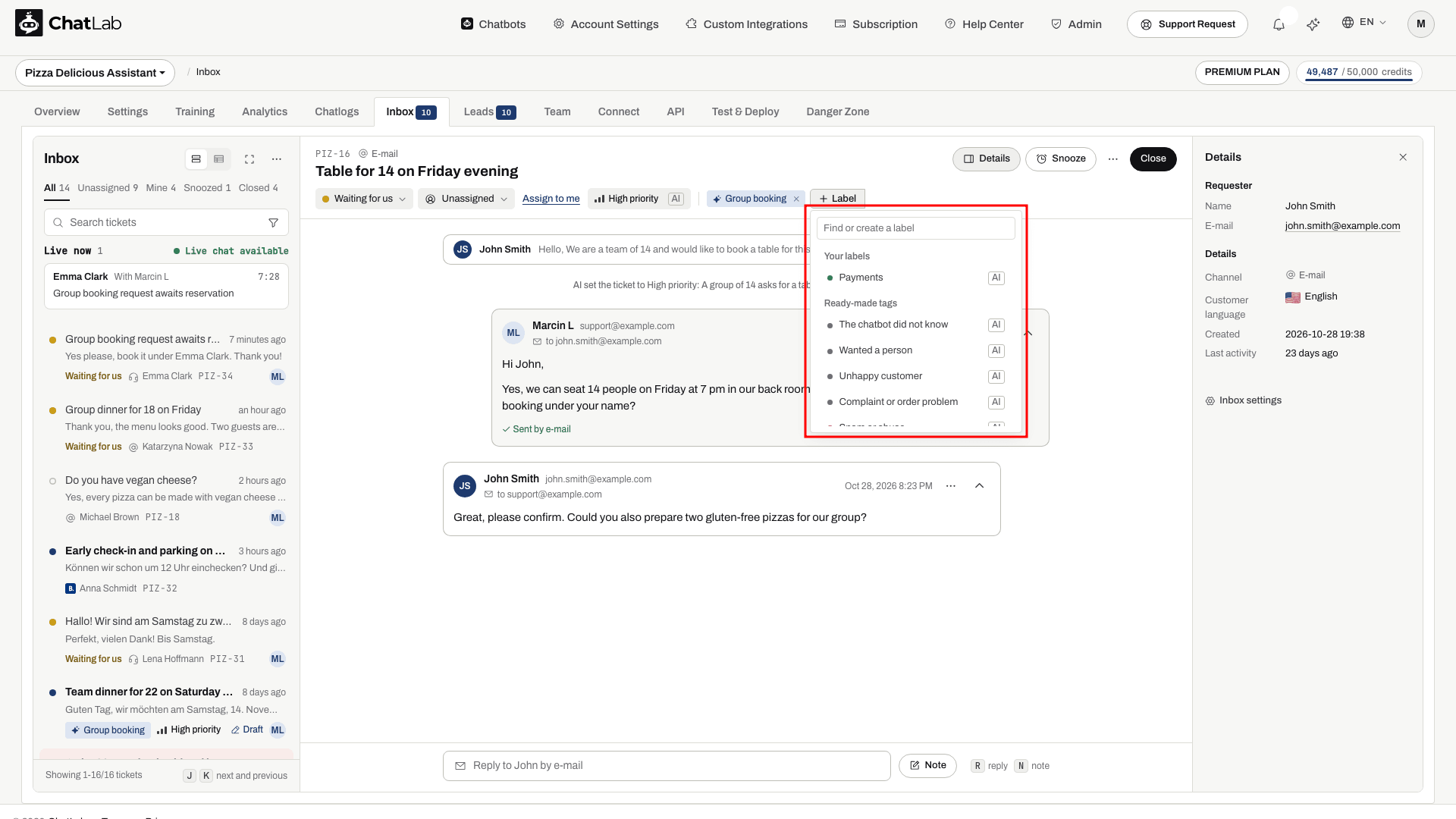
- Dodavanje oznake - kliknite na + Add label (+ Dodaj oznaku) u zaglavlju tiketa, kucajte da biste pretražili i izabrali neku, ili unesite novi naziv i kliknite na Create (Kreiraj). Lista ima dve grupe: Your labels (Vaše oznake) i Ready-made tags (Gotovi tagovi) kao što je The chatbot did not know (Chatbot nije znao odgovor).
- Uklanjanje oznake - kliknite na mali x na oznaci.
- Oznake koje postavlja AI - oznaku sa opisom novim imejlovima može dodeliti AI; označena je sa AI. Tag koji otvara tiket iz razgovora takođe se postavlja na taj tiket kao oznaka.
Kreirajte, opišite i brišite oznake u Inbox settings > Labels.
Napišite internu belešku
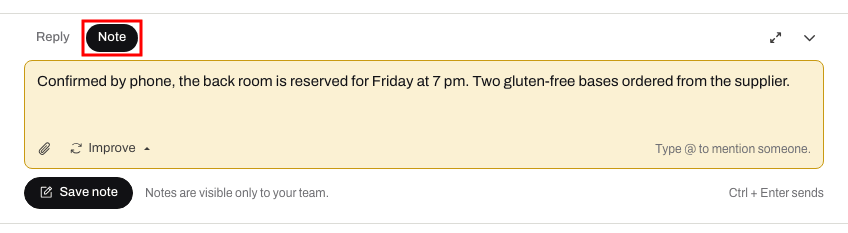
Kliknite na Note (Beleška) pored sklopljenog polja za odgovor, pritisnite N ili kliknite na karticu Note u otvorenom polju za odgovor. Polje za odgovor postaje žuto-narandžasto kako se beleška nikada ne bi pomešala sa odgovorom. Unesite @ da biste pomenuli kolegu i izaberite ga sa liste: dobiće obaveštenje. Kliknite na Save note (Sačuvaj belešku). Beleške su vidljive samo vašem timu i takođe se prikupljaju u odeljku Notes u panelu Details.
Pokrenite tiket iz Chat Logs
Ponekad u Chatlogs primetite razgovor na koji bi neko trebalo da se nadoveže, iako posetilac nikada nije zatražio pomoć. Izaberite svoj chatbot, otvorite Chatlogs i izaberite razgovor. U zavisnosti od situacije, imate tri opcije.
Create ticket. Kliknite na Create ticket (Kreiraj tiket) na traci iznad razgovora.
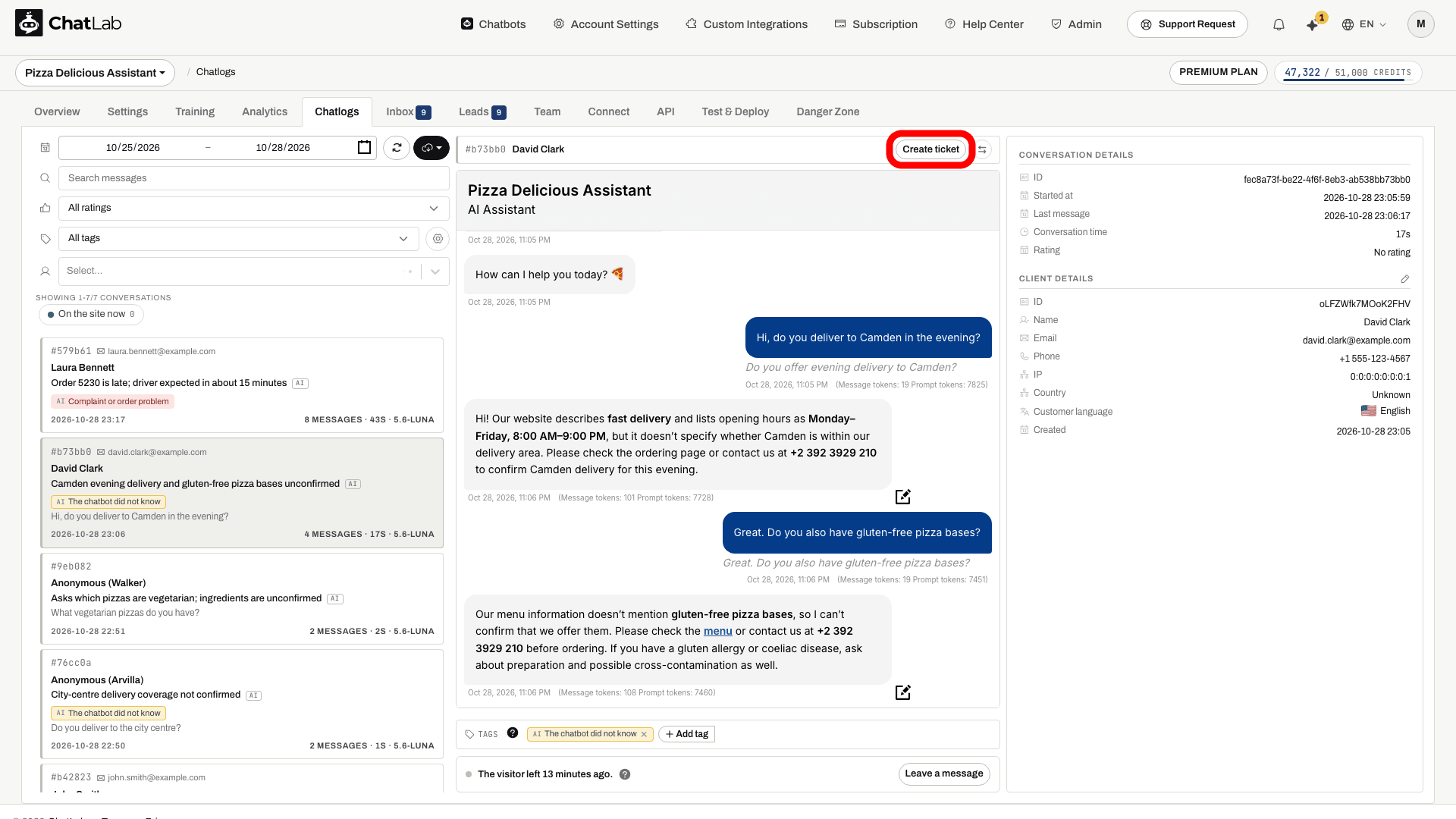
Predmet i poruka su unapred popunjeni iz razgovora, a imejl adresa iz podataka o klijentu ako je prikupljena. Ispravite ih po potrebi i kliknite na Create ticket - dolazite na novi tiket u Inbox-u.
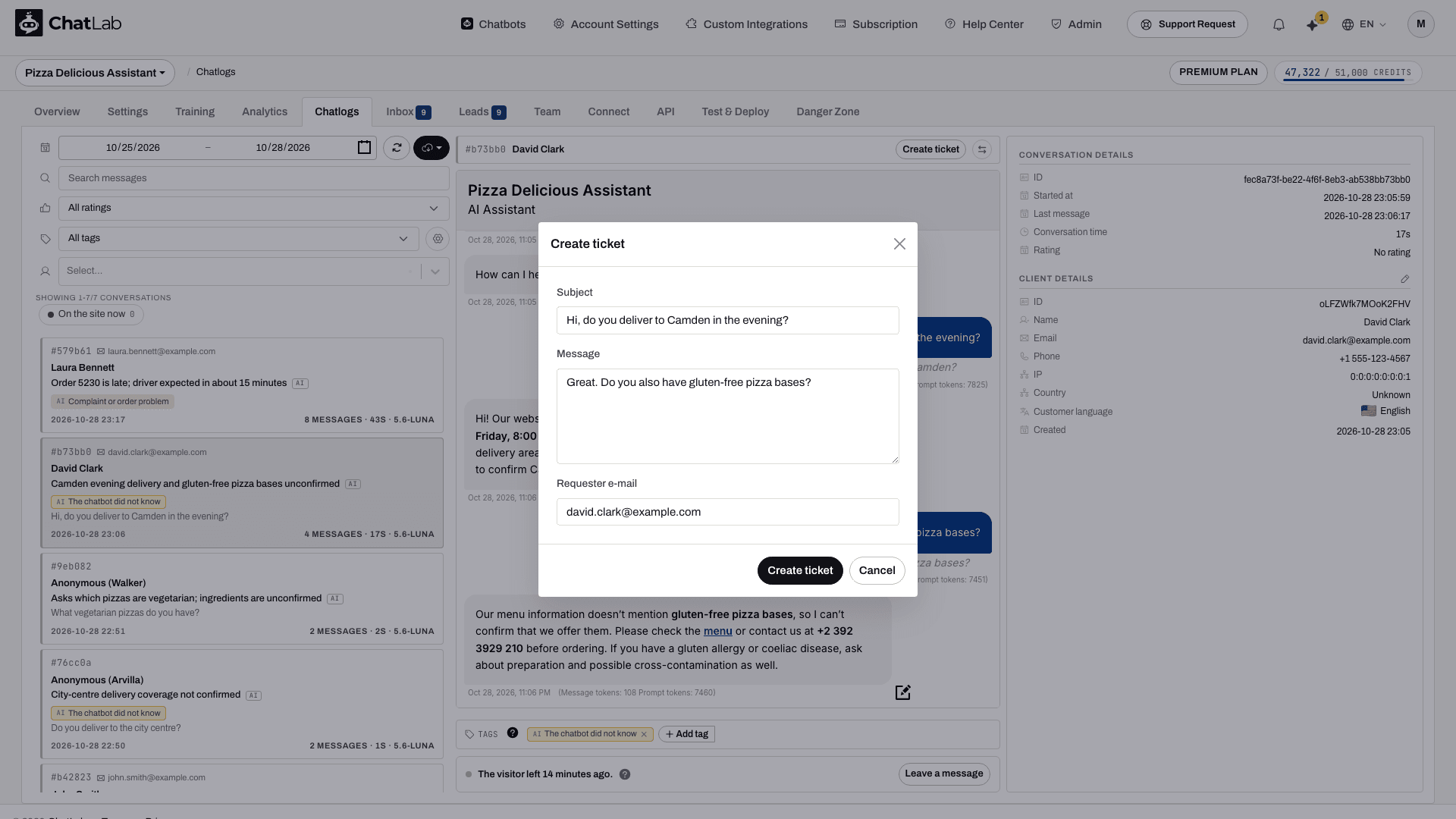
Kada razgovor dobije tiket, dugme se zamenjuje oznakom sa kodom tiketa koja vas vodi direktno do njega.

Join conversation. Kada je posetilac trenutno na vašem sajtu, linija ispod razgovora prikazuje The visitor is on the site now (Posetilac je sada na sajtu - znak pitanja objašnjava šta pridruživanje radi). Kliknite na Join conversation (Pridruži se razgovoru). Ovo otvara live chat u tom razgovoru i tiket u Inbox-u dodeljen vama; chatbot se utišava sve dok ne završite razgovor. Možete se pridružiti čak i ako je live chat isključen u podešavanjima vašeg chatbota. Zupčanik pored dugmeta vodi do vašeg Operator profile (Profil operatera), gde podešavate ime koje klijenti vide, i do Notifications (Obaveštenja), kako biste čuli kada klijent odgovori.
Leave a message. Kada posetilac ode, u liniji piše kada je otišao. Kliknite na Leave a message (Ostavi poruku), unesite je i kliknite na Leave message (Ostavi poruku). Ona čeka u njihovom prozoru za ćaskanje i prikazuje se ako se vrate pre nego što razgovor istekne. Za nju se otvara tiket, pa u Inbox-u vidite kada je poruka prikazana. Kada prozor za ćaskanje istekne, linija to i navodi: posetiocu koji je ostavio imejl adresu odgovara se iz Inbox-a putem imejla.
Povežite svoje poštansko sanduče
Uz povezano poštansko sanduče, e-poruke koje korisnici pošalju na tu adresu postaju tiketi, a Vaši odgovori se šalju sa te adrese u istoj niti e-pošte. Bez toga, Inbox i dalje funkcioniše za ćaskanje, formulare i lidove, a odgovori putem e-pošte se šalju sa no-reply adrese. Broj sandučića koje možete povezati zavisi od Vašeg plana; četbot ima jedno poštansko sanduče.
Za ovo koristite namensku adresu za podršku, kao što je support@vasafirma.com, a ne lično poštansko sanduče: svaka e-poruka koja tamo stigne postaje tiket.
- Izaberite svoj četbot i otvorite karticu Connect (Povezivanje). Kliknite na karticu E-mail inbox. Do istog mesta možete doći i iz Inbox-a: otvorite meni ... pored naslova Inbox, izaberite Inbox settings (Podešavanja prijemnog sandučeta) i idite na karticu E-mail account (E-mail nalog).
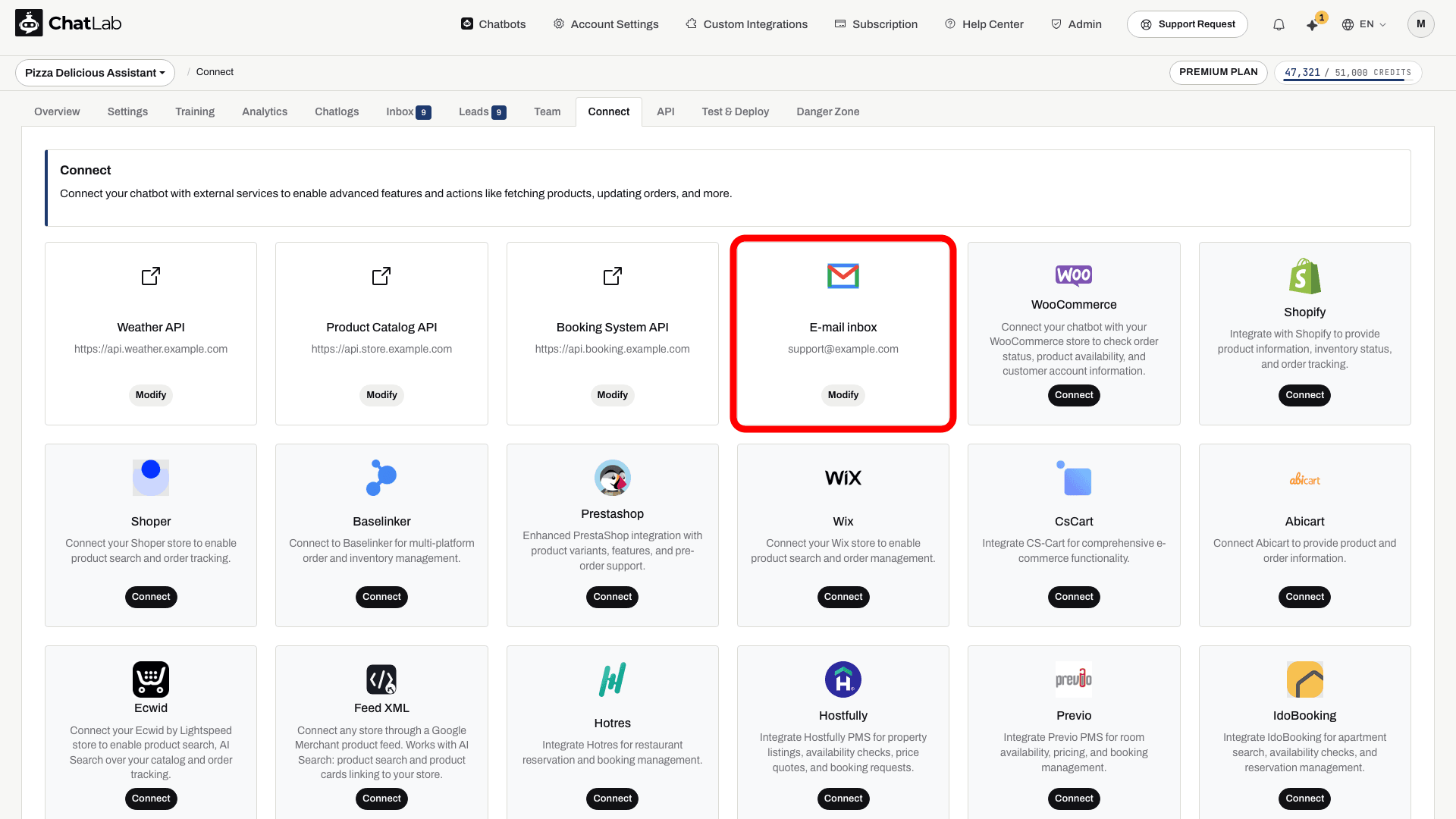
- Kliknite na Connect (Poveži), pročitajte i prihvatite uslove za poštansko sanduče prvi put i izaberite svog provajdera e-pošte. ChatLab automatski popunjava podešavanja servera za popularne provajdere; za bilo koje drugo sanduče izaberite Other / Custom i unesite IMAP (ili POP3) i SMTP podatke. Mnogi provajderi zahtevaju lozinku za aplikaciju (app password) umesto Vaše uobičajene lozinke.
- Kliknite na Test Connection (Testiraj vezu), a zatim sačuvajte. Poštansko sanduče se redovno proverava u potrazi za novim porukama, a opcija Check now (Proveri sada), ili Refresh (Osveži) u meniju ... u Inbox-u, proverava ga odmah.
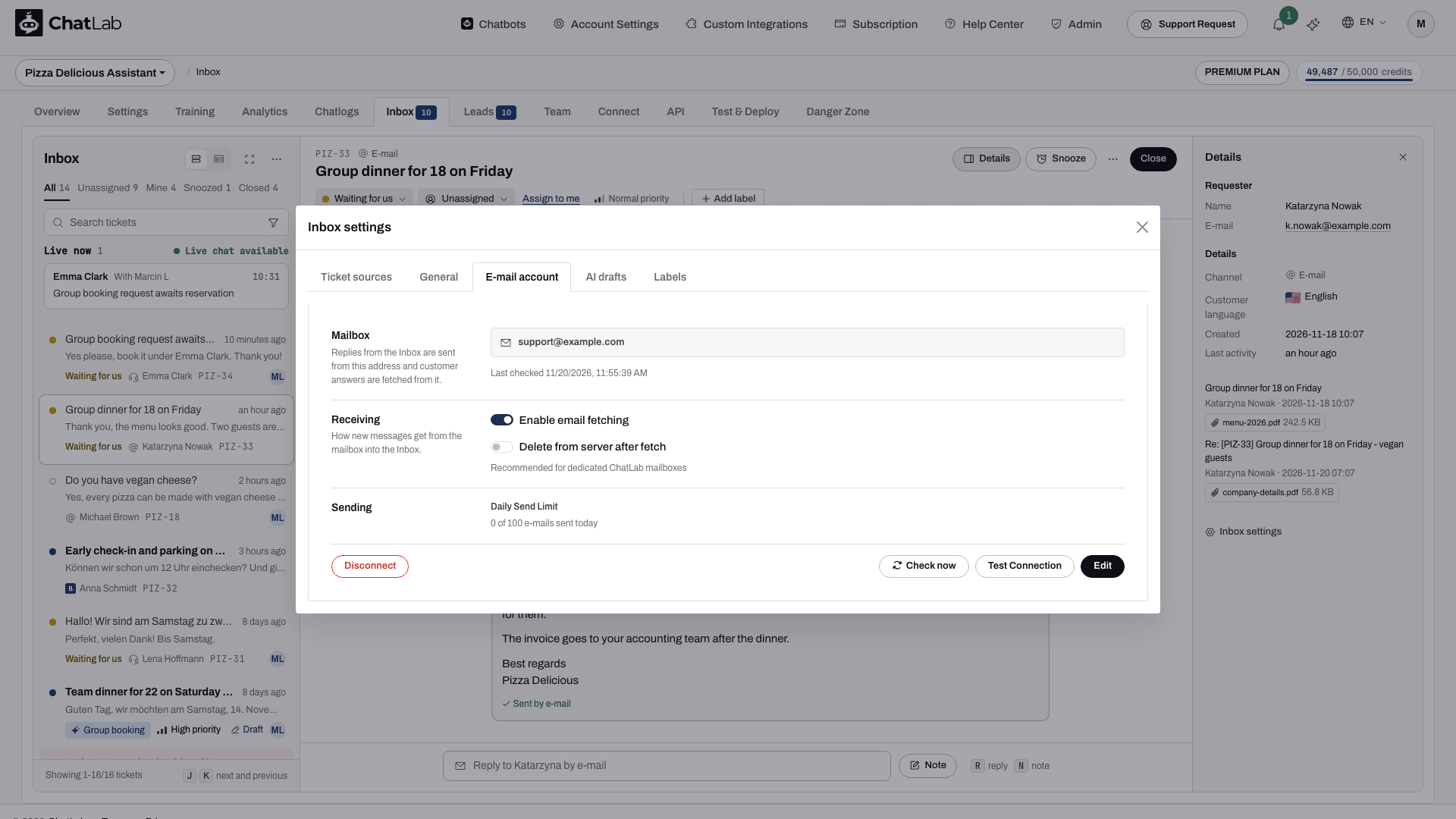
Na kartici E-mail account takođe možete pronaći:
- Enable email fetching - isključite ovo da nove e-poruke prestanu da postaju tiketi, bez prekidanja veze sa poštanskim sandučetom.
- Delete from server after fetch - uklanja e-poruke sa Vašeg mail servera čim ih ChatLab preuzme. Preporučuje se samo za sandučića koja koristi isključivo ChatLab, jer druge aplikacije za e-poštu više neće videti te poruke.
- Daily Send Limit - koliko e-poruka sanduče sme da pošalje dnevno (do 300) i koliko je poslalo danas. Promenite to pomoću Edit (Izmeni).
- Edit - izmenite adresu, podešavanja servera ili lozinku.
- Disconnect - prekida vezu sa sandučetom nakon potvrde. Sačuvane kopije njegovih e-poruka i priloga se brišu; poruke unutar tiketa zadržavaju svoj tekst.
Ako Vaš plan prestane da pokriva poštansko sanduče, ono se pauzira, a napomena na ovoj kartici objašnjava kako da ga ponovo aktivirate.
Zadržavanje podataka. E-poruke koje su postale deo tiketa ostaju uz tiket. E-poruke koje nikada nisu postale tiket automatski se brišu nakon perioda zadržavanja koji postavite u sekciji Danger Zone, pogledajte Brisanje vaših podataka.
Podešavanja Inbox-a
Otvorite meni sa tri tačke ... pored naslova Inbox i izaberite Inbox settings (Podešavanja Inbox-a) - ili kliknite na Inbox settings na dnu panela Details (Detalji). Podešavanja imaju pet kartica: Ticket sources (Izvori tiketa), General (Opšte), E-mail account (Imejl nalog), AI drafts (AI nacrti) i Labels (Oznake).
Ticket sources - sve što može otvoriti tiket u ovom Inbox-u (kontakt forma, lidovi, live chat, imejl sanduče i, uz IdoBooking, napomene uz rezervacije), svaka stavka sa svojim statusom i vezom ka podešavanjima, uz opciju Create a test ticket (Kreiraj test tiket) da isprobate odgovaranje pre nego što stigne prvi pravi zahtev. Ispod njih se nalazi sekcija Tickets from conversations (Tiketi iz razgovora): uključite prekidač Open a ticket (Otvori tiket) za bilo koju oznaku razgovora. Razgovor koji dobije tu oznaku pretvara se u tiket i označava tom oznakom; ako već ima otvoren tiket, oznaka se dodaje na njega. Pogledajte Conversation tags.
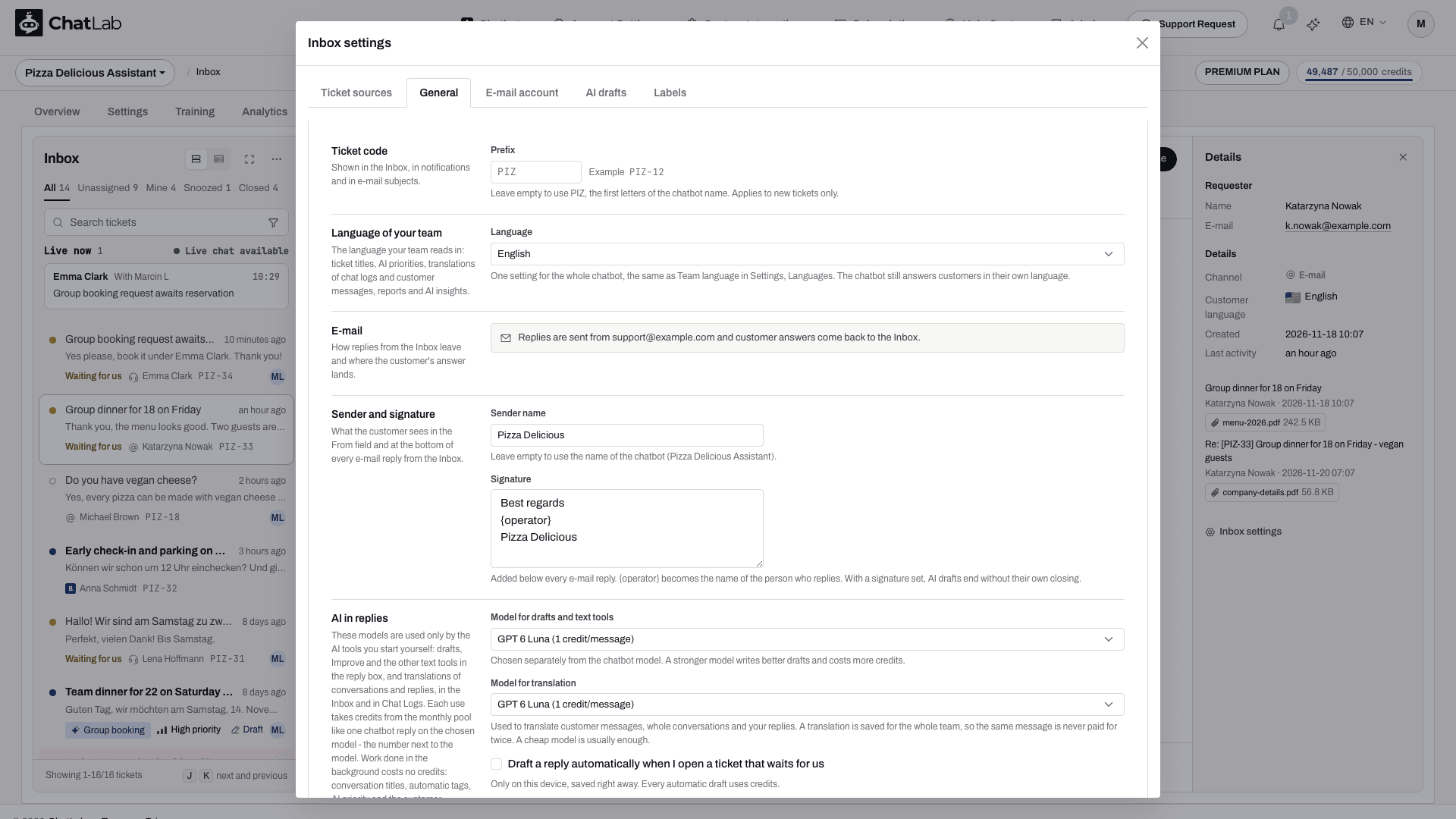
General
- Ticket code - prefiks koda tiketa (Prefix), od 2 do 8 slova ili cifara. Ostavite prazno da biste koristili početna slova imena četbota. Izmena se primenjuje samo na nove tikete.
- Automatic closing (Automatsko zatvaranje) - opcija Close inactive tickets automatically (Automatski zatvori neaktivne tikete) podrazumevano je uključena: tiket bez aktivnosti tokom definisanog broja dana (Days without activity (Dana bez aktivnosti), podrazumevano 7, u rasponu od 1 do 365) automatski prelazi u status Closed (Zatvoreno), uz zapis Closed automatically: no activity for N days (Automatski zatvoreno: nema aktivnosti N dana) u istoriji. Odloženi tiketi i tiketi dodeljeni nekome ostaju otvoreni. Tiket zatvoren na ovaj način ostaje u pregledu Closed i ponovo se otvara kada korisnik odgovori, imejlom ili u istom ćaskanju.
- Language of your team - jezik na kome Vaš tim čita: naslove tiketa, AI prioritete, prevode istorije ćaskanja i poruka korisnika, izveštaje i AI insights. Ovo je jedno podešavanje za ceo četbot, isto kao Team language u sekciji Settings > Languages; četbot i dalje odgovara korisnicima na njihovom jeziku.
- E-mail - ako je povezano imejl sanduče, to je adresa sa koje se šalju odgovori. Ako nije, opcija Customer replies go to (Odgovori korisnika idu na) određuje gde stižu odgovori korisnika na Vaše no-reply imejlove; ostavite prazno da biste koristili adresu prikazanu ispod polja.
- Sender and signature - ime pošiljaoca (Sender name) koje korisnici vide u polju From (Od), i potpis (Signature) koji se dodaje ispod svakog imejl odgovora;
{operator}postaje ime osobe koja odgovara. Kada je potpis postavljen, AI nacrti se završavaju bez sopstvenog završnog pozdrava. - AI in replies - Model for drafts and text tools (Model za nacrte i tekstualne alate) i Model for translation (Model za prevođenje), koji se biraju odvojeno od modela četbota. Ovi modeli se koriste samo za AI alate koje sami pokrećete, a svaka lista prikazuje potrošnju kredita po korišćenju: snažniji model piše bolje nacrte i troši više kredita, dok je jeftiniji model obično dovoljan za prevođenje. Rad u pozadini (naslovi, automatske oznake, AI prioritet, jezik korisnika) ne troši kredite.
- Draft a reply automatically when I open a ticket that waits for us (Automatski pripremi nacrt odgovora kada otvorim tiket koji čeka na nas) - čuva se odmah i važi samo za ovaj uređaj.
Kliknite na Save changes (Sačuvaj izmene) nakon uređivanja.
E-mail account - povezano imejl sanduče, opisano u članku Connect your mailbox.
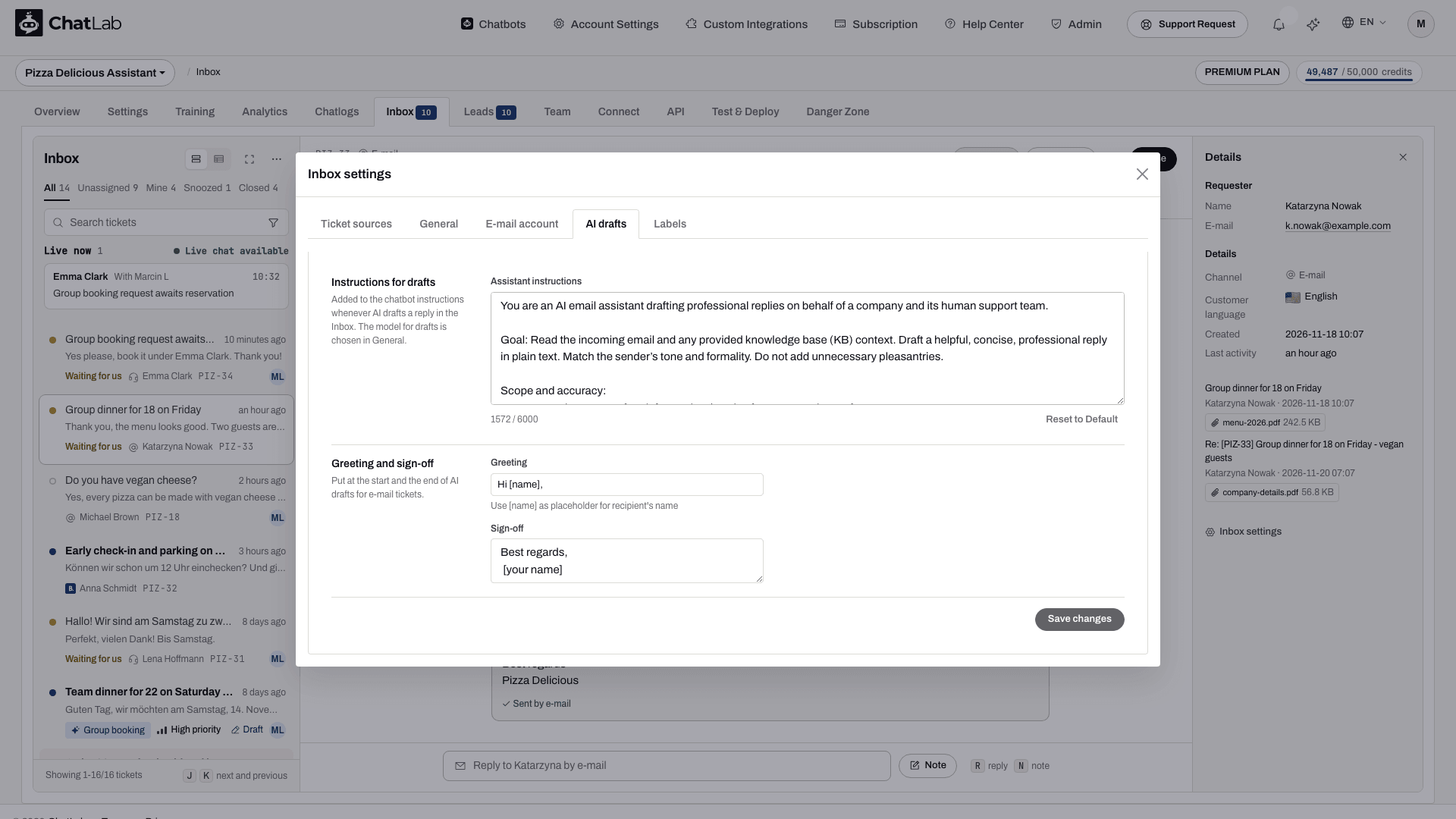
AI drafts - uputstva za asistenta (Assistant instructions) koja se dodaju uputstvima Vašeg četbota svaki put kada AI priprema nacrt odgovora (Reset to Default vraća originalni tekst), uz pozdrav (Greeting) i završni pozdrav (Sign-off) koji se postavljaju na početak i kraj AI nacrta za imejl tikete. Koristite [name] u pozdravu za ime primaoca. Ova podešavanja se čuvaju uz povezano sanduče, pa ga prvo morate povezati.
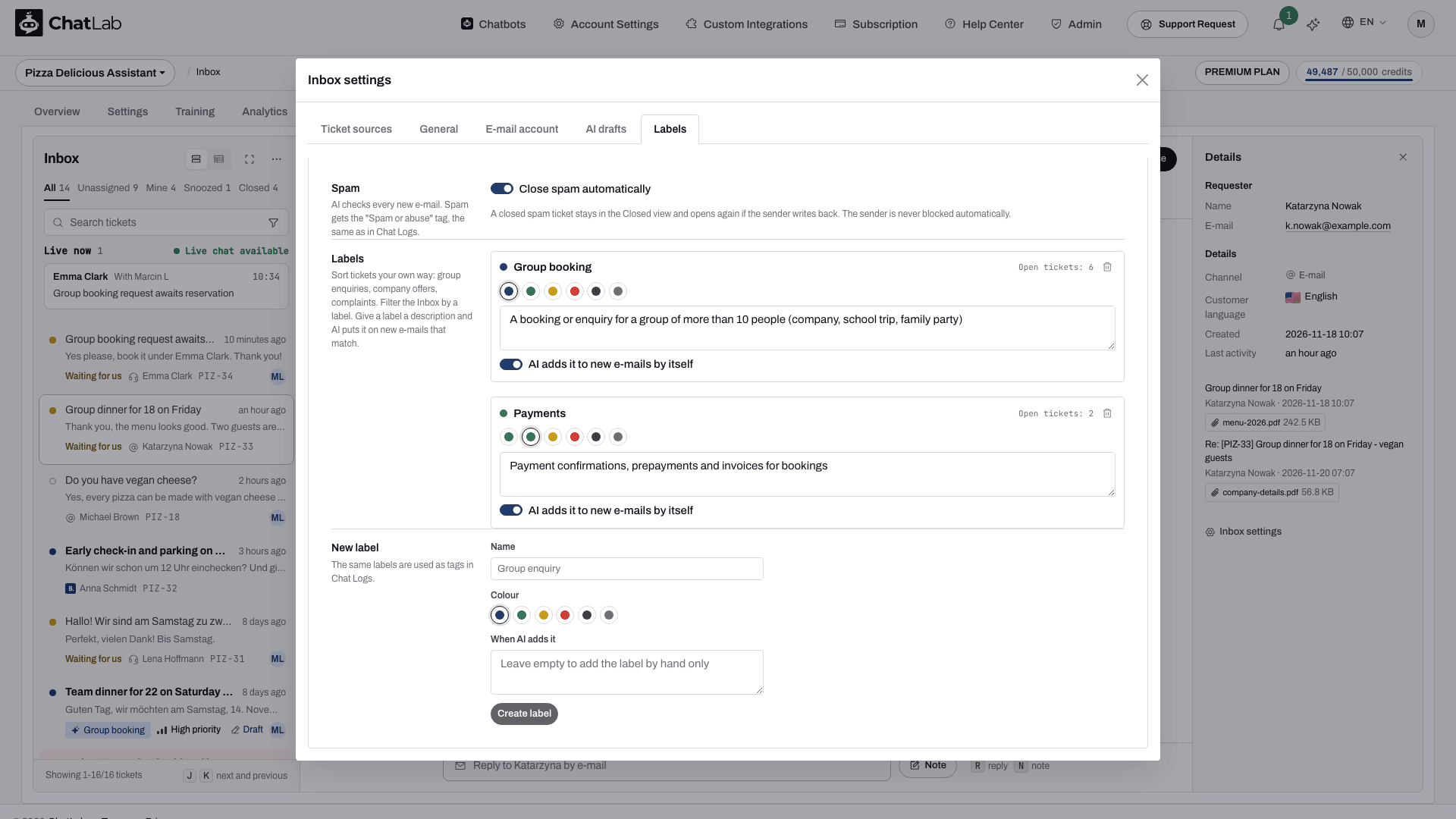
Labels - opcija Close spam automatically (Automatski zatvori neželjenu poštu): AI proverava svaki novi imejl i dodeljuje neželjenoj pošti oznaku Spam or abuse; sa uključenim prekidačem, takav tiket se odmah zatvara. Ostaje u pregledu Closed i ponovo se otvara ako pošiljalac odgovori, a pošiljalac se nikada ne blokira automatski. Ispod toga možete kreirati oznake uz definisanje imena, boje i opcionog opisa kada AI treba da doda oznaku, kao i uređivati ili brisati postojeće oznake.
To da li korisnici mogu da šalju fajlove u okviru opcije Live Chat podešava se zasebno, u meniju Settings > Live Chat.
Otvorite tiket za svakog lida
Lidove je lako prikupiti i lako zaboraviti. Izaberite svoj chatbot, idite na Settings > Lead Collection i skrolujte do odeljka Notification. Prekidač Create a ticket in the Inbox for every lead podrazumevano je uključen, tako da svaki set kontakt podataka koji posetilac ostavi otvara tiket na koji neko mora da odgovori i da ga zatvori.
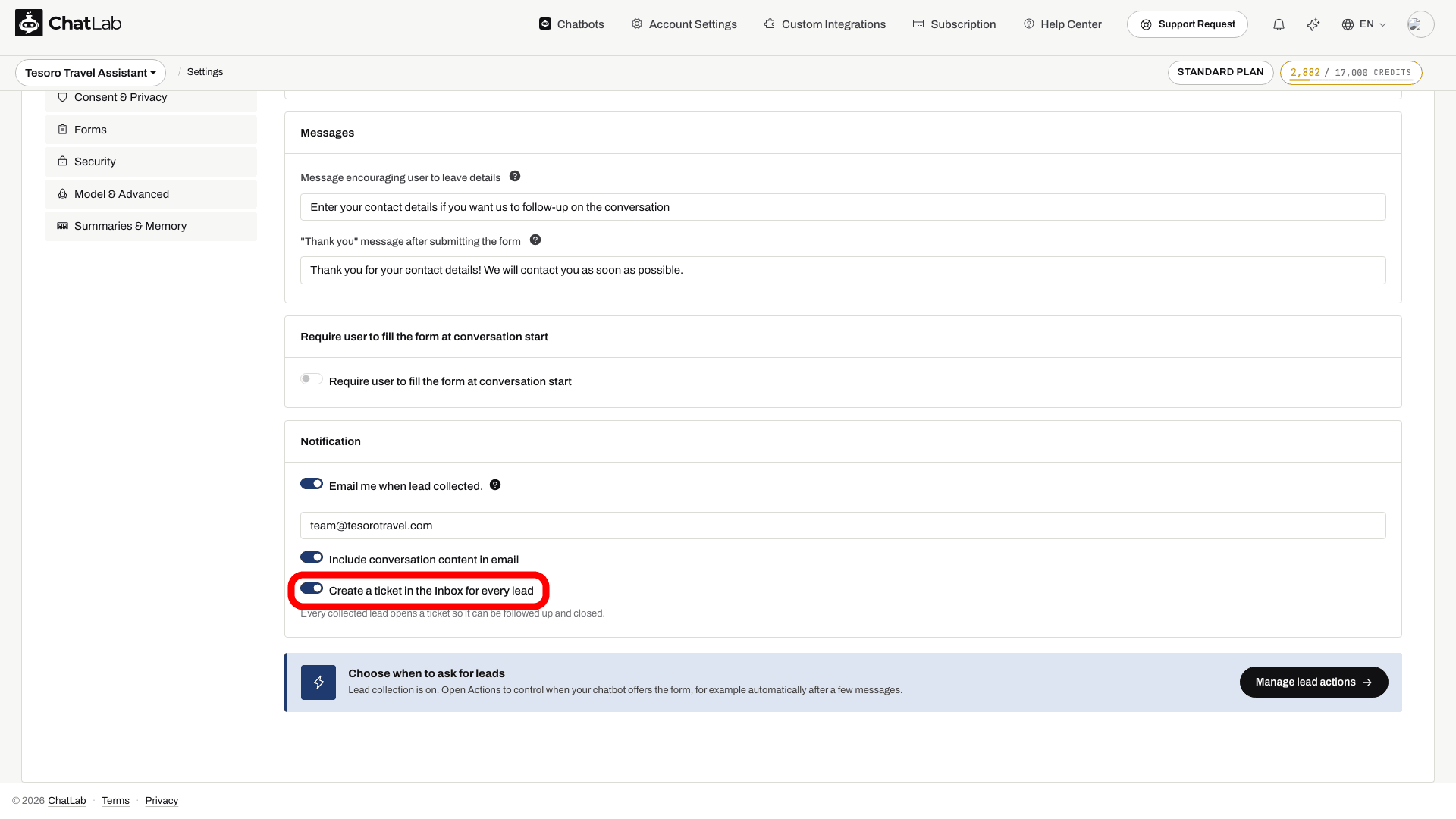
Isključite ga ako više volite da obrađujete lidove samo sa kartice Leads. Pogledajte Prikupljanje lidova.
Obaveštenja
Obaveštenje dobijate kada se tiket kreira, kada kupac odgovori na Vaš tiket, kada Vam se tiket dodeli i kada Vas neko spomene u belešci. Obaveštenja stižu kao zvuk i obaveštenje u pregledaču, kao brojač nepročitanih poruka u naslovu kartice pregledača i na kartici Inbox, na zvoncetu u gornjoj traci, kao i u vidu push poruke ako ste omogućili push obaveštenja.
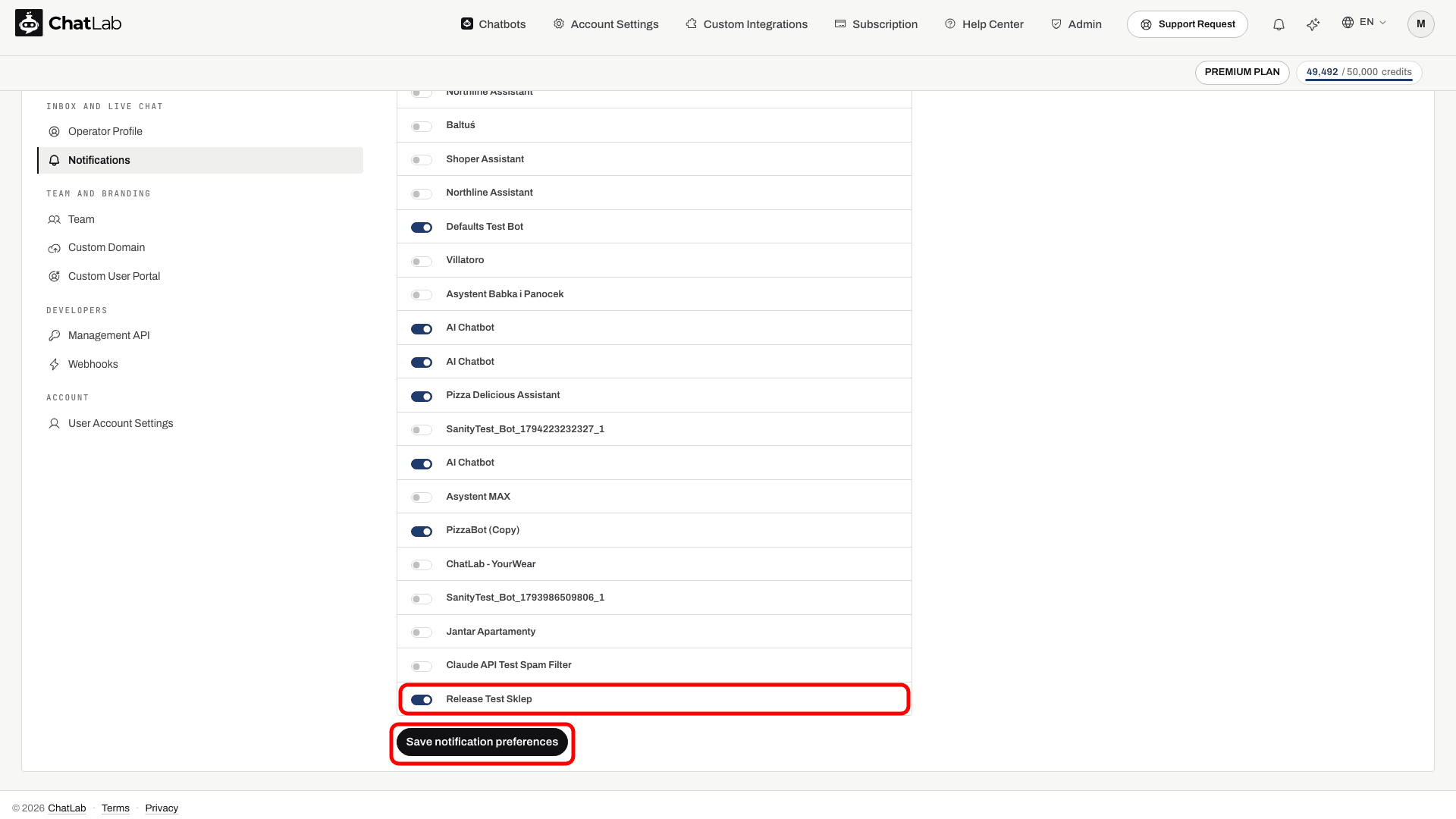
Obaveštenjima se upravlja za svaki četbot pojedinačno u podešavanjima naloga (Account Settings > Notifications, u grupi Inbox and live chat), u odeljku Individual Chatbot Notifications. Svaki četbot ima sopstveni prekidač, koji pokriva i upozorenja za ćaskanje uživo i Inbox tikete za taj četbot. Kliknite na Save notification preferences (sačuvaj podešavanja obaveštenja) nakon izmene. Ova stranica i profil operatera (Operator Profile) dostupni su svima koji imaju Inbox, uključujući i planove bez funkcije Live Chat.
Obaveštenja u pregledaču i push obaveštenja omogućavaju se na istoj stranici pomoću opcija Enable browser notifications (omogući obaveštenja u pregledaču) i Enable push on this device (omogući push na ovom uređaju); odeljak Live Chat detaljnije objašnjava oba.
Ko može da radi u Inbox-u
Kolege koje pozovete pod Team na chatbotu, ili pod Account Settings > Team za ceo nalog, dobijaju jedan od tri nivoa pristupa:
- Full - sve osim naplate (billing)
- Limited - sve osim podešavanja, integracija i danger zone
- Operator - samo razgovori, Inbox, lidovi i live chat, bez pristupa podešavanjima, treniranju, integracijama ili poštanskom sandučetu
Operator je nivo za ljude koji samo odgovaraju klijentima. Pozivnica može obuhvatiti sve vaše chatbotove ili samo one koje izaberete. Pogledajte Pozivanje administratora.
Prelazak sa Email Copilot-a
Email Copilot, zasebna kartica poštanskog sandučeta sa predlozima AI odgovora, zamenjen je Inbox-om. Ništa ne mora ponovo da se podešava. Evo gde se koji deo sada nalazi:
- Povezano poštansko sanduče sada je sanduče Inbox-a, sa istom adresom i podešavanjima. Upravljajte njime u Inbox settings > E-mail account, ili preko pločice E-mail inbox na kartici Connect.
- Dolazni imejlovi postaju tiketi u Inbox-u, sa statusom, dodeljenom osobom, internim beleškama i pretragom, umesto obične liste poruka.
- Odgovori se šalju iz povezanog poštanskog sandučeta kao i ranije, iz polja za odgovor na tiketu, u istoj imejl prepisci.
- AI predlozi su sada AI radne verzije: Draft reply u polju za odgovor, plus Improve i prevođenje. Vaša Copilot uputstva, pozdrav i odjava nalaze se na kartici AI drafts u podešavanjima Inbox-a.
- Stari Copilot linkovi otvaraju Inbox.
- Sačuvani imejlovi: imejlovi koji su deo tiketa ostaju uz tiket. Imejlovi koji nikada nisu postali tiket i dalje se brišu nakon perioda zadržavanja podešenog u Danger Zone.
- Neposlate Copilot radne verzije nisu prenete. Ako ste imali odgovor u pripremi, napišite ga ponovo na tiketu.
Povezani članci
- Upravljanje dolaznim Live Chat razgovorima - odgovaranje na live chatove iz Inbox-a
- Live Chat - omogućavanje chata uživo i šta se dešava kada se niko ne pridruži
- Chatlogs - istorija razgovora sa kojom su tiketi povezani
- Oznake razgovora - tagovi na razgovorima i tiketi koje oni otvaraju
- Kontakt formular za ljudsku podršku - formular čije prijave otvaraju tikete
- Prikupljanje lidova - prikupljanje kontakt podataka u chatu
- Pozivanje administratora - davanje pristupa članovima tima Inbox-u
- Brisanje vaših podataka - zadržavanje imejlova i druga podešavanja podataka
- Šta je message credit - koliko koštaju AI radne verzije i alati za tekst