Kada imate više agenata podrške koji bi trebalo da obrađuju zahteve za live chat (razgovor uživo), potrebno je da podelite chatbota sa svakim agentom i podesite postavke obaveštenja kako bi prave osobe dobijale obaveštenja. Ovaj članak pokriva ceo proces podešavanja.
Pregled
Radni tok sa više operatera sastoji se iz tri dela:
- Pozovite svakog operatera sa nivoom pristupa Operator
- Svaki operater podešava svoj identitet (ime i avatar) u podešavanjima naloga (Account Settings)
- Podesite postavke obaveštenja tako da svaki operater dobija obaveštenja samo za botove koje vodi
1. korak: Podelite chatbot sa operaterima
Izaberite svoj chatbot i kliknite na karticu Team (Tim). Kliknite na Invite Team Member (Pozovite člana tima) da biste otvorili prozor za pozivanje. Da biste operateru dodelili nekoliko chatbotova odjednom, umesto toga koristite Account Settings > Team (Podešavanja naloga > Tim), pogledajte Pozivanje administratora.
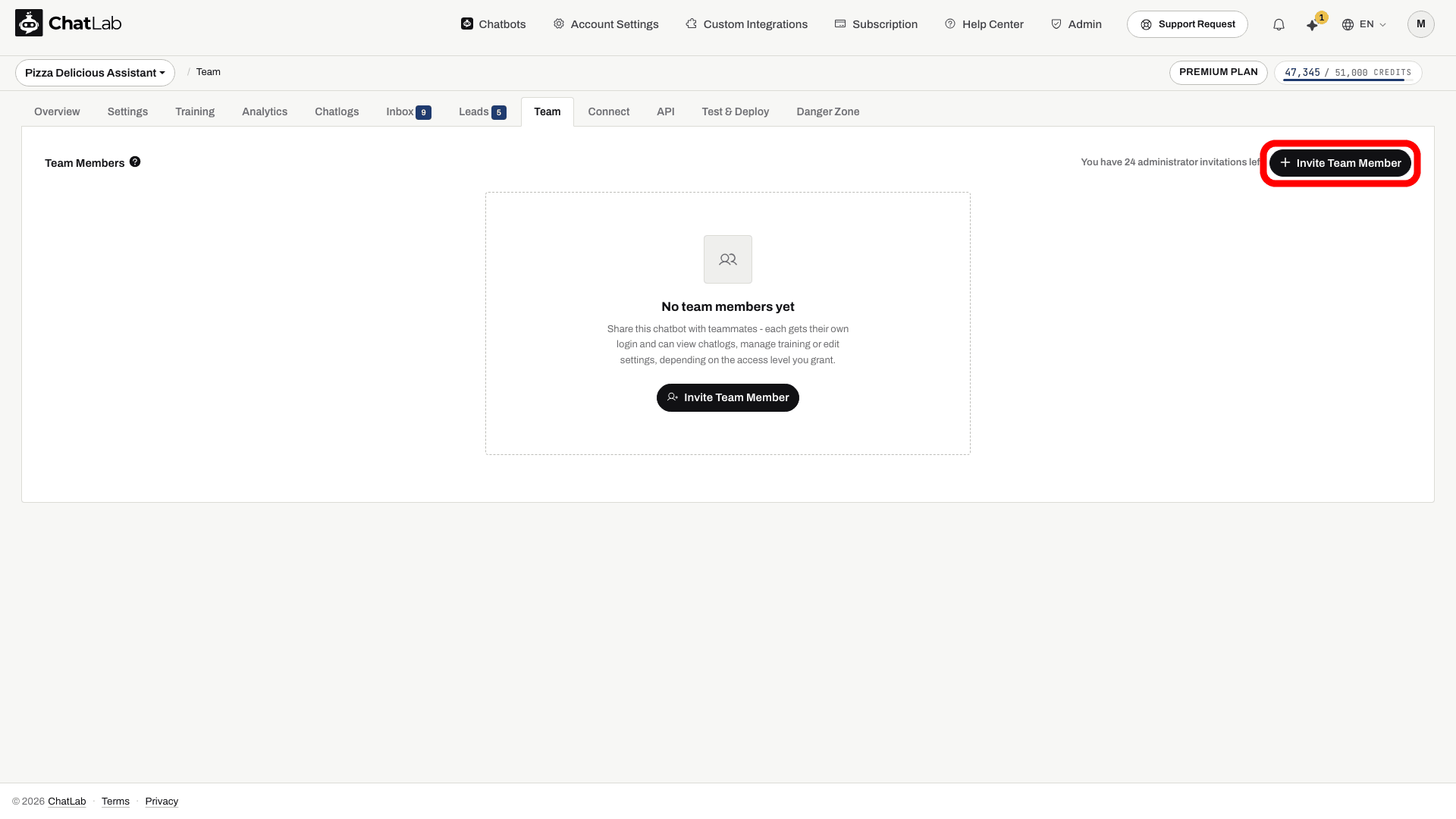
Ako Vaš plan ne uključuje dodatne administratore, kartica Team prikazuje prompt za nadogradnju umesto dugmeta, sa planom koji ih uključuje. Pogledajte Pozivanje administratora.
Unesite imejl adresu operatera, izaberite Operator pod Access level (Nivo pristupa) i kliknite na Invite (Pozovi).
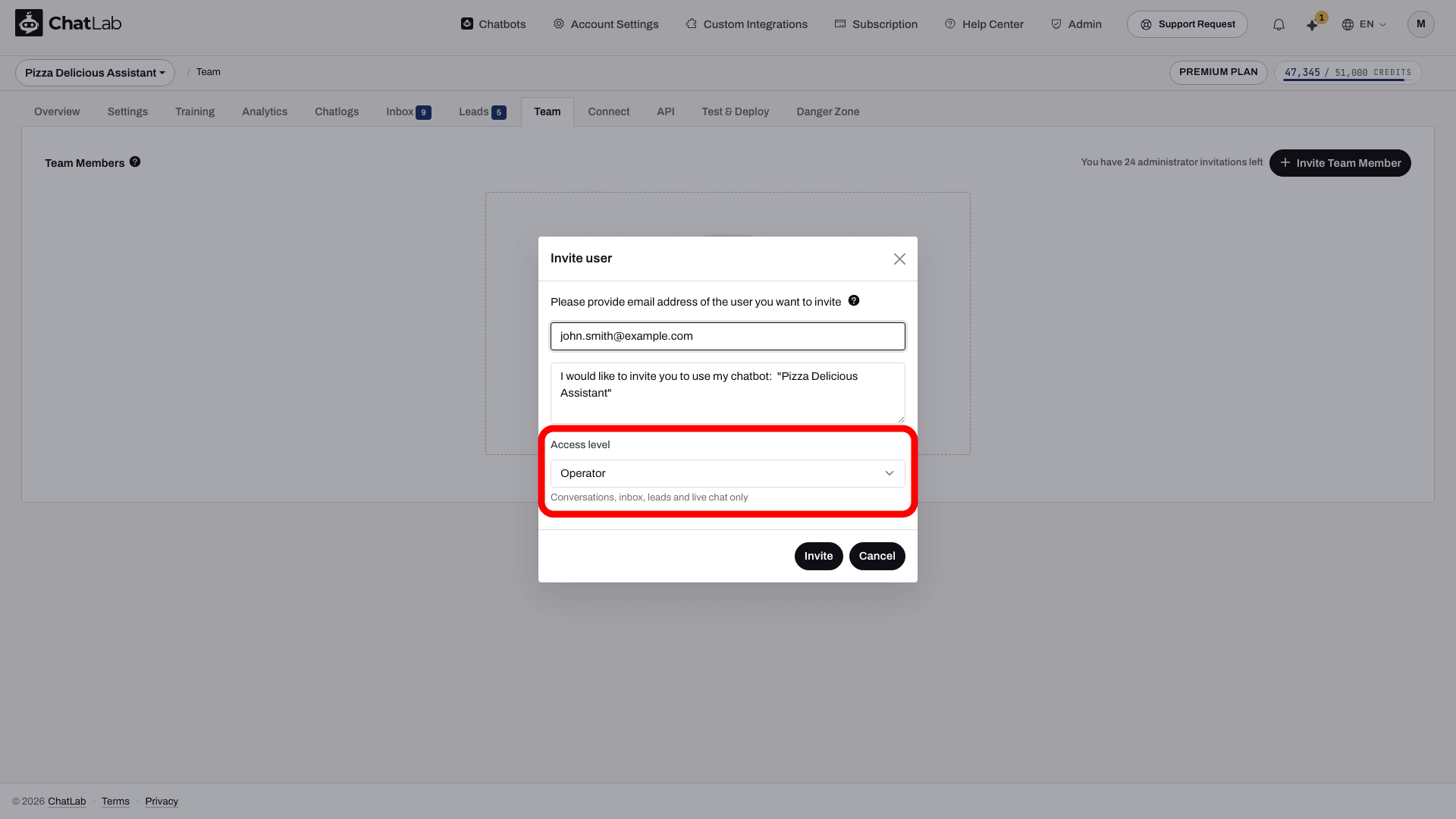
- Operator - samo razgovori, Inbox, lead-ovi i live chat. Ovo je nivo za ljude koji samo odgovaraju klijentima: vide Inbox i Chatlogs i mogu da preuzimaju razgovore uživo, ali ne mogu da menjaju podešavanja, trening ili integracije
- Limited - sve osim podešavanja, integracija i opasne zone (danger zone), za ljude koji takođe rade na treningu
- Full - sve osim naplate, za ljude koji takođe konfigurišu chatbot
Pozvani korisnik mora imati ChatLab nalog. Ako ga još uvek nema, može se besplatno registrovati. Čim prihvati poziv, automatski počinje da prima obaveštenja za live chat za podeljeni chatbot.
Ponovite ovaj korak za svakog operatera kog želite da dodate.
Korak 2: Podesite identitet operatera
Svaki operater treba da podesi svoje ime za prikaz i avatar kako bi posetioci znali sa kim razgovaraju. Ovo svaki operater radi pojedinačno na svom nalogu.
Idite na Podešavanja naloga (Account Settings) > Profil operatera (Operator Profile). Unesite ime ili nadimak u polje Vaše ime ili nadimak (Your Name or Nick) i po želji otpremite sopstveni avatar.
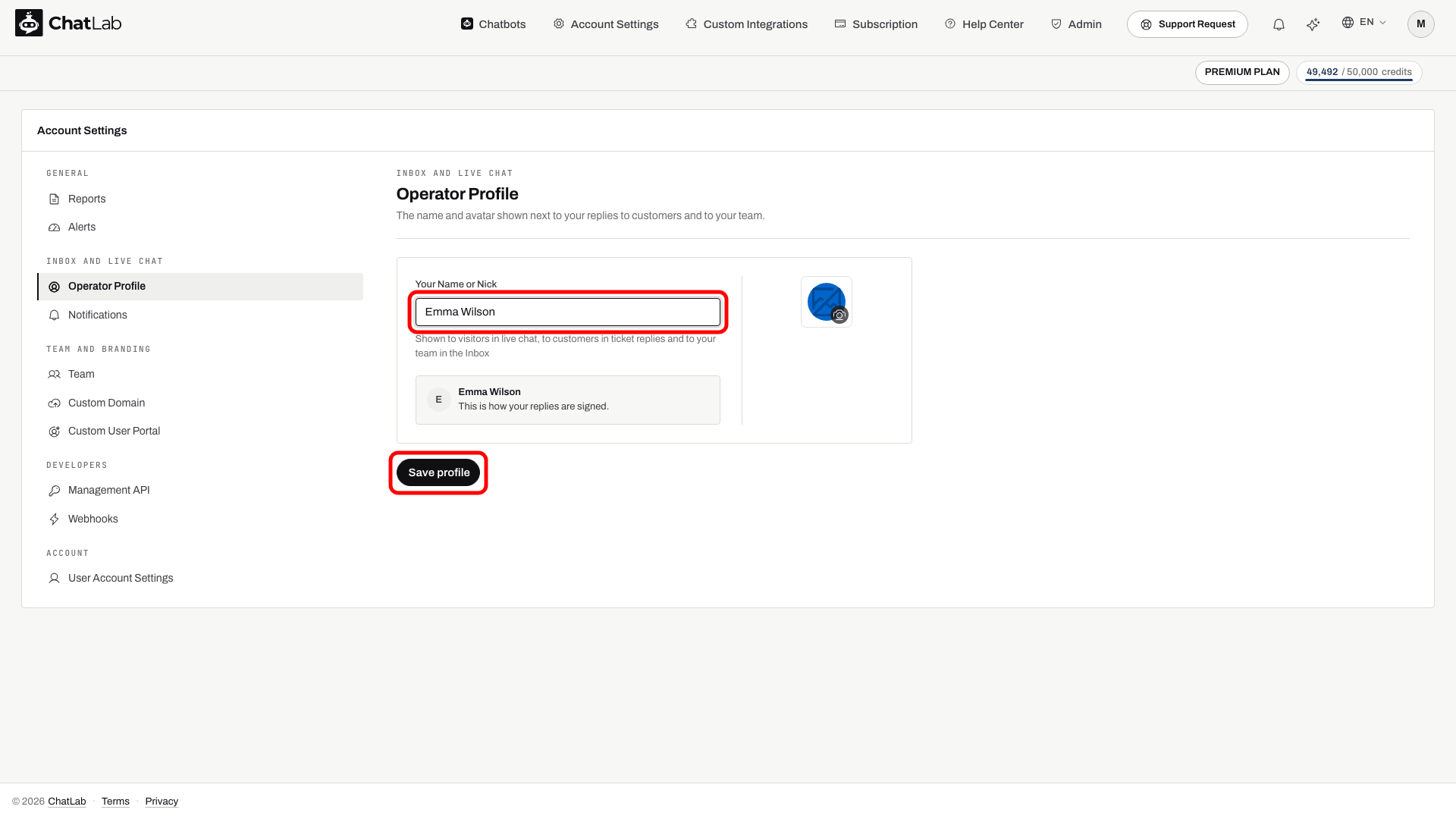
Kliknite na Sačuvaj profil (Save profile). Ime operatera se prikazuje iznad svake njegove poruke u vidžetu za ćaskanje, tako da posetioci mogu da vide ko tačno piše kada više operatera učestvuje u istom razgovoru. Tim ga takođe vidi pored odgovora i beleški u prijemnom sandučetu (Inbox), kao i u istoriji razgovora (chatlogs).
Ako operater ne podesi prilagođeno ime, umesto toga se prikazuje prvi deo njegove adrese e-pošte; bez avatara, koristi se podrazumevana ikona slušalica.
Korak 3: Podesite postavke obaveštenja
Podrazumevano, svaki korisnik koji ima pristup chatbotu (bilo kao vlasnik ili kao član tima sa deljenim pristupom) dobija obaveštenja za live chat za taj chatbot. Ovo možete podesiti za svaki chatbot pojedinačno.
Idite na Account Settings > Notifications (Podešavanja naloga > Obaveštenja). U odeljku Individual Chatbot Notifications (Pojedinačna obaveštenja za chatbotove), upotrebite prekidač pored svakog chatbota da biste uključili ili isključili obaveštenja za njega. Ovo obuhvata live chatove i tikete u Inboxu zajedno. Kliknite na Save notification preferences (Sačuvaj postavke obaveštenja) nakon što unesete izmene.
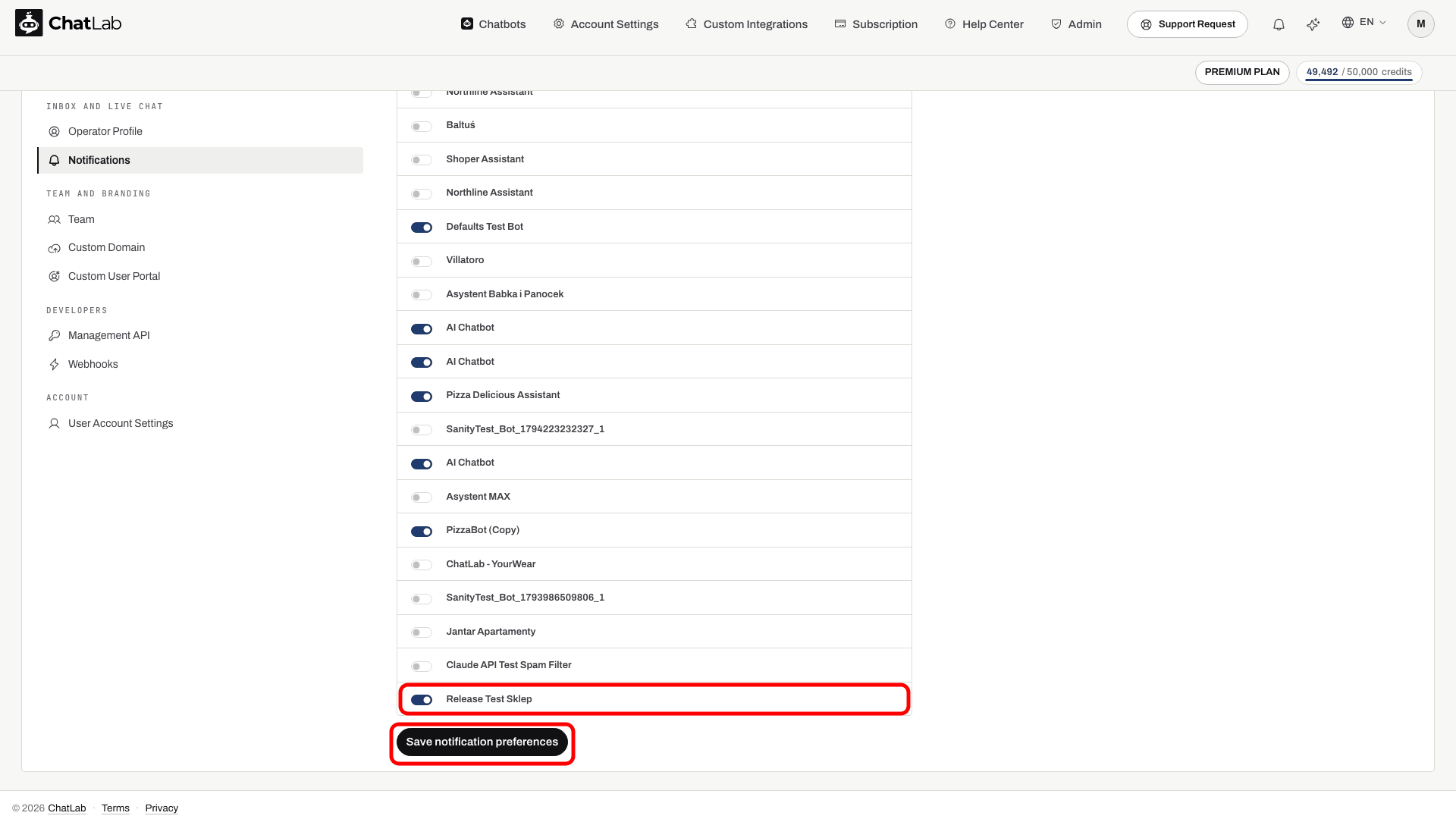
Ovo Vam omogućava da:
- Delegirate određene chatbotove određenim operaterima tako što ćete isključiti svoja obaveštenja i ostaviti ih uključenim za dodeljene agente
- Podelite odgovornosti unutar tima tako da svaki operater prati samo chatbotove za koje je zadužen
- Zadržite obaveštenja uključena za sve chatbotove ako svaki operater treba da ima mogućnost odgovaranja na svaki dolazni live chat
Svaki operater samostalno upravlja svojim postavkama obaveštenja, tako da izmene koje unese jedan član tima ne utiču ni na koga drugog.
Obaveštenja određuju ko dobija upozorenje, a ne ko odgovara. Da biste videli ko je preuzeo live chat, pogledajte odeljak Live now u okviru Inboxa: čim operater preuzme chat, na njegovoj kartici se prikazuje oznaka With i njegovo ime.
Obaveštenja u pregledaču
Za obaveštenja na radnoj površini u realnom vremenu uz zvuk, svaki operater bi takođe trebalo da klikne na Enable browser notifications (Omogući obaveštenja u pregledaču) na istoj stranici. Dozvolite pristup u pregledaču i proverite podešavanja obaveštenja na samom uređaju. Za obaveštenja kada je aplikacija zatvorena, podesite i Push obaveštenja na uređaju.
Proverite dostupnost i testirajte
Prvo omogućite Live Chat (ćaskanje uživo) na botu i podesite njegov raspored. Ako je uključena opcija Hide live chat when no operator is available (Sakrij ćaskanje uživo kada nijedan operater nije dostupan), operateri moraju držati uključena obaveštenja za tog bota i biti dostupni putem izabranog režima prisustva: otvoren tab aplikacije, ili otvoren tab ili registrovani uređaj za push obaveštenja. Isključivanje obaveštenja za bota takođe Vas uklanja iz provere dostupnosti.
Testirajte pomoću pregledača posetioca i naloga operatera: zatražite ćaskanje uživo, otvorite obaveštenje, preuzmite ćaskanje u odeljku Live now (Trenutno uživo) u Inbox-u, pošaljite odgovor i proverite da li stiže do posetioca sa imenom operatera iznad njega. Kliknite na End live chat (Završi ćaskanje uživo) i proverite da li bot može ponovo da odgovara. Podešavanja obaveštenja ne dodeljuju isključivo vlasništvo nad razgovorom.
Povezani članci
- Live Chat - kako da omogućite čat uživo, podesite radno vreme i prilagodite poruke
- Upravljanje dolaznim Live Chat razgovorima - kako da odgovarate na čatove uživo iz Inbox-a i Chatlogs-a
- Inbox - red tiketa u kom operateri rade
- Pozivanje administratora - detaljan vodič o deljenju pristupa četbotu sa članovima tima