Oznake razgovora vam na prvi pogled govore šta se desilo u razgovoru: četbot nije znao odgovor, korisnik je želeo čoveka, korisnik je bio nezadovoljan. AI automatski dodaje odgovarajuće oznake kada se razgovor završi, a bilo koju oznaku možete dodati ili ukloniti ručno. Oznake vam omogućavaju da filtrirate Chatlogs (istoriju razgovora), a odabrane oznake otvaraju tiket u odeljku Inbox (sanduče), tako da se razgovor u kom je potreban čovek ne izgubi.
Oznake razgovora su dostupne u svakom ChatLab planu.
Gde pronaći oznake
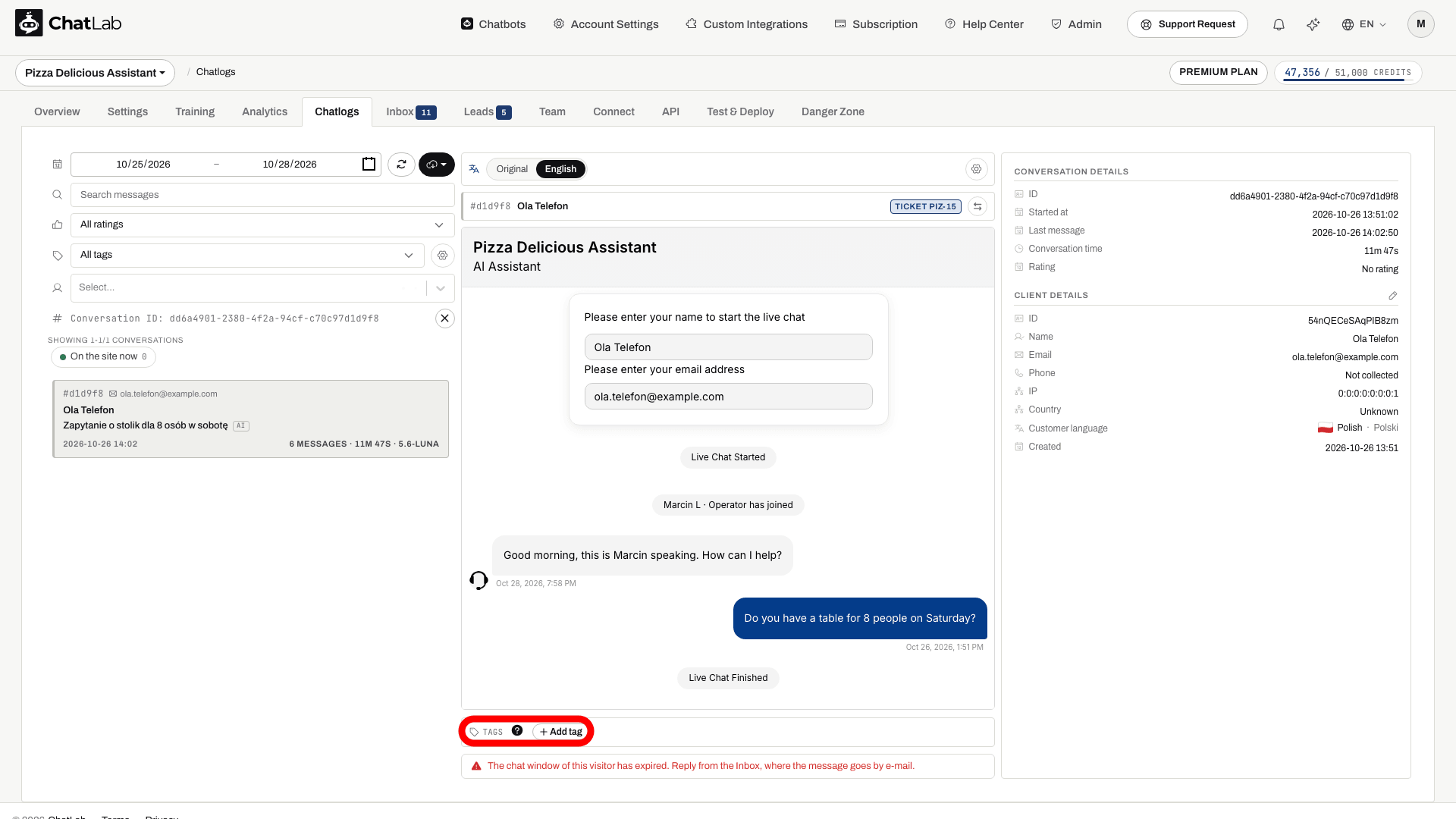
Izaberite svog četbota i otvorite Chatlogs (istorija razgovora). Izaberite razgovor: linija Tags (oznake) ispod njega prikazuje njegove oznake i dugme + Add tag (dodaj oznaku). Znak pitanja pored natpisa Tags ukratko ih objašnjava.
Dodavanje oznake razgovoru
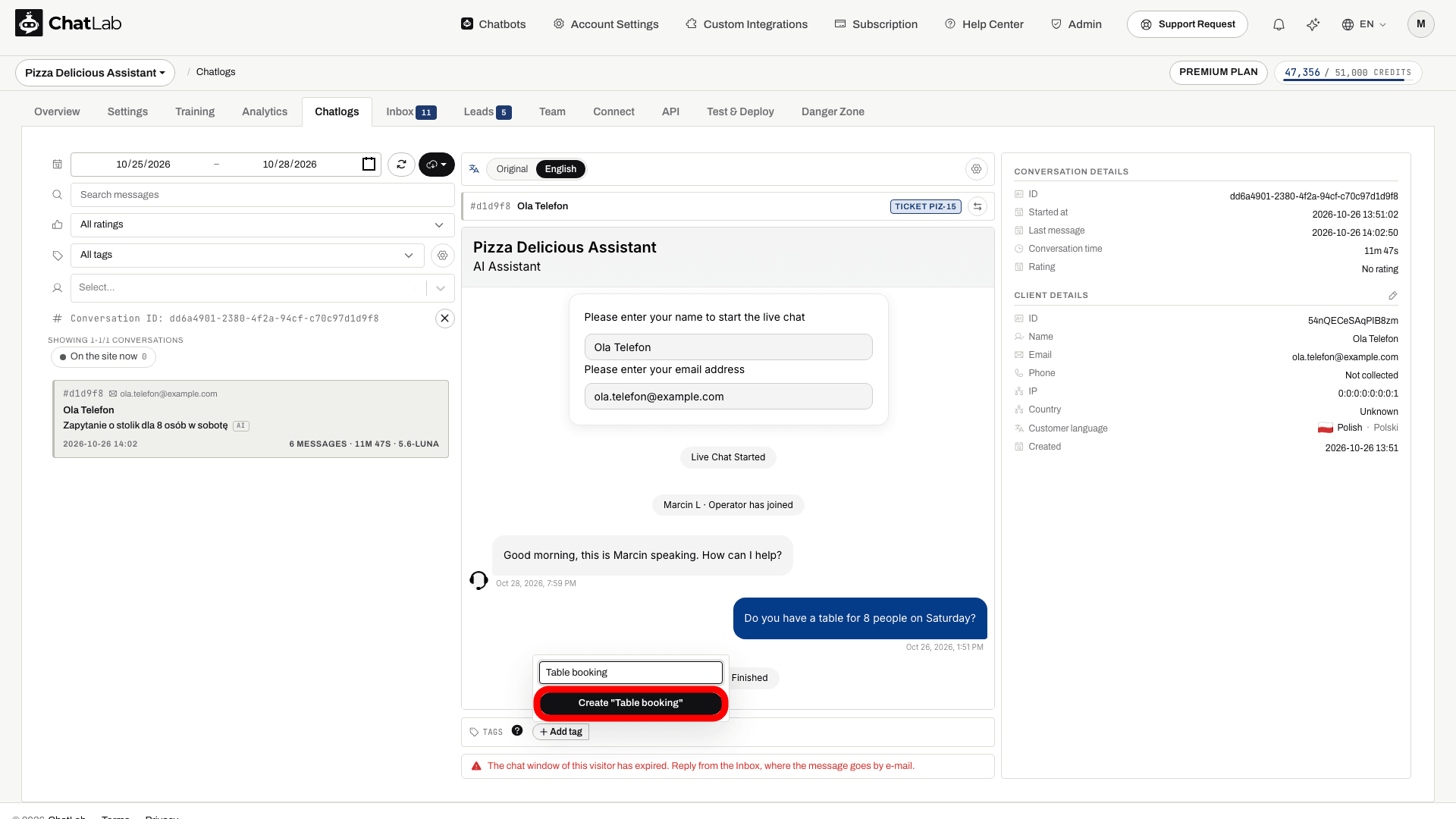
- Kliknite na + Add tag ispod razgovora.
- Unesite tekst da biste pretražili listu i kliknite na oznaku, ili pritisnite
Enterda izaberete prvo podudaranje. - Da biste odmah napravili novu oznaku, unesite njen naziv i kliknite na Create "naziv" (napravi "naziv"). Ona se odmah dodaje ovom razgovoru i predstavlja ručnu oznaku bez AI pravila; kasnije je možete učiniti automatskom u katalogu oznaka.
Da biste uklonili oznaku, kliknite na mali x na njoj. Da biste videli samo razgovore sa određenom oznakom, kliknite na tu oznaku u okviru razgovora na listi ili je izaberite u filteru oznaka u levoj koloni.
Katalog oznaka
Kliknite na zupčanik pored filtera oznaka u levoj koloni odeljka Chatlogs. Prozor Conversation tags (Oznake razgovora) prikazuje sve oznake četbota, zajedno sa brojem razgovora kojima su dodeljene u poslednjih 7 dana.
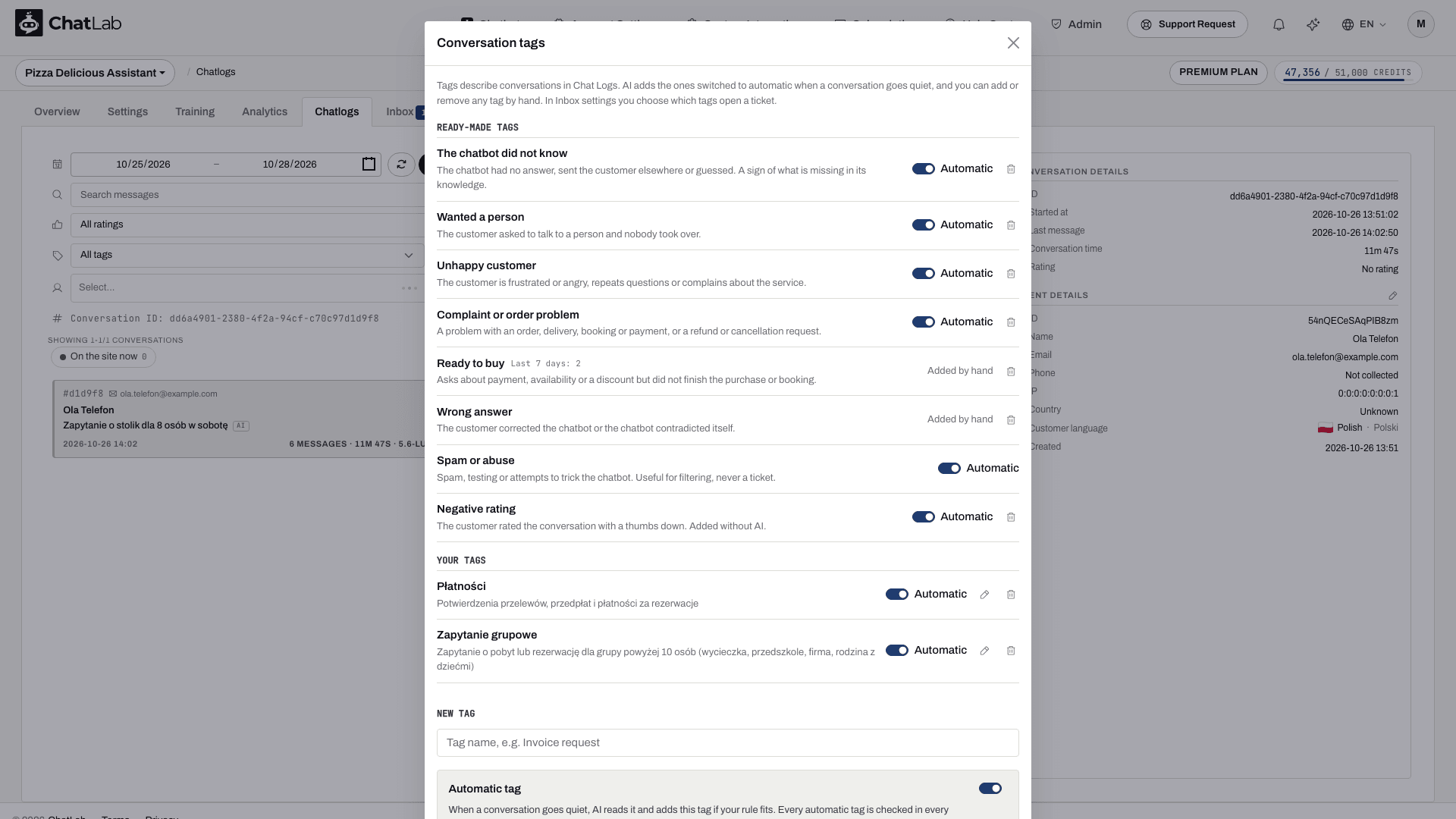
Gotove oznake dolaze uz svaki četbot:
- The chatbot did not know (Četbot nije znao) - četbot nije imao odgovor, uputio je korisnika na drugo mesto ili je nagađao. Pokazatelj onoga što nedostaje u njegovom znanju.
- Wanted a person (Želeo je osobu) - korisnik je tražio da razgovara sa osobom, a niko nije preuzeo razgovor. Takođe se dodaje, bez AI-ja, kada posetilac pošalje kontakt formu i time otvori tiket u Inbox-u.
- Unhappy customer (Nezadovoljan korisnik) - korisnik je frustriran ili ljut, ponavlja pitanja ili se žali na uslugu.
- Complaint or order problem (Reklamacija ili problem sa porudžbinom) - problem sa porudžbinom, isporukom, rezervacijom ili plaćanjem, ili zahtev za povraćaj novca ili otkazivanje.
- Spam or abuse (Spam ili zloupotreba) - spam, testiranje ili pokušaji obmane četbota. Korisno za filtriranje, nikada se ne pretvara u tiket.
- Negative rating (Negativna ocena) - korisnik je ocenio razgovor palcem nadole. Dodaje se bez AI-ja i ponovo uklanja kada korisnik promeni ocenu u palac nagore.
- Successfully handled (Uspešno obrađeno) - AI procenjuje da je zahtev rešen. Nikada se ne dodaje zajedno sa oznakama The chatbot did not know, Wanted a person, Unhappy customer ili Complaint or order problem, niti razgovoru u kojem je posetilac poslao kontakt formu.
Prekidač Automatic (Automatski) pored oznake određuje da li je AI samostalno dodaje; kada je isključen, oznaka se dodaje samo ručno. Ikonica kante za smeće uklanja gotovu oznaku sa ovog četbota: ona nestaje sa svih lista i iz razgovora koji su je imali. Oznaka Spam or abuse se ne može ukloniti, jer je Inbox koristi za zatvaranje spama. Opcija Bring back removed ready-made tags (Vrati uklonjene gotove oznake) ispod liste ih vraća.
Kada se razgovor nastavi nakon što je označen, AI ga ponovo proverava čim utihne. Automatske oznake koje više ne odgovaraju se tada uklanjaju, uključujući i sa oznaka njegovog otvorenog tiketa. Oznake dodate ručno ostaju, a oznaku koju ste ručno uklonili AI više neće ponovo dodati.
Vaše oznake su one koje sami kreirate. Olovka služi za uređivanje naziva, prekidača Automatic tag (Automatska oznaka) i pravila; kanta briše oznaku i uklanja je iz svakog razgovora.
Napravite sopstvenu oznaku
- U katalogu unesite naziv u polje New tag (nova oznaka), na primer Zahtev za račun.
- Ostavite uključenu opciju Automatic tag ako AI treba da je dodaje, i pod When should AI add it? (kada AI treba da je doda?) opišite kada se primenjuje, na primer korisnik traži PDV račun. Neka pravilo bude kratko i konkretno: može imati do 200 znakova, a AI proverava svaku automatsku oznaku u svakom razgovoru.
- Isključite Automatic tag za oznaku koju želite da dodajete samo ručno.
- Kliknite na Add tag (dodaj oznaku).
Četbot može imati do 5 sopstvenih automatskih oznaka i ukupno do 30 sopstvenih oznaka. Kada je svih 5 mesta za automatske oznake popunjeno, isključite jednu da biste drugu učinili automatskom.
Otvaranje tiketa na osnovu oznake
Oznaka (tag) može pretvoriti razgovor u tiket u sandučetu Inbox. Otvorite Inbox, otvorite meni ... pored naslova Inbox i izaberite podešavanja sandučeta (Inbox settings). Na kartici izvori tiketa (Ticket sources), pomerite se nadole do sekcije tiketi iz razgovora (Tickets from conversations). Uključite opciju otvori tiket (Open a ticket) za oznake koje zahtevaju ljudsku intervenciju, na primer Wanted a person (Želeo je osobu) ili Complaint or order problem (Reklamacija ili problem sa porudžbinom).
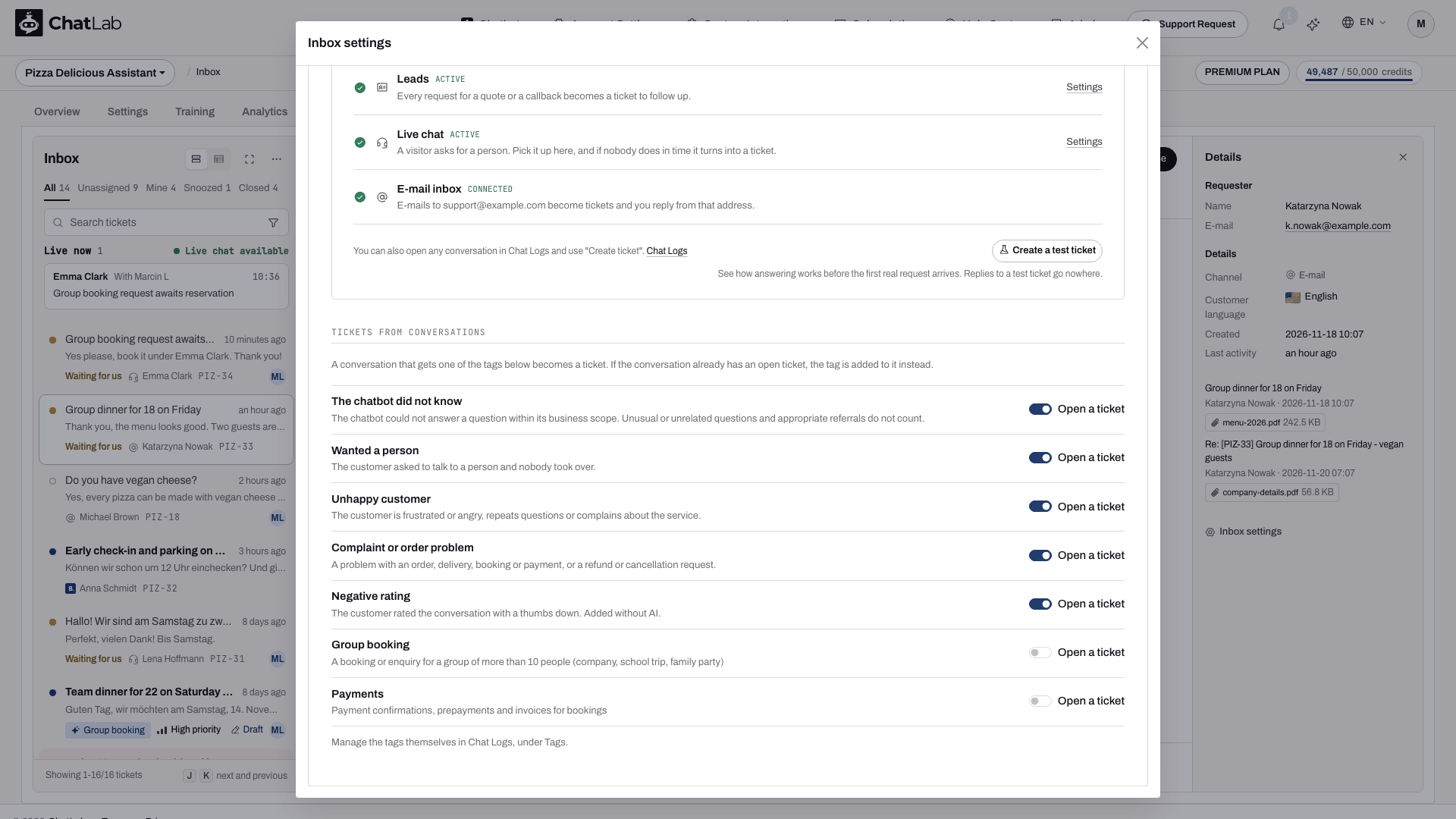
Razgovor koji dobije takvu oznaku postaje tiket, a oznaka se dodaje na tiket kao labela, tako da vidite zašto je otvoren. Ako razgovor već ima otvoren tiket, oznaka se dodaje tom tiketu umesto otvaranja drugog.
Dve unapred pripremljene oznake prate sopstvena pravila. Kada AI doda oznaku The chatbot did not know (Četbot nije znao), tiket se otvara samo ako je posetilac ostavio e-mail adresu ili broj telefona, kako bi neko mogao da mu odgovori; ako ih nema, ove razgovore možete pronaći pomoću filtera oznaka u Chatlogs. Tiket otvoren isključivo pomoću oznake Negative rating (Negativna ocena) zatvara se automatski kada kupac promeni ocenu u palac nagore, ili kada AI prepozna razgovor kao spam ili besmislicu.
Oznake na testnim razgovorima
Razgovori koje vodite sa svojim chatbotom u administratorskom panelu, na primer na kartici Test & Deploy (Testiranje i primena), imaju oznaku Test u Chatlogs. AI ih označava na isti način kao i razgovore posetilaca, tako da možete da proverite da li vaša pravila za oznake funkcionišu. Oni nikada ne otvaraju tiket u Inbox-u i ne računaju se u odeljku Conversations by tag (Razgovori po oznaci) na kartici Overview (Pregled), u 7-dnevnim brojačima u katalogu oznaka niti u izveštajima.
Oznake i labele u Inboxu
Oznake i labele u Inboxu čine jednu jedinstvenu listu. U razgovoru se to naziva oznaka (tag), a na tiketu labela (label). U Inboxu, dugme + Add label (dodaj labelu) nudi vaše oznake i gotove oznake, a labele koje napravite u Inbox settings > Labels (podešavanja sandučeta > labele) takođe se pojavljuju ovde. Pogledajte Inbox.
Povezani članci
- Chatlogs - gde se nalaze razgovori i njihove oznake
- Inbox - tiketi, labele i podešavanja za Inbox
- Šta je message credit - koje AI funkcije troše kredite