Chatlogs (istorija razgovora) Vam omogućava da pregledate svaki razgovor koji je Vaš chatbot vodio sa posetiocima. Možete pretraživati istoriju poruka, pregledati detalje o klijentima, filtrirati i pretraživati razgovore, izvoziti podatke i dodavati ispravke kako biste poboljšali buduće odgovore. Pregledajte svoja podešavanja zadržavanja podataka i postupajte sa izvezenim informacijama o posetiocima u skladu sa zahtevima privatnosti Vaše organizacije.
Gde pronaći Chatlogs
Izaberite svog chatbota na kontrolnoj tabli i kliknite na karticu Chatlogs (Istorija razgovora).
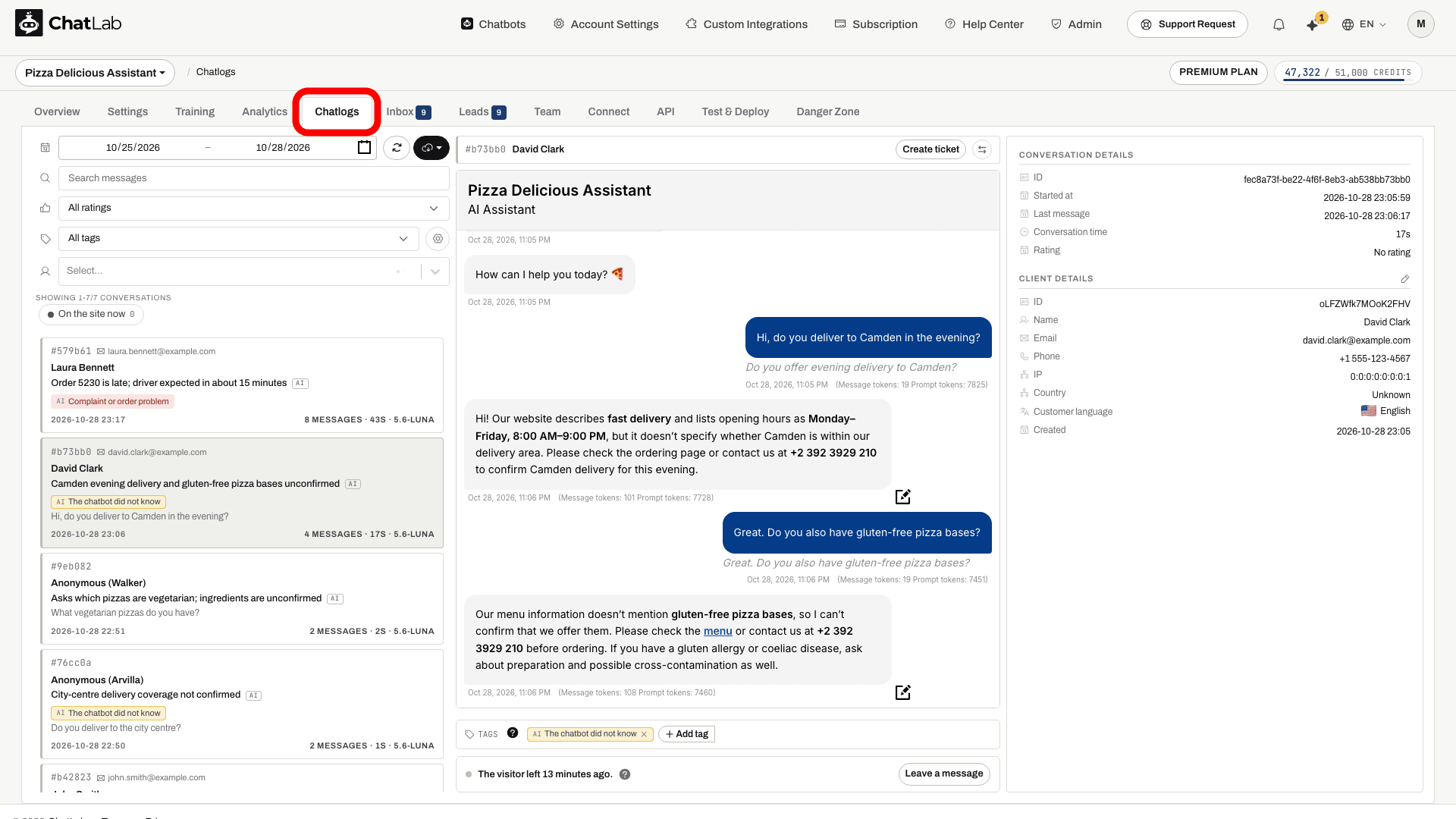
Ekran Chatlogs je podeljen u tri kolone:
- Levo - kontrole filtera i lista razgovora
- Sredina - kompletna istorija poruka za izabrani razgovor
- Desno - detalji razgovora i detalji o klijentu
Filtriranje razgovora
Panel sa filterima na vrhu leve kolone pruža nekoliko načina za sužavanje liste razgovora.
- Date range (Vremenski opseg) - podesite datum početka i završetka da biste ograničili prikazane razgovore. Prema podrazumevanim podešavanjima, Chatlogs prikazuje poslednja tri dana.
- Search messages (Pretraga poruka) - unesite ključnu reč da biste pronašli razgovore koji sadrže određeni tekst.
- Rating filter (Filter ocena) - izaberite All ratings (Sve ocene), Positive (Pozitivne) ili Negative (Negativne) da biste prikazali samo razgovore sa odgovarajućom ocenom korisnika.
- Client filter (Filter klijenata) - počnite da kucate ime, imejl ili broj telefona da biste filtrirali razgovore određenog posetioca.
- Tag filter (Filter oznaka) - izaberite All tags (Sve oznake) ili jednu oznaku da biste prikazali samo razgovore sa tom oznakom. Zupčanik pored njega otvara katalog oznaka, pogledajte Oznake razgovora.
- On the site now (Trenutno na sajtu) - bedž ispod filtera prikazuje samo posetioce koji su trenutno na Vašem veb-sajtu, zajedno sa njihovim brojem. To su razgovori u koje se možete uključiti uživo.
Rezultati se automatski ažuriraju kako menjate filtere. Broj razgovora je prikazan ispod filtera (na primer, „Showing 1-10/42 conversations”).
Izvoz razgovora
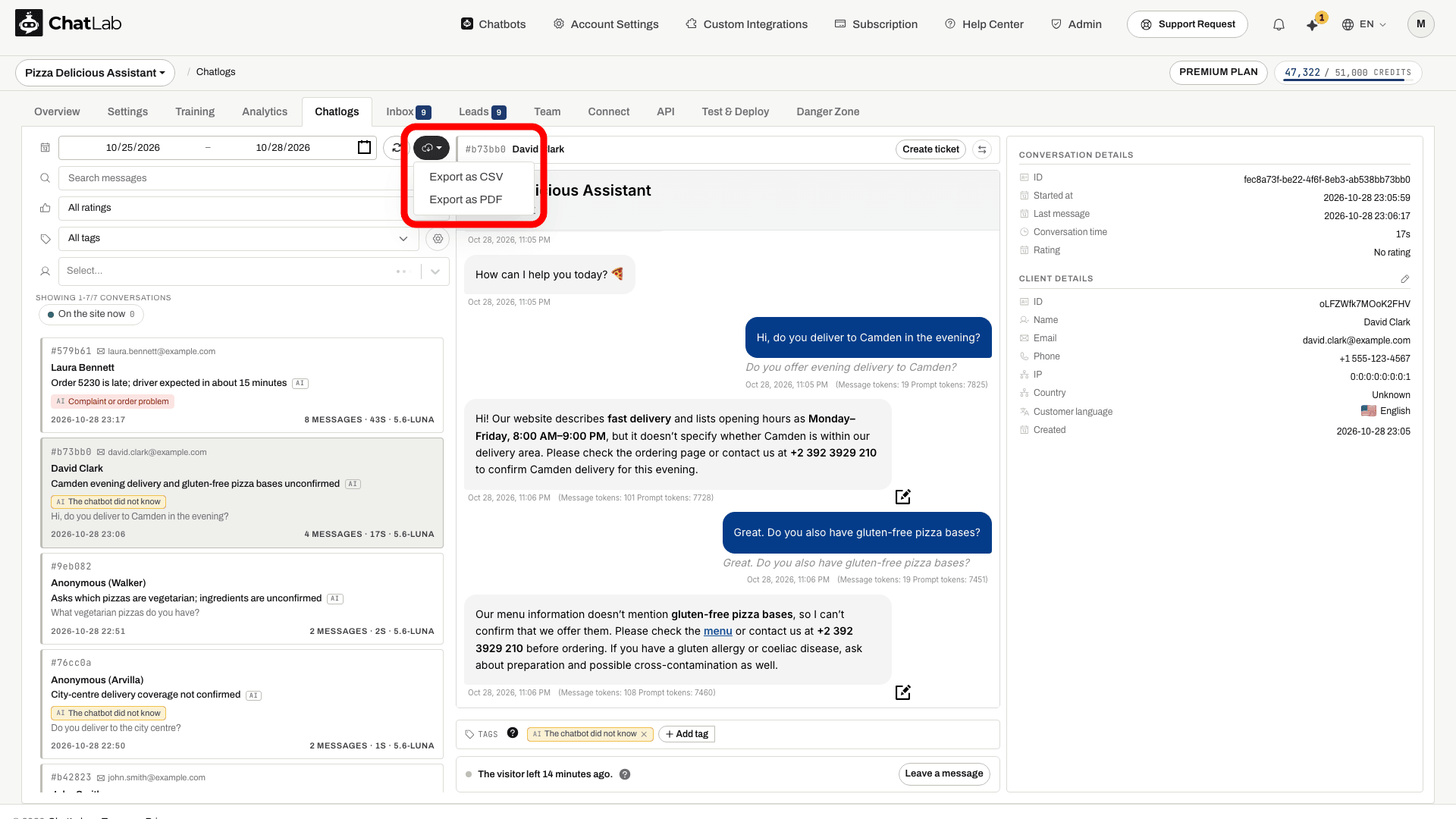
Kliknite na download button (dugme za preuzimanje) pored vremenskog opsega da biste otvorili meni za izvoz. Dostupna su dva formata:
- Export as CSV (Izvezi kao CSV) - preuzima datoteku kompatibilnu sa tabelarnim programima
- Export as PDF (Izvezi kao PDF) - preuzima formatirani PDF dokument
Izvoz koristi filtere za vremenski opseg, ključne reči i ocene. Izbor klijenta nije uključen u zahtev za izvoz, pa lista filtrirana po klijentu može dati širi izvoz. Proverite preuzetu datoteku pre nego što je podelite.
Pregled razgovora
Kliknite na bilo koji razgovor na listi sa leve strane da biste učitali istoriju njegovih poruka u srednjoj koloni. Poruke se prikazuju u istom formatu koji posetioci vide u vidžetu za ćaskanje:
- Poruke posetioca se pojavljuju na jednoj strani, a odgovori bota i operatera na drugoj
- Svaka poruka sadrži vremensku oznaku
Koja strana je čija. Podrazumevano je posetilac sa desne strane, kao i u vidžetu za ćaskanje. Dugme ⇄ na traci iznad razgovora zamenjuje strane, tako da je Vaš tim sa desne strane, a korisnik sa leve, isto kao u Inbox-u. Vaš izbor se čuva uz Vaš nalog. Nalozi kreirani od 29. oktobra 2026. godine počinju sa rasporedom za Inbox, dok stariji nalozi zadržavaju posetioca sa desne strane dok ga sami ne promene.
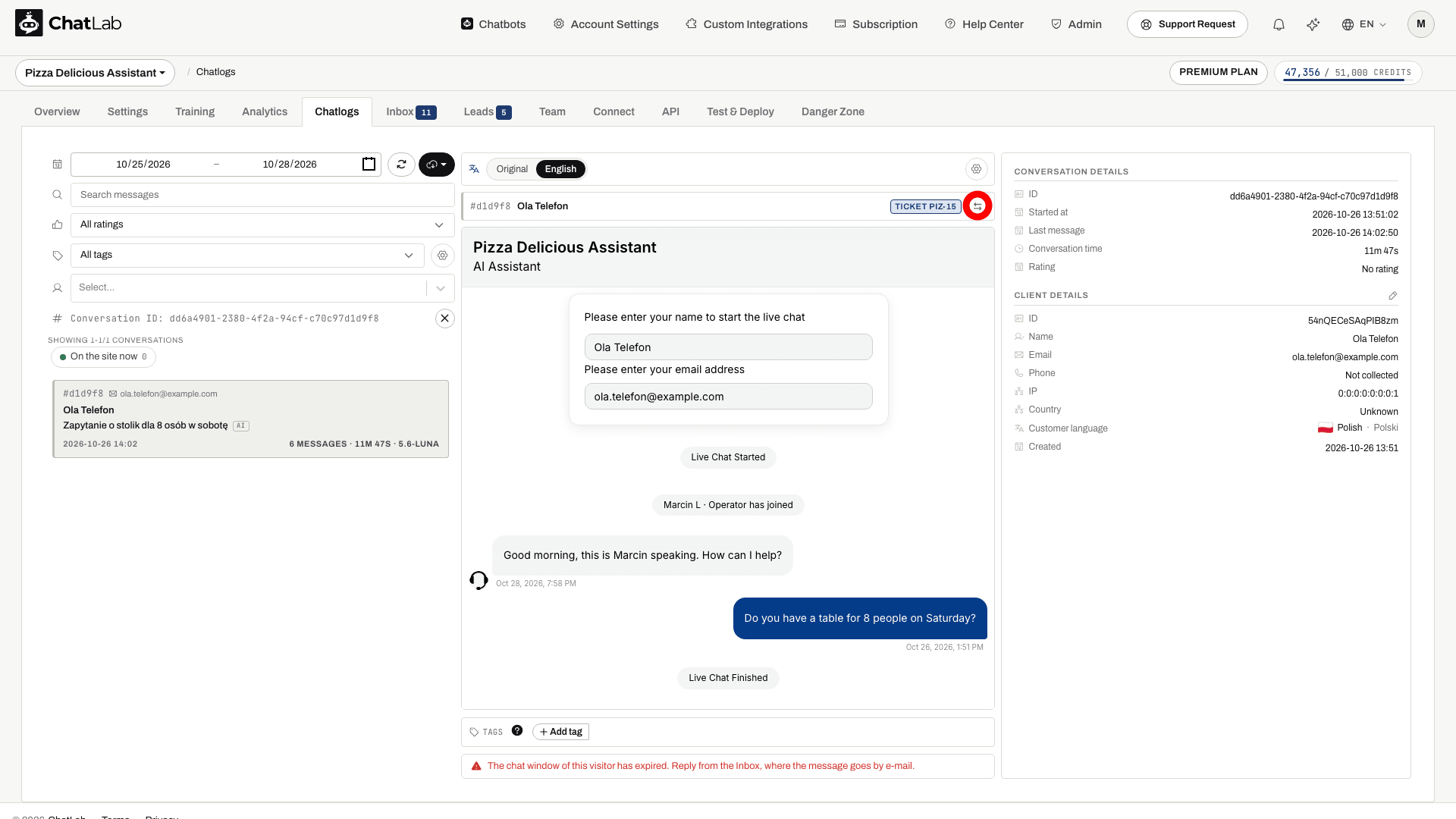
Ako razgovor sadrži posebne događaje - kao što su sesija ćaskanja uživo (live chat), slanje obrasca za prikupljanje lidova, pretraga proizvoda ili zahtev za ljudskom podrškom - oni se prikazuju unutar same istorije poruka.
Test razgovori
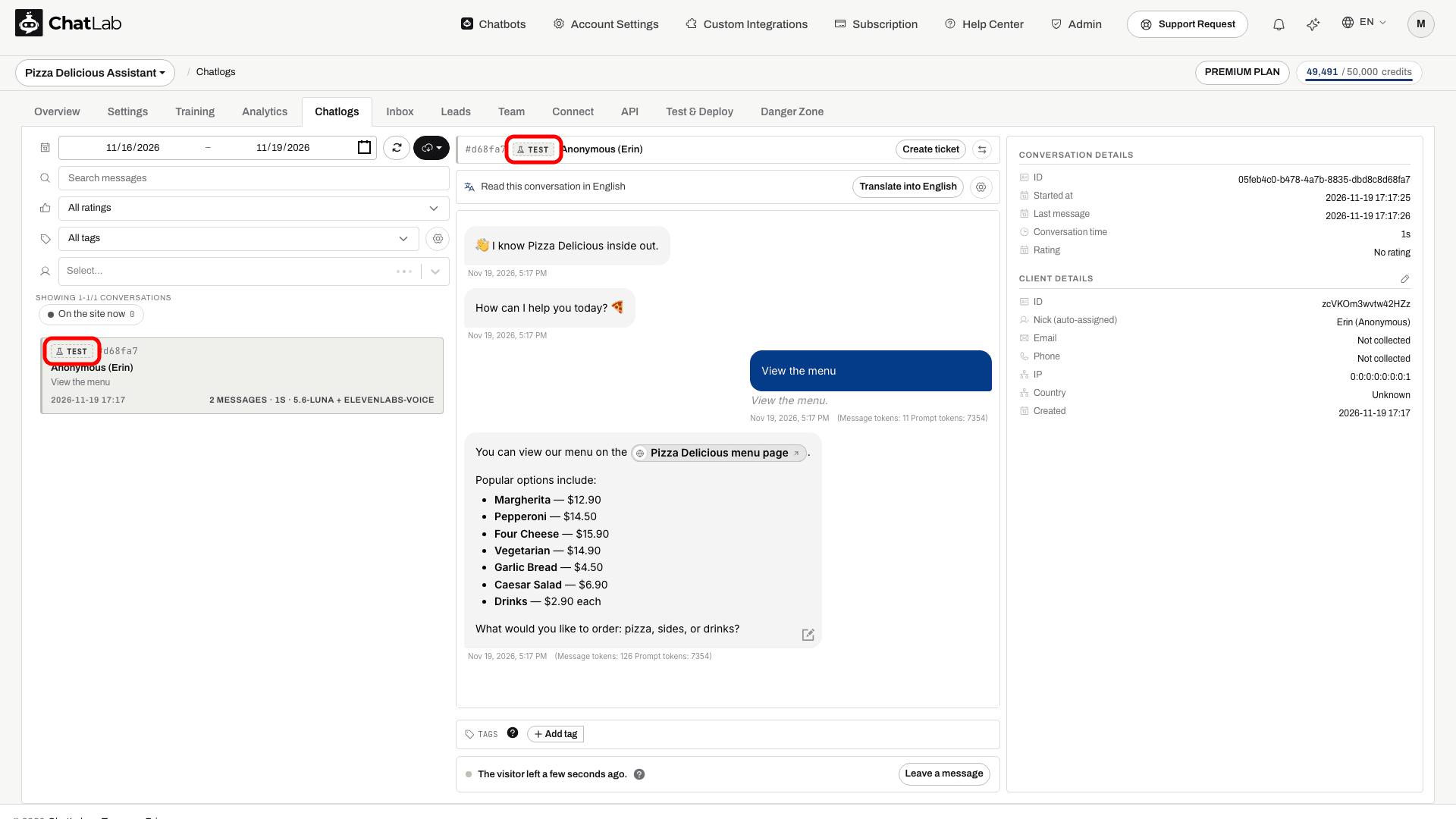
Razgovori koje vodite sa sopstvenim četbotom u administratorskom panelu - na kartici Test & Deploy (Testiranje i implementacija), u koraku za testiranje u čarobnjaku ili preko opcije Test chatbot (Testiraj četbota) na kartici Overview (Pregled) - označeni su oznakom Test, kako na listi razgovora, tako i pored naslova razgovora. Oni se čuvaju i označavaju oznakama kao i svaki drugi razgovor, tako da možete proveriti kako se četbot i njegove oznake ponašaju, ali se ne uračunavaju u statistiku kao što su podaci na kartici Overview, u odeljku Conversations by tag (Razgovori po oznakama) i u izveštajima.
Čitanje razgovora na Vašem jeziku
Kada je posetilac pisao na jeziku različitom od jezika Vašeg tima, traka iznad razgovora prikazuje Read this conversation in (Pročitajte ovaj razgovor na) Vašem jeziku. Kliknite na Translate into (Prevedi na) Vaš jezik. Traka se zatim prebacuje između opcija Original (Original) i Vašeg jezika, a prevod ostaje sačuvan za ceo tim sledeći put kada bilo ko otvori razgovor. Traka se ne prikazuje kada posetilac piše na jeziku Vašeg tima.
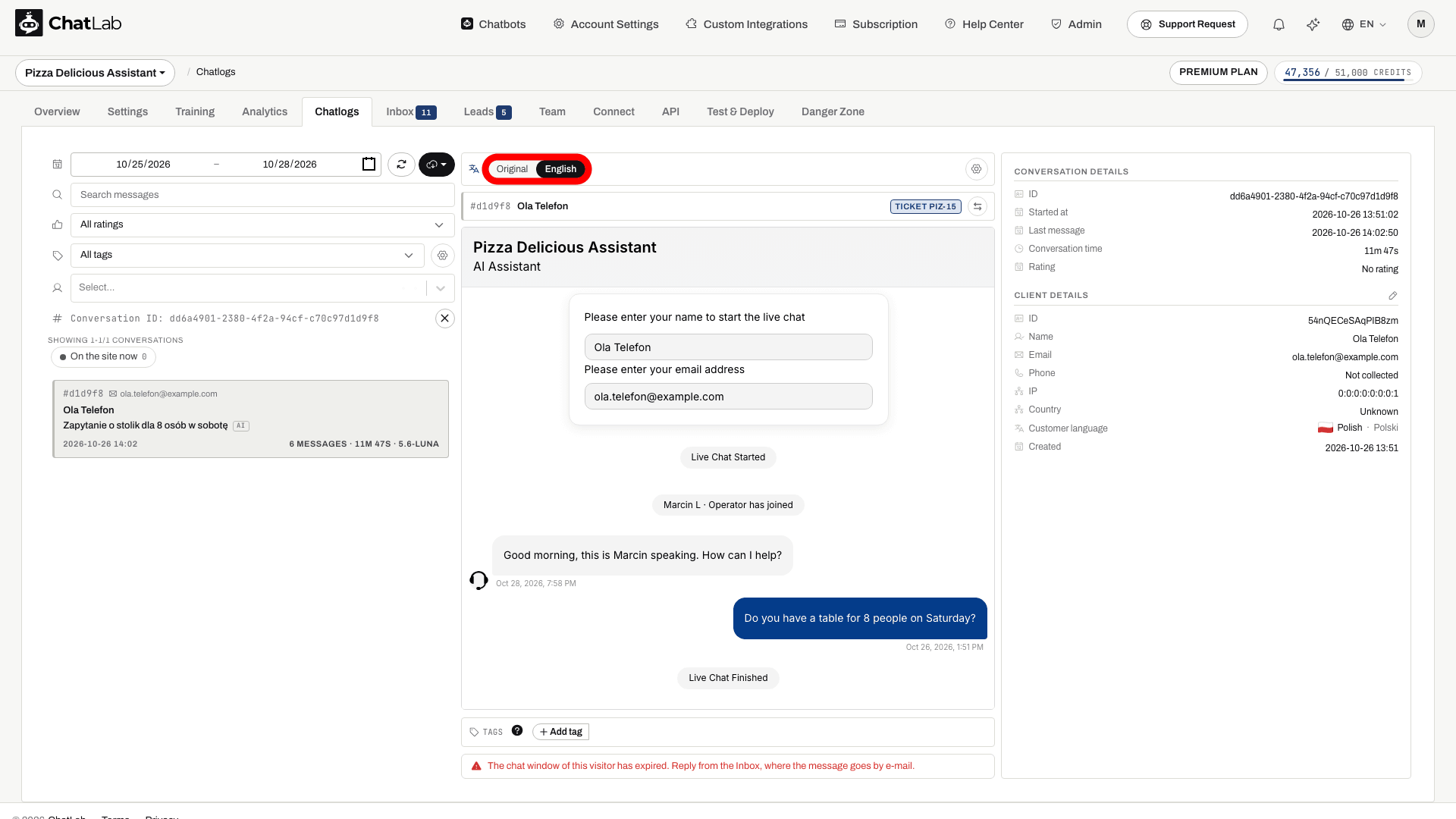
Zupčanik na kraju trake otvara Settings > Languages (Podešavanja > Jezici) sa istaknutim Team language (Jezik tima) - jedno podešavanje za celog chatbota, koje se takođe koristi za naslove tiketa, izveštaje i AI uvide. Prevođenje troši message credits (kredite za poruke), isto kao i jedan odgovor chatbota na modelu za prevođenje izabranom u Inbox settings (Podešavanja Inbox-a), a svaka poruka se plaća samo jednom.
Detalji razgovora
Panel sa desne strane prikazuje metapodatke za izabrani razgovor:
- ID - jedinstveni identifikator razgovora
- Started at - vreme kada je razgovor počeo
- Last message - vremenska oznaka najnovije poruke
- Rating - ocena posetioca u vidu palca nagore ili nadole, ako je data
Ako su rezimei razgovora omogućeni u podešavanjima Vašeg bota (Settings > Summaries & Memory), ovde se takođe pojavljuje rezime razgovora generisan pomoću AI.
Detalji o klijentu
Ispod detalja razgovora, odeljak Client details (Detalji o klijentu) prikazuje informacije o posetiocu:
- ID - jedinstveni identifikator klijenta
- Nick - automatski dodeljen nadimak (ili pravo ime posetioca ako je prikupljeno putem forme za lidove)
- Email i Phone - kontakt podaci, ako su prikupljeni
- IP i Country - mrežne informacije i geografska lokacija
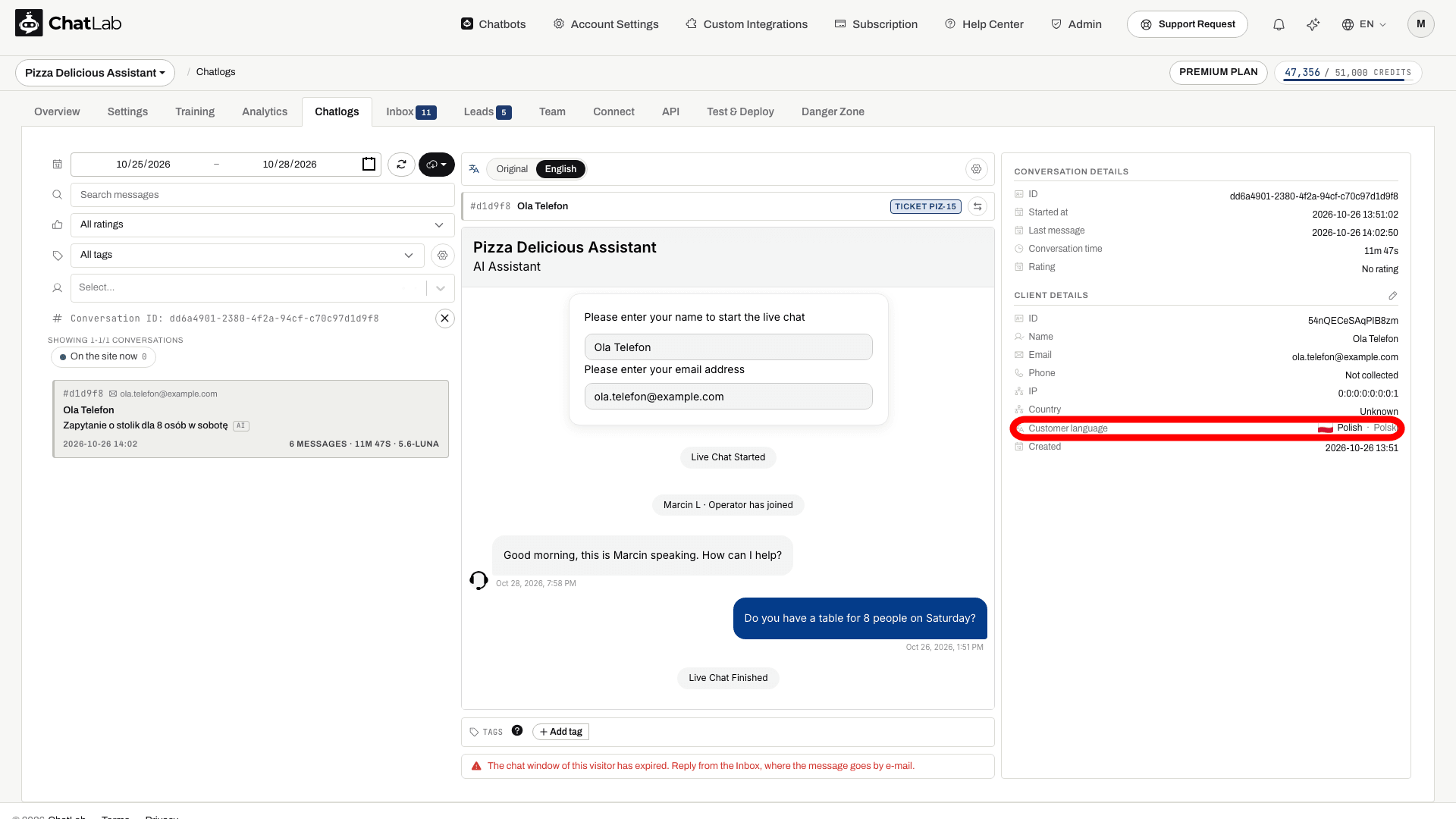
- Customer language - jezik na kome posetilac piše, sa zastavom, njegovim engleskim nazivom i njegovim izvornim nazivom (na primer Polish · Polski). ChatLab ga prepoznaje u pozadini nakon što se razgovor utiša, bez trošenja message credits
- Created - vreme kada je zapis o klijentu prvobitno kreiran
Ako su rezimei profila klijenata omogućeni u Settings > Summaries & Memory, može se pojaviti i Client profile summary (Rezime profila klijenta), pružajući pregled posetioca generisan pomoću AI kroz sve njegove razgovore.
Uređivanje podataka o klijentu
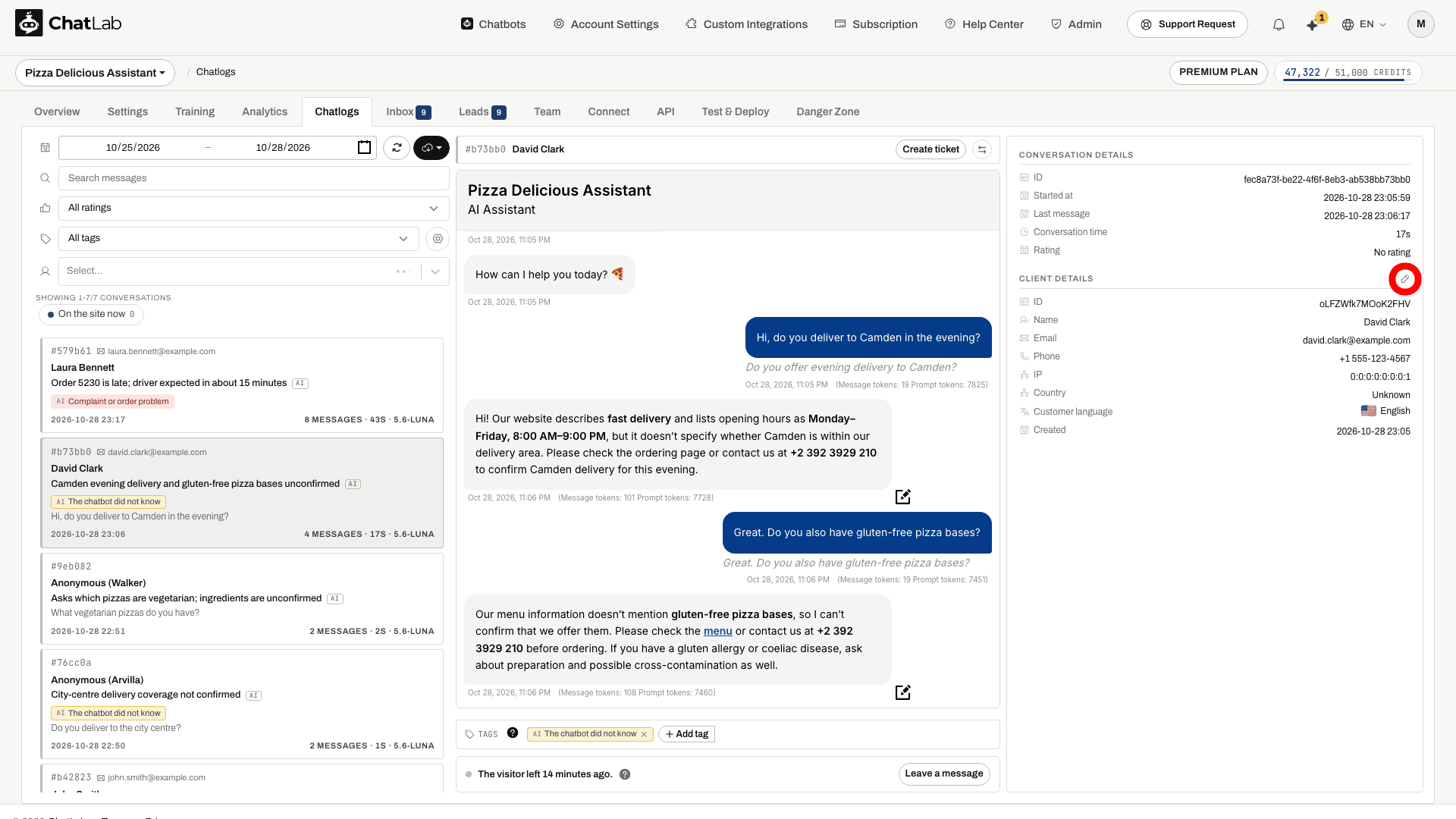
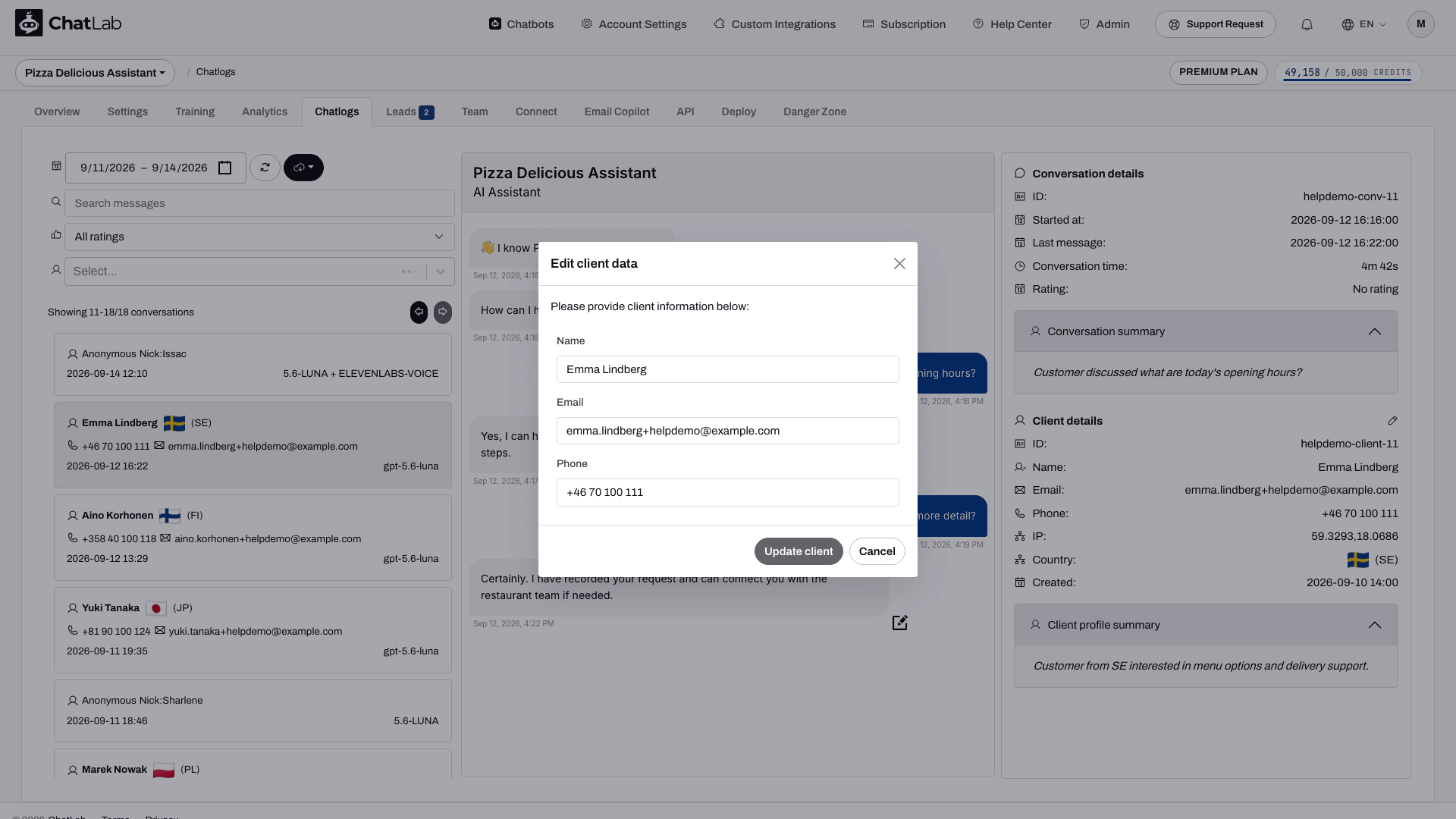
Kliknite na edit icon (ikonu za uređivanje) pored naslova „Client details” da biste otvorili modal za uređivanje. Možete ažurirati klijentov nadimak, ime, imejl i broj telefona.
Dodavanje ispravki
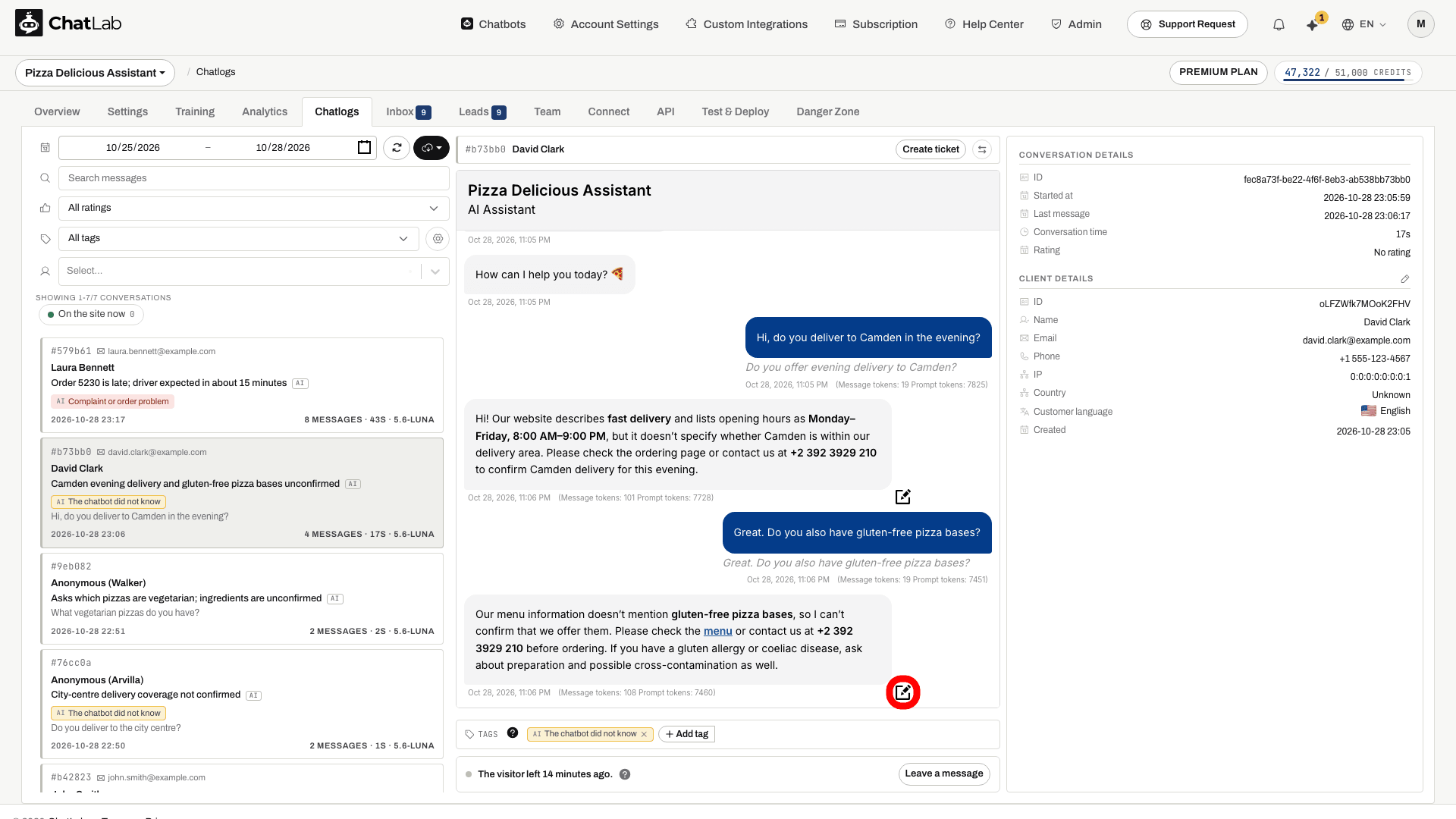
Kada primetite netačan odgovor bota ili odgovor koji se može poboljšati, možete dodati ispravku direktno iz sekcije Chatlogs. Kliknite na edit icon (ikonu za uređivanje) u donjem desnom uglu bilo kog odgovora bota.
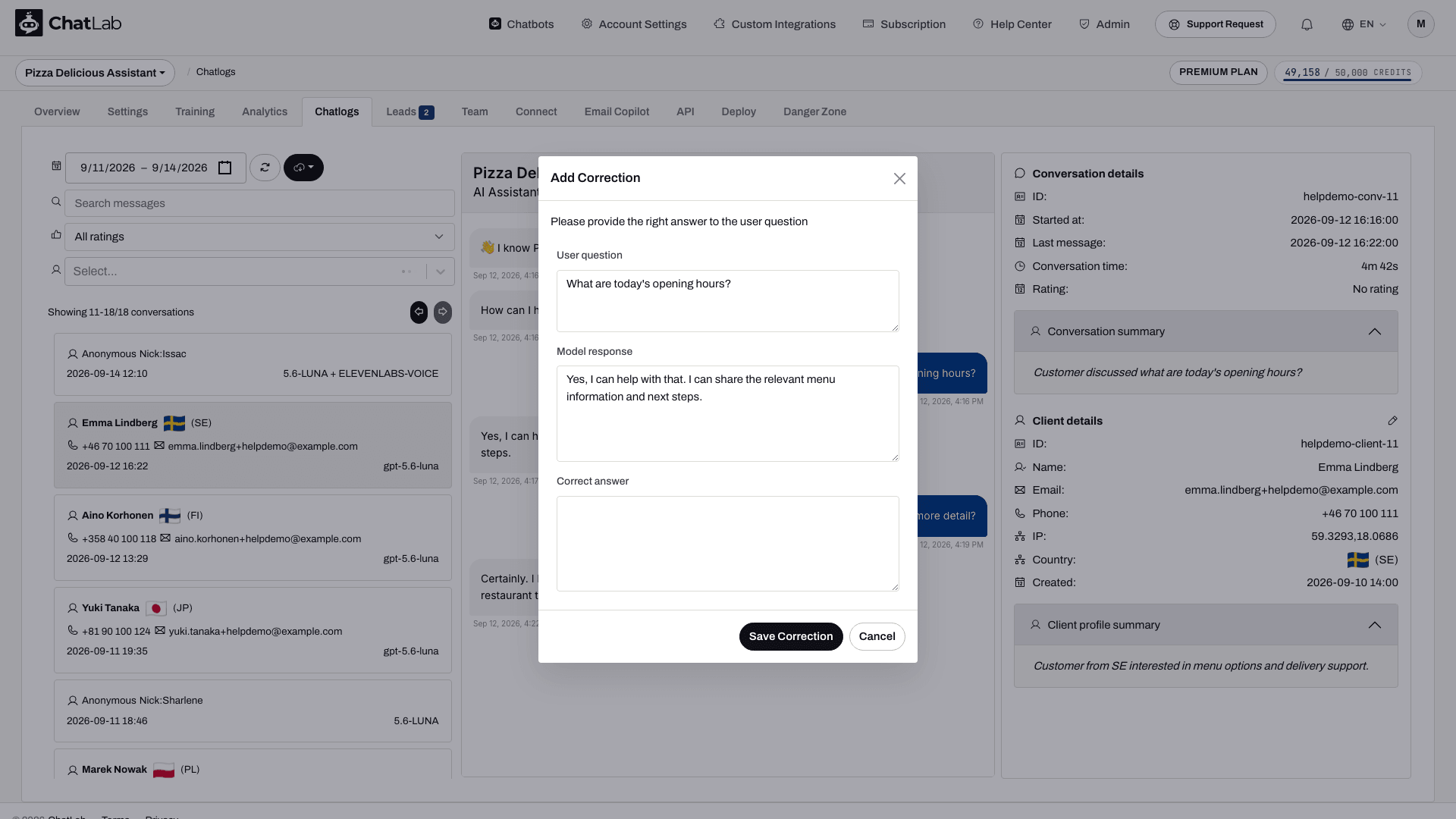
Otvara se modal sa tri polja:
- User question (Pitanje korisnika) - poruka posetioca (samo za čitanje)
- Model response (Odgovor modela) - prvobitni odgovor bota (samo za čitanje)
- Correct answer (Tačan odgovor) - unesite odgovor koji je bot trebalo da pruži
Kliknite na Save Correction (Sačuvaj ispravku) da biste sačuvali. Ispravka se dodaje u podatke za treniranje Vašeg bota u sekciji Training > Corrections (Treniranje > Ispravke), pomažući botu da u budućnosti daje bolje odgovore na slična pitanja.
Tiketi iz razgovora
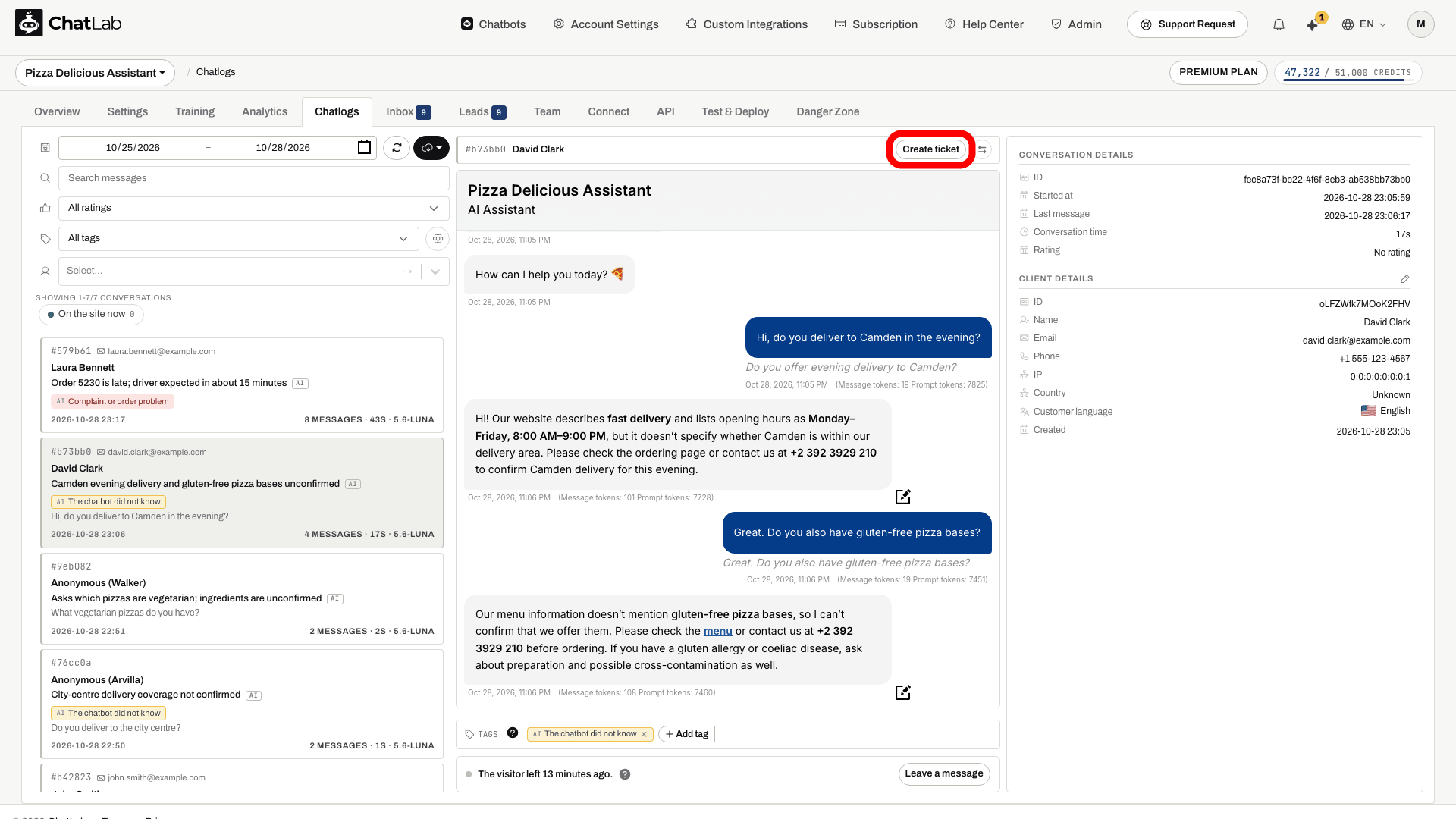
Svaki razgovor se može pretvoriti u tiket u Inbox-u chatbota, tako da zahtev koji zahteva dalje praćenje dobija status, dodeljenu osobu i mesto sa koga se na njega može odgovoriti. Kliknite na Create ticket (Kreiraj tiket) u traci iznad razgovora: tema i poruka se unapred popunjavaju iz prve i poslednje poruke posetioca, a imejl adresa iz detalja o klijentu kada je prikupljena. Kada razgovor dobije tiket, dugme se zamenjuje bedžom Ticket # (Tiket br.) koji ga otvara. Tiketi se takođe automatski kreiraju iz podnesaka kontakt forme, propuštenih ćaskanja uživo, prikupljenih lidova i dolaznih imejlova.
Oznake
Linija Tags (Oznake) ispod razgovora prikazuje šta se u njemu dogodilo, na primer The chatbot did not know (Chatbot nije znao) ili Wanted a person (Želeo je osobu). AI dodaje automatske oznake kada se razgovor utiša, a Vi možete ručno dodati ili ukloniti bilo koju oznaku pomoću + Add tag (+ Dodaj oznaku), gde takođe možete kreirati novu oznaku na licu mesta. Filtrirajte listu po oznaci pomoću filtera oznaka; zupčanik pored njega otvara katalog oznaka. Pogledajte Oznake razgovora.
Posetilac na sajtu ili je otišao
Ispod razgovora, jedna linija prikazuje da li je posetilac trenutno na Vašem sajtu ili kada ga je napustio; znak pitanja pored toga objašnjava opcije.
- Join conversation (Pridruži se razgovoru) - posetilac je na sajtu: pridruživanje otvara razgovor uživo u ovom razgovoru i tiket u Inbox-u dodeljen Vama. Zupčanik pored dugmeta vodi do Vašeg profila operatera i obaveštenja.
- Leave a message (Ostavi poruku) - posetilac je otišao: dugme otvara polje za poruku koja ga čeka u njegovom prozoru za ćaskanje dok se ne vrati. Kada prozor za ćaskanje istekne, linija to umesto toga navodi, a posetiocu sa imejl adresom se odgovara iz Inbox-a putem imejla.
Oba slučaja su opisana u članku Inbox.
Live chat u sekciji Chatlogs
Ako razgovor ima aktivnu sesiju razgovora uživo, to je označeno ikonom za Live Chat na kartici razgovora u listi sa leve strane. Kada izaberete taj razgovor, polje za unos poruke na dnu postaje aktivno, omogućavajući Vam da se pridružite sesiji i šaljete poruke posetiocu u realnom vremenu. Pratite uputstvo Upravljanje dolaznim Live Chat razgovorima za kompletan radni proces operatera.