Kada posetilac veb-sajta zatraži ćaskanje uživo, odgovarate na njega iz Inbox-a (Sanduče) ili iz panela Chatlogs (Istorija ćaskanja). Takođe možete i sami započeti ćaskanje uživo sa posetiocem koji se trenutno nalazi na Vašem sajtu. Ovaj članak objašnjava kako da pronađete i odgovorite na razgovore uživo, kada se ćaskanje uživo završava, kako da primate obaveštenja, kako da podesite svoj identitet operatera i kako da upravljate podešavanjima obaveštenja po chatbotu.
Ćaskanje uživo funkcioniše isključivo u vidžetu za ćaskanje na Vašem veb-sajtu. Odgovori se ne isporučuju na WhatsApp, Messenger ili Instagram.
Odgovaranje na razgovore uživo u Inboxu
Izaberite svog četbota i otvorite karticu Inbox. Kada posetilac zatraži osobu, razgovor uživo se prikazuje kao kartica u odeljku Live now (Trenutno uživo) iznad liste tiketa (iznad tabele u prikazu Table view). Svaka kartica prikazuje ime posetioca, status razgovora, koliko dugo traje i poslednju poruku posetioca. Dok još niko ne odgovori, status je Waiting for an operator (Čeka se operater), a traka odbrojava vreme do trenutka kada se razgovor smatra propuštenim (Missed in i preostalo vreme).
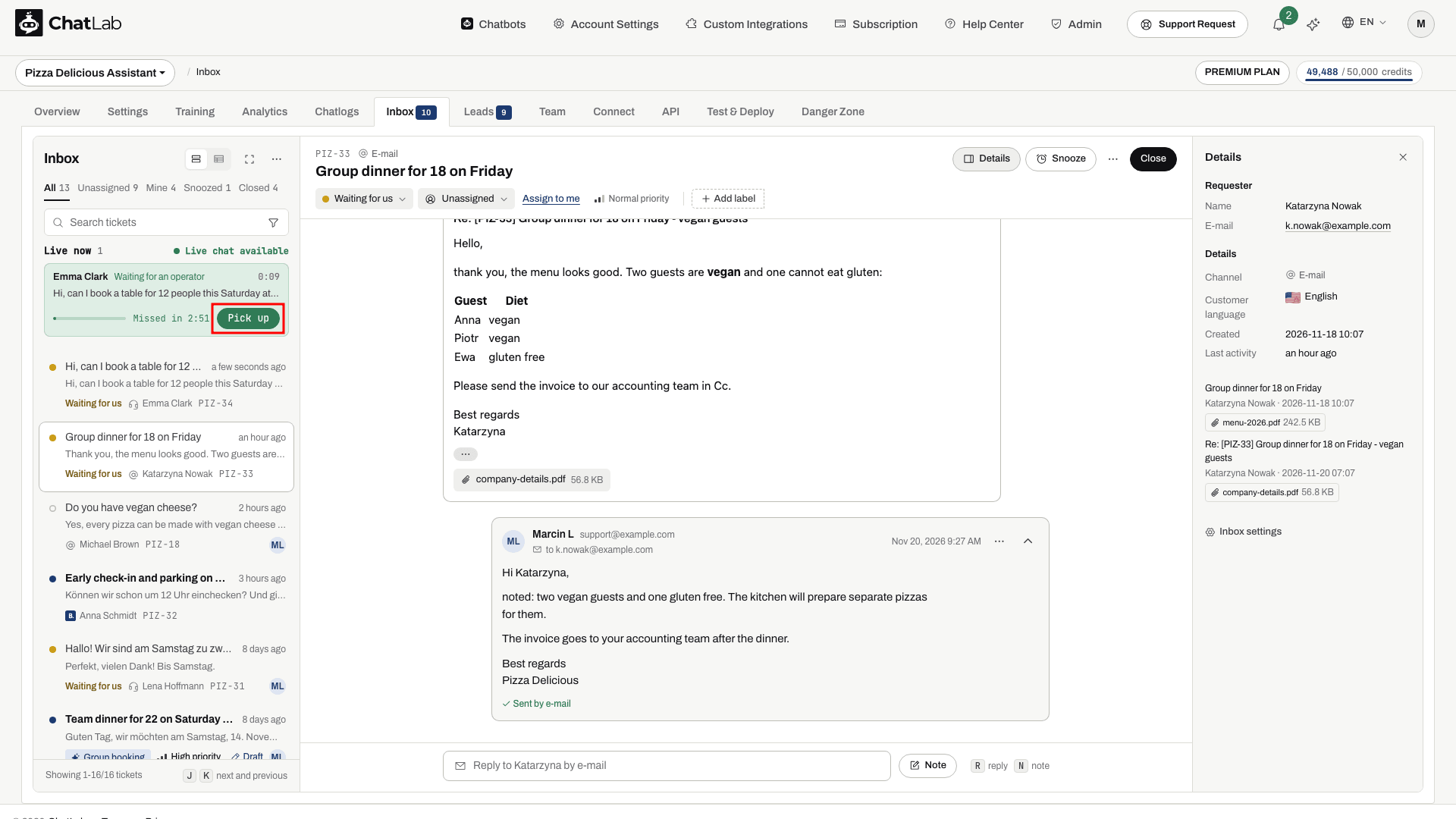
- Kliknite na Pick up (Preuzmi) na kartici. Time se pridružujete razgovoru uživo i otvara se njegov tiket. Čim neko odgovori, na kartici se prikazuje With (Sa) i ime operatera, tako da Vaše kolege znaju da je razgovor preuzet.
- Unesite svoj odgovor u polje za odgovor u niti tiketa i pritisnite
Enterda biste ga poslali (Shift + Enterzapočinje novi red). Tokom razgovora uživo polje za odgovor ostaje otvoreno. Odgovor ide direktno u prozor za ćaskanje kod posetioca, sa Vašim imenom iznad njega. - Nastavite razgovor u istoj niti. Poruke posetioca se pojavljuju u niti čim stignu, a četbot ostaje tih dok traje razgovor uživo.
- Kada završite, kliknite na End live chat (Završi razgovor uživo) u zaglavlju tiketa.
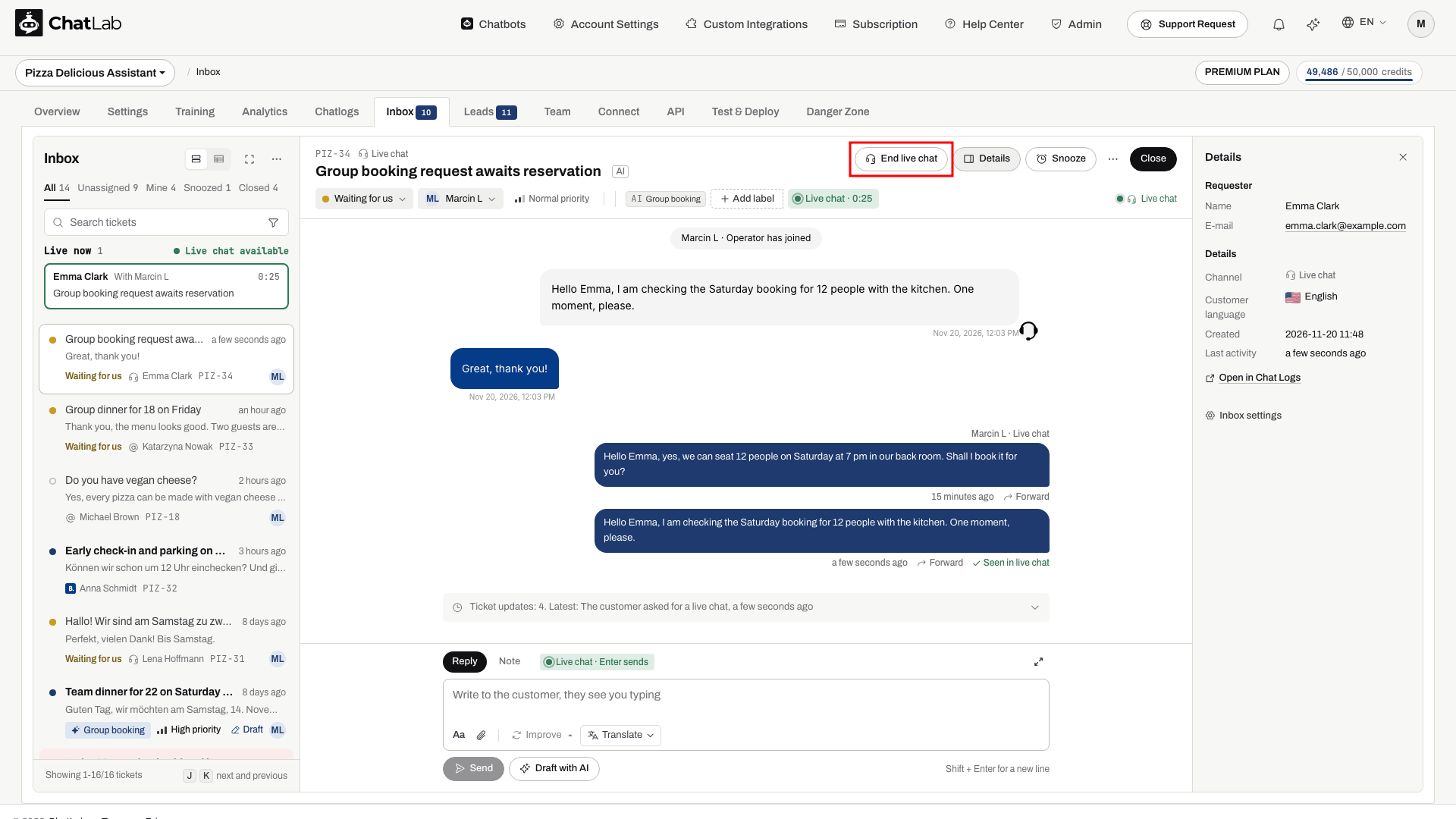
Tiket ostaje u Inboxu nakon završetka razgovora, sa celom prepiskom u istoriji, tako da možete da ga zatvorite ili kasnije pošaljete e-poruku. Pogledajte Live Chat razgovori u Inbox-u.
Odgovaranje na razgovore uživo u Chatlogs
Razgovori putem funkcije Live Chat pojavljuju se i pored uobičajenih razgovora sa AI chatbotom na kartici Chatlogs (Evidencija razgovora). Posetilac može započeti razgovor sa AI chatbotom, a zatim u toku razgovora zatražiti operatera uživo.
Izaberite svoj chatbot i kliknite na karticu Chatlogs.
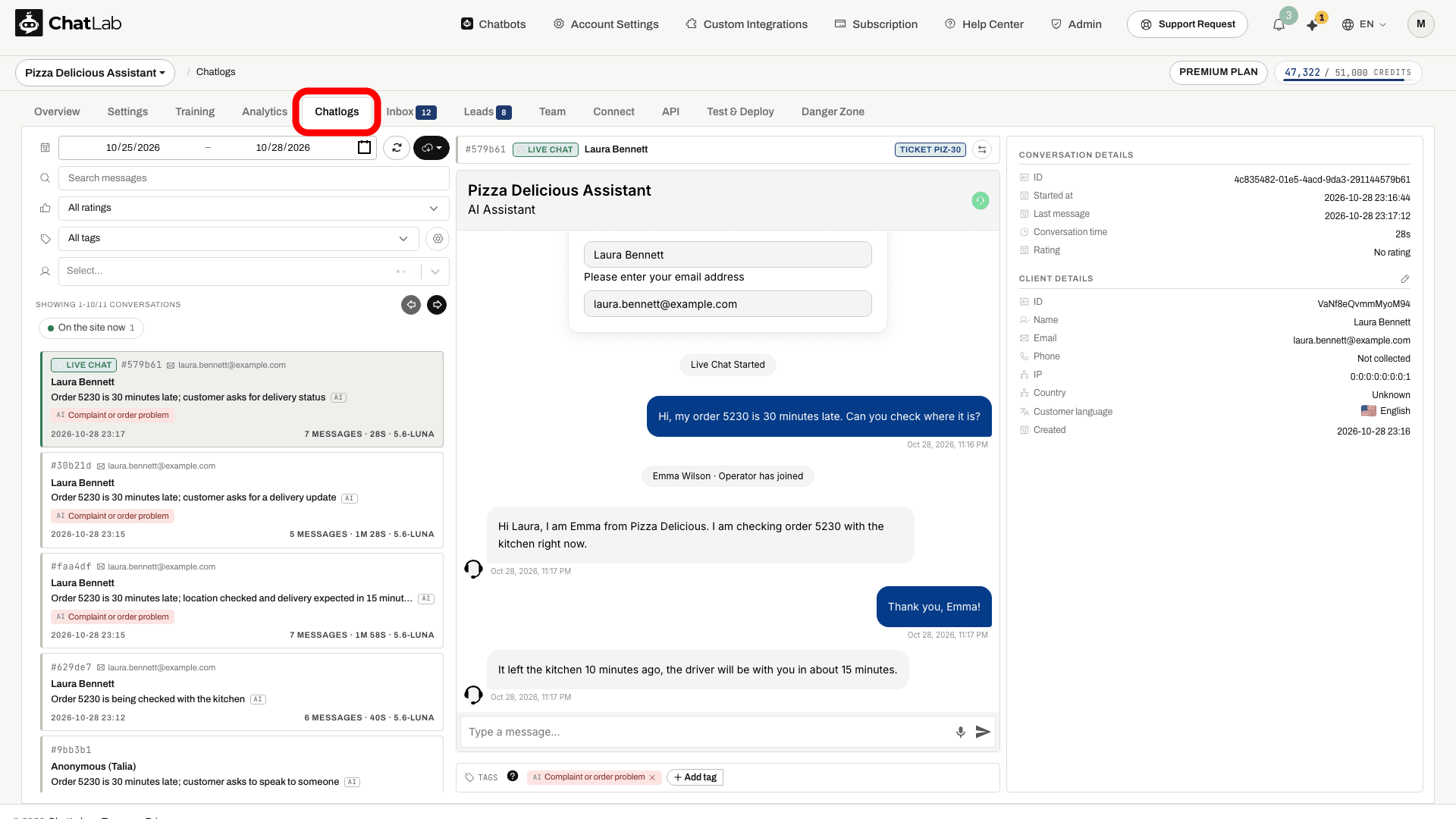
Aktivni razgovori koji čekaju na operatera označeni su trepćućom Live Chat ikonicom na listi razgovora. Kliknite na bilo koji aktivan razgovor da biste ga otvorili i započeli razmenu poruka sa posetiocem u realnom vremenu.
Kada razgovor uživo započne, podaci o posetiocu iz obrasca pre razgovora - njegovo ime i imejl - prikazuju se u transkriptu tačno na mestu gde je sesija počela, tako da možete videti sa kim razgovarate bez napuštanja razgovora. Oni ostaju tu i kada kasnije ponovo otvorite razgovor. Panel Client details (Podaci o klijentu) sa desne strane prikazuje iste informacije za tog posetioca uopšte.
Dok je razgovor uživo aktivan:
- Polje za unos poruke je omogućeno tako da možete kucati i slati odgovore
- Indikator kucanja pokazuje kada posetilac kuca
- Možete zatvoriti Live Chat sesiju u bilo kom trenutku pomoću dugmeta za zatvaranje u zaglavlju ćaskanja
Kada zatvorite sesiju, ili kada se ona završi nakon 10 minuta bez poruke sa bilo koje strane, razgovor se vraća u režim u kom radi isključivo AI i polje za unos poruke se onemogućava. Svaka poruka održava razgovor uživo otvorenim, uključujući i odgovore koje šaljete iz Inbox-a.
Samostalno pokretanje ćaskanja uživo
Možete otvoriti ćaskanje uživo sa bilo kojim posetiocem koji se trenutno nalazi na Vašem sajtu, čak i ako nikada nije zatražio osobu i čak kada je opcija Allow users to contact live chat (Dozvoli korisnicima da kontaktiraju ćaskanje uživo) isključena u Settings > Live Chat. Taj prekidač kontroliše samo da li posetioci mogu zatražiti agenta iz vidžeta.
- Odgovorite iz Inbox-a - kada posetilac ima tiket i nalazi se na Vašem sajtu, u zaglavlju tiketa se prikazuje Online in the chat widget (Na mreži u vidžetu za ćaskanje). Vaš odgovor se odmah pojavljuje u njihovom prozoru za ćaskanje i otvara ćaskanje uživo.
- Pridružite se razgovoru u Chatlogs - otvorite razgovor; kada linija ispod njega prikazuje The visitor is on the site now (Posetilac je sada na sajtu), kliknite na Join conversation (Pridruži se razgovoru). Ovo otvara ćaskanje uživo u tom razgovoru i tiket u Inbox-u koji je dodeljen Vama. Zupčanik pored dugmeta vodi do Vašeg Operator profile (Profil operatera) i do Notifications (Obaveštenja).
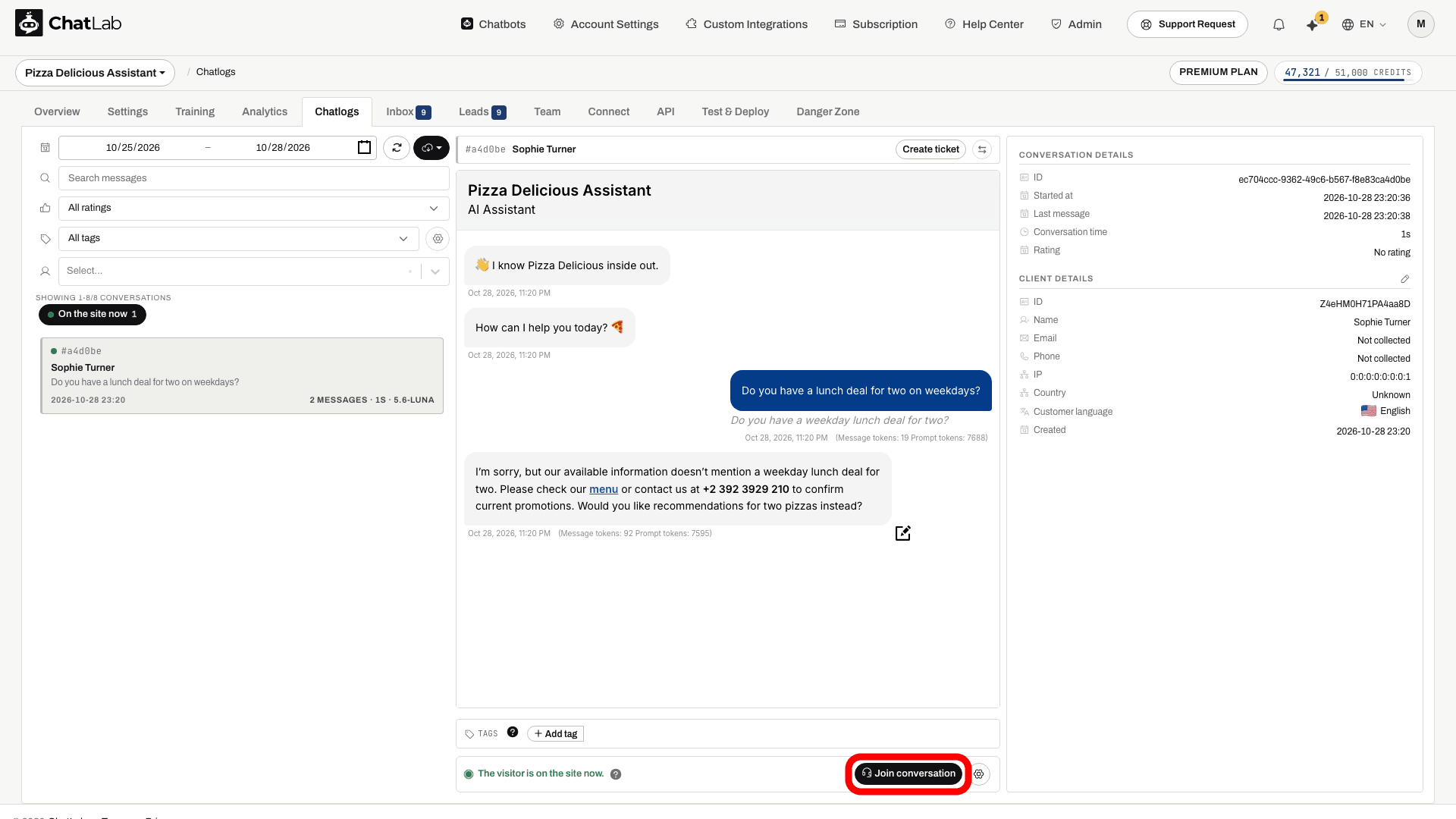
Od tog trenutka ćaskanje uživo funkcioniše na isti način kao i ono koje je zatražio posetilac: chatbot se utiša, Vi odgovarate u nizu tiketa ili u Chatlogs-u, a razgovor se završava dugmetom End live chat (Završi ćaskanje uživo) ili nakon 10 minuta bez poruke. Ako je posetilac već otišao, Inbox umesto toga šalje Vaš odgovor putem e-pošte, ili ga ostavlja da čeka u njihovom prozoru za ćaskanje kada nisu ostavili kontakt podatke. Pogledajte Odgovorite klijentu.
Obaveštenja za ćaskanje uživo
Kada posetilac započne novo ćaskanje uživo ili pošalje poruku u aktivnoj sesiji, pojavljuje se obaveštenje na ikonici zvona (bell icon) u gornjem desnom uglu kontrolne table. Brojač na oznaci prikazuje koliko razgovora zahteva pažnju.
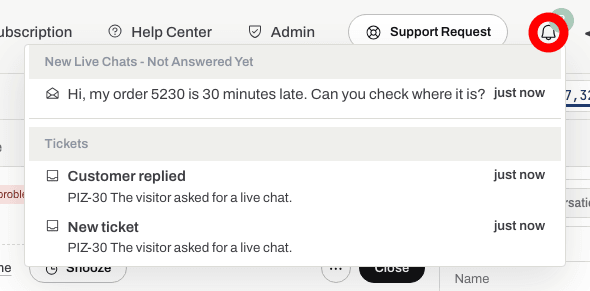
Padajući meni grupiše obaveštenja u do tri kategorije:
- New Live Chats - Not Answered Yet (Nova ćaskanja uživo - još nije odgovoreno) - sesije kojima se nijedan operater još nije pridružio
- Live Chats - New Messages (Ćaskanja uživo - nove poruke) - sesije u kojima je posetilac poslao novu poruku
- Tickets (Tiketi) - događaji u Inbox-u kao što su novi tiketi, odgovori korisnika, dodele i pominjanja
Kliknite na obaveštenje o ćaskanju uživo da biste prešli direktno na taj razgovor u panelu Chatlogs, ili na obaveštenje o tiketu da biste otvorili tiket u Inbox-u.
Podešavanje imena i avatara operatera
Idite na Account Settings > Operator Profile (Podešavanja naloga > Profil operatera, u grupi Inbox and live chat).
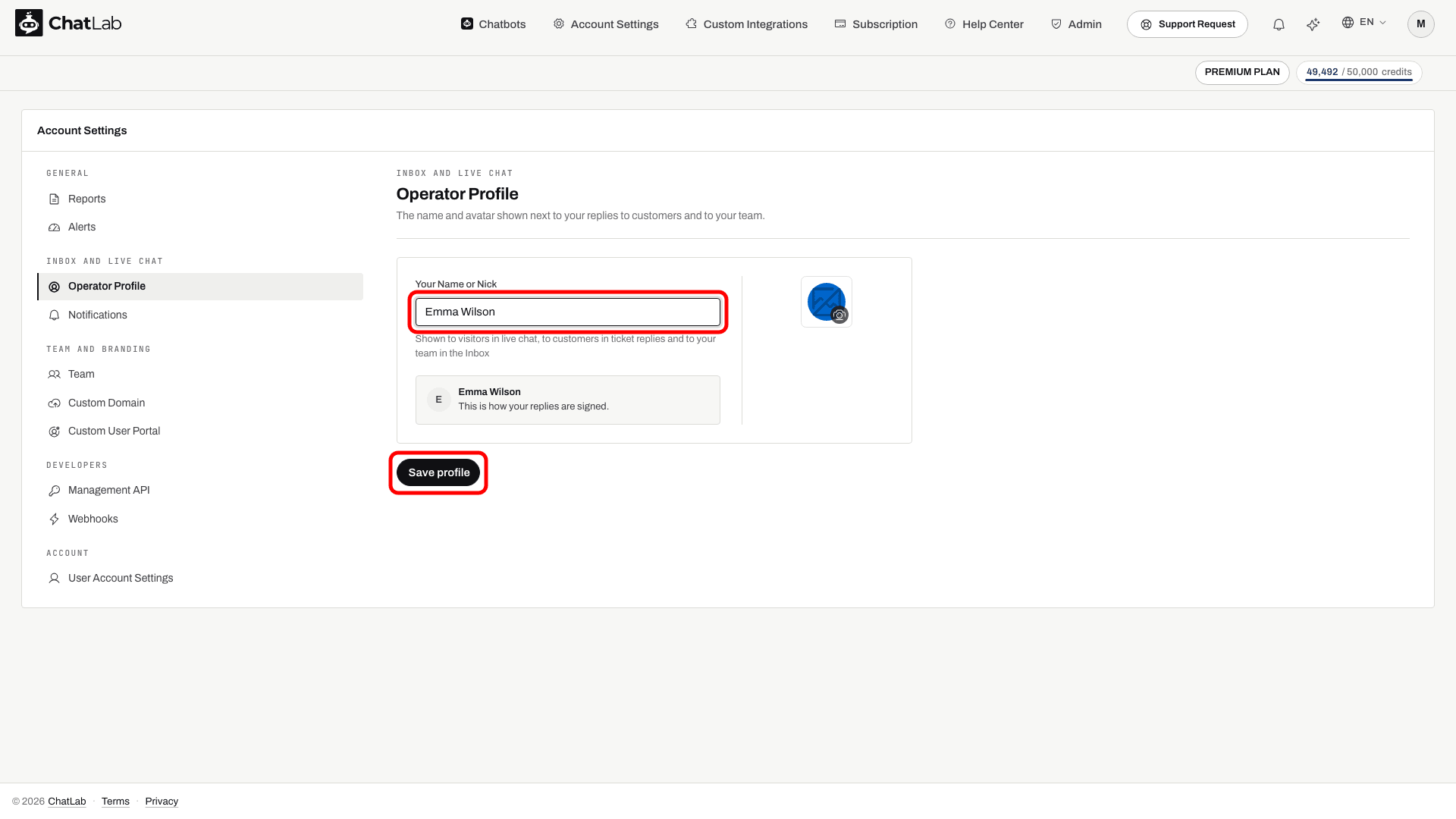
Unesite svoje ime ili nadimak u polje Your Name or Nick (Vaše ime ili nadimak) i opciono otpremite prilagođeni avatar. Vaše ime se prikazuje iznad svake Vaše poruke u vidžetu za ćaskanje, tako da posetilac uvek zna da piše stvarna osoba. Vaš tim ga vidi pored Vaših odgovora i beleški u Inbox-u, kao i u istoriji chatlogs zapisa. Ako ne navedete ime, umesto njega se prikazuje prvi deo Vaše imejl adrese - u ćaskanju uživo, u odgovorima iz Inbox-a i u Vašem imejl potpisu. Stranica prikazuje pregled toga kako su Vaši odgovori potpisani.
Ako nema avatara, koristi se podrazumevana ikonica slušalica. Podesite svoje prikazano ime zasebno; izostavljanje avatara ne menja sačuvano ime.
Kliknite na Save profile (Sačuvaj profil) da biste sačuvali promene.
Omogućavanje obaveštenja u pregledaču
Idite na Account Settings > Notifications (Podešavanja naloga > Obaveštenja).
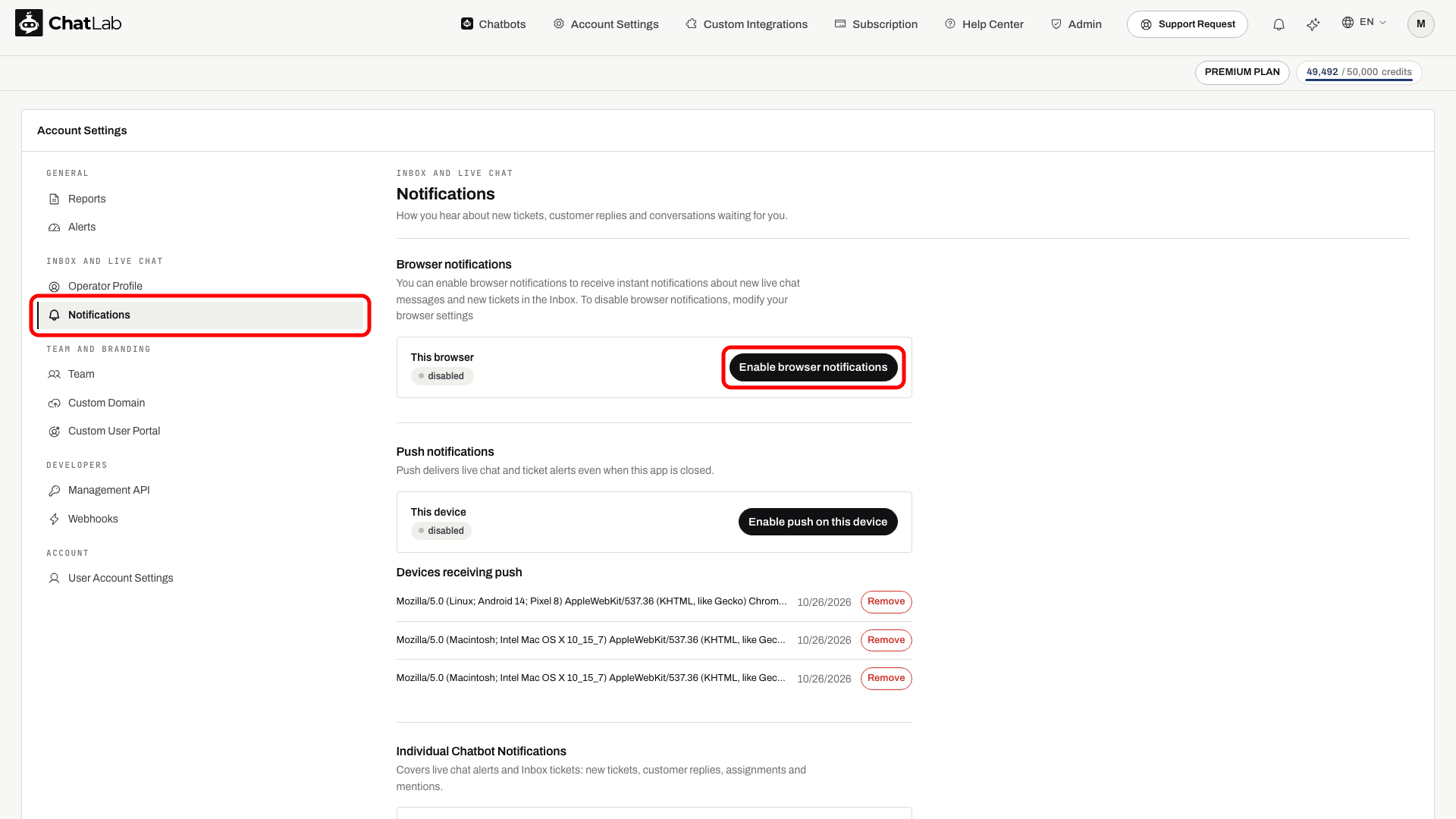
Kliknite na Enable browser notifications (Omogući obaveštenja u pregledaču) da biste primali obaveštenja na radnoj površini sa zvukom kada započne razgovor uživo ili stigne nova poruka. Ako Vaš pregledač prikazuje status obaveštenja kao "onemogućeno", kliknite na dugme da biste dodelili dozvolu.
Nakon omogućavanja, dobijaćete zvučno obaveštenje i sistemsko obaveštenje na koje možete kliknuti da biste direktno prešli u ChatLab prozor.
Isporuka zavisi od dozvola za obaveštenja u pregledaču i operativnom sistemu. Podesite Push notifications (Push obaveštenja) na ovoj stranici ako su Vam potrebna obaveštenja kada je kartica aplikacije zatvorena.
Podešavanja obaveštenja po chatbotu
Na istoj stranici Account Settings > Notifications (Podešavanja naloga > Obaveštenja), pomerite se nadole do odeljka Individual Chatbot Notifications (Pojedinačna obaveštenja za chatbotove). Prekidač pored svakog chatbota uključuje ili isključuje obaveštenja pojedinačno za tog chatbota i obuhvata i razgovore uživo i tikete u Inboxu. Ovo uključuje i chatbotove koje su drugi korisnici podelili sa Vama.
Kliknite na Save notification preferences (Sačuvaj podešavanja obaveštenja) nakon što unesete izmene.
Ovo je korisno kada želite da dodelite određene chatbotove konkretnim operaterima. Na primer, možete da isključite obaveštenja za chatbotove koje vodi drugi član tima. Pogledajte Podešavanje funkcije Live Chat sa više operatera za više detalja.
Proverite dostupnost i testirajte
Prvo omogućite Live Chat na botu i podesite njegov raspored. Ako je uključena opcija Hide live chat when no operator is available (Sakrij ćaskanje uživo kada nijedan operater nije dostupan), operateri moraju držati uključena obaveštenja za tog bota i biti dostupni putem izabranog režima prisustva: otvorena kartica aplikacije, ili otvorena kartica ili registrovani uređaj za push obaveštenja. Isključivanjem obaveštenja bota takođe se uklanjate iz provere njegove dostupnosti.
Testirajte pomoću pregledača za posetioce i naloga operatera: zatražite ćaskanje uživo, preuzmite ga u odeljku Live now (Aktivno sada) u prijemnom sandučetu (Inbox), pošaljite odgovor i uverite se da stiže posetiocu sa Vašim imenom iznad njega. Kliknite na End live chat (Završi ćaskanje uživo) i proverite da li bot može ponovo da odgovara. Podešavanja obaveštenja ne dodeljuju isključivo vlasništvo nad razgovorom.
Povezani članci
- Inbox - red čekanja na tikete sa sekcijom Live now (Trenutno uživo)
- Live Chat - kako omogućiti čet uživo, podesiti raspored i prilagoditi poruke
- Chatlogs - istorija razgovora i opcija Join conversation (Pridruži se razgovoru)
- Podešavanje funkcije Live Chat sa više operatera - podešavanje obaveštenja za timove
- Kontakt formular za ljudsku podršku - rezervna opcija van mreže kada čet uživo nije dostupan