Live chat omogućava posetiocima Vašeg veb-sajta da razgovaraju sa ljudskim operaterom u realnom vremenu, direktno unutar vidžeta za ćaskanje. Posetioci traže operatera putem menija u zaglavlju ili ikone sa slušalicama, u zavisnosti od podešavanja Settings > Appearance > Header Actions (Podešavanja > Izgled > Radnje u zaglavlju). Live chat za posetioce je dostupan kao premium funkcija - obaveštenje o nadogradnji se prikazuje ako Vaš paket ne uključuje ovu opciju.
Vaš tim takođe može samostalno pokrenuti live chat sa bilo kojim posetiocem koji se trenutno nalazi na Vašem sajtu: odgovaranjem na njegov tiket u sekciji Inbox (Prijemno sanduče) ili putem opcije Join conversation (Pridruži se razgovoru) u sekciji Chatlogs (Istorija razgovora). Pogledajte Live chat koji pokreće vaš tim. Live chat funkcioniše isključivo u vidžetu za ćaskanje na Vašem veb-sajtu - odgovori se ne isporučuju na WhatsApp, Messenger ili Instagram.
Gde pronaći podešavanja za live chat
Izaberite svog chatbota, kliknite na karticu Settings (Podešavanja), a zatim izaberite Live Chat u levoj bočnoj traci.
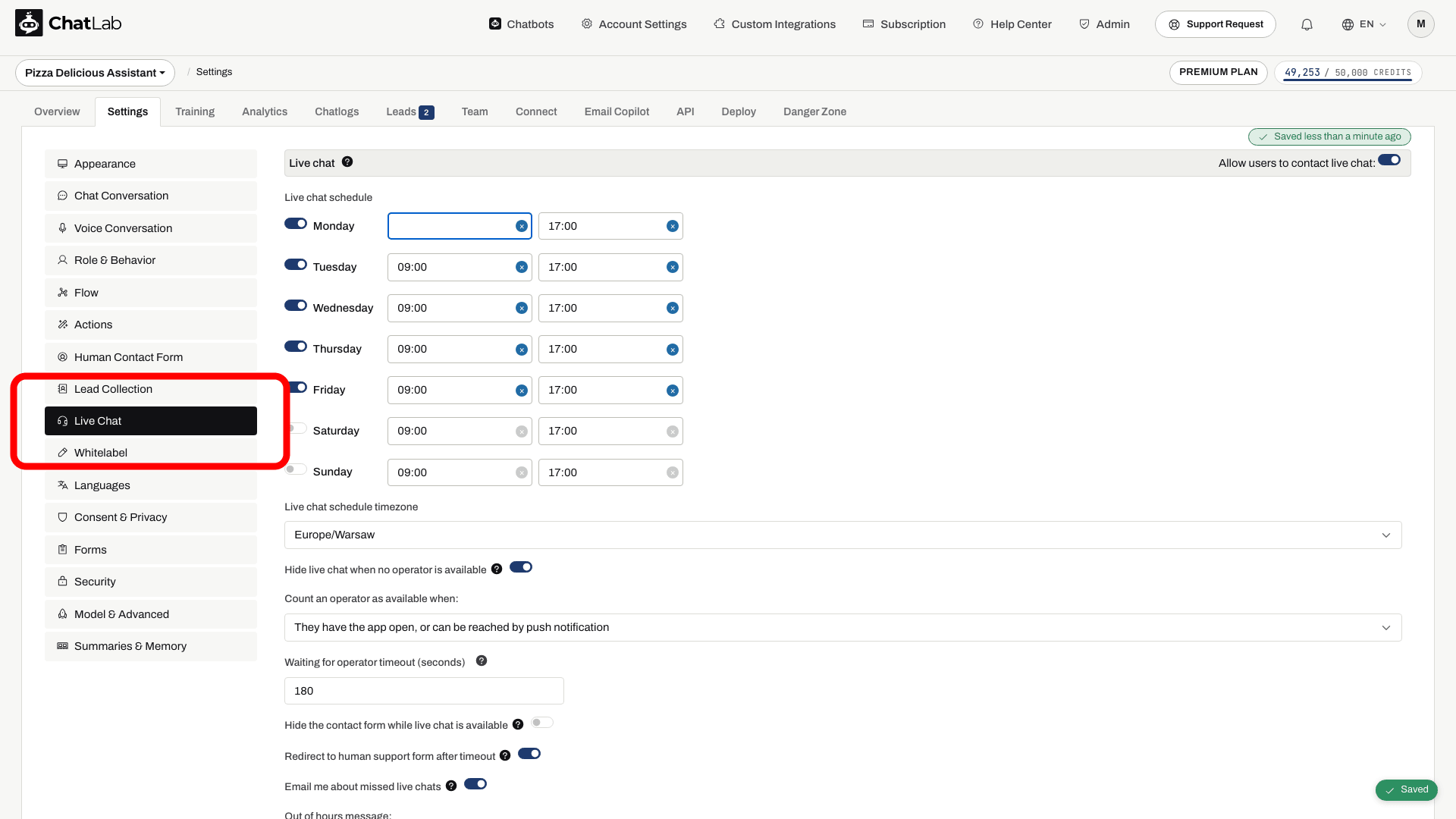
Omogućavanje funkcije live chat
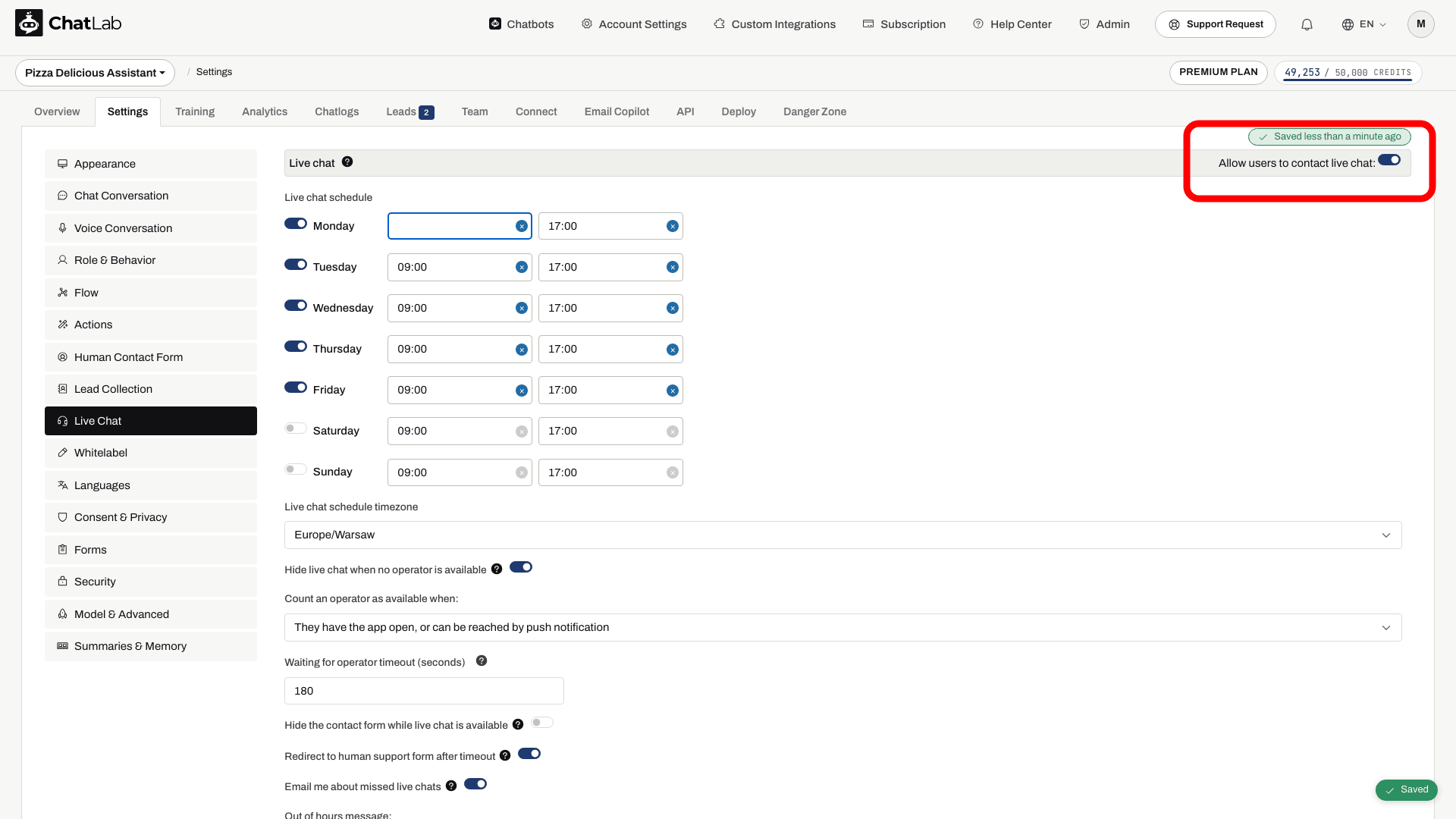
Uključite prekidač Allow users to contact live chat (Dozvoli korisnicima da kontaktiraju live chat) na vrhu stranice. Kada je opcija omogućena, ispod se pojavljuje kompletan panel za konfiguraciju.
Ovaj prekidač kontroliše samo to da li posetioci mogu zatražiti operatera iz vidžeta. To ne sprečava Vaš tim: kada je prekidač isključen, operateri i dalje mogu pokrenuti live chat iz sekcija Inbox ili Chat Logs dok je posetilac na sajtu.
Kada prvi put uključite prekidač, prikazuje se dijalog za potvrdu Live Chat Enabled (Live Chat omogućen). Kliknite na Close (Zatvori) da biste ostali u podešavanjima za Live Chat, ili kliknite na Configure Actions (Konfiguriši radnje) da biste prešli direktno u podešavanja radnji bota, gde možete precizno podesiti kako AI predaje razgovore ljudskom operateru.
Sva podešavanja za Live Chat se automatski čuvaju prilikom izmene - na ovoj stranici ne postoji posebno dugme za čuvanje.
Raspored dostupnosti
Podesite kojim danima i u koje vreme su operateri dostupni za preuzimanje razgovora uživo.
- Prekidači za dane - omogućite ili onemogućite svaki dan u sedmici pojedinačno
- Vremenski raspon - podesite vreme početka i završetka za svaki omogućeni dan
- Vremenska zona - izaberite vremensku zonu na kojoj se zasniva Vaš raspored
Raspored kontroliše kada live chat može biti ponuđen. Podešavanja prisustva operatera mogu dodatno ograničiti dostupnost tokom tih sati. Kada je prikazana stavka nedostupnosti, koristi se Out of hours message.
Dostupnost operatera
- Hide live chat when no operator is available (Sakrij live chat kada nijedan operater nije dostupan) - zahteva dostupnog operatera pored definisanog rasporeda.
- Count an operator as available when (Smatraj operatera dostupnim kada) - izaberite They have the app open, or can be reached by push notification (Aplikacija im je otvorena ili se mogu dobiti putem push obaveštenja) ili They have the app open (Aplikacija im je otvorena). Operateri koji su onemogućili obaveštenja za ovog bota ne računaju se kao dostupni.
- Hide the contact form while live chat is available (Sakrij kontakt formu dok je live chat dostupan) - ponudite live chat bez prateće oflajn forme. Rezervna opcija u slučaju isteka vremena i dalje može prikazati omogućenu kontakt formu.
- Email me about missed live chats (Pošalji mi e-poruku o propuštenim razgovorima uživo) - obavestite administratore kada se sesija završi bez odgovora operatera.
Konfigurišite AI triggered live chat pod Settings > Actions, ili koristite Manage live chat actions, ako želite da AI ponudi preusmeravanje na operatera. Radnja i dalje zavisi od dostupnosti funkcije live chat.
Istek vremena čekanja operatera
- Waiting for operator timeout (seconds) (Vreme čekanja na operatera u sekundama) - koliko dugo se čeka da se operater pridruži pre isteka vremena (30-600 sekundi). Podrazumevano vreme je 180 sekundi.
- Redirect to human support form after timeout (Preusmeri na kontakt formu ljudske podrške nakon isteka vremena) - kada je omogućeno, posetiocima kojima je isteklo vreme čekanja na operatera prikazuje se Human Support Contact Form (forma za kontakt sa ljudskom podrškom mora biti posebno omogućena u Kontakt formular za ljudsku podršku da bi ovo radilo).
Razgovor uživo koji istekne bez odgovora operatera nije izgubljen: otvara se tiket u odeljku Inbox chatbota sa porukama posetioca i kontakt podacima koje je uneo, tako da neko može kasnije odgovoriti i zatvoriti tiket. Kada odgovorite na taj tiket dok je posetilac još uvek na Vašem sajtu, odgovor otvara live chat u njegovom prozoru za ćaskanje. Kada posetilac napusti sajt, odgovor se šalje na e-mail adresu koju je uneo.
Prilagodljive poruke
Sav tekst koji se prikazuje posetiocima tokom procesa razgovora uživo može se prilagoditi:
Poruke u vezi sa rasporedom
- Out of hours message - prikazuje se kada posetioci postave kursor iznad sive ikone za live chat van radnog vremena
- Live chat info message - opisna poruka (tooltip) koja se prikazuje kada posetioci postave kursor iznad aktivne ikone za live chat tokom radnog vremena
Poruke tokom sesije
- Live chat start message - prikazuje se kada posetilac pokrene sesiju razgovora uživo
- Live chat end message - prikazuje se kada se sesija razgovora uživo završi
- Operator has joined label - prikazuje se kada se operater pridruži razgovoru
- Operator did not join in time label - prikazuje se ako se nijedan operater ne pridruži unutar predviđenog vremena
- Waiting for operator to join label - prikazuje se dok posetilac čeka operatera
Identifikacija korisnika
- Live chat name label - upit koji od posetioca traži ime pre početka
- Live chat email label - upit koji od posetioca traži e-mail pre početka
Dijalog za potvrdu zatvaranja
- Live chat close modal title - pitanje za potvrdu koje se prikazuje kada posetilac ili operater završi razgovor
- Live chat modal confirm label - tekst na dugmetu za potvrdu (npr. "Da, završi razgovor")
- Live chat modal close label - tekst na dugmetu za otkazivanje (npr. "Nastavi razgovor")
- Live chat close tooltip text - opisna poruka na dugmetu za zatvaranje/završetak dok je live chat aktivan
Kako live chat izgleda posetiocima
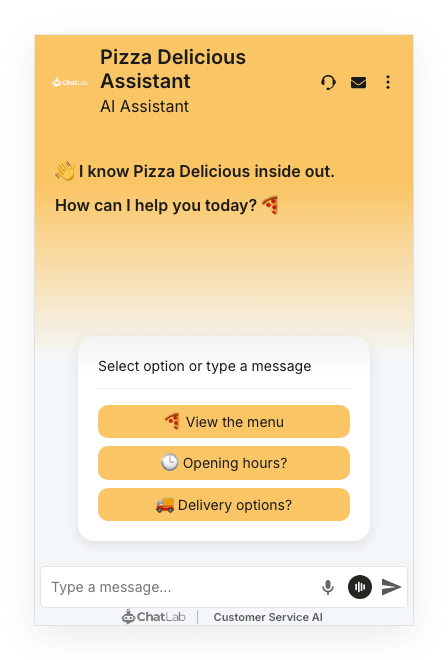
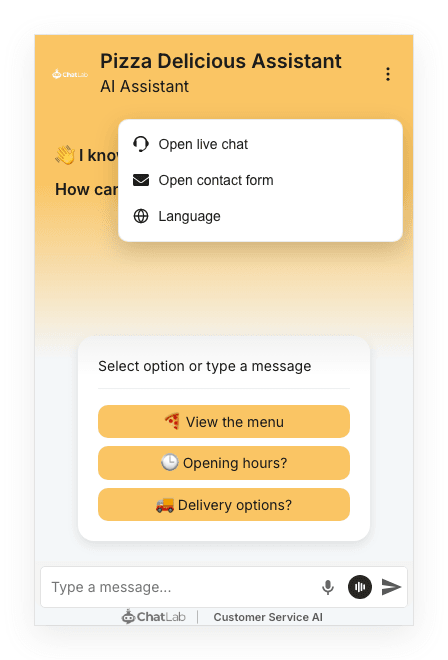
Kada je live chat omogućen, posetioci mu pristupaju iz zaglavlja vidžeta za ćaskanje. Gde se tačno nalazi zavisi od rasporeda Header Actions u Settings > Appearance: sa opcijom Separate icons (Zasebne ikone), ikona sa slušalicama se nalazi u zaglavlju pored ostalih omogućenih ikona, a sa opcijom Menu (dropdown) (Meni - padajući), live chat postaje stavka u meniju zaglavlja iza ikone sa tri tačke, zajedno sa ostalim stavkama menija kao što su Reset conversation (Ponovo pokreni razgovor) i birač jezika kada su omogućeni. Novi chatbotovi koriste meni; chatbotovi kreirani pre 2. septembra 2026. zadržavaju zasebne ikone.
Ako je omogućen Special Welcome Screen (Specijalni ekran dobrodošlice), opcija Hide Live Chat (Sakrij Live Chat) u Settings > Appearance određuje da li je live chat dostupan pre prve poruke posetioca. Pogledajte Ekran dobrodošlice (Welcome screen).
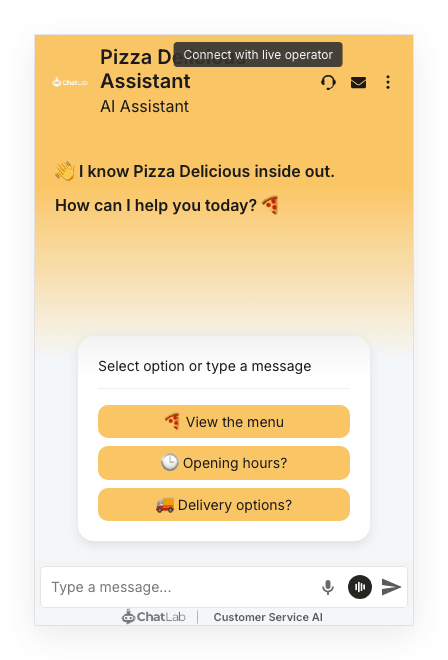
Sa rasporedom u obliku menija, iste radnje se nalaze iza ikone sa tri tačke:
Kada je live chat dostupan, postavljanje kursora iznad zasebne ikone prikazuje informativnu poruku za live chat.
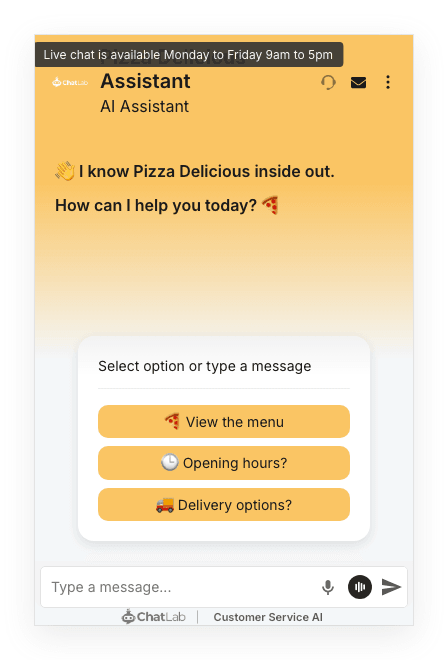
Kada je nedostupan, vidljiva zasebna ikona je siva, a postavljanje kursora prikazuje poruku van radnog vremena. Podešavanja prisustva mogu umesto toga sakriti ovu stavku.
Tok sesije razgovora uživo
Preusmerite razgovor operateru
Omogućite Live Chat, podesite dostupnost i obezbedite dostupnog operatera. Preusmeravanje koje pokreće veštačka inteligencija takođe zahteva da ova radnja bude omogućena.

Posetilac: Želeo bih da razgovaram sa podrškom.
Pokrenite primer ili ga pročitajte u nastavku. Ne koriste se stvarni podaci kupaca.Posetilac traži živu osobu.
Reprodukcija se pauzira kada ovaj primer napusti ekran. Ovo je simulacija, a ne čet uživo. Kontrole vidžeta unutar reprodukcije nisu interaktivne.Pročitajte ceo primer
- Posetilac traži živu osobu.
Posetilac: Želeo bih da razgovaram sa podrškom.
- Posetilac unosi tražene kontakt podatke u obrazac za razgovor uživo.
Asistent: Unesite svoje ime i imejl da biste zatražili razgovor uživo.
- Zahtev čeka operatera.
Čeka se da se operater pridruži
- Operater prihvata zahtev.
Anna se pridružila razgovoru
- Operater može da nastavi razgovor uz postojeći kontekst.
Asistent: Anna: Zdravo, vidim Vaše prethodne poruke. Kako mogu da Vam pomognem?
- Posetilac otvara live chat iz zaglavlja tokom radnog vremena
- Posetilac unosi svoje ime i e-mail
- Prikazuje se poruka "Live Chat Started" i posetilac čeka operatera. Ime i e-mail koje je uneo prikazuju se u razgovoru, tako da operater vidi sa kim razgovara bez napuštanja transkripta
- Kada se operater pridruži, pojavljuje se poruka "Operator has joined" i počinje razmena poruka u realnom vremenu. Ime operatera se prikazuje iznad svake njegove poruke, tako da posetilac uvek zna da piše stvarna osoba
- Bilo koja strana može prekinuti sesiju, što pokreće dijalog za potvrdu zatvaranja. Live chat se takođe automatski završava nakon 10 minuta bez poruke sa bilo koje strane
Pogledajte statički snimak ekrana
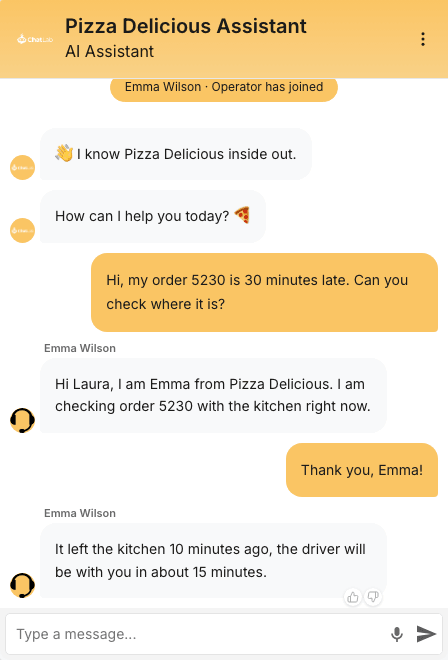
Ako se nijedan operater ne pridruži u predviđenom roku, posetilac vidi poruku "Operator did not join" i opciono biva preusmeren na Human Support Contact Form.
Kada se nijedan operater ne pridruži
Ova rezervna opcija zahteva da budu omogućeni i preusmeravanje nakon isteka vremena i obrazac za kontakt sa operaterom. Vreme je skraćeno u ovoj demonstraciji.
Čeka se da se operater pridruži
Pokrenite primer ili ga pročitajte u nastavku. Ne koriste se stvarni podaci kupaca.Posetilac čeka operatera.
Reprodukcija se pauzira kada ovaj primer napusti ekran. Ovo je simulacija, a ne čet uživo. Kontrole vidžeta unutar reprodukcije nisu interaktivne.Pročitajte ceo primer
- Posetilac čeka operatera.
Čeka se da se operater pridruži
- Podešeno vreme čekanja ističe.
Nijedan operater se nije pridružio na vreme
- Podešena rezervna opcija nudi asinhroni način stupanja u kontakt.
Podešena rezervna opcija nudi asinhroni način stupanja u kontakt.
Live chat koji pokreće Vaš tim
Ne morate čekati da posetilac postavi pitanje. Dok je posetilac na Vašem sajtu, bilo koji operater može otvoriti live chat sa njim:
- Iz Inbox-a - odgovorite na tiket posetioca. Zaglavlje tiketa prikazuje Online in the chat widget (Na mreži u vidžetu za ćaskanje) dok je korisnik na Vašem sajtu, a Vaš odgovor se odmah pojavljuje u njegovom prozoru za ćaskanje kao live chat. Pogledajte Odgovorite korisniku.
- Iz Chatlogs - otvorite razgovor i kliknite na Join conversation (Pridruži se razgovoru), što je prikazano kada u redu ispod razgovora piše The visitor is on the site now (Posetilac je sada na sajtu). Ovo otvara live chat u tom razgovoru i tiket u Inbox-u koji je dodeljen Vama.
Ovo funkcioniše bez obzira na to da li je opcija Allow users to contact live chat (Dozvoli korisnicima da kontaktiraju live chat) uključena ili isključena. Dok live chat traje, chatbot se utišava i Vi razgovarate direktno sa posetiocem. Svaka poruka sa bilo koje strane održava chat otvorenim; završava se nakon 10 minuta bez poruke ili kada kliknete na End live chat (Završi live chat) u tiketu. Vodič korak po korak nalazi se u odeljku Upravljanje dolaznim live chat razgovorima.
Podešavanje za operatere
Podesite svoje prikazano ime i avatar
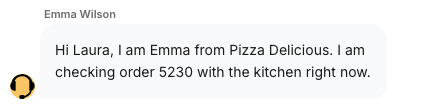
Idite na Account Settings > Operator Profile (Podešavanja naloga > Profil operatera, u grupi Inbox and live chat). Unesite svoje ime ili nadimak u polje Your Name or Nick i po želji otpremite avatar. Kliknite na Save profile (Sačuvaj profil). Ako ne unesete ime, umesto njega će se prikazivati prvi deo Vaše imejl-adrese. Vaše ime se prikazuje iznad svake Vaše poruke u vidžetu za ćaskanje, a Vaš tim ga vidi pored Vaših odgovora i beleški u Inbox-u i u istoriji razgovora (chatlogs).
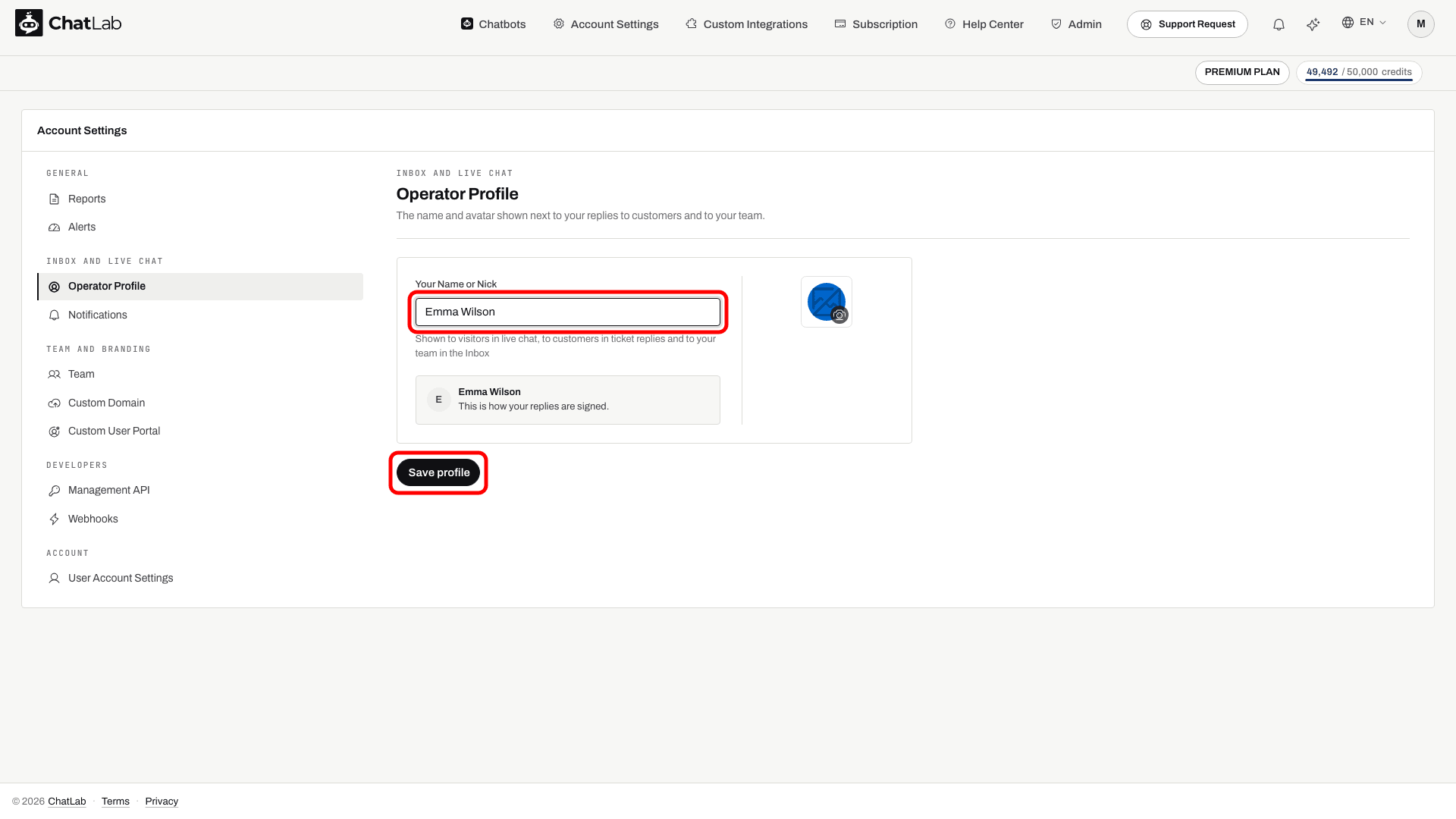
Stranice Operator Profile i Notifications dostupne su svima koji imaju Inbox, čak i na paketima bez ćaskanja uživo: Vaše ime potpisuje i odgovore u Inbox-u. Na takvim paketima na dnu obe stranice stoji objašnjenje šta donosi ćaskanje uživo i koji paket ga uključuje.
Evo kako posetilac vidi Vaše ime u vidžetu za ćaskanje:
Podesite obaveštenja
Idite na Account Settings > Notifications.
Stranica se zove Notifications u grupi Inbox and live chat u meniju Account Settings; na nalozima bez Inbox-a zove se Live Chat Notifications.
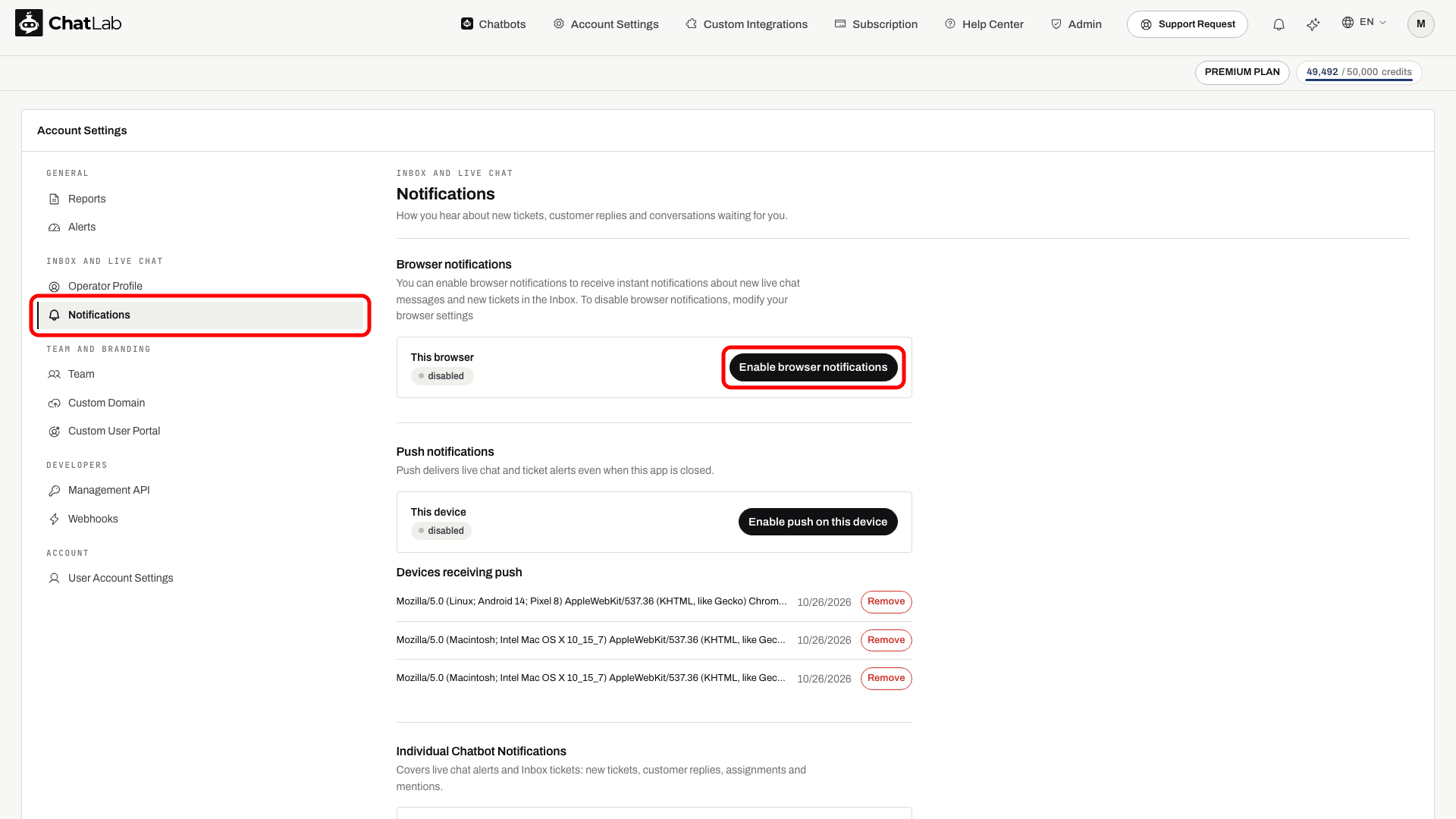
- Browser notifications - kliknite na Enable browser notifications da biste primali obaveštenja na radnoj površini sa zvukom kada započne ćaskanje uživo ili stigne nova poruka. Ako Vaš pregledač prikazuje obaveštenja kao onemogućena ("disabled"), kliknite na dugme da biste dali dozvolu.
Isporuka obaveštenja zavisi od dozvola u pregledaču i operativnom sistemu. Da biste primali obaveštenja i kada je kartica aplikacije zatvorena, upotrebite opciju Push notifications > Enable push on this device na istoj stranici. Registrovani uređaji se prikazuju u odeljku Devices receiving push. Obaveštenja u pregledaču sama po sebi nisu isto što i registracija za push; pogledajte kako funkcioniše push u pregledaču.
- Individual Chatbot Notifications - prekidač pored svakog četbota uključuje ili isključuje obaveštenja za tog četbota. Obuhvata obaveštenja za ćaskanje uživo i tikete u Inbox-u zajedno: nove tikete, odgovore korisnika, dodele i pominjanja. Ovo je korisno ako želite da dodelite određene botove konkretnim operaterima.
Kliknite na Save notification preferences nakon unosa izmena.
Više operatera
Da bi više operatera vodilo ćaskanja uživo, pozovite ih u kartici Team četbota, ili za više četbotova odjednom u Account Settings > Team. Nivo pristupa Operator omogućava im pristup samo razgovorima, Inbox-u, lidovima i ćaskanju uživo. Kada se četbot podeli sa drugim korisnikom, taj korisnik automatski dobija obaveštenja za ćaskanje uživo za njega. Svaki operater može nezavisno da podešava koja obaveštenja za četbotove želi da prima u svojim Account Settings podešavanjima. Pogledajte Podešavanje Live Chat opcije sa više operatera za više detalja.
Testiranje preusmeravanja
Nakon što se u podešavanjima prikaže Saved (Sačuvano), testirajte rad pomoću pregledača za posetioce i prijavljenog operatera. Zatražite live chat tokom podešenog radnog vremena, pošaljite odgovor operatera, proverite da li stiže do posetioca sa Vašim imenom iznad njega i završite sesiju. Takođe proverite stanje nedostupnosti i rezervnu opciju u slučaju isteka vremena. Da biste testirali live chat koji pokreće Vaš tim, otvorite tester za ćaskanje na kartici Test & Deploy (sekcija Test), a zatim odgovorite na taj razgovor iz sekcije Inbox ili upotrebite Join conversation u odeljku Chatlogs. Pogledajte članak Managing incoming conversations za korake koje preduzima operater.
Povezani članci
- Upravljanje dolaznim Live Chat razgovorima - kako odgovarati na razgovore uživo iz sekcija Inbox i Chatlogs
- Podešavanje funkcije Live Chat sa više operatera - konfigurisanje obaveštenja za timove
- Kontakt formular za ljudsku podršku - oflajn rešenje kada live chat nije dostupan
- Inbox - vođenje razgovora uživo u realnom vremenu i propušteni razgovori kao tiketi koje Vaš tim može naknadno obraditi