Human Support Contact Form (kontakt obrazac za ljudsku podršku) pruža posetiocima vašeg veb-sajta način da se direktno obrate vašem timu za podršku iz vidžeta za ćaskanje. Kada posetilac pošalje obrazac, e-poruka sa njegovom porukom i (opciono) transkriptom razgovora šalje se na vašu adresu e-pošte za podršku. Takođe možete zatražiti od posetilaca opcioni broj telefona, kako bi vaš tim mogao da ih pozove kada je to brže od e-pošte.
Gde pronaći podešavanja
Izaberite svog četbota, a zatim idite na Settings > Human Contact Form (Podešavanja > Obrazac za kontakt sa čovekom). Ako još uvek nemate četbota, pogledajte Kako da napravite svog prvog četbota.
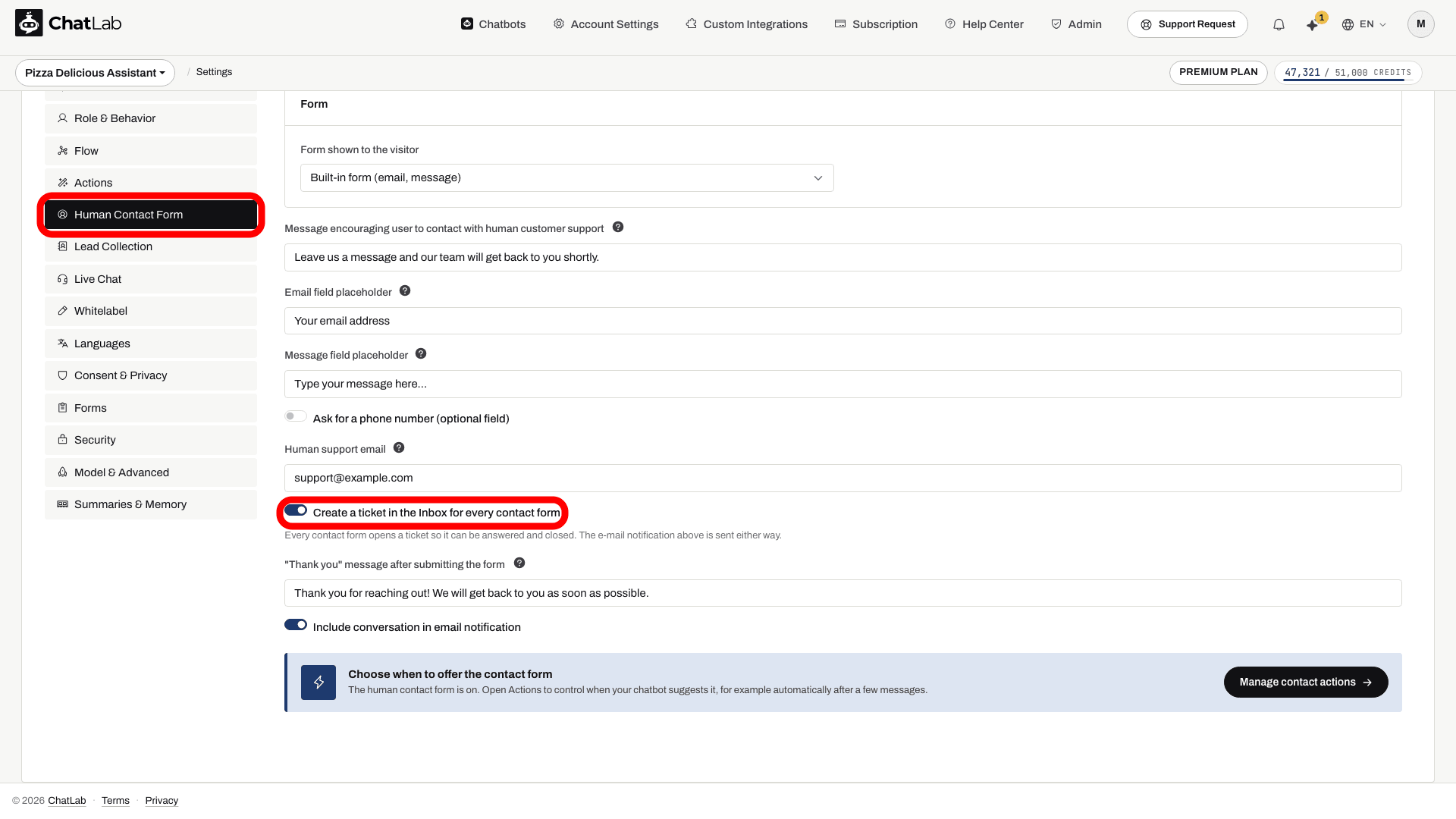
Omogućite kontakt obrazac
Uključite prekidač Allow users to contact human support via contact form in chatbot (Dozvoli korisnicima da kontaktiraju ljudsku podršku putem kontakt obrasca u četbotu) na vrhu stranice. Kada je omogućen, ispod se pojavljuju dve podkartice: Behavior and form settings (Podešavanja ponašanja i obrasca) i Notification template (Šablon obaveštenja).
Promene se čuvaju automatski - sačekajte potvrdu Saved (Sačuvano) pre nego što napustite stranicu.
Podešavanja ponašanja i obrasca (Behavior and form settings)
Ovo je prva podkartica. Ona kontroliše koji obrazac posetioci vide i tekst oko njega.
Izaberite obrazac koji se prikazuje posetiocu
Na vrhu kartice koristite padajući meni Form shown to the visitor (Obrazac prikazan posetiocu) da biste odlučili šta posetioci popunjavaju:
- Built-in form (email, message) (Ugrađeni obrazac (e-pošta, poruka)) - standardni obrazac sa poljem za e-poštu i poljem za poruku, uz opciono polje za telefon ako ga uključite (pogledajte ispod). Koristite podešavanja ispod da biste prilagodili tekstove čuvara mesta i poruke.
- Custom form (Prilagođeni obrazac) - obrazac koji ste kreirali u Settings > Forms (Podešavanja > Obrasci). Prikazuju se samo obrasci koji sadrže polje Email. Prvo polje Email identifikuje pošiljaoca, a prvo polje Long answer (Dug odgovor) obezbeđuje poruku. Pogledajte Prilagođeni obrasci da biste saznali kako da ga napravite.
Podešavanja ugrađenog obrasca
Kada je izabran ugrađeni obrazac, konfigurišite sledeće:
- Message encouraging user to contact with human customer support (Poruka koja podstiče korisnika da kontaktira ljudsku korisničku podršku) - tekst prikazan na vrhu kontakt obrasca. Podržava markdown za linkove.
- Email field placeholder (Tekst čuvara mesta za polje e-pošte) - tekst napomene koji se prikazuje unutar polja za e-poštu pre nego što posetilac počne da kuca (na primer „Vaša e-pošta”).
- Message field placeholder (Tekst čuvara mesta za polje poruke) - tekst napomene prikazan unutar polja za poruku (na primer „Unesite poruku...”).
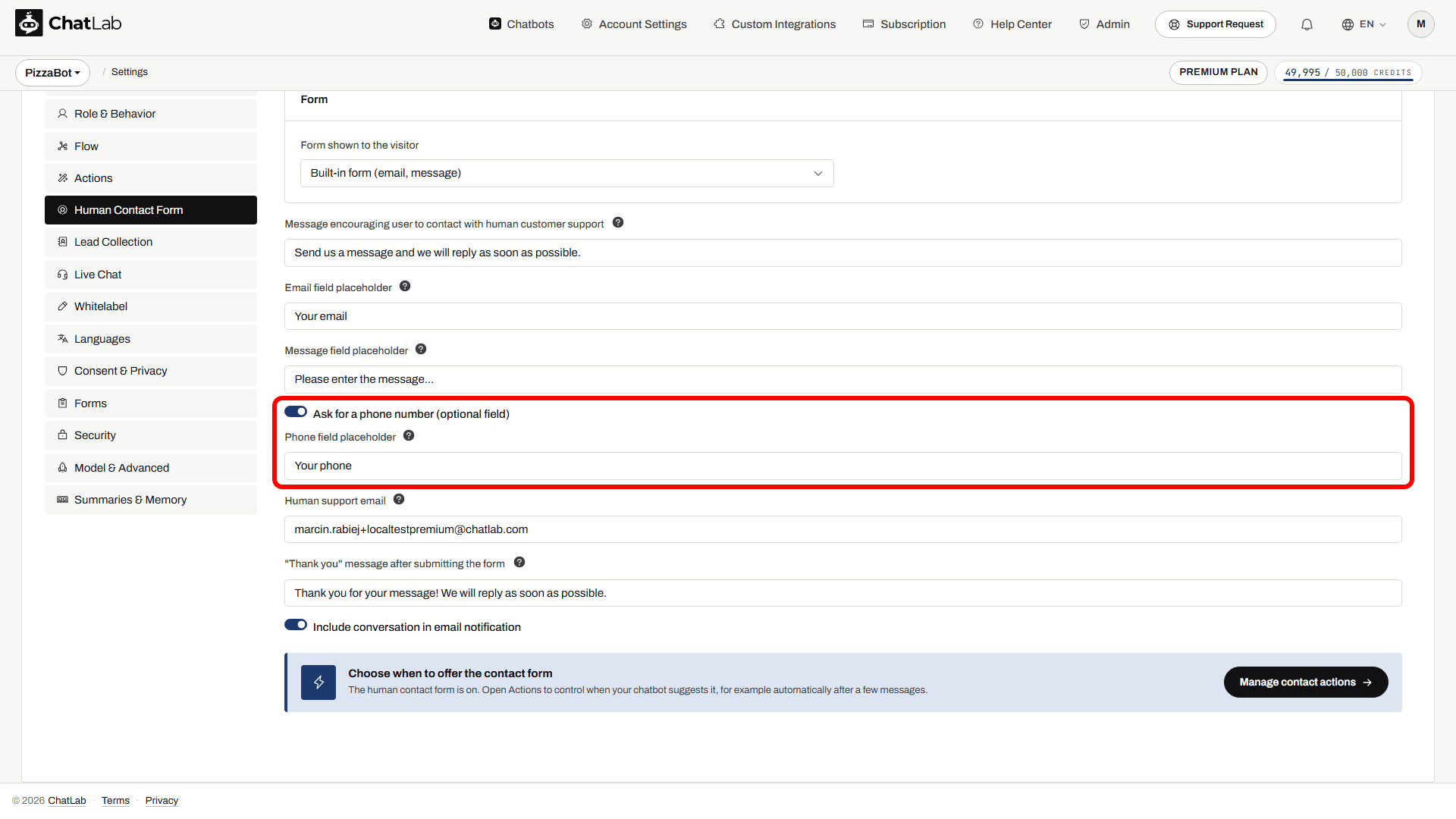
- Ask for a phone number (optional field) (Zatraži broj telefona (opciono polje)) - dodaje polje za telefon u obrazac. Podrazumevano je isključeno. Pogledajte Zatražite broj telefona od posetilaca.
- Human support email (E-pošta ljudske podrške) - adresa na koju se šalju podnesci obrasca. Možete uneti više adresa e-pošte razdvojenih zarezima.
- Create a ticket in the Inbox for every contact form (Kreiraj tiket u Inboxu za svaki kontakt obrazac) - otvara tiket u sekciji Inbox četbota za svaki podnesak. Podrazumevano je uključeno. E-poruka sa obaveštenjem se šalje u svakom slučaju. Pogledajte Podnesci kao tiketi u Inboxu.
- "Thank you" message after submitting the form (Poruka zahvalnosti nakon slanja obrasca) - poruka potvrde koja se prikazuje nakon što posetilac pošalje obrazac. Podržava markdown.
- Include conversation in email notification (Uključi razgovor u obaveštenje e-poštom) - kada je omogućeno, ceo transkript razgovora se uključuje u e-poruku poslatu na vašu adresu za podršku.
Zatražite broj telefona od posetilaca
Neki posetioci više vole telefonski poziv nego odgovor putem e-pošte - na primer prilikom rezervacije stola, naručivanja za događaj ili rešavanja hitnog problema. Ugrađeni obrazac može uključivati opciono polje za telefon za njih.
- Izaberite svog četbota i idite na Settings > Human Contact Form.
- Ostanite na podkartici Behavior and form settings i uključite Ask for a phone number (optional field).
- Po želji uredite Phone field placeholder - tekst napomene koji se prikazuje unutar polja za telefon. Podrazumevana vrednost je „Vaš telefon”, do 40 znakova.
- Otvorite podkarticu Notification template i kliknite na oznaku
##USER_PHONE##kako bi se broj pojavio u e-poruci sa obaveštenjem (pogledajte Šablon obaveštenja). - Sačekajte status Saved.
Kako polje za telefon funkcioniše:
- Opciono je za posetioca. Obrazac se može poslati sa praznim poljem za telefon.
- Prihvataju se samo važeći brojevi. Broj može sadržati cifre, razmake i znakove
+ ( ) - . /, do 15 znakova. Ako posetilac unese nešto drugo, obrazac prikazuje poruku „Unesite važeći broj telefona” i ne šalje se dok se broj ne ispravi ili ukloni. - Dostupno je samo za ugrađeni obrazac. Kada je u Form shown to the visitor izabran prilagođeni obrazac, prekidač je skriven - umesto toga dodajte polje Phone u prilagođeni obrazac.
- Postojeći četboti nisu pogođeni. Polje ostaje skriveno dok ga ne uključite.
Kada posetilac unese broj telefona, ChatLab ga koristi na nekoliko mesta:
- E-poruka sa obaveštenjem - gde god postavite rezervirano mesto
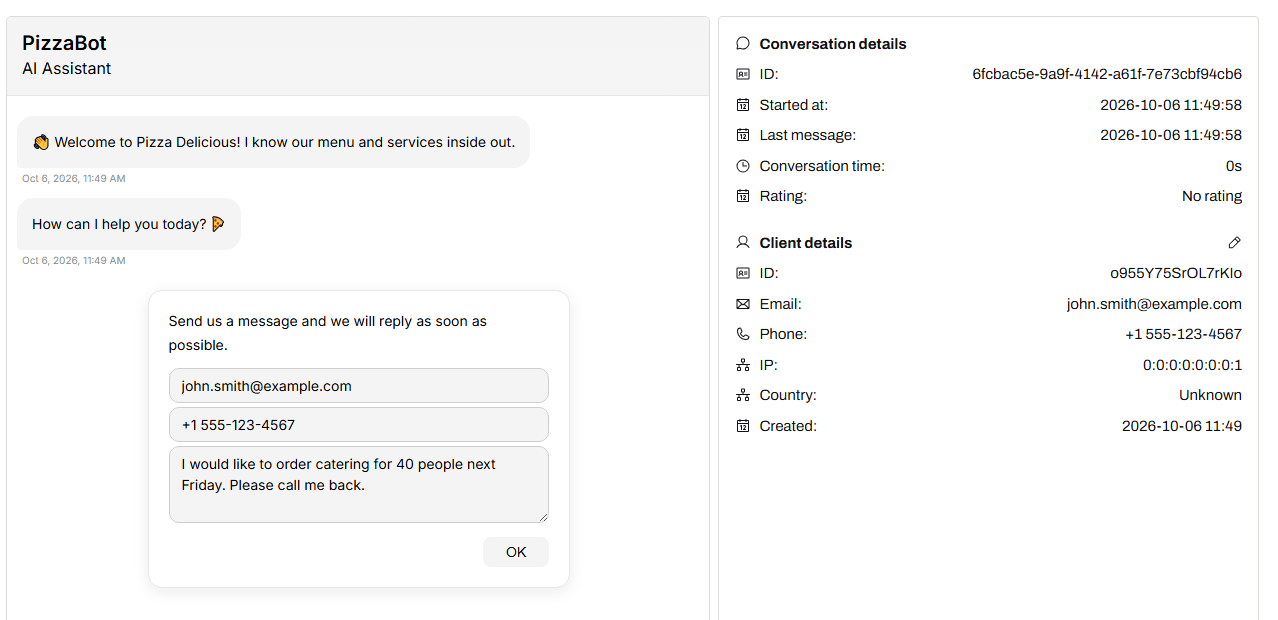
##USER_PHONE##u naslovu ili sadržaju e-pošte. - Detalji o klijentu - broj se čuva na profilu kontakta posetioca, tako da se prikazuje pod Client details (Detalji o klijentu) u Chatlogs (istoriji razgovora) i uz kontakt u Leads.
- Istorija razgovora - poslati obrazac, uključujući broj telefona, ponovo se prikazuje u razgovoru u sekciji Chatlogs.
- Dnevna sažeta e-poruka - broj je naveden u odeljku „Human support requests” (Zahtevi za ljudsku podršku) u dnevnoj sažetoj e-poruci.
- Veb-hukovi (Webhooks) - događaj
contact_form.submitteduključuje broj u poljuphone. Pogledajte Webhooks.
Ako svog četbota kreirate pomoću čarobnjaka za podešavanje, čarobnjak može uključiti polje za telefon i predložiti čuvar mesta na jeziku vašeg veb-sajta kada se vaš sajt očigledno oslanja na telefonski kontakt (na primer restoran, klinika ili hotel). Ovo možete promeniti u bilo kom trenutku u gore navedenim podešavanjima.
Šablon obaveštenja (Notification template)
Kliknite na podkarticu Notification template da biste prilagodili e-poruku koju vaš tim za podršku prima kada posetilac pošalje obrazac.
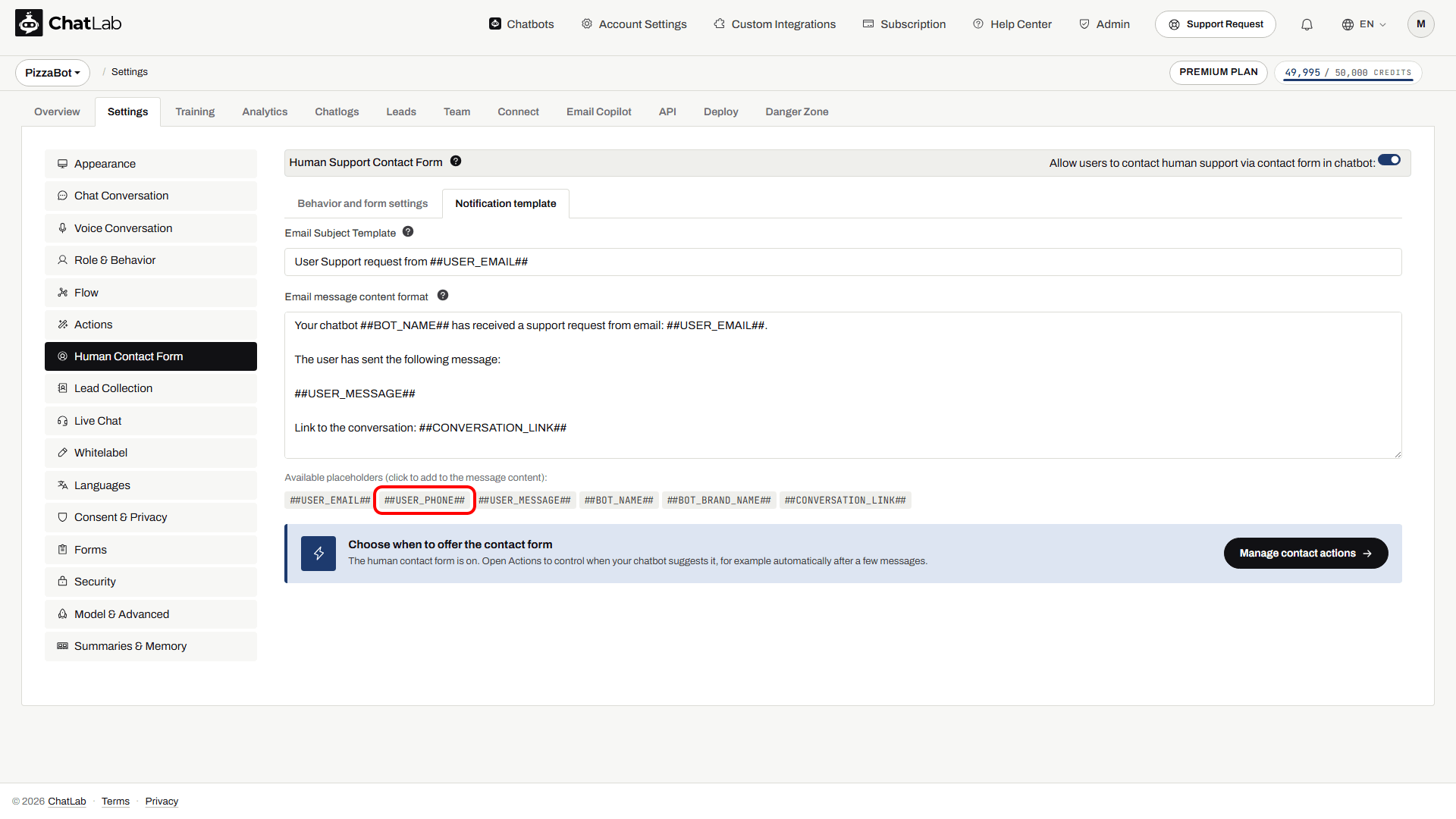
- Email Subject Template (Šablon naslova e-pošte) - red naslova e-poruke sa obaveštenjem.
- Email message content format (Format sadržaja e-poruke) - telo e-poruke sa obaveštenjem.
Rezervirana mesta (placeholders) su tokeni kao što je ##USER_EMAIL## koje ChatLab zamenjuje stvarnim vrednostima prilikom slanja e-poruke. Ispod polja za sadržaj nalazi se red sa Available placeholders (Dostupna rezervirana mesta). To su klikabilne oznake (čipovi) - kliknite na oznaku da biste dodali njeno rezervirano mesto na kraj sadržaja e-pošte, tako da ne morate ručno da kucate tačan token. Da biste koristili rezervirano mesto u naslovu, unesite ga u polje za naslov.
##USER_EMAIL##- adresa e-pošte posetioca##USER_PHONE##- broj telefona posetioca. Oznaka se pojavljuje samo kada je opcija Ask for a phone number (optional field) uključena. Ako posetilac ostavi polje za telefon prazno, rezervirano mesto se zamenjuje praznim prostorom.##USER_MESSAGE##- poruka koju je posetilac uneo##BOT_NAME##- ime četbota##BOT_BRAND_NAME##- naziv vašeg brenda (npr. „ChatLab”)##CONVERSATION_LINK##- direktna veza do razgovora u vašoj istoriji razgovora (Chatlogs)
Sadržaj e-pošte unapred popunjen za vašeg četbota ne uključuje ##USER_PHONE##. Ako uključite polje za telefon, sami dodajte rezervirano mesto - u suprotnom, broj telefona se čuva u ChatLabu, ali se ne pojavljuje u e-poruci.
Kada je izabran prilagođeni obrazac, oznake za e-poštu, telefon i poruku se zamenjuju jednom oznakom ##FIELD:...## za svako polje tog obrasca.
Podnesci kao tiketi u Inboxu
Dok je opcija Create a ticket in the Inbox for every contact form uključena (podrazumevano), svaki poslati obrazac otvara tiket u sekciji Inbox četbota pored e-pošte, tako da zahtev ima status, dodeljenu osobu i mesto odakle se može odgovoriti umesto da postoji samo u nečijem sandučetu. E-poruka sa obaveštenjem sadrži dugme Open ticket # koje vas vodi direktno do njega. Prekidač važi kako za ugrađeni obrazac, tako i za prilagođene obrasce; isključite ga na podkartici Behavior and form settings ako više volite da na podneske odgovarate samo iz svog sandučeta e-pošte.
Kada odgovorite iz tiketa, odgovor ide najbržom rutom do posetioca. Ako se trenutno nalazi na vašem sajtu, pojavljuje se u njegovom prozoru za ćaskanje i otvara chat uživo, čak i kada je Live Chat za posetioce isključen. Ako je napustio sajt, odgovor se šalje na adresu e-pošte koju je uneo u obrazac. Linija ispod polja za odgovor vam govori šta će se od toga desiti pre nego što pošaljete odgovor. Pogledajte Odgovorite kupcu.
Kada se obrazac prikazuje posetiocima
Postoje tri načina na koje se kontakt obrazac može pojaviti u vidžetu za ćaskanje:
- Iz zaglavlja ćaskanja - kada je kontakt obrazac omogućen, posetioci ga mogu otvoriti u bilo kom trenutku iz zaglavlja vidžeta. Sa rasporedom Separate icons (Zasebne ikone) to je ikona koverte; sa rasporedom Menu (dropdown) (Meni (padajući)) to je stavka Open contact form (Otvori kontakt obrazac) u meniju zaglavlja. Raspored se postavlja u Settings > Appearance > Header Actions. Ako je Special Welcome Screen (Poseban ekran dobrodošlice) omogućen, opcija Hide Human Contact Form (Sakrij kontakt obrazac za čoveka) odlučuje da li je dostupan pre prve poruke posetioca.
-
Okidač zasnovan na veštačkoj inteligenciji (AI-driven trigger) - četbot automatski detektuje kada je posetiocu potrebna ljudska pomoć (na primer, kada ne može da odgovori na pitanje ili kada posetilac izričito zatraži) i prikazuje obrazac. Ovo se konfiguriše u Settings > Actions (Podešavanja > Akcije).
-
Nakon X poruka - obrazac se pojavljuje automatski nakon određenog broja poruka u razgovoru. Ovo se takođe konfiguriše u Settings > Actions.
Akcije zasnovane na veštačkoj inteligenciji za ljudsku podršku
Da biste konfigurisali automatske okidače, idite na Settings > Actions i filtrirajte po Human Support (Ljudska podrška).
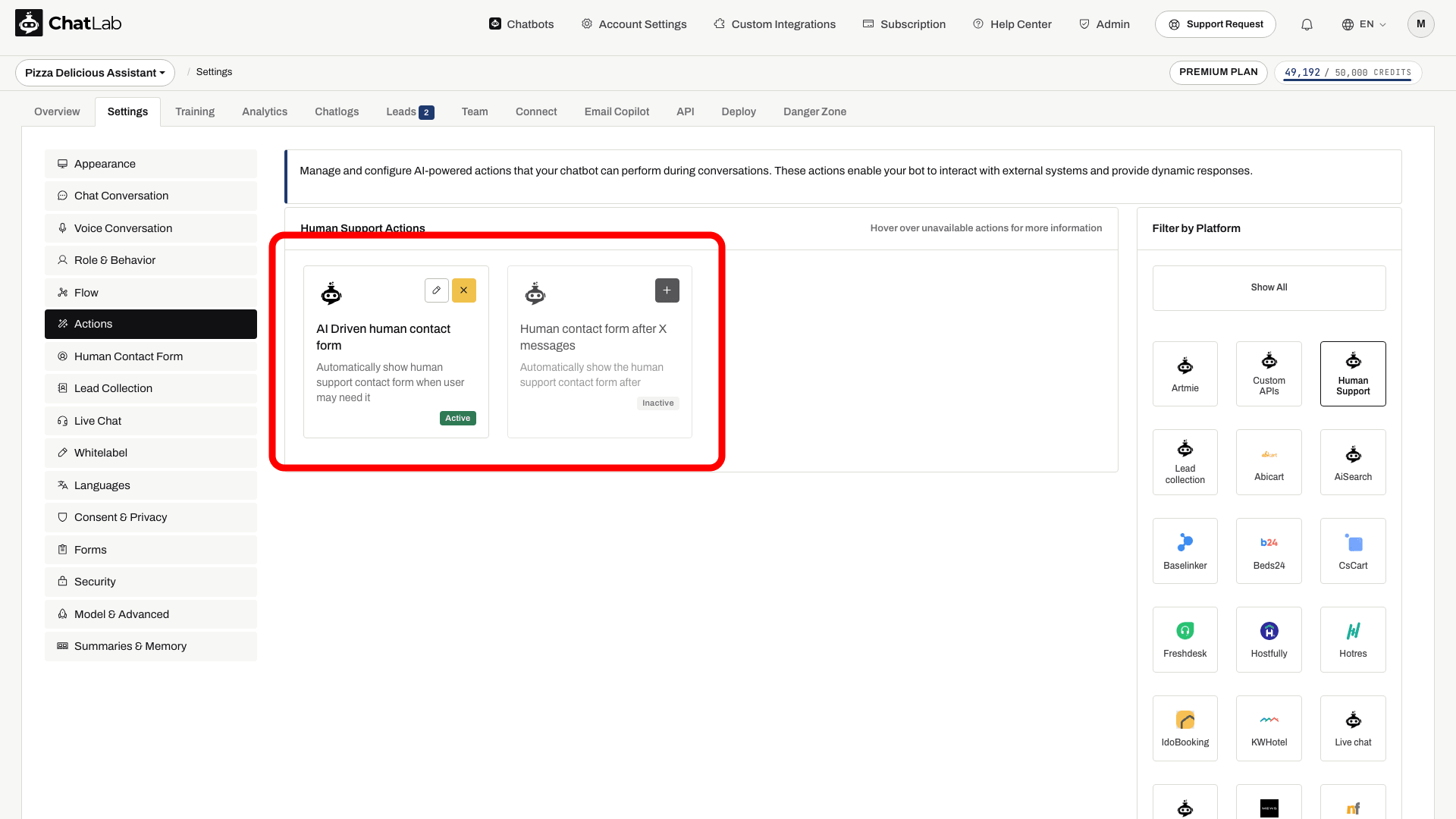
- AI Driven human contact form - koristi AI da prepozna kada je posetiocu potrebna ljudska pomoć i automatski predlaže kontakt obrazac. Obrazac se takođe pojavljuje kada posetilac izričito zatraži da razgovara sa osobom.
- Human contact form after X messages - automatski prikazuje kontakt obrazac nakon navedenog broja poruka u razgovoru.
Kako obrazac izgleda posetiocima
Ostavite poruku za podršku
Omogućite obrazac za kontakt s operaterom i podesite gde se poruke šalju. Slanje poruke nije razgovor uživo.

Posetilac: Potrebna mi je pomoć u vezi sa oštećenim artiklom.
Pokrenite primer ili ga pročitajte u nastavku. Ne koriste se stvarni podaci kupaca.Posetilac traži pomoć.
Reprodukcija se pauzira kada ovaj primer napusti ekran. Ovo je simulacija, a ne čet uživo. Kontrole vidžeta unutar reprodukcije nisu interaktivne.Pročitajte ceo primer
- Posetilac traži pomoć.
Posetilac: Potrebna mi je pomoć u vezi sa oštećenim artiklom.
- Podešena akcija podrške nudi obrazac.
Asistent: Ostavite svoju imejl adresu i opišite problem.
- Obrazac prikuplja poruku za podršku.
Obrazac prikuplja poruku za podršku.
- Nakon uspešnog slanja sledi potvrda.
Asistent: Primer potvrde: Vaša poruka je primljena. Naš tim će Vam odgovoriti putem imejla.
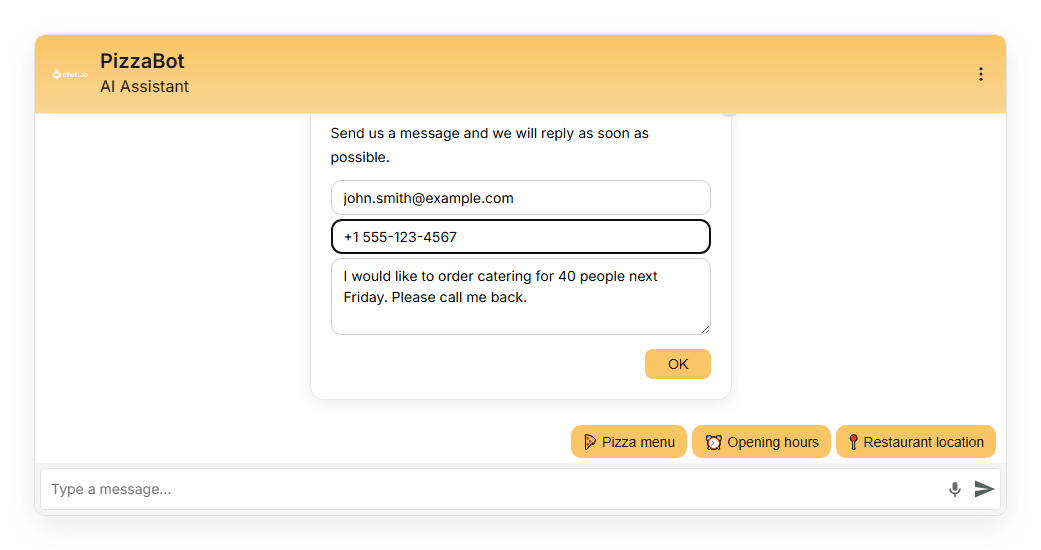
Kada se kontakt obrazac pokrene, posetioci vide obrazac unutar vidžeta za ćaskanje sa poljem za e-poštu, poljem za poruku i dugmetom OK. Ako je potreban pristanak na politiku privatnosti, iznad polja za e-poštu se pojavljuje polje za potvrdu.
Pogledajte statički snimak ekrana
Prevedite obrazac
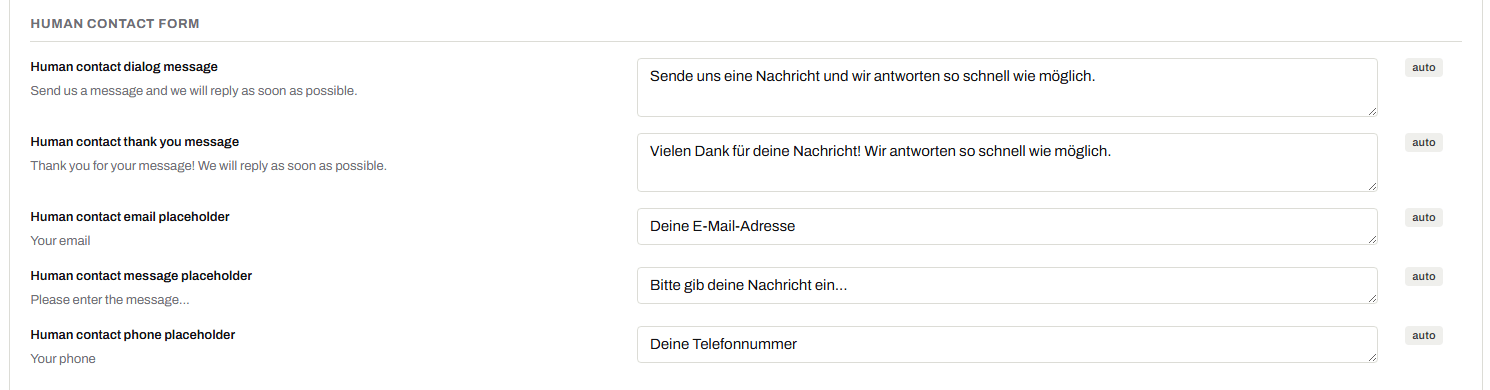
Ako vaš četbot komunicira sa posetiocima na nekoliko jezika, tekstovi obrasca se prevode automatski - uključujući i tekst čuvara mesta za polje za telefon. Da biste pregledali ili promenili prevod, idite na Settings > Languages (Podešavanja > Jezici), izaberite jezik pod Edit translations for (Uredi prevode za) i pronađite red Human contact phone placeholder u grupi Human contact form, pored čuvara mesta za e-poštu i poruku. Pogledajte Višejezični četboti da biste saznali kako funkcionišu prevodi.
Pristanak na politiku privatnosti
Možete zahtevati od posetilaca da prihvate politiku privatnosti pre slanja kontakt obrasca. Ovo se konfiguriše zasebno u Settings > Consent & Privacy (Podešavanja > Pristanak i privatnost) - uključite prekidač Require Privacy Policy consent for human support (Zahtevaj pristanak na Politiku privatnosti za ljudsku podršku) i prilagodite oznaku pristanka sa linkom ka vašoj politici.
Konfigurišite obrazac putem API-ja
Ako upravljate četbotovima pomoću Management API-ja, polje za telefon se kontroliše putem humanSupport.phoneEnabled i humanSupport.phonePlaceholder. Pogledajte Management API za detalje.
Testirajte obrazac
Otvorite karticu Test & Deploy (Testiraj i objavi) i koristite tester za ćaskanje u odeljku Test da biste otvorili kontakt obrazac. Pošaljite probni zahtev sa adresom e-pošte koju kontrolišete i brojem telefona, proverite poruku zahvalnosti i uverite se da konfigurisano sanduče za podršku prima e-poruku. Zatim otvorite Chatlogs da biste videli poslati obrazac u razgovoru i Inbox da biste videli tiket koji je otvorio. Prilagođeni obrazac koristi svoja polja i oznake; zadržite primaoca podrške i podešavanja obaveštenja ovde konfigurisana.
Povezani članci
- Inbox - lista tiketa gde podnesci pristižu i gde se na njih odgovara
- Prilagođeni obrasci - dizajnirajte svoja polja obrasca za korišćenje u ljudskoj podršci
- Live Chat - razgovori u realnom vremenu sa ljudskim operaterima
- Prikupljanje lidova - automatsko prikupljanje kontakt podataka posetilaca
- Chatlogs - pregledajte razgovore i poslate obrasce
- Webhooks - šaljite podneske kontakt obrasca u svoje sisteme
- Dnevna sažeta e-poruka - dnevni izveštaj koji navodi zahteve za ljudsku podršku
- Management API - programski konfigurišite četbote