Podelite administraciju nad chatbotom sa članovima svog tima kako biste sarađivali na upravljanju svojim AI asistentom. Članovi tima mogu pomoći u praćenju razgovora, odgovaranju korisnicima u prijemnom sandučetu (Inbox) i četu uživo, dodavanju podataka za treniranje i poboljšanju odgovora.
Ljude možete pozvati na dva mesta:
- Kartica Team (Tim) u chatbotu - pristup tom konkretnom chatbotu. Pogledajte Slanje pozivnice.
- Account Settings > Team (Podešavanja naloga > Tim) - pristup svim vašim chatbotovima ili onima koje izaberete, u jednoj pozivnici. Pogledajte Pozivanje na ceo nalog.
Pre nego što počnete
Članovi Vašeg tima moraju imati ChatLab nalog da bi pristupili deljenim četbotovima. Mogu se besplatno registrovati na app.chatlab.com.
Pozivanje administratora je dostupno kao premijum funkcija: svaki plan uključuje određeni broj administratorskih mesta, a stranice Team (Tim) prikazuju koliko Vam je pozivnica preostalo.
Ako Vaš plan nema administratorska mesta
Na planu bez dodatnih administratora, kartica četbota Team (Tim) i Account Settings > Team (Podešavanja naloga > Tim) prikazuju obaveštenje za nadogradnju umesto dugmeta za pozivanje: šta Vam tim pruža (zasebnu prijavu za svakog člana tima, pristup istoriji ćaskanja i prijemnom sandučetu Inbox, treniranje i podešavanja prema nivou pristupa), koji plan uključuje administratore i dugme za isprobavanje ili nadogradnju na taj plan.
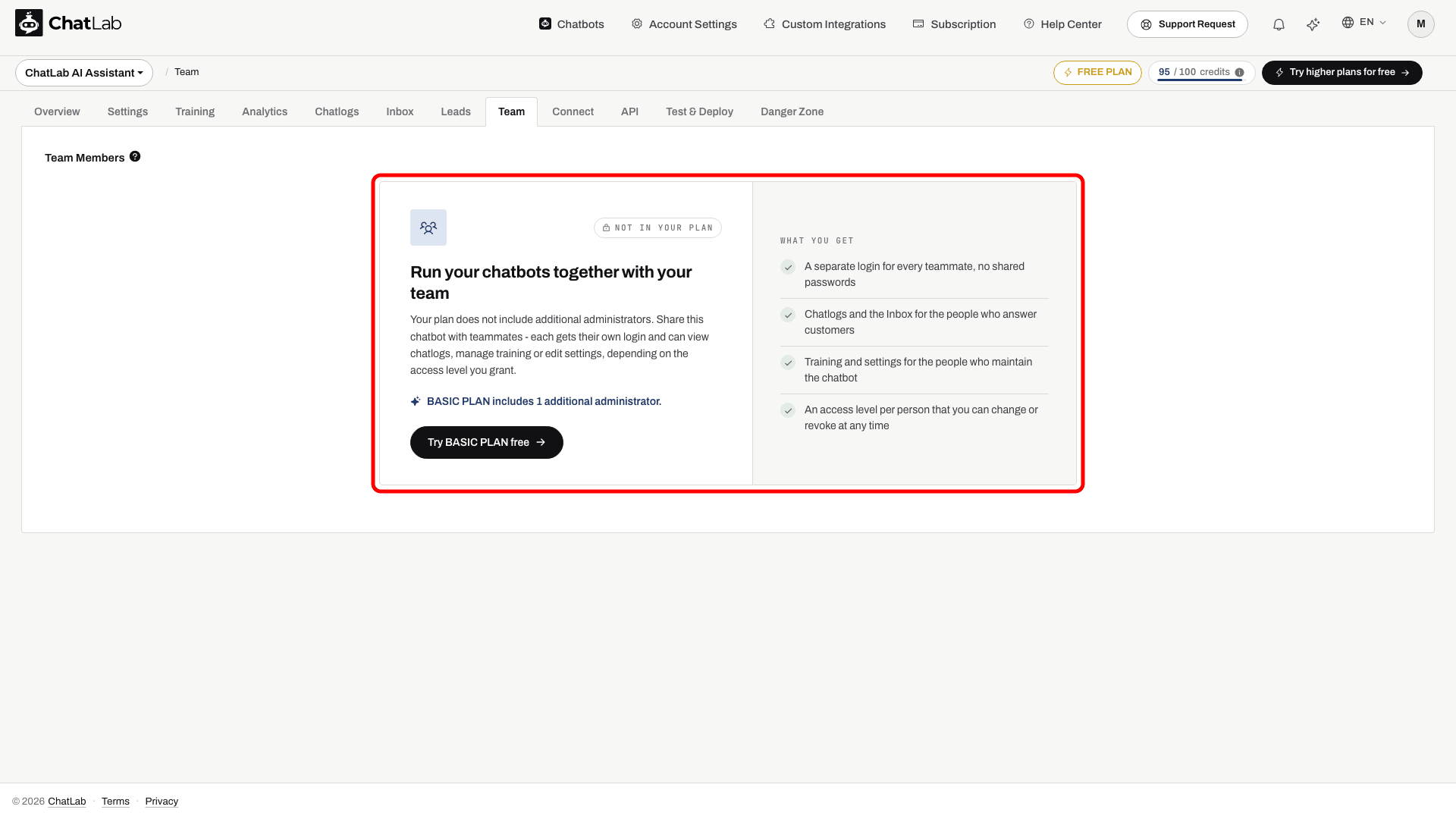
Kada Vaš plan ima mesta ali su sva popunjena, dugme za pozivanje ostaje onemogućeno uz napomenu No free administrator seats (Nema slobodnih administratorskih mesta), a traka iznad liste prikazuje koji plan ili dodatak Vam donosi više mesta. Uklonite člana tima da biste oslobodili mesto ili dodajte nova mesta da biste pozvali novog korisnika.
Slanje pozivnice
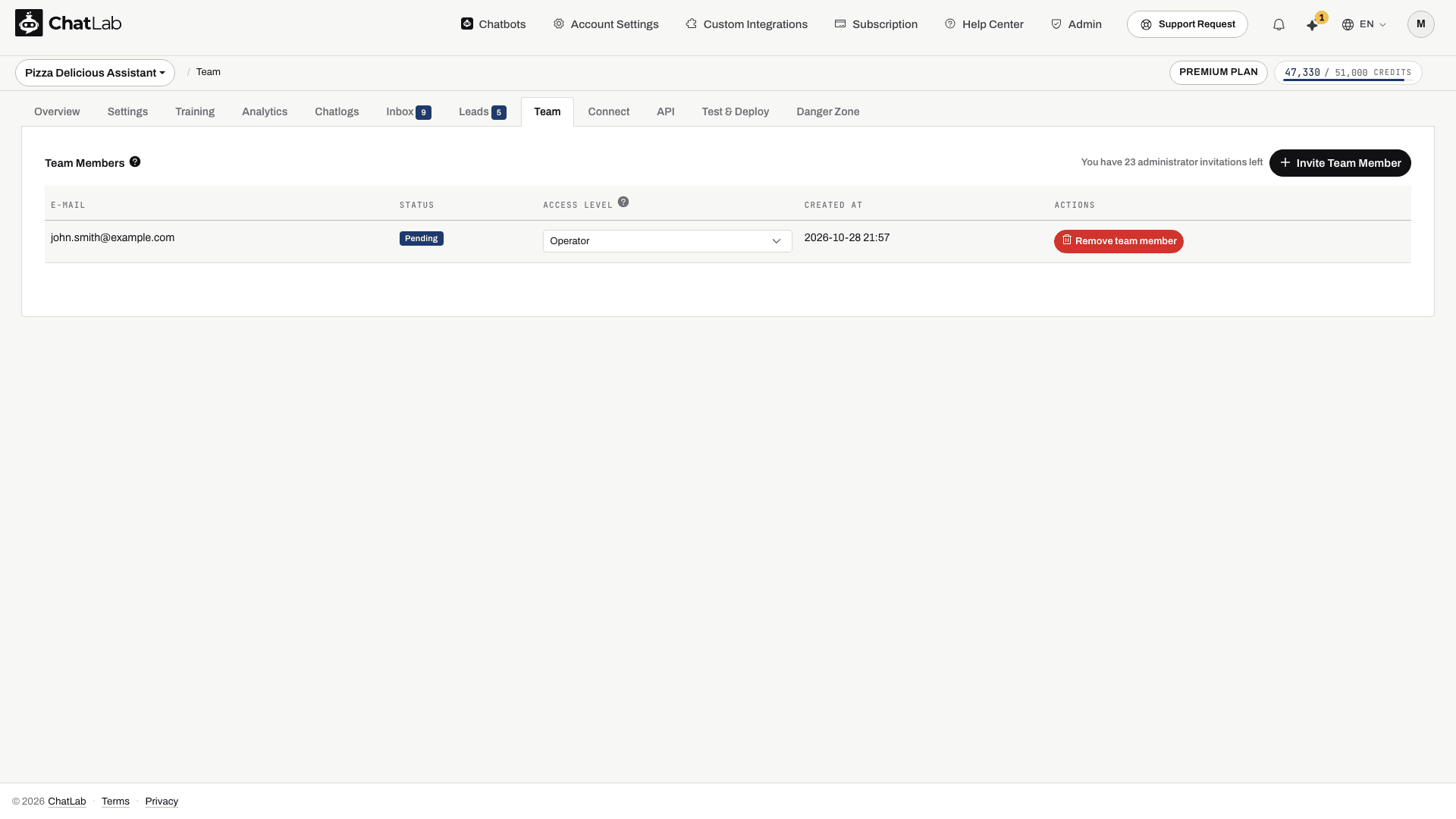
1. korak: Otvorite karticu Team
Izaberite svoj chatbot na glavnoj kontrolnoj tabli, a zatim kliknite na karticu Team (Tim) u navigaciji.
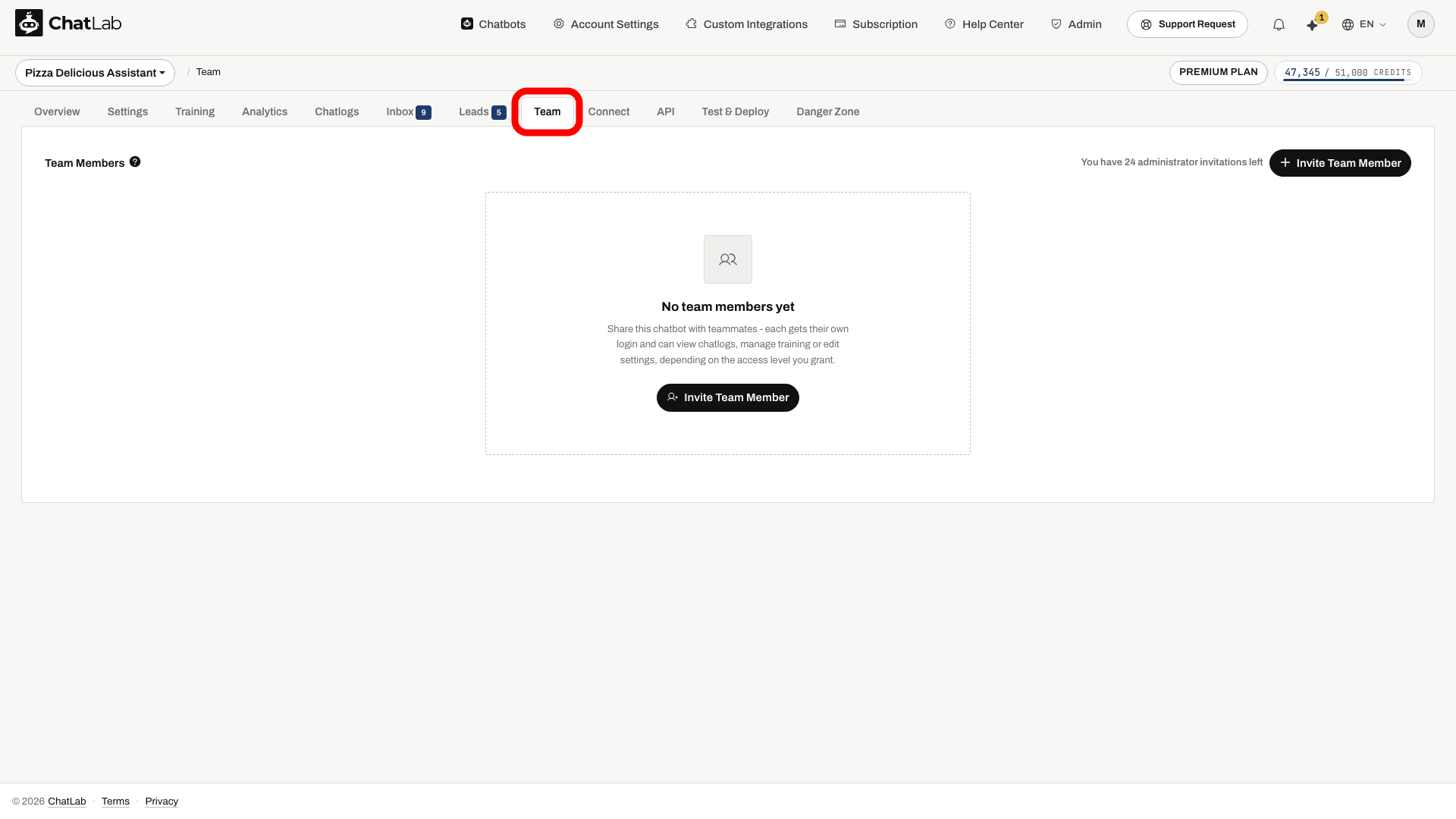
2. korak: Kliknite na Invite Team Member
Kliknite na dugme Invite Team Member (Pozovi člana tima) da biste otvorili modalni prozor za pozivanje.
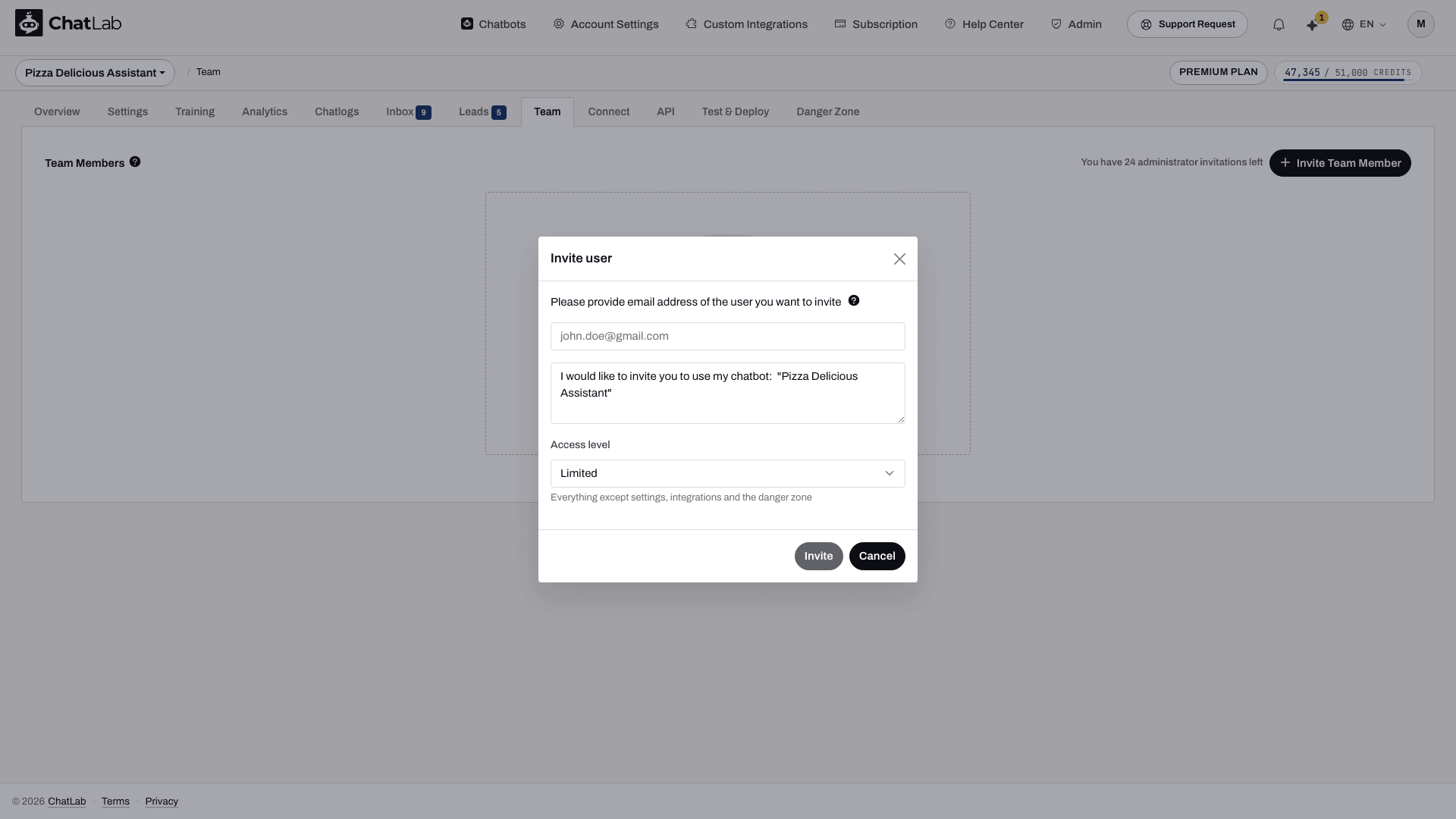
3. korak: Unesite podatke i pošaljite
- Unesite imejl adresu člana tima
- Izaberite nivo pristupa (Full, Limited ili Operator, pogledajte Objašnjenje nivoa pristupa). Ispod liste se nalazi kratak red koji opisuje izabrani nivo
- Kliknite na Invite (Pozovi)
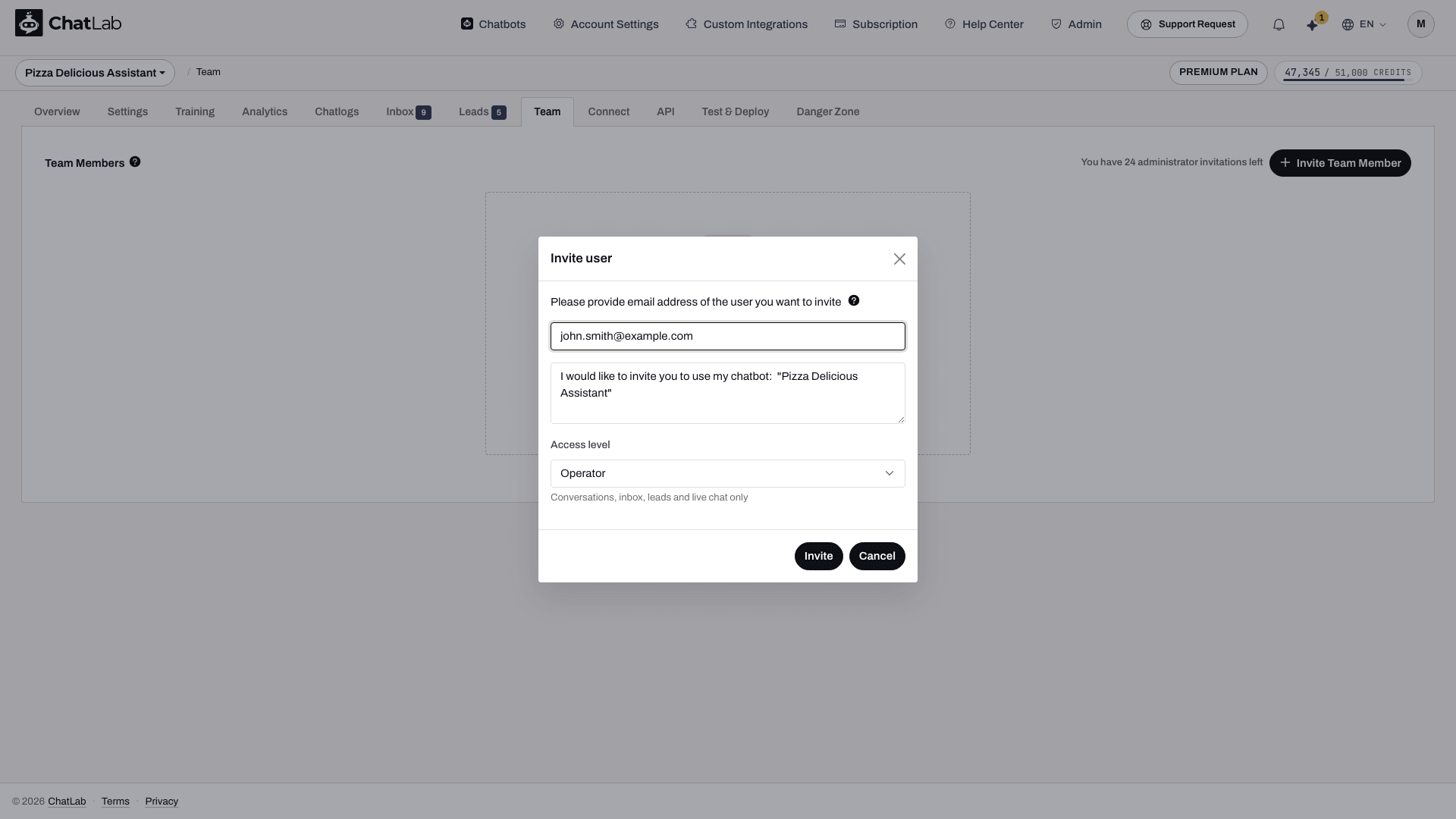
4. korak: Pratite pozivnice na čekanju
Nakon slanja, pozivnica se pojavljuje na kartici Team sa statusom PENDING. Pozivnica ostaje na čekanju sve dok je član tima ne prihvati.
Pozivanje na ceo nalog
Kada član tima treba da radi na više chatbotova, na primer agent podrške koji odgovara klijentima na svim Vašim chatbotovima, pozovite ga jednom za ceo nalog umesto na svakom chatbotu pojedinačno.
- Idite na Account Settings > Team (Podešavanja naloga > Tim, u grupi Team and branding).
- Kliknite na Invite (Pozovi).
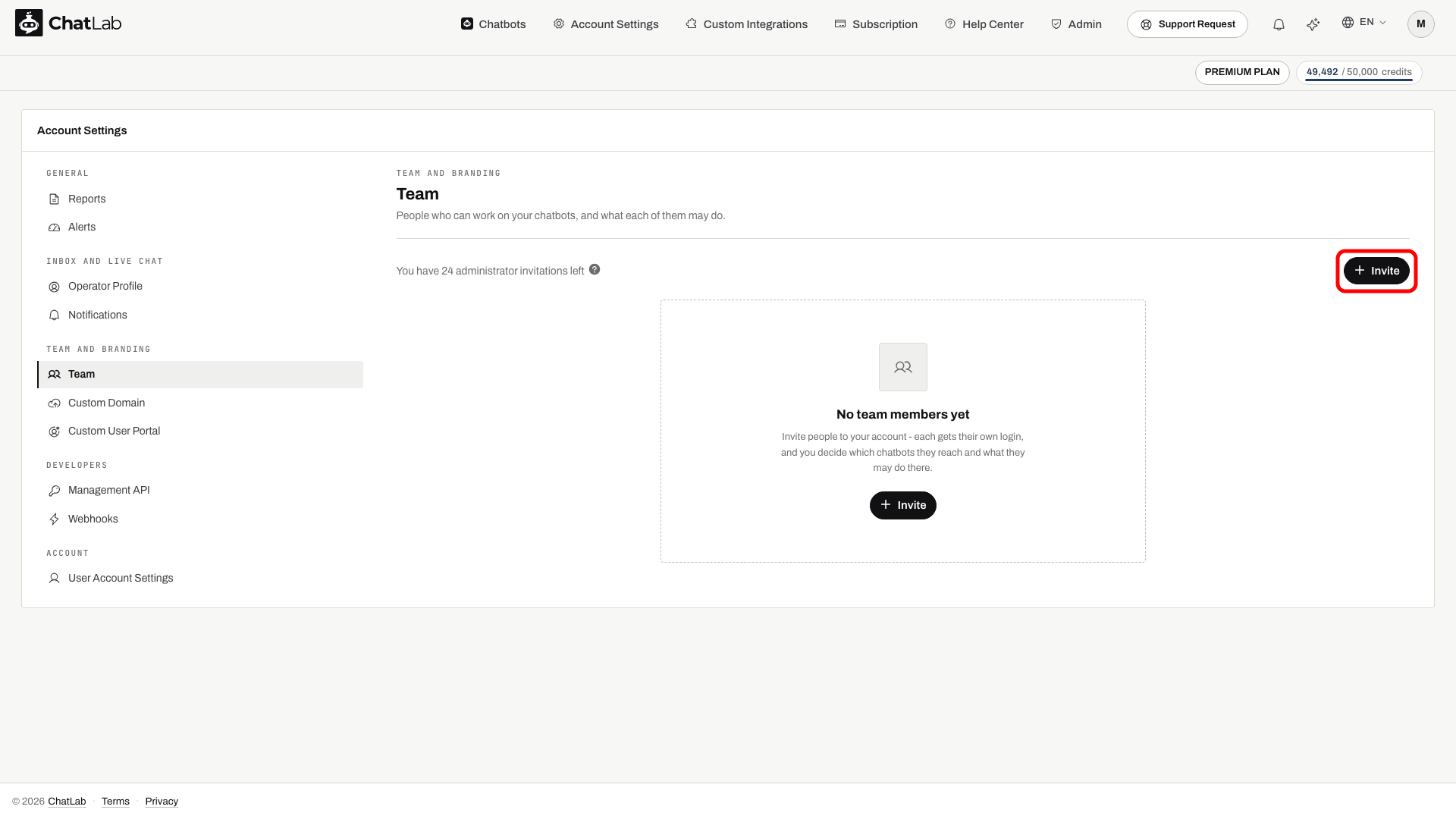
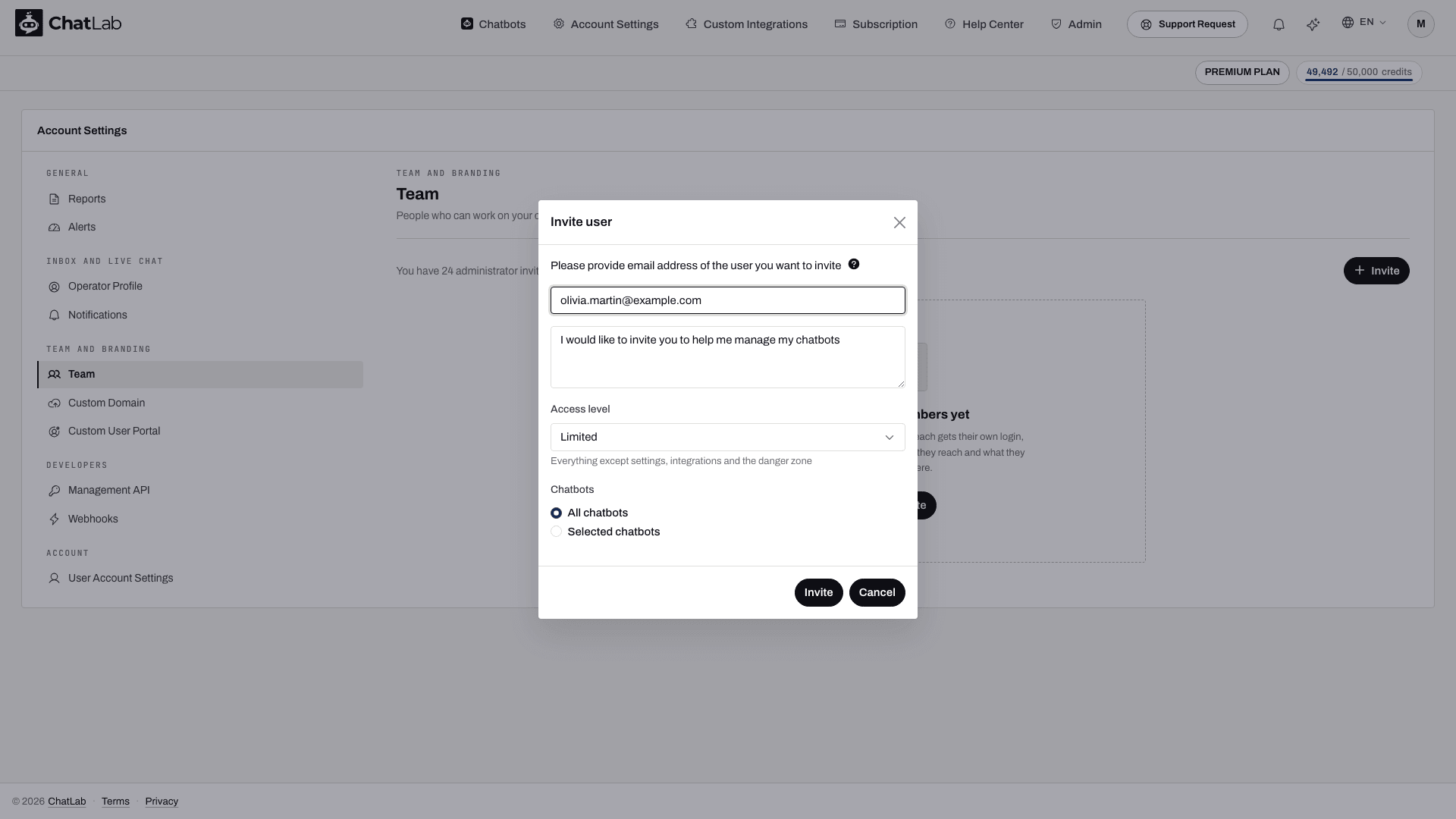
- Unesite imejl adresu člana tima i izaberite nivo pristupa (Access level).
- U odeljku Chatbots, izaberite All chatbots (Svi chatbotovi) ili Selected chatbots (Izabrani chatbotovi) i označite chatbotove kojima treba da ima pristup. Opcija All chatbots obuhvata i chatbotove koje ćete kreirati kasnije.
- Kliknite na Invite (Pozovi).
Na stranici Team navedeni su svi koje ste pozvali, zajedno sa njihovim nivoom pristupa, chatbotovima kojima mogu da pristupe i statusom pozivnice. Kliknite na Edit (Izmeni) u koloni Chatbots da biste promenili kojim chatbotovima član ima pristup, promenite nivo pristupa sa liste ili kliknite na Revoke (Opozovi) da biste uklonili člana. Ova stranica takođe prikazuje koliko Vam je administratorskih pozivnica preostalo.
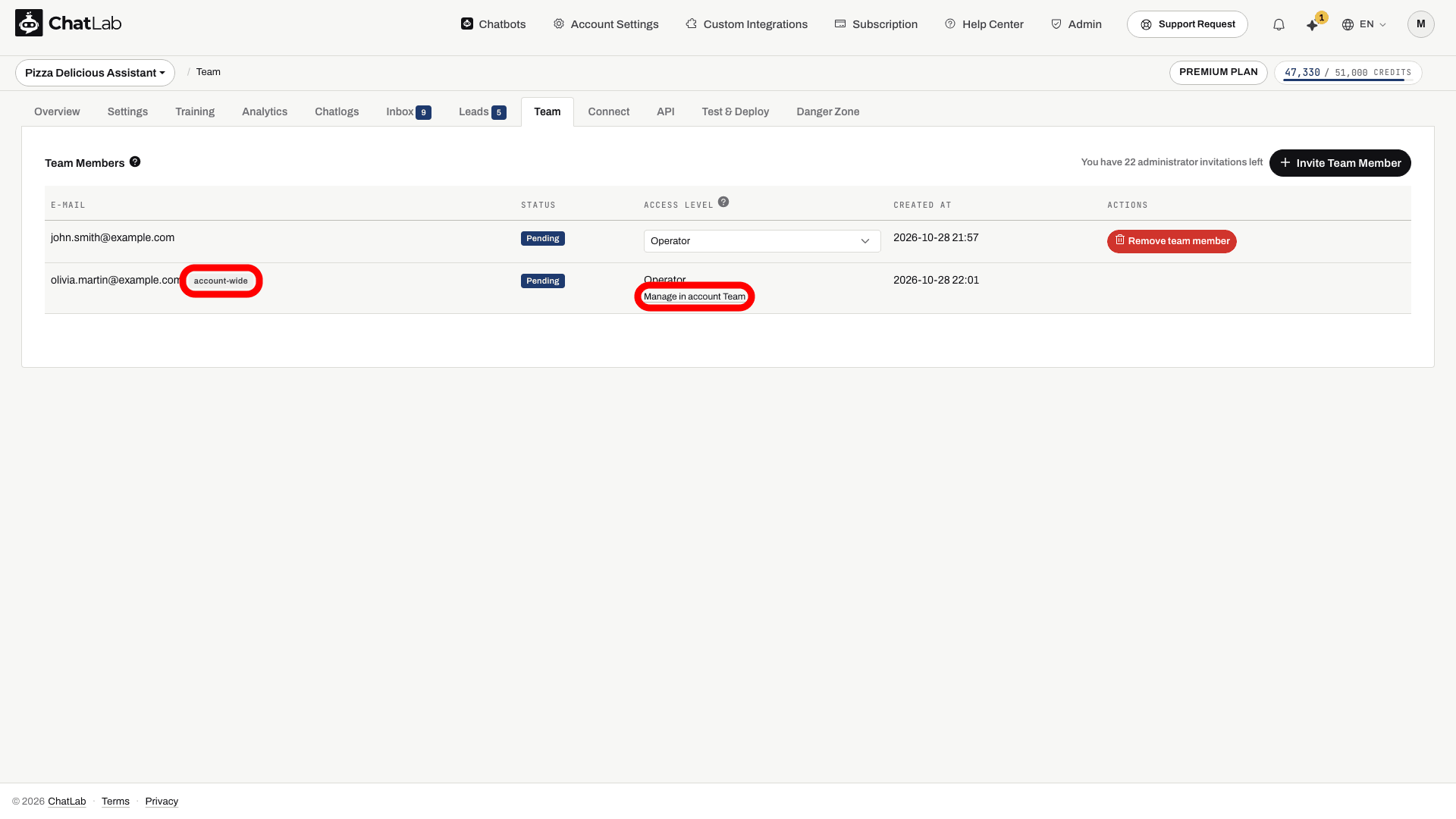
U kartici Team pojedinačnog chatbota, osobe pozvane za ceo nalog označene su oznakom account-wide (na nivou celog naloga), uz link Manage in account Team (Upravljaj u timu naloga) koji Vas vodi na ovu stranicu.
Prihvatanje pozivnice
Kada vas neko pozove na svoj chatbot, videćete traku sa pozivnicom na vrhu svoje kontrolne table nakon prijave.
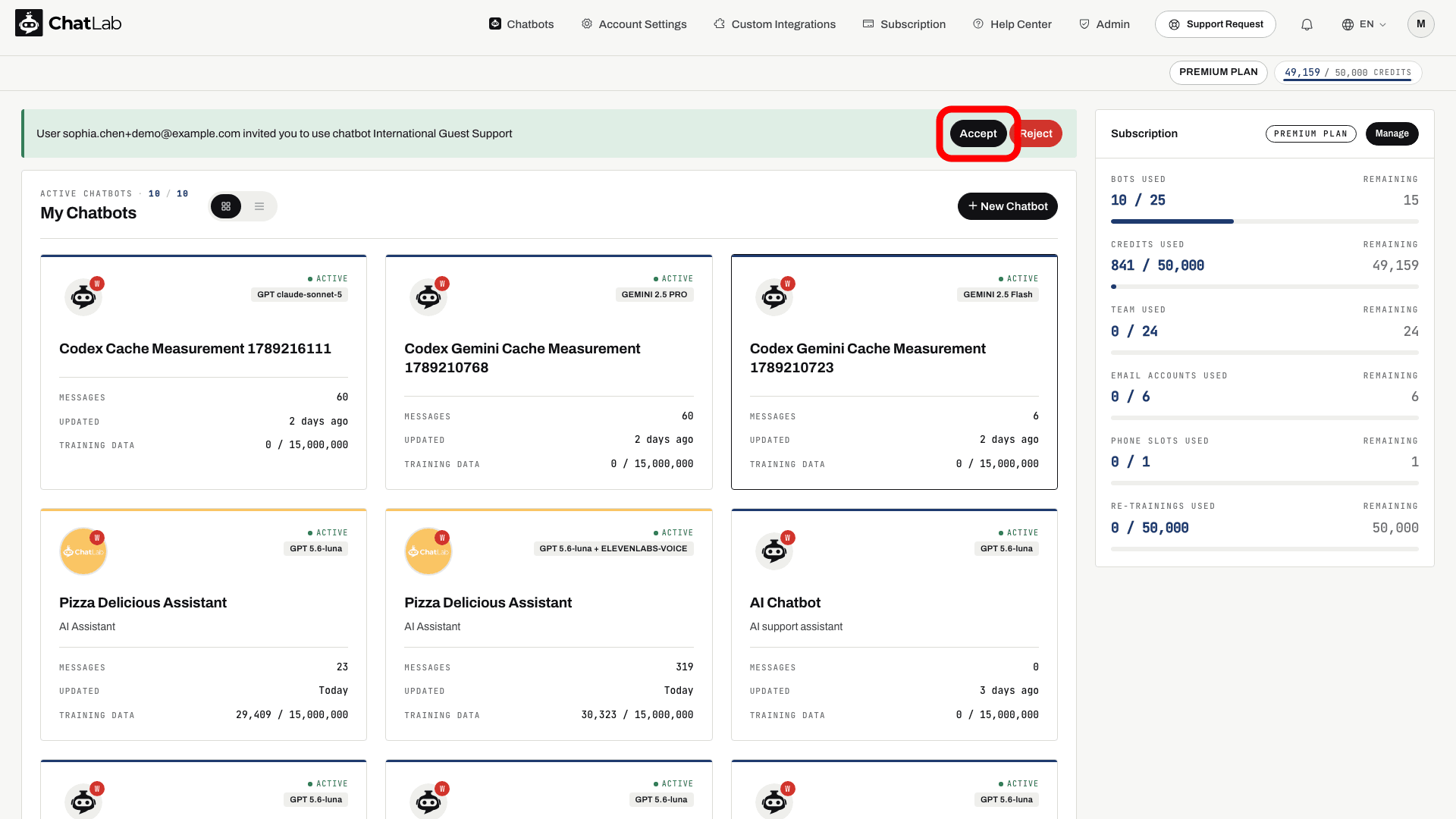
Kliknite na Accept (Prihvati) da biste dobili pristup deljenom chatbotu, ili na Reject (Odbij) da biste odbili.
Pregled deljenih chatbotova
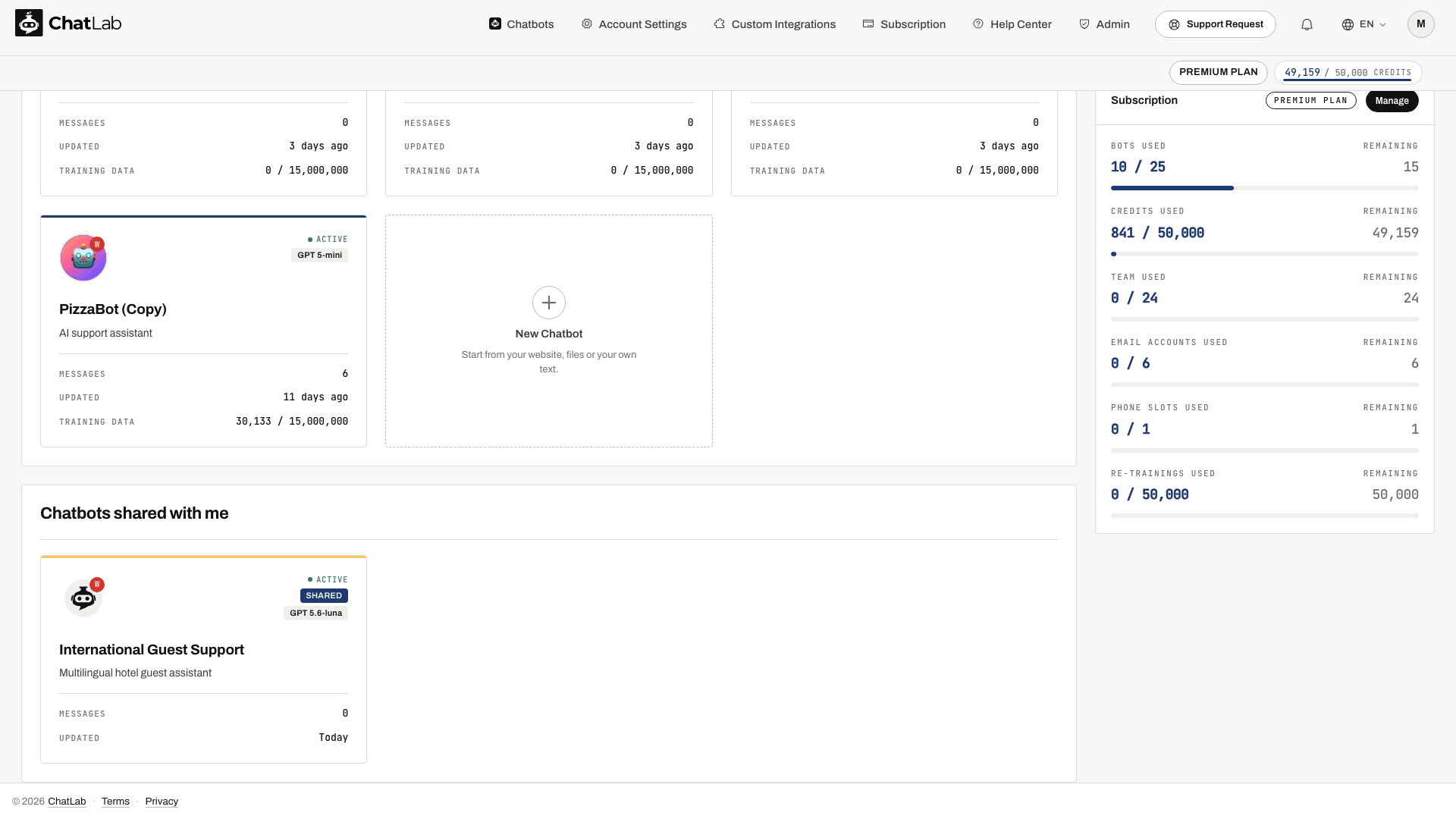
Nakon prihvatanja pozivnice, deljeni chatbot se pojavljuje u novom odeljku Chatbots shared with me (Chatbotovi deljeni sa mnom) na vašoj kontrolnoj tabli. Deljeni chatbotovi prikazuju oznaku SHARED (Deljeno) kako bi se razlikovali od vaših sopstvenih chatbotova.
Objašnjenje nivoa pristupa
Postoje tri nivoa pristupa. U svakom od njih, vlasništvo, naplata i brisanje chatbot-a ostaju kod Vas.
Pristup operatera (Operator access)
Pristup operatera je namenjen osobama koje samo odgovaraju klijentima. Sa ovim pristupom, članovi tima mogu da:
- Rade u prijemnom sandučetu (Inbox): čitaju, dodeljuju, odgovaraju i zatvaraju tikete
- Čitaju razgovore u Chatlogs i pridružuju se razgovorima uživo
- Preuzimaju i odgovaraju na ćaskanja uživo, pogledajte Upravljanje dolaznim Live Chat razgovorima
- Pregledaju lead-ove
Operater vidi kartice Overview (Pregled), Analytics (Analitika), Chatlogs (Istorija razgovora), Inbox (Prijemno sanduče) i Leads (Lead-ovi) chatbot-a. Podešavanja, treniranje, integracije i podešavanja Inbox sandučeta nisu im dostupni.
Ograničeni pristup (Limited access)
Sa Ograničenim pristupom, članovi tima mogu da:
- Pregledaju informacije i podešavanja chatbot-a (samo za čitanje)
- Pristupe istoriji razgovora (chatlogs) i pregledaju je
- Dodaju podatke za treniranje i pokreću treniranje
- Dodaju ispravke radi poboljšanja odgovora
- Pregledaju analitiku i lead-ove
Oni ne mogu da menjaju podešavanja chatbot-a niti da ga obrišu.
Potpuni pristup (Full access)
Potpuni pristup pokriva sve osim naplate. On Ograničenom pristupu dodaje dozvole za konfiguraciju:
- Sve što je uključeno u Ograničeni pristup
- Menjanje svih podešavanja chatbot-a
- Prilagođavanje izgleda i ponašanja
Potpuni pristup ne prenosi vlasništvo niti odgovornost za naplatu. Samo vlasnik upravlja timom bota i briše chatbot.
Upravljanje članovima tima
Na kartici Team (Tim) možete:
- pregledati sve članove tima i njihove nivoe pristupa
- promeniti nivoe pristupa za postojeće članove
- ukloniti članove tima da biste im opozvali pristup
Članovima pozvanim za ceo nalog upravlja se u odeljku Account Settings > Team (Podešavanja naloga > Tim).
Upravljanje korisnicima na portalu za agencije
Ako vodite portal za agencije (White Label), možete kreirati naloge korisnika za svoj portal i upravljati njima direktno iz odeljka Admin. To vam daje potpunu kontrolu nad tim ko ima pristup vašoj brendiranoj platformi.
Kreiranje korisnika portala
- Idite na Admin > Users Administration (Administracija korisnika) iz glavnog menija
- Kliknite na dugme Create User (Kreiraj korisnika) u gornjem desnom uglu
- Unesite adresu e-pošte novog korisnika
- Opciono postavite lozinku - ostavite polje za lozinku prazno kako bi se automatski generisala bezbedna lozinka
- Kliknite na Create (Kreiraj)
Nakon što se korisnik kreira, ekran za potvrdu prikazuje adresu e-pošte i lozinku sa dugmadima za kopiranje u privremenu memoriju (clipboard) pored svakog polja. Možete kliknuti na ikonu privremene memorije da biste brzo kopirali bilo koju vrednost.
Slanje e-pošte sa pozivnicom
Na ekranu za potvrdu kreiranja korisnika kliknite na Edit & Send Invitation (Uredi i pošalji pozivnicu) da biste otvorili uređivač e-pošte sa pozivnicom. E-pošta je unapred popunjena šablonom koji sadrži parametre za prijavu korisnika i URL adresu za prijavu na vaš portal.
Pozivnicu možete prilagoditi pre slanja:
- Subject (Predmet) - Uredite liniju predmeta e-pošte
- Message (Poruka) - Izmenite kompletan tekst e-pošte, uključujući tekst dobrodošlice, podatke za prijavu i link za prijavu
Kliknite na Send (Pošalji) da biste poslali e-poštu sa pozivnicom novom korisniku. E-pošta se šalje pomoću SMTP podešavanja vašeg portala, tako da stiže sa vašeg sopstvenog domena.
Onemogućavanje samostalne registracije
Podrazumevano, svako može da se registruje za nalog na vašem agencijskom portalu. Ako želite da kontrolišete ko se pridružuje, možete onemogućiti samostalnu registraciju tako da samo korisnici koje ručno kreirate mogu pristupiti portalu.
- Idite na Account Settings > Custom User Portal
- Pronađite prekidač Allow Self-Registration (Dozvoli samostalnu registraciju)
- Isključite prekidač da biste sprečili nove korisnike da se sami registruju
Kada je samostalna registracija onemogućena, link "Sign up" (Registruj se) se skriva sa stranice za prijavu, a stranica za registraciju preusmerava na prijavu. Nove korisnike možete kreirati samo vi putem odeljka Admin > Users.
Zašto deliti administraciju chatbotom?
Poboljšana saradnja - Više članova tima može doprineti svojom stručnošću, obezbeđujući sveobuhvatne i tačne odgovore.
Kontinuirano poboljšanje - Sa više administratora koji prate razgovore, vaš chatbot se razvija u skladu sa potrebama vašeg poslovanja.
Raspodela obima posla - Podelite administrativne zadatke kako biste sprečili preopterećenje i obezbedili da chatbot uvek bude dobro održavan, posebno u periodima najveće aktivnosti.