Prilagođeni korisnički portal (Custom User Portal) je white-label rešenje koje agencijama omogućava da svojim klijentima ponude brendirani administratorski interfejs. Umesto ChatLab brendinga, Vaši klijenti se prijavljuju na portal pod Vašim domenom, sa Vašim logotipima i nazivom Vaše kompanije.
Šta klijenti mogu da rade na portalu
Agencije dele pripremljene chatbotove sa svojim klijentima putem portala. Klijenti ne mogu da kreiraju sopstvene chatbotove, ali mogu da upravljaju botovima koji su podeljeni sa njima:
- Treniraju chatbot novim sadržajem
- Upravljaju odabranim podešavanjima bota
- Dodaju ispravke radi poboljšanja odgovora
- Pregledaju istoriju razgovora (chatlogs) i analitiku
Dostupne radnje zavise od ograničenog (Limited) ili punog (Full) pristupa koji dodelite u kartici Team (Tim) bota. Samo kreiranje naloga na portalu ne deli automatski chatbot; pratite uputstvo Pozivanje administratora. Vi zadržavate vlasništvo i odgovornost za naplatu.
Gde možete pronaći podešavanja za Custom User Portal
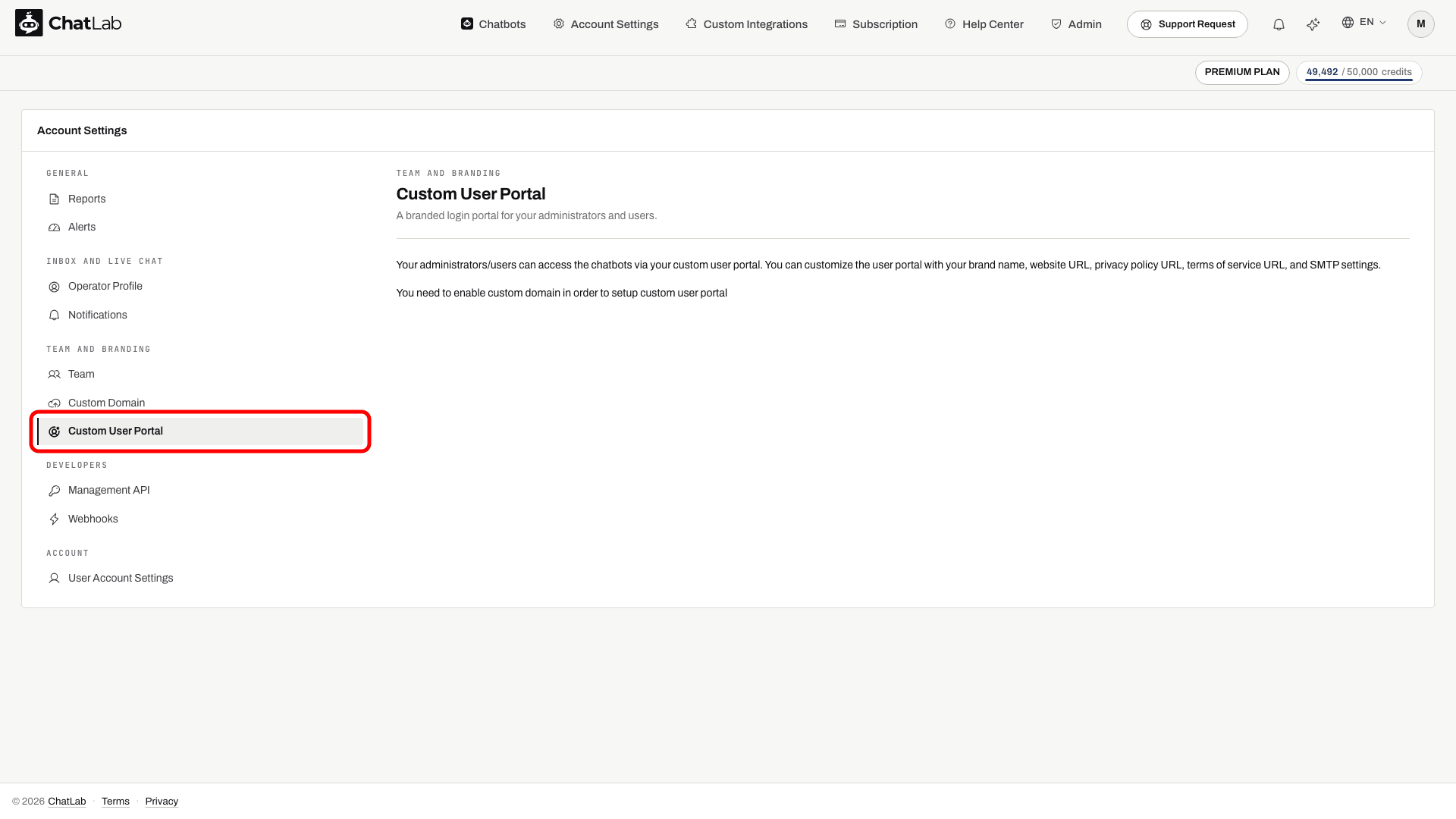
Idite na Account Settings (Podešavanja naloga) u glavnom navigacionom meniju, a zatim izaberite Custom User Portal u grupi Team and branding u levom meniju. Bez prilagođenog domena, stranica prikazuje samo poruku u kojoj se od Vas traži da ga prvo podesite, kao na snimku ekrana ispod.
Preduslovi
Morate imati konfigurisan prilagođeni domen pre nego što omogućite Custom User Portal. Poddomen administratorske aplikacije (Admin App Subdomain) koji podesite tokom konfiguracije prilagođenog domena postaje adresa Vašeg portala. Na primer, ako je Vaš domen brightwave.com i uneli ste admin kao Admin App Subdomain, Vaš portal će biti dostupan na adresi admin.brightwave.com.
Ako prilagođeni domen nije konfigurisan, na stranici se prikazuje poruka sa zahtevom da ga prvo podesite.
Omogućite portal
Čim vaš prilagođeni domen postane aktivan, kliknite na Enable Custom User Portal (Omogući prilagođeni korisnički portal) da bi se prikazao obrazac za konfiguraciju.

Konfigurišite podešavanja portala
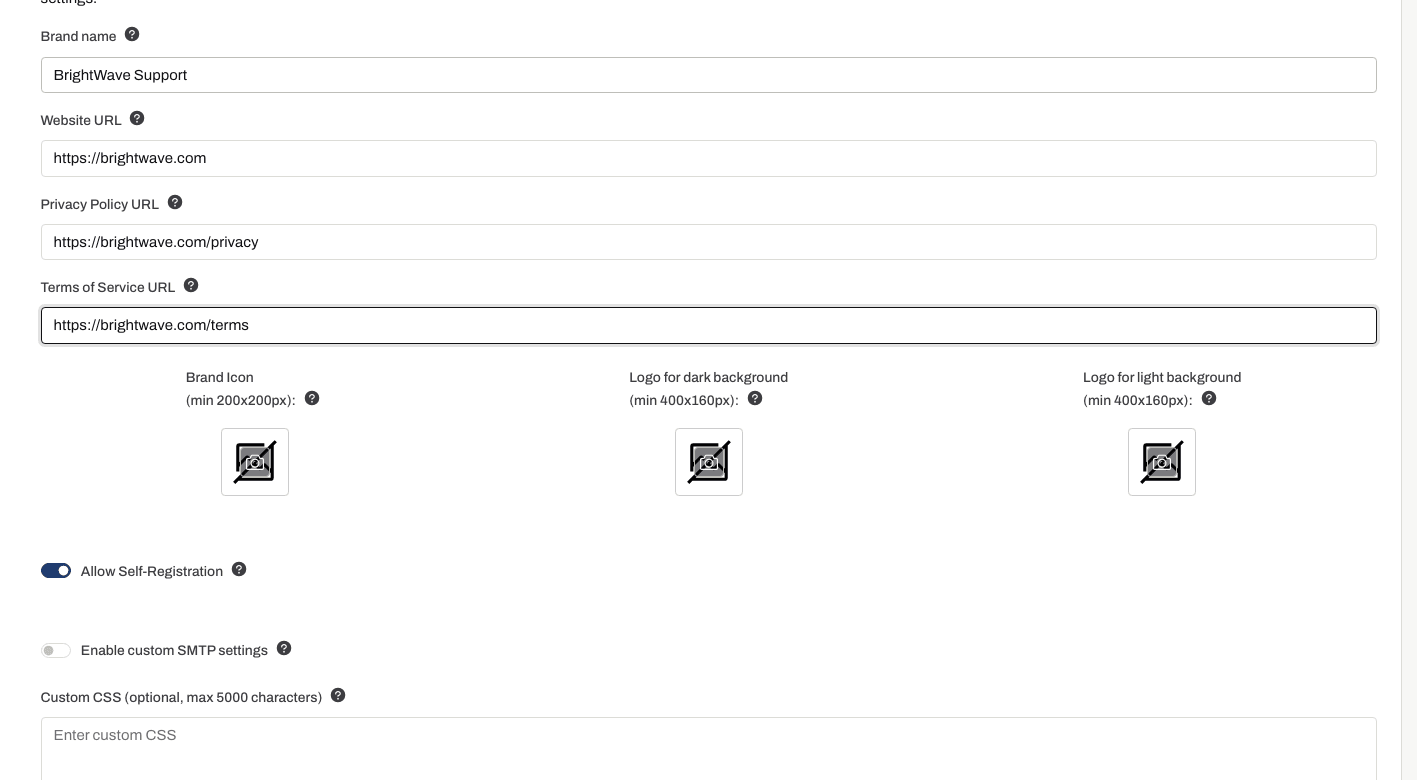
Nakon aktiviranja, prikazuje se kompletan formular za podešavanja.
Brendiranje
-
Brand Name (Naziv brenda) - naziv Vaše agencije, koji se prikazuje širom portala umesto naziva "ChatLab"
-
Website URL (URL veb-sajta) - veb-sajt Vaše agencije, prikazan u podnožju portala kao brendirani link
-
Privacy Policy URL (URL politike privatnosti) - link ka Vašoj politici privatnosti, obavezan tokom registracije klijenata
-
Terms of Service URL (URL uslova korišćenja) - link ka Vašim uslovima korišćenja, takođe obavezan tokom registracije
Logotipi
Otpremite tri varijante logotipa koje se koriste na portalu:
- Brand Icon (min 200x200px) - koristi se u dijalozima i potvrdama
- Logo for dark background (min 400x160px) - providna pozadina, za prikaz na tamnim površinama kao što je bočna traka
- Logo for light background (min 400x160px) - providna pozadina, za prikaz na svetlim površinama
Samostalna registracija
Prekidač Allow Self-Registration (Dozvoli samostalnu registraciju) određuje da li novi korisnici mogu samostalno da se registruju na Vaš portal. Kada je omogućen, posetioci se mogu registrovati putem stranice za registraciju na portalu; proverite sačuvani prekidač za trenutno podešavanje Vašeg portala. Kada je onemogućen, nove korisnike možete kreirati samo Vi putem odeljka Admin > Users Administration (Administracija korisnika). To Vam daje punu kontrolu nad tim ko ima pristup Vašem portalu.
Prilagođeni SMTP
Aktivirajte prekidač Enable custom SMTP settings (Omogući prilagođena SMTP podešavanja) da biste slali sve e-poruke sa portala preko sopstvenog servera pošte. Kada je omogućen, unesite:
- SMTP Host - adresu Vašeg servera pošte (npr.
smtp.brightwave.com) - SMTP Port - port servera (npr.
587) - SMTP Username i SMTP Password - pristupne podatke za autentifikaciju
- From Name - ime pošiljaoca prikazano u e-porukama (npr.
BrightWave Support) - From Email - adresu pošiljaoca (npr.
no-reply@brightwave.com)
Nakon čuvanja, pojavljuje se dugme Send Test Email (Pošalji probnu e-poruku) kako biste mogli da proverite da li Vaša SMTP konfiguracija radi ispravno. Ako planirate da šaljete e-poruke sa pozivnicama za korisnike, preporučuje se konfigurisanje prilagođenog SMTP-a kako bi pozivnice stizale sa Vašeg domena.
Prilagođeni CSS
Opciono dodajte do 5.000 znakova prilagođenog CSS-a da biste dodatno stilizovali izgled portala mimo izmena logotipa i naziva brenda.
User Portal Chatbot ID
Opciono ugradite pomoćnog chatbota unutar portala kako bi pomagao Vašim klijentima. Trenirajte jednog od svojih chatbota informacijama o tome kako se koristi portal, a zatim ovde nalepite njegov Chatbot ID. Chatbot ID je prikazan kao Bot ID na kartici Chatbot details (Detalji o chatbotu) u kartici bota Overview (Pregled), sa dugmetom za kopiranje.
Upravljanje korisnicima portala
Kada Vaš portal postane aktivan, u gornjem navigacionom meniju pojavljuje se stavka Admin. Kliknite na Admin da biste otvorili stranicu Users Administration, gde možete videti sve korisnike portala i kreirati nove.
Pregled korisnika
Stranica Users Administration prikazuje tabelu svih korisnika registrovanih na Vašem portalu sa njihovim imejlom, datumom kreiranja, poslednjim prijavljivanjem i statusom verifikacije imejla. Koristite polje za pretragu da biste filtrirali korisnike po imejl adresi.
Kreiranje novog korisnika
- Kliknite na dugme Create User (Kreiraj korisnika) u gornjem desnom uglu stranice Users Administration
- Unesite imejl adresu novog korisnika
- Opciono unesite lozinku - ako polje za lozinku ostavite prazno, bezbedna lozinka se generiše automatski
- Kliknite na Create (Kreiraj)
Nakon što je korisnik kreiran, na ekranu za potvrdu prikazuju se imejl i lozinka. Koristite dugmad za međuspremnik pored svakog polja da biste kopirali akreditive.
Slanje imejl pozivnice
Nakon kreiranja korisnika, kliknite na Edit & Send Invitation (Uredi i pošalji pozivnicu) da biste otvorili uređivač imejl pozivnica. Imejl je unapred popunjen sledećim podacima:
- Imejl adresa i lozinka primaoca
- URL za prijavu na Vaš portal
- Brendirana poruka koja koristi naziv brenda Vašeg portala
Možete urediti naslov i telo poruke pre slanja. Pozivnica koristi imejl konfiguraciju Vašeg portala. Konfigurišite i testirajte Custom SMTP ako poruka treba da stiže sa Vašeg domena pošiljaoca.
Kontrola pristupa korisnika
Da biste ograničili ko može da pristupi Vašem portalu, onemogućite prekidač Allow Self-Registration u odeljku Account Settings > Custom User Portal. Sačuvajte podešavanje. Isključivanje samoregistracije zaustavlja nove javne registracije; to ne ukida naloge postojećih korisnika niti prihvaćeni pristup botu.
Čuvanje i verifikacija domena
Kliknite na Save Settings (Sačuvaj podešavanja) da biste poslali svoju konfiguraciju. Ako prvi put omogućavate portal, sistem pokreće proces verifikacije domena za Vaš Admin App Subdomain:
- Primićete imejl sa CNAME zapisima koje treba da dodate u svoj DNS
- Nakon DNS verifikacije, infrastruktura portala se automatski priprema
- Primićete imejl potvrde čim portal postane aktivan
- Otvorite URL portala, prijavite se pomoću klijentskog naloga i potvrdite da prihvaćena pozivnica za chatbot pruža pristup željenom botu.
Poruka o statusu na čekanju se prikazuje na stranici sa podešavanjima dok se poddomen verifikuje. Zahtev možete otkazati u bilo kom trenutku.
Uklanjanje portala
Kliknite na Remove Custom User Portal (Ukloni prilagođeni korisnički portal) na dnu formulara sa podešavanjima da biste onemogućili portal. Pre bilo kakvih izmena prikazuje se dijalog za potvrdu.
Povezani članci
- Prilagođeni domeni - preduslov za korisnički portal
- Kako funkcioniše agencijski program? - pregled opcija agencijskog partnerstva