Чат с оператором позволяет посетителям вашего сайта общаться с живым человеком в режиме реального времени прямо внутри виджета чата. Посетители запрашивают оператора через меню в шапке или с помощью значка гарнитуры, в зависимости от параметра Settings > Appearance > Header Actions (Настройки > Внешний вид > Действия в шапке). Чат с оператором для посетителей доступен как премиум-функция - если ваш тарифный план ее не включает, появится предложение обновиться.
Ваша команда также может сама начать чат с любым посетителем, который находится на сайте прямо сейчас: ответив на его тикет в Inbox (Входящие) или нажав Join conversation (Присоединиться к диалогу) в Chatlogs (Журналы чата). См. раздел Чат, начатый вашей командой. Чат в реальном времени работает только в виджете чата на вашем сайте - ответы не доставляются в WhatsApp, Messenger или Instagram.
Где найти настройки чата с оператором
Выберите своего чат-бота, перейдите на вкладку Settings (Настройки), затем выберите Live Chat (Чат с оператором) на панели слева.
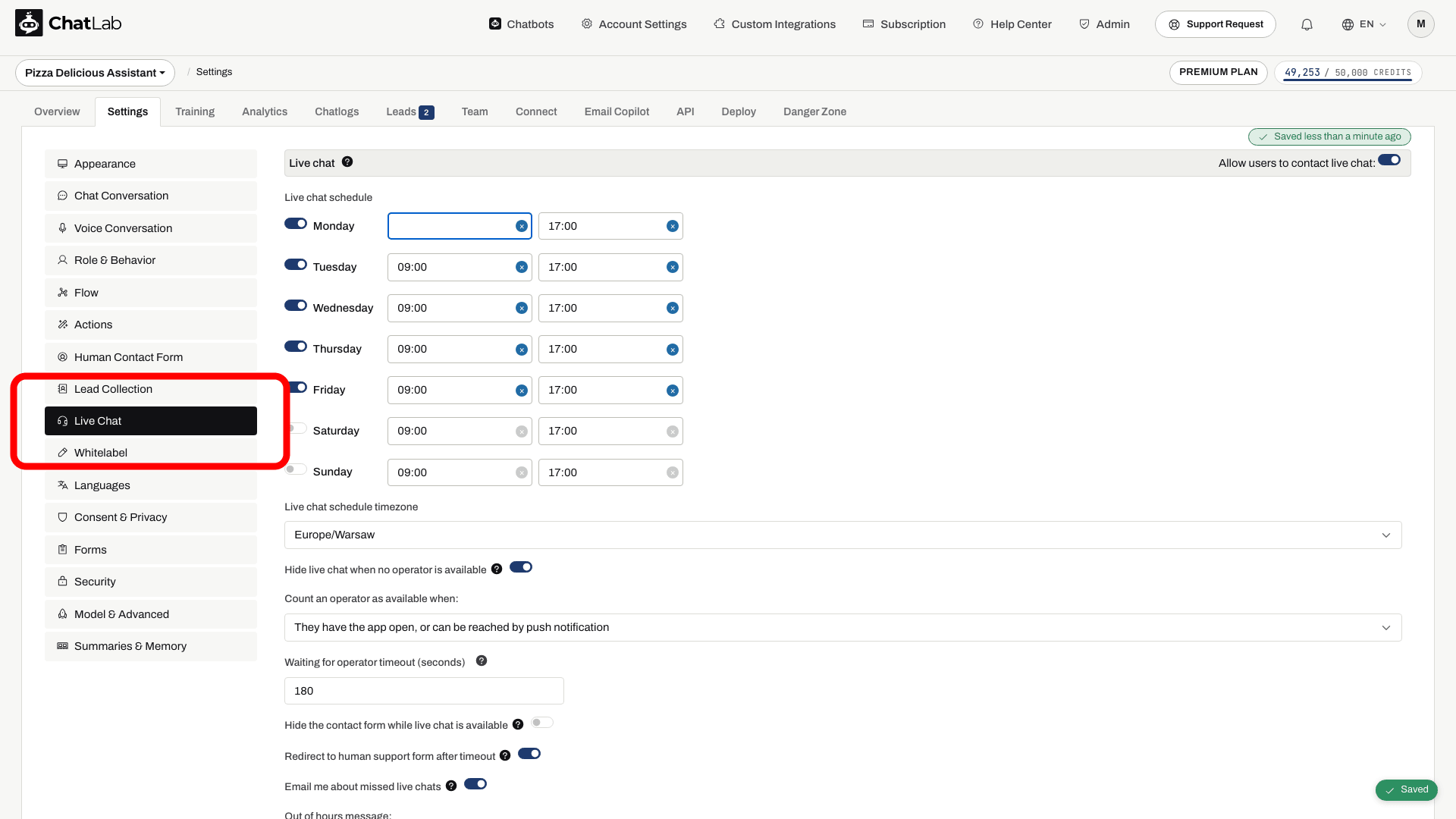
Включение чата с оператором
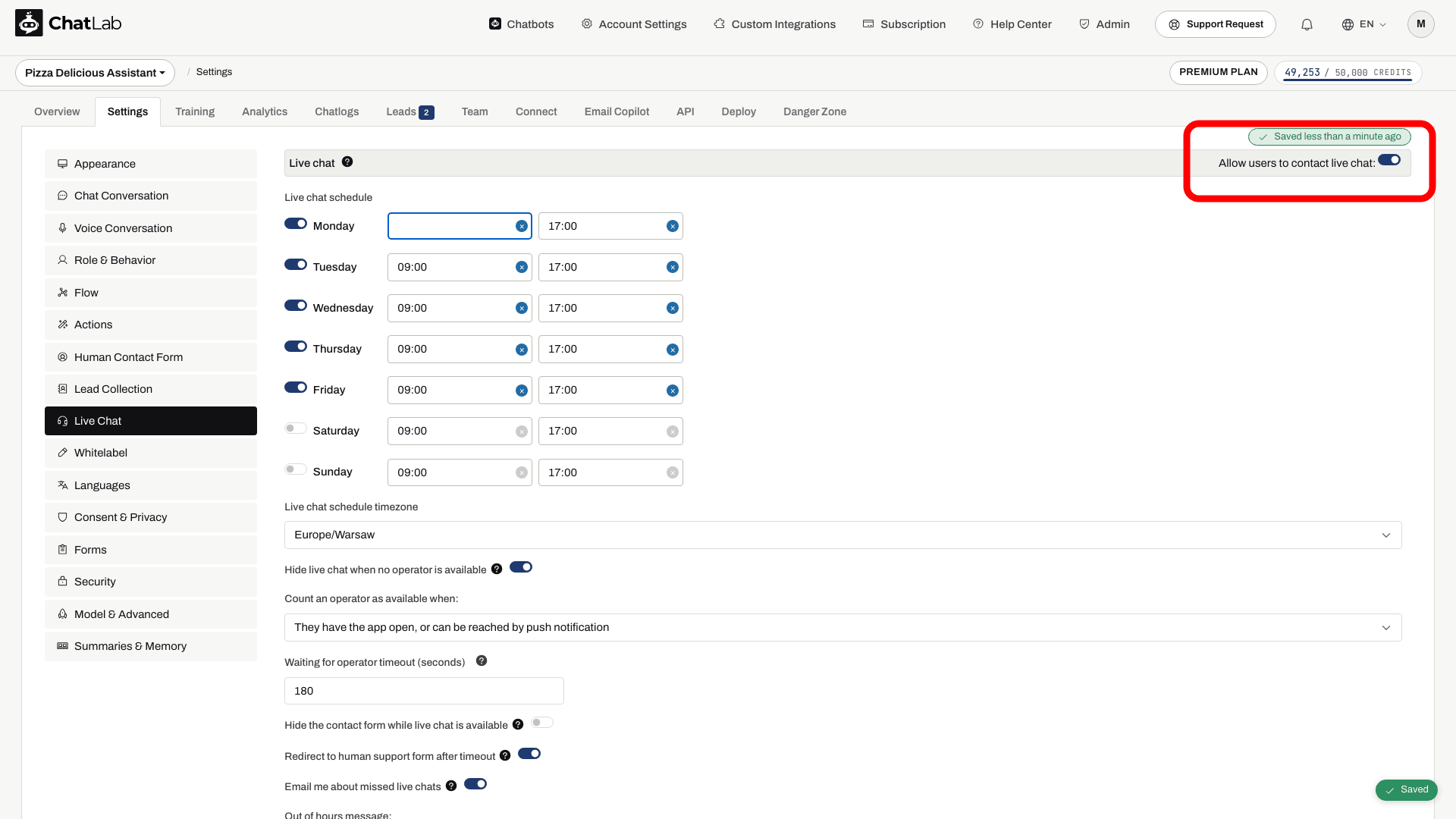
Включите переключатель Allow users to contact live chat (Разрешить пользователям обращаться в чат с оператором) в верхней части страницы. После включения ниже появится полная панель настроек.
Этот переключатель определяет только то, могут ли посетители запросить человека из виджета. Он не ограничивает вашу команду: при выключенном тумблере операторы по-прежнему могут начать чат из Inbox или Chat Logs, пока посетитель находится на сайте.
При первом включении появится окно подтверждения Live Chat Enabled (Live Chat включен). Нажмите Close (Закрыть), чтобы остаться в настройках Live Chat, или Configure Actions (Настроить действия), чтобы сразу перейти к настройкам действий бота, где можно точно настроить, как ИИ передает диалоги человеку.
Все настройки Live Chat сохраняются автоматически по мере их изменения - отдельной кнопки сохранения на этой странице нет.
Расписание доступности
Задайте дни и часы, когда операторы готовы принимать обращения.
- Day toggles (Переключатели дней) - включение или отключение каждого дня недели по отдельности
- Time range (Диапазон времени) - настройка времени начала и окончания для каждого активного дня
- Timezone (Часовой пояс) - выбор часового пояса, на котором основано ваше расписание
Расписание определяет, когда может предлагаться чат с оператором. Настройки присутствия операторов могут дополнительно ограничивать доступность в эти часы. Если отображается статус недоступности, используется Out of hours message (Сообщение в нерабочее время).
Доступность операторов
- Hide live chat when no operator is available (Скрывать чат с оператором, когда нет доступных операторов) - требовать наличия оператора на связи в дополнение к расписанию.
- Count an operator as available when (Считать оператора доступным, когда) - выберите They have the app open, or can be reached by push notification (У него открыто приложение или он может получить push-уведомление) или They have the app open (У него открыто приложение). Операторы, отключившие уведомления для этого бота, не считаются доступными.
- Hide the contact form while live chat is available (Скрывать контактную форму, пока доступен чат с оператором) - предлагать чат без сопутствующей офлайн-формы. При истечении времени ожидания все равно может отображаться включенная контактная форма.
- Email me about missed live chats (Присылать мне письма о пропущенных чатах) - уведомлять администраторов, когда сессия завершается без ответа оператора.
Настройте AI triggered live chat (Чат с оператором, запускаемый ИИ) в разделе Settings > Actions, или используйте Manage live chat actions (Управление действиями чата с оператором), если хотите, чтобы ИИ сам предлагал перевод на человека. Это действие также зависит от доступности чата с оператором.
Время ожидания оператора
- Waiting for operator timeout (seconds) (Тайм-аут ожидания оператора (секунды)) - сколько времени ждать подключения оператора до истечения тайм-аута (от 30 до 600 секунд). По умолчанию: 180 секунд.
- Redirect to human support form after timeout (Перенаправлять на форму связи с оператором после тайм-аута) - если включено, посетителям, не дождавшимся оператора, показывается форма обращения к человеку (для работы этой функции Контактная форма для связи с оператором должна быть включена отдельно).
Чат, завершившийся по тайм-ауту без ответа оператора, не теряется: в разделе Inbox чат-бота создается тикет с сообщениями посетителя и указанными им контактными данными, чтобы кто-то мог обработать и закрыть его позже. Если вы ответите из этого тикета, пока посетитель все еще находится на вашем сайте, ответ откроет чат в его окне виджета. Если посетитель уже ушел, ответ будет отправлен на введенный им адрес электронной почты.
Настраиваемые сообщения
Все тексты, отображаемые посетителям в процессе общения с оператором, можно настроить:
Сообщения расписания
- Out of hours message (Сообщение в нерабочее время) - показывается при наведении курсора на неактивный серый значок чата в нерабочие часы
- Live chat info message (Информационное сообщение чата) - подсказка при наведении на активный значок чата в рабочие часы
Сообщения сессии
- Live chat start message (Сообщение о начале чата) - отображается, когда посетитель начинает сессию чата
- Live chat end message (Сообщение о завершении чата) - отображается при завершении сессии
- Operator has joined label (Метка подключения оператора) - показывается, когда оператор присоединяется к диалогу
- Operator did not join in time label (Метка «Оператор не ответил вовремя») - показывается, если ни один оператор не подключился за отведенное время
- Waiting for operator to join label (Метка ожидания подключения оператора) - отображается, пока посетитель ждет оператора
Идентификация пользователя
- Live chat name label (Поле имени в чате) - запрос имени посетителя перед началом
- Live chat email label (Поле email в чате) - запрос адреса электронной почты перед началом
Окно подтверждения закрытия
- Live chat close modal title (Заголовок окна закрытия чата) - вопрос для подтверждения, когда посетитель или оператор завершает чат
- Live chat modal confirm label (Текст подтверждения в окне) - текст на кнопке подтверждения (например, «Да, завершить чат»)
- Live chat modal close label (Текст отмены в окне) - текст на кнопке отмены (например, «Продолжить общение»)
- Live chat close tooltip text (Подсказка для кнопки закрытия) - подсказка на кнопке закрытия/завершения во время активного чата
Как чат с оператором выглядит для посетителей
Когда чат с оператором включен, посетители могут перейти к нему из шапки виджета. Точное расположение зависит от настройки Header Actions в Settings > Appearance: при выборе Separate icons (Отдельные значки) значок гарнитуры находится в шапке рядом с другими активными иконками, а при выборе Menu (dropdown) (Меню (выпадающий список)) чат становится пунктом меню шапки за значком с тремя точками, наряду с другими пунктами, такими как «Сбросить диалог» и переключатель языков, если они включены. В новых чат-ботах используется меню; боты, созданные до 2 сентября 2026 года, сохраняют раздельные значки.
Если включен Special Welcome Screen (Специальный экран приветствия), параметр Hide Live Chat (Скрыть Live Chat) в Settings > Appearance определяет, доступен ли чат с оператором до первого сообщения посетителя. См. Экран приветствия.
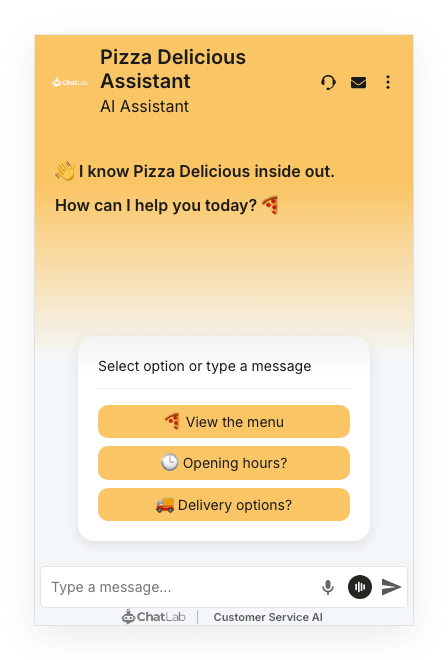
В варианте с меню те же действия находятся за значком с тремя точками:
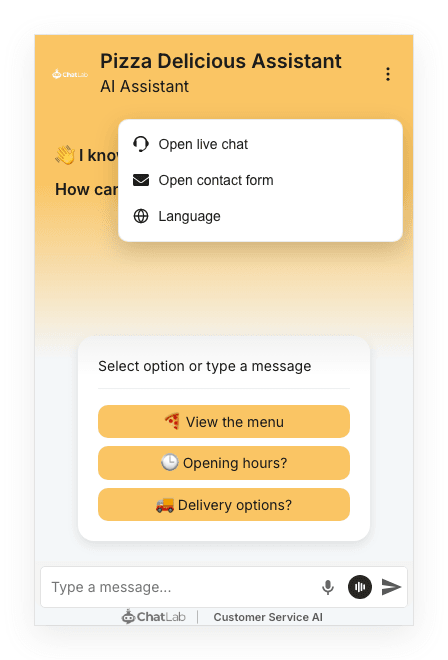
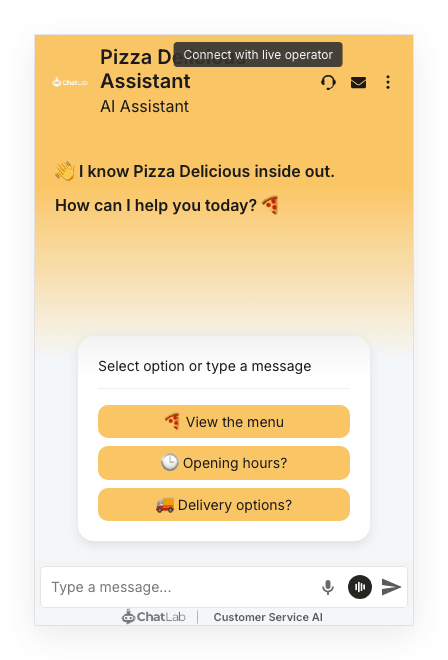
Когда чат с оператором доступен, наведение курсора на отдельный значок показывает информационное сообщение.
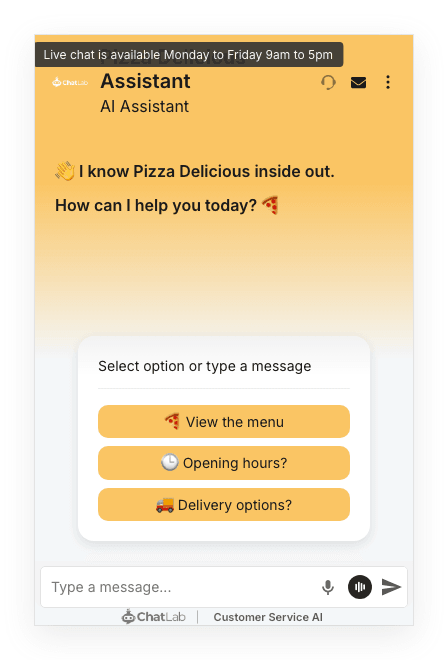
Когда чат недоступен, видимый отдельный значок отображается серым цветом, а при наведении на него показывается сообщение о нерабочем времени. Настройки присутствия могут вместо этого полностью скрыть данный пункт.
Процесс сессии чата с оператором
Передать диалог оператору
Включите Live Chat, настройте график работы и назначьте доступного оператора. Для перевода диалога силами ИИ также должно быть включено соответствующее действие.

Посетитель: Я хочу связаться со службой поддержки.
Запустите пример или прочитайте его ниже. Реальные данные клиентов не используются.Посетитель просит связать с человеком.
Воспроизведение приостанавливается, когда пример пропадает с экрана. Это симуляция, а не живой чат. Элементы управления виджетом во время воспроизведения неинтерактивны.Прочитать пример полностью
- Посетитель просит связать с человеком.
Посетитель: Я хочу связаться со службой поддержки.
- Посетитель указывает необходимые контактные данные в форме чата.
Ассистент: Укажите имя и email, чтобы запросить чат с оператором.
- Запрос ожидает оператора.
Ожидание подключения оператора
- Оператор принимает запрос.
Анна присоединилась к диалогу
- Оператор может продолжить разговор, видя весь предыдущий контекст.
Ассистент: Анна: Здравствуйте! Я вижу ваши предыдущие сообщения. Чем я могу помочь?
- Посетитель открывает чат из шапки виджета в рабочие часы
- Посетитель вводит свое имя и email
- Появляется сообщение «Live Chat Started» (Чат начат), и посетитель ожидает оператора. Введенные имя и email отображаются в диалоге, поэтому оператор видит, с кем общается, не выходя из истории переписки
- Когда оператор подключается, появляется сообщение «Operator has joined» (Оператор подключился) и начинается переписка в реальном времени. Имя оператора отображается над каждым его сообщением, поэтому посетитель всегда видит, что пишет человек
- Любая из сторон может завершить сессию, что вызывает окно подтверждения закрытия. Чат также завершается автоматически через 10 минут при отсутствии сообщений с обеих сторон
Посмотреть статический скриншот
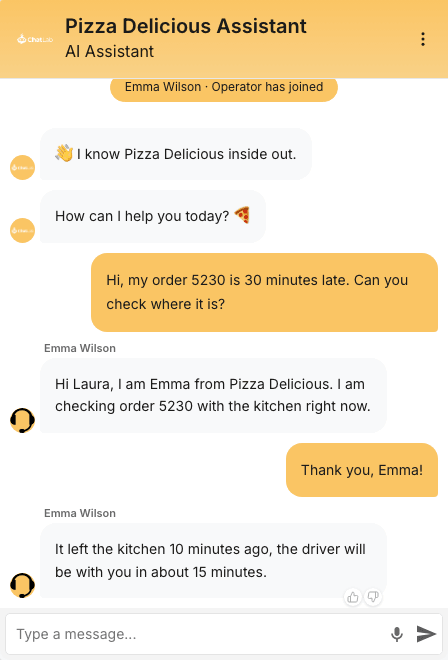
Если ни один оператор не подключится в течение времени ожидания, посетитель увидит сообщение «Operator did not join» (Оператор не подключился) и, при соответствующих настройках, будет перенаправлен на контактную форму связи с оператором.
Если оператор не подключается
Для этого резервного сценария должны быть включены перенаправление по тайм-ауту и форма связи с человеком. В демонстрации время сокращено.
Ожидание подключения оператора
Запустите пример или прочитайте его ниже. Реальные данные клиентов не используются.Посетитель ждет подключения оператора.
Воспроизведение приостанавливается, когда пример пропадает с экрана. Это симуляция, а не живой чат. Элементы управления виджетом во время воспроизведения неинтерактивны.Прочитать пример полностью
- Посетитель ждет подключения оператора.
Ожидание подключения оператора
- Заданное время ожидания истекает.
Оператор не успел подключиться
- Настроенный резервный сценарий предлагает асинхронный способ связи.
Настроенный резервный сценарий предлагает асинхронный способ связи.
Чат в реальном времени, начатый вашей командой
Вам не обязательно ждать, пока посетитель задаст вопрос. Пока посетитель находится на вашем сайте, любой оператор может открыть с ним чат в реальном времени:
- Из Входящих (Inbox) - ответьте на тикет посетителя. В шапке тикета отображается статус Online in the chat widget (Онлайн в виджете чата), пока клиент находится на вашем сайте, и ваш ответ сразу появится в окне его чата как сообщение в реальном времени. См. Ответить клиенту.
- Из Истории чатов (Chatlogs) - откройте диалог и нажмите Join conversation (Присоединиться к диалогу), эта кнопка отображается, если строка под диалогом показывает The visitor is on the site now (Посетитель сейчас на сайте). Это откроет чат в реальном времени в данном диалоге и создаст тикет во Входящих (Inbox), назначенный на вас.
Это работает независимо от того, включена или выключена опция Allow users to contact live chat (Разрешить пользователям обращаться в Live Chat). Пока идет чат в реальном времени, чат-бот не вмешивается, и вы общаетесь с посетителем напрямую. Каждое сообщение с любой из сторон продлевает чат; он завершается через 10 минут без сообщений или при нажатии кнопки End live chat (Завершить Live Chat) в тикете. Пошаговое руководство приведено в статье Управление входящими диалогами Live Chat.
Настройка оператора
Задайте отображаемое имя и аватар
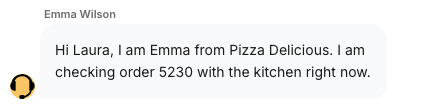
Перейдите в Account Settings > Operator Profile (Настройки аккаунта > Профиль оператора, в группе Inbox and live chat). Введите свое имя или никнейм в поле Your Name or Nick (Ваше имя или ник) и при необходимости загрузите аватар. Нажмите Save profile (Сохранить профиль). Если имя не указано, вместо него будет отображаться первая часть вашего адреса электронной почты. Ваше имя отображается над каждым вашим сообщением в виджете чата, а команда видит его рядом с вашими ответами и заметками во входящих (Inbox) и в истории диалогов (chatlogs).

Разделы Operator Profile и Notifications доступны всем пользователям, у которых есть Inbox, в том числе на тарифных планах без Live Chat: ваше имя также используется для подписи ответов во входящих. На таких планах в нижней части обеих страниц объясняется, какие возможности дает Live Chat и в какой тарифный план он входит.
Вот как посетитель видит ваше имя в виджете чата:
Настройка уведомлений
Перейдите в Account Settings > Notifications (Настройки аккаунта > Уведомления).
Страница называется Notifications в группе Inbox and live chat меню настроек аккаунта; на аккаунтах без Inbox она называется Live Chat Notifications.

- Browser notifications - нажмите Enable browser notifications (Включить уведомления в браузере), чтобы получать оповещения на рабочем столе со звуком при начале живого чата или поступлении нового сообщения. Если браузер показывает, что уведомления «отключены», нажмите кнопку, чтобы предоставить разрешение.
Доставка уведомлений зависит от разрешений браузера и операционной системы. Чтобы получать оповещения при закрытой вкладке приложения, используйте Push notifications > Enable push on this device (Push-уведомления > Включить push на этом устройстве) на той же странице. Зарегистрированные устройства отображаются в списке Devices receiving push. Одних только уведомлений браузера недостаточно, это не то же самое, что регистрация для получения push; см. как работают push-уведомления в браузере.
- Individual Chatbot Notifications - переключатель рядом с каждым чат-ботом включает или выключает оповещения для этого чат-бота. Он охватывает уведомления Live Chat и тикеты Inbox вместе: новые тикеты, ответы клиентов, назначения и упоминания. Это удобно, если вы хотите закрепить определенных ботов за конкретными операторами.
После внесения изменений нажмите Save notification preferences (Сохранить настройки уведомлений).
Несколько операторов
Чтобы чаты вели несколько операторов, пригласите их на вкладке чат-бота Team (Команда) или сразу для нескольких чат-ботов в Account Settings > Team (Настройки аккаунта > Команда). Уровень доступа Operator (Оператор) открывает доступ только к диалогам, Inbox, лидам и Live Chat. При предоставлении доступа к чат-боту другому пользователю он автоматически начинает получать уведомления Live Chat для него. Каждый оператор может самостоятельно управлять тем, какие уведомления от чат-ботов он получает, в собственных настройках аккаунта. Подробнее см. в статье Настройка Live Chat для нескольких операторов.
Тестирование передачи диалога
После того как в настройках отобразится Saved (Сохранено), протестируйте работу с помощью браузера посетителя и авторизованного оператора. Запросите чат в рабочие часы, отправьте ответ оператора, убедитесь, что он доходит до посетителя с вашим именем над ним, и завершите сессию. Также проверьте состояние недоступности и переход по тайм-ауту. Чтобы протестировать чат, начатый вашей командой, откройте тестовый чат на вкладке Test & Deploy (Тестирование и развертывание) (раздел Test), затем ответьте на этот диалог из Inbox или нажмите Join conversation в Chatlogs. Действия оператора описаны в статье Управление входящими диалогами.
Связанные статьи
- Управление входящими диалогами Live Chat - как отвечать на обращения из Inbox и Chatlogs
- Настройка Live Chat для нескольких операторов - настройка уведомлений для команд
- Контактная форма связи с человеком - офлайн-форма при недоступности чата с оператором
- Inbox - ведение текущих диалогов в разделе Live now и пропущенные чаты в виде тикетов для последующей обработки вашей командой