Теги диалогов позволяют сразу понять, что произошло в разговоре: чатбот не знал ответа, клиент хотел связаться с человеком, клиент остался недоволен. ИИ добавляет автоматические теги, когда диалог затихает, а любой тег можно добавить или удалить вручную. Теги позволяют фильтровать Chatlogs (историю чатов), а выбранные теги создают тикет в Inbox (входящих), поэтому требующий участия оператора диалог не потеряется.
Теги диалогов доступны на всех тарифных планах ChatLab.
Где найти теги
Выберите своего чатбота и откройте Chatlogs (история чатов). Выберите диалог: строка Tags (теги) под ним отображает его теги и кнопку + Add tag (добавить тег). Знак вопроса рядом с Tags содержит краткое описание.
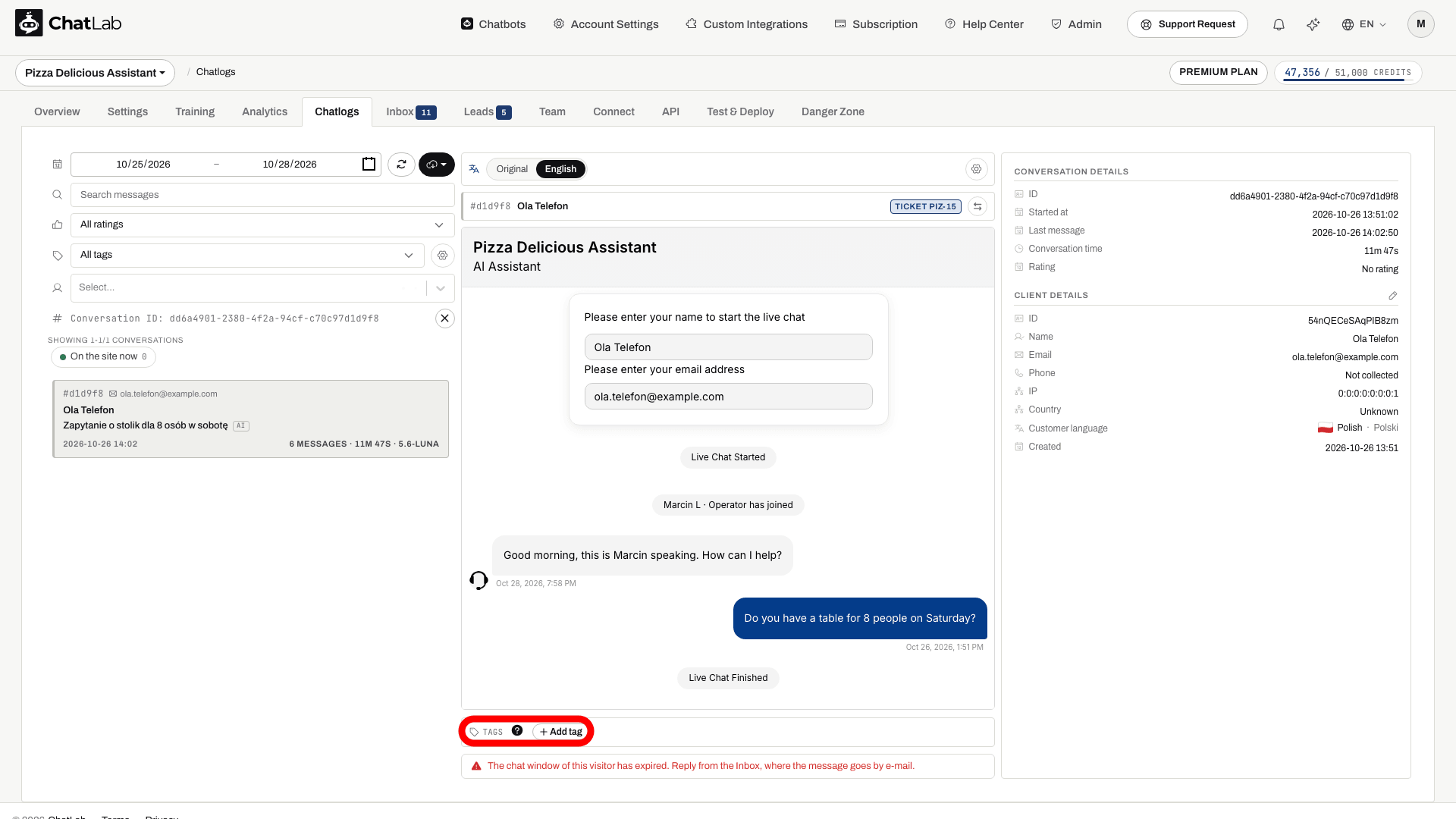
Добавление тега к диалогу
- Нажмите + Add tag (добавить тег) под диалогом.
- Начните вводить текст для поиска по списку и нажмите на тег или нажмите
Enter, чтобы выбрать первое совпадение. - Чтобы создать новый тег на месте, введите его название и нажмите Create "name" (создать «название»). Он сразу добавится к этому диалогу и будет ручным тегом без правила ИИ; позже вы сможете сделать его автоматическим в каталоге тегов.
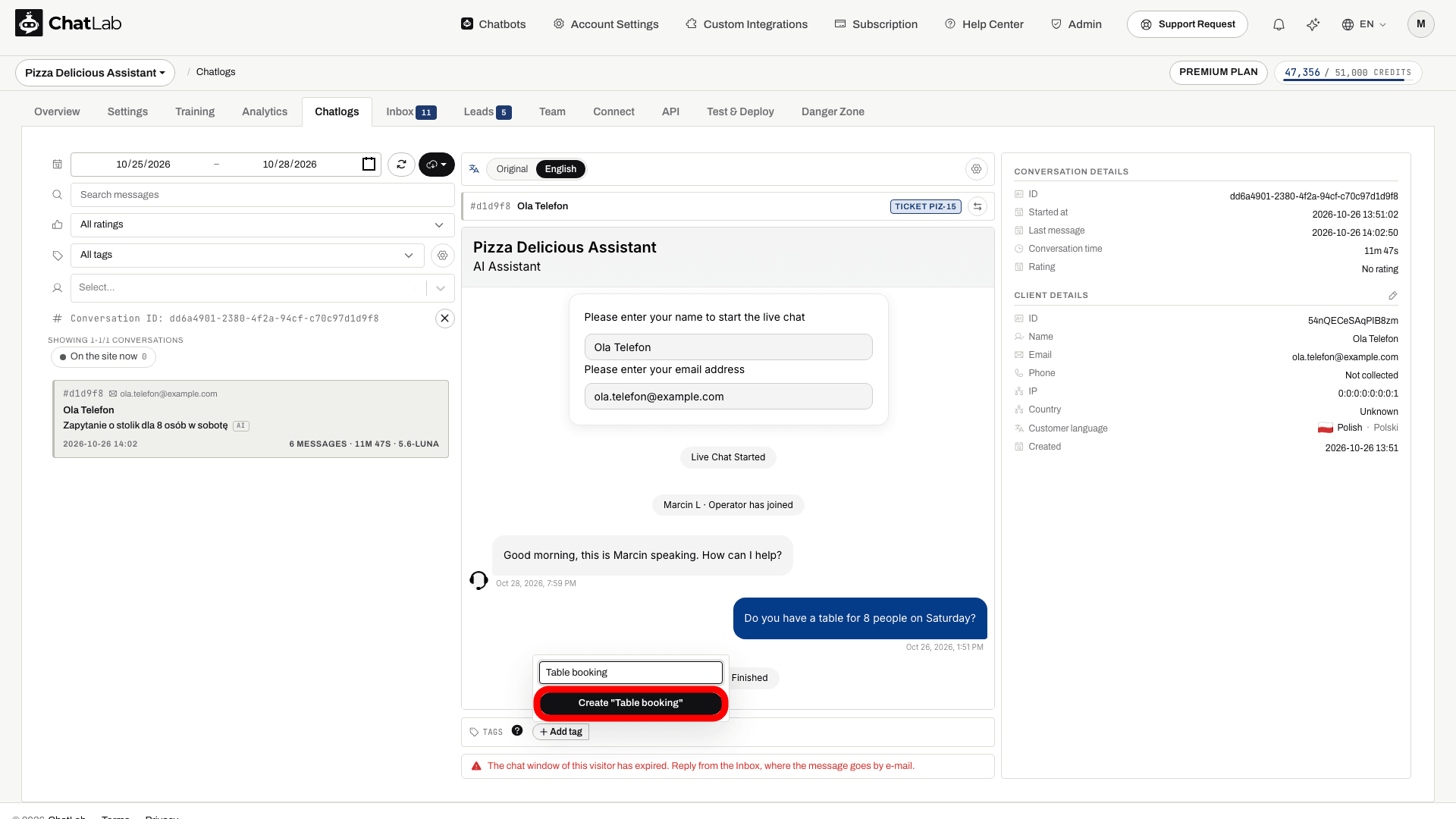
Чтобы удалить тег, нажмите на маленький крестик на нем. Чтобы просмотреть только диалоги с определенным тегом, нажмите на этот тег в диалоге из списка или выберите его в фильтре тегов в левой колонке.
Каталог тегов
Нажмите на значок шестеренки рядом с фильтром тегов в левой колонке раздела Chatlogs. В окне Conversation tags (Теги диалогов) перечислены все теги чат-бота с количеством диалогов, получивших их за последние 7 дней.
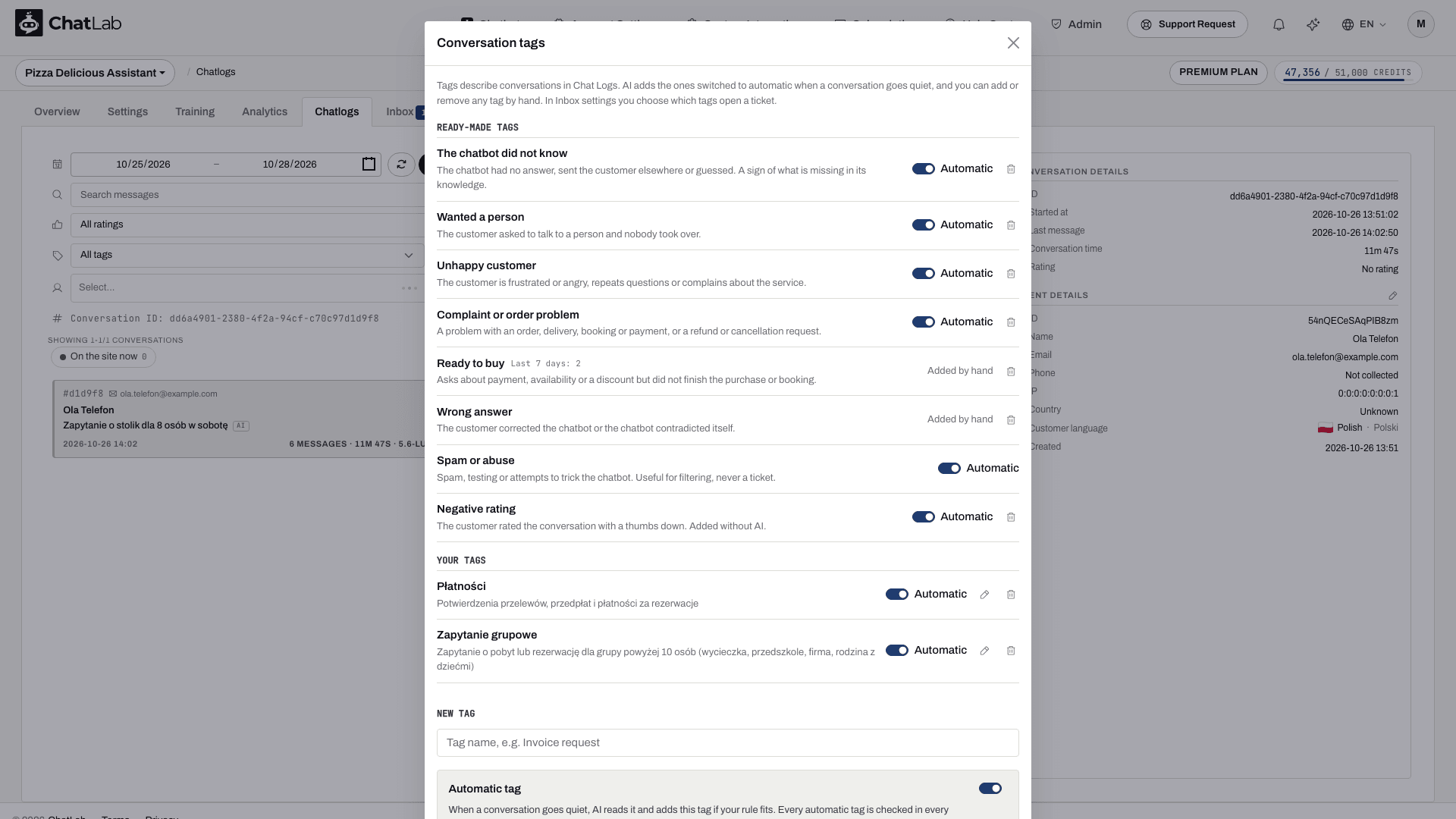
Готовые теги доступны для каждого чат-бота:
- The chatbot did not know (Чат-бот не знал ответа) - у чат-бота не было ответа, он перенаправил клиента или попытался угадать. Сигнал о том, чего не хватает в его базе знаний.
- Wanted a person (Запрос на оператора) - клиент попросил связать его с человеком, но никто не подключился. Также добавляется без участия AI, когда посетитель отправляет контактную форму, создающую тикет в Inbox.
- Unhappy customer (Недовольный клиент) - клиент расстроен или сердит, повторяет вопросы или жалуется на обслуживание.
- Complaint or order problem (Жалоба или проблема с заказом) - проблема с заказом, доставкой, бронированием или оплатой, либо запрос на возврат средств или отмену.
- Spam or abuse (Спам или злоупотребления) - спам, тестирование или попытки запутать чат-бота. Полезен для фильтрации, тикет по нему никогда не создается.
- Negative rating (Отрицательная оценка) - клиент поставил диалогу оценку «палец вниз». Добавляется без участия AI и удаляется, если клиент меняет оценку на положительную.
- Successfully handled (Успешно обработано) - AI определяет, что запрос был решен. Никогда не добавляется вместе с тегами The chatbot did not know, Wanted a person, Unhappy customer или Complaint or order problem, а также к диалогам, в которых посетитель отправил контактную форму.
Переключатель Automatic (Автоматически) рядом с тегом определяет, будет ли AI присваивать его самостоятельно; если он выключен, тег добавляется только вручную. Значок корзины удаляет готовый тег из этого чат-бота: он исчезает из всех списков и из диалогов, к которым был привязан. Тег Spam or abuse удалить нельзя, так как Inbox использует его для закрытия спама. Кнопка Bring back removed ready-made tags (Восстановить удаленные готовые теги) под списком возвращает их обратно.
Если диалог продолжается после того, как ему был присвоен тег, AI проверяет его снова после наступления паузы. Автоматические теги, которые больше не подходят, удаляются, в том числе из меток открытого тикета. Теги, добавленные вручную, сохраняются, а тег, который вы удалили вручную, не будет добавлен AI повторно.
Ваши теги - это теги, созданные вами. Значок карандаша позволяет изменить название, переключатель Automatic tag (Автоматический тег) и правило; значок корзины удаляет тег и убирает его из всех диалогов.
Создание собственного тега
- В каталоге введите название в поле New tag (новый тег), например Invoice request.
- Оставьте переключатель Automatic tag включенным, если тег должен добавлять ИИ, и в поле When should AI add it? (когда ИИ должен добавлять его?) опишите условия его применения, например клиент запрашивает счет-фактуру НДС. Формулируйте правило кратко и конкретно: длина может составлять до 200 символов, и ИИ проверяет каждый автоматический тег во всех диалогах.
- Отключите Automatic tag для тега, который вы хотите добавлять только вручную.
- Нажмите Add tag (добавить тег).
У чатбота может быть до 5 собственных автоматических тегов и до 30 собственных тегов в общей сложности. Когда все 5 мест для автоматических тегов заняты, отключите один из них, чтобы сделать другой автоматическим.
Создание тикета из тега
Тег может превратить диалог в тикет во входящих (Inbox). Откройте Inbox, нажмите меню ... рядом с заголовком Inbox и выберите Inbox settings (Настройки Inbox). На вкладке Ticket sources (Источники тикетов) прокрутите вниз до раздела Tickets from conversations (Тикеты из диалогов). Включите переключатель Open a ticket (Создать тикет) для тегов, требующих участия человека, например Wanted a person (Запрос на оператора) или Complaint or order problem (Жалоба или проблема с заказом).
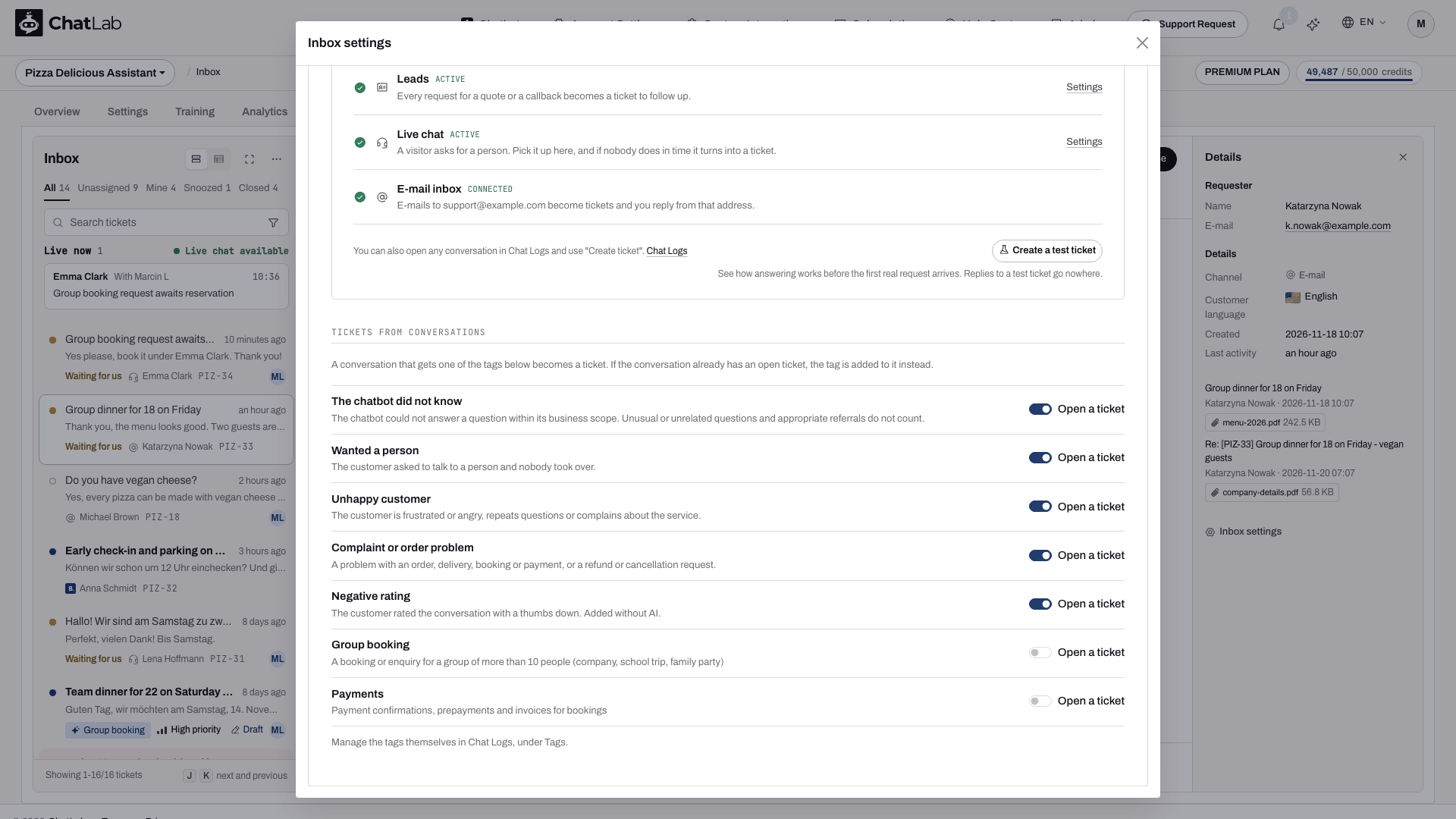
Диалог с таким тегом преобразуется в тикет, а сам тег добавляется к тикету в виде метки, чтобы вы видели причину его создания. Если по этому диалогу уже открыт тикет, тег просто добавится к нему, не создавая повторный тикет.
Два готовых тега работают по особым правилам. Когда ИИ присваивает тег The chatbot did not know (Чат-бот не знал ответа), тикет создается только в том случае, если посетитель оставил адрес электронной почты или номер телефона, чтобы ему можно было ответить; без них такие диалоги можно найти с помощью фильтра по тегам в журнале чатов (Chatlogs). Тикет, открытый только по тегу Negative rating (Отрицательная оценка), автоматически закрывается, если клиент меняет оценку на положительную либо если ИИ распознает диалог как спам или бессмыслицу.
Теги в тестовых разговорах
Разговоры, которые вы ведете со своим чатботом в панели администратора, например на вкладке Test & Deploy (Тестирование и развертывание), отмечены значком Test в Chatlogs. ИИ присваивает им теги точно так же, как и разговорам посетителей, поэтому вы можете проверить работу настроенных правил добавления тегов. Они никогда не создают тикет в папке Inbox и не учитываются в разделе Conversations by tag (Разговоры по тегам) на странице Overview (Обзор), в данных за 7 дней в каталоге тегов или в отчетах.
Теги и ярлыки Inbox
Теги и ярлыки Inbox представляют собой единый список. В диалоге он называется тегом, а в тикете - ярлыком. В Inbox пункт + Add label (добавить ярлык) предлагает ваши теги и готовые теги, а ярлыки, созданные в Inbox settings > Labels (настройки Inbox > ярлыки), также отображаются здесь. См. раздел Inbox.
Похожие статьи
- Chatlogs - где хранятся диалоги и их теги
- Inbox - тикеты, ярлыки и настройки Inbox
- Что такое кредиты сообщений - какие функции ИИ расходуют кредиты