Раздел Chatlogs позволяет просматривать каждый диалог, который ваш чат-бот вел с посетителями. Вы можете изучать историю сообщений, просматривать данные клиентов, фильтровать и искать диалоги, экспортировать данные и добавлять исправления для улучшения будущих ответов. Проверьте свои настройки хранения данных и обрабатывайте экспортированную информацию о посетителях в соответствии с требованиями вашей организации к конфиденциальности.
Где найти Chatlogs
Выберите своего чат-бота на панели управления и нажмите на вкладку Chatlogs (Журналы чата).
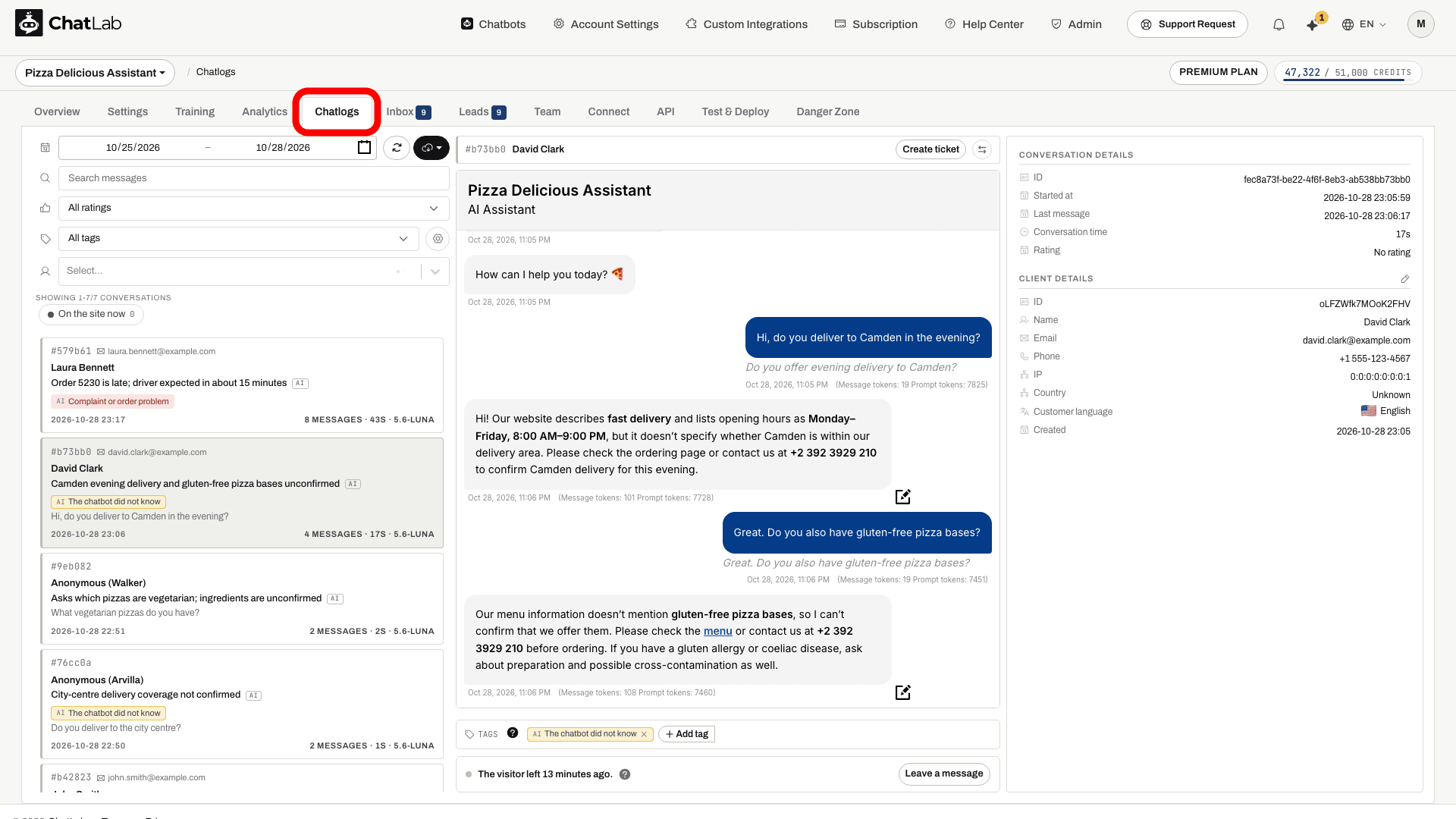
Экран Chatlogs разделен на три колонки:
- Слева - элементы управления фильтрами и список диалогов
- В центре - полная история сообщений выбранного диалога
- Справа - сведения о диалоге и данные клиента
Фильтрация диалогов
Панель фильтров в верхней части левой колонки предлагает несколько способов сузить список диалогов.
- Date range (Диапазон дат) - установите дату начала и окончания, чтобы ограничить список отображаемых диалогов. По умолчанию в Chatlogs показываются последние три дня.
- Search messages (Поиск сообщений) - введите ключевое слово, чтобы найти диалоги, содержащие определенный текст.
- Rating filter (Фильтр по оценке) - выберите All ratings (Все оценки), Positive (Положительные) или Negative (Отрицательные), чтобы показывать только диалоги с соответствующей оценкой пользователя.
- Client filter (Фильтр по клиентам) - начните вводить имя, адрес электронной почты или номер телефона, чтобы отфильтровать диалоги конкретного посетителя.
- Tag filter (Фильтр по тегам) - выберите All tags (Все теги) или один конкретный тег, чтобы показывать только диалоги с этим тегом. Шестеренка рядом с фильтром открывает каталог тегов, см. Теги диалогов.
- On the site now (Сейчас на сайте) - элемент под фильтрами показывает только тех посетителей, которые находятся на вашем сайте прямо сейчас, а также их количество. К этим диалогам можно подключиться в режиме реального времени.
Результаты обновляются автоматически по мере изменения фильтров. Количество диалогов отображается под фильтрами (например, "Showing 1-10/42 conversations").
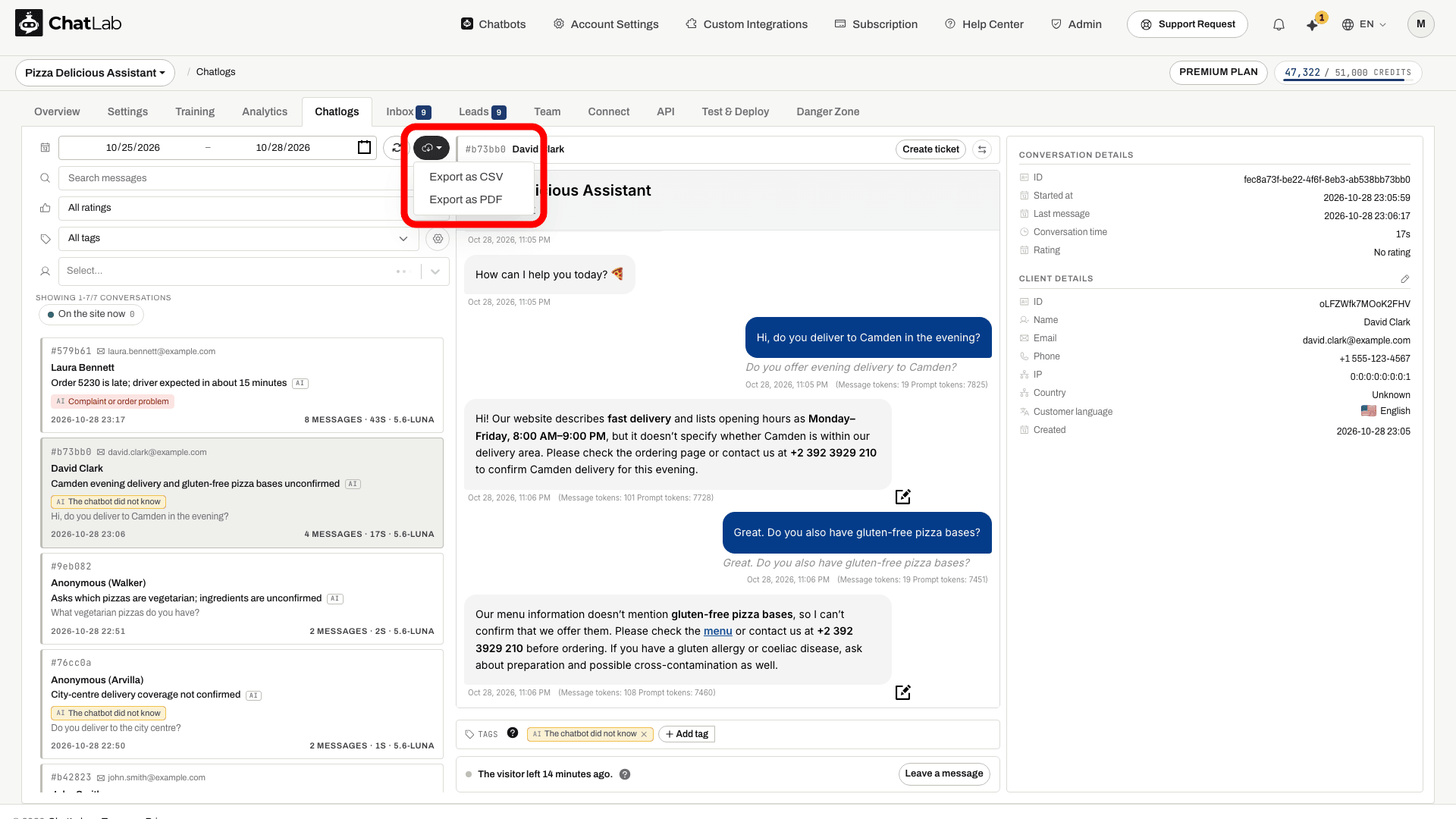
Экспорт диалогов
Нажмите на кнопку загрузки рядом с диапазоном дат, чтобы открыть меню экспорта. Доступны два формата:
- Export as CSV (Экспортировать в CSV) - скачивает файл, совместимый с электронными таблицами
- Export as PDF (Экспортировать в PDF) - скачивает отформатированный документ в формате PDF
Экспорт учитывает диапазон дат, ключевые слова и фильтры оценок. Фильтр по клиентам не входит в запрос на экспорт, поэтому список, отфильтрованный по клиенту, может сформировать более широкий экспортный файл. Проверьте скачанный файл перед тем, как передавать его другим.
Просмотр переписки
Нажмите на любой диалог в списке слева, чтобы открыть историю сообщений в центральной колонке. Сообщения отображаются в том же формате, в каком их видят посетители в виджете чата:
- Сообщения посетителя появляются с одной стороны, а ответы бота и оператора - с другой
- У каждого сообщения есть метка времени
Кто с какой стороны. По умолчанию посетитель отображается справа, как и в виджете чата. Кнопка ⇄ на панели над перепиской меняет стороны местами, чтобы ваша команда была справа, а клиент - слева, как во входящих (Inbox). Ваш выбор сохраняется в учетной записи. Аккаунты, созданные с 29 октября 2026 года, сразу открываются с раскладкой Inbox, а в более ранних аккаунтах посетитель остается справа, пока вы не измените это вручную.
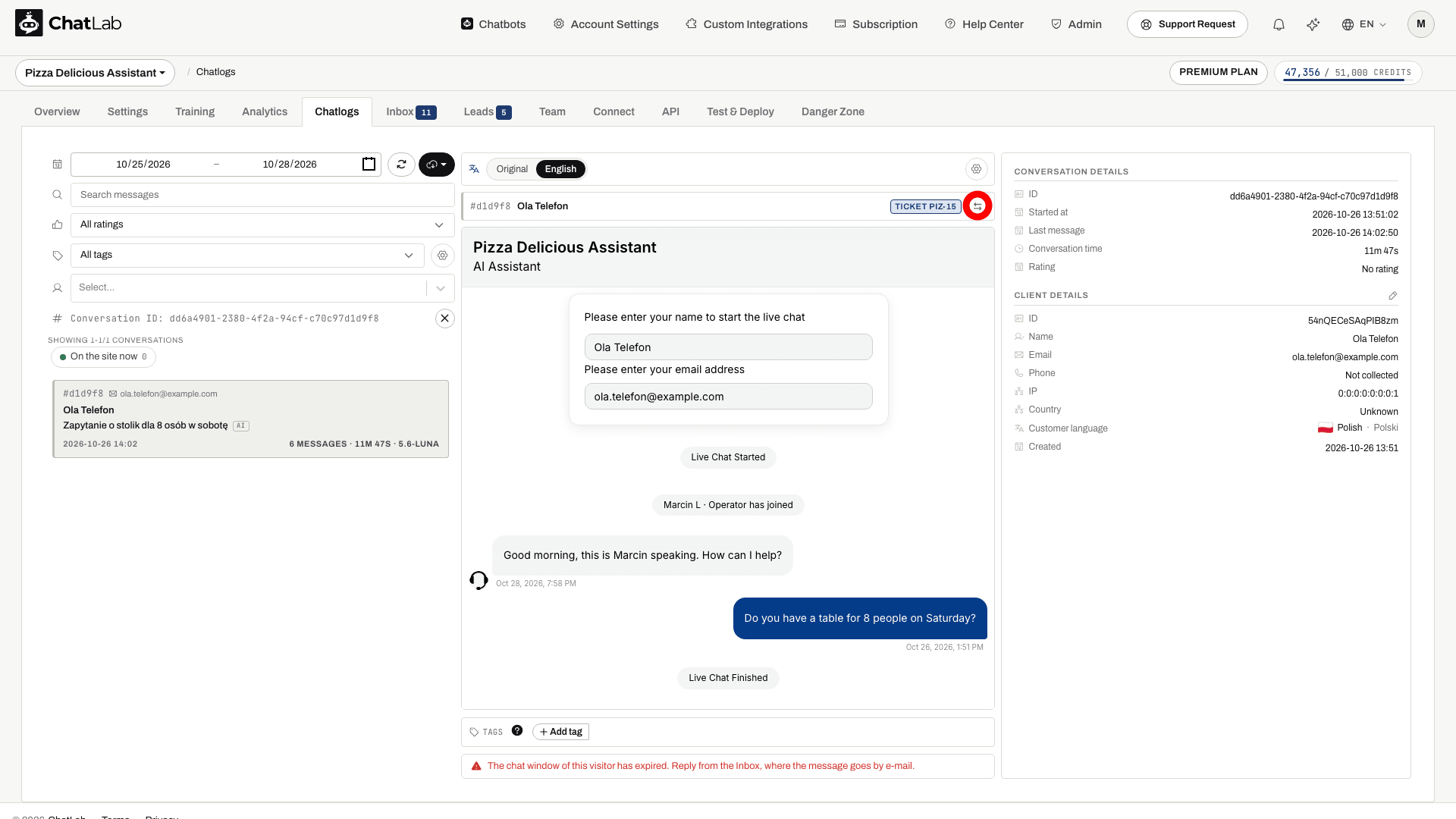
Если переписка содержит специальные события - например, сессию в чате (live chat), отправку формы сбора лидов, поиск товара или запрос на подключение оператора - они отображаются прямо внутри истории сообщений.
Тестовые диалоги
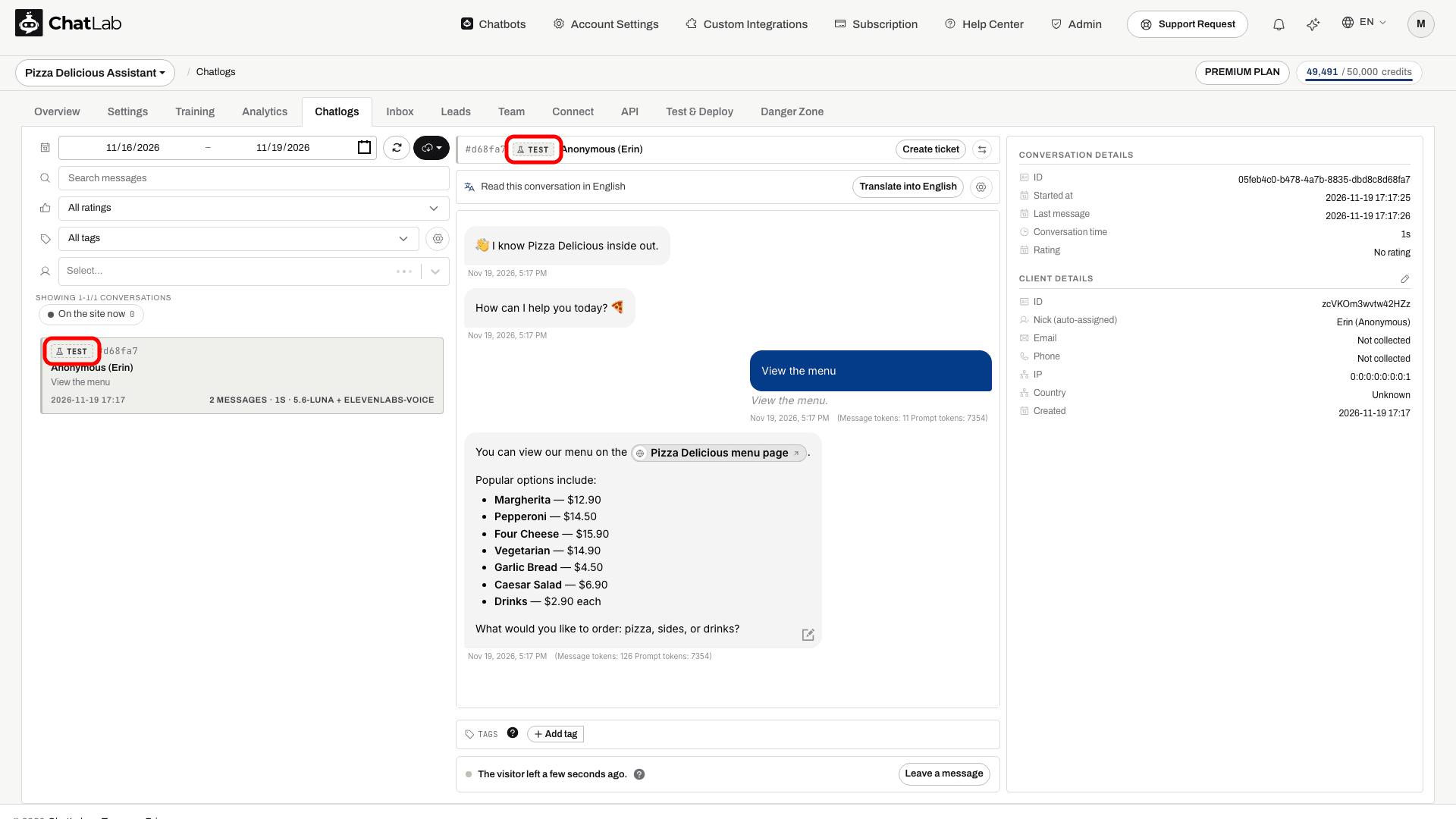
Диалоги, которые вы ведете со своим чат-ботом в панели администратора - на вкладке Test & Deploy («Тестирование и развертывание»), на шаге тестирования в мастере настройки или через кнопку Test chatbot («Протестировать чат-бота») на вкладке Overview («Обзор») - помечаются значком Test («Тест») как в списке переписок, так и рядом с заголовком диалога. Они сохраняются и размечаются тегами так же, как и любые другие переписки, чтобы вы могли проверить поведение чат-бота и тегов, но не учитываются в статистике, включая показатели на вкладке Overview, в отчете Conversations by tag («Диалоги по тегам») и других отчетах.
Чтение диалога на вашем языке
Если посетитель написал на языке, отличном от языка вашей команды, на панели над диалогом появится надпись Read this conversation in (Прочитать этот диалог на) с указанием вашего языка. Нажмите Translate into (Перевести на) ваш язык. После этого панель переключается между вариантами Original (Оригинал) и вашим языком, а перевод сохраняется для всей команды при следующем открытии диалога любым сотрудником. Эта панель не отображается, если посетитель пишет на языке вашей команды.
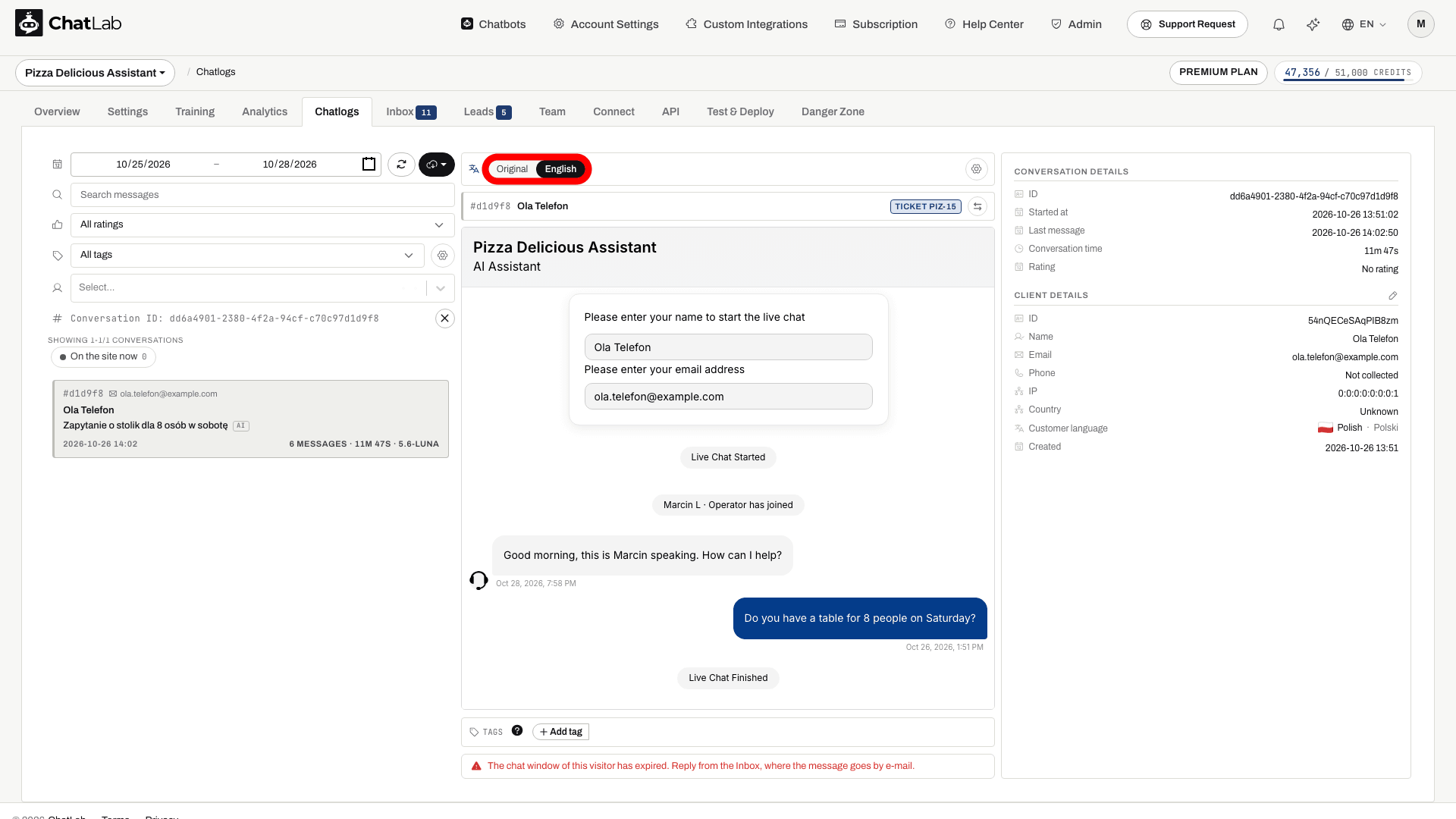
Шестеренка в конце панели открывает раздел Settings > Languages (Настройки > Языки) с выделенным пунктом Team language (Язык команды) - это единая настройка для всего чат-бота, которая также используется для тем тикетов, отчетов и AI insights. Для перевода расходуются кредиты сообщений аналогично одному ответу чат-бота на модели перевода, выбранной в Inbox settings (Настройки Inbox), при этом каждое сообщение оплачивается только один раз.
Сведения о диалоге
Правая панель отображает метаданные выбранного диалога:
- ID - уникальный идентификатор диалога
- Started at - время начала диалога
- Last message - отметка времени самого последнего сообщения
- Rating - оценка посетителя в виде пальца вверх или пальца вниз, если она была оставлена
Если в настройках вашего бота включены сводки диалогов (Settings > Summaries & Memory), здесь также появится сводка диалога, сгенерированная ИИ.
Данные клиента
Под сведениями о диалоге находится раздел Client details (Данные клиента), содержащий информацию о посетителе:
- ID - уникальный идентификатор клиента
- Nick - автоматически присвоенный псевдоним (или настоящее имя посетителя, если оно получено через форму сбора лидов)
- Email и Phone - контактные данные, если они были собраны
- IP и Country - сетевая информация и географическое местоположение
- Customer language - язык, на котором пишет посетитель, с флагом, его английским названием и самоназванием (например, Polish · Polski). ChatLab распознает его в фоновом режиме после затишья в диалоге, не расходуя кредиты сообщений
- Created - дата и время создания записи о клиенте
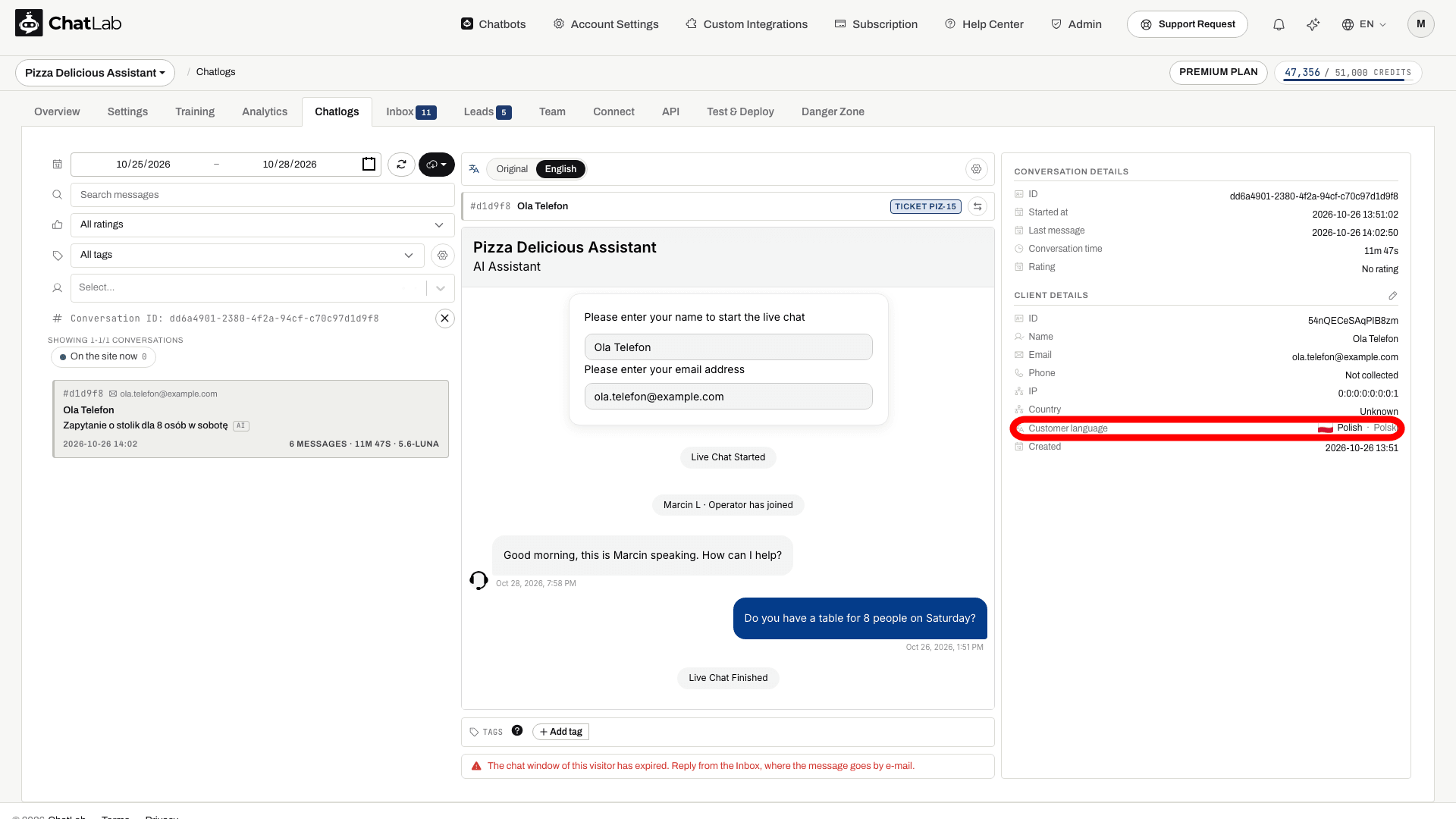
Если в разделе Settings > Summaries & Memory активированы сводки профилей клиентов, здесь также может отображаться Client profile summary (Сводка профиля клиента) - сформированный ИИ обзор посетителя на основе всех его диалогов.
Редактирование данных клиента
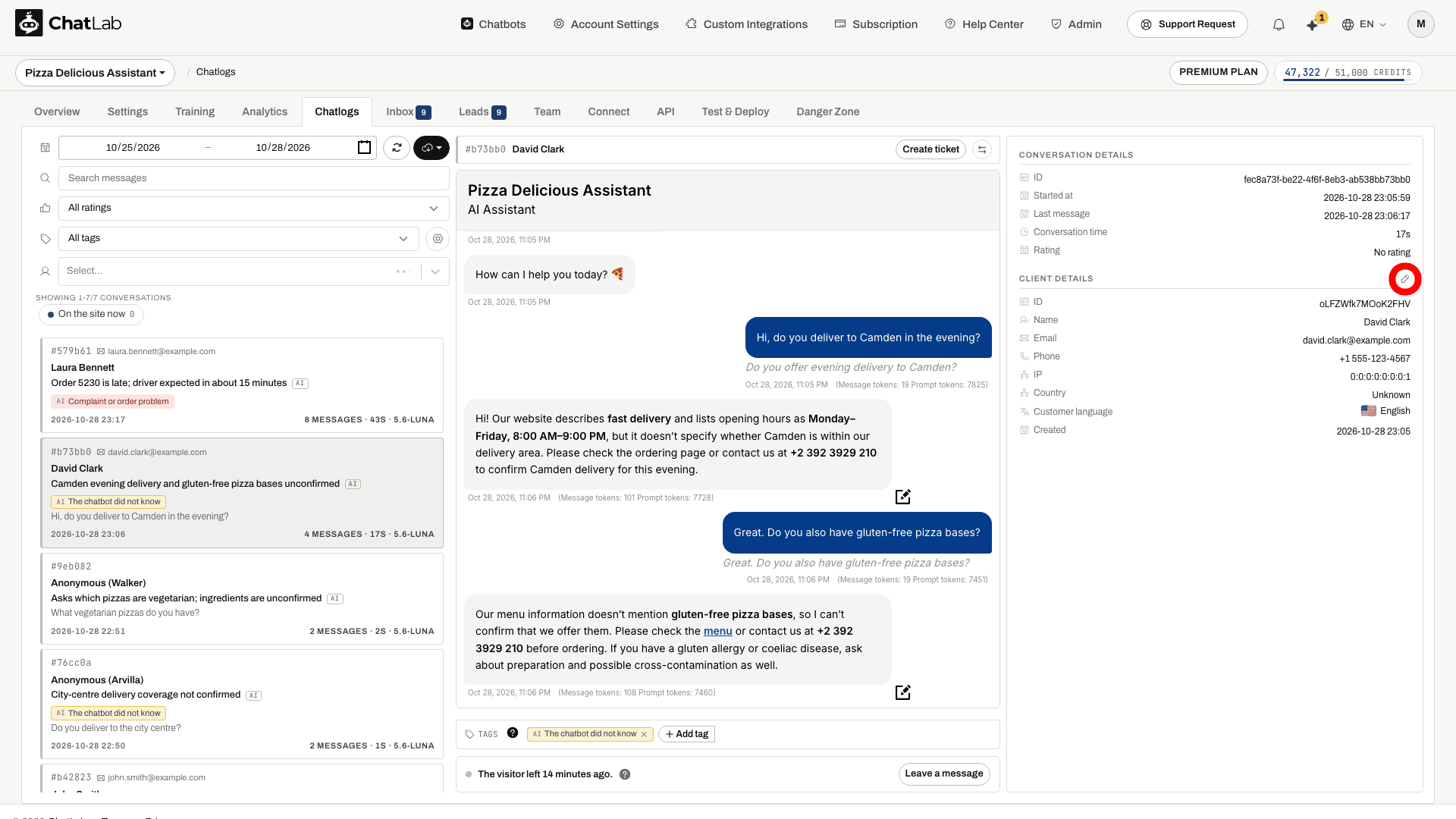
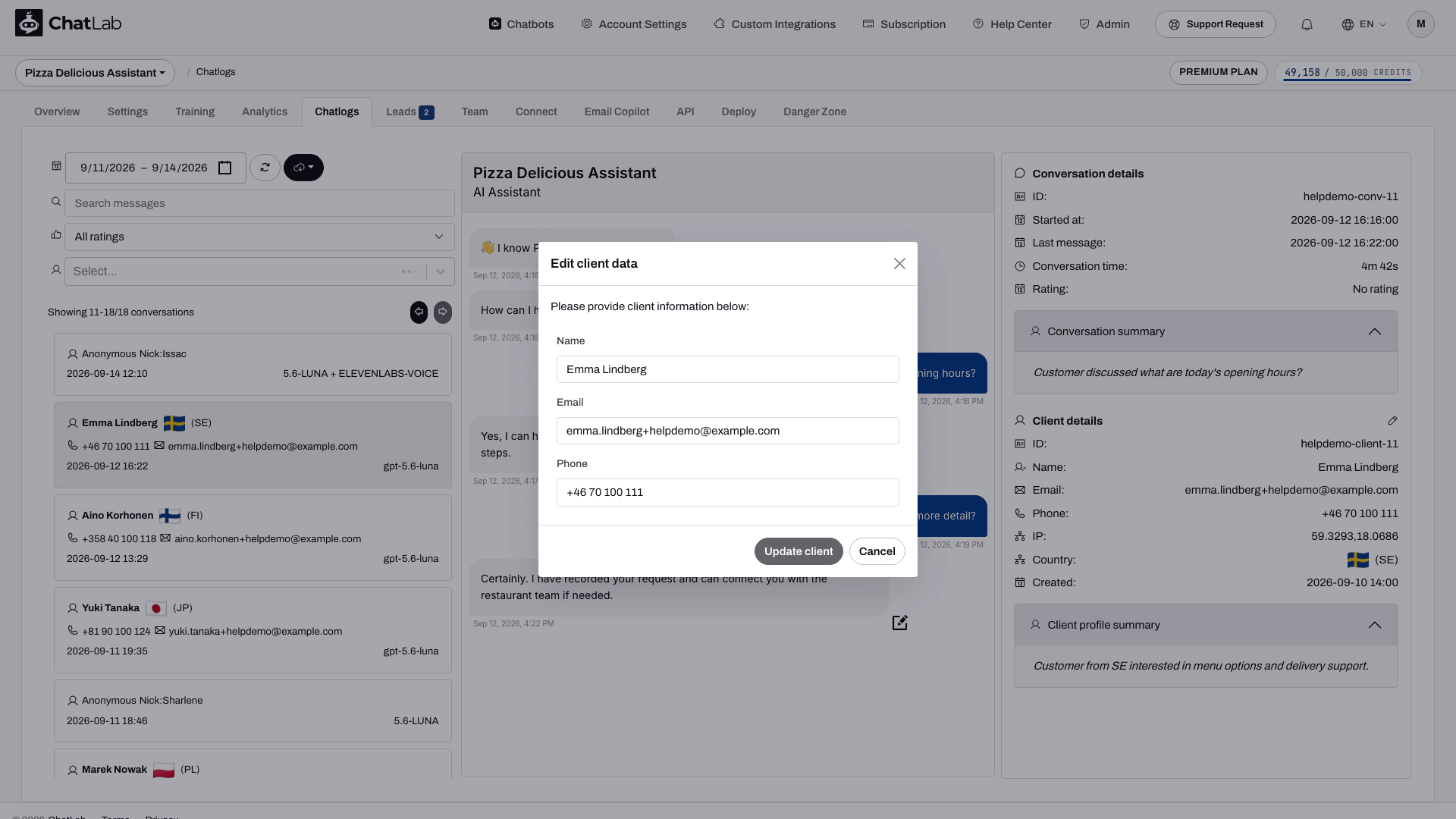
Нажмите на значок редактирования рядом с заголовком "Client details", чтобы открыть окно редактирования. Вы можете обновить псевдоним клиента, имя, адрес электронной почты и номер телефона.
Добавление исправлений
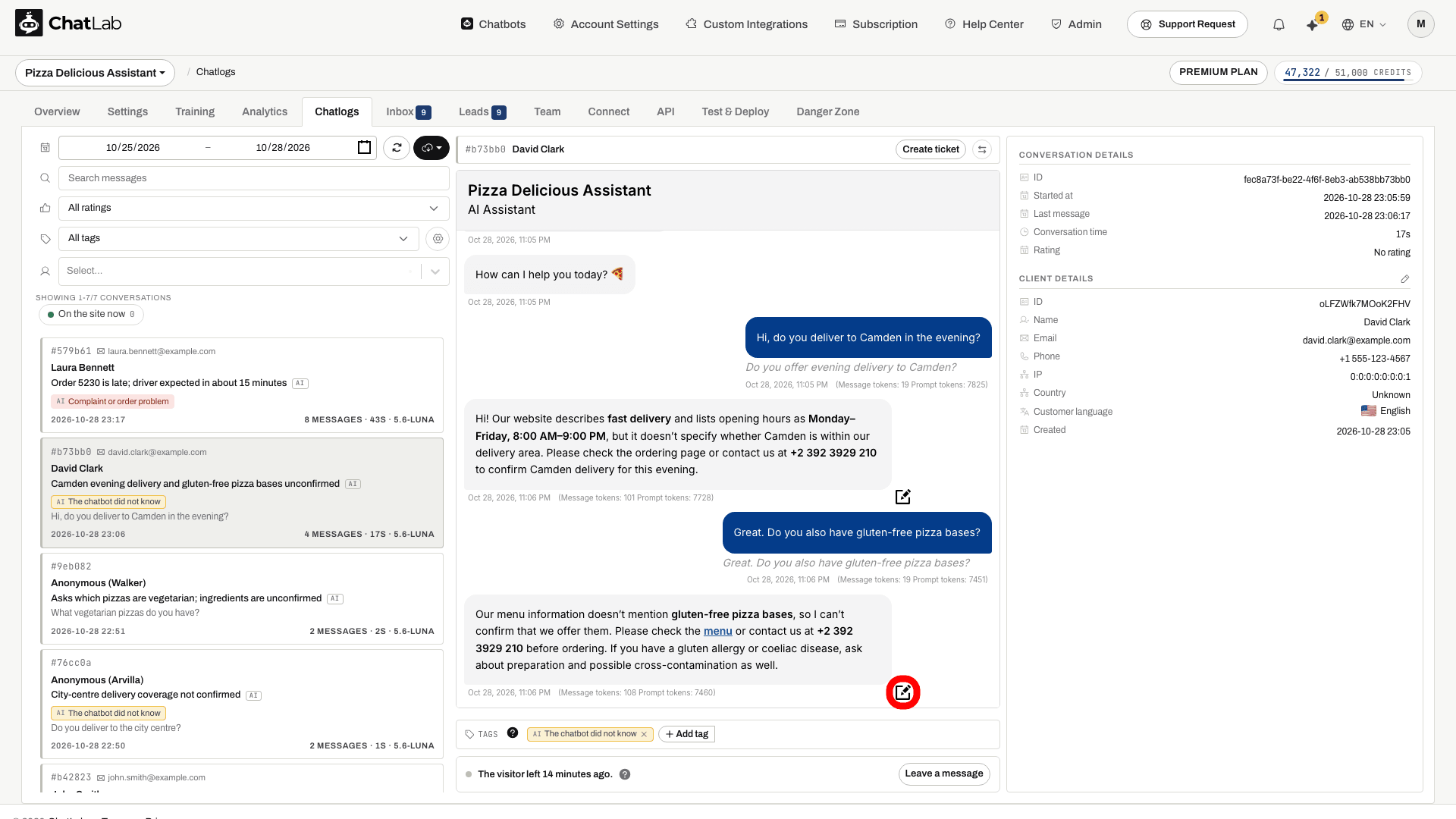
Заметив неверный или требующий доработки ответ бота, вы можете добавить исправление прямо из раздела Chatlogs. Нажмите на значок редактирования в правом нижнем углу любого ответа бота.
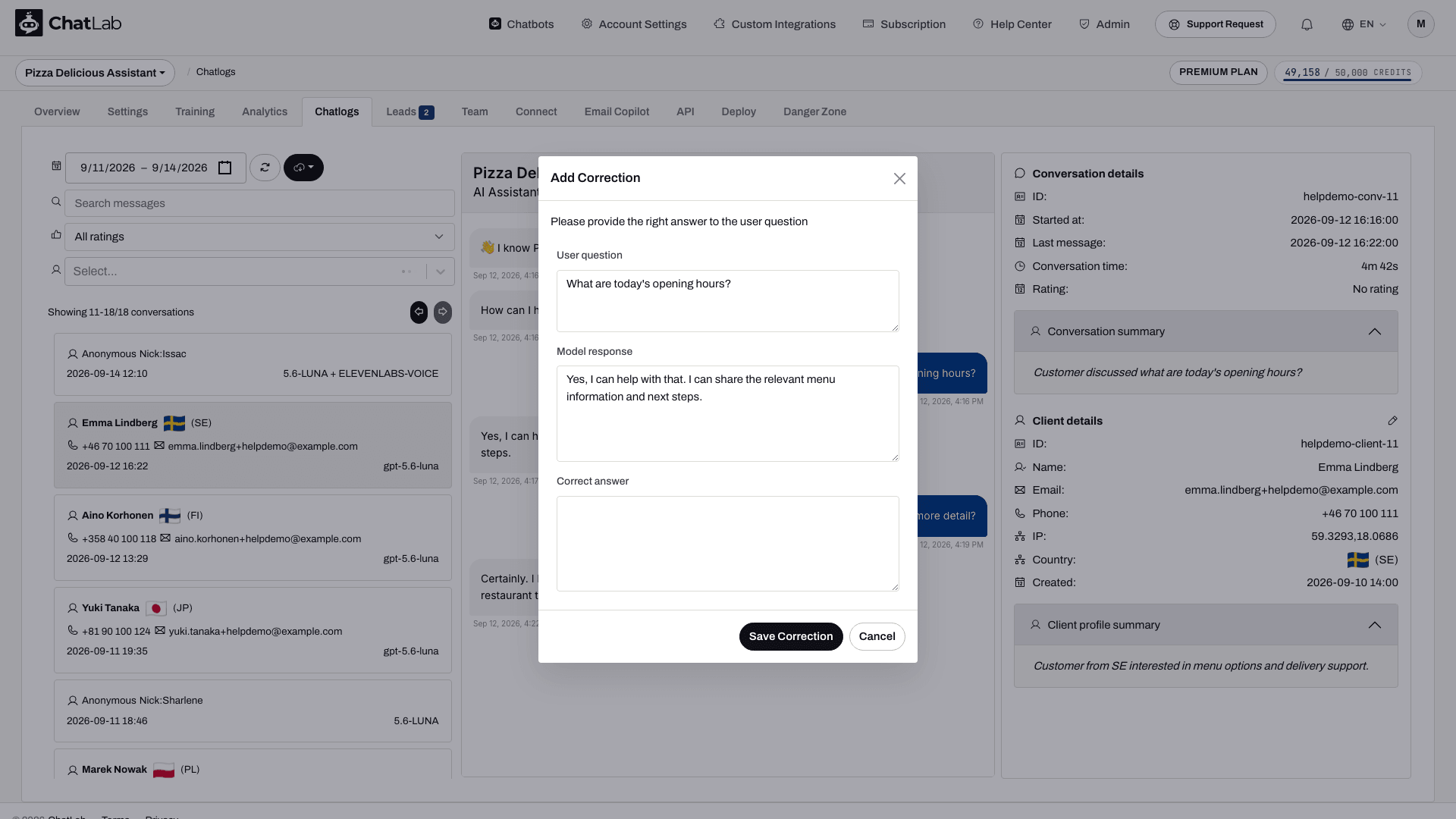
Откроется модальное окно с тремя полями:
- User question (Вопрос пользователя) - сообщение посетителя (только для чтения)
- Model response (Ответ модели) - исходный ответ бота (только для чтения)
- Correct answer (Правильный ответ) - введите ответ, который должен был дать бот
Нажмите Save Correction (Сохранить исправление) для сохранения. Исправление добавится в обучающие данные вашего бота в разделе Training > Corrections, помогая боту давать более точные ответы на подобные вопросы в будущем.
Создание тикетов из диалога
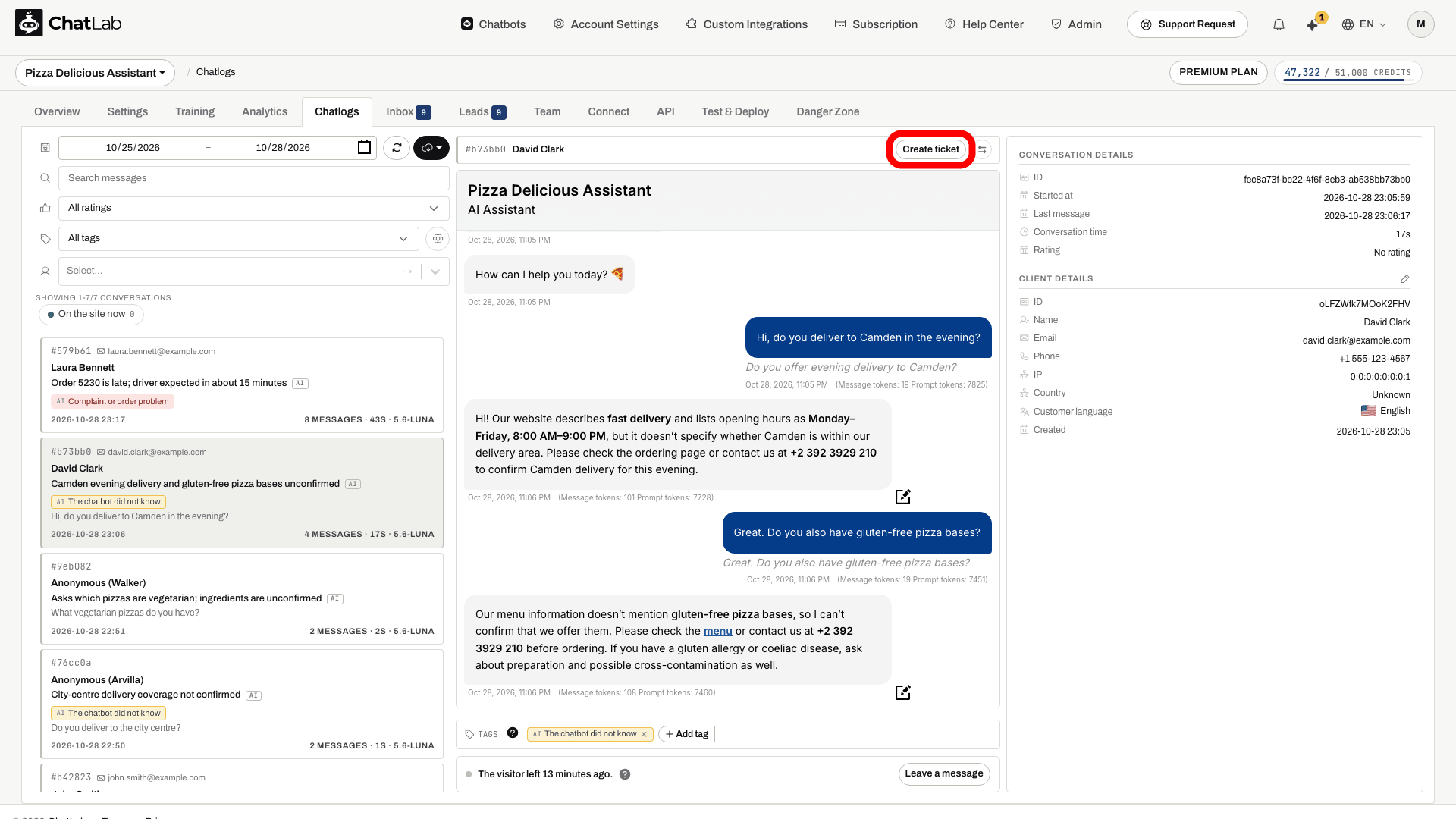
Любой диалог можно превратить в тикет во вкладке Inbox чат-бота, чтобы запрос, требующий дальнейшей работы, получил статус, исполнителя и место для ответа. Нажмите Create ticket (Создать тикет) на панели над диалогом: тема и сообщение автоматически заполнятся на основе первого и последнего сообщений посетителя, а адрес электронной почты подставится из данных клиента, если он был собран. Как только по диалогу создается тикет, вместо кнопки появляется плашка Ticket #, открывающая его. Тикеты также создаются автоматически при отправке контактных форм, пропущенных сеансах чата с оператором, сборе лидов и входящих письмах.
Теги
Строка Tags (Теги) под диалогом показывает, что произошло во время общения, например The chatbot did not know (Чат-бот не знал ответа) или Wanted a person (Потребовался оператор). ИИ добавляет автоматические теги, когда диалог затихает, а вручную добавить или удалить любой тег можно с помощью кнопки + Add tag (+ Добавить тег), где также можно сразу создать новый тег. Список можно отфильтровать по тегу с помощью фильтра тегов; шестеренка рядом с ним открывает каталог тегов. См. Теги диалогов.
Посетитель на сайте или ушел
Под диалогом расположена строка, которая сообщает, находится ли посетитель на вашем сайте прямо сейчас или когда он ушел; знак вопроса рядом поясняет доступные варианты.
- Join conversation (Присоединиться к диалогу) - посетитель находится на сайте: подключение запускает сеанс чата с оператором в этом диалоге и создает тикет во вкладке Inbox, назначенный на вас. Шестеренка рядом с кнопкой ведет в профиль оператора и к настройкам уведомлений.
- Leave a message (Оставить сообщение) - посетитель ушел: кнопка открывает поле для сообщения, которое будет ждать его в окне чата до возвращения. Если срок действия окна чата истек, в строке появится соответствующее уведомление, а посетителю с известным адресом электронной почты можно ответить по e-mail из вкладки Inbox.
Оба варианта описаны в статье Inbox.
Чат с оператором в Chatlogs
Если в диалоге есть активная сессия общения с оператором, она обозначается значком Live Chat на карточке диалога в списке слева. При выборе такого диалога поле ввода сообщений внизу становится активным, позволяя вам присоединиться к общению и отправлять сообщения посетителю в режиме реального времени. Полный рабочий процесс оператора описан в статье Управление входящими диалогами Live Chat.