Входящие (Inbox) превращают каждое обращение, требующее участия человека, в тикет: электронные письма, поступающие на вашу почту, сообщения из формы обратной связи, собранные лиды, пропущенные сессии live chat, текущие активные чаты и переписки, к которым ваша команда решает вернуться позже. У каждого тикета есть код, статус, ответственный и полная история, поэтому запрос не затеряется в чьем-то личном почтовом ящике.
Входящие, черновики ответов от AI и текстовые инструменты AI доступны на всех тарифных планах, включая бесплатный. Единственное ограничение, зависящее от вашего плана, - это количество подключаемых почтовых ящиков.
Где найти Inbox
Выберите своего чат-бота и откройте вкладку Inbox (Входящие) рядом с Chatlogs. Число на вкладке показывает количество тикетов, требующих вашего внимания: новые тикеты плюс тикеты, ожидающие ответа, которые назначены вам.
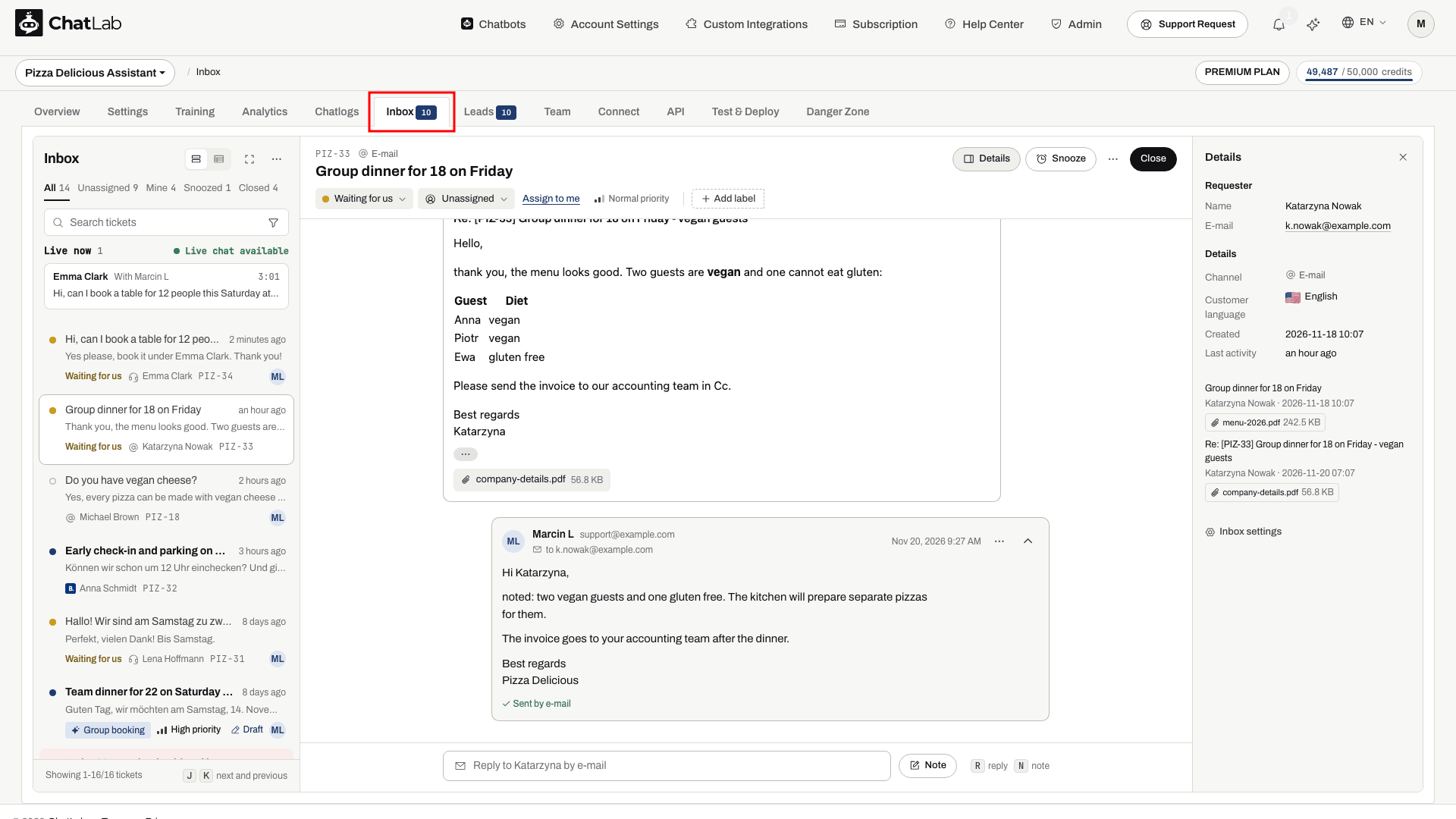
В стандартном режиме List view (Вид списком) экран разделен на три колонки:
- Слева - заголовок Inbox с кнопками, представлениями, строкой поиска, активными сессиями чата на живом сайте и списком тикетов
- По центру - выбранный тикет: его заголовок, история и поле ответа
- Справа - панель Details (Детали): информация о клиенте, данные тикета (включая Customer language - язык клиента), переписка по электронной почте в рамках тикета, предыдущие тикеты клиента и ваши внутренние заметки. Нажмите Details в заголовке тикета или нажмите
I, чтобы показать или скрыть панель.
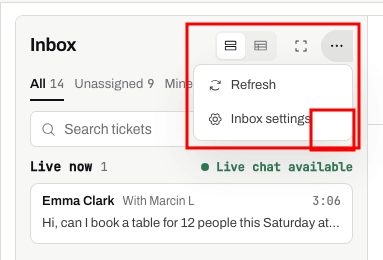
Кнопки рядом с заголовком Inbox позволяют переключаться между режимами List view и Table view (см. Табличный вид (Table view)), скрывать меню панели (см. Скрыть меню), а также открывать меню ... с действиями Refresh (Обновить) и Inbox settings (Настройки Inbox).
У каждого тикета есть код вида TES-12: префикс и номер. Префикс формируется из первых букв имени вашего чат-бота и может быть изменен в Настройки Inbox. Этот код отображается в списке, в уведомлениях и в теме отправляемых вами писем, благодаря чему ответ клиента на письмо попадает в тот же самый тикет.
Откуда берутся тикеты
Большинство тикетов вам никогда не придется создавать вручную. Тикет открывается автоматически, когда:
- Письмо поступает в подключенный почтовый ящик. См. Connect your mailbox (Подключение почтового ящика).
- Посетитель отправляет контактную форму в виджете чата. См. Human Support Contact Form (Контактная форма связи с человеком). Диалог получает тег Wanted a person (Запрос на оператора), а тикет - такую же метку. Вы можете отключить это в разделе Settings > Human Contact Form (Настройки > Контактная форма связи с человеком) с помощью опции Create a ticket in the Inbox for every contact form (Создавать тикет во входящих для каждой контактной формы).
- Собран лид, если включен переключатель, описанный в статье Open a ticket for every lead (Открывать тикет для каждого лида).
- Пропущен live chat - посетитель попросил позвать человека, и ни один оператор не подключился вовремя.
- Идет live chat - он отображается в разделе Live now (Сейчас онлайн) и становится отдельным тикетом. См. Live chats in the Inbox (Live chat во входящих).
- Диалог получает тег, открывающий тикеты, например Wanted a person или Complaint or order problem (Жалоба или проблема с заказом). См. Conversation tags (Теги диалогов). Когда ИИ присваивает тег The chatbot did not know (Чат-бот не знал ответа), тикет открывается только в том случае, если посетитель оставил адрес электронной почты или номер телефона; если контактов нет, вы можете найти диалог с помощью фильтра по тегам в журнале чатов (Chatlogs). Тикет, открытый только из-за отрицательной оценки (дизлайка), закрывается автоматически, если клиент меняет оценку на положительную (лайк) или если ИИ распознает диалог как спам или бессмыслицу.
- Ваша команда создает его из Chat Logs (Журнал чатов) - с помощью действий Create ticket (Создать тикет), Join conversation (Присоединиться к диалогу) или Write to the visitor (Написать посетителю). См. Start a ticket from Chat Logs (Создание тикета из журнала чатов).
Тикет, созданный на основе вашего собственного тестового диалога в панели управления, помечается значком Test в заголовке, чтобы вы могли отличить его от обращений реальных клиентов. Теги ИИ в тестовых диалогах сами по себе никогда не открывают тикеты.
Один диалог соответствует одному тикету. Если в диалоге, к которому уже привязан тикет, происходит новое событие, оно добавляется в этот тикет, а закрытый тикет открывается повторно. Что касается электронной почты: ответ в той же цепочке писем или письмо с кодом тикета в теме всегда попадает в существующий тикет. Новое письмо от отправителя, у которого уже есть открытый тикет, добавляется к этому тикету; в противном случае открывается новый. Автоматические ответы, такие как сообщения «не на рабочем месте», тикеты не открывают.
Заголовки тикетов. Для тикетов из виджета чата ChatLab формирует заголовок в одно предложение с кратким содержанием диалога, помечает его небольшим ярлыком AI и обновляет по ходу беседы. Заголовки составляются на языке вашей команды. Заголовок, введенный вами вручную, и тема письма никогда не перезаписываются. Создание заголовков с помощью ИИ не расходует кредиты сообщений.
Язык клиента. ChatLab также определяет язык, на котором пишет клиент - основной язык общения или новый, если клиент явно переключился на другой. Он отображается в деталях тикета с флагом, на английском и на языке оригинала (например, Polish · Polski), а поле ответа использует его, предлагая перевести ваш ответ. Определение языка не расходует кредиты сообщений.
Приоритет и метки для новых писем. Каждое новое письмо получает приоритет от ИИ (Urgent (Срочный), High (Высокий), Normal (Обычный) или Low (Низкий) с пояснением в одну строку в цепочке) и метки, описания которых соответствуют содержанию, см. Labels (Метки). Очевидный спам может закрываться автоматически, см. Inbox settings (Настройки входящих). Это также не расходует кредиты сообщений.
Онлайн-чаты во входящих
Когда посетитель просит позвать человека, чат в реальном времени появляется в виде карточки в разделе Live now («Сейчас онлайн») над списком тикетов. В каждой карточке отображаются имя посетителя, статус чата, его длительность и последнее сообщение посетителя. Пока никто не ответил, отображается статус Waiting for an operator («Ожидание оператора»), а индикатор ведет обратный отсчет до момента, когда чат будет считаться пропущенным (Missed in, «Пропущен через», и оставшееся время). Кнопка Pick up («Принять») подключает к чату, а после ответа оператора в карточке показывается With («С оператором») и его имя. Когда активных чатов нет, раздел сворачивается в одну строку: No live chats («Нет активных чатов») с числом посетителей на вашем сайте прямо сейчас.
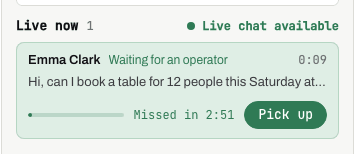
Ответы в онлайн-чате отправляются прямо из переписки по тикету: то, что вы печатаете, сразу попадает в окно чата посетителя, а кнопка End live chat («Завершить чат») в шапке тикета завершает диалог. Пошаговое руководство для операторов доступно в статье Управление входящими диалогами Live Chat, а о том, как включить и настроить онлайн-чат, читайте в статье Live Chat.
Найдите нужный тикет
Под заголовком Inbox (Входящие) находятся пять представлений в виде вкладок с собственными счетчиками:
- All (Все) - все открытые тикеты этого чатбота
- Unassigned (Неназначенные) - открытые тикеты, которые еще никто не взял в работу
- Mine (Мои) - открытые тикеты, назначенные вам
- Snoozed (Отложенные) - тикеты, отложенные до выбранного вами времени, см. Работа с тикетом
- Closed (Закрытые) - завершенные тикеты
Под представлениями расположена строка поиска, которая ищет совпадения по теме тикета и последнему сообщению. Кнопка с воронкой внутри строки поиска открывает дополнительные фильтры. Кнопка ... рядом с заголовком Inbox открывает меню с пунктами Refresh (Обновить) и Inbox settings (Настройки Inbox; см. Настройки Inbox). Действие Refresh также проверяет подключенный почтовый ящик на наличие новых писем, поэтому вам не нужно ждать следующей автоматической проверки.
Каждая строка состоит из трех уровней:
- Точка со статусом, тема и время с момента последнего события.
- Последнее сообщение.
- Ярлыки, приоритет, статус, значок канала, из которого поступил тикет (конверт для контактной формы, @ для электронной почты, гарнитура для живого чата, карточка для лида, карандаш для тикета, созданного вашей командой), а также автор обращения, код тикета, метка Draft (Черновик), если у кого-то есть неотправленный черновик ответа по этому тикету, и инициалы назначенного сотрудника.
Нажмите на воронку, чтобы отфильтровать список по дате последней активности, статусу, каналу, назначенному сотруднику, приоритету и ярлыку. Нажатие на ярлык в любом тикете также фильтрует весь список по этому ярлыку. В нижней части списка показано, сколько тикетов отображается, а также находятся кнопки переключения страниц.
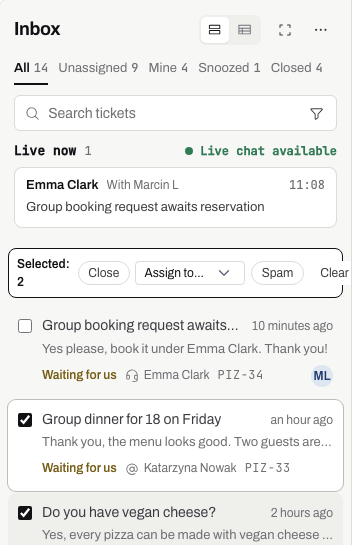
Работа с несколькими тикетами одновременно. Наведите курсор на строку и отметьте появившийся чекбокс; как только одна строка будет выбрана, чекбоксы появятся во всех строках. Панель Selected: N (Выбрано: N) над списком позволяет закрыть выбранные тикеты (Close), назначить их коллеге (Assign to...), пометить как спам (Spam) или сбросить выбор (Clear).
Табличный вид (Table view)
Переключатель рядом с заголовком Inbox (Входящие) переключает между List view (Вид списком) и Table view (Табличный вид). Входящие запоминают ваш выбор в этом браузере.
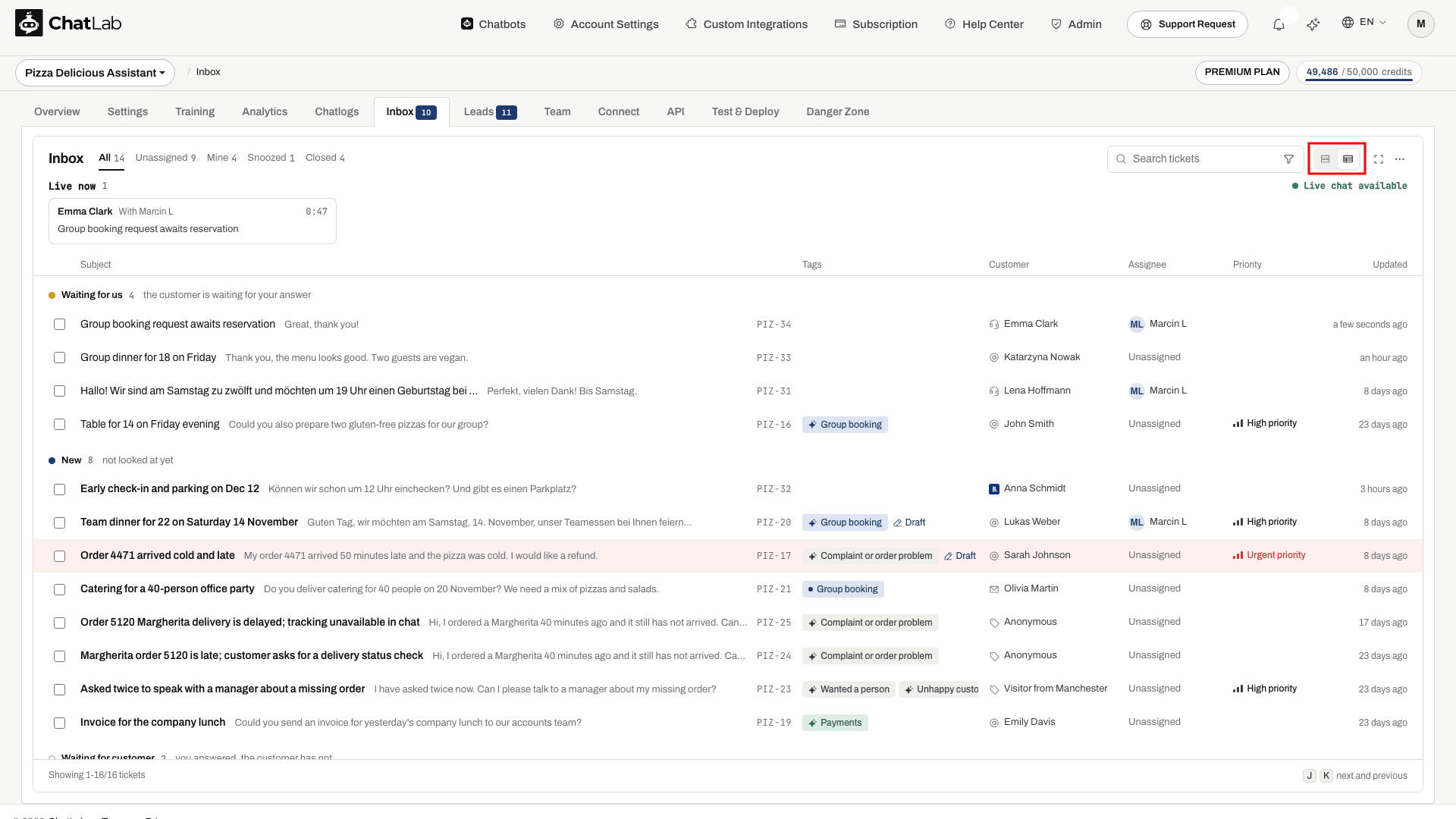
Таблица занимает всю ширину экрана и группирует тикеты по статусу: Waiting for us (Ждет нашего ответа), New (Новые), Waiting for customer (Ждет ответа клиента), Snoozed (Отложенные) и Closed (Закрытые). Доступны колонки: Subject (Тема - с последним сообщением и кодом тикета), Tags (Теги), Customer (Клиент), Assignee (Исполнитель), Priority (Приоритет) и Updated (Обновлено). Активные чаты live chat отображаются в виде карточек над таблицей.
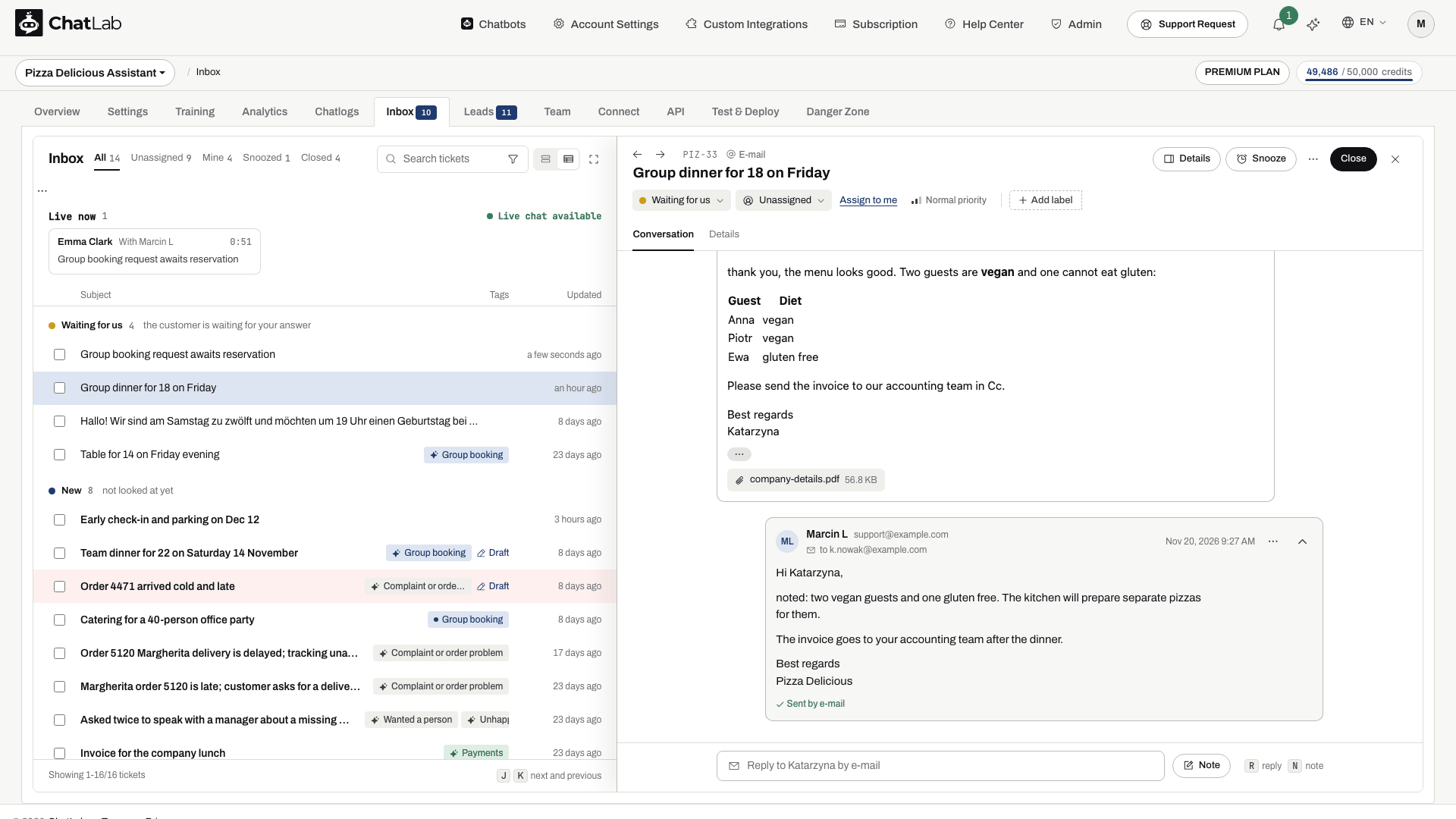
Нажмите на строку, чтобы открыть тикет в панели рядом с таблицей. Стрелки в верхней части панели позволяют перейти к предыдущему и следующему тикету, вкладки Conversation (Беседа) и Details (Детали) переключают между перепиской и данными тикета, а кнопка X или клавиша Esc закрывает панель.
На телефоне Входящие всегда отображаются в виде списка.
Скрыть меню
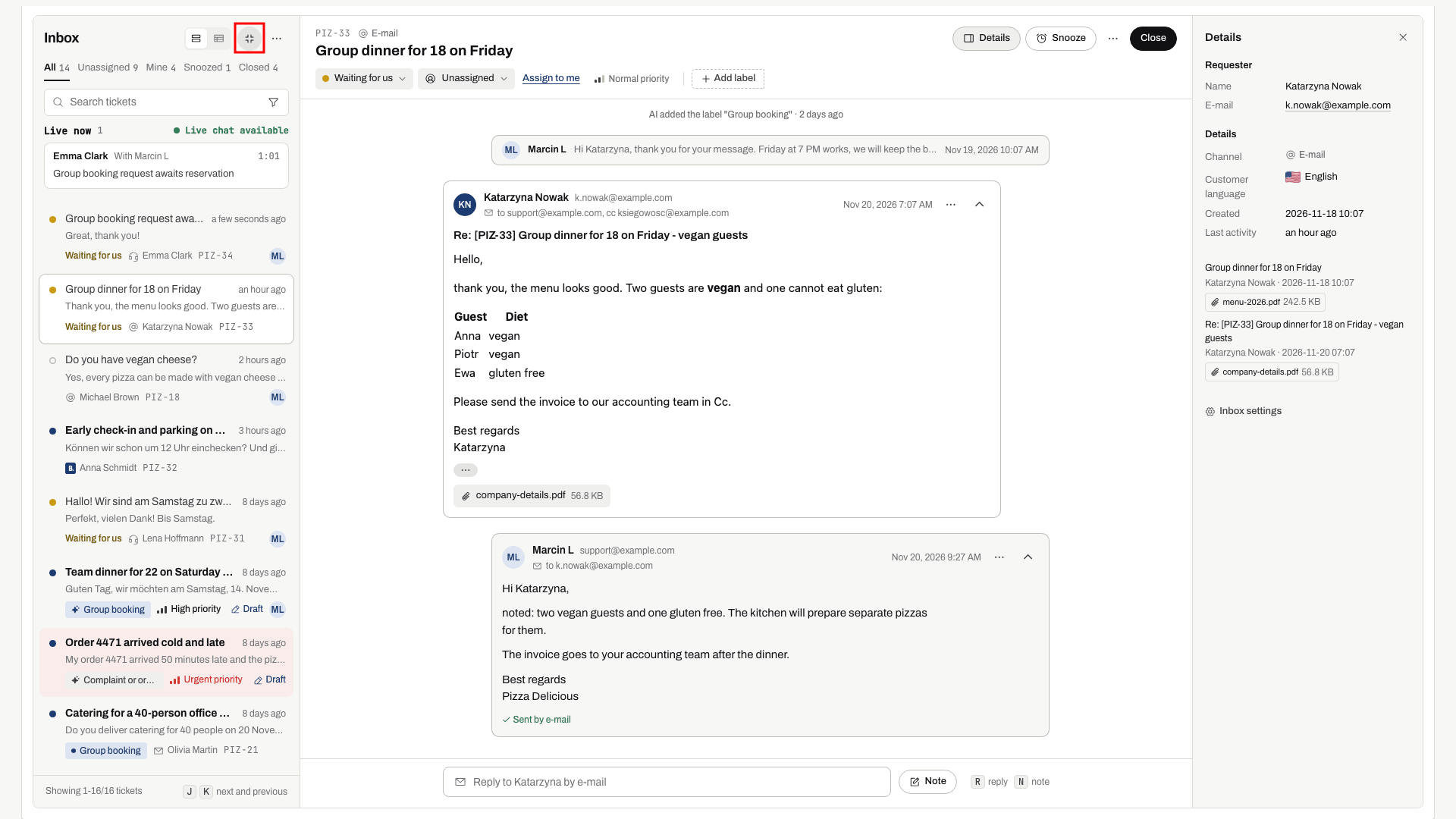
Чтобы освободить больше места для тикетов, нажмите кнопку с четырьмя уголками рядом с заголовком Inbox (Hide the menus (F) - Скрыть меню) или нажмите F. Верхнее меню панели и вкладки чат-бота исчезнут, а Inbox займет весь экран. Нажмите кнопку еще раз (Show the menus (F) - Показать меню), нажмите F или нажмите Esc, чтобы вернуть их. Inbox запоминает ваш выбор в этом браузере.
Горячие клавиши
Сочетания клавиш работают, когда вы не вводите текст в поле ввода:
Jили стрелка вниз - следующий тикетKили стрелка вверх - предыдущий тикетR- открыть поле ответаN- открыть поле ответа на вкладке Заметка (Note)I- показать или скрыть детали тикетаF- скрыть или показать менюEsc- закрыть панель тикета в виде таблицы, снять выбор с отмеченных тикетов или вернуть меню
Работа с тикетом
Нажмите на тикет, чтобы открыть его. В шапке над заголовком отображаются код тикета и канал. Справа находятся кнопки Details («Подробности», показывает или скрывает детали тикета, также по I), Snooze («Отложить»), ... (меню тикета) и Close («Закрыть», или Reopen / «Открыть снова» у закрытого тикета). В строке под заголовком находятся статус, ответственный с кнопкой Assign to me («Назначить мне»), приоритет, метки и + Add label («+ Добавить метку», превращается в + Label, когда у тикета уже есть хотя бы одна).

- Priority (приоритет) - Urgent («Срочный»), High («Высокий»), Normal («Обычный») или Low («Низкий»). Новым письмам его присваивает ИИ с пометкой AI; выберите другой, чтобы переопределить его.
- Status (статус) - переключайте тикет между New («Новый»), Waiting for us («Ожидает нас»), Waiting for customer («Ожидает клиента») и Closed («Закрыт») вручную. Обычно это не требуется: ответ автоматически устанавливает Waiting for customer, а сообщение от клиента - Waiting for us. Пока тикет имеет статус New, новые сообщения от посетителя в чат-боте оставляют его в статусе New, так как никто из вашей команды еще не ответил.
- Assignee (ответственный) - выберите любого коллегу с доступом к этому чат-боту или нажмите Assign to me («Назначить мне»), чтобы взять тикет на себя. Новый ответственный получит уведомление.
- Snooze (отложить) - отложите тикет до заранее заданного времени или выбранной вами даты. Он переместится во вкладку Snoozed («Отложенные») и автоматически вернется во входящие в назначенное время или раньше, если клиент напишет снова. Кнопка Back to the Inbox now («Вернуть во входящие сейчас») возвращает его вручную.
- Close (закрыть) - отметьте тикет как выполненный и откройте следующий тикет в списке, чтобы разбирать очередь без возврата к общему списку. У закрытого тикета появляется кнопка Reopen («Открыть снова»), а также он открывается автоматически, если клиент снова напишет или вы отправите еще один ответ.
В конце строки под заголовком видно, находится ли клиент на вашем сайте прямо сейчас (Online in the chat widget / «В сети в виджете чата») или когда его видели в последний раз. Это позволяет понять, где клиент получит ответ: в окне чата или по электронной почте.
Кнопка ... (More actions / «Другие действия») открывает меню тикета:
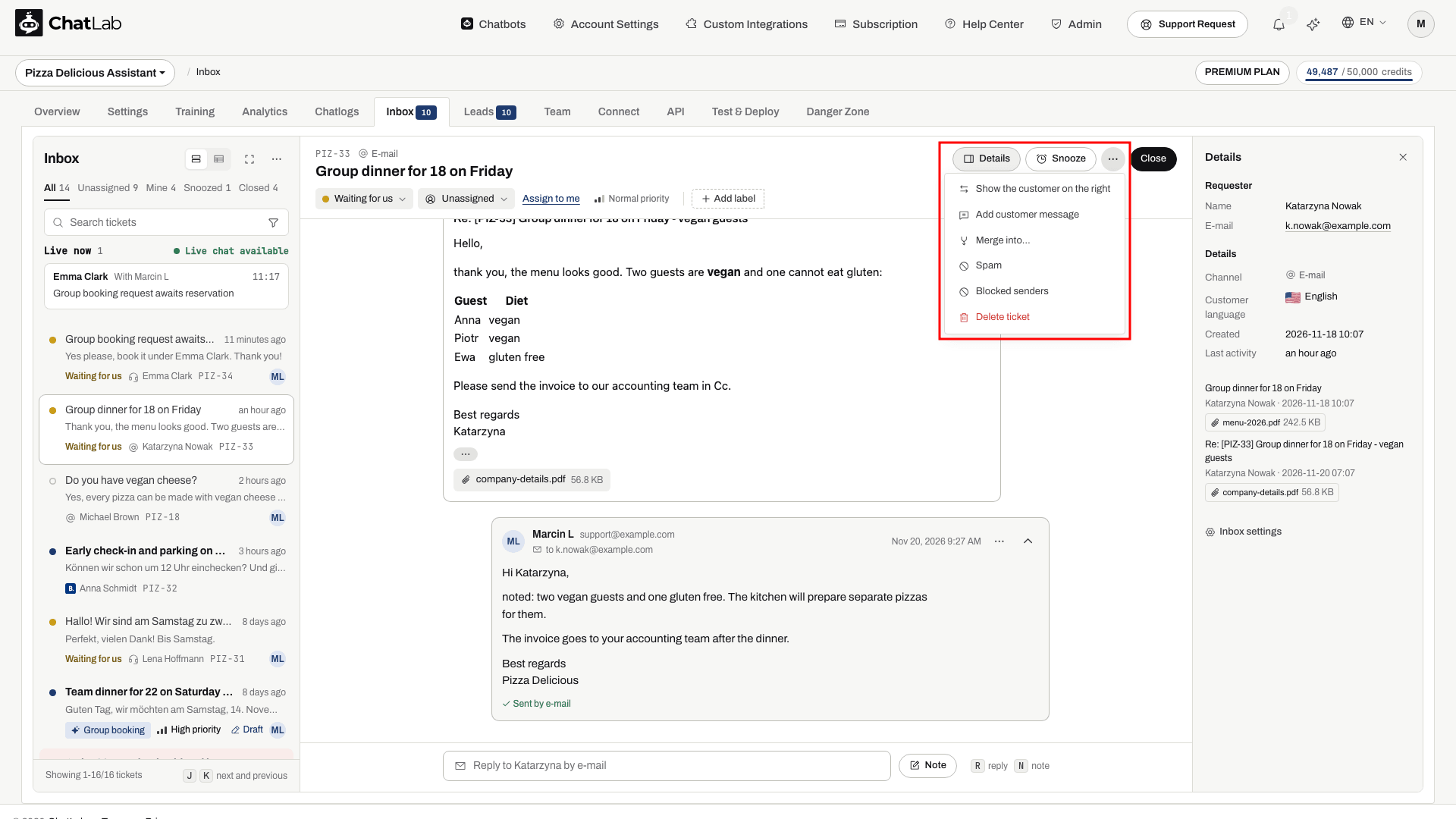
- Show the customer on the right («Показывать клиента справа») или Show your team on the right («Показывать вашу команду справа») - меняет стороны диалога местами. По умолчанию ваша команда находится справа.
- Add customer message («Добавить сообщение клиента») - вставьте сообщение, полученное от клиента вне Inbox, например ответ, который пришел на личную почту. Оно сохранится как сообщение клиента с отметкой о добавлении вручную.
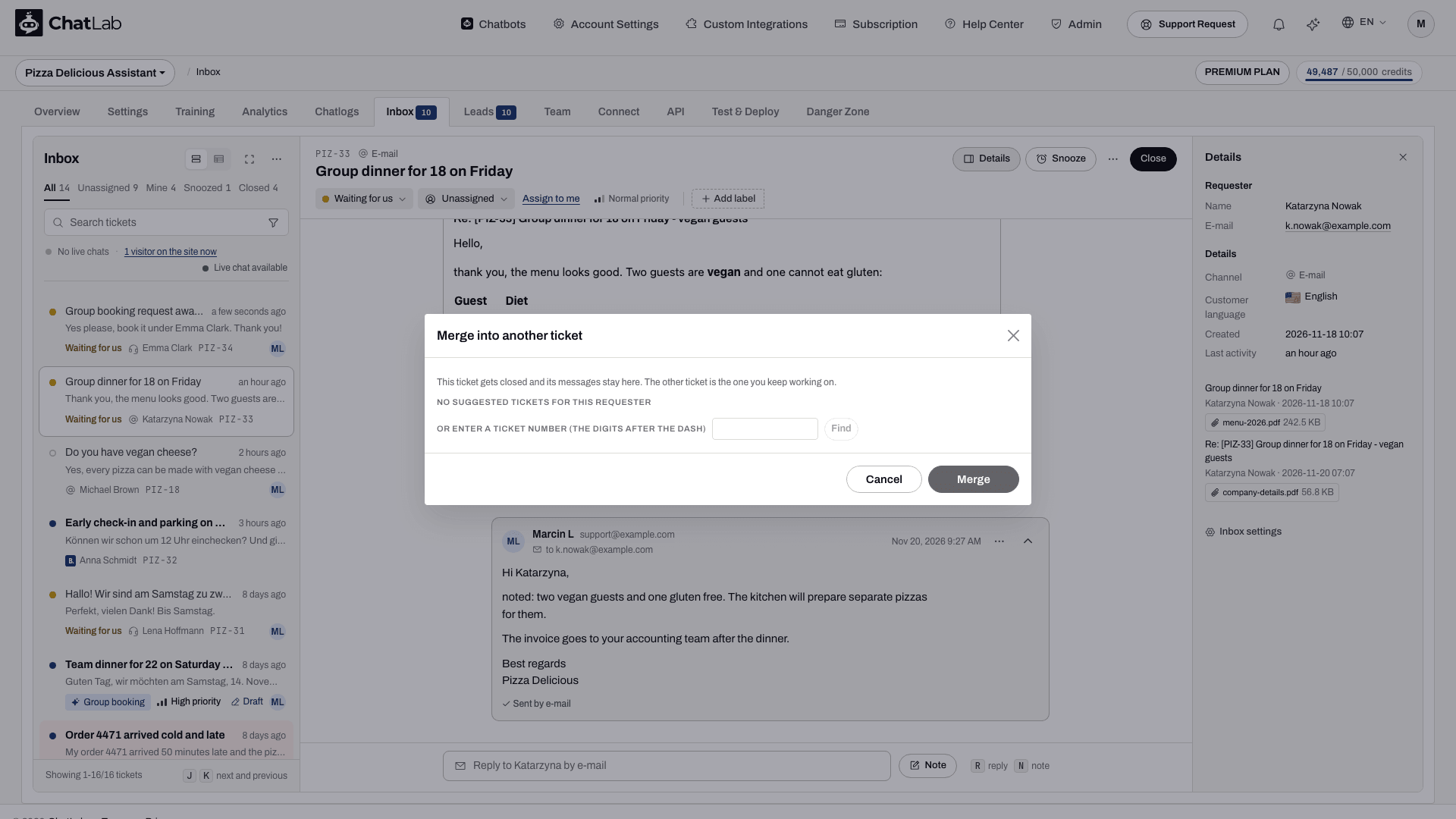
- Merge into... («Объединить с...») - если один и тот же клиент создал два тикета по одному вопросу. В диалоговом окне предлагаются другие тикеты от этого же отправителя, либо вы можете ввести номер тикета (цифры после дефиса) и нажать Find («Найти»). После нажатия Merge («Объединить») сообщения и письма из этого тикета переносятся в другой тикет, с которым вы продолжите работать и где появится запись Merged from («Объединен из»). Текущий тикет закрывается с записью Merged into («Объединен в»).
- Spam («Спам») - закрывает тикет и блокирует адрес электронной почты отправителя, поэтому его будущие письма не будут создавать новые тикеты или открывать старые.
- Blocked senders («Заблокированные отправители») - список заблокированных адресов с кнопкой Unblock («Разблокировать») для каждого.
- Open in Chat Logs («Открыть в логах чата») - для тикетов из виджета чата открывает диалог в разделе Chatlogs.
- Delete ticket («Удалить тикет») - удаляет тикет со всеми сообщениями, заметками и вложениями после подтверждения. Удалять тикеты может только владелец чат-бота. Сами письма остаются в вашем почтовом ящике.
Чтение истории тикета
В центральной колонке отображаются все события по тикету в хронологическом порядке, начиная с самых старых:
- Сообщения клиента слева, ваши ответы справа с именем отправителя и отметкой о способе доставки (например, Отправлено по эл. почте [Sent by e-mail]).
- Электронные письма показаны в виде карточек: имя и адрес отправителя, получатели (включая копию [cc]), тема, сообщение с форматированием и изображениями, вложения, а в ваших ответах - способ доставки письма. Последние два письма открыты; более старые свернуты в одну строку с именем отправителя и началом текста, клик по ним открывает их снова. Цитируемый текст из предыдущих писем скрыт за кнопкой ... под сообщением. Вложения отображаются в виде плашек; нажмите на любую из них, чтобы скачать файл. Письма по тикету также перечислены на панели Сведения [Details] вместе с вложениями.
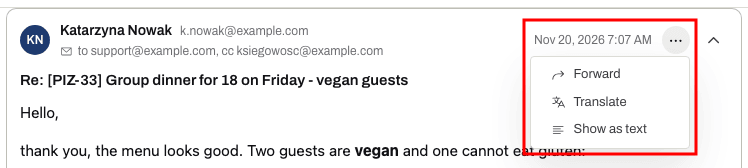
- Меню ... карточки письма (Другие действия [More actions]) содержит пункты Переслать [Forward], Перевести [Translate] и Показать как текст [Show as text] (обычный текст вместо форматированного письма). В сообщениях чата действия Перевести [Translate] и Переслать [Forward] доступны в виде ссылок под сообщением. Подробнее о переводе читайте в статье Чтение сообщений на вашем языке.
- Внутренние заметки на янтарном фоне. Клиент их никогда не видит.
- События в виде серых строк: изменения статуса, назначения, начало и завершение сессий Live Chat, объединения и пересылки. В тикетах из виджета чата, где показан диалог с чатботом, эти события свернуты в одну строку под перепиской, например Обновления тикета: 3. Последнее: Чат с оператором завершен, 8 дней назад [Ticket updates: 3. Latest: Live chat ended, 8 days ago]. Нажмите на нее, чтобы просмотреть весь список.
- Диалог с чатботом до создания этого тикета - для тикетов из виджета чата вверху отображается свернутый блок с тем, что посетитель обсуждал с чатботом до обращения за помощью. Нажмите на него, чтобы развернуть.
- Чатбот ответил тем временем - если клиент продолжает задавать вопросы чатботу, пока тикет ожидает вашего ответа, ответы чатбота добавляются в тред, чтобы вы не отвечали на один и тот же вопрос дважды.
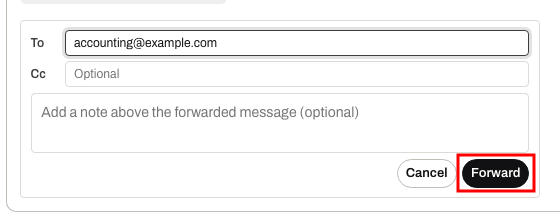
Пересылка сообщения. В электронном письме откройте меню карточки ... и выберите Переслать [Forward]; в сообщении чата нажмите Переслать [Forward] под ним. Заполните поле Кому [To], при необходимости Копия [Cc] и комментарий для получателя, затем нажмите Переслать [Forward]. Сообщение отправляется из подключенного почтового ящика вместе с исходным текстом и вложениями, а в треде появляется событие Переслано [Forwarded to]. Для пересылки требуется подключенный почтовый ящик.
Читайте сообщения на своем языке
Нажмите Translate («Перевести») в меню ... карточки письма или под сообщением в чате (пока идет перевод, отображается Translating). Перевод заменяет текст прямо на месте: письмо сохраняет свое оформление, изображения и ссылки, меняется только текст, а в обычном сообщении сохраняются кликабельные ссылки и адреса электронной почты, при этом длинные адреса сокращаются. В панели над сообщением отображается статус Translated into («Переведено на») с языком вашей команды, кнопка Show original («Показать оригинал») для возврата к исходному тексту и Show translation («Показать перевод»), чтобы вернуться к переводу.
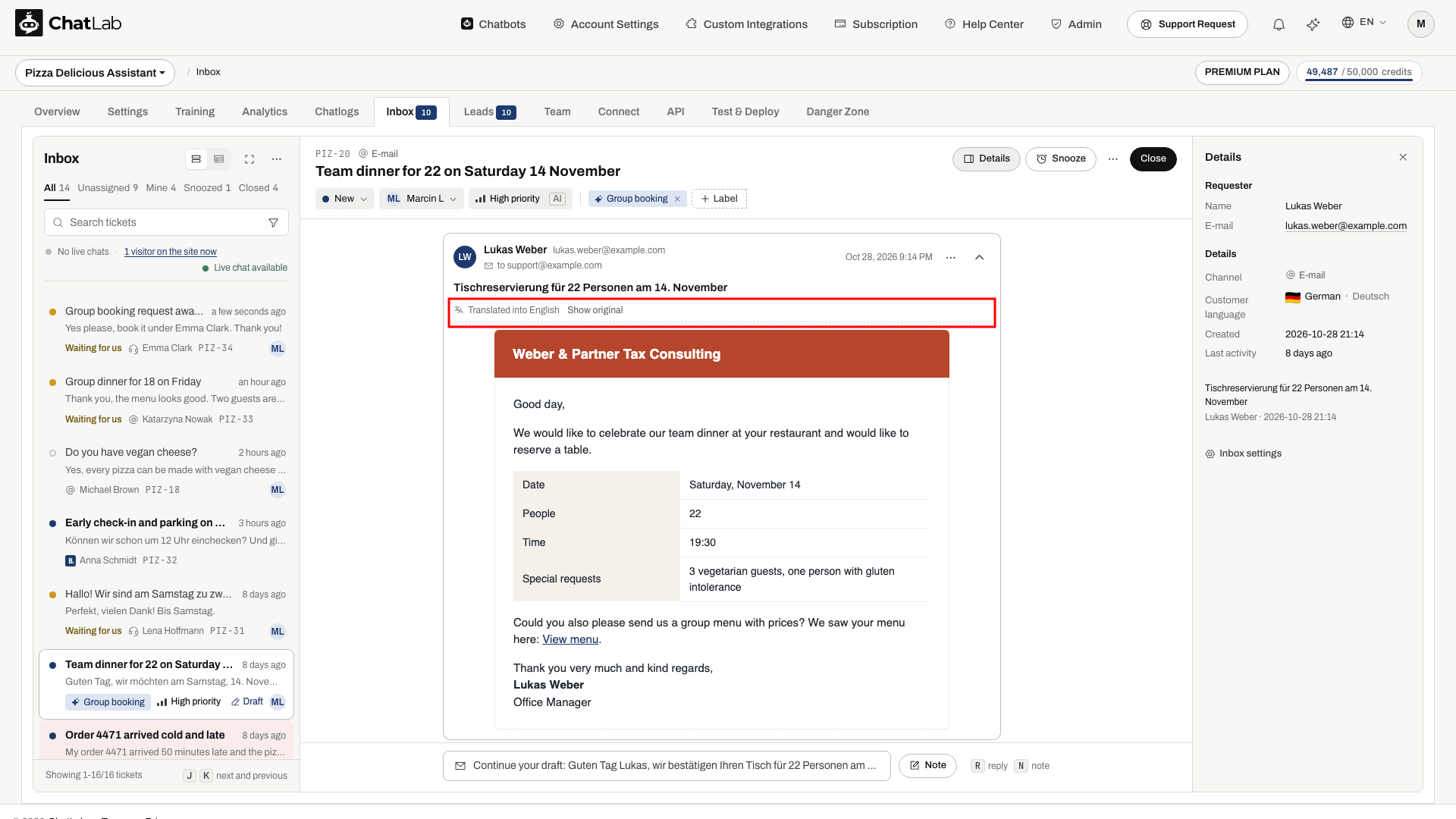
Переведенное вами сообщение остается переведенным для всей команды, и в следующий раз при открытии тикета оно сразу отображается на вашем языке. Язык задается параметром Language of your team («Язык вашей команды») в Настройки Inbox («Настройки Inbox»). Каждый перевод списывает кредиты на сообщения один раз, столько же, сколько один ответ чат-бота на модели перевода; длинные письма переводятся частями, каждая из которых стоит одно списание.
Ответить клиенту
Поле ответа в нижней части тикета изначально свернуто в одну строку, где указан способ отправки, например Ответить Katarzyna по эл. почте (Reply to Katarzyna by e-mail), Ответить Emma в окне чата (Reply to Emma in the chat window) или Ответить Anna на Booking.com (Reply to Anna on Booking.com). Нажмите на него или нажмите R, чтобы открыть. Кнопка Заметка (Note) рядом или клавиша N открывает его для внутренней заметки. После отправки ответа поле снова сворачивается. Во время активного диалога в Live Chat оно остается открытым.

Открытое поле ответа содержит две вкладки: Ответить (Reply) и Заметка (Note). Стрелки в правом верхнем углу разворачивают его на пол-экрана, а стрелка рядом с ними сворачивает обратно.
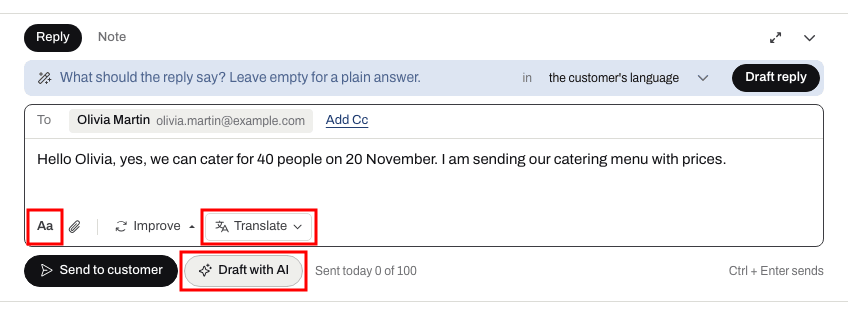
- Оставайтесь на вкладке Ответить (Reply). В строке Кому (To) показано, кто получит ответ, а для эл. почты - тема письма.
- Проверьте, куда отправится ответ. Если для тикета из виджета чата известен адрес эл. почты, кнопки рядом со вкладками позволяют выбрать Эл. почта (E-mail) для отправки на адрес автора или Сообщение в чат (Chat message) для отправки в окно чата. Наведите курсор на кнопку, чтобы увидеть статус, например открыто ли окно чата у клиента или он ушел час назад.
- Введите текст ответа. Нажмите Aa под текстом, чтобы открыть панель форматирования: полужирный, курсив, маркированные и нумерованные списки, ссылки и очистку форматирования (сочетания
Ctrl/Cmd + B,IиKработают в любом случае). Кнопки останутся видимыми или скрытыми в зависимости от того, как вы их оставили. Вставленный текст всегда форматируется как обычный текст. - При необходимости нажмите Добавить копию (Add Cc), чтобы указать другие адреса (до 10 через запятую). Поле заполняется автоматически на основе последнего письма клиента и работает только при подключенном почтовом ящике.
- При необходимости нажмите на значок скрепки под текстом, чтобы прикрепить файлы. К тикету можно прикрепить до 10 МБ файлов, а отправка файлов по эл. почте требует подключенного почтового ящика.
- Нажмите Отправить клиенту (Send to customer) или нажмите
Ctrl/Cmd + Enter.
Как доставляется ответ:
- По эл. почте - из вашего подключенного почтового ящика, в той же цепочке писем. Без подключенного почтового ящика ChatLab отправляет ответ с no-reply адреса, и ответное письмо клиента пойдет на адрес, указанный как Ответы клиентов направляются на (Customer replies go to) в настройках Inbox, а не вернется обратно в Inbox.
- В окно чата, когда клиент на сайте - ответ появляется сразу и открывает Live Chat: чат-бот умолкает, и вы общаетесь напрямую. Это работает, даже если чат на живую отключен для посетителей в Настройки > Live Chat (Settings > Live Chat) - этот параметр регулирует только возможность посетителей запросить оператора. Ваши сообщения в окне чата содержат ваше имя, поэтому клиент всегда видит, что пишет человек. Пока идет диалог в Live Chat, каждый ваш ответ сохраняет сессию активной; диалог завершается после 10 минут отсутствия сообщений с обеих сторон.
- В окно чата, если клиент ушел - если клиент ушел, не оставив эл. почты или телефона, кнопка отправки сменится на Оставить сообщение (Leave message). Сообщение будет ждать в окне чата с указанием вашего имени и отобразится, если клиент вернется до истечения срока действия диалога. В цепочке отобразится статус: Ожидает в окне чата, пока не просмотрено (Waiting in the chat window, not shown yet), Просмотрено в окне чата (Shown in the chat window) с отметкой времени или Срок действия диалога истек до возвращения клиента, не просмотрено (The conversation expired before the customer came back, not shown).
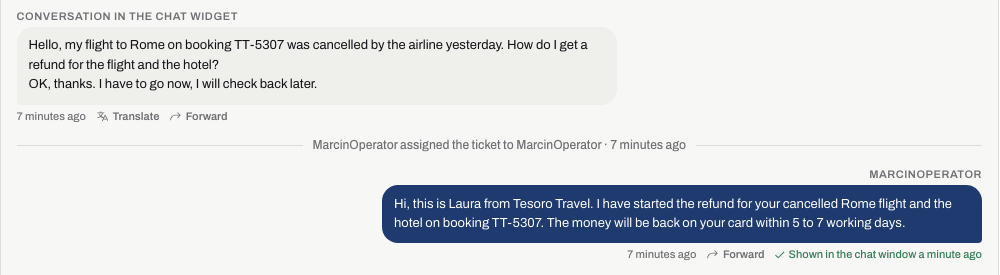
Если клиент не оставил адрес эл. почты и срок диалога истек, поле ответа уведомит вас о невозможности связаться с ним вместо отправки сообщений в пустоту.
Неотправленные черновики сохраняются. Набранный текст автоматически сохраняется каждые несколько секунд, поэтому вы можете закрыть тикет, обновить страницу или сменить устройство и продолжить позже. В списке тикетов диалоги с неотправленным черновиком помечаются как Черновик (Draft), свернутое поле ответа содержит надпись Продолжить черновик (Continue your draft), а коллеги при открытии тикета видят Черновик пользователя (Draft by) с вашим именем. Кнопка Сбросить (Discard) рядом с Черновик сохранен (Draft saved) удаляет черновик вместе с прикрепленными файлами.
Дневной лимит отправки. При подключенном почтовом ящике в строке рядом с кнопкой отправки указано Отправлено сегодня: N из M (Sent today N of M) - количество писем, отправленных через этот почтовый ящик за день в рамках дневного лимита. При достижении лимита отправка по эл. почте приостанавливается до следующего дня.
Гости из Booking.com и Airbnb
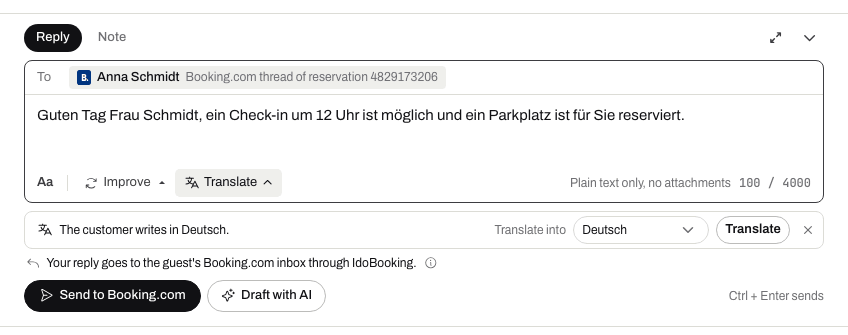
Сообщения гостей из Booking.com и Airbnb, поступающие в ChatLab через подключенную систему бронирования, например IdoBooking, также становятся тикетами. В качестве канала указывается соответствующий портал, а в свернутом поле ответа написано, к примеру, Reply to Anna on Booking.com (Ответить пользователю Anna на Booking.com). Ваш ответ возвращается во входящие сообщения гостя на этой платформе, поэтому поддерживается только обычный текст длиной до 4000 символов, без вложений. Счетчик под текстом показывает количество использованных символов. Нажмите Send to Booking.com (или название другого портала), чтобы отправить его.
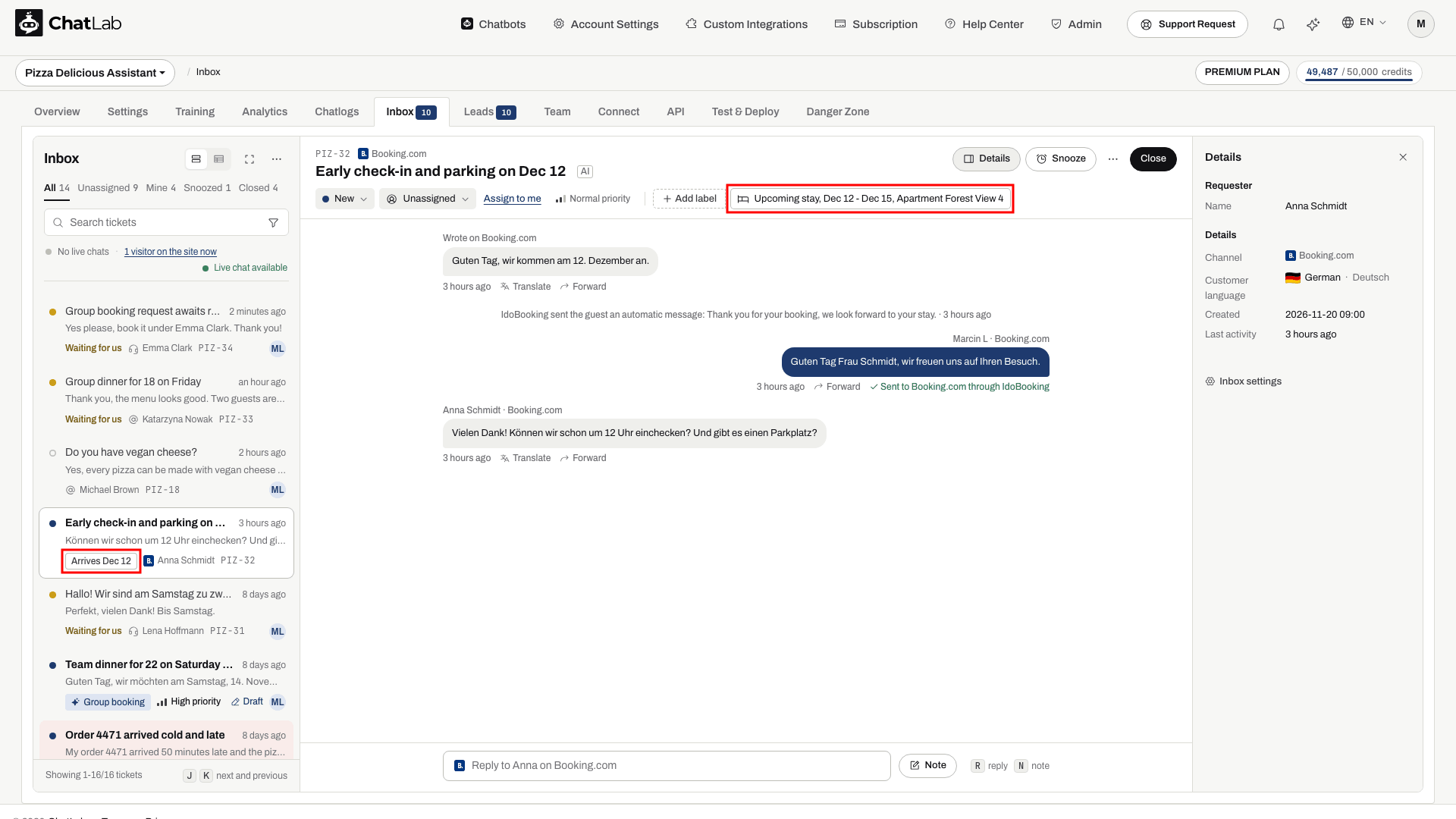
Текущий статус проживания гостя. Если тикет привязан к бронированию (Booking.com, Airbnb, Vrbo или примечание, добавленное к бронированию в IdoBooking), в списке тикетов и в таблице отображается значок проживания: Arrives Dec 12 (Заезд 12 дек.), Staying now (Проживает сейчас), Left Nov 14 (Выезд 14 нояб.) или Cancelled stay (Бронирование отменено). Наведите на него курсор, чтобы увидеть точные даты, количество ночей и номер. В заголовке тикета кнопка со статусом проживания, датами и номером, например Upcoming stay, Dec 12 - Dec 15, Apartment Forest View 4 (Предстоящее проживание, 12 дек. - 15 дек., Апартаменты Forest View 4), открывает детали тикета с карточкой бронирования.
Составление черновика ответа с помощью ИИ
- Откройте поле ответа и нажмите Draft with AI (Составить черновик с ИИ) рядом с кнопкой отправки. Над текстом появится строка с полем What should the reply say? Leave empty for a plain answer. (Что должно быть в ответе? Оставьте пустым для обычного ответа). При желании введите туда короткую инструкцию, например: "confirm the date change and quote the fee" (подтверди перенос даты и укажи стоимость).
- Выберите язык черновика рядом с in (на). По умолчанию выбран язык, на котором пишет клиент.
- Нажмите Draft reply (Составить черновик). Черновик появится в поле ответа с пометкой AI draft, edit before sending (Черновик ИИ, отредактируйте перед отправкой). Он строится на основе тикета, переписки и базы знаний вашего чат-бота.
- Отредактируйте его и отправьте самостоятельно. Кнопка Draft again (Составить заново) создает новую версию.
Ни один текст, написанный ИИ, никогда не отправляется автоматически. Каждый черновик расходует кредиты сообщений точно так же, как один ответ чат-бота на модели, выбранной в настройках Inbox, см. Что такое кредит сообщения.
Инструмент Improve (Улучшить) переписывает уже введенный вами текст: Rephrase (Перефразировать), More formal (Более официально), More friendly (Более дружелюбно) или Fix spelling (Исправить орфографию). Кнопка Undo (Отменить) возвращает вашу собственную формулировку после внесенных изменений.
Перевод вашего ответа. Нажмите Translate (Перевести) под текстом, чтобы открыть панель перевода, затем выберите язык рядом с Translate into (Перевести на) и нажмите Translate. Если ChatLab определяет, что клиент пишет на другом языке, панель открывается автоматически с надписью The customer writes in (Клиент пишет на) и уже выбранным языком собеседника. Вы пишете на своем языке, проверяете перевод и отправляете ответ на языке клиента.
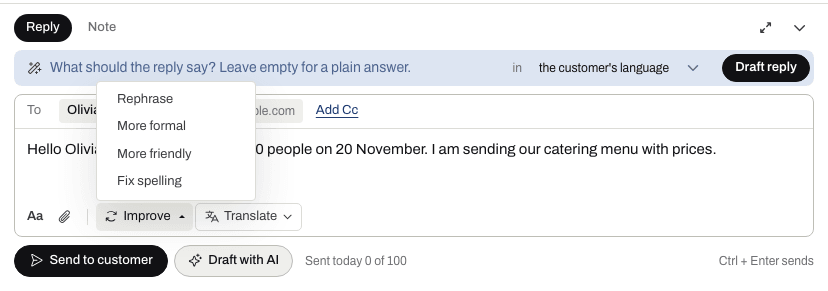
Автоматические черновики. В разделе Inbox settings > General (Настройки Inbox > Общие) вы можете включить параметр Draft a reply automatically when I open a ticket that waits for us (Автоматически составлять черновик при открытии тикета, ожидающего нашего ответа). Этот параметр действует только на используемом вами устройстве, и каждый автоматический черновик расходует кредиты.
Ярлыки
Ярлыки позволяют сортировать тикеты удобным для вас способом: группировать запросы, счета или претензии. Этот же список используется для тегов диалогов в разделе Chat Logs (история диалогов), см. Теги диалогов.
- Добавить ярлык - нажмите + Add label («+ Добавить ярлык») в заголовке тикета, начните вводить название для поиска и выберите нужный вариант или введите новое название и нажмите Create («Создать»). Список разделен на две группы: Your labels («Ваши ярлыки») и Ready-made tags («Готовые теги»), например The chatbot did not know («Чатбот не знал ответа»).
- Удалить ярлык - нажмите на маленький крестик на ярлыке.
- Ярлыки, назначаемые AI - ярлык с описанием может автоматически присваиваться новым письмам с помощью AI; он помечается значком AI. Тег, на основании которого открывается тикет из диалога, также прикрепляется к этому тикету в виде ярлыка.
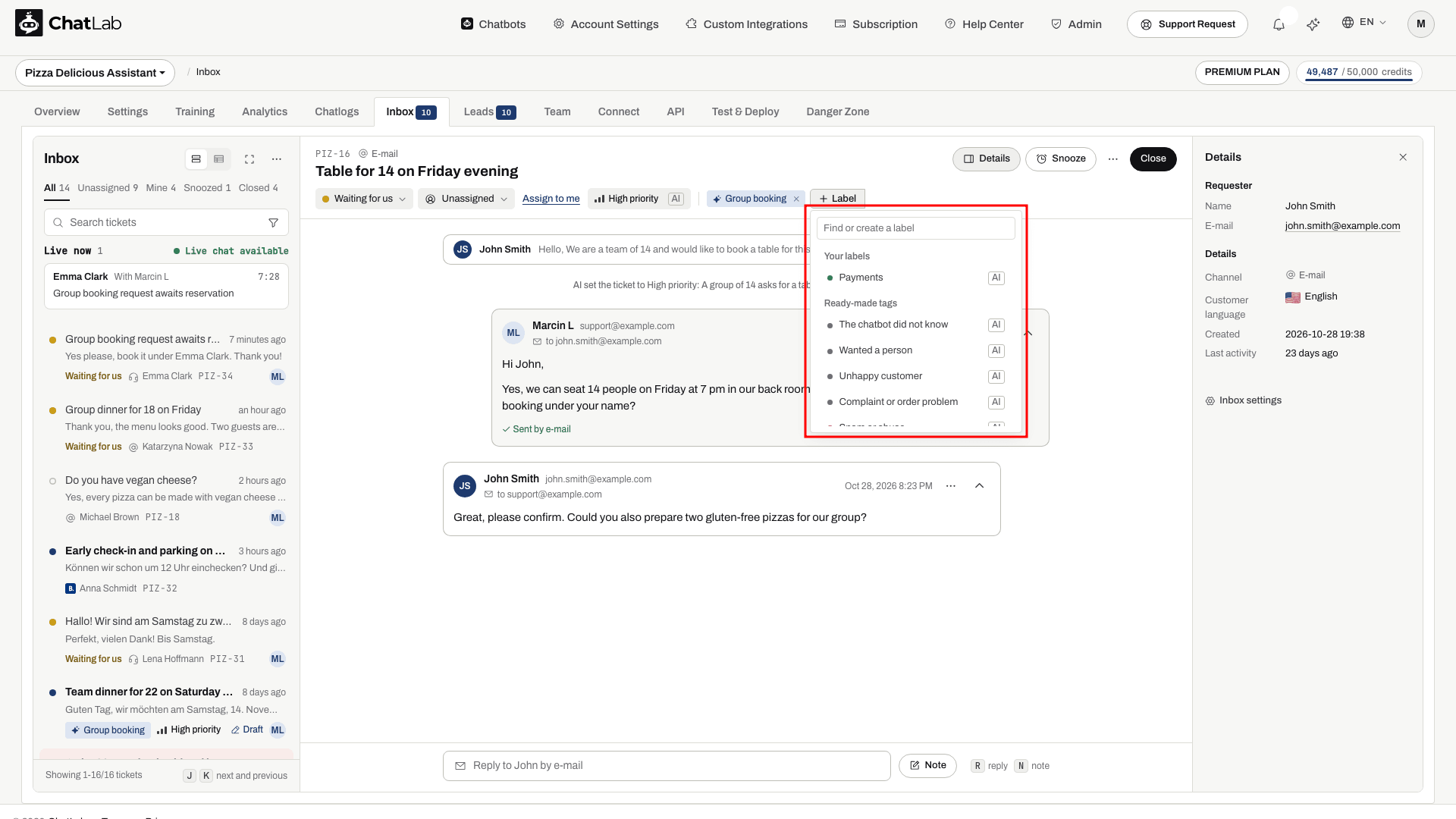
Создавать, описывать и удалять ярлыки можно в разделе Inbox settings > Labels («Настройки Inbox > Ярлыки»).
Напишите внутреннюю заметку
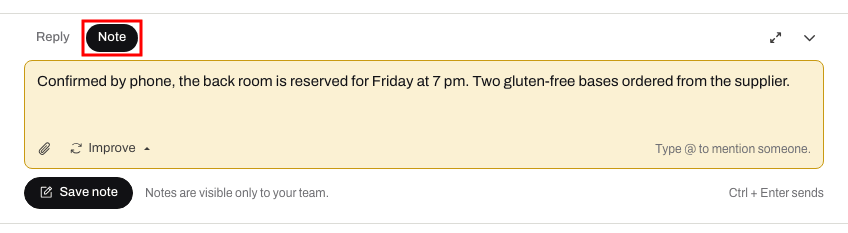
Нажмите Note (Заметка) рядом со свернутым полем ответа, нажмите N или выберите вкладку Note в открытом поле ответа. Поле ответа станет янтарным, поэтому заметку невозможно перепутать с ответом. Введите @, чтобы упомянуть коллегу, и выберите его из списка: он получит уведомление. Нажмите Save note (Сохранить заметку). Заметки видны только вашей команде, а также собираются в разделе Notes панели Details.
Создание тикета из раздела Chat Logs
Иногда в разделе Chatlogs вы можете заметить диалог, к которому стоит вернуться оператору, даже если посетитель не просил о помощи. Выберите чатбота, откройте Chatlogs и выберите нужный диалог. В зависимости от ситуации у вас есть три варианта действий.
Создать тикет. Нажмите Create ticket («Создать тикет») на панели над перепиской.
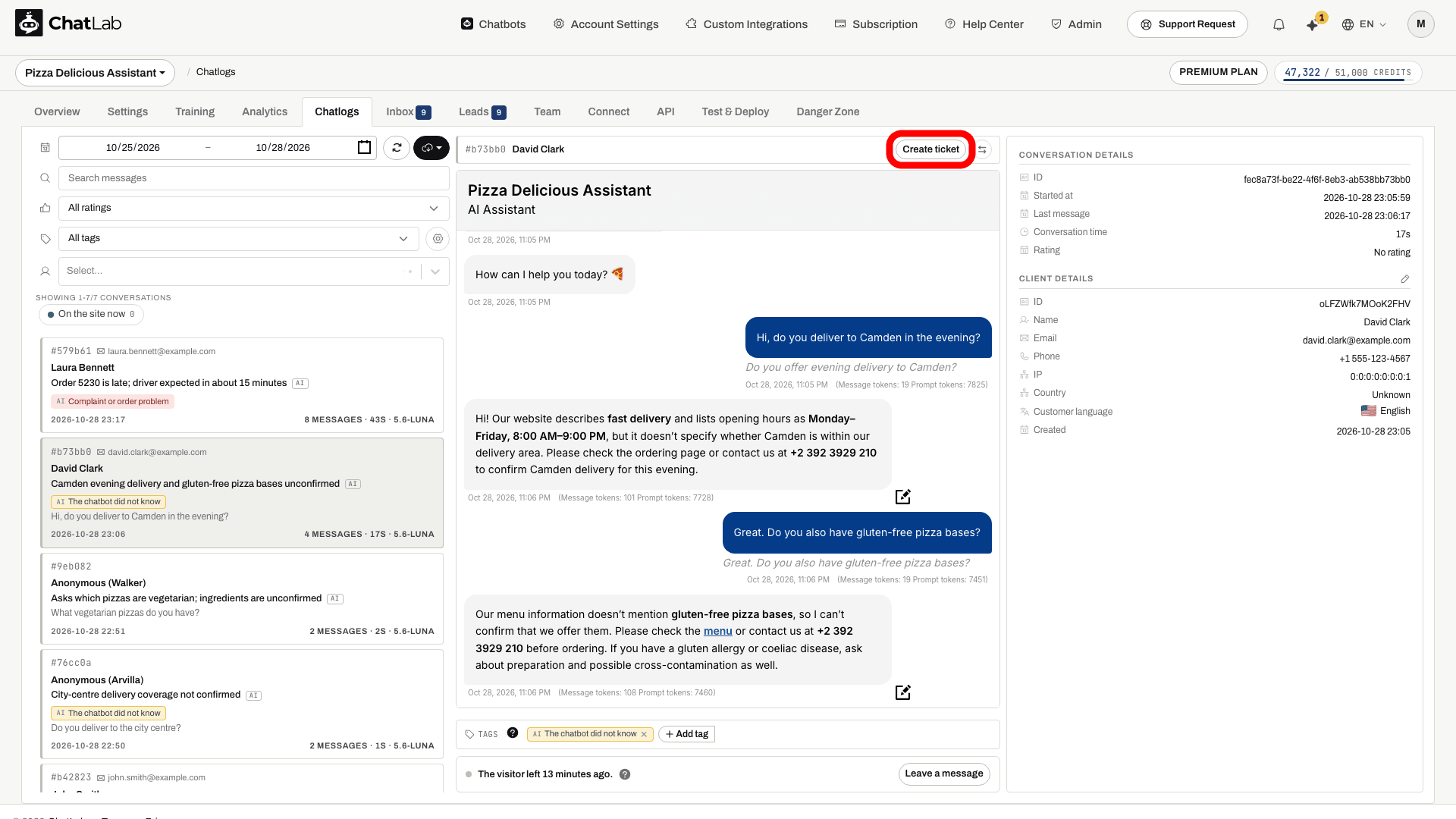
Тема и текст сообщения будут предварительно заполнены данными из переписки, а адрес электронной почты подставится из данных клиента, если он был собран. При необходимости скорректируйте их и нажмите Create ticket («Создать тикет») - вы перейдете к созданному тикету в Inbox.
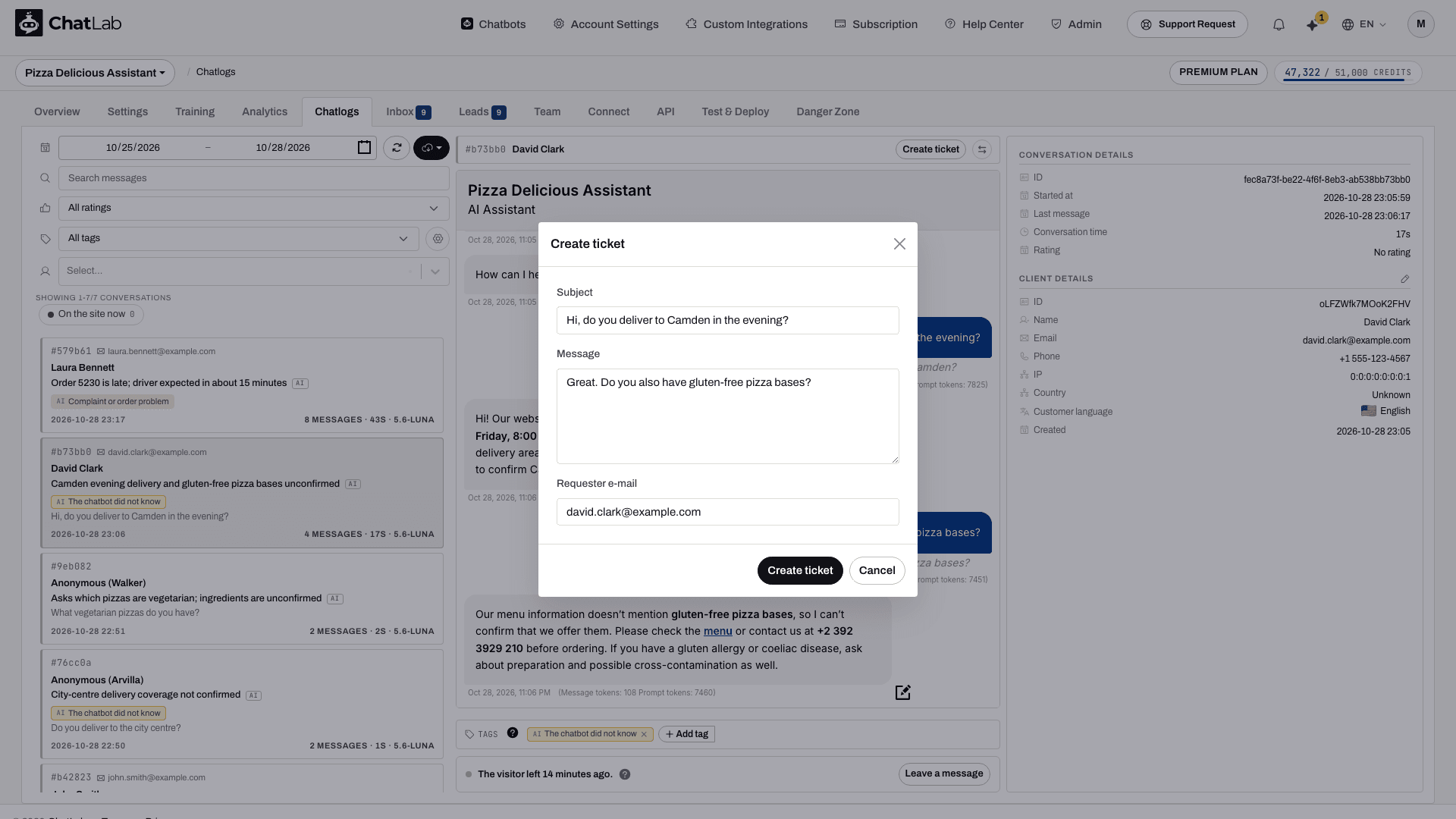
Как только к диалогу привязывается тикет, кнопка заменяется плашкой с кодом тикета, нажатие на которую ведет прямо к нему.

Подключиться к диалогу. Если посетитель находится на сайте прямо сейчас, под диалогом отображается строка The visitor is on the site now («Посетитель сейчас на сайте») со знаком вопроса, поясняющим действие подключения. Нажмите Join conversation («Подключиться к диалогу»). При этом в текущем диалоге запускается чат на живом сайте, а в Inbox создается тикет, назначенный на вас; чатбот приостанавливает ответы, пока вы не завершите чат. Вы можете подключиться, даже если Live Chat отключен в настройках вашего чатбота. Значок шестеренки рядом с кнопкой ведет в Operator profile («Профиль оператора»), где задается имя, отображаемое клиентам, и в раздел Notifications («Уведомления»), чтобы вы вовремя услышали ответ клиента.
Оставить сообщение. Если посетитель покинул сайт, в строке отобразится время его ухода. Нажмите Leave a message («Оставить сообщение»), введите текст и нажмите Leave message («Оставить сообщение»). Оно останется в окне чата пользователя и отобразится, если тот вернется до истечения срока действия сессии диалога. По этому сообщению создается тикет, поэтому прямо в Inbox вы увидите, когда сообщение будет просмотрено. Если срок действия сессии чата истек, в строке появится соответствующее уведомление: если посетитель оставил e-mail, ответить ему можно прямо из Inbox по электронной почте.
Подключение почтового ящика
При подключенном почтовом ящике письма, отправленные клиентами на этот адрес, преобразуются в тикеты, а ваши ответы отправляются с этого же адреса в той же цепочке писем. Без подключения ящика раздел Inbox (Входящие) по-прежнему работает для чата, форм и лидов, а ответы по электронной почте отправляются с адреса no-reply. Количество почтовых ящиков, которые вы можете подключить, зависит от вашего тарифного плана; к одному чатботу привязывается один ящик.
Используйте для этого отдельный адрес службы поддержки, например support@yourcompany.com, а не личный почтовый ящик: каждое входящее письмо станет тикетом.
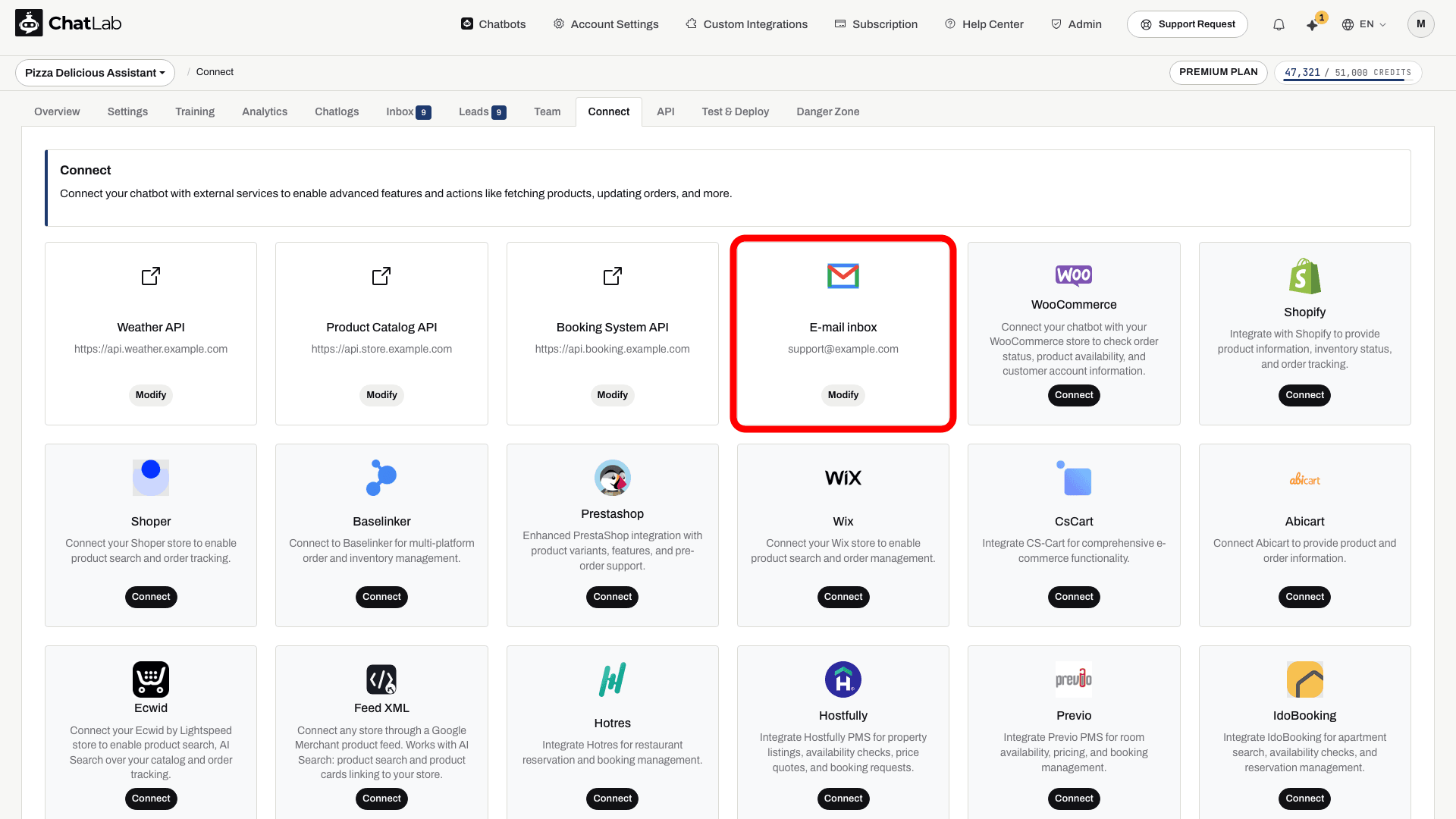
- Выберите чатбота и откройте вкладку Connect (Подключение). Нажмите на карточку E-mail inbox (Почтовый ящик). В этот же раздел можно попасть из Inbox: откройте меню ... рядом с заголовком Inbox, выберите Inbox settings (Настройки Inbox) и перейдите на вкладку E-mail account (Учетная запись эл. почты).
- Нажмите Connect (Подключить), при первом подключении прочитайте и примите условия использования почтового ящика, а затем выберите вашего поставщика почты. ChatLab автоматически заполняет настройки сервера для популярных провайдеров; для любого другого ящика выберите Other / Custom (Другое / Пользовательский) и укажите данные IMAP (или POP3) и SMTP. Многие провайдеры требуют использовать пароль приложения вместо обычного пароля.
- Нажмите Test Connection (Проверить подключение), затем сохраните. Почтовый ящик регулярно проверяется на наличие новых писем, а кнопка Check now (Проверить сейчас) или пункт Refresh (Обновить) в меню ... раздела Inbox запускает проверку немедленно.
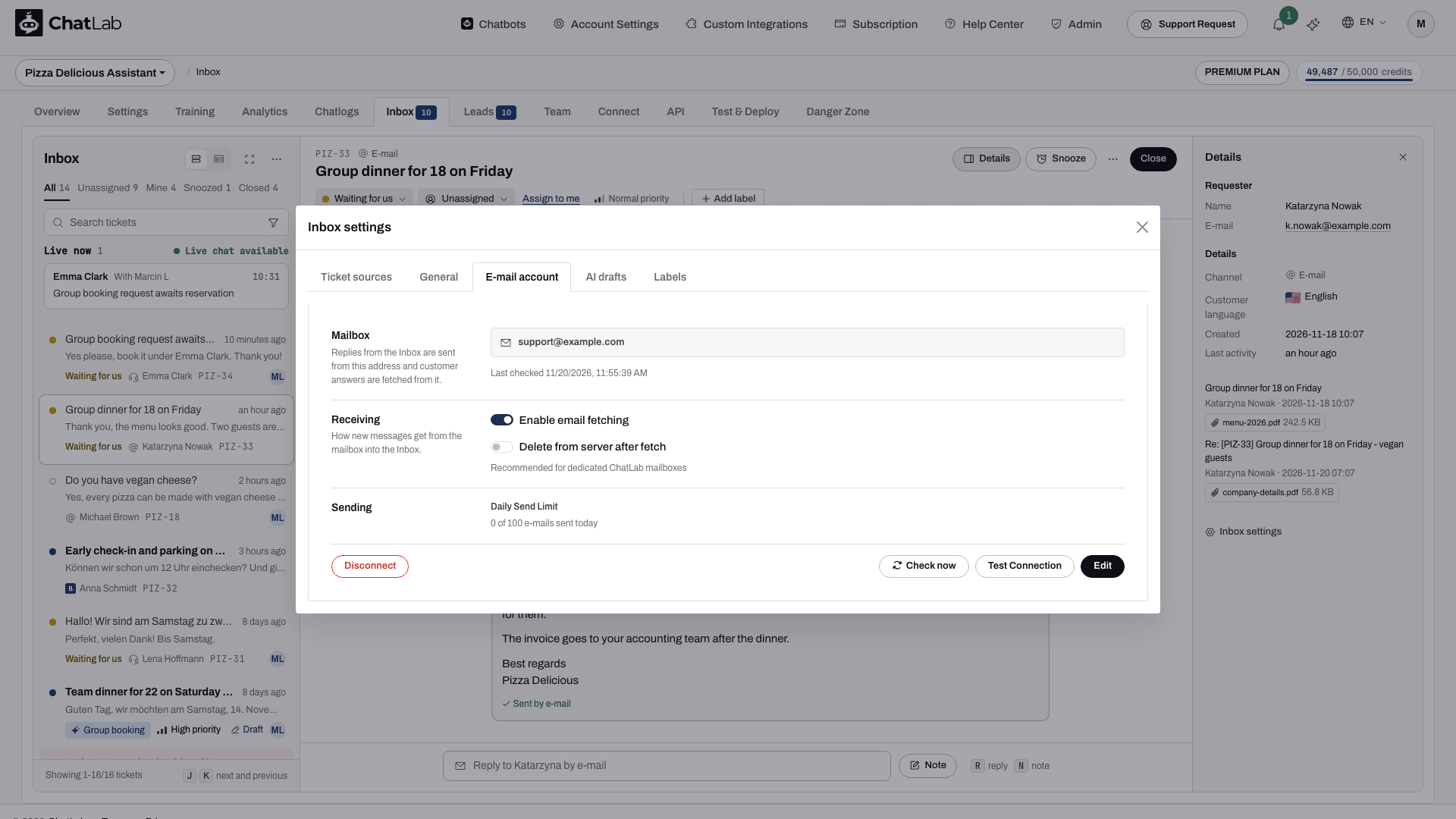
На вкладке E-mail account также доступны:
- Enable email fetching (Включить сбор почты) - отключите эту опцию, чтобы новые письма перестали преобразовываться в тикеты без отключения самого ящика.
- Delete from server after fetch (Удалять с сервера после получения) - удаляет письма с вашего почтового сервера, как только ChatLab их загрузит. Рекомендуется только для ящиков, используемых исключительно в ChatLab, так как другие почтовые приложения больше не увидят эти письма.
- Daily Send Limit (Дневной лимит отправки) - сколько писем в день разрешено отправлять с этого ящика (до 300) и сколько уже отправлено сегодня. Изменить лимит можно с помощью кнопки Edit (Редактировать).
- Edit (Редактировать) - изменить адрес, настройки сервера или пароль.
- Disconnect (Отключить) - удаляет почтовый ящик после подтверждения. Сохраненные копии его писем и вложений удаляются; текст сообщений в тикетах сохраняется.
Если ваш тарифный план перестает покрывать почтовый ящик, его работа приостанавливается, а примечание на этой вкладке объясняет, как ее возобновить.
Хранение данных. Письма, ставшие частью тикета, остаются привязанными к тикету. Письма, которые так и не стали тикетом, удаляются автоматически по истечении срока хранения, заданного вами в Danger Zone (Опасная зона), см. Удаление данных.
Настройки Inbox
Откройте меню ... рядом с заголовком Inbox («Входящие») и выберите Inbox settings (или нажмите Inbox settings в нижней части панели Details («Детали»)). В настройках пять вкладок: Ticket sources, General, E-mail account, AI drafts и Labels.
Ticket sources («Источники тикетов») - все, что может создать тикет в этом Inbox (контактная форма, лиды, чат на сайте, почтовый ящик, а при интеграции с IdoBooking - примечания к бронированию). Для каждого источника отображается статус и ссылка на настройки, а также кнопка Create a test ticket («Создать тестовый тикет»), чтобы потренироваться отвечать до того, как придет первое настоящее обращение. Ниже находится блок Tickets from conversations («Тикеты из диалогов»): включите параметр Open a ticket («Создавать тикет») для любого тега диалога. Разговор с этим тегом станет тикетом с соответствующей меткой; если по нему уже есть открытый тикет, то тег просто добавится к нему. См. Conversation tags.
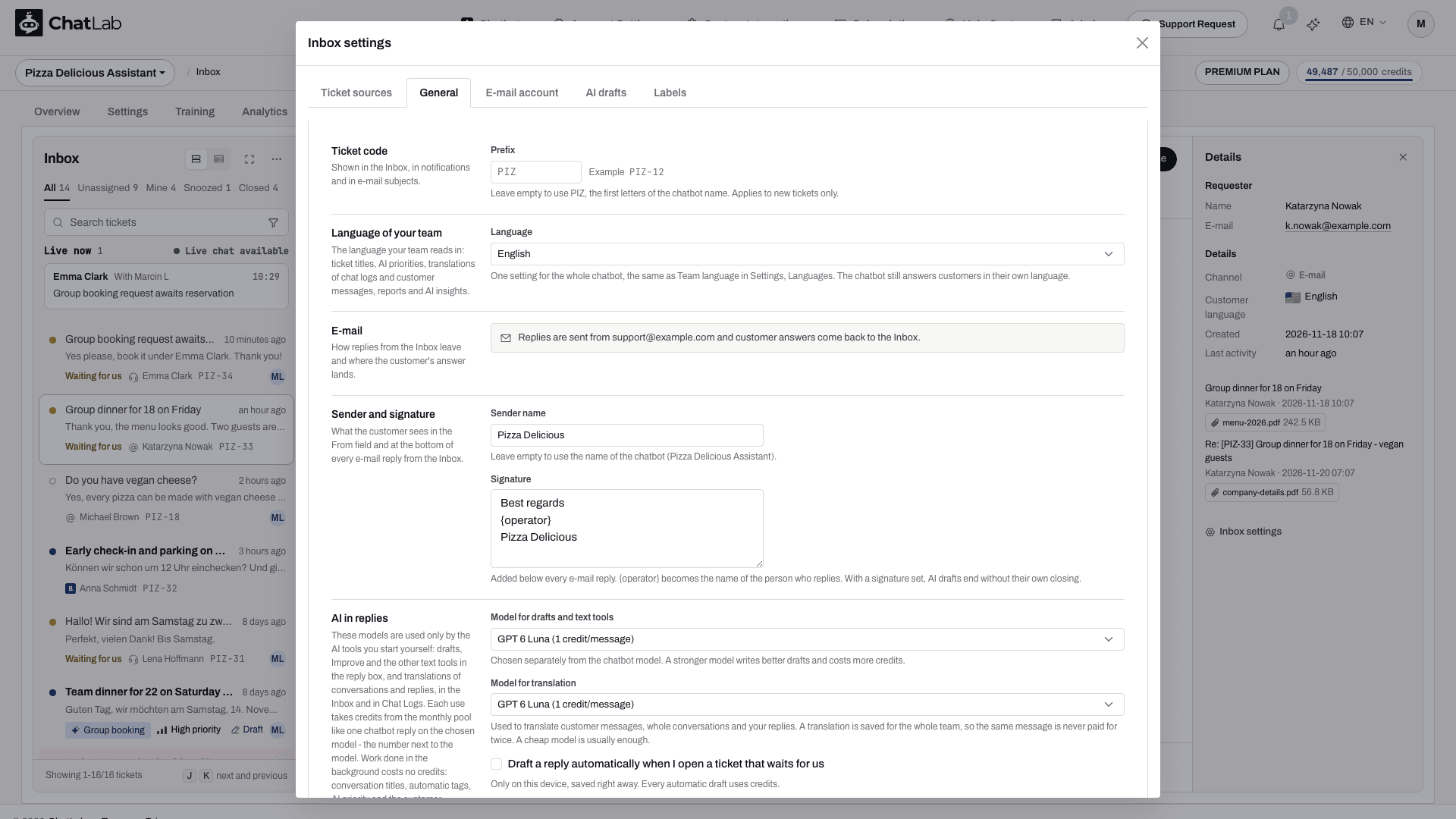
General («Общие»)
- Ticket code («Код тикета») - Prefix («Префикс») номеров тикетов, от 2 до 8 букв или цифр. Оставьте поле пустым, чтобы использовать первые буквы имени чат-бота. Изменения применятся только к новым тикетам.
- Automatic closing (Автоматическое закрытие) - опция Close inactive tickets automatically (Автоматически закрывать неактивные обращения) включена по умолчанию: тикет без активности в течение указанного количества Days without activity (Дней без активности - по умолчанию 7, от 1 до 365) сам переходит в статус Closed («Закрыт»), а в его истории появляется запись Closed automatically: no activity for N days (Закрыто автоматически: нет активности в течение N дн.). Отложенные тикеты и тикеты, назначенные на сотрудника, остаются открытыми. Закрытый таким образом тикет остается во вкладке Closed и снова откроется, когда клиент ответит по почте или в том же чате.
- Language of your team («Язык команды») - язык, на котором ваша команда видит заголовки тикетов, приоритеты от ИИ, переводы истории чатов и сообщений клиентов, отчеты и аналитику. Это единая настройка для всего чат-бота, аналогичная параметру Team language в Settings > Languages; клиентам бот по-прежнему отвечает на их родном языке.
- E-mail - при подключенном почтовом ящике это адрес, с которого отправляются ответы. Без него поле Customer replies go to («Ответы клиентов отправлять на») задает адрес, куда будут приходить ответы на ваши письма no-reply; оставьте поле пустым, чтобы использовать адрес, указанный под ним.
- Sender and signature («Отправитель и подпись») - параметр Sender name («Имя отправителя»), которое клиенты видят в поле «От», и Signature («Подпись»), добавляемая в конце каждого ответа по почте; тег
{operator}заменяется на имя ответившего сотрудника. Если подпись настроена, черновики от ИИ формируются без собственной финальной фразы. - AI in replies («ИИ в ответах») - параметры Model for drafts and text tools («Модель для черновиков и текстовых инструментов») и Model for translation («Модель для перевода»), которые выбираются отдельно от основной модели чат-бота. Они используются только теми инструментами ИИ, которые вы запускаете вручную, и в каждом списке указан расход кредитов за применение: более сильная модель готовит более точные черновики и расходует больше кредитов, а для перевода обычно достаточно недорогой модели. Задачи, выполняемые в фоновом режиме (заголовки, автоматические теги, приоритеты ИИ, определение языка клиента), кредиты не расходуют.
- Draft a reply automatically when I open a ticket that waits for us («Автоматически создавать черновик ответа при открытии тикета, ожидающего реакции») - сохраняется мгновенно и только для текущего устройства.
После внесения изменений нажмите Save changes («Сохранить изменения»).
E-mail account («Учетная запись почты») - подключенный почтовый ящик, подробнее в статье Connect your mailbox.
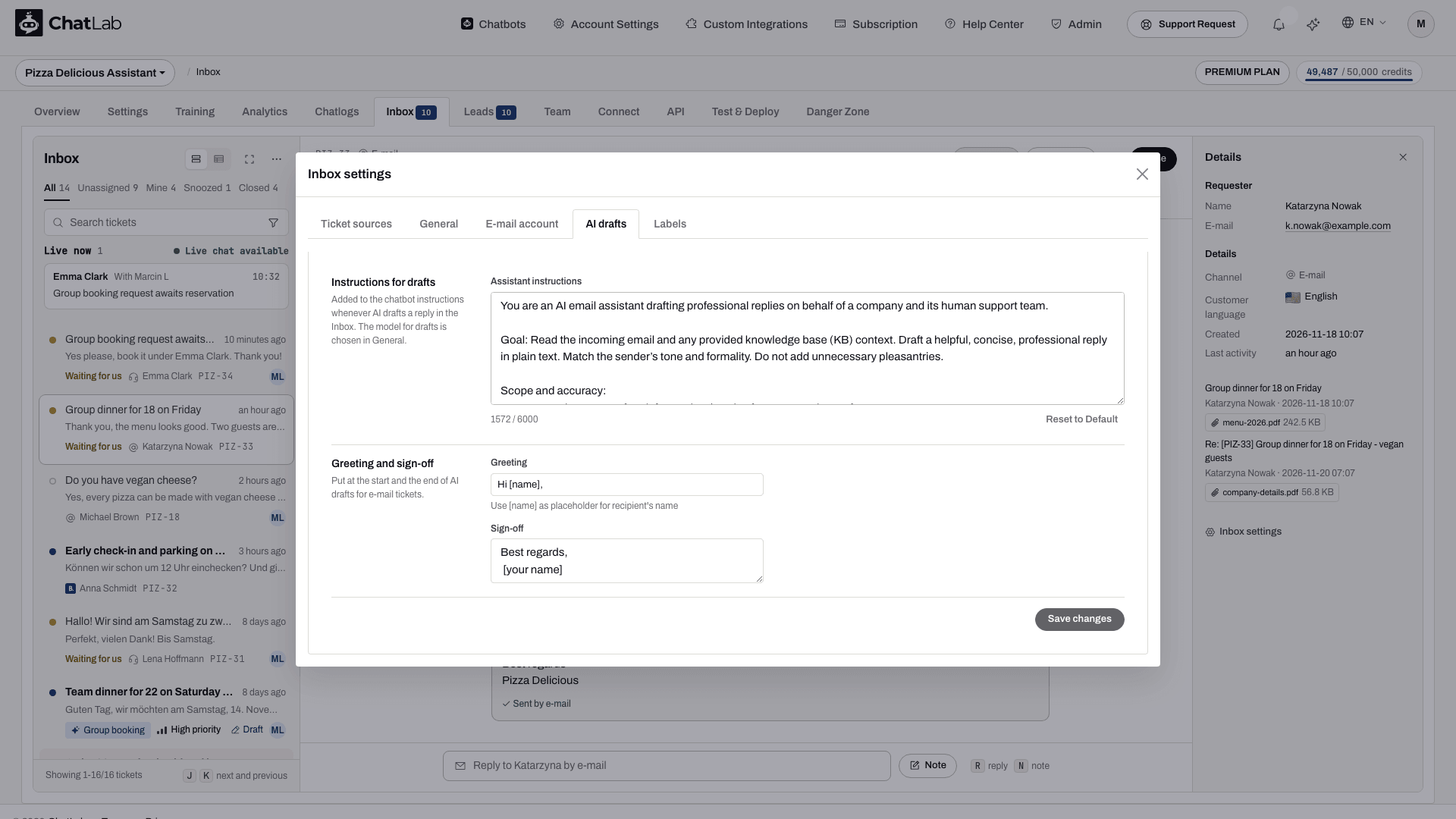
AI drafts («Черновики ИИ») - поле Assistant instructions («Инструкции ассистента»), дополняющее основные инструкции чат-бота каждый раз, когда ИИ готовит черновик ответа (кнопка Reset to Default сбрасывает текст к исходному), а также Greeting («Приветствие») и Sign-off («Прощание»), которые добавляются в начало и конец черновиков для почтовых тикетов. Используйте [name] в приветствии, чтобы подставить имя получателя. Эти параметры сохраняются вместе с подключенным почтовым ящиком, поэтому сначала подключите его.
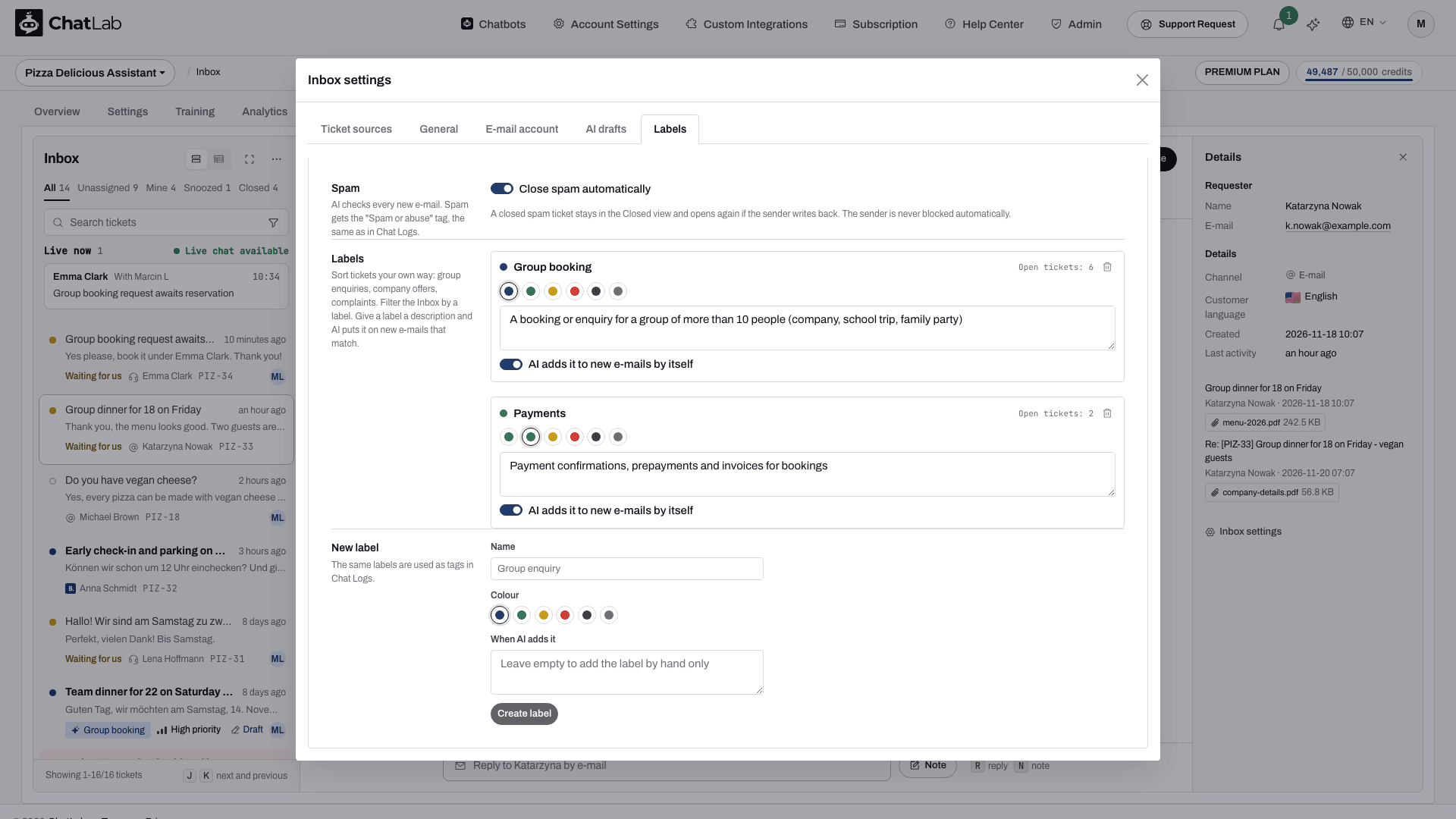
Labels («Ярлыки») - опция Close spam automatically («Автоматически закрывать спам»): ИИ проверяет каждое входящее письмо и помечает спам тегом Spam or abuse; если параметр включен, такой тикет сразу закрывается. Он остается в списке Closed и снова откроется, если отправитель напишет снова, при этом отправитель автоматически никогда не блокируется. Ниже вы можете создавать ярлыки с названием, цветом и необязательным описанием того, когда ИИ должен их присваивать, а также редактировать и удалять созданные метки.
Возможность отправки файлов клиентами в чате настраивается отдельно, в разделе Settings > Live Chat.
Создание тикета для каждого лида
Лиды легко собрать и так же легко упустить. Выберите вашего чатбота, перейдите в Settings > Lead Collection («Настройки > Сбор лидов») и прокрутите до блока Notification («Уведомления»). Переключатель Create a ticket in the Inbox for every lead («Создавать тикет в Inbox для каждого лида») включен по умолчанию, благодаря чему каждые контактные данные, оставленные посетителем, формируют тикет, требующий обработки и закрытия сотрудником.
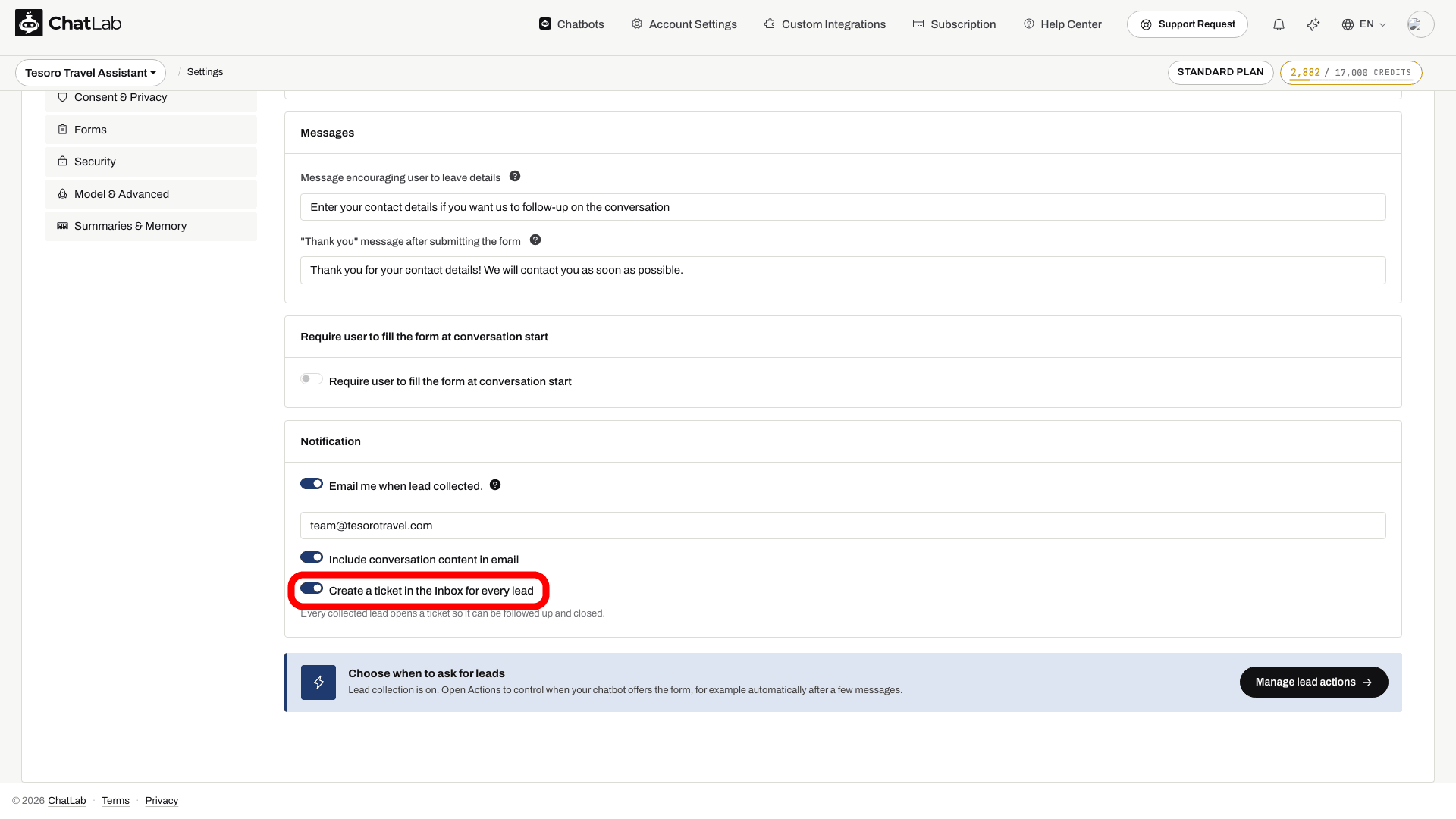
Отключите эту функцию, если предпочитаете обрабатывать контакты только на вкладке Leads («Лиды»). См. Сбор лидов.
Уведомления
Вы получаете уведомление при создании тикета, когда клиент отвечает в вашем тикете, когда тикет назначается вам и когда кто-то упоминает вас в заметке. Уведомления приходят со звуком и в виде уведомления в браузере, счетчика непрочитанных в заголовке вкладки браузера и на вкладке Inbox (Входящие), в значке колокольчика на верхней панели, а также как push-сообщение, если вы включили push.
Уведомления настраиваются для каждого чатбота отдельно в Account Settings > Notifications (Настройки аккаунта > Уведомления, в группе Inbox and live chat), в разделе Individual Chatbot Notifications. У каждого чатбота есть собственный переключатель, который отвечает как за оповещения Live Chat, так и за тикеты Inbox для этого чатбота. После внесения изменений нажмите Save notification preferences (Сохранить настройки уведомлений). Эта страница и Operator Profile (Профиль оператора) доступны всем, у кого есть Inbox, в том числе на тарифах без чата на живую.
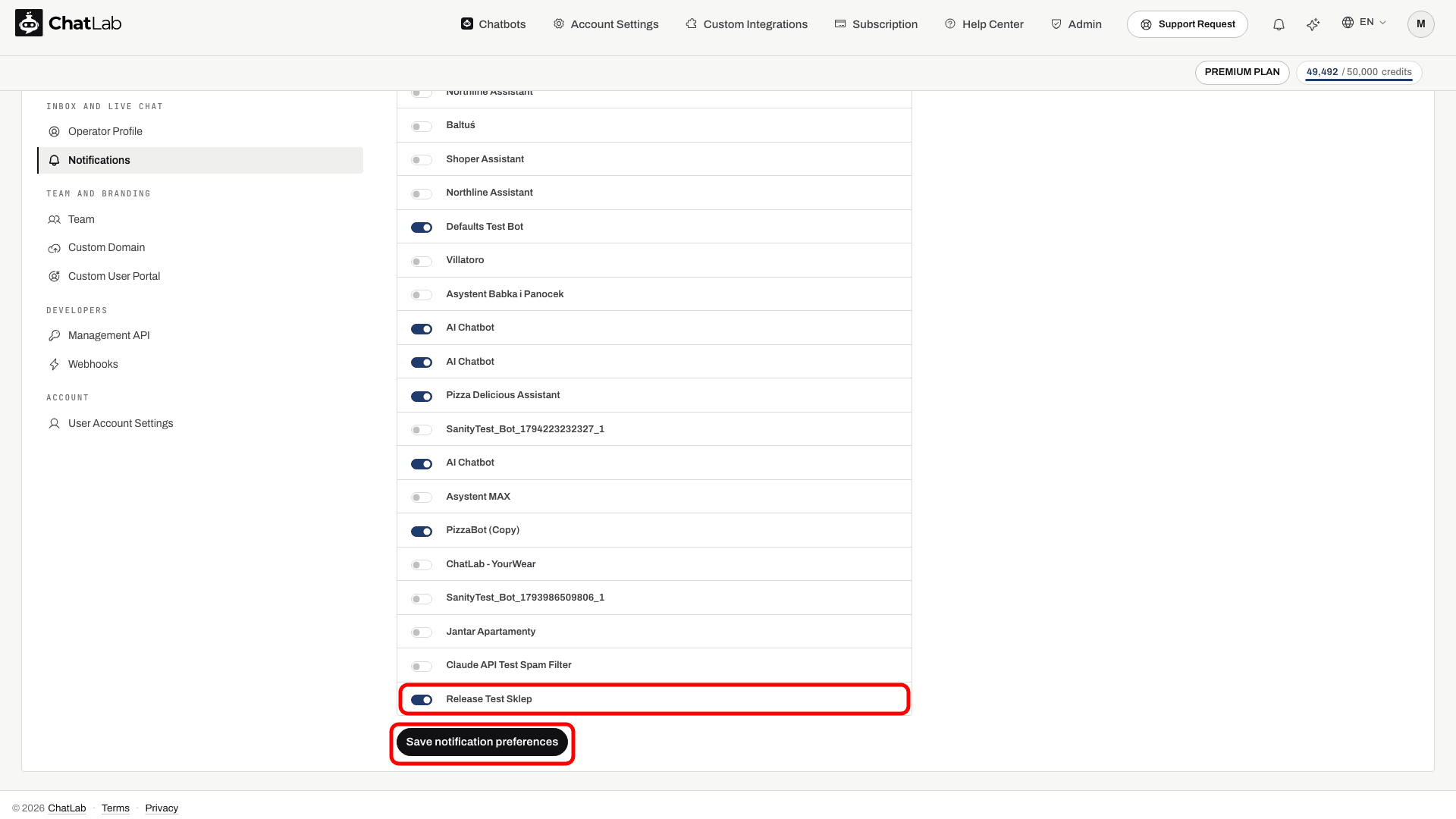
Уведомления в браузере и push-уведомления включаются на этой же странице с помощью кнопок Enable browser notifications и Enable push on this device; в статье Live Chat подробно описаны обе эти возможности.
Права доступа для работы в Inbox
Коллеги, которых вы приглашаете в разделе Team («Команда») на уровне чатбота или в разделе Account Settings > Team («Настройки аккаунта > Команда») на уровне всего аккаунта, получают один из трех уровней доступа:
- Full («Полный») - все функции, кроме биллинга и оплаты
- Limited («Ограниченный») - все функции, кроме настроек, интеграций и опасной зоны
- Operator («Оператор») - доступ только к перепискам, Inbox, лидам и Live Chat без доступа к настройкам, обучению чатбота, интеграциям и почтовому ящику
Уровень Operator предназначен для сотрудников, занимающихся исключительно общением с клиентами. Приглашение может действовать как для всех ваших чатботов, так и только для выбранных. См. Приглашение администраторов.
Переход с Email Copilot
Инструмент Email Copilot, представлявший собой отдельную вкладку почтового ящика с рекомендациями ответов от AI, был заменен разделом Inbox. Повторная настройка не требуется. Ниже описано, куда были перенесены функции:
- Подключенный почтовый ящик стал ящиком раздела Inbox с сохранением адреса и параметров. Управление им доступно в разделе Inbox settings > E-mail account либо через карточку E-mail inbox на вкладке Connect.
- Входящие письма преобразуются в тикеты Inbox с поддержкой статусов, ответственных сотрудников, внутренних заметок и поиска вместо прежнего плоского списка сообщений.
- Ответы отправляются с подключенного ящика, как и раньше, из поля ответа внутри тикета в общей ветке переписки.
- Рекомендации AI трансформировались в черновики AI: кнопка Draft reply в поле ответа, а также функции Improve и перевода. Ваши инструкции для Copilot, приветствие и подпись находятся на вкладке AI drafts в настройках Inbox.
- Старые ссылки Copilot перенаправляют в Inbox.
- Сохраненные письма: сообщения, ставшие частью тикетов, остаются прикрепленными к ним. Письма, не перешедшие в тикеты, по-прежнему автоматически удаляются по истечении периода хранения, заданного в Danger Zone.
- Неотправленные черновики Copilot не переносились. Если у вас был незавершенный ответ, напишите его заново внутри тикета.
Связанные статьи
- Управление входящими обращениями в Live Chat - ответы на диалоги чата из раздела Inbox
- Live Chat - включение чата на сайте и сценарии работы при отсутствии операторов
- Chatlogs - история диалогов, на которую ведут ссылки из тикетов
- Теги диалогов - теги переписок и создаваемые по ним тикеты
- Контактная форма поддержки - форма, отправка данных из которой создает тикеты
- Сбор лидов - сбор контактных данных в окне чата
- Приглашение администраторов - предоставление коллегам доступа к Inbox
- Удаление ваших данных - сроки хранения переписки и другие параметры данных
- Что такое кредит сообщений - стоимость черновиков AI и текстовых инструментов