Контактная форма для связи с человеком (Human Support Contact Form) дает посетителям вашего сайта возможность связаться с вашей службой поддержки прямо из виджета чата. Когда посетитель отправляет форму, письмо с его сообщением и (по желанию) историей переписки отправляется на ваш адрес электронной почты службы поддержки. Вы также можете запросить у посетителей номер телефона (необязательное поле), чтобы ваша команда могла перезвонить, если это быстрее, чем ответ по почте.
Где найти настройки
Выберите своего чатбота, затем перейдите в раздел Settings > Human Contact Form (Настройки > Контактная форма для связи с человеком). Если у вас еще нет чатбота, ознакомьтесь со статьей Как создать своего первого чатбота ChatLab.
Включение контактной формы
Включите переключатель Allow users to contact human support via contact form in chatbot (Разрешить пользователям связываться с человеком через контактную форму в чатботе) в верхней части страницы. После включения ниже появятся две вложенные вкладки: Behavior and form settings (Поведение и настройки формы) и Notification template (Шаблон уведомления).
Изменения сохраняются автоматически - дождитесь подтверждения Saved (Сохранено), прежде чем покинуть страницу.
Поведение и настройки формы
Это первая вложенная вкладка. Она управляет тем, какую форму видят посетители, и текстом вокруг нее.
Выбор формы, отображаемой посетителю
В верхней части вкладки используйте раскрывающийся список Form shown to the visitor (Форма, отображаемая посетителю), чтобы решить, что именно заполняют посетители:
- Built-in form (email, message) (Встроенная форма (email, сообщение)) - стандартная форма с полями электронной почты и сообщения, а также дополнительным полем для телефона, если вы его включите (см. ниже). Используйте настройки ниже, чтобы настроить плейсхолдеры и сообщения.
- Custom form (Пользовательская форма) - форма, созданная вами в разделе Settings > Forms (Настройки > Формы). В списке отображаются только те формы, которые содержат поле Email. Первое поле Email определяет отправителя, а первое поле Long answer (Развернутый ответ) передает сообщение. О том, как создать такую форму, читайте в статье Пользовательские формы.
Настройки встроенной формы
Если выбрана встроенная форма, настройте следующие параметры:
- Message encouraging user to contact with human customer support (Сообщение, предлагающее пользователю связаться со службой поддержки) - текст, отображаемый в верхней части контактной формы. Поддерживает разметку markdown для ссылок.
- Email field placeholder (Плейсхолдер поля email) - текст подсказки, отображаемый внутри поля электронной почты до того, как посетитель начнет ввод (например, "Ваш email").
- Message field placeholder (Плейсхолдер поля сообщения) - текст подсказки, отображаемый внутри поля сообщения (например, "Пожалуйста, введите сообщение...").
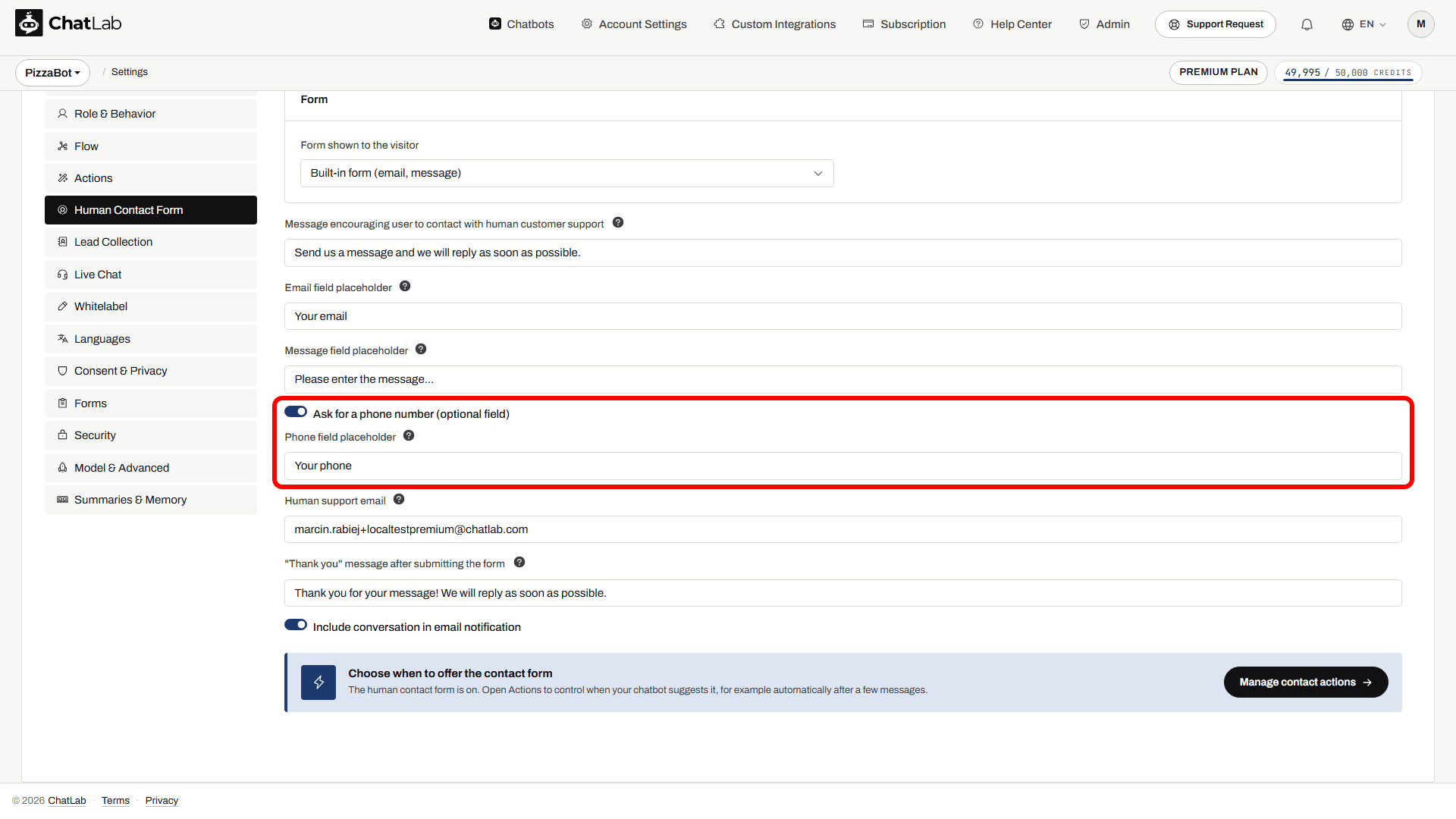
- Ask for a phone number (optional field) (Запрашивать номер телефона (необязательное поле)) - добавляет в форму поле для телефона. По умолчанию отключено. См. раздел Запрос номера телефона у посетителей.
- Human support email (Электронная почта службы поддержки) - адрес, на который отправляются заполненные формы. Вы можете указать несколько адресов электронной почты через запятую.
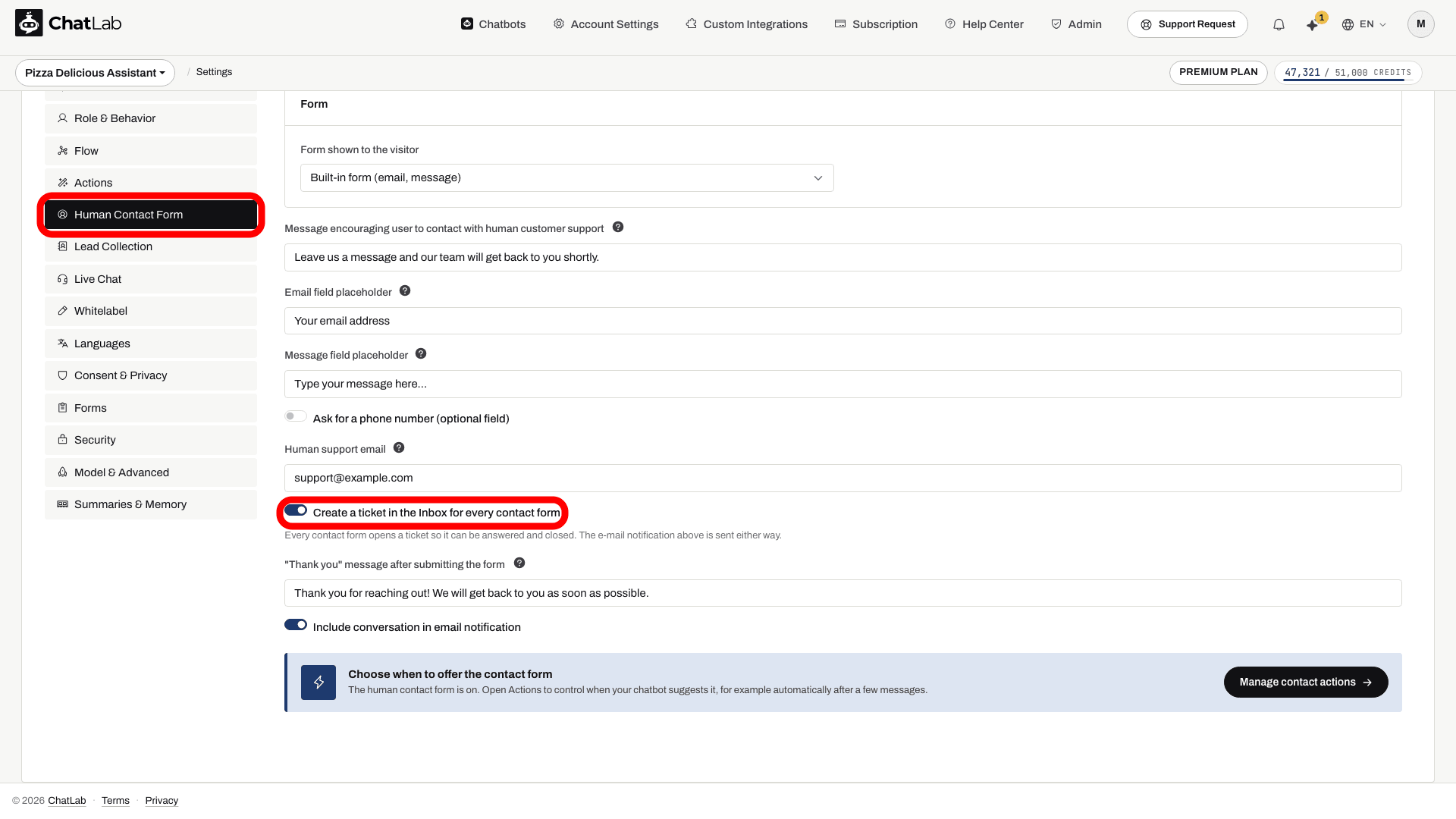
- Create a ticket in the Inbox for every contact form (Создавать тикет во входящих для каждой контактной формы) - создает тикет во Inbox (Входящие) чатбота для каждого обращения. По умолчанию включено. Письмо с уведомлением отправляется в любом случае. См. раздел Обращения в виде тикетов во входящих.
- "Thank you" message after submitting the form (Сообщение с благодарностью после отправки формы) - подтверждающее сообщение, отображаемое после отправки формы посетителем. Поддерживает markdown.
- Include conversation in email notification (Включать переписку в email-уведомление) - если включено, полная история переписки будет добавлена в письмо, отправляемое на адрес вашей службы поддержки.
Запрос номера телефона у посетителей
Некоторые посетители предпочитают телефонный звонок ответу по электронной почте - например, при бронировании столика, оформлении заказа на мероприятие или решении срочного вопроса. Во встроенную форму можно добавить необязательное поле для телефона.
- Выберите своего чатбота и перейдите в раздел Settings > Human Contact Form.
- Оставаясь на вкладке Behavior and form settings, включите переключатель Ask for a phone number (optional field).
- При необходимости отредактируйте Phone field placeholder (Плейсхолдер поля телефона) - текст подсказки внутри поля телефона. По умолчанию используется значение "Your phone" (до 40 символов).
- Откройте вкладку Notification template и нажмите на плашку
##USER_PHONE##, чтобы номер отображался в письме с уведомлением (см. раздел Шаблон уведомления). - Дождитесь статуса Saved.
Как работает поле телефона:
- Оно необязательно для посетителя. Форму можно отправить, оставив поле телефона пустым.
- Принимаются только корректные номера. Номер может содержать цифры, пробелы и символы
+ ( ) - . /, длиной до 15 символов. Если посетитель введет что-то другое, форма покажет сообщение "Please provide valid phone number" и не отправится до тех пор, пока номер не будет исправлен или удален. - Оно доступно только для встроенной формы. Если в Form shown to the visitor выбрана пользовательская форма, этот переключатель скрыт - вместо этого добавьте поле Phone в саму пользовательскую форму.
- Существующие чатботы не затрагиваются. Поле остается скрытым до тех пор, пока вы сами его не включите.
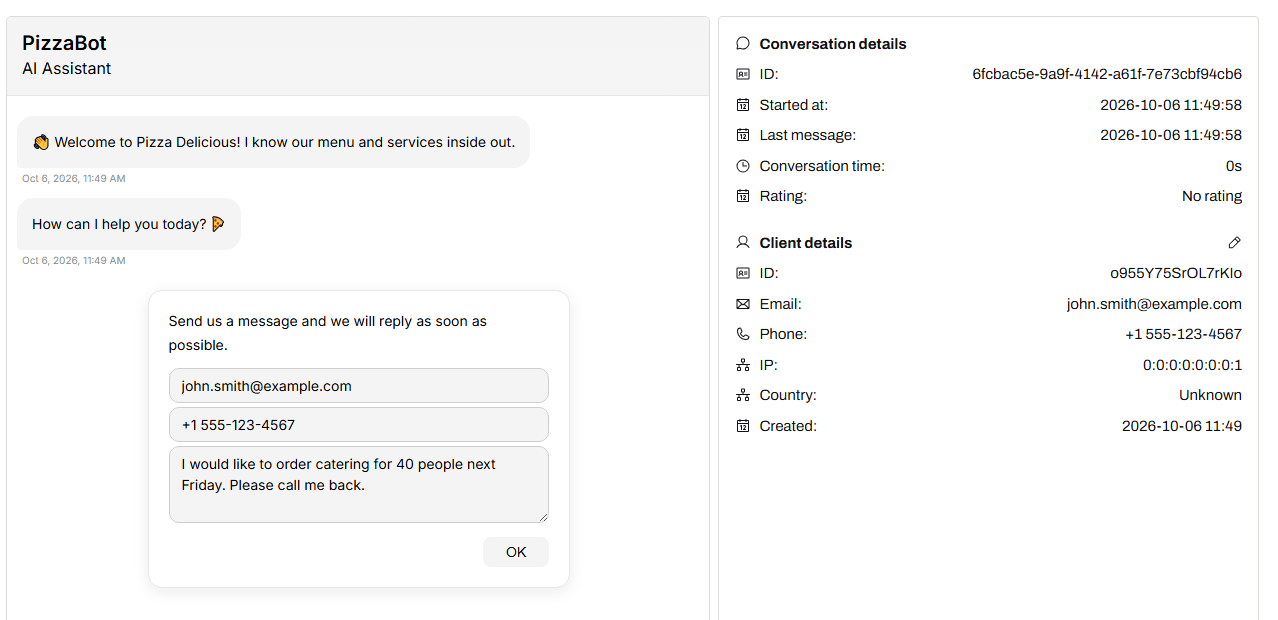
Когда посетитель указывает номер телефона, ChatLab использует его в нескольких местах:
- Email-уведомление - везде, где вы добавите плейсхолдер
##USER_PHONE##в теме или теле письма. - Данные клиента - номер сохраняется в профиле контакта посетителя и отображается в блоке Client details (Данные клиента) в разделе Chatlogs (Журналы чата), а также рядом с контактом в разделе Leads (Лиды).
- Журналы чата - отправленная форма, включая номер телефона, воспроизводится внутри диалога в разделе Chatlogs.
- Ежедневное сводное письмо - номер указывается в разделе запросов на связь с человеком в ежедневном сводном письме.
- Вебхуки - событие
contact_form.submittedсодержит номер в полеphone. См. раздел Вебхуки.
Если вы создаете чатбота с помощью мастера настройки, мастер может автоматически включить поле телефона и предложить плейсхолдер на языке вашего сайта, если специфика бизнеса напрямую завязана на телефонные звонки (например, ресторан, клиника или отель). Вы можете изменить это в любой момент в указанных выше настройках.
Шаблон уведомления
Перейдите на вкладку Notification template, чтобы настроить шаблон письма, которое получает ваша команда поддержки при отправке формы посетителем.
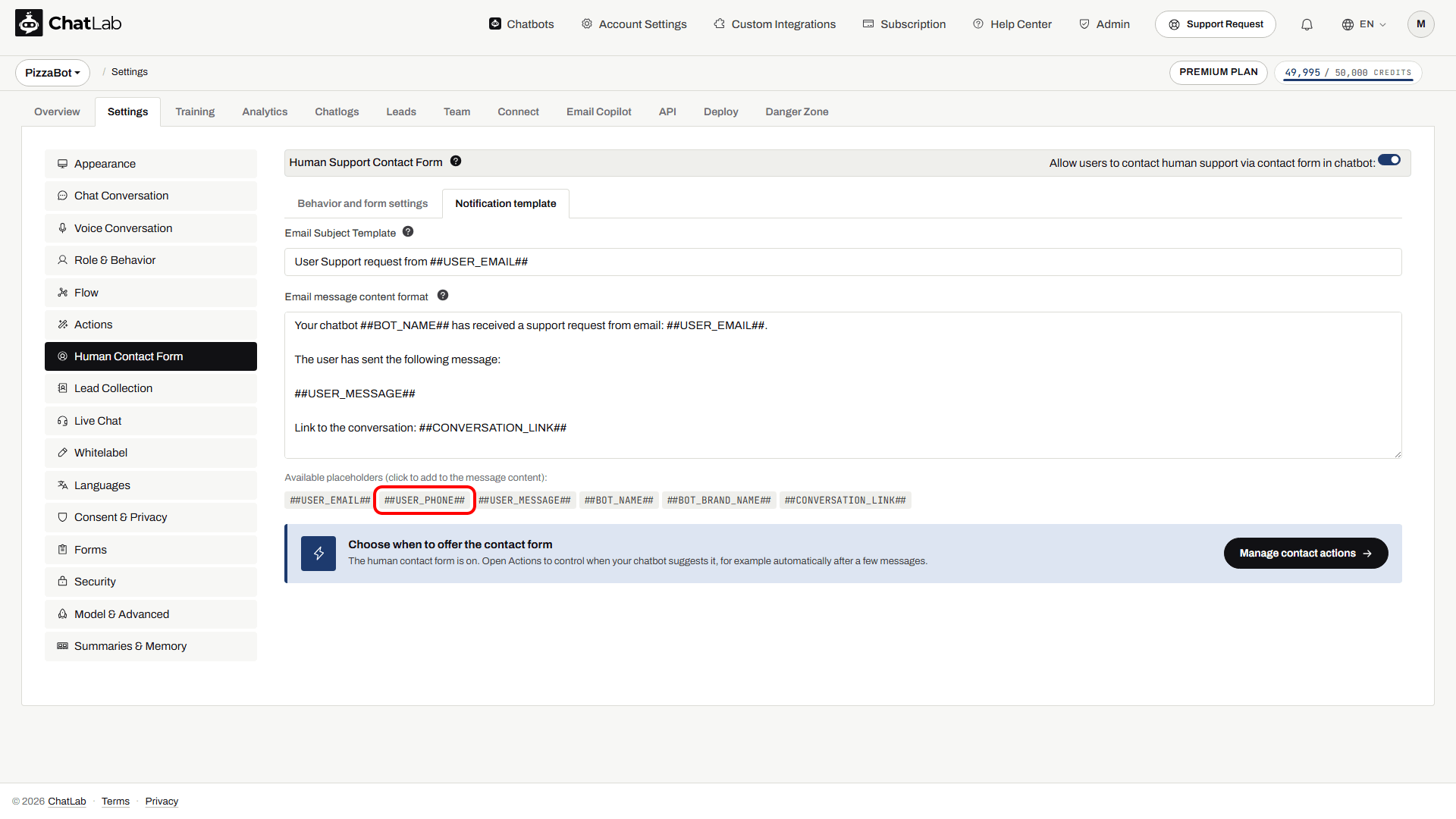
- Email Subject Template (Шаблон темы письма) - тема письма с уведомлением.
- Email message content format (Формат содержимого письма) - основной текст письма с уведомлением.
Плейсхолдеры - это переменные вроде ##USER_EMAIL##, которые ChatLab заменяет реальными значениями при отправке письма. Под полем содержимого расположена строка Available placeholders (Доступные плейсхолдеры). Это кликабельные плашки: нажмите на плашку, чтобы добавить соответствующий плейсхолдер в конец текста письма, не вводя его вручную. Чтобы использовать плейсхолдер в теме письма, введите его в поле темы вручную.
##USER_EMAIL##- адрес электронной почты посетителя##USER_PHONE##- номер телефона посетителя. Плашка появляется только при включенной опции Ask for a phone number (optional field). Если посетитель оставит поле телефона пустым, вместо плейсхолдера ничего не будет подставлено.##USER_MESSAGE##- текст сообщения, введенный посетителем##BOT_NAME##- имя чатбота##BOT_BRAND_NAME##- название вашего бренда (например, "ChatLab")##CONVERSATION_LINK##- прямая ссылка на диалог в ваших Chatlogs
Шаблон письма, заполненный для вашего чатбота по умолчанию, не содержит ##USER_PHONE##. Если вы включите поле телефона, добавьте плейсхолдер самостоятельно - иначе номер сохранится в ChatLab, но не появится в тексте уведомления.
Когда выбрана пользовательская форма, стандартные плашки email, телефона и сообщения заменяются отдельными плашками ##FIELD:...## для каждого поля этой формы.
Обращения в виде тикетов во входящих
Пока переключатель Create a ticket in the Inbox for every contact form включен (по умолчанию), каждая отправленная форма помимо отправки email открывает тикет в Inbox чатбота. Благодаря этому у обращения появляется статус, ответственный сотрудник и удобное рабочее место для ответа вместо того, чтобы теряться в чьем-то почтовом ящике. В письме с уведомлением присутствует кнопка Open ticket # (Открыть тикет №), которая ведет прямо к нему. Этот параметр действует как для встроенной формы, так и для пользовательских форм; отключите его на вкладке Behavior and form settings, если предпочитаете отвечать на обращения исключительно из своего почтового ящика.
Когда вы отвечаете из тикета, ответ доставляется посетителю самым быстрым путем. Если он все еще находится на вашем сайте, ответ появится в окне чата и откроет чат с оператором в реальном времени, даже если общение с оператором для посетителей отключено. Если пользователь уже ушел с сайта, ответ отправится на адрес электронной почты, указанный в форме. Строка под окном ответа заранее подскажет, куда именно будет отправлено сообщение. См. раздел Ответ клиенту.
Когда форма показывается посетителям
Контактная форма может отображаться в виджете чата тремя способами:
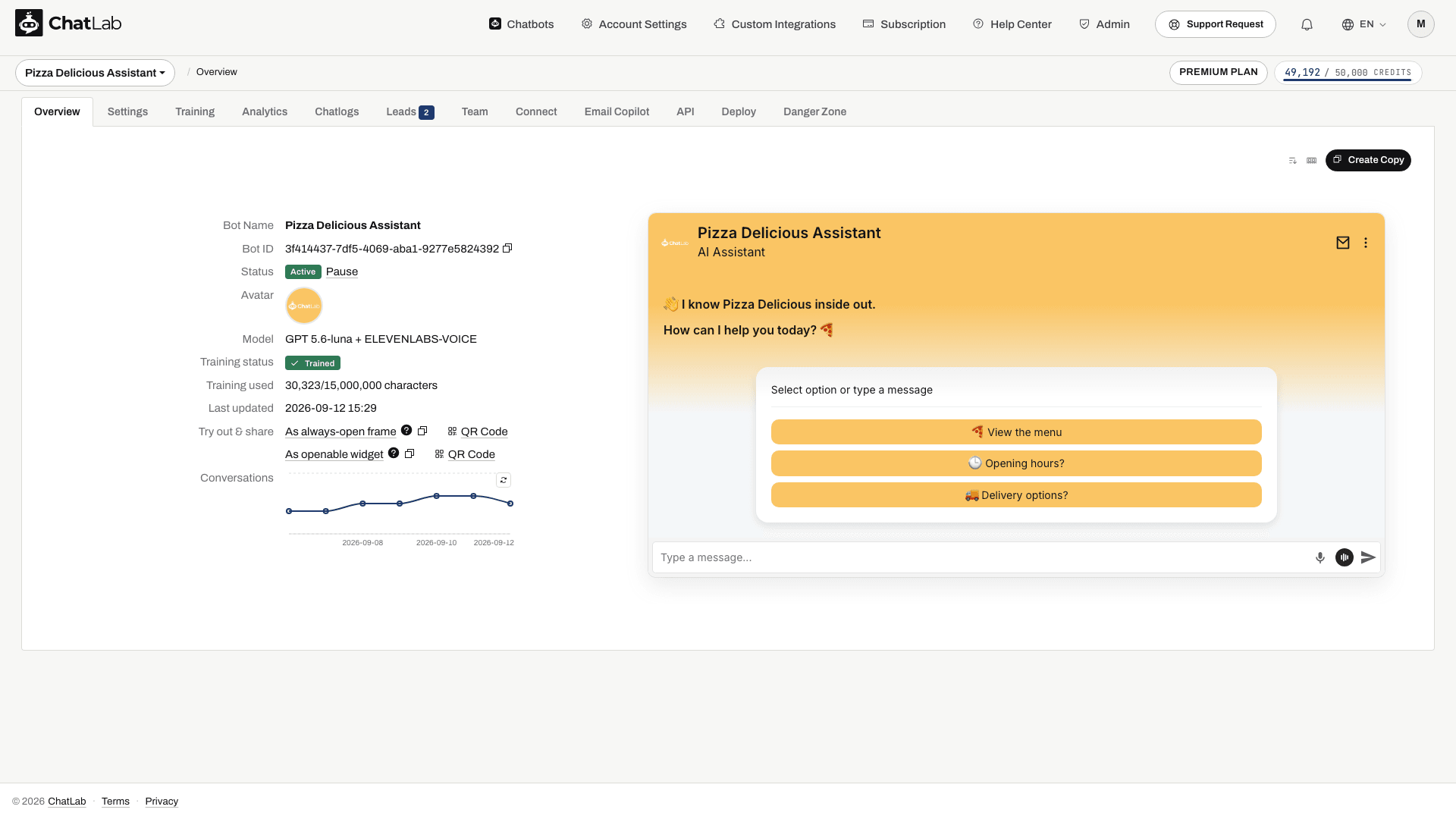
- Из шапки чата - когда контактная форма включена, посетители могут открыть ее в любой момент из шапки виджета. В макете Separate icons (Отдельные иконки) это иконка конверта; в макете Menu (dropdown) (Меню (раскрывающийся список)) это пункт Open contact form (Открыть контактную форму) в меню шапки. Макет настраивается в разделе Settings > Appearance > Header Actions (Настройки > Внешний вид > Действия в шапке). Если включен экран приветствия Special Welcome Screen, опция Hide Human Contact Form (Скрыть контактную форму для связи с человеком) определяет, будет ли она доступна до первого сообщения посетителя.
-
Триггер на основе ИИ - чатбот автоматически определяет, когда посетителю нужна помощь человека (например, когда не может ответить на вопрос или когда посетитель прямо просит об этом), и показывает форму. Это настраивается в разделе Settings > Actions (Настройки > Действия).
-
После X сообщений - форма появляется автоматически после заданного количества сообщений в диалоге. Это также настраивается в разделе Settings > Actions.
ИИ-действия для перевода на поддержку
Для настройки автоматических триггеров перейдите в раздел Settings > Actions и отфильтруйте список по категории Human Support (Поддержка человеком).
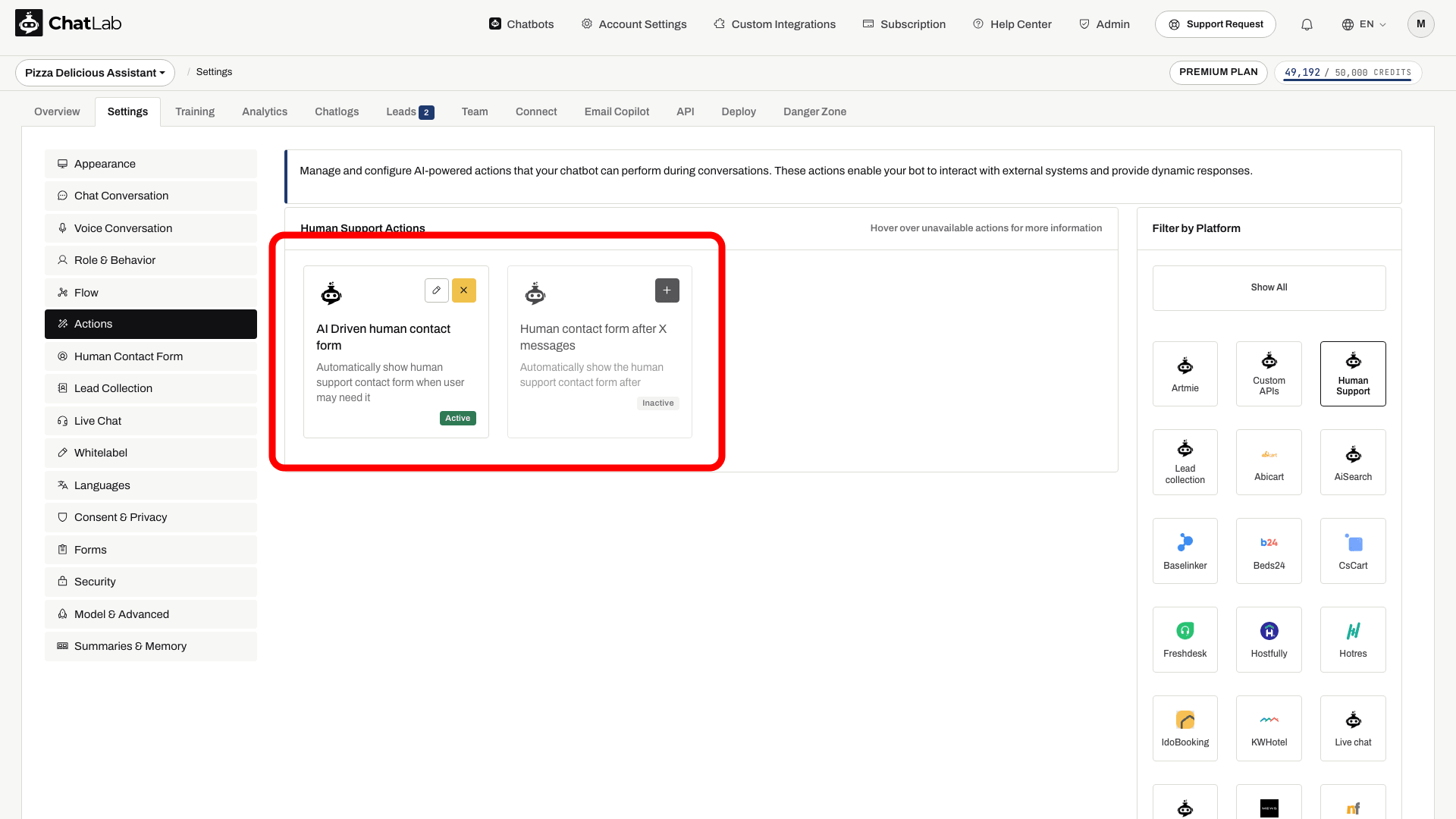
- AI Driven human contact form (Контактная форма связи с человеком на основе ИИ) - использует ИИ для определения момента, когда посетителю требуется помощь специалиста, и автоматически предлагает контактную форму. Форма также появляется, когда посетитель напрямую просит позвать человека.
- Human contact form after X messages (Контактная форма связи с человеком после X сообщений) - автоматически показывает контактную форму после указанного количества сообщений в диалоге.
Как форма выглядит для посетителей
Оставить сообщение для поддержки
Включите контактную форму для связи с оператором и укажите получателя. Отправка сообщения не является живым чатом.

Посетитель: Мне нужна помощь с поврежденным товаром.
Запустите пример или прочитайте его ниже. Реальные данные клиентов не используются.Посетитель просит о помощи.
Воспроизведение приостанавливается, когда пример пропадает с экрана. Это симуляция, а не живой чат. Элементы управления виджетом во время воспроизведения неинтерактивны.Прочитать пример полностью
- Посетитель просит о помощи.
Посетитель: Мне нужна помощь с поврежденным товаром.
- Настроенное действие поддержки предлагает форму.
Ассистент: Пожалуйста, укажите ваш email и опишите проблему.
- Форма принимает обращение в поддержку.
Форма принимает обращение в поддержку.
- После успешной отправки появляется подтверждение.
Ассистент: Пример подтверждения: ваше сообщение получено. Наша команда ответит по электронной почте.
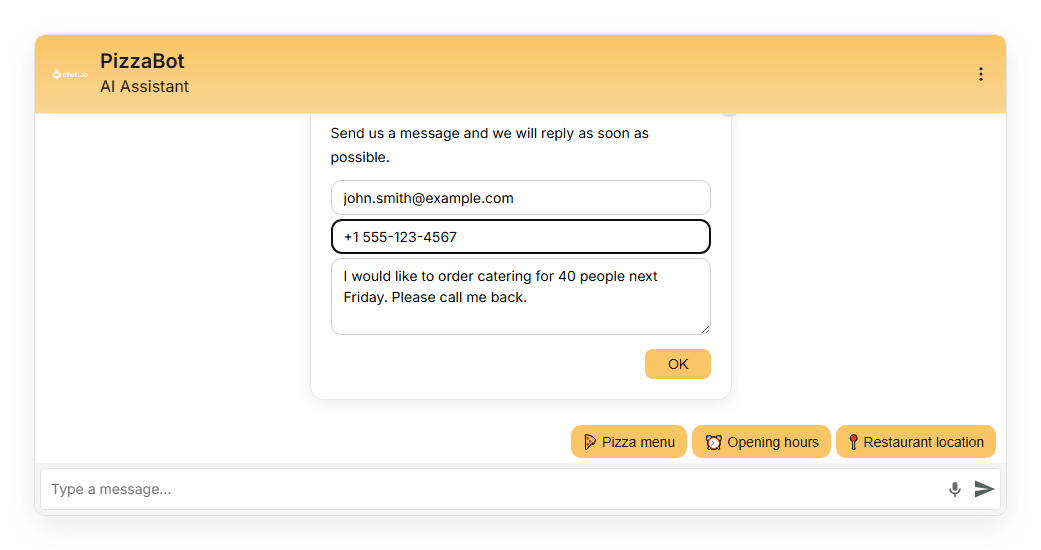
При срабатывании контактной формы посетители видят форму внутри виджета чата с полем для email, полем для сообщения и кнопкой подтверждения. Если требуется согласие с политикой конфиденциальности, над полем email появляется чекбокс.
Посмотреть статичный скриншот
Перевод формы
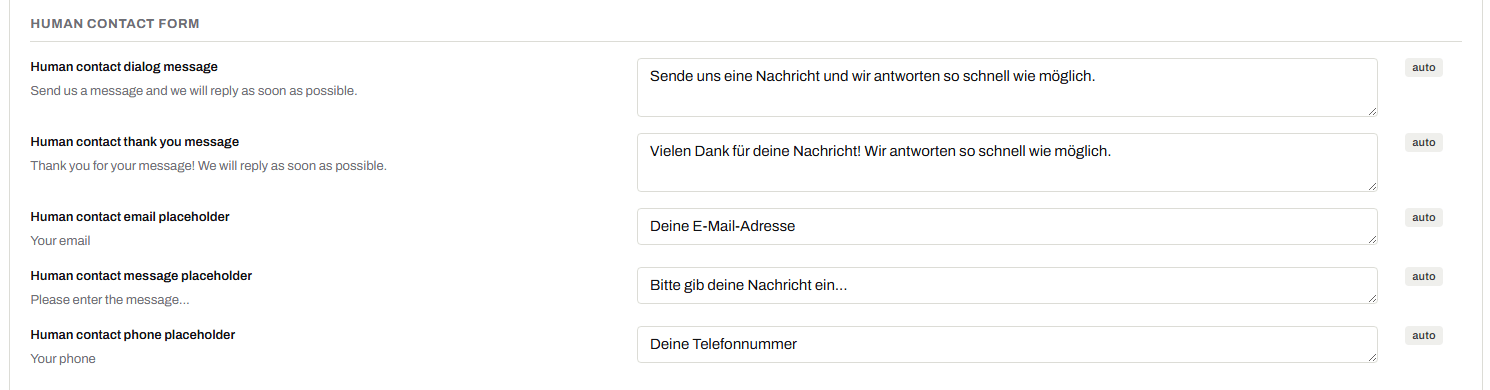
Если ваш чатбот общается с посетителями на нескольких языках, тексты формы переводятся автоматически - включая плейсхолдер поля телефона. Чтобы проверить или изменить перевод, перейдите в раздел Settings > Languages (Настройки > Языки), выберите язык в блоке Edit translations for (Редактировать переводы для) и найдите строку Human contact phone placeholder в группе Human contact form, рядом с плейсхолдерами email и сообщения. О том, как устроены переводы, читайте в статье Многоязычные чатботы.
Согласие с политикой конфиденциальности
Вы можете потребовать от посетителей согласия с политикой конфиденциальности перед отправкой контактной формы. Это настраивается отдельно в разделе Settings > Consent & Privacy (Настройки > Согласие и конфиденциальность): включите параметр Require Privacy Policy consent for human support (Требовать согласие с политикой конфиденциальности для связи с человеком) и настройте текст согласия со ссылкой на вашу политику.
Настройка формы через API
Если вы управляете чатботами через Management API, поле телефона контролируется параметрами humanSupport.phoneEnabled и humanSupport.phonePlaceholder. Подробности см. в документации по Management API.
Тестирование формы
Откройте вкладку Test & Deploy (Тестирование и развертывание) и используйте окно проверки чата в разделе Test (Тестирование), чтобы открыть контактную форму. Отправьте тестовый запрос, указав подконтрольный вам адрес электронной почты и номер телефона, проверьте сообщение с благодарностью и убедитесь, что настроенный почтовый ящик поддержки получил письмо. Затем откройте Chatlogs, чтобы увидеть отправленную форму в истории переписки, и Inbox, чтобы проверить созданный тикет. Пользовательская форма использует свои собственные поля и метки; настройки получателя поддержки и параметров уведомлений остаются актуальными и для нее.
Связанные статьи
- Inbox - список тикетов, куда поступают обращения и где на них отвечают
- Пользовательские формы - создание собственных полей формы для обращений к службе поддержки
- Live Chat - общение с живыми операторами в реальном времени
- Сбор лидов - автоматический сбор контактных данных посетителей
- Chatlogs - просмотр диалогов и отправленных форм
- Вебхуки - отправка данных из контактных форм в ваши собственные системы
- Ежедневное сводное письмо - ежедневный отчет со списком запросов на связь с поддержкой
- Management API - программная настройка чатботов