Многоязычные чат-боты позволяют обслуживать каждого посетителя на его родном языке. Когда включена многоязычная поддержка, интерфейс чата, приветственные сообщения, подсказки с вопросами, формы и кнопки переводятся автоматически; язык посетителей определяется по их браузеру, а также они могут сменить язык вручную с помощью переключателя в окне чата. Ответы ИИ уже адаптируются под язык диалога, поэтому данная функция сосредоточена на всем остальном окружении. Поддерживается более 70 языков.
Как открыть
Выберите вашего чат-бота и перейдите в Settings > Languages (Настройки > Языки).
Раздел Languages доступен всем пользователям. Вверху вы всегда увидите карточку AI language, где задаются Response language (язык ответов бота или Auto Detect для автоопределения) и Team language (язык для вашей команды: сводки, аналитика и отчеты, темы тикетов в Inbox, приоритеты от ИИ, а также переводы логов чата и сообщений клиентов).
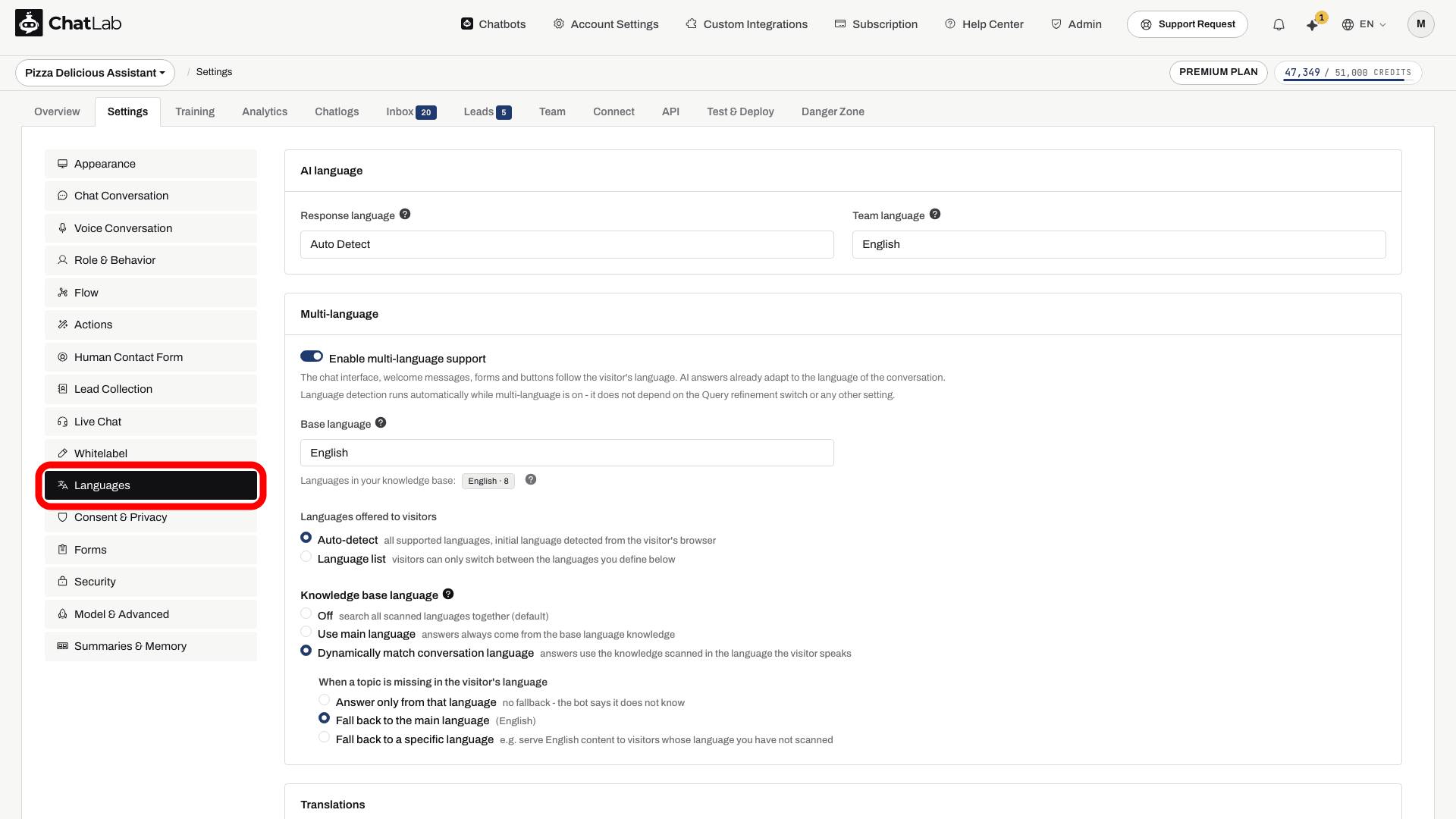
Под карточкой AI language находится блок Multi-language. Это премиум-функция. Если она не включена в ваш тарифный план, над неактивным окном настроек появится предложение обновиться.
Включение поддержки нескольких языков
В карточке Multi-language включите переключатель Enable multi-language support («Включить многоязычную поддержку»).
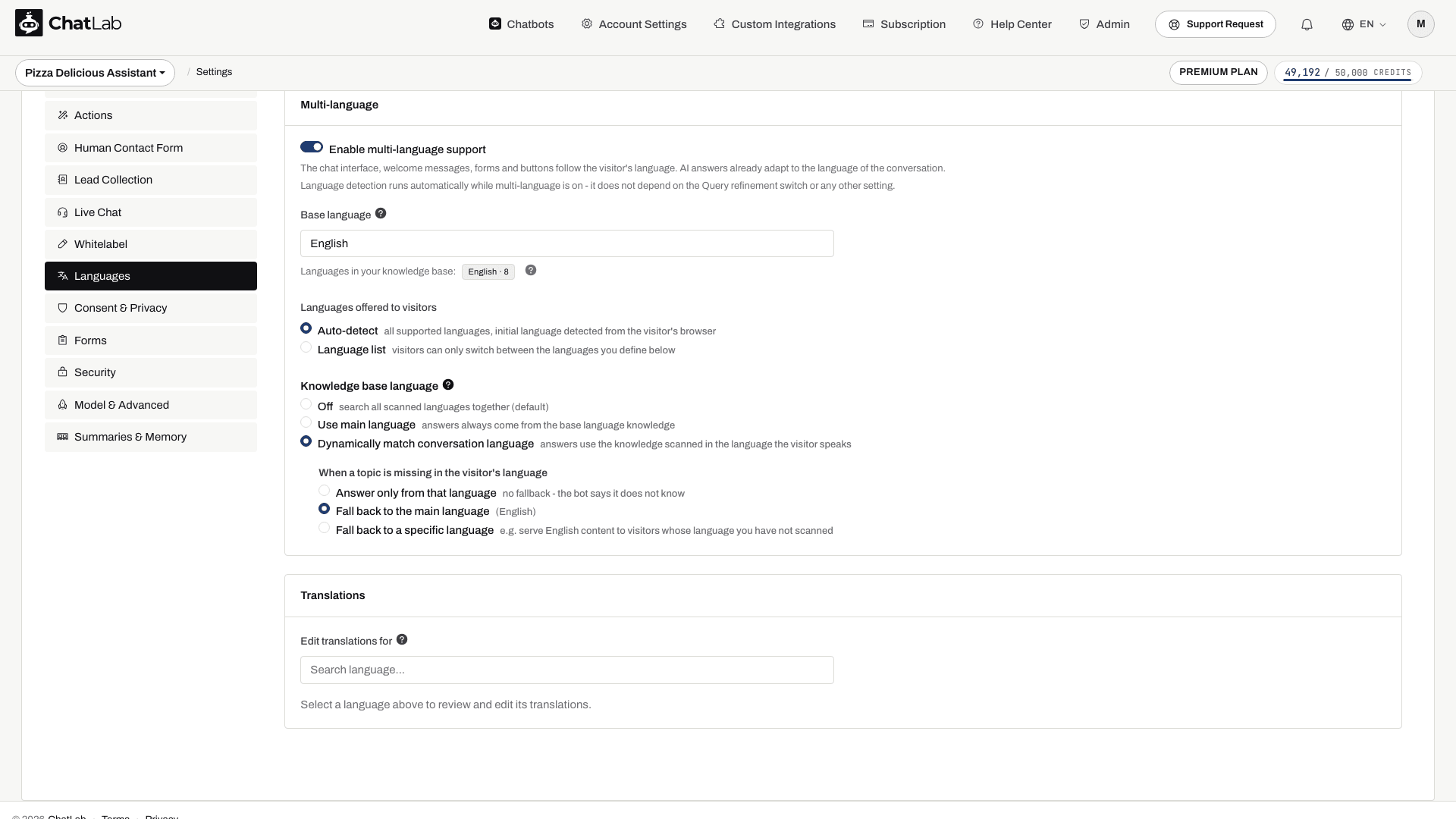
Определение языка работает автоматически, пока включена многоязычность. Оно не зависит от настройки уточнения запросов или любых других параметров - после включения ChatLab самостоятельно определяет язык каждого посетителя.
При включении тумблера автоматически выбирается режим Dynamically match conversation language («Динамически сопоставлять с языком диалога») с параметром Fall back to the main language («Возврат к основному языку»). После включения проверьте базовый язык и параметры извлечения данных, особенно если ранее было выбрано значение Off. Отобразятся следующие параметры.
Базовый язык
Base language («Базовый язык») - это язык, на котором в данный момент написаны собственные тексты вашего бота: приветственное сообщение, подписи полей форм, кнопки и тому подобное. Все переводы создаются на основе текстов базового языка, поэтому укажите тот язык, на котором вы изначально составляли контент бота.
Языки, предлагаемые посетителям
Выберите, как посетители выбирают свой язык:
- Auto-detect («Автоопределение») - доступны все поддерживаемые языки. Начальный язык определяется по браузеру посетителя, и пользователи могут переключиться на любой поддерживаемый язык.
- Language list («Список языков») - посетители могут переключаться только между заданными вами языками. Добавляйте языки в виде плашек через строку поиска и удаляйте их с помощью небольшого значка крестика на каждой плашке. Базовый язык всегда включен в список и отмечен как «base».
Язык базы знаний
Эта настройка определяет, какая языковая версия просканированных знаний используется для формирования ответов:
- Off («Выкл.») - поиск выполняется по всем просканированным языкам одновременно.
- Use main language («Использовать основной язык») - ответы всегда берутся из базы знаний на базовом языке.
- Dynamically match conversation language («Динамически сопоставлять с языком диалога») - в ответах используются знания, просканированные на том языке, на котором говорит посетитель. В пункте When a topic is missing in the visitor's language («Если тема отсутствует на языке посетителя») выберите Answer only from that language («Отвечать только на основе источников на этом языке»), Fall back to the main language («Возврат к основному языку») или Fall back to a specific language («Возврат к определенному языку»).
Режимам Use main language и Dynamically match conversation language требуются источники, которые были просканированы с определением языка. В более старых источниках этой информации может не быть, и для них может потребоваться повторное обучение. Инструкции по сканированию и переобучению источников приведены в статье Добавление новых источников сайта.
Переводы
Когда поддержка нескольких языков включена, появляется раздел Translations («Переводы»), где можно просмотреть и скорректировать каждый переведенный текст.
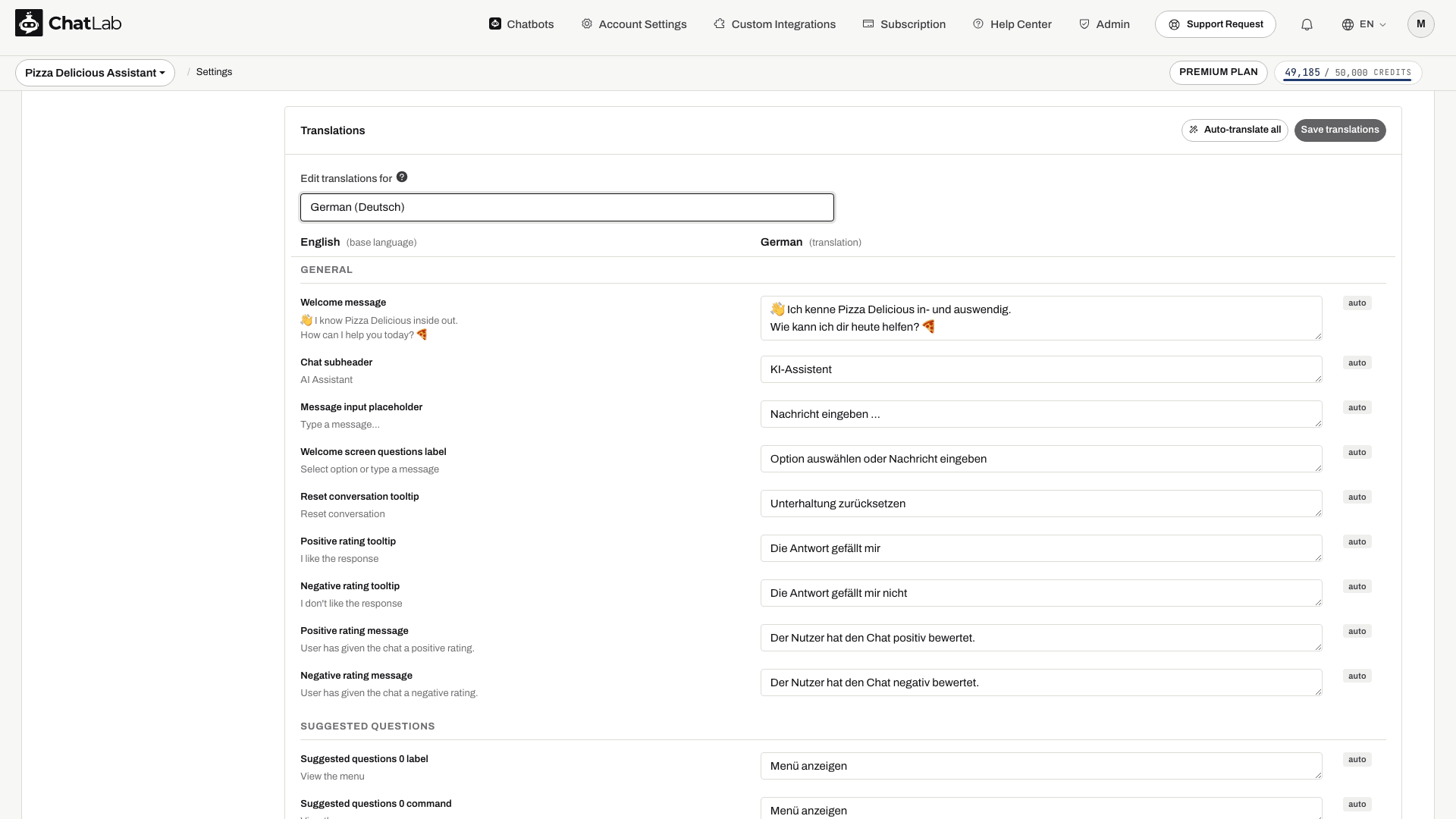
Выберите язык в меню Edit translations for («Редактировать переводы для»). После этого в редакторе появятся две колонки - текст на базовом языке слева и переведенный текст справа, - сгруппированные по разделам: General, Suggested questions, Human Contact Form, Lead Collection, Live Chat, Consent, Custom forms и Widget interface.
Каждое переведенное поле снабжено бейджем, указывающим на его происхождение:
- auto - сгенерировано автоматически.
- manual - поле отредактировано и сохранено вами вручную.
- edited - в поле есть несохраненные изменения.
- outdated - сохраненный текст больше не соответствует текущему базовому тексту и может требовать обновления.
Вы можете:
- Отредактировать любое поле, чтобы переопределить автоматический перевод. Ваша версия сохранится даже при повторной генерации переводов.
- Нажать Auto-translate all («Автоматически перевести все»), чтобы заново сгенерировать все переводы для выбранного языка.
- Нажать Save translations («Сохранить переводы»), чтобы применить внесенные правки.
- Использовать кнопку сброса рядом с полем, чтобы вернуть автоматический перевод.
Протестируйте переводы
Ответ на языке посетителя
Здесь показан язык ответов, а не смена языка интерфейса виджета. Доступные языки интерфейса настраиваются отдельно в разделе «Языки».

Посетитель: Wie kann ich meine Bestellung verfolgen?
Запустите пример или прочитайте его ниже. Реальные данные клиентов не используются.Посетитель задает вопрос на немецком языке.
Воспроизведение приостанавливается, когда пример пропадает с экрана. Это симуляция, а не живой чат. Элементы управления виджетом во время воспроизведения неинтерактивны.Прочитать пример полностью
- Посетитель задает вопрос на немецком языке.
Посетитель: Wie kann ich meine Bestellung verfolgen?
- Бот отвечает на немецком языке.
Ассистент: Bitte nennen Sie Ihre Bestellnummer und die beim Kauf verwendete E-Mail-Adresse.
- Следующий вопрос может быть на испанском.
Посетитель: ¿Dónde encuentro el número de pedido?
- Ответ дается на выбранном языке.
Ассистент: Lo encontrará en el correo de confirmación del pedido.
После изменения языковых настроек дождитесь появления надписи Saved (Сохранено); в редакторе переводов предусмотрена отдельная кнопка Save translations (Сохранить переводы). Откройте вкладку Test & Deploy (Тестирование и развертывание), переключите язык посетителя в разделе Test (Тест) и проверьте приветственный текст, вопросы и активные формы. Задайте вопрос по теме, доступной только на одном из языков, на которых обучен бот, чтобы проверить поведение по умолчанию (fallback). Автоматические переводы могут появляться не сразу; проверьте переведенные поля после завершения загрузки.
Установка языка со стороны вашей страницы
Если ваш сайт работает на нескольких языках, передайте виджету информацию о том, какую языковую версию сейчас просматривает посетитель, чтобы чат открывался на этом языке, а не на языке браузера. Вызовите метод setLanguage() через JavaScript API виджета или задайте переменную window.aichatbotLanguage до загрузки скрипта. Язык, который посетитель выбирает вручную в меню самого виджета, запоминается, но перестает действовать при смене языка страницы. Пример кода см. в статье Chat API.
Похожие статьи
- Chat API - управление виджетом с вашей страницы, включая переключение его языка.
- Настройка языков чатбота - настройка языка ответов, языка команды и отдельных чат-ботов для каждого языка.
- Добавление новых источников сайта - сканирование и повторное обучение источников для корректной работы языковых режимов базы знаний.