Настройки Chat Conversation (диалог в чате) определяют, как ваш чат-бот приветствует посетителей, предлагает темы и ведет себя во время разговора - от первого приветственного сообщения до последующих подсказок и сбора отзывов.
Где найти настройки Chat Conversation
Выберите своего чат-бота и перейдите в Settings > Chat Conversation (Настройки > Диалог в чате).
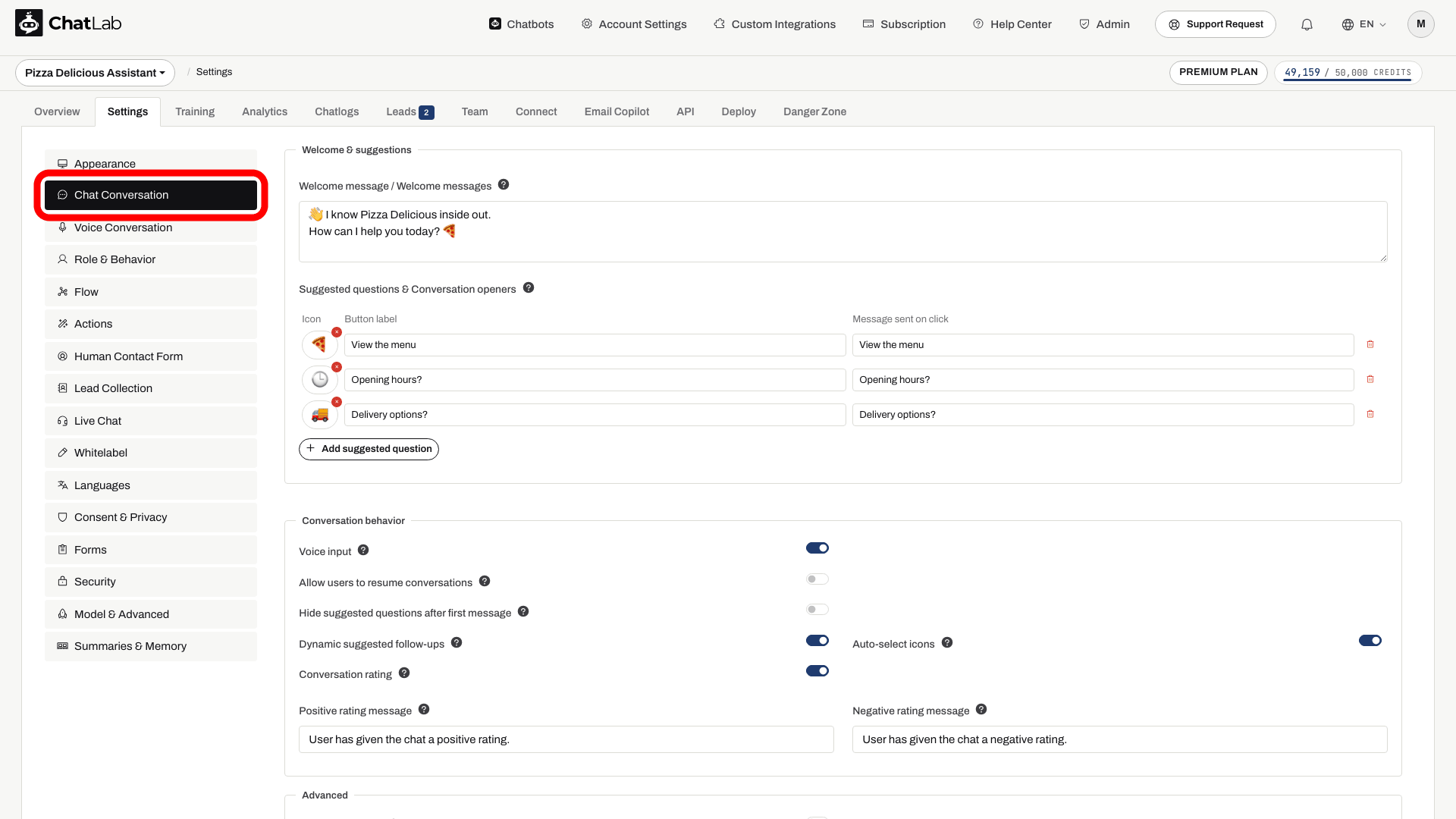
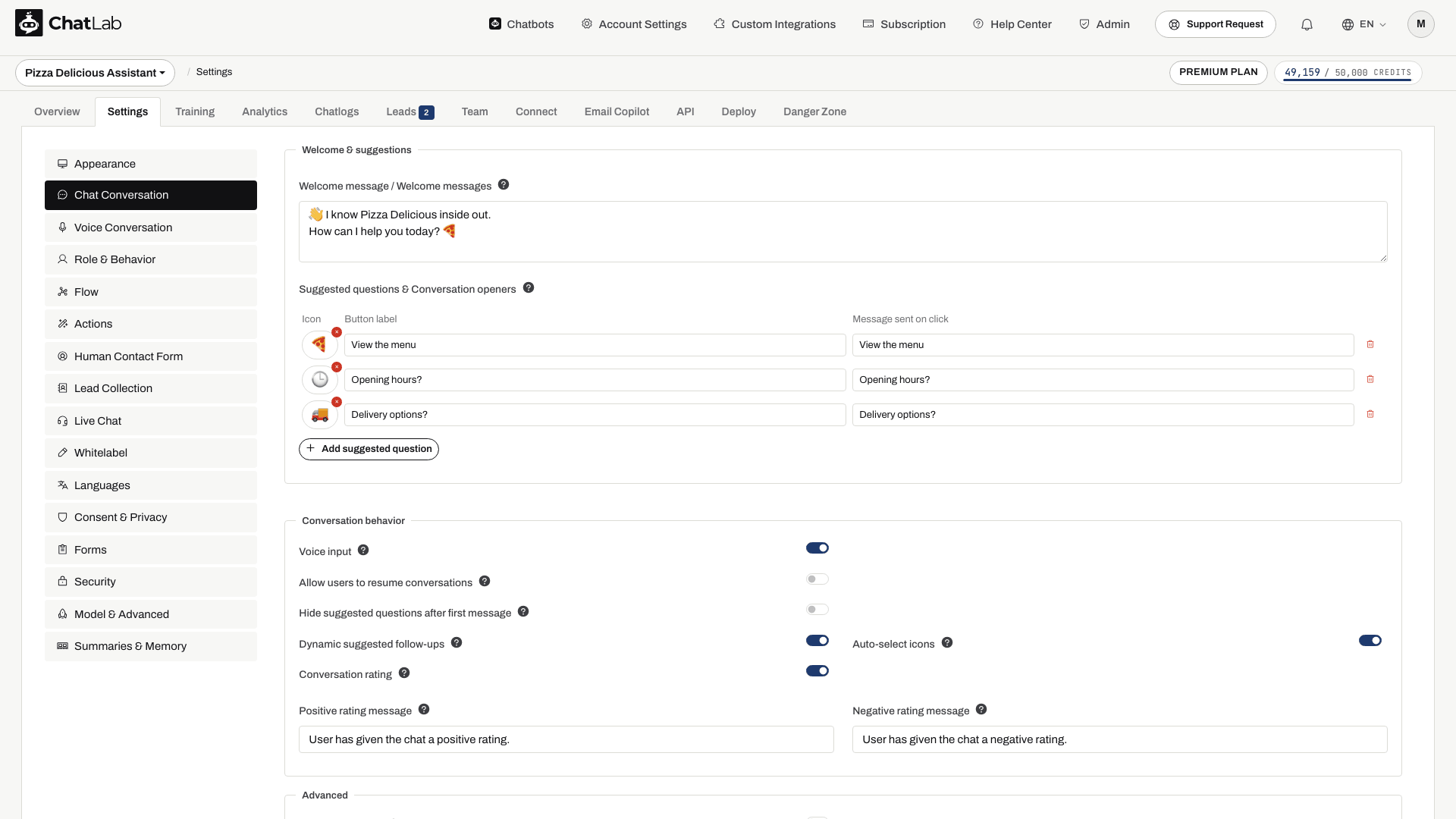
Страница разделена на три раздела: Welcome & suggestions (Приветствие и подсказки) вверху, Conversation behavior (Поведение в диалоге) под ним и Advanced (Дополнительно) внизу.
Welcome & suggestions
Welcome message
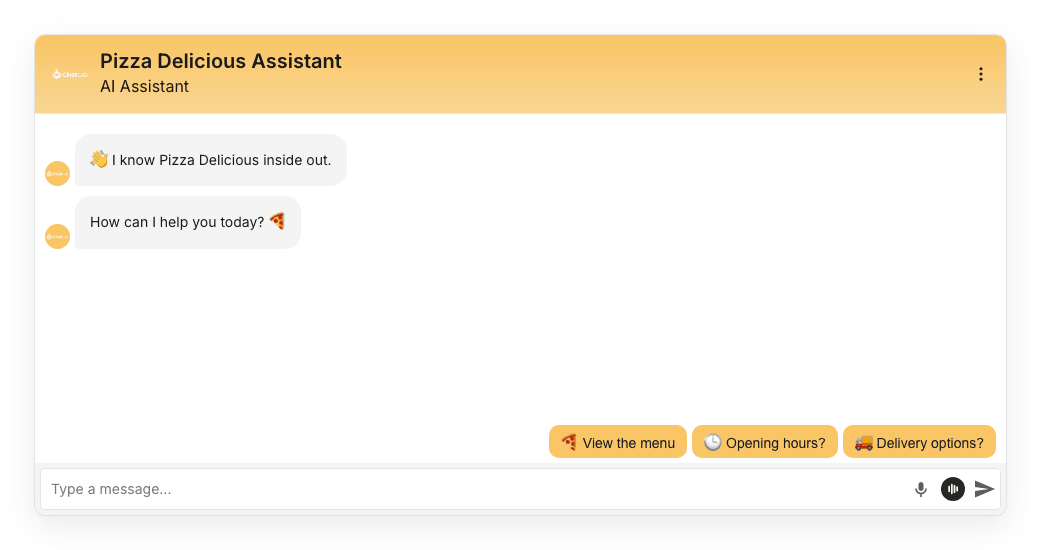
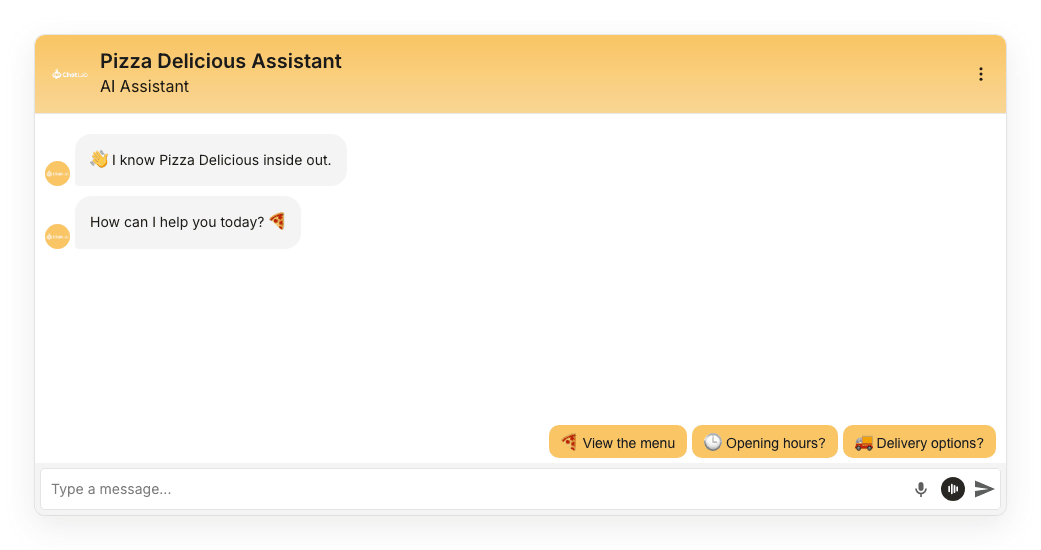
Welcome message (приветственное сообщение) - это первое, что видят посетители при открытии чата. Вы можете добавить до трех отдельных сообщений (всего до 220 символов), каждое с новой строки. Они отображаются по порядку в виде отдельных всплывающих сообщений.
Suggested questions & Conversation openers
Suggested questions (предлагаемые вопросы) и средства начала диалога помогают направить посетителей к популярным темам и завязать разговор. По умолчанию они отображаются над строкой ввода сообщения. Если вы включите Экран приветствия в Settings > Appearance (Настройки > Внешний вид), изначально они будут показаны в виде крупных кнопок на начальной карточке.
У каждого пункта есть три поля:
- Icon (Значок) - необязательный эмодзи на кнопке. Нажмите на поле значка, чтобы открыть окно выбора эмодзи.
- Button label (Текст кнопки) - короткий текст, отображаемый на кнопке.
- Message sent on click (Сообщение при нажатии) - полный вопрос, который отправляется чат-боту при нажатии на кнопку.
Это позволяет делать кнопки компактными, отправляя при этом боту развернутый и четко сформулированный вопрос.
Conversation behavior (Поведение диалога)
В этом разделе собраны переключатели, управляющие тем, как чат-бот ведет себя во время диалога.
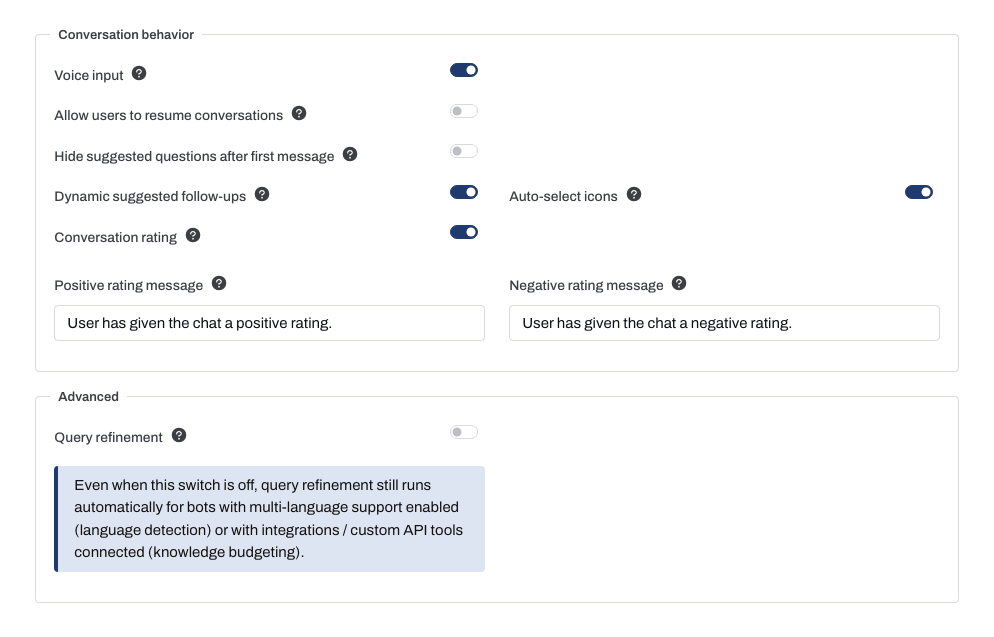
Voice input (Голосовой ввод)
Если функция включена, в строке ввода сообщения появляется кнопка с микрофоном, чтобы посетители могли надиктовать свой вопрос вместо ввода текста. Голосовой ввод использует Web Speech API браузера и ориентируется на языковые настройки устройства, поэтому поддержка зависит от браузера и операционной системы. См. browser support for speech recognition. Чтобы настроить как голосовые вопросы, так и голосовые ответы бота, используйте Voice Conversation.
Allow users to resume conversations (Разрешить пользователям возобновлять диалоги)
Если функция включена, вернувшиеся посетители могут продолжить свой предыдущий диалог в течение 7 дней. Если функция отключена, диалоги сохраняются в течение 1 часа, чтобы пользователи могли переходить между страницами вашего сайта без потери контекста.
Dynamic suggested follow-ups (Динамические подсказки вопросов)
Чтобы использовать эту функцию, оставьте переключатель Hide suggested questions after first message (Скрывать подсказки вопросов после первого сообщения) выключенным. Включение этой настройки скрывает статические вопросы после первого сообщения посетителя и отключает динамические подсказки на все оставшееся время диалога.
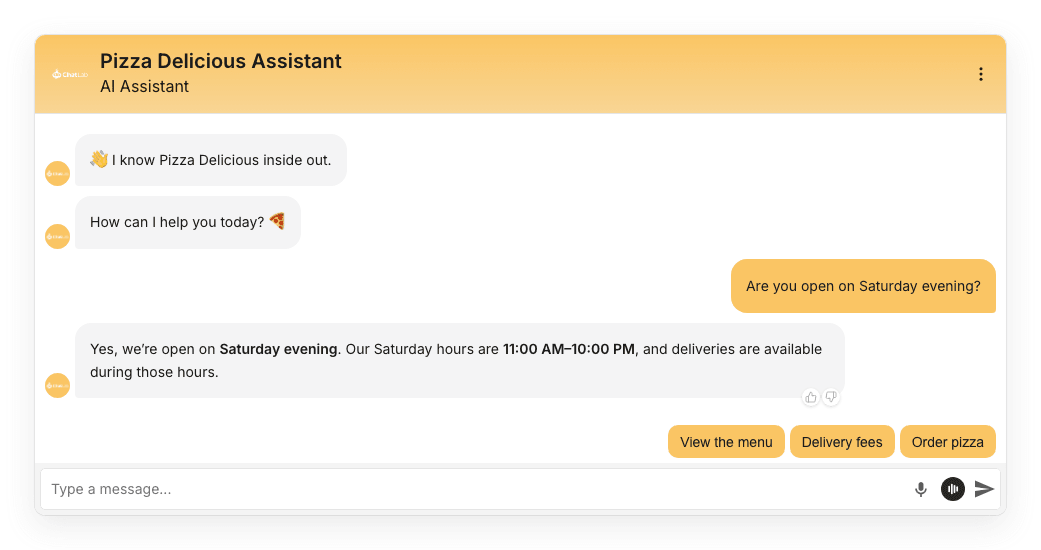
Когда функция активна, чат-бот автоматически создает кнопки с уточняющими вопросами после каждого ответа, опираясь на контекст беседы. По ходу разговора они заменяют статические подсказки вопросов.
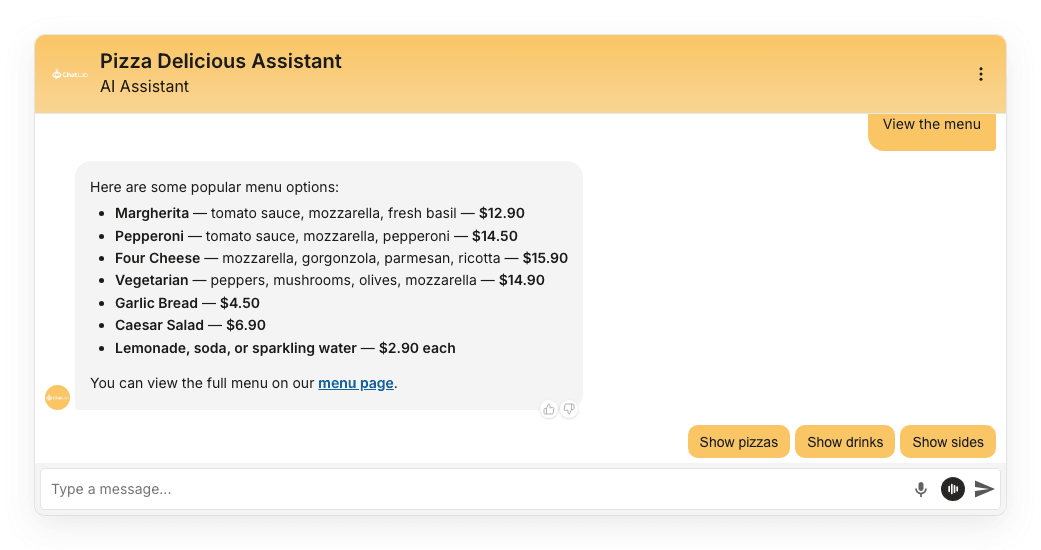
Эта функция зависит от модели ИИ, выбранной для вашего чат-бота (Settings > Model & Advanced). Если текущая модель ее не поддерживает, переключатель будет неактивен - переключитесь на совместимую модель, чтобы включить его. Вы можете настроить поведение подсказок, добавив инструкции в разделе Settings > Role & Behavior.
Auto-select icons (Автоматический выбор иконок)
Настройка доступна только при включенной функции Dynamic suggested follow-ups. Если функция активна, ИИ автоматически подбирает подходящий эмодзи для каждой кнопки с подсказкой. Отключите ее, если предпочитаете подсказки только в виде текста.
Conversation rating (Оценка диалога)
Если функция включена, под последним ответом чат-бота появляются значки «палец вверх» и «палец вниз». Посетители могут оценить диалог в любой момент, а вы можете просмотреть отзывы в разделах Chatlogs и Analytics.
Два текстовых поля позволяют настроить подтверждение, которое отображается после того, как посетитель оценит ответ:
- Positive rating message - текст с благодарностью, отображаемый, когда посетитель ставит «палец вверх».
- Negative rating message - текст, отображаемый, когда посетитель ставит «палец вниз».
Allow visitors to share the conversation as a link (Разрешить посетителям делиться диалогом по ссылке)
По умолчанию отключено, в том числе для новых чат-ботов. Если опция включена, в меню чата (три точки в заголовке) появляется пункт Share conversation (Поделиться диалогом). Посетитель, нажавший на него, получает ссылку на диалог: она копируется в буфер обмена, а также отображается в чате.
Ссылка открывает страницу с вашим чат-ботом и историей беседы на текущий момент - сообщениями посетителя и ответами чат-бота. Формы, сообщения Live Chat и вызовы инструментов (tool calls) не включаются. Любой, кто перейдет по ссылке, получает собственную копию и может продолжить диалог с вашим чат-ботом; исходный диалог посетителя не изменяется. Продолженные диалоги отображаются в Chatlogs, как и любые другие, и расходуют кредиты сообщений в обычном режиме.
Ссылка действует столько же, сколько ваш чат-бот хранит диалоги (по умолчанию 30 дней, настраивается на вкладке Danger Zone, см. Deleting your data). Отключение этой настройки деактивирует все ссылки сразу.
Advanced
Query refinement
Когда параметр Query refinement (уточнение запроса) включен, чат-бот перефразирует вопрос пользователя с учетом контекста разговора перед поиском по базе знаний. Обычно это дает более точные ответы за счет одного небольшого дополнительного обращения к ИИ (незначительное увеличение времени ответа).
Даже когда этот переключатель выключен, уточнение запроса все равно выполняется автоматически для ботов с включенной многоязычной поддержкой (определение языка) и для ботов с подключенными интеграциями или пользовательскими инструментами API (распределение бюджета знаний) - примечание под переключателем напомнит вам об этом.
Связанные настройки
Изменения сохраняются автоматически. Дождитесь статуса Saved (Сохранено), затем откройте Test & Deploy (Тестирование и развертывание) и начните новый тестовый диалог. Проверьте приветственные сообщения, нажмите на предложенный вопрос и убедитесь в корректности уточняющих вопросов и элементов оценки после ответа.
Несколько параметров, которые раньше находились на этой странице, были перенесены:
- Creativity / temperature (Креативность / температура) - теперь в разделе Settings > Model & Advanced (Настройки > Модель и расширенные настройки).
- Placeholder for new message (Плейсхолдер для нового сообщения) и Reset Conversation tooltip (Подсказка для сброса диалога) - теперь в разделе Settings > Appearance (Настройки > Внешний вид).
- Voice Conversation (Голосовой диалог, ранее вкладка Voice) - теперь отдельная вкладка на боковой панели Settings (Настройки).