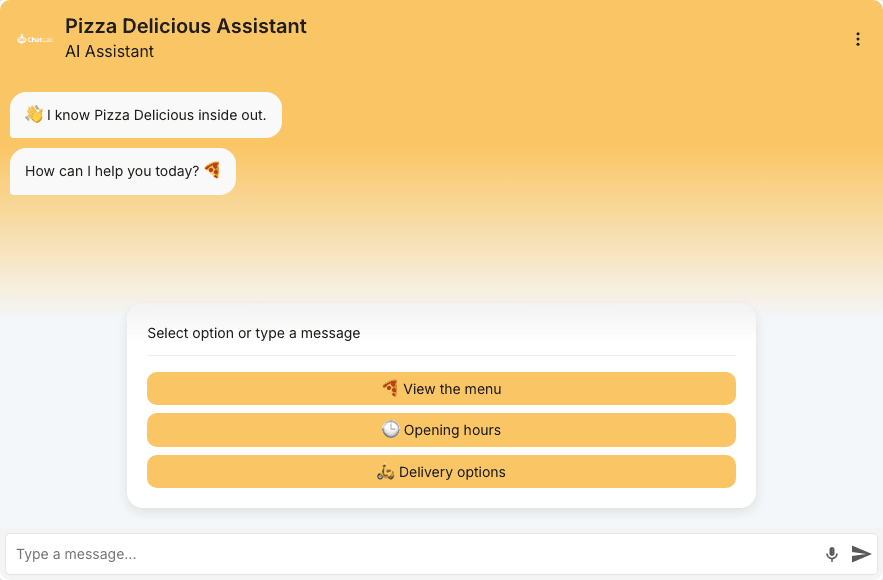
Экран приветствия (Welcome Screen) - это альтернативный макет первого экрана виджета чата. Если он включен, посетители, открывающие чат впервые, видят ваши приветственные сообщения в верхней части окна в виде обычных пузырьков чат-бота (один пузырек на каждую строку приветственного сообщения), а под ними - карточку по центру с предложенными вопросами в виде кнопок. Как только посетитель отправляет свое первое сообщение - введя его вручную или нажав на предложенный вопрос - виджет переключается на стандартный вид чата.
Когда экран приветствия (Welcome Screen) отключен (по умолчанию), чат открывается сразу в стандартном виде, а предложенные вопросы отображаются на нижней панели над полем ввода сообщения.
Где найти настройки Welcome Screen
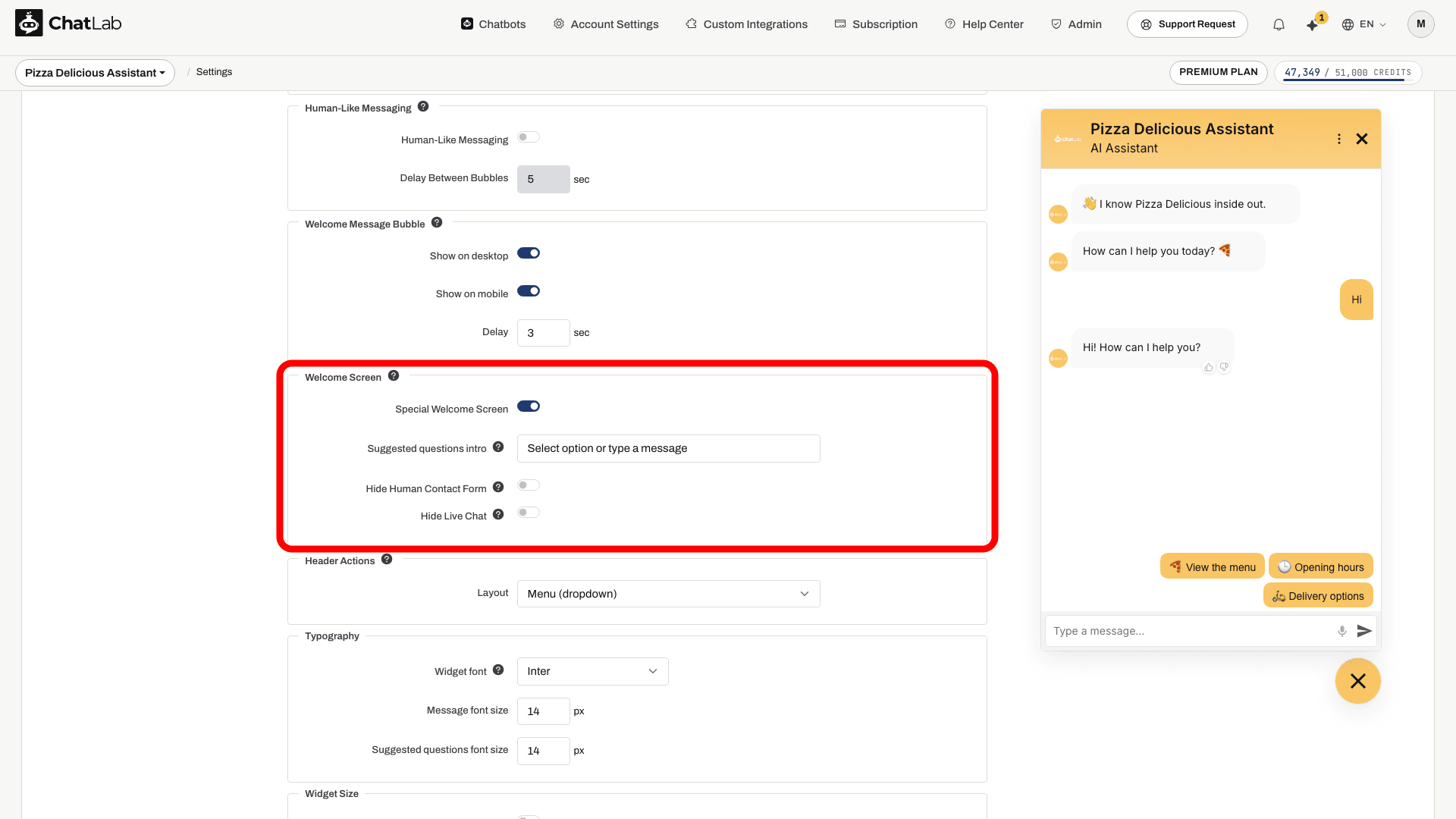
Выберите своего чат-бота, перейдите на вкладку Settings (Настройки), затем выберите Appearance (Внешний вид) в левой боковой панели. Прокрутите страницу вниз до раздела Welcome Screen.
Включение Welcome Screen
Включите параметр Special Welcome Screen (Специальный экран приветствия), чтобы перевести виджет в режим экрана приветствия. По умолчанию эта настройка отключена.
Когда переключатель активен, появляются дополнительные поля:
- Suggested questions intro (Вступление к предложенным вопросам) - короткая подпись, отображаемая над предложенными вопросами на карточке приветствия. По умолчанию на карточке указано "Select option or type a message"; введите собственный текст для замены или очистите поле, чтобы скрыть подпись. Для работы этой опции необходимо настроить предложенные вопросы в разделе Settings > Chat Conversation (Настройки > Диалог чата).
- Hide Human Contact Form (Скрыть форму связи с человеком) - удаляет кнопку вызова контактной формы из шапки виджета, пока открыт экран приветствия. Кнопка возвращается сразу после того, как посетитель отправит свое первое сообщение.
- Hide Live Chat (Скрыть Live Chat) - удаляет кнопку Live Chat из шапки виджета, пока открыт экран приветствия. Кнопка возвращается сразу после того, как посетитель отправит свое первое сообщение.
Обе опции скрытия по умолчанию выключены для новых чат-ботов, поэтому чат с оператором и контактная форма доступны прямо с экрана приветствия. У чат-ботов, созданных до 2 сентября 2026 года, они включены, что сохраняет прежний внешний вид их виджетов.
Изменения сохраняются автоматически - в верхней части страницы настроек появляется краткий индикатор "Saving...", сменяющийся на "Saved".
Как Welcome Screen выглядит для посетителей
У экрана приветствия есть три варианта отображения в зависимости от конфигурации бота.
С предложенными вопросами
Это стандартный вид экрана приветствия. На белой карточке отображаются предложенные вопросы, настроенные в разделе Settings > Chat Conversation, в виде расположенных друг под другом кнопок на всю ширину. Посетитель может нажать на вопрос для его отправки или ввести собственное сообщение в поле внизу.
Со сбором лидов
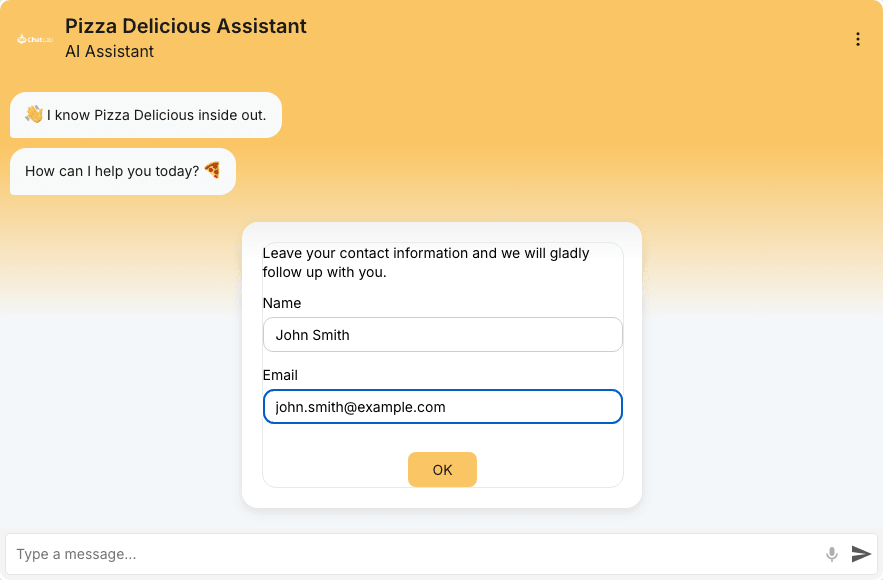
Когда в настройках сбора лидов (Settings > Lead Collection) включено требование заполнить форму в начале диалога, белая карточка содержит форму сбора лидов вместо предложенных вопросов. В форме отображаются поля, включенные вами в настройках Lead Collection (имя, адрес электронной почты, номер телефона и опциональный чекбокс согласия с политикой конфиденциальности). Посетителю необходимо отправить форму, прежде чем диалог сможет начаться.
Подробнее о настройке полей формы и подписей читайте в статье Сбор контактных данных.
С согласием с политикой конфиденциальности
Если бот требует согласие с политикой конфиденциальности перед началом нового диалога (Settings > Consent & Privacy) и форма лидов не требуется, на белой карточке отображается описание согласия, чекбокс согласия со ссылкой на вашу политику и кнопка OK. Кнопка становится активной, как только посетитель устанавливает флажок.
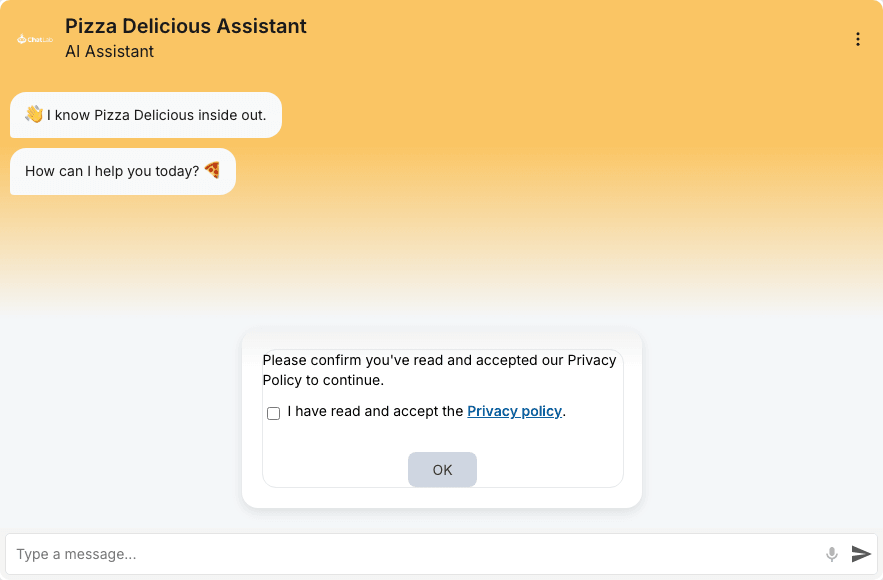
Если требуются и форма сбора лидов, и согласие, отображается форма лидов, а чекбокс политики конфиденциальности одновременно выполняет роль принятия согласия.
Подробнее о настройке согласия читайте в статье Настройка ChatLab для соблюдения GDPR.
После первого сообщения
Начните с готового вопроса
Настройте экран приветствия и предлагаемые вопросы. Формы и настройки согласия могут добавлять обязательные условия перед началом разговора.

Подсказки: Информация о доставке, Помощь с выбором товара
Запустите пример или прочитайте его ниже. Реальные данные клиентов не используются.Готовые вопросы помогают посетителям начать диалог.
Воспроизведение приостанавливается, когда пример пропадает с экрана. Это симуляция, а не живой чат. Элементы управления виджетом во время воспроизведения неинтерактивны.Прочитать пример полностью
- Готовые вопросы помогают посетителям начать диалог.
Подсказки: Информация о доставке, Помощь с выбором товара
- Выбор вопроса запускает диалог.
Посетитель: Информация о доставке
- Бот отвечает на основе данных о вашем магазине.
Ассистент: В этом демонстрационном магазине варианты доставки отображаются при оформлении заказа.
Когда посетитель отправляет первое сообщение в чате, виджет переключается на стандартный вид чата. Обязательные формы и согласие являются предварительными шагами: их отправка завершает этот шаг и позволяет посетителю продолжить; это не то же самое, что задать вопрос чатботу. Любые действия в заголовке, скрытые двумя указанными выше параметрами, появляются в этот момент.
Экран приветствия (Welcome Screen) появляется только в начале новой сессии. Он не отображается снова во время активного разговора и не появляется повторно, когда посетитель снова открывает чат с существующей историей переписки.
Проверьте новый диалог
Настройте текст приветствия и предлагаемые вопросы в разделе Настройки Chat Conversation. Когда статус настроек изменится на Saved («Сохранено»), откройте вкладку Test & Deploy («Тестирование и развертывание») и сбросьте тестовый диалог в разделе Test («Тест»). Проверьте облачка с приветствием и начальную карточку, заполните обязательную форму или пройдите шаг согласия, если они настроены, и отправьте вопрос, чтобы убедиться в переходе к стандартному виду чата. При наличии существующей истории диалога начальный экран пропускается.
Связанные статьи
- Настройки внешнего вида - все параметры внешнего вида виджета чата
- Настройки диалога - настройка приветственных сообщений и предложенных вопросов
- Сбор контактных данных - сбор контактных данных посетителей
- Настройка ChatLab для соблюдения GDPR - запрос согласия с политикой конфиденциальности