Когда посетитель сайта запрашивает чат с оператором, вы отвечаете на него во вкладке Inbox (Входящие) или на панели Chatlogs (Журналы чатов). Вы также можете сами начать диалог с посетителем, который находится на сайте прямо сейчас. В этой статье рассказывается, как находить такие обращения и отвечать на них, когда завершается сессия живого чата, как получать уведомления, как настроить профиль оператора и как управлять настройками уведомлений для каждого чат-бота.
Живой чат работает только в виджете чата на вашем сайте. Ответы не доставляются в WhatsApp, Messenger или Instagram.
Ответы на живые чаты во вкладке Inbox
Выберите чат-бота и откройте вкладку Inbox (Входящие). Когда посетитель просит позвать человека, живой чат появляется в виде карточки в разделе Live now (Сейчас в эфире) над списком тикетов (над таблицей в режиме Table view). На каждой карточке отображаются имя посетителя, статус чата, его длительность и последнее сообщение посетителя. Пока никто не ответил, отображается статус Waiting for an operator (Ожидание оператора), а индикатор отсчитывает время до момента, когда чат будет считаться пропущенным (Missed in и оставшееся время).
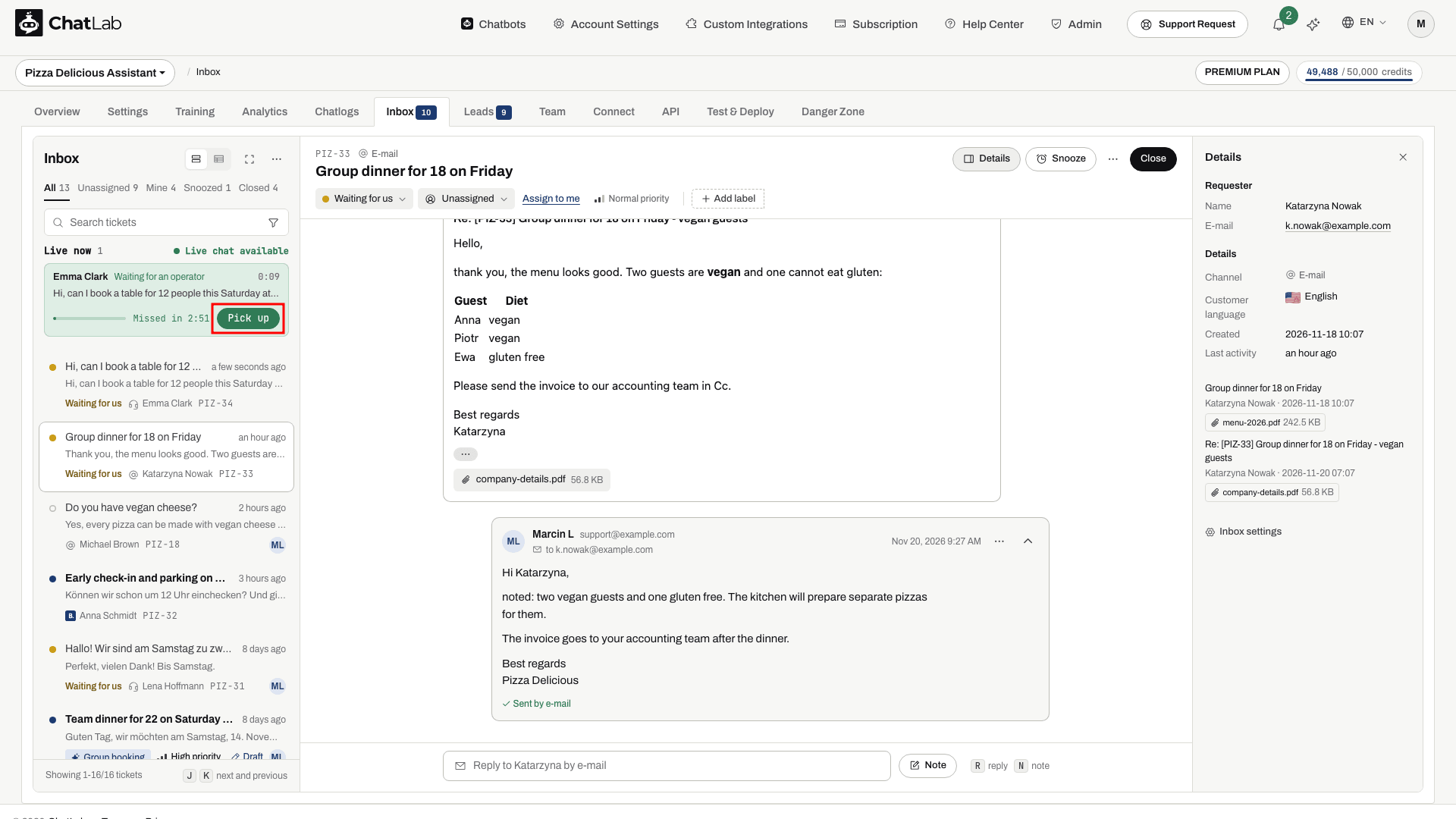
- Нажмите Pick up (Принять) на карточке. Это подключит вас к живому чату и откроет соответствующий тикет. Как только кто-то ответит, на карточке появится статус With (С оператором) и имя оператора, чтобы коллеги видели, что чат уже взят в работу.
- Введите ответ в поле ввода в треде тикета и нажмите
Enter, чтобы отправить его (Shift + Enterначинает новую строку). Во время живого чата поле ответа остается открытым. Сообщение сразу поступает в окно чата посетителя, а над ним отображается ваше имя. - Продолжайте диалог в том же треде. Сообщения посетителя появляются в треде по мере поступления, а чат-бот не вмешивается, пока идет сессия Live Chat.
- Завершив диалог, нажмите End live chat (Завершить живой чат) в шапке тикета.
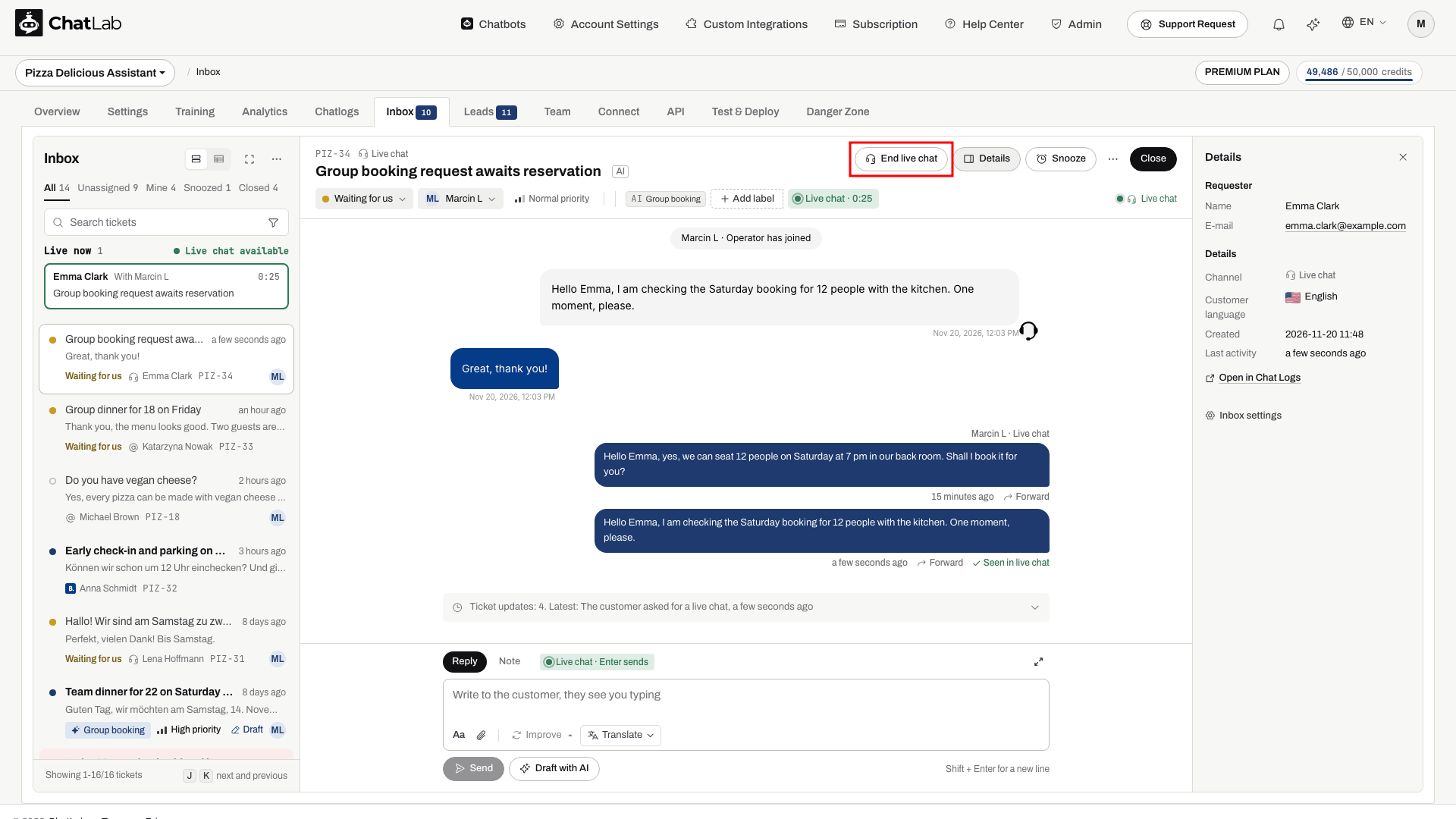
После завершения чата тикет остается во вкладке Inbox со всей историей переписки, поэтому вы можете закрыть его или позже связаться с клиентом по e-mail. См. раздел Живые чаты во вкладке Inbox.
Ответы на живые чаты во вкладке Chatlogs
Диалоги Live Chat также отображаются рядом с обычными разговорами чат-бота во вкладке Chatlogs (Журналы чата). Посетитель может начать общение с ИИ-чат-ботом, а затем запросить живого оператора прямо во время разговора.
Выберите своего чат-бота и перейдите во вкладку Chatlogs.
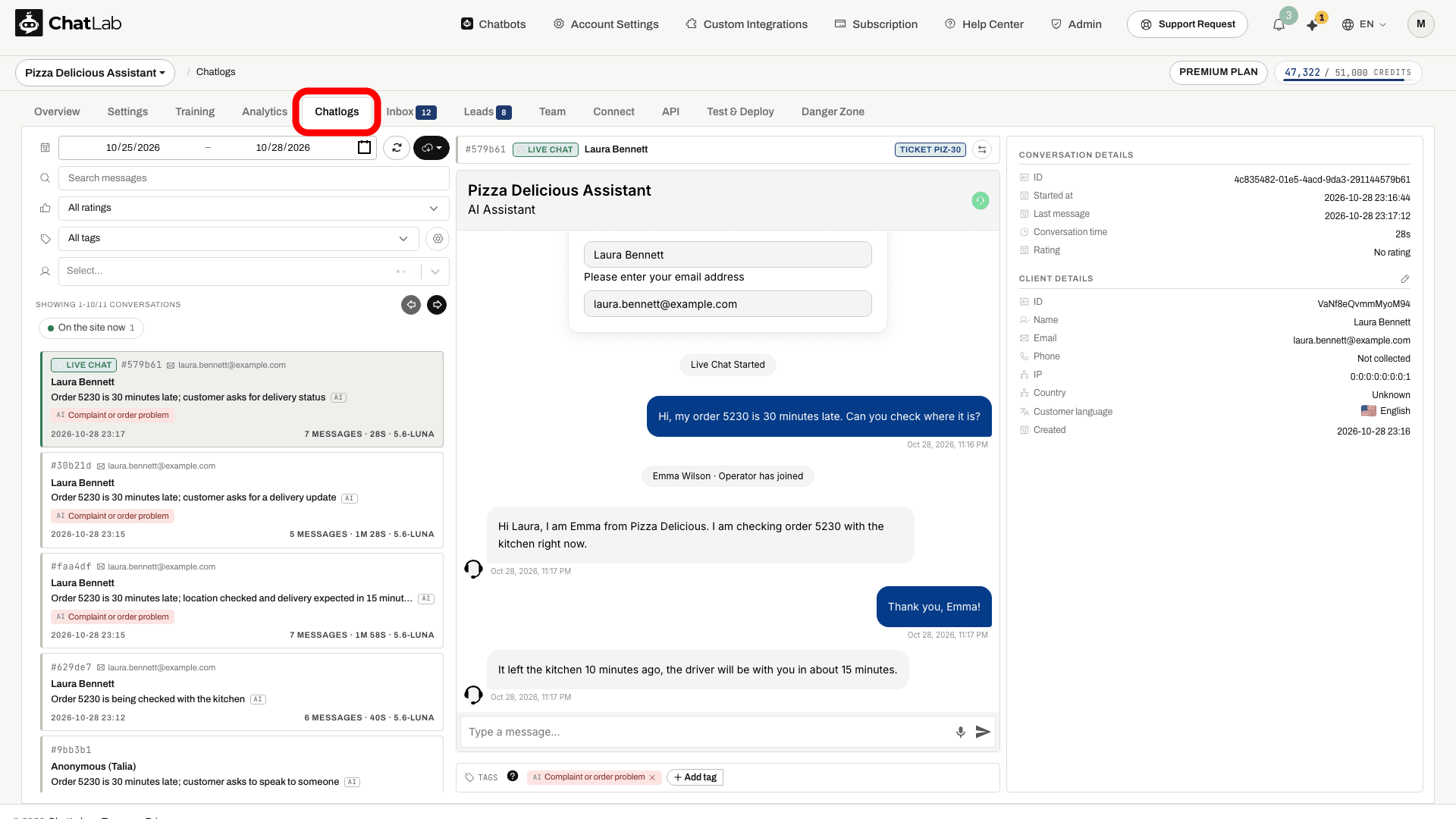
Активные диалоги, ожидающие оператора, отмечены мигающей иконкой живого чата в списке разговоров. Нажмите на любой активный диалог, чтобы открыть его и начать обмен сообщениями с посетителем в режиме реального времени.
Когда начинается сеанс живого чата, данные посетителя из формы до начала чата - его имя и адрес электронной почты - отображаются в истории переписки прямо в том месте, где началась сессия, поэтому вы сразу видите, с кем общаетесь, не покидая диалог. Они сохраняются там и при повторном открытии разговора позже. Панель Client details (Данные клиента) справа показывает ту же информацию о посетителе в целом.
Пока сеанс живого чата активен:
- Поле ввода сообщений разблокировано, и вы можете писать и отправлять ответы
- Индикатор набора текста показывает, когда посетитель печатает сообщение
- Вы можете закрыть сеанс живого чата в любой момент с помощью кнопки закрытия в шапке чата
Как только вы закроете сессию, или если она завершится автоматически через 10 минут без сообщений с обеих сторон, диалог вернется в режим работы только с ИИ, а поле ввода сообщений будет заблокировано. Каждое сообщение продлевает сеанс живого чата, включая ответы, которые вы отправляете из раздела Inbox.
Начало чата в реальном времени вручную
Вы можете начать чат в реальном времени с любым посетителем, который находится на вашем сайте прямо сейчас, даже если он не запрашивал оператора и даже когда опция Allow users to contact live chat (Разрешить пользователям обращаться в чат) отключена в Settings > Live Chat (Настройки > Live Chat). Этот переключатель управляет только тем, могут ли посетители запросить оператора из виджета.
- Ответ из Входящих (Inbox) - когда у посетителя есть тикет и он находится на вашем сайте, в заголовке тикета отображается Online in the chat widget (Онлайн в виджете чата). Ваш ответ мгновенно появится в окне его чата и запустит сессию чата в реальном времени.
- Подключение к диалогу в Chatlogs - откройте диалог; если в строке под ним указано The visitor is on the site now (Посетитель сейчас на сайте), нажмите Join conversation (Присоединиться к диалогу). Это запустит сессию чата в данном диалоге и создаст тикет во Входящих (Inbox), назначенный на вас. Значок шестеренки рядом с кнопкой ведет в ваш Профиль оператора (Operator profile) и в Уведомления (Notifications).
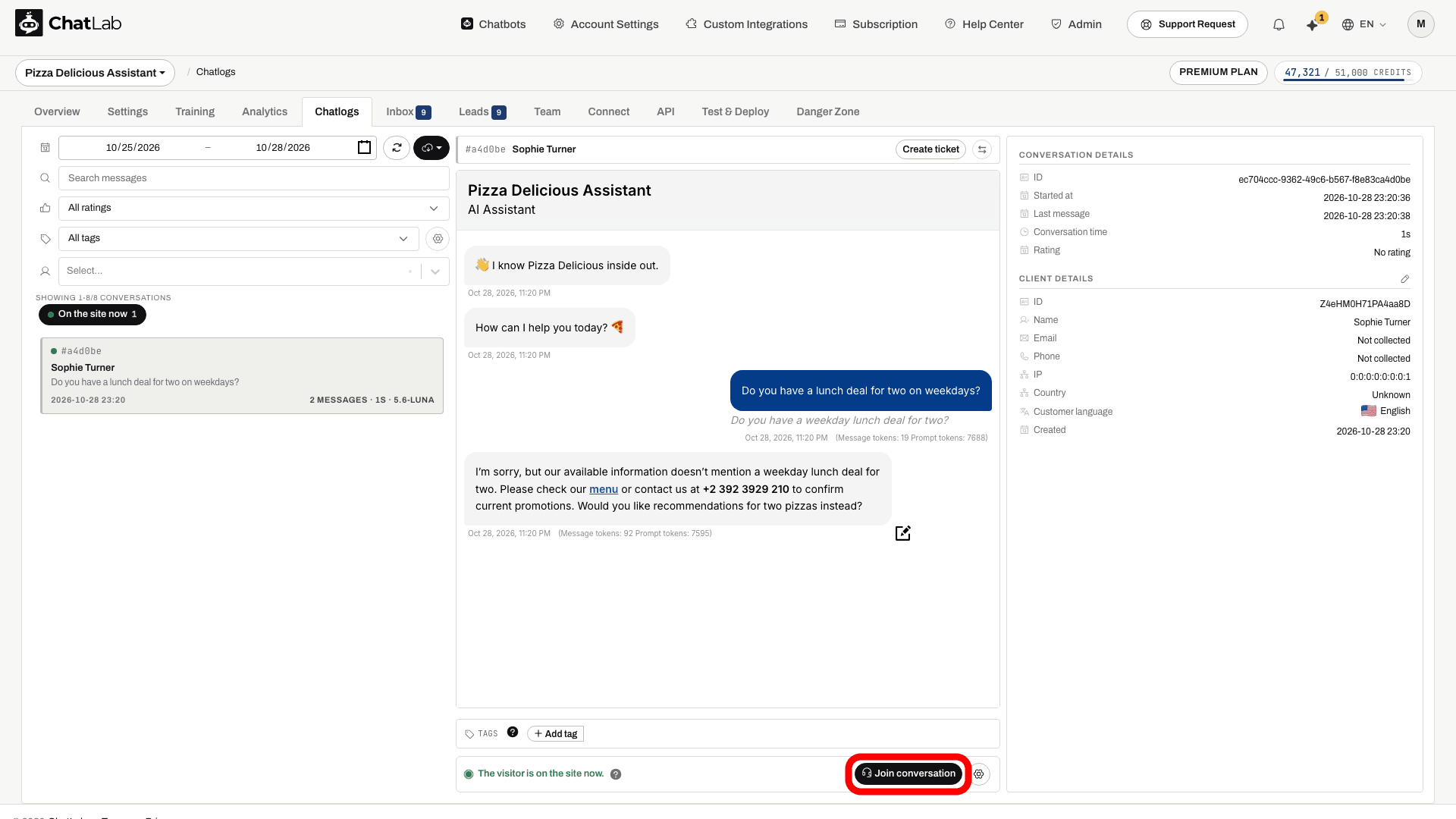
Далее чат в реальном времени работает точно так же, как если бы его запросил посетитель: чат-бот отключается, вы отвечаете в ветке тикета или в Chatlogs, а сессия завершается кнопкой End live chat (Завершить чат) или автоматически через 10 минут отсутствия сообщений. Если посетитель уже ушел с сайта, Входящие (Inbox) отправят ваш ответ по электронной почте или оставят его в окне чата, если он не оставил контактных данных. См. раздел Reply to the customer (Ответ клиенту).
Уведомления Live Chat
Когда посетитель начинает новый чат или отправляет сообщение в активной сессии, на значке колокольчика в правом верхнем углу панели управления появляется уведомление. Число на бейдже показывает, сколько разговоров требуют внимания.
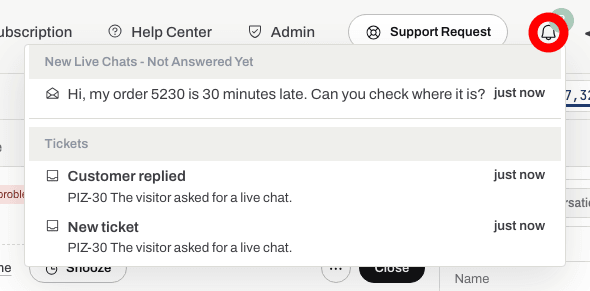
Выпадающий список группирует уведомления максимум по трем категориям:
- New Live Chats - Not Answered Yet (Новые чаты Live Chat - еще без ответа) - сессии, к которым еще не подключился ни один оператор
- Live Chats - New Messages (Live Chat - новые сообщения) - сессии, где посетитель отправил новое сообщение
- Tickets (Тикеты) - события Inbox, такие как новые тикеты, ответы клиентов, назначения и упоминания
Нажмите на уведомление о live chat, чтобы сразу перейти к этому разговору на панели Chatlogs, либо на уведомление о тикете, чтобы открыть тикет в Inbox.
Настройка имени и аватара оператора
Перейдите в Account Settings > Operator Profile (Настройки аккаунта > Профиль оператора в группе Inbox and live chat).

Введите свое имя или псевдоним в поле Your Name or Nick (Ваше имя или ник) и при желании загрузите собственный аватар. Ваше имя отображается над каждым вашим сообщением в виджете чата, поэтому посетитель всегда видит, что пишет реальный человек. Ваша команда видит его рядом с вашими ответами и заметками во входящих (Inbox), а также в истории логов чата (chatlogs). Если имя не указано, вместо него в чате, в ответах во входящих и в подписи электронных писем используется первая часть вашего адреса электронной почты. На странице доступен предпросмотр того, как подписываются ваши ответы.
Если аватар отсутствует, используется стандартный значок наушников. Настройте отображаемое имя отдельно; отсутствие аватара не заменяет сохраненное имя.
Нажмите Save profile (Сохранить профиль), чтобы сохранить изменения.
Включение уведомлений в браузере
Перейдите в раздел Account Settings > Notifications (Настройки аккаунта > Уведомления).

Нажмите Enable browser notifications (Включить уведомления браузера), чтобы получать звуковые оповещения на рабочем столе при начале чата или поступлении нового сообщения. Если браузер показывает статус уведомлений как "disabled" (отключено), нажмите кнопку, чтобы предоставить разрешение.
После включения вы будете получать звуковой сигнал и системное уведомление, по клику на которое можно сразу перейти в окно ChatLab.
Доставка зависит от разрешений на уведомления в браузере и операционной системе. Настройте Push notifications (Push-уведомления) на этой странице, если вам нужны оповещения при закрытой вкладке приложения.
Настройки уведомлений для отдельных чат-ботов
На той же странице Account Settings > Notifications (Настройки аккаунта > Уведомления) прокрутите вниз до раздела Individual Chatbot Notifications (Уведомления отдельных чат-ботов). Переключатель рядом с каждым чат-ботом включает или выключает оповещения индивидуально для этого бота и охватывает как чаты в реальном времени, так и тикеты в Inbox. Сюда входят и чат-боты, которыми с вами поделились другие пользователи.
После внесения изменений нажмите Save notification preferences (Сохранить настройки уведомлений).
Это удобно, когда вы хотите закрепить определенных чат-ботов за конкретными операторами. Например, вы можете отключить уведомления для ботов, с которыми работает другой участник команды. Подробнее см. в статье Настройка Live Chat для нескольких операторов.
Проверьте доступность и протестируйте работу
Сначала включите Live Chat у бота и настройте его расписание. Если включена опция Hide live chat when no operator is available (Скрывать онлайн-чат, когда нет операторов онлайн), операторы должны оставить уведомления для этого бота включенными и быть доступными в выбранном режиме присутствия: открытая вкладка приложения либо открытая вкладка или зарегистрированное push-устройство. Отключение уведомлений бота также исключает вас из проверки доступности.
Протестируйте работу с помощью браузера посетителя и учетной записи оператора: запросите чат с оператором, примите его в разделе Live now (Сейчас онлайн) во входящих сообщениях (Inbox), отправьте ответ и убедитесь, что посетитель видит его с вашим именем над текстом. Нажмите End live chat (Завершить онлайн-чат) и проверьте, что бот снова может отвечать. Настройки уведомлений не закрепляют диалог исключительно за одним оператором.
Связанные статьи
- Inbox - очередь обращений с разделом «Live now» (Сейчас в чате)
- Live Chat - как включить чат с оператором, настроить расписание и персонализировать сообщения
- Chatlogs - история разговоров и функция «Join conversation» (Присоединиться к диалогу)
- Настройка Live Chat для нескольких операторов - настройка уведомлений для команд
- Контактная форма для связи с оператором - форма обратной связи в офлайн-режиме, когда чат с оператором недоступен