Если у вас несколько операторов поддержки, которые должны обрабатывать запросы в чате, вам необходимо предоставить доступ к чатботу каждому оператору и настроить параметры уведомлений, чтобы оповещения получали нужные сотрудники. В этой статье описан полный процесс настройки.
Обзор
Процесс работы с несколькими операторами состоит из трех частей:
- Пригласите каждого оператора с уровнем доступа Operator (Оператор)
- Каждый оператор настраивает свой профиль (имя и аватар) в Account Settings (Настройки аккаунта)
- Настройте параметры уведомлений, чтобы каждый оператор получал оповещения только по тем чат-ботам, за которые он отвечает
Шаг 1. Предоставьте операторам доступ к чат-боту
Выберите своего чат-бота и перейдите на вкладку Team (Команда). Нажмите Invite Team Member (Пригласить участника команды), чтобы открыть окно приглашения. Чтобы предоставить оператору доступ сразу к нескольким чат-ботам, используйте раздел Account Settings > Team (Настройки аккаунта > Команда), см. Приглашение администраторов.
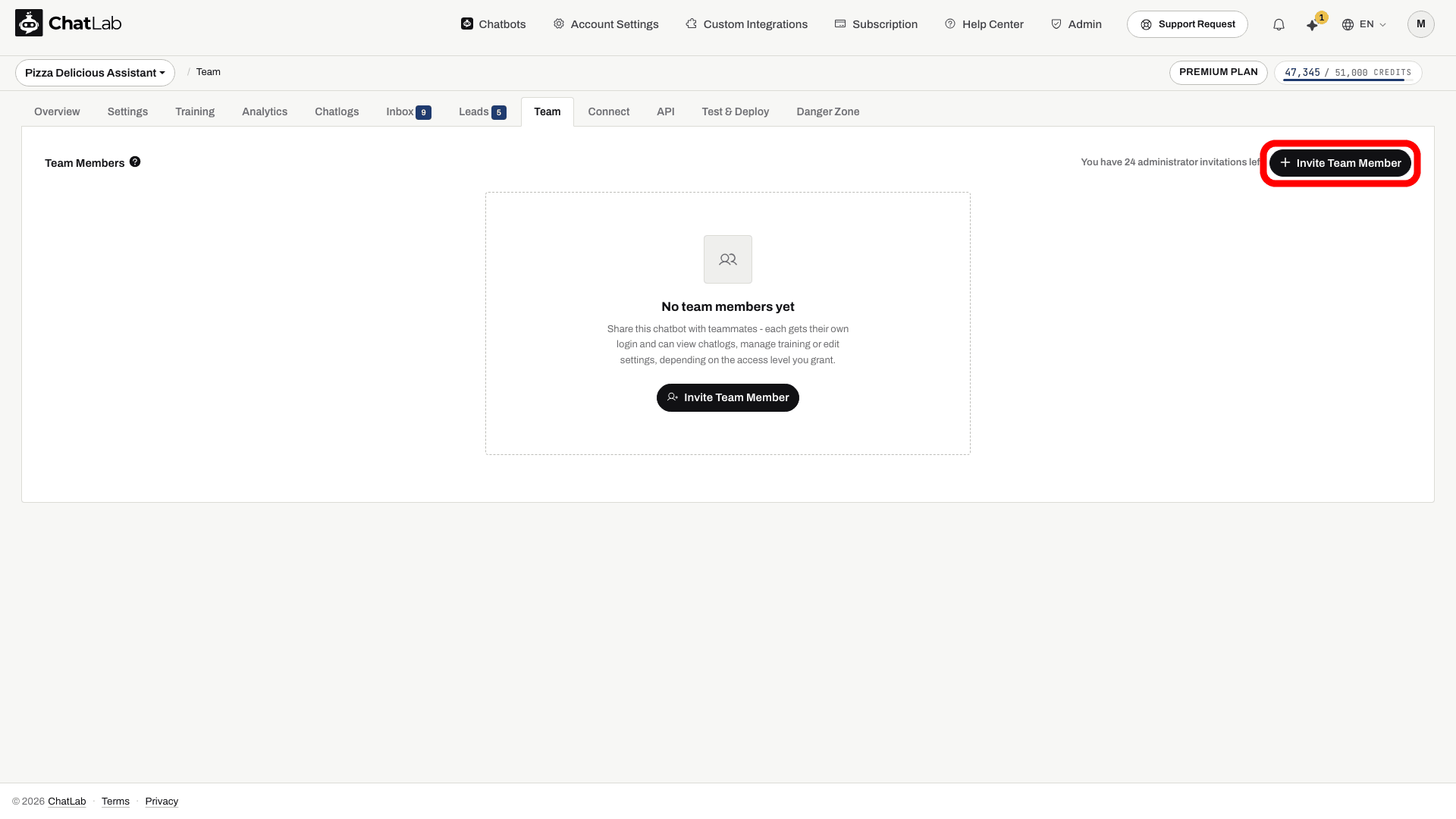
Если ваш тарифный план не предусматривает добавление администраторов, на вкладке Team вместо кнопки появится предложение обновить тариф с указанием подходящего плана. См. Приглашение администраторов.
Введите адрес электронной почты оператора, выберите Operator в поле Access level (Уровень доступа) и нажмите Invite (Пригласить).
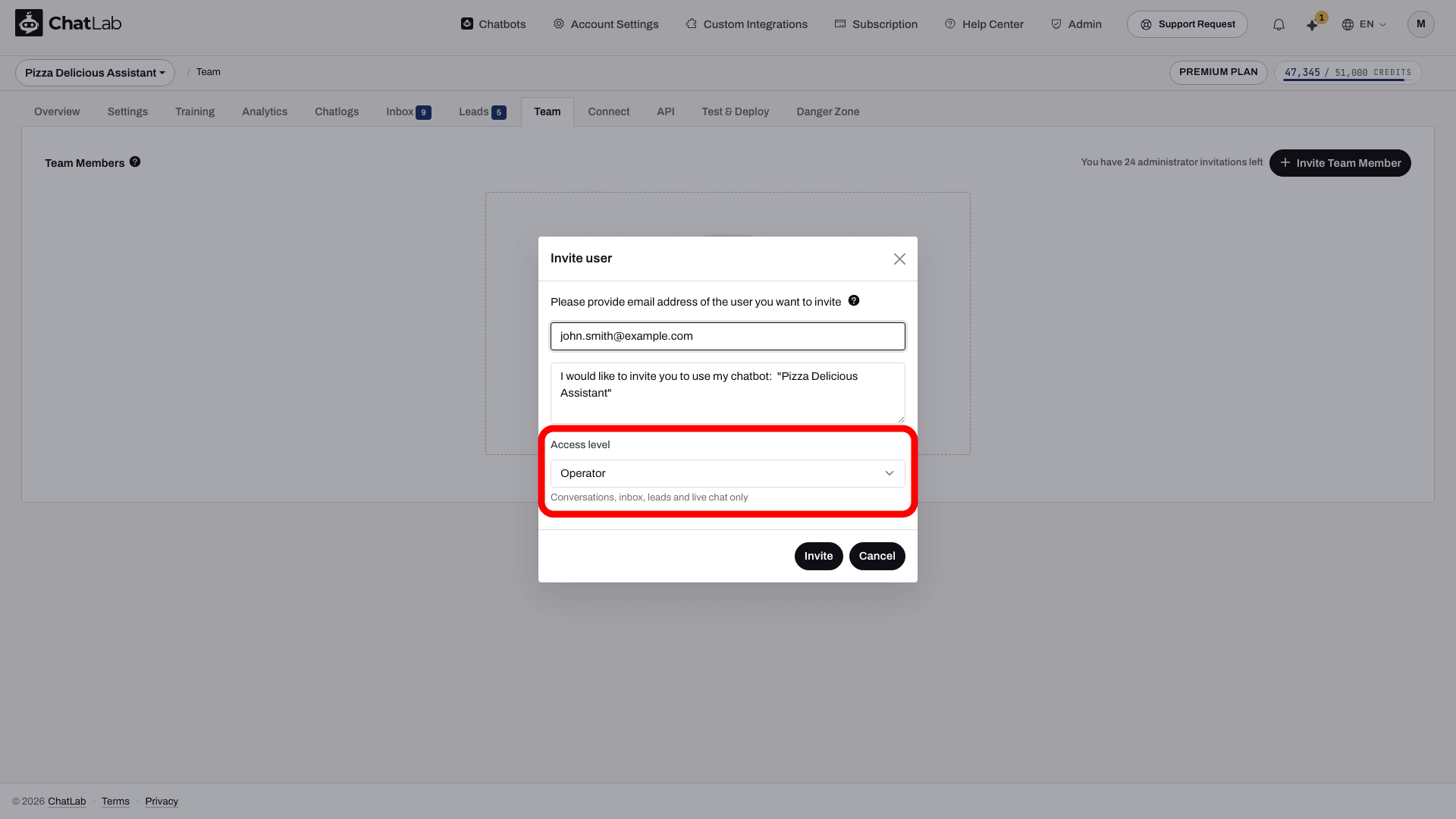
- Operator - только диалоги, Inbox, лиды и чат в реальном времени. Этот уровень предназначен для сотрудников, которые только отвечают клиентам: они видят Inbox и Chatlogs и могут подключаться к чатам в реальном времени, но не могут изменять настройки, данные для обучения или интеграции
- Limited - все, кроме настроек, интеграций и опасной зоны (danger zone), для сотрудников, которые также участвуют в обучении бота
- Full - все, кроме биллинга, для сотрудников, которые также настраивают чат-бота
У приглашенного пользователя должен быть аккаунт в ChatLab. Если аккаунта еще нет, его можно зарегистрировать бесплатно. Как только пользователь примет приглашение, он начнет автоматически получать уведомления о запросах на чат в реальном времени для этого чат-бота.
Повторите этот шаг для каждого добавляемого оператора.
Шаг 2. Настройте профиль оператора
Каждому оператору следует настроить отображаемое имя и аватар, чтобы посетители понимали, с кем они общаются. Это делается каждым оператором индивидуально в собственном аккаунте.
Перейдите в Account Settings > Operator Profile (Настройки аккаунта > Профиль оператора). Введите имя или никнейм в поле Your Name or Nick (Ваше имя или ник) и при желании загрузите собственный аватар.
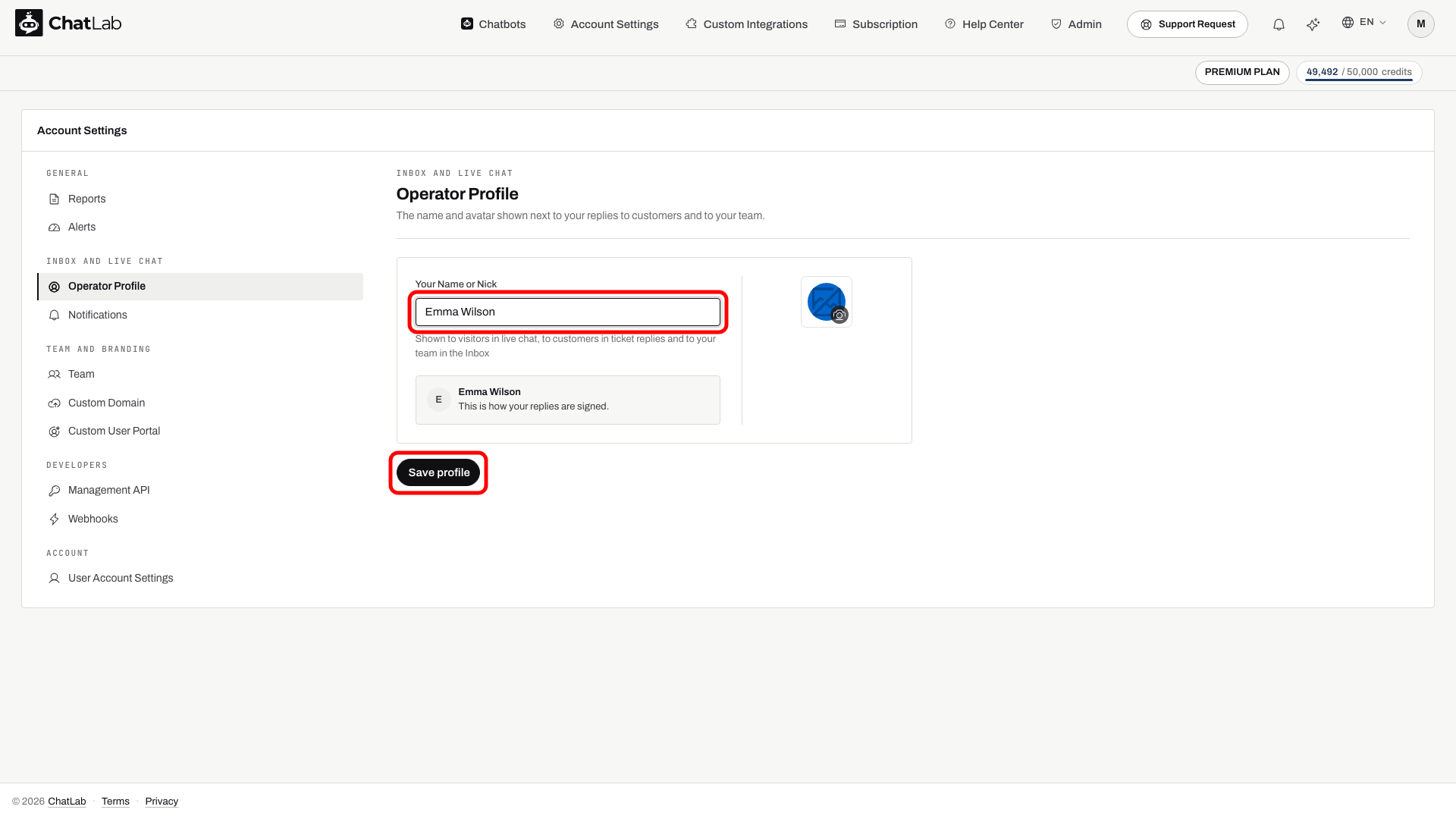
Нажмите Save profile (Сохранить профиль). Имя оператора отображается над каждым его сообщением в чат-виджете, поэтому посетители могут видеть, кто именно отвечает, если в одном диалоге участвуют несколько операторов. Команда также видит его рядом с ответами и заметками во входящих (Inbox), а также в истории переписки (chatlogs).
Если оператор не укажет имя, вместо него будет показываться первая часть его адреса электронной почты; если аватар не загружен, используется стандартная иконка наушников.
Шаг 3: Настройте параметры уведомлений
По умолчанию каждый пользователь, имеющий доступ к чат-боту (как владелец или как участник команды с общим доступом), получает уведомления о живых чатах для этого чат-бота. Вы можете настроить это отдельно для каждого чат-бота.
Перейдите в Account Settings > Notifications (Настройки аккаунта > Уведомления). В разделе Individual Chatbot Notifications (Индивидуальные уведомления чат-бота) используйте переключатель рядом с каждым чат-ботом, чтобы включить или отключить для него уведомления. Это относится одновременно к живым чатам и тикетам в Inbox. После внесения изменений нажмите Save notification preferences (Сохранить настройки уведомлений).
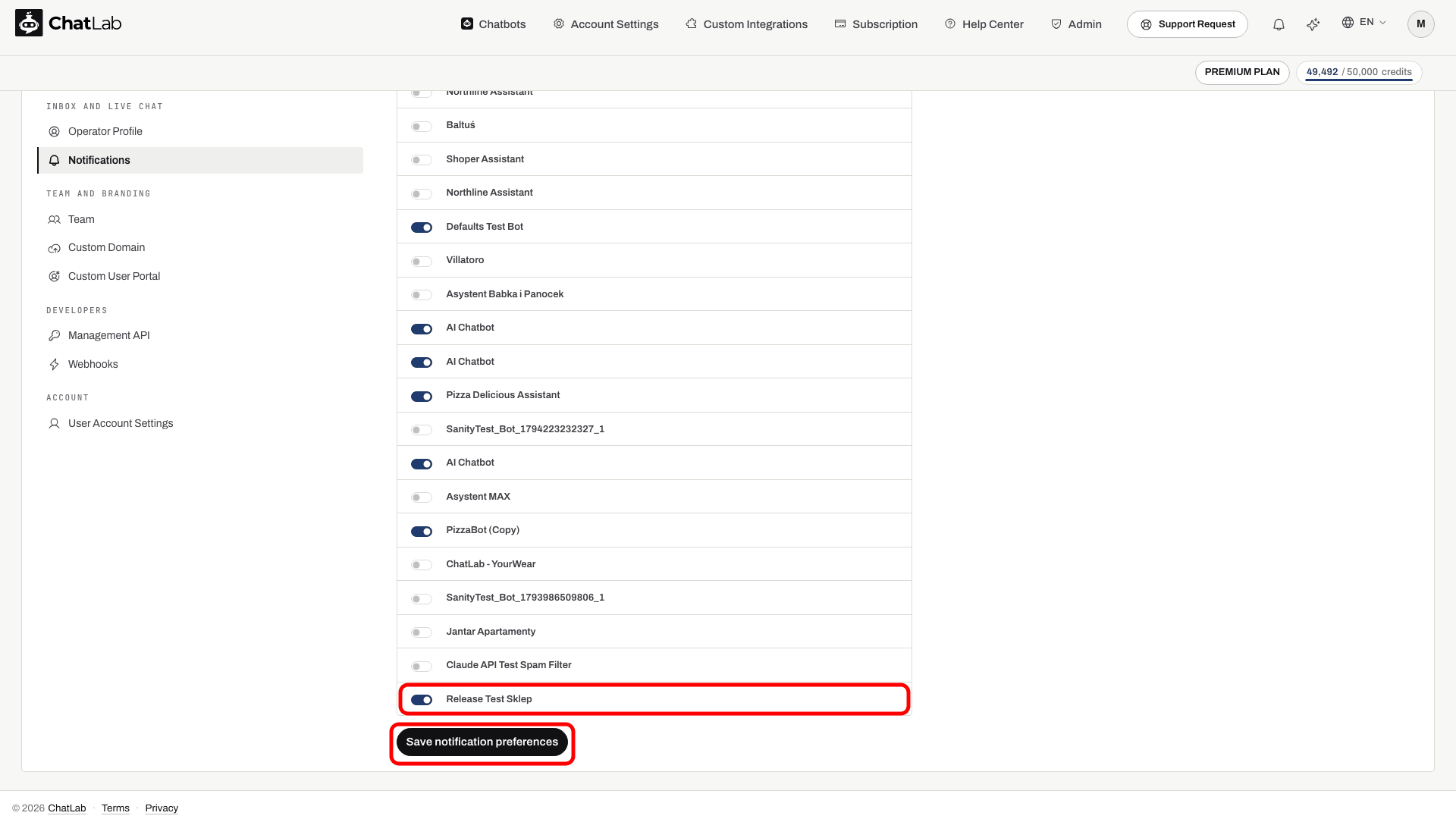
Это позволяет вам:
- Делегировать конкретных чат-ботов определенным операторам, отключив собственные уведомления и оставив их включенными для назначенных агентов
- Разделять обязанности внутри вашей команды, чтобы каждый оператор отслеживал только тех чат-ботов, за которых он отвечает
- Оставлять уведомления включенными для всех чат-ботов, если каждый оператор должен иметь возможность отвечать на любой входящий чат
Каждый оператор управляет своими параметрами уведомлений независимо, поэтому изменения одного участника команды не влияют на остальных.
Уведомления определяют, кто получает оповещение, а не кто отвечает. Чтобы увидеть, кто принял чат, посмотрите в раздел Live now (Сейчас онлайн) во вкладке Inbox: как только оператор берет чат, на его карточке отображается With (С) и имя оператора.
Уведомления в браузере
Для получения оповещений на рабочем столе со звуком в реальном времени каждому оператору также следует нажать Enable browser notifications (Включить уведомления в браузере) на той же странице. Предоставьте разрешение в браузере и проверьте настройки уведомлений на устройстве. Для оповещений при закрытом приложении дополнительно настройте push-уведомления на устройстве.
Проверьте доступность и протестируйте
Сначала включите Live Chat у бота и настройте его расписание. Если включена опция Hide live chat when no operator is available (Скрывать онлайн-чат, когда нет доступных операторов), операторы должны держать уведомления для этого бота включенными и оставаться на связи с помощью выбранного режима присутствия: открытой вкладки приложения либо открытой вкладки или зарегистрированного устройства с push-уведомлениями. Отключение уведомлений бота также исключает вас из проверки доступности.
Протестируйте работу с помощью браузера посетителя и аккаунта оператора: запросите онлайн-чат, откройте уведомление, примите чат в разделе Live now (Сейчас онлайн) во входящих сообщениях (Inbox), отправьте ответ и убедитесь, что он доходит до посетителя с именем оператора над ним. Нажмите End live chat (Завершить онлайн-чат) и проверьте, что бот снова может отвечать. Настройки уведомлений не закрепляют диалог исключительно за одним оператором.
Связанные статьи
- Live Chat - как включить live chat, настроить расписание и персонализировать сообщения
- Управление входящими диалогами Live Chat - как отвечать на чаты в реальном времени из Inbox и Chatlogs
- Inbox - очередь тикетов, в которой работают операторы
- Приглашение администраторов - подробное руководство по предоставлению доступа к чат-боту участникам команды