Разделите администрирование чат-бота с участниками вашей команды для совместного управления AI-ассистентом. Участники команды могут помогать отслеживать диалоги, отвечать клиентам во входящих сообщениях (Inbox) и онлайн-чате, добавлять данные для обучения и улучшать ответы.
Вы можете пригласить пользователей в двух местах:
- Вкладка «Team» (Команда) у чат-бота - доступ только к этому чат-боту. См. Sending an invitation.
- Account Settings > Team (Настройки аккаунта > Команда) - доступ ко всем вашим чат-ботам или к выбранным из них в рамках одного приглашения. См. Invite to the whole account.
Перед началом работы
У участников вашей команды должен быть аккаунт ChatLab для доступа к общим чат-ботам. Они могут зарегистрировать бесплатный аккаунт на app.chatlab.com.
Приглашение администраторов доступно как премиум-функция: каждый тарифный план включает определенное количество мест для администраторов, а на страницах Команда (Team) показано, сколько приглашений у вас осталось.
Если в вашем тарифе нет мест для администраторов
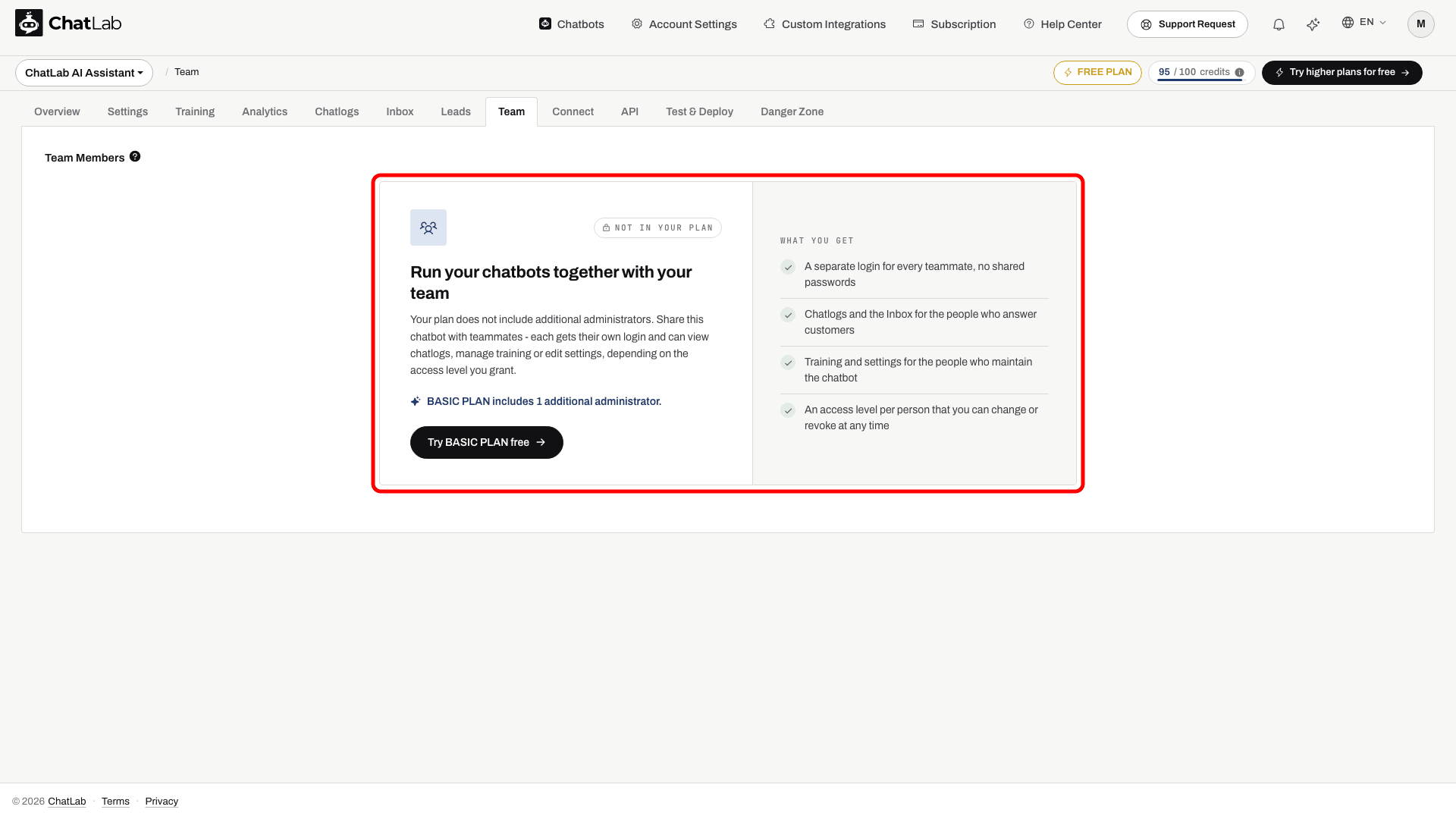
На тарифе без дополнительных администраторов на вкладке чат-бота Команда (Team) и в разделе Настройки аккаунта > Команда (Account Settings > Team) вместо кнопки приглашения отображается предложение перейти на более высокий тариф: что дает команда (отдельный вход для каждого участника, доступ к журналам чатов и папке Входящие (Inbox), обучение и настройки в зависимости от уровня доступа), какой тарифный план включает администраторов, а также кнопка, чтобы протестировать его или обновить подписку.
Если в вашем тарифе предусмотрены места, но все они заняты, кнопка приглашения остается неактивной с примечанием Нет свободных мест для администраторов (No free administrator seats), а на панели над списком показано, какой тарифный план или дополнение позволяет получить больше мест. Удалите участника команды, чтобы освободить место, или добавьте места, чтобы пригласить нового пользователя.
Отправка приглашения
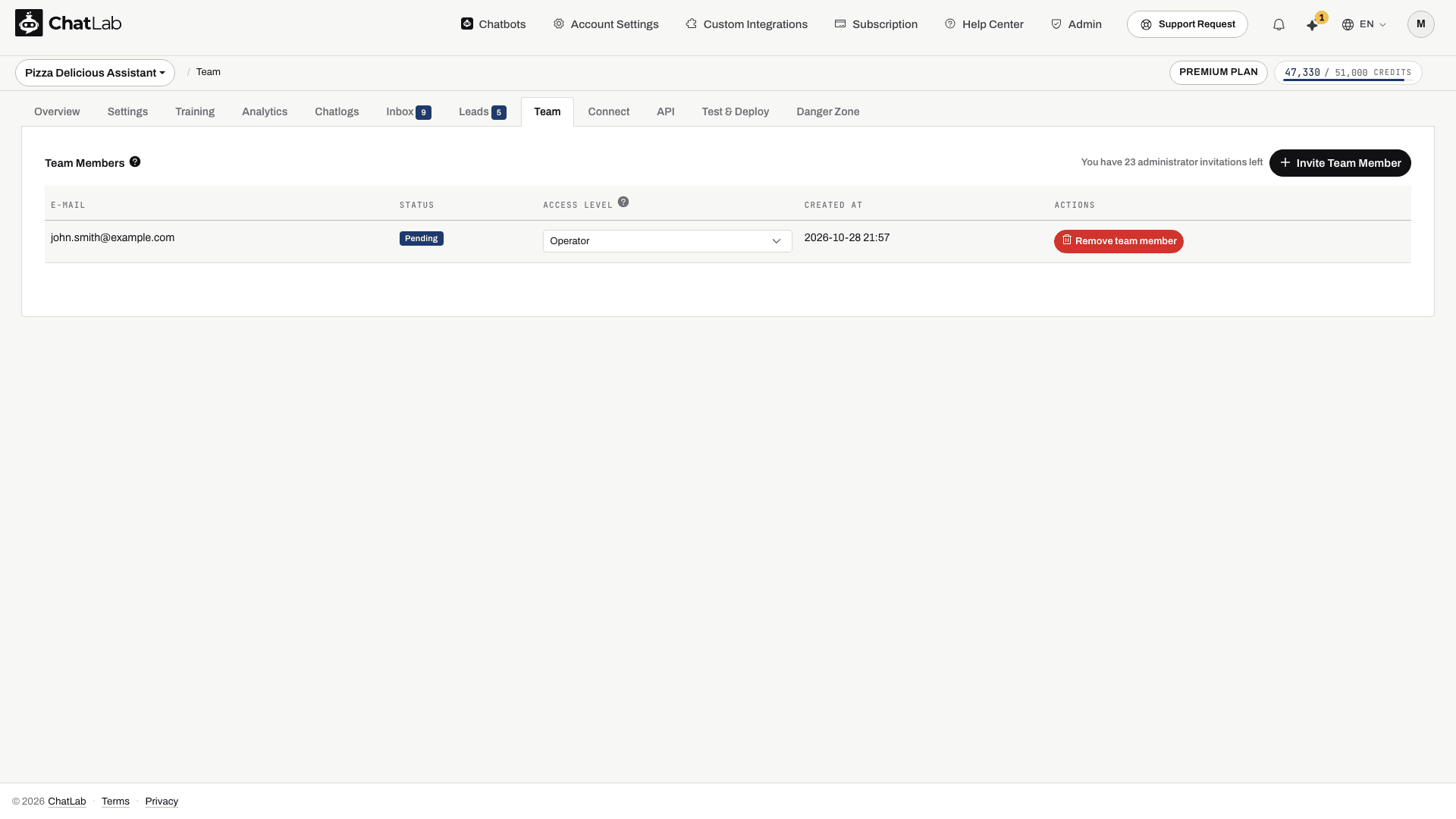
Шаг 1: Откройте вкладку Team
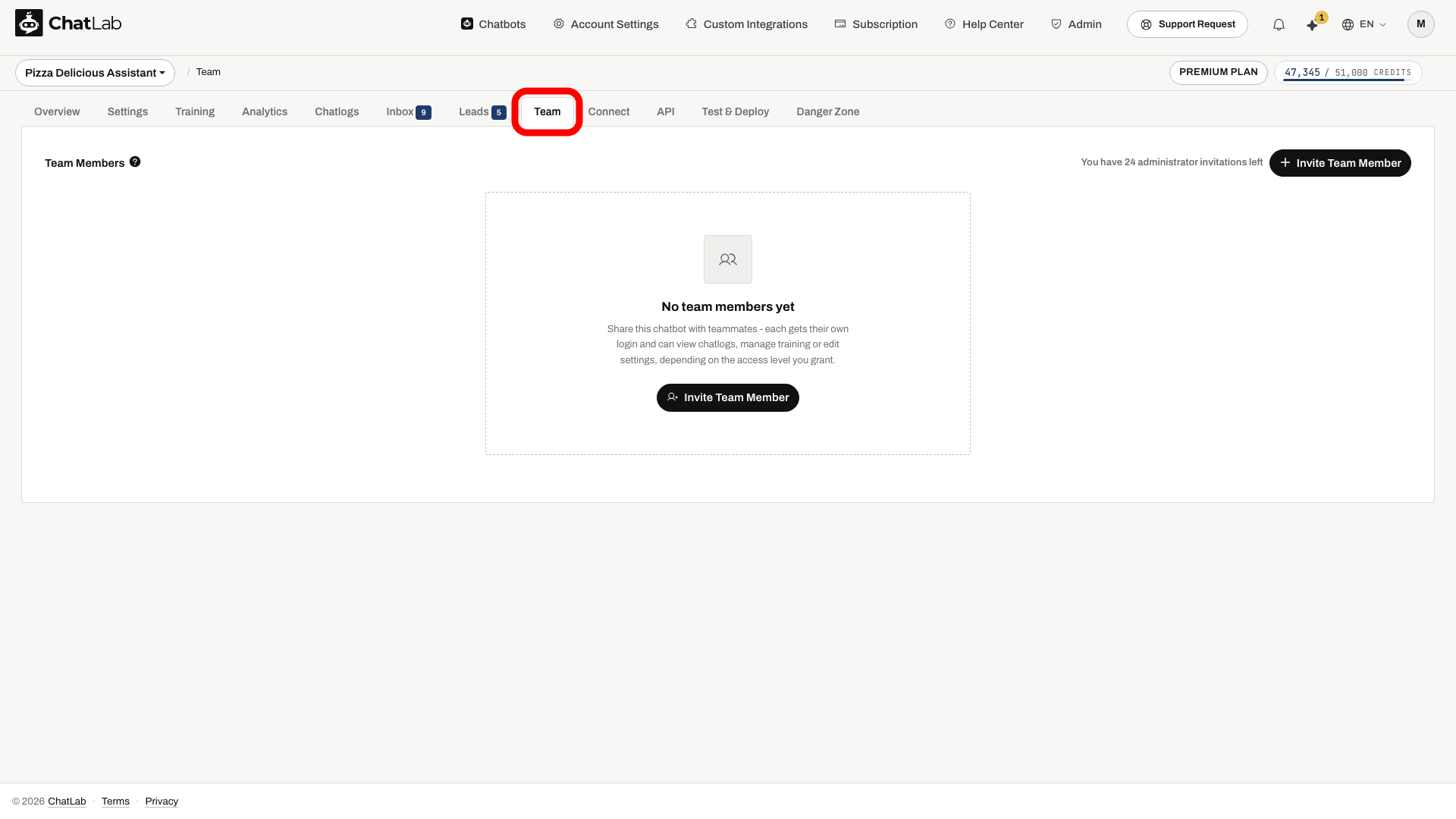
Выберите вашего чат-бота на главной панели управления, затем перейдите на вкладку Team (Команда) в навигации.
Шаг 2: Нажмите Invite Team Member
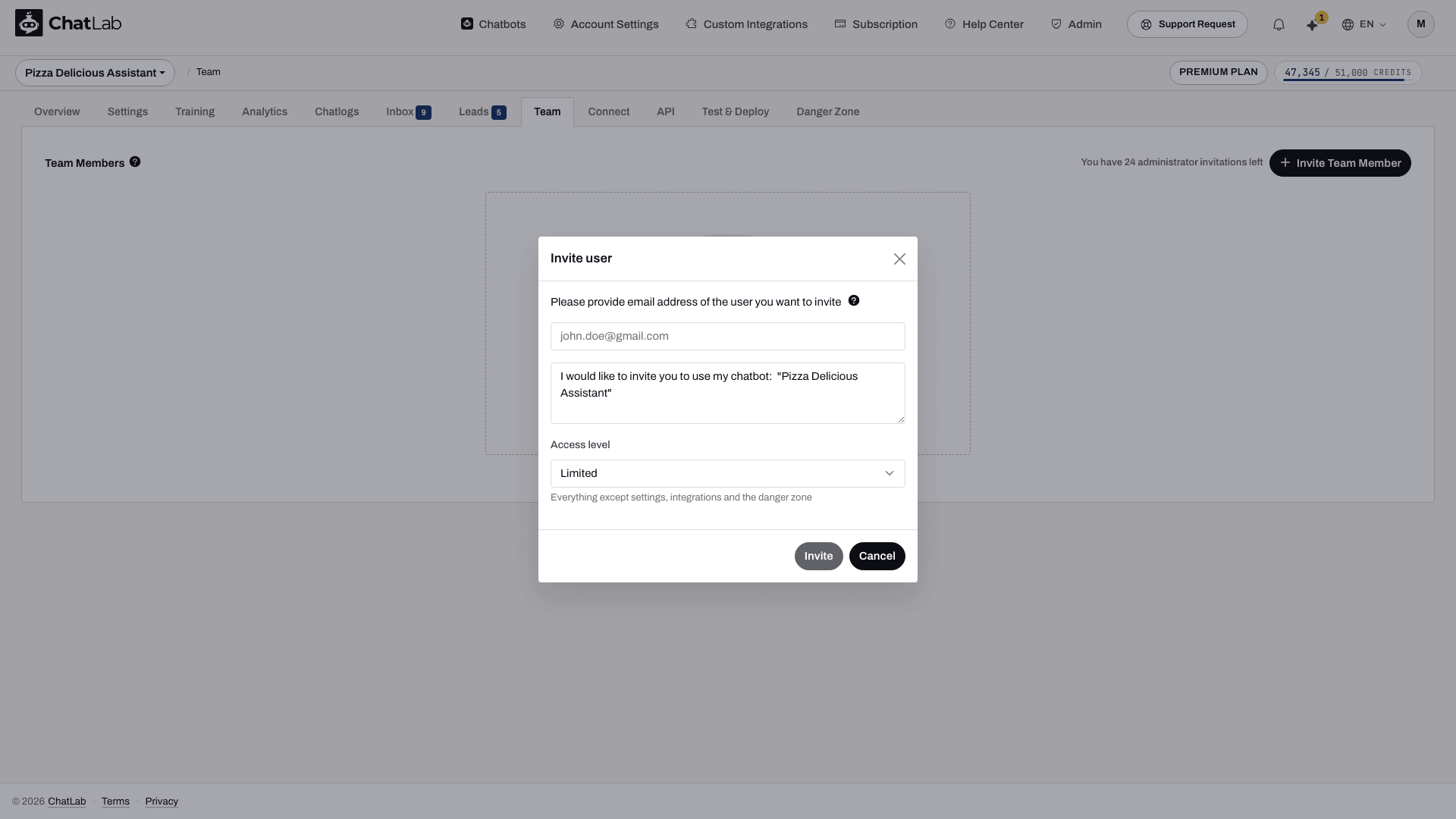
Нажмите кнопку Invite Team Member (Пригласить участника команды), чтобы открыть окно приглашения.
Шаг 3: Введите данные и отправьте приглашение
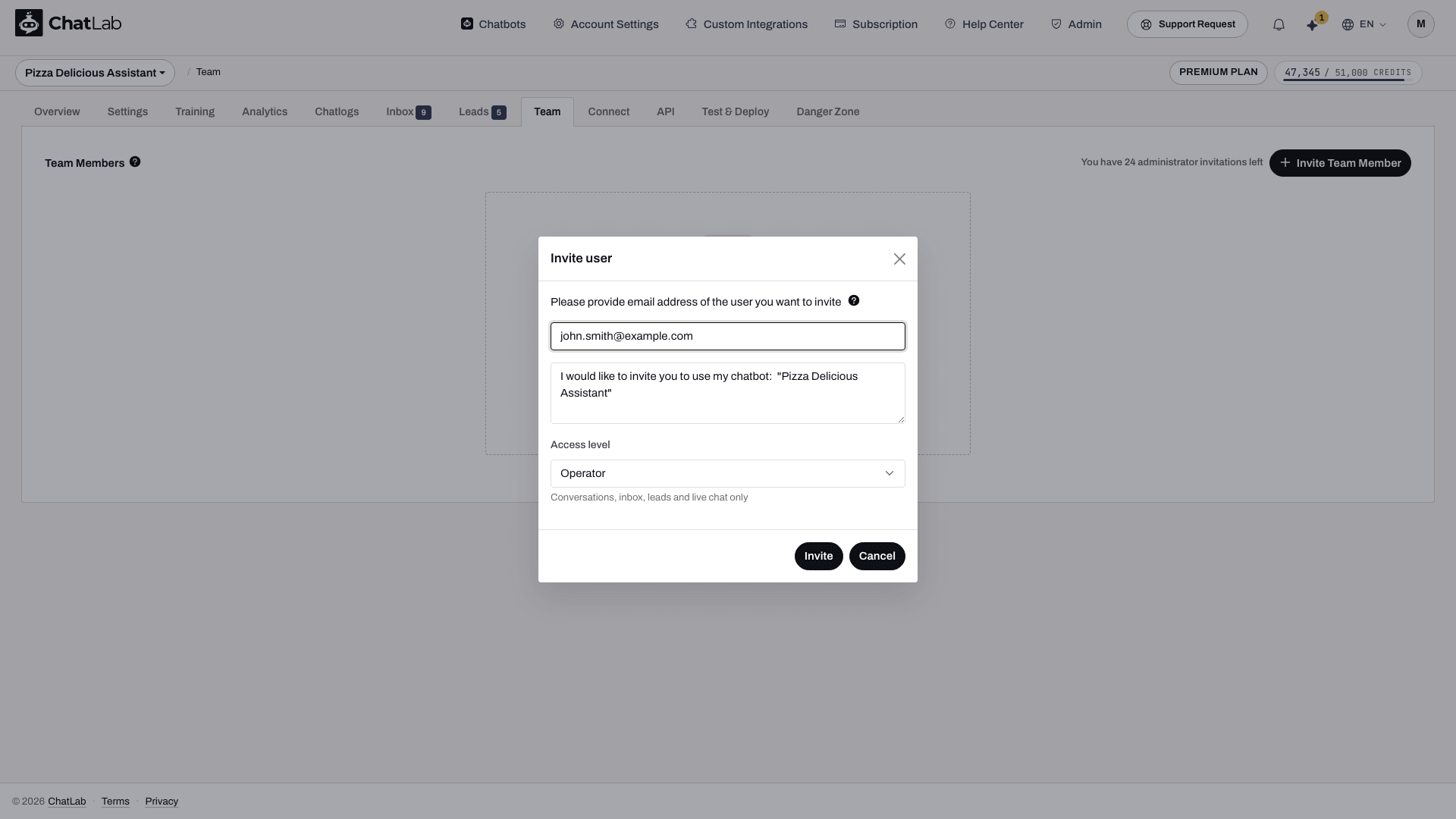
- Введите email участника команды
- Выберите уровень доступа (Full, Limited или Operator, подробнее см. в разделе Объяснение уровней доступа). Под списком появится краткое описание выбранного уровня
- Нажмите Invite (Пригласить)
Шаг 4: Отслеживайте ожидающие приглашения
После отправки приглашение появится на вкладке Team со статусом PENDING. Приглашение остается в этом статусе до тех пор, пока участник команды его не примет.
Приглашение во весь аккаунт
Если участник команды должен работать с несколькими чат-ботами, например сотрудник поддержки, отвечающий клиентам во всех ваших ботах, пригласите его один раз во весь аккаунт вместо добавления в каждый чат-бот по отдельности.
- Перейдите в раздел Account Settings > Team (Настройки аккаунта > Команда) в группе Team and branding (Команда и брендинг).
- Нажмите Invite (Пригласить).
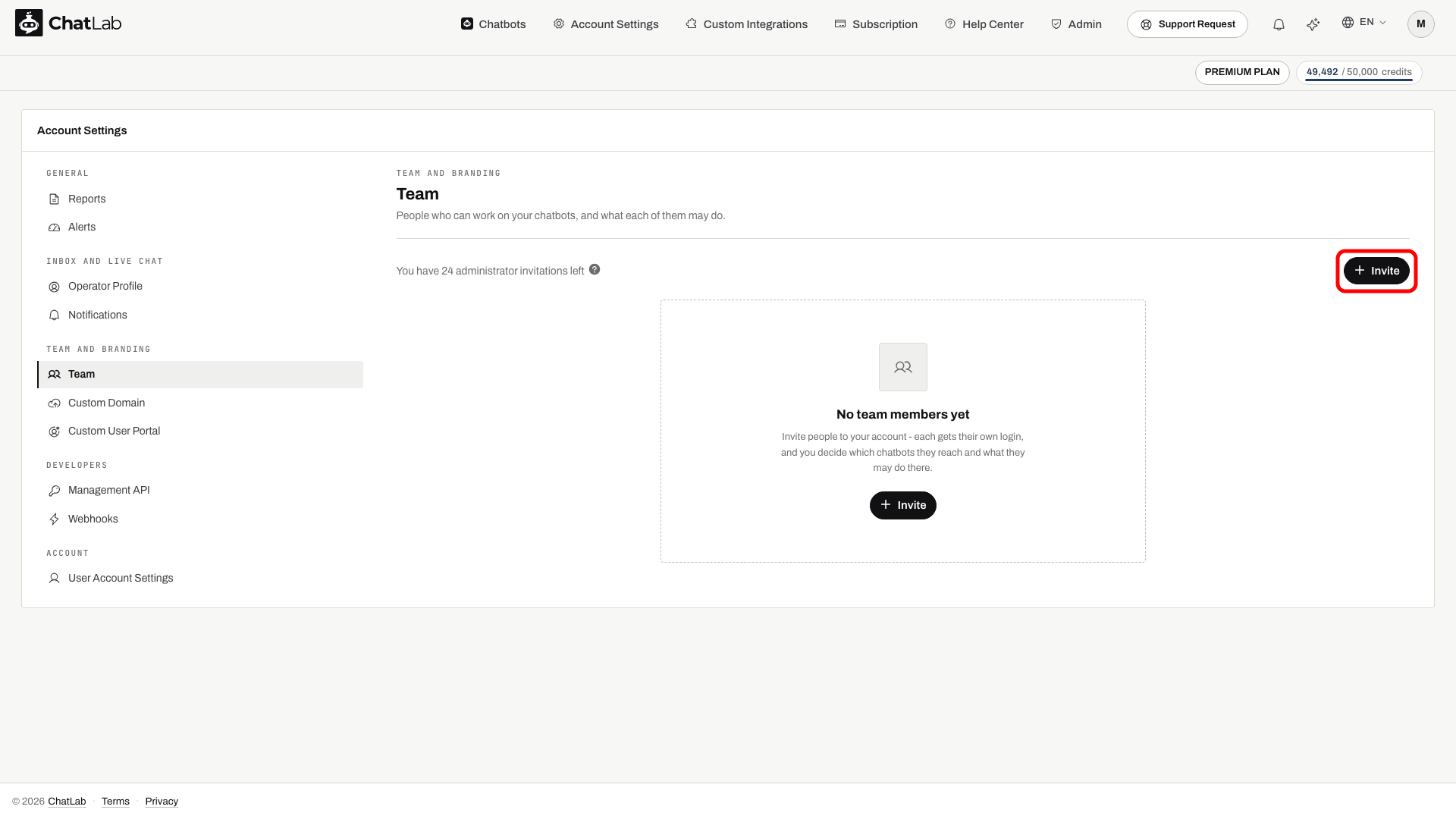
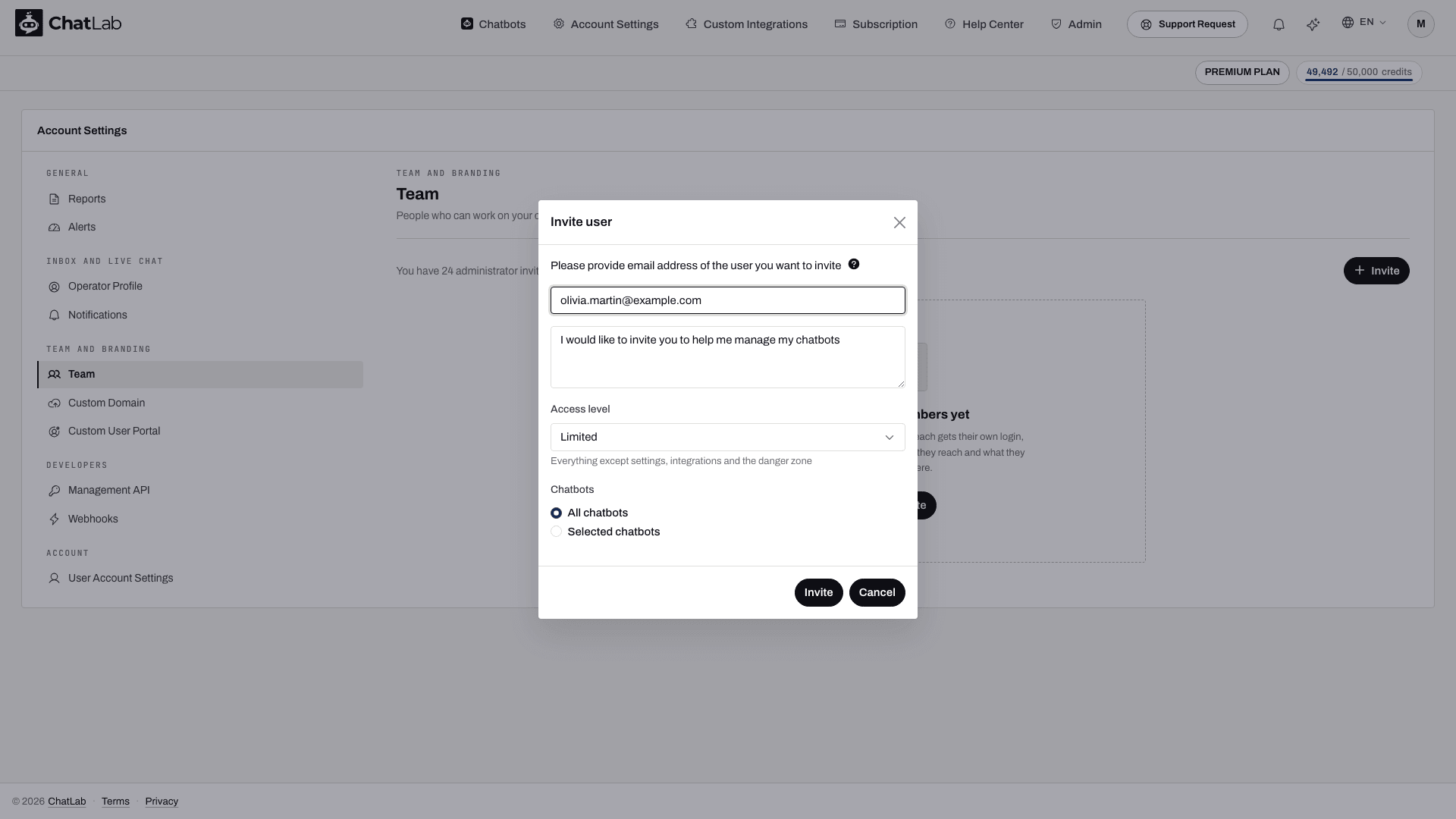
- Введите адрес электронной почты участника команды и выберите Access level (Уровень доступа).
- В блоке Chatbots (Чат-боты) выберите All chatbots (Все чат-боты) или Selected chatbots (Выбранные чат-боты) и отметьте нужные чат-боты, к которым требуется открыть доступ. Вариант All chatbots распространяется и на чат-боты, которые вы создадите позже.
- Нажмите Invite.
На странице Team перечислены все приглашенные пользователи с указанием их уровня доступа, доступных им чат-ботов и статуса приглашения. Нажмите Edit (Редактировать) в столбце Chatbots, чтобы изменить список доступных участнику чат-ботов, выберите другой уровень доступа из списка или нажмите Revoke (Отозвать), чтобы удалить участника. На этой странице также показано, сколько приглашений администраторов у вас осталось.
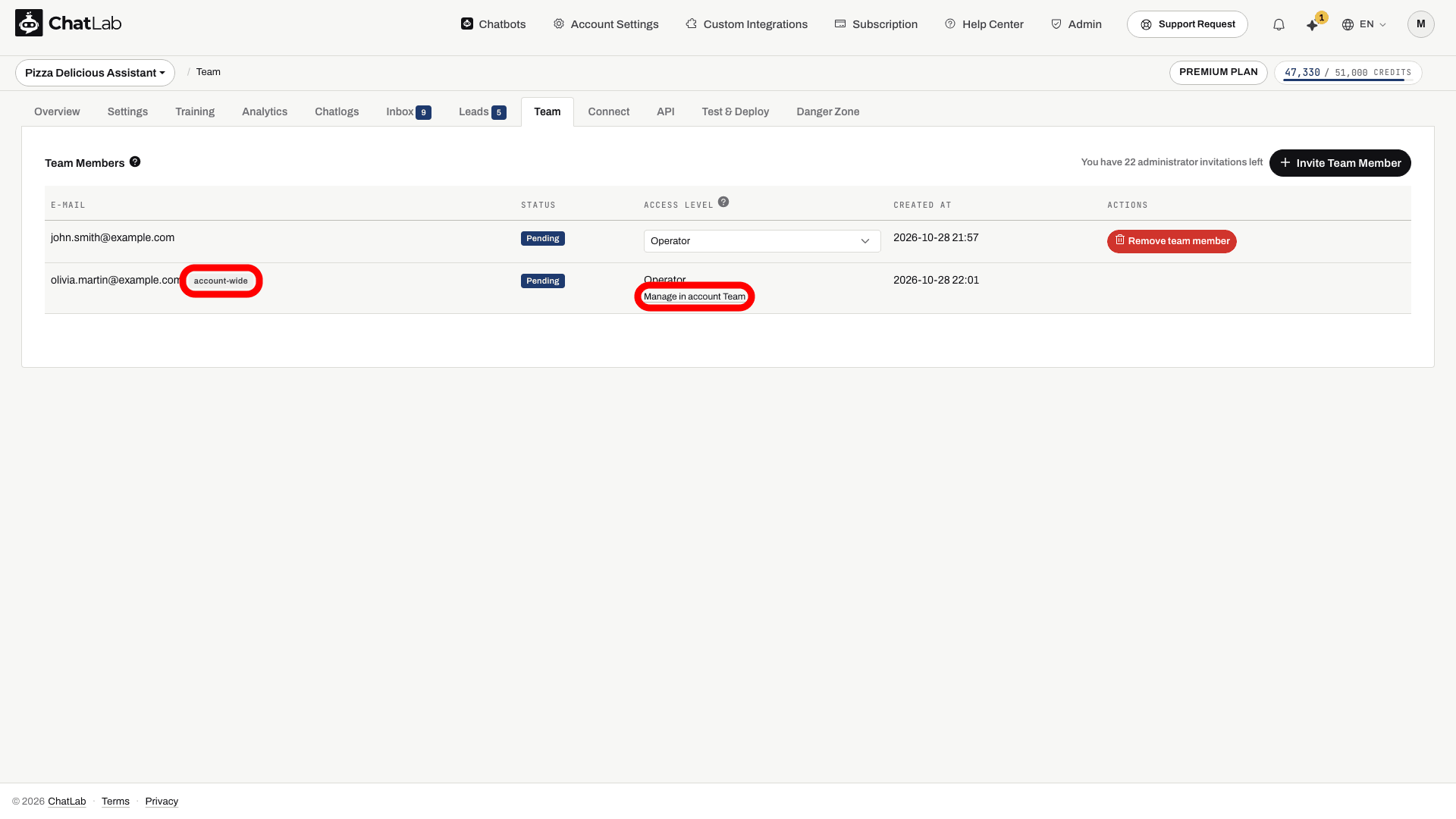
На вкладке Team конкретного чат-бота участники, приглашенные на уровне всего аккаунта, помечены как account-wide (на уровне аккаунта), а ссылка Manage in account Team (Управление в разделе «Команда» аккаунта) ведет на эту страницу.
Принятие приглашения
Когда кто-то приглашает вас к управлению своим чат-ботом, после входа в систему вы увидите баннер с приглашением в верхней части панели управления.
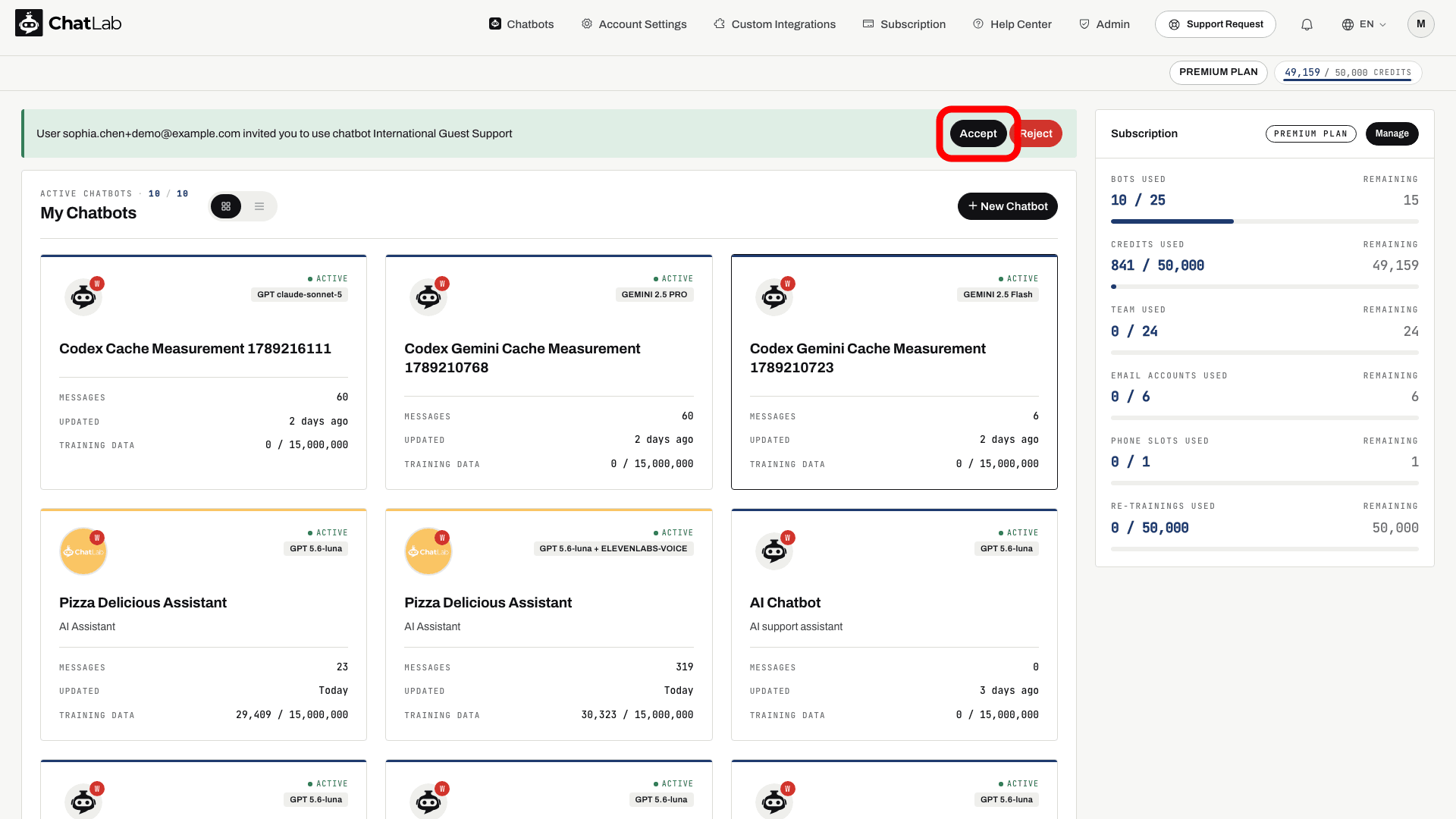
Нажмите Accept (Принять), чтобы получить доступ к общему чат-боту, или Reject (Отклонить), чтобы отказаться.
Просмотр общих чат-ботов
После принятия приглашения общий чат-бот появится в новом разделе Chatbots shared with me (Чат-боты, к которым мне открыт доступ) на вашей панели управления. На общих чат-ботах отображается значок SHARED, чтобы отличать их от ваших собственных чат-ботов.
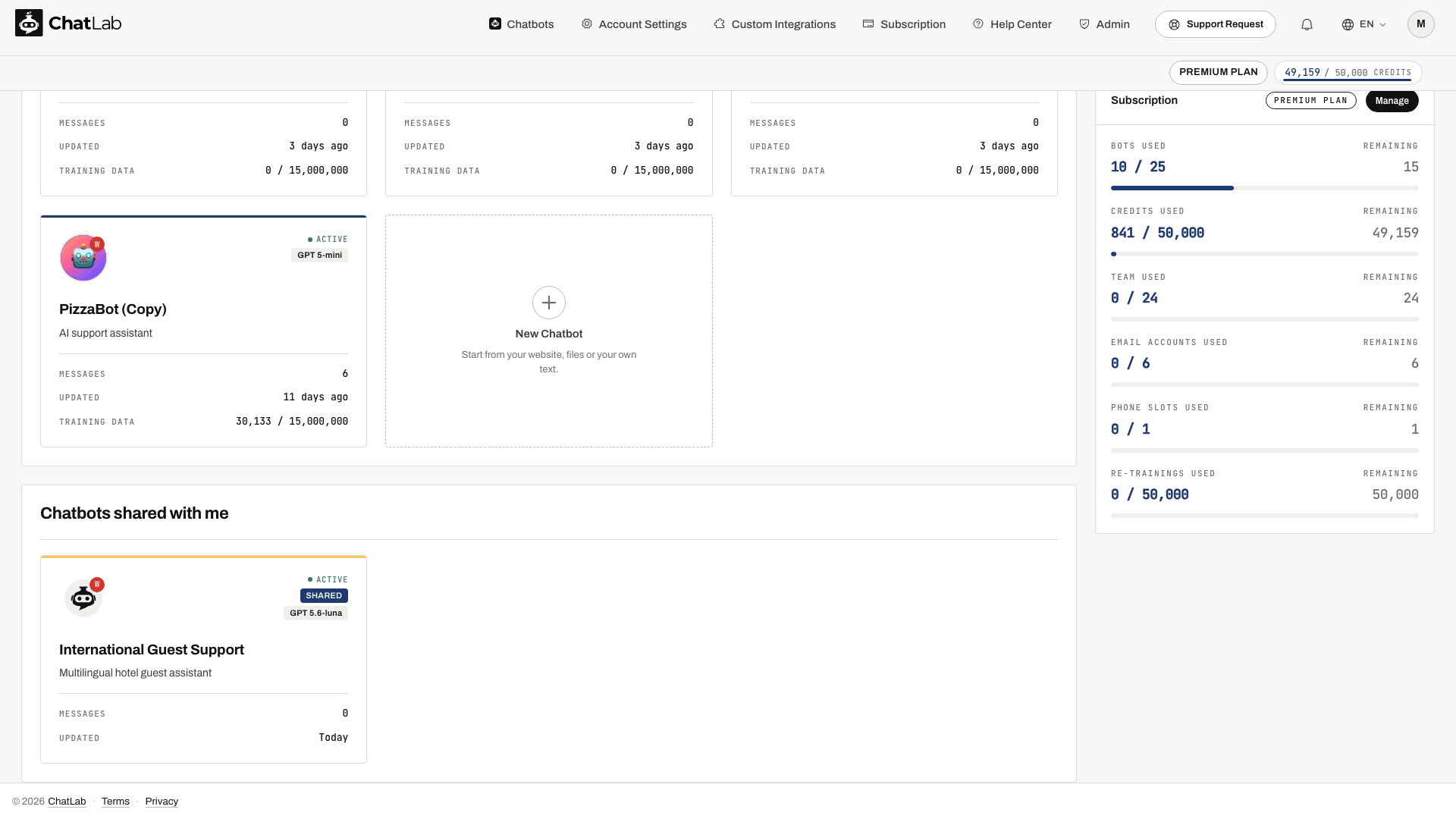
Уровни доступа
Предусмотрено три уровня доступа. При каждом из них владение, оплата и удаление чат-бота остаются за вами.
Доступ оператора
Доступ оператора предназначен для тех, кто только отвечает клиентам. С доступом оператора участники команды могут:
- Работать во входящих (Inbox): читать, назначать, отвечать и закрывать тикеты
- Читать диалоги в Chatlogs и подключаться к чатам в реальном времени
- Принимать и вести чаты в реальном времени, см. Управление входящими диалогами Live Chat (Управление входящими диалогами Live Chat)
- Просматривать лиды
Оператор видит вкладки чат-бота Overview (Обзор), Analytics (Аналитика), Chatlogs (Журналы чата), Inbox (Входящие) и Leads (Лиды). Настройки, обучение, интеграции и настройки почтового ящика Inbox ему недоступны.
Ограниченный доступ
С ограниченным доступом участники команды могут:
- Просматривать информацию и настройки чат-бота (только чтение)
- Получать доступ к журналам чата и просматривать их
- Добавлять данные для обучения и запускать обучение
- Вносить исправления для улучшения ответов
- Просматривать аналитику и лиды
Они не могут изменять настройки чат-бота или удалять его.
Полный доступ
Полный доступ включает в себя все, кроме оплаты. К возможностям ограниченного доступа добавляются права на настройку:
- Все, что входит в ограниченный доступ
- Изменение всех настроек чат-бота
- Настройка внешнего вида и поведения
Полный доступ не передает права владения или ответственность за оплату. Только владелец управляет командой бота и удаляет чат-бота.
Управление участниками команды
На вкладке «Команда» (Team) вы можете:
- Просматривать всех участников команды и их уровни доступа
- Изменять уровни доступа для действующих участников
- Удалять участников команды, чтобы отозвать их доступ
Участники, приглашенные для всего аккаунта, управляются в разделе Настройки аккаунта > Команда (Account Settings > Team).
Управление пользователями на портале агентства
Если вы используете портал агентства (white-label), вы можете создавать учетные записи пользователей для своего портала и управлять ими прямо из раздела Admin. Это дает вам полный контроль над тем, кто имеет доступ к платформе под вашим брендом.
Создание пользователя портала
- Перейдите в Admin > Users Administration (Администрирование > Управление пользователями) из главного меню
- Нажмите кнопку Create User (Создать пользователя) в правом верхнем углу
- Введите адрес электронной почты нового пользователя
- При необходимости задайте пароль - оставьте поле пароля пустым, чтобы автоматически сгенерировать надежный пароль
- Нажмите Create (Создать)
После создания пользователя на экране подтверждения появятся адрес электронной почты и пароль с кнопками копирования в буфер обмена рядом с каждым полем. Вы можете нажать значок буфера обмена, чтобы быстро скопировать любое значение.
Отправка письма с приглашением
На экране подтверждения создания пользователя нажмите Edit & Send Invitation (Отредактировать и отправить приглашение), чтобы открыть редактор письма с приглашением. Письмо заранее заполнено по шаблону, который включает учетные данные пользователя и URL-адрес для входа на ваш портал.
Перед отправкой вы можете настроить приглашение:
- Subject (Тема) - отредактируйте строку темы письма
- Message (Сообщение) - измените весь текст письма, включая приветствие, учетные данные и ссылку для входа
Нажмите Send (Отправить), чтобы доставить письмо с приглашением новому пользователю. Письмо отправляется с использованием настроек SMTP вашего портала, поэтому оно приходит с вашего собственного домена.
Отключение самостоятельной регистрации
По умолчанию любой человек может зарегистрировать учетную запись на портале вашего агентства. Если вы хотите контролировать состав пользователей, вы можете отключить самостоятельную регистрацию, чтобы доступ к порталу получали только те пользователи, которых вы создали вручную.
- Перейдите в Account Settings > Custom User Portal (Настройки аккаунта > Пользовательский портал)
- Найдите переключатель Allow Self-Registration (Разрешить самостоятельную регистрацию)
- Отключите переключатель, чтобы запретить новым пользователям регистрироваться самостоятельно
Когда самостоятельная регистрация отключена, ссылка "Sign up" (Регистрация) скрывается со страницы входа, а со страницы регистрации выполняется перенаправление на страницу входа. Новые пользователи могут создаваться только вами через раздел Admin > Users (Администрирование > Пользователи).
Зачем разделять администрирование чат-бота?
Эффективное сотрудничество - несколько участников команды могут делиться своими знаниями, обеспечивая исчерпывающие и точные ответы.
Непрерывное улучшение - когда диалоги отслеживают несколько администраторов, ваш чат-бот развивается вместе с потребностями вашего бизнеса.
Распределение нагрузки - разделение задач администрирования помогает предотвратить перегрузку и гарантирует, что чат-бот всегда находится в актуальном состоянии, особенно в периоды пиковой нагрузки.