De Inbox verandert elk verzoek waarvoor een mens nodig is in een ticket: e-mails die in je mailbox binnenkomen, inzendingen via het contactformulier, verzamelde leads, live chats die niemand heeft aangenomen, live chats die momenteel actief zijn en gesprekken die je team wil opvolgen. Elk ticket heeft een code, een status, een toegewezen persoon en een volledige geschiedenis, zodat een verzoek niet geruisloos verloren kan gaan in iemands persoonlijke mailbox.
De Inbox, AI-concepten en de AI-teksttools zijn beschikbaar in elk plan, inclusief het gratis plan. Het enige onderdeel dat afhangt van je plan is het aantal mailboxen dat je kunt koppelen.
Waar vind je de Inbox
Selecteer je chatbot en open het tabblad Inbox, naast Chatlogs. Het getal op het tabblad telt de tickets die jouw aandacht nodig hebben: nieuwe tickets plus tickets die wachten op een antwoord en aan jou zijn toegewezen.
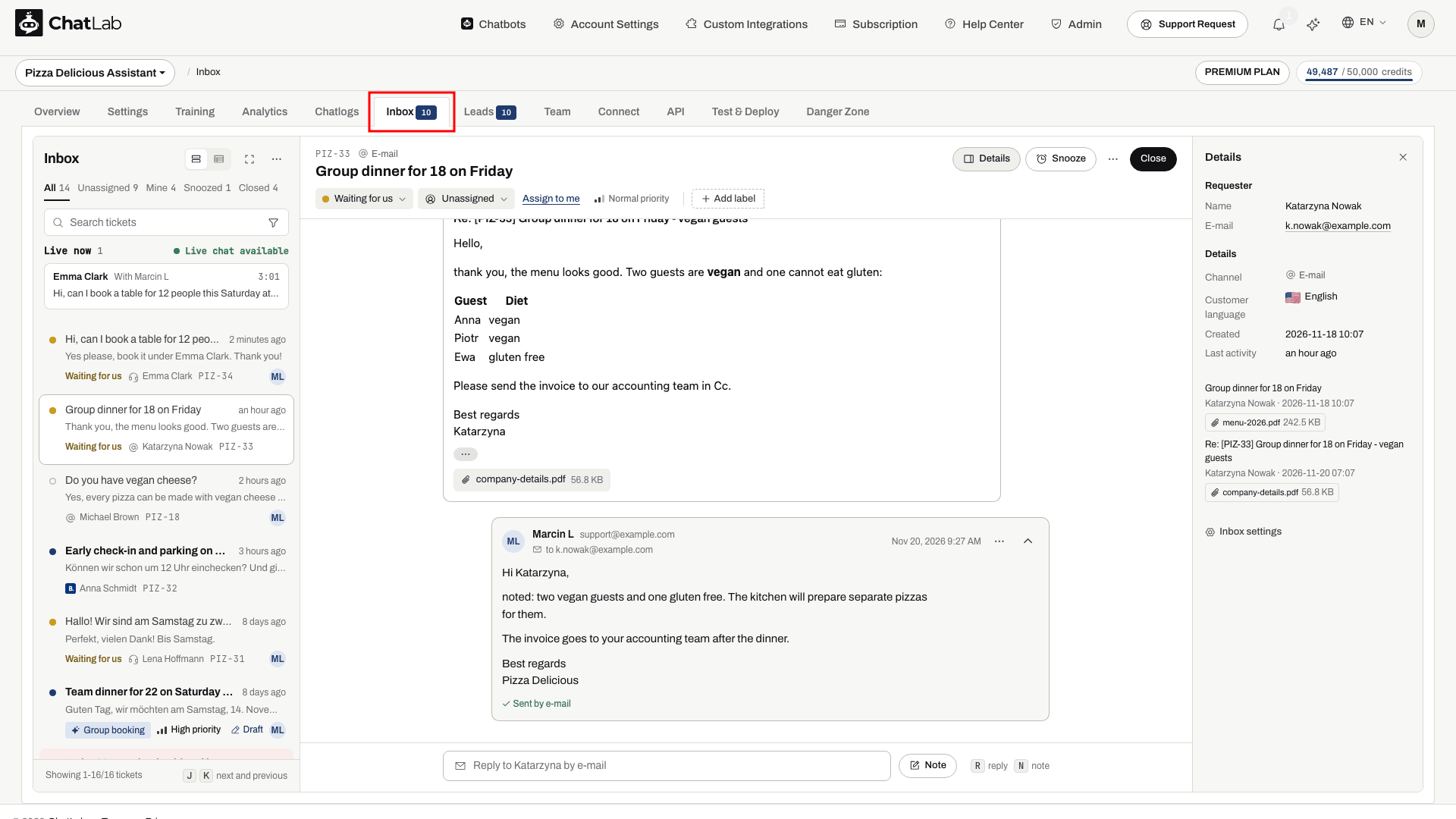
In de standaard Lijstweergave (List view) heeft het scherm drie kolommen:
- Links - de kop Inbox met de bijbehorende knoppen, de weergaven, het zoekveld, actieve livechats en de ticketlijst
- Midden - het geselecteerde ticket: de header, de geschiedenis en het antwoordveld
- Rechts - het paneel Details: wie de klant is, de ticketgegevens (waaronder de Klanttaal (Customer language)), de e-mails bij het ticket, eerdere tickets van de klant en je interne notities. Klik op Details in de ticketheader of druk op
Iom dit paneel te tonen of te verbergen.
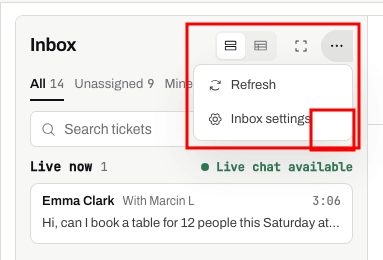
Met de knoppen naast de kop Inbox schakel je tussen Lijstweergave (List view) en Tabelweergave (Table view, zie Tabelweergave), verberg je de menu's van het paneel (zie Menu's verbergen) en open je het menu ... met daarin Vernieuwen (Refresh) en Inbox-instellingen (Inbox settings).
Elk ticket heeft een code zoals TES-12: een voorvoegsel plus een nummer. Het voorvoegsel bestaat uit de eerste letters van de naam van je chatbot en kan worden gewijzigd in de Inbox-instellingen. De code verschijnt in de lijst, in meldingen en in het onderwerp van e-mails die je verzendt, zodat een klant die op een ticket-e-mail reageert bij hetzelfde ticket terechtkomt.
Waar tickets vandaan komen
De meeste tickets maak je nooit handmatig aan. Een ticket opent automatisch wanneer:
- Er een e-mail binnenkomt in je gekoppelde mailbox. Zie Koppel je mailbox.
- Een bezoeker het contactformulier verstuurt in de chatwidget. Zie Contactformulier voor menselijke ondersteuning. Het gesprek krijgt de tag Wanted a person (Wilde een medewerker spreken) en het ticket hetzelfde label. Je kunt dit uitschakelen via Settings > Human Contact Form (Instellingen > Contactformulier mens) met Create a ticket in the Inbox for every contact form (Maak voor elk contactformulier een ticket aan in de Inbox).
- Er een lead is verzameld, mits de schakelaar uit Open een ticket voor elke lead aanstaat.
- Een live chat is gemist - de bezoeker vroeg om een medewerker en er sloot niet op tijd een operator aan.
- Een live chat actief is - deze verschijnt in het onderdeel Live now (Nu live) en wordt een eigen ticket. Zie Live chats in de Inbox.
- Een gesprek een tag krijgt die tickets opent, bijvoorbeeld Wanted a person (Wilde een medewerker spreken) of Complaint or order problem (klacht of bestelprobleem). Zie Gesprekstagging. Wanneer AI de tag The chatbot did not know (De chatbot wist het niet) toevoegt, opent er alleen een ticket als de bezoeker een e-mailadres of telefoonnummer heeft achtergelaten; zonder deze gegevens vind je het gesprek via het tagfilter in Chatlogs. Een ticket dat uitsluitend is geopend door een duimpje omlaag, wordt automatisch gesloten wanneer de klant de beoordeling verandert in een duimpje omhoog, of wanneer AI het gesprek herkent als spam of onzin.
- Je team een ticket start vanuit Chat Logs - met Create ticket (Ticket aanmaken), Join conversation (Deelnemen aan gesprek) of Write to the visitor (Aan bezoeker schrijven). Zie Start een ticket vanuit Chat Logs.
Een ticket dat afkomstig is van je eigen testgesprek in het beheerpaneel toont een Test-badge in de kop, zodat je dit eenvoudig kunt onderscheiden van echte klanten. AI-tags op testgesprekken openen uit zichzelf nooit tickets.
Eén gesprek heeft één ticket. Wanneer er iets nieuws gebeurt in een gesprek dat al een ticket heeft, wordt dit aan dat ticket toegevoegd, en een gesloten ticket heropent zich. Voor e-mail geldt dat een antwoord in dezelfde e-mailthread, of een e-mail met de ticketcode in de onderwerpregel, altijd bij het bijbehorende ticket terechtkomt. Een nieuwe e-mail van een afzender die al een open ticket heeft, wordt aan dat ticket toegevoegd; anders opent er een nieuw ticket. Automatische antwoorden zoals afwezigheidsmeldingen openen geen tickets.
Tickettitels. Voor tickets vanuit de chatwidget schrijft ChatLab een titel van één zin die het gesprek samenvat, gemarkeerd met een klein AI-label, en werkt deze bij naarmate het gesprek vordert. Titels worden geschreven in de taal van je team. Een titel die je zelf typt en het onderwerp van een e-mail worden nooit overschreven. AI-titels verbruiken geen berichtcredits.
Taal van de klant. ChatLab herkent ook de taal waarin de klant schrijft - de taal die voornamelijk wordt gebruikt, of de nieuwe taal als de klant duidelijk is gewisseld. Dit wordt weergegeven in de ticketdetails met een vlag, in het Engels en in de oorspronkelijke naam van de taal (bijvoorbeeld Polish · Polski), en het antwoordveld gebruikt dit om voor te stellen je antwoord te vertalen. Het detecteren hiervan verbruikt geen berichtcredits.
Prioriteit en labels voor nieuwe e-mails. Elke nieuwe e-mail krijgt een AI-prioriteit (Urgent, High, Normal of Low, met een reden van één regel in de thread) en de labels waarvan de beschrijving past, zie Labels. Duidelijke spam kan automatisch worden gesloten, zie Inbox-instellingen. Ook dit verbruikt geen berichtcredits.
Live chats in de Inbox
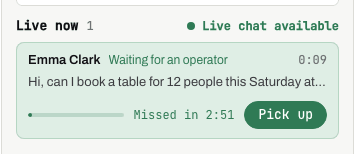
Wanneer een bezoeker om een medewerker vraagt, verschijnt de live chat als een kaart in het gedeelte Live now (Nu live) boven de ticketlijst. Elke kaart toont de naam van de bezoeker, de status van de chat, hoe lang deze al actief is en het laatste bericht van de bezoeker. Zolang er nog niemand heeft geantwoord, is de status Waiting for an operator (Wachten op operator) en telt een balk af naar het moment waarop de chat als gemist wordt beschouwd (Missed in [Gemist over] en de resterende tijd). Met Pick up (Aannemen) neem je deel aan de chat, en zodra iemand antwoordt, toont de kaart With (Met) en de naam van de operator. Wanneer er geen chat actief is, krimpt het gedeelte naar één regel, No live chats (Geen live chats), met het aantal bezoekers dat op dat moment op je website is.
Het beantwoorden van een live chat gebeurt in de ticketthread: wat je typt, verschijnt direct in het chatvenster van de bezoeker, en met End live chat (Live chat beëindigen) in de ticketheader beëindig je het gesprek. De stapsgewijze handleiding voor operators vind je in Inkomende Live Chat-gesprekken beheren, en hoe je live chat inschakelt en configureert lees je in Live Chat.
Vind het ticket dat je zoekt
Onder de kop Inbox vind je vijf weergaven, getoond als tabbladen met hun eigen tellers:
- All (Alle) - elk open ticket van deze chatbot
- Unassigned (Niet-toegewezen) - open tickets die nog door niemand zijn opgepakt
- Mine (Van mij) - open tickets die aan jou zijn toegewezen
- Snoozed (Gesnoozed) - tickets die tijdelijk opzij zijn gezet tot een door jou gekozen moment, zie Aan een ticket werken
- Closed (Gesloten) - tickets die zijn afgehandeld
Onder de weergaven bevindt zich het zoekveld, dat zoekt in de titel van het ticket en het laatste bericht. De trechterknop in het zoekveld toont meer filters. De knop ... naast de kop Inbox opent een menu met Refresh (Vernieuwen) en Inbox settings (Inbox-instellingen, zie Inbox-instellingen). Met Refresh controleer je ook direct je gekoppelde mailbox op nieuwe e-mails, zodat je niet hoeft te wachten op de volgende automatische controle.
Elke rij bestaat uit drie regels:
- Een stip voor de status, de titel en hoe lang geleden er iets is gebeurd.
- Het laatste bericht.
- De labels, de prioriteit, de status, een icoon voor het kanaal waar het ticket vandaan komt (envelop voor het contactformulier, @ voor e-mail, headset voor live chat, kaart voor een lead, potlood voor een ticket dat door jouw team is aangemaakt) met de indiener, de ticketcode, een markering Draft (Concept) wanneer iemand een niet-verzonden conceptantwoord heeft voor dat ticket, en de initialen van de toegewezen persoon.
Klik op de trechter om te filteren op datum van de laatste activiteit, op status, op kanaal, op toegewezen persoon, op prioriteit en op label. Door op een ticket op een label te klikken, filter je de lijst ook direct op dat label. Onderaan de lijst zie je hoeveel tickets worden weergegeven en kun je tussen pagina's navigeren.
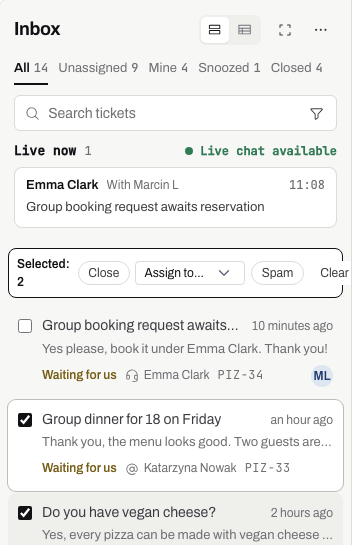
Werk met meerdere tickets tegelijk. Wijs een rij aan en vink het selectievakje aan dat verschijnt; zodra er één rij is aangevinkt, toont elke rij een selectievakje. Met de balk Selected: N (Geselecteerd: N) boven de lijst kun je de geselecteerde tickets sluiten via Close, toewijzen aan een teamgenoot via Assign to..., markeren als Spam of de selectie wissen via Clear.
Tabelweergave
Met de schakelaar naast de kop Inbox wissel je tussen Lijstweergave (List view) en Tabelweergave (Table view). De Inbox onthoudt je keuze in deze browser.
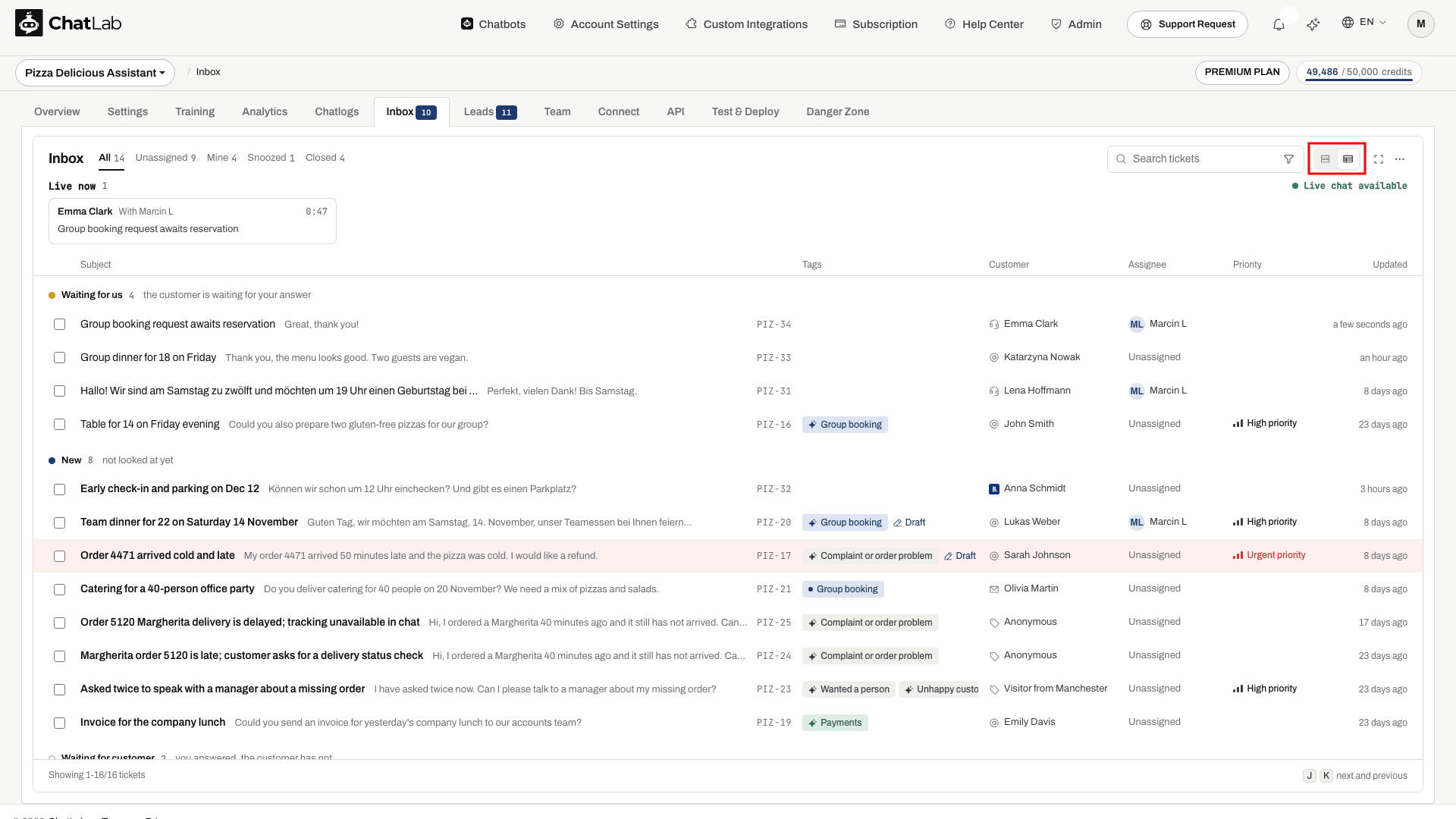
De tabel gebruikt de volledige schermbreedte en groepeert de tickets op status: Wacht op ons (Waiting for us), Nieuw (New), Wacht op klant (Waiting for customer), Gesnoozed (Snoozed) en Gesloten (Closed). De kolommen zijn Onderwerp (Subject - met het laatste bericht en de ticketcode), Tags, Klant (Customer), Toegewezen aan (Assignee), Prioriteit (Priority) en Bijgewerkt (Updated). Actieve live chats verschijnen als kaarten boven de tabel.
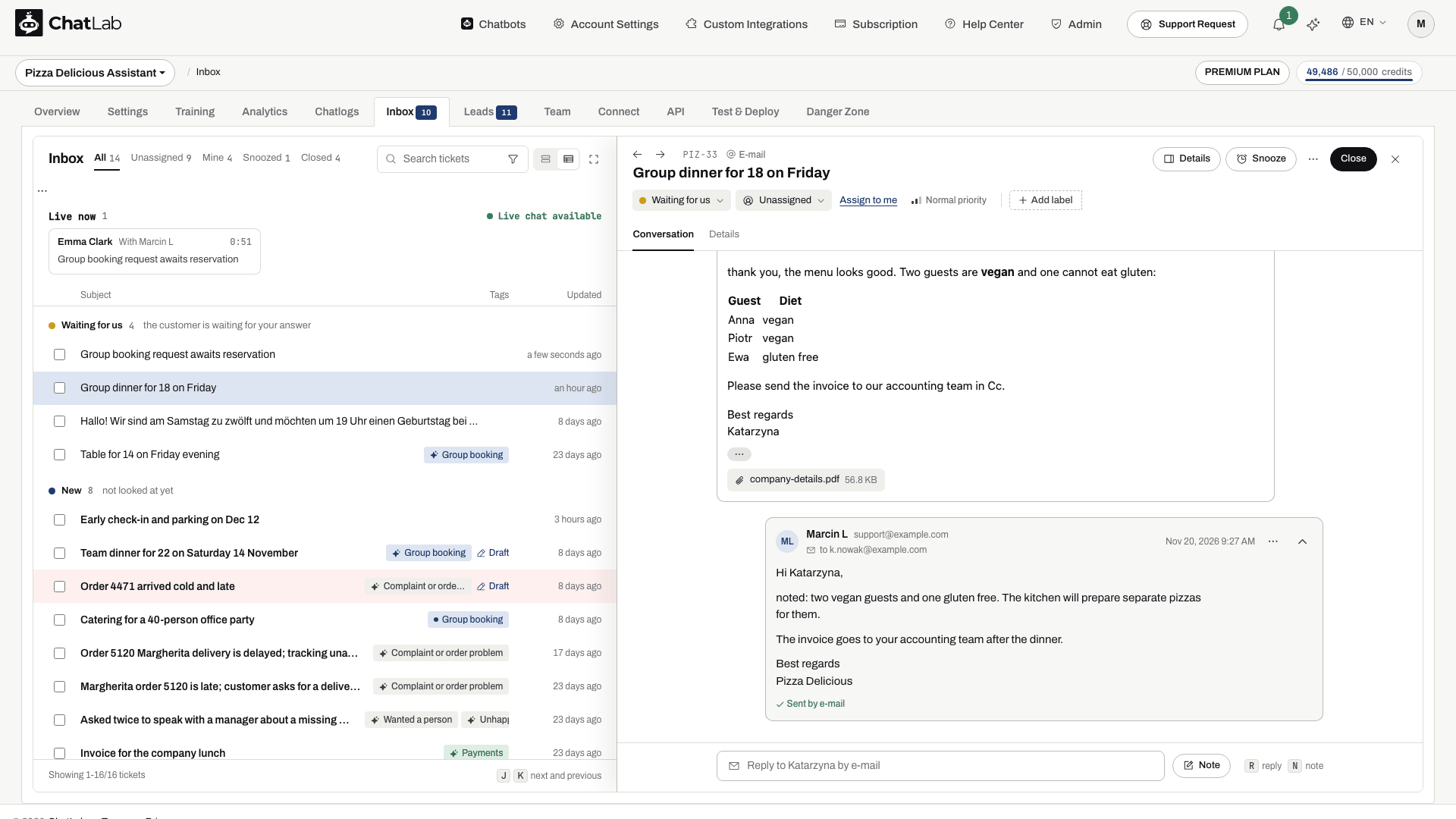
Klik op een rij om het ticket te openen in een paneel naast de tabel. Met de pijlen bovenaan het paneel ga je naar het vorige en volgende ticket, de tabbladen Gesprek (Conversation) en Details wisselen tussen de thread en de ticketdetails, en met de knop X of Esc sluit je het paneel.
Op een telefoon toont de Inbox altijd de lijst.
Menu's verbergen
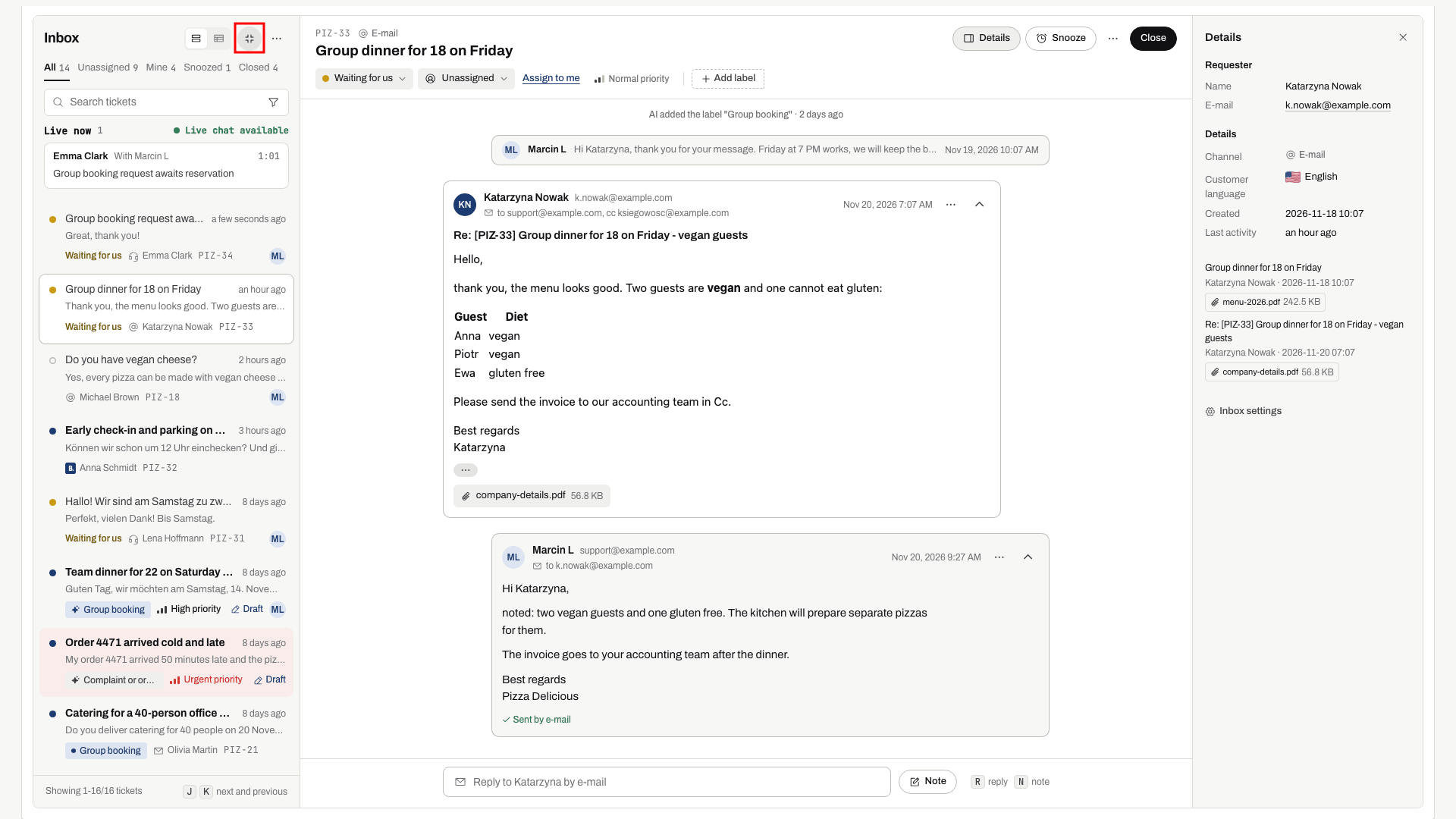
Om meer ruimte te maken voor tickets, klik je op de knop met de vier hoeken naast de kop Inbox (Hide the menus (F) - Menu's verbergen) of druk je op F. Het bovenste menu van het dashboard en de tabbladen van de chatbot verdwijnen en de Inbox vult het scherm. Klik nogmaals op de knop (Show the menus (F) - Menu's tonen), druk op F of druk op Esc om ze weer terug te halen. De Inbox onthoudt je keuze in deze browser.
Sneltoetsen
De sneltoetsen werken wanneer je niet in een tekstveld typt:
Jof het pijltje omlaag - volgend ticketKof het pijltje omhoog - vorig ticketR- antwoordveld openenN- antwoordveld openen op het tabblad Note (Notitie)I- ticketdetails tonen of verbergenF- menu's verbergen of tonenEsc- ticketpaneel sluiten in de tabelweergave, geselecteerde tickets wissen of de menu's terughalen
Aan een ticket werken
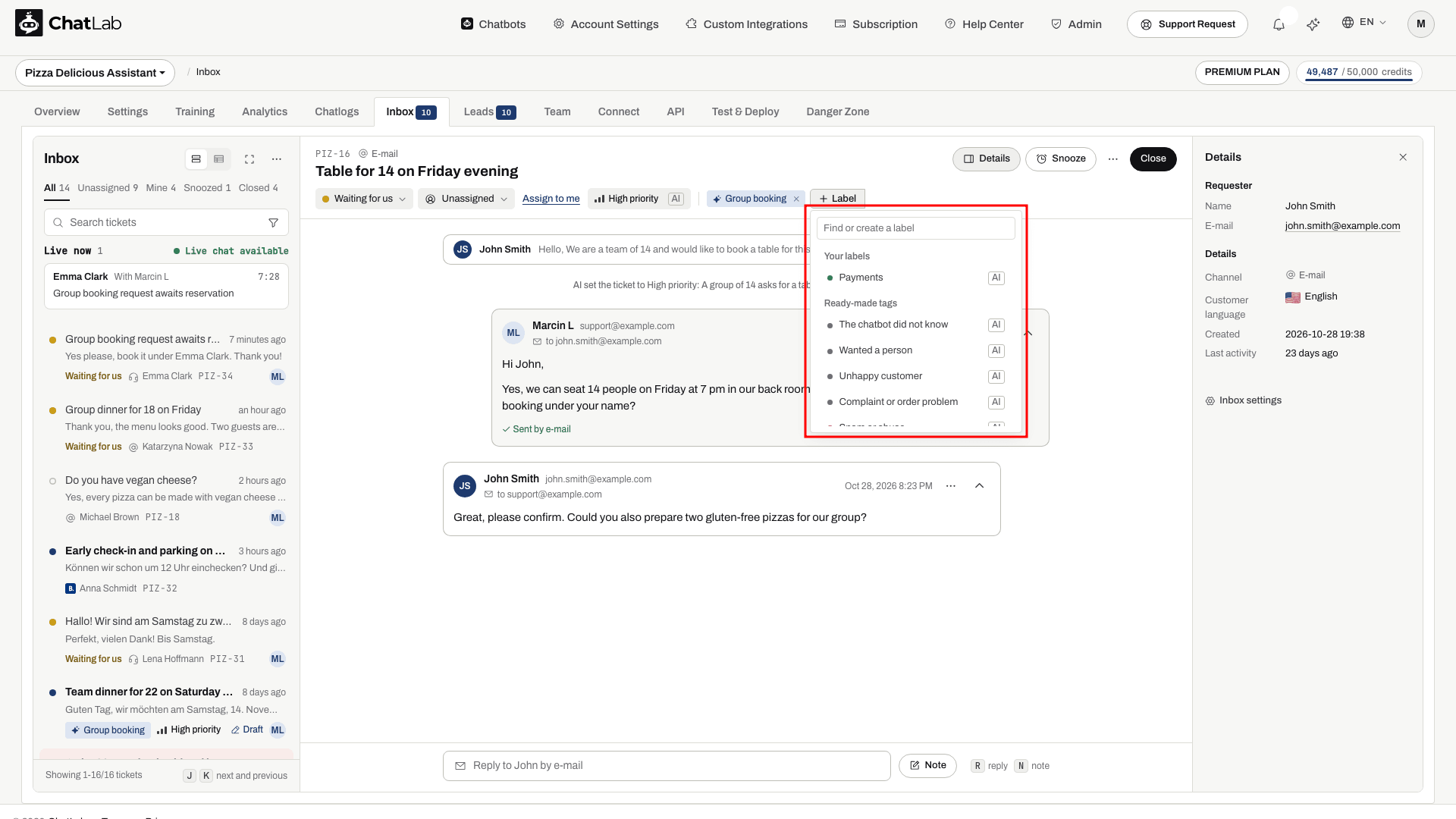
Klik op een ticket om het te openen. De kop toont de ticketcode en het kanaal boven de titel. Aan de rechterkant vind je de knoppen Details (toont of verbergt de ticketdetails, ook met I), Snooze (Snoozen), ... (het ticketmenu) en Close (Sluiten, of Reopen / Heropenen bij een gesloten ticket). De rij onder de titel bevat de status, de toegewezen persoon met Assign to me (Aan mij toewijzen), de prioriteit, de labels en + Add label (+ Label zodra het ticket er een heeft).

- Priority (Prioriteit) - Urgent, High, Normal of Low. Nieuwe e-mails krijgen dit van AI, gemarkeerd als AI; kies een andere om dit te overschrijven.
- Status - schakel het ticket handmatig tussen New, Waiting for us, Waiting for customer en Closed. Dat is zelden nodig: als je antwoordt, wordt het automatisch Waiting for customer en een bericht van de klant zet het op Waiting for us. Zolang een ticket nog New is, blijft het op New staan wanneer de bezoeker meer berichten naar de chatbot stuurt, omdat nog niemand van je team heeft geantwoord.
- Assignee (Toegewezen persoon) - kies een teamlid met toegang tot deze chatbot, of klik op Assign to me om het ticket zelf over te nemen. De nieuwe toegewezen persoon ontvangt een melding.
- Snooze - zet het ticket even aan de kant tot een vooraf ingesteld tijdstip of een datum die je zelf kiest. Het verplaatst naar de weergave Snoozed en keert op dat moment vanzelf terug naar de Inbox, of eerder wanneer de klant schrijft. Met Back to the Inbox now haal je het handmatig terug.
- Close - markeer het ticket als afgehandeld en open het volgende ticket in de lijst, zodat je de wachtrij kunt doorwerken zonder ernaar terug te keren. Het gesloten ticket krijgt de knop Reopen, en het heropent ook vanzelf wanneer de klant weer schrijft of wanneer je een nieuw antwoord stuurt.
Aan het einde van de rij onder de titel zie je of de klant op dit moment op je website is (Online in the chat widget) of wanneer deze voor het laatst is gezien. Zo weet je of een antwoord de klant bereikt in het chatvenster of per e-mail.
De knop ... (More actions / Meer acties) opent het ticketmenu:
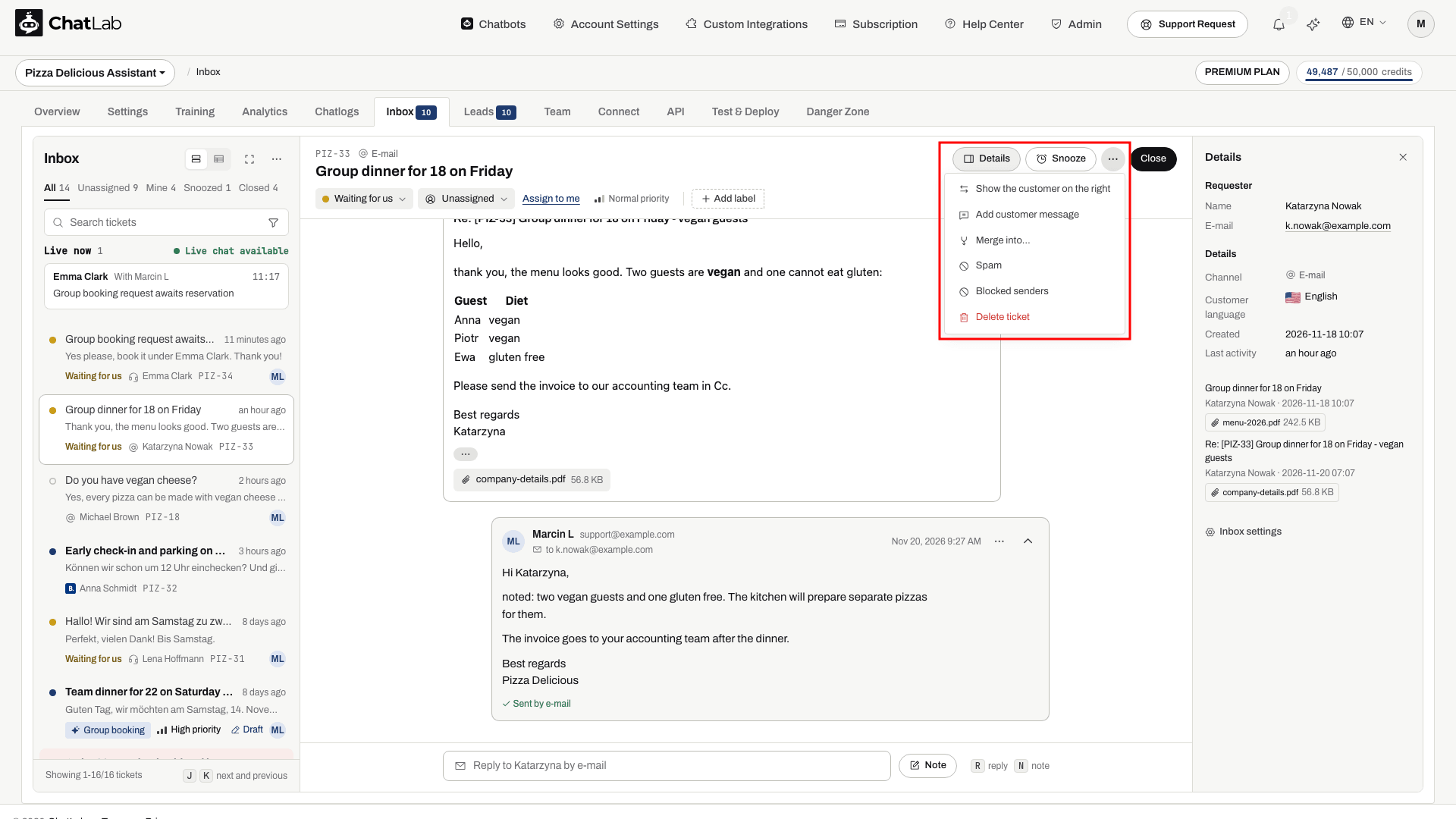
- Show the customer on the right of Show your team on the right - wisselt de kanten van het gesprek om. Standaard staat je team aan de rechterkant.
- Add customer message - plak iets wat de klant je buiten de Inbox heeft gestuurd, bijvoorbeeld een reactie die in een persoonlijke mailbox is binnengekomen. Het wordt opgeslagen als een bericht van de klant en gemarkeerd als handmatig toegevoegd.
- Merge into... - voor wanneer dezelfde klant twee tickets over hetzelfde onderwerp heeft geopend. Het dialoogvenster stelt andere tickets van dezelfde aanvrager voor, of je vult een ticketnummer in (de cijfers na het streepje) en klikt op Find. Na Merge worden de berichten en e-mails van dit ticket verplaatst naar het andere ticket; daarin werk je verder en het krijgt de vermelding Merged from. Dit ticket wordt gesloten met de vermelding Merged into.
- Spam - sluit het ticket en blokkeert het e-mailadres van de afzender, zodat toekomstige e-mails van deze persoon geen tickets meer aanmaken of heropenen.
- Blocked senders - de lijst met geblokkeerde adressen, elk voorzien van Unblock.
- Open in Chat Logs - opent bij tickets uit de chatwidget het gesprek in Chatlogs.
- Delete ticket - verwijdert na een bevestiging het ticket met alle bijbehorende berichten, notities en bijlagen. Alleen de chatbot-eigenaar kan tickets verwijderen. De e-mails zelf blijven in je mailbox bewaard.
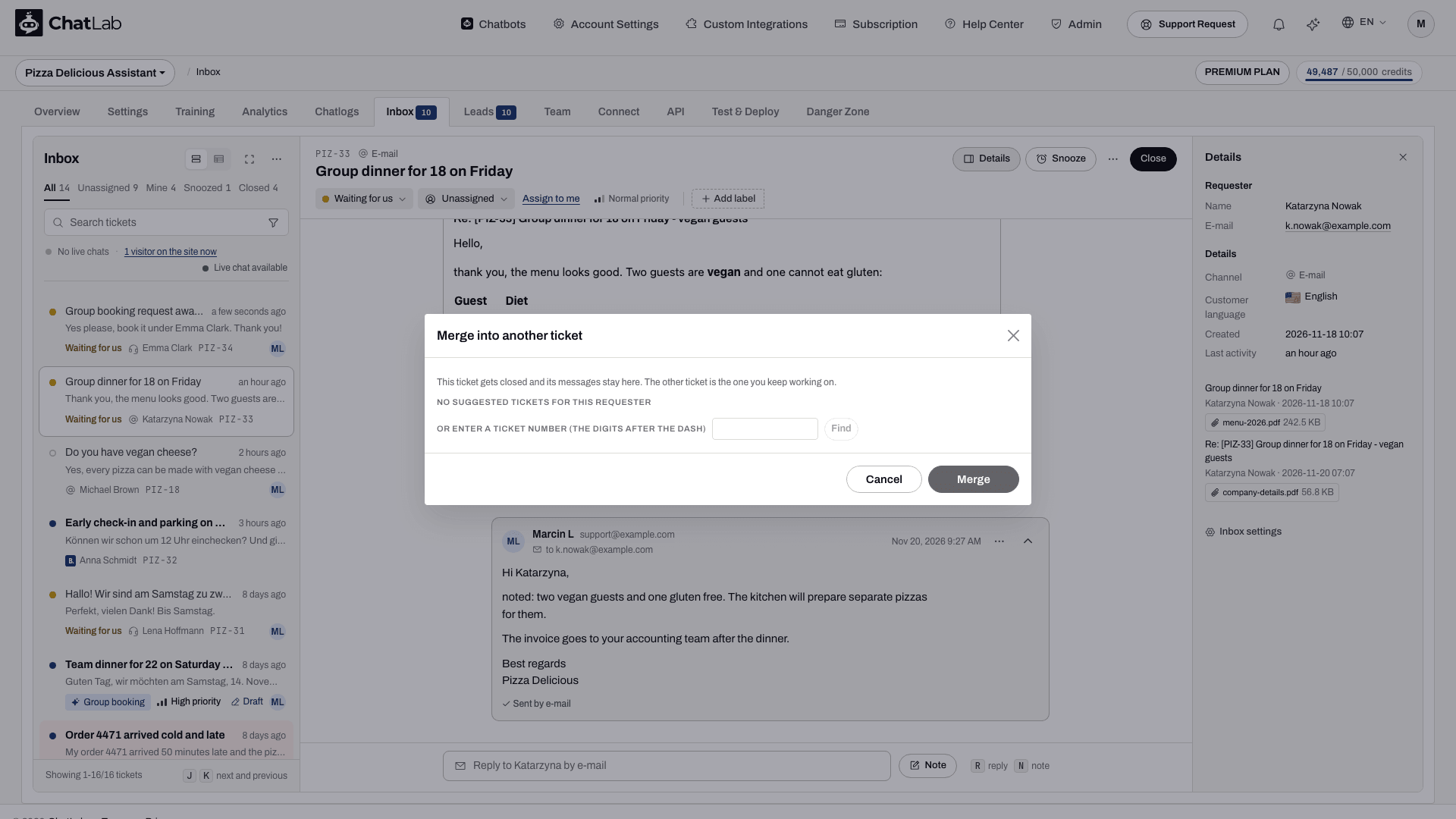
Lees de tickethistorie
De middelste kolom toont alles wat er met het ticket is gebeurd, van oud naar nieuw:
- Berichten van klanten aan de linkerkant, jouw antwoorden aan de rechterkant met de naam van de persoon die ze heeft verzonden en een indicatie van de manier waarop ze zijn afgeleverd (bijvoorbeeld Sent by e-mail - Verzonden via e-mail).
- E-mails worden weergegeven als kaarten: de naam en het adres van de afzender, naar wie de e-mail is verzonden (inclusief cc), het onderwerp, het bericht met opmaak en afbeeldingen, de bijlagen en bij jouw antwoorden hoe de e-mail is afgeleverd. De laatste twee e-mails zijn geopend; oudere berichten zijn ingeklapt tot één regel met de afzender en het begin van de tekst, en met één klik open je ze weer. Geciteerde tekst uit eerdere e-mails zit verborgen achter de knop ... onder het bericht. Bijlagen verschijnen als chips; klik erop om ze te downloaden. De e-mails van een ticket staan ook met hun bijlagen in het paneel Details vermeld.
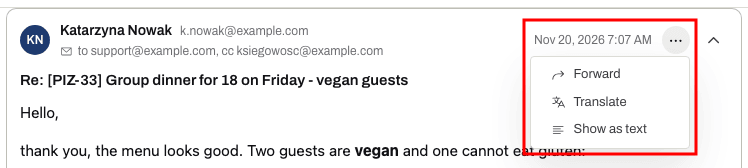
- Het ...-menu van een e-mailkaart (More actions - Meer acties) bevat Forward (Doorsturen), Translate (Vertalen) en Show as text (Weergeven als tekst - platte tekst in plaats van de opgemaakte e-mail). Bij chatberichten blijven Translate en Forward als links onder het bericht staan. Vertalen wordt beschreven in Berichten in je eigen taal lezen.
- Interne notities op een amberkleurige achtergrond. De klant ziet deze nooit.
- Gebeurtenissen als grijze regels: statuswijzigingen, toewijzingen, gestarte en beëindigde live chats, samenvoegingen en doorgestuurde berichten. Bij tickets vanuit de chatwidget, waar het gesprek met de chatbot zichtbaar is, worden deze gebeurtenissen samengevouwen tot één regel onder het gesprek, bijvoorbeeld Ticket updates: 3. Latest: Live chat ended, 8 days ago. Klik erop om de volledige lijst te bekijken.
- Gesprek met de chatbot voorafgaand aan dit ticket - bij tickets uit de chatwidget staat bovenaan een ingeklapt blok met wat de bezoeker met de chatbot heeft besproken voordat er om hulp werd gevraagd. Klik erop om het uit te vouwen.
- Chatbot heeft ondertussen geantwoord - als de klant vragen blijft stellen aan de chatbot terwijl het ticket op jou wacht, worden de antwoorden van de chatbot aan de thread toegevoegd, zodat je niet twee keer dezelfde vraag beantwoordt.
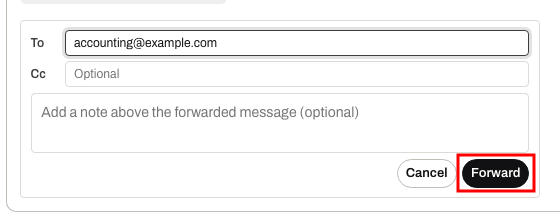
Een bericht doorsturen. Open bij een e-mail het menu ... op de kaart en klik op Forward (Doorsturen); klik bij een chatbericht op Forward onder het bericht. Vul To (Aan) in, optioneel Cc en een notitie voor de ontvanger, en klik op Forward. Het bericht wordt verzonden vanuit je gekoppelde mailbox, samen met de oorspronkelijke tekst en bijlagen, en de gebeurtenis Forwarded to verschijnt in de thread. Voor het doorsturen is een gekoppelde mailbox vereist.
Lees berichten in je eigen taal
Klik op Translate (Vertalen) in het menu ... van een e-mailkaart of onder een chatbericht (tijdens de verwerking zie je Translating). De vertaling vervangt het bericht direct op zijn plek: een e-mail behoudt zijn lay-out, afbeeldingen en links, alleen de tekst verandert, en een gewoon bericht behoudt klikbare links en e-mailadressen waarbij lange adressen worden ingekort. Een balk boven het bericht toont Translated into (Vertaald naar) de taal van je team, met Show original (Toon origineel) om terug te schakelen en Show translation (Toon vertaling) om weer terug te keren.
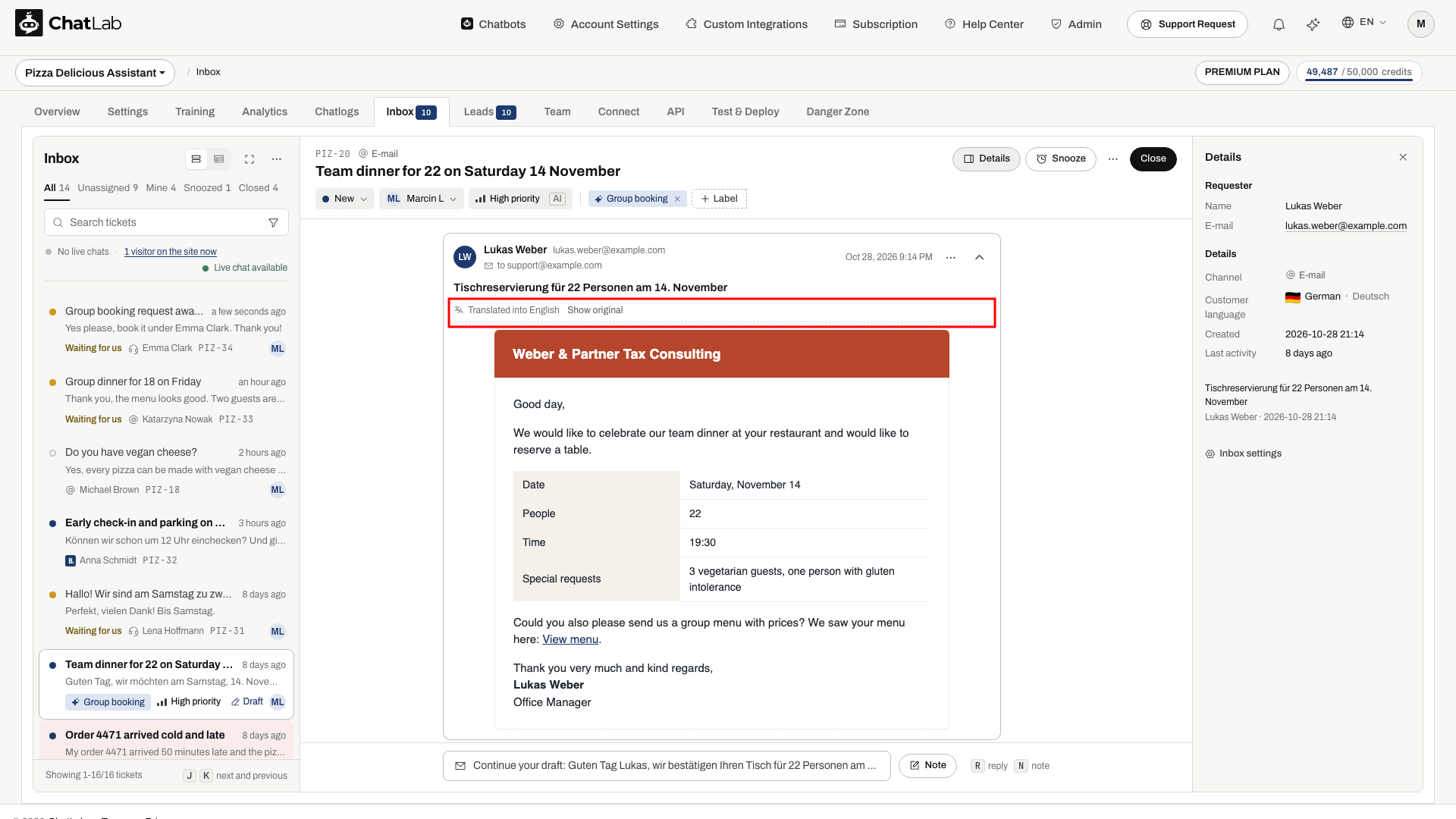
Een bericht dat je eenmaal hebt vertaald, blijft vertaald voor het hele team. De volgende keer dat iemand het ticket opent, wordt het direct in jouw taal getoond. Deze taal is de Language of your team (Taal van je team) uit de Inbox-instellingen. Elke vertaling verbruikt eenmalig berichtencredits, gelijk aan één chatbotantwoord via het vertaalmodel; een lange e-mail wordt in delen vertaald, waarbij elk deel één credit kost.
Klant beantwoorden
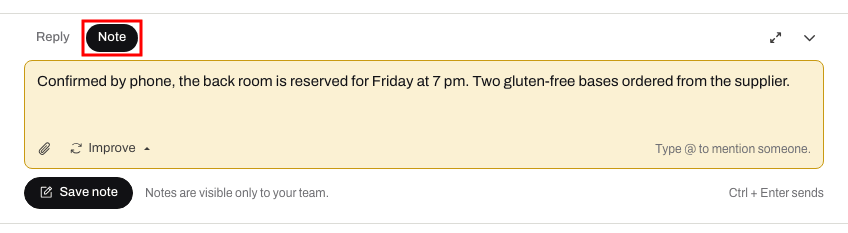
Het antwoordveld onderaan het ticket begint ingeklapt tot één regel die aangeeft hoe het antwoord wordt verzonden, bijvoorbeeld Reply to Katarzyna by e-mail (Antwoord aan Katarzyna per e-mail), Reply to Emma in the chat window (Antwoord aan Emma in het chatvenster) of Reply to Anna on Booking.com (Antwoord aan Anna op Booking.com). Klik erop of druk op R om het te openen. Met de knop Note (Notitie) daarnaast, of N, open je het veld direct voor een interne notitie. Nadat je een antwoord hebt verstuurd, klapt het veld weer in. Tijdens een lopende live chat blijft het geopend.

Het geopende antwoordveld heeft twee tabbladen: Reply (Antwoorden) en Note (Notitie). Met de pijlen in de rechterbovenhoek vergroot je het tot een half scherm, en met de pijl daarnaast klap je het weer in.
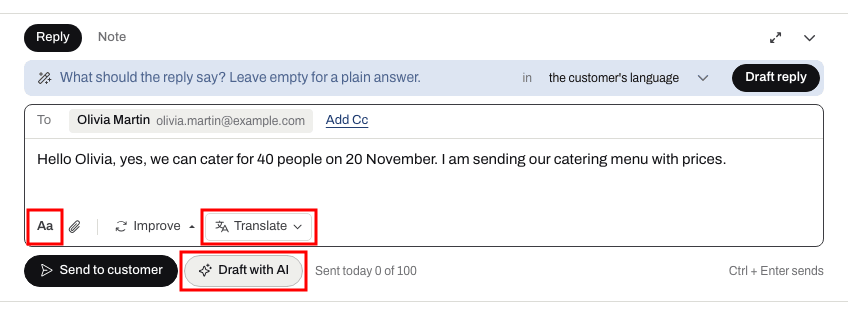
- Blijf op het tabblad Reply. De regel To toont wie het antwoord ontvangt en, bij e-mail, het onderwerp.
- Controleer waar het antwoord naartoe gaat. Wanneer een ticket uit de chatwidget een bekend e-mailadres heeft, kun je met knoppen naast de tabbladen kiezen voor E-mail, waarmee het antwoord naar het adres van de aanvrager wordt gestuurd, of Chat message, waarmee het naar diens chatvenster gaat. Plaats de cursor erop om de situatie te zien, bijvoorbeeld dat de klant het chatvenster open heeft staan of dat deze een uur geleden is vertrokken.
- Typ je antwoord. Klik op Aa onder het tekstveld om de opmaakknoppen te tonen: vet, cursief, opsommingstekens en genummerde lijsten, link en opmaak wissen (
Ctrl/Cmd + B,IenKwerken in beide gevallen). De knoppen blijven zichtbaar of verborgen zoals je ze hebt achtergelaten. Geplakte tekst wordt altijd als platte tekst ingevoegd. - Klik optioneel op Add Cc om andere adressen toe te voegen (maximaal 10, gescheiden door komma's). Dit wordt vooraf ingevuld op basis van de laatste e-mail van de klant en werkt alleen met een gekoppelde mailbox.
- Klik optioneel op de paperclip onder de tekst om bestanden bij te voegen. Een ticket kan maximaal 10 MB aan bijlagen bevatten, en voor het verzenden van bestanden per e-mail is een gekoppelde mailbox vereist.
- Klik op Send to customer (Verzenden naar klant), of druk op
Ctrl/Cmd + Enter.
Hoe het antwoord wordt bezorgd:
- Per e-mail - vanuit je gekoppelde mailbox, binnen dezelfde e-mailthread. Zonder gekoppelde mailbox verstuurt ChatLab het bericht vanaf een no-reply-adres, en het antwoord van de klant gaat naar het adres dat is ingesteld als Customer replies go to in de Inbox-instellingen, in plaats van terug naar de Inbox.
- Naar het chatvenster, klant op je website - het antwoord verschijnt direct en opent een live chat: de chatbot stopt met reageren en je praat direct met de bezoeker. Dit werkt zelfs als live chat voor bezoekers is uitgeschakeld in Settings > Live Chat - die instelling bepaalt alleen of bezoekers om een medewerker kunnen vragen. Jouw berichten in het chatvenster tonen je naam, zodat de klant altijd weet dat er een mens typt. Zolang de live chat loopt, houdt elk antwoord dat je stuurt deze open; na 10 minuten zonder bericht van een van beide kanten wordt de chat beëindigd.
- Naar het chatvenster, klant vertrokken - wanneer de klant is vertrokken zonder e-mailadres of telefoonnummer achter te laten, verandert de verzendknop in Leave message. Het bericht blijft wachten in diens chatvenster, voorzien van jouw naam, en wordt getoond als de bezoeker terugkeert voordat het gesprek verloopt. De thread toont vervolgens de status: Waiting in the chat window, not shown yet, Shown in the chat window met het tijdstip, of The conversation expired before the customer came back, not shown.
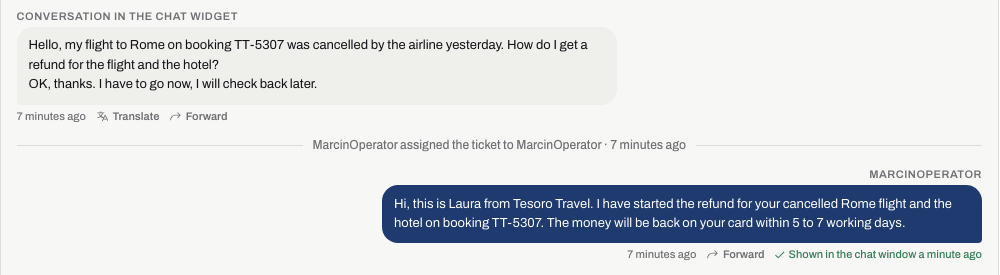
Als de klant geen e-mailadres heeft achtergelaten en het gesprek is verlopen, meldt het antwoordveld dat er geen mogelijkheid is om deze te bereiken, in plaats van dat je een bericht in het luchtledige verstuurt.
Niet-verzonden concepten worden bewaard. Alles wat je typt, wordt elke paar seconden automatisch opgeslagen. Je kunt het ticket dus sluiten, de pagina vernieuwen of van apparaat wisselen en later verdergaan. De ticketlijst markeert tickets met een niet-verzonden concept met Draft, het ingeklapte antwoordveld toont Continue your draft, en teamleden die het ticket openen zien Draft by met jouw naam. Met Discard, naast Draft saved, verwijder je het concept samen met de klaargezette bijlagen.
Dagelijkse verzendlimiet. Bij een gekoppelde mailbox toont de regel naast de verzendknop Sent today N of M: hoeveel e-mails de mailbox vandaag al heeft verzonden ten opzichte van de dagelijkse limiet. Zodra de limiet is bereikt, stopt het verzenden per e-mail tot de volgende dag.
Gasten van Booking.com en Airbnb
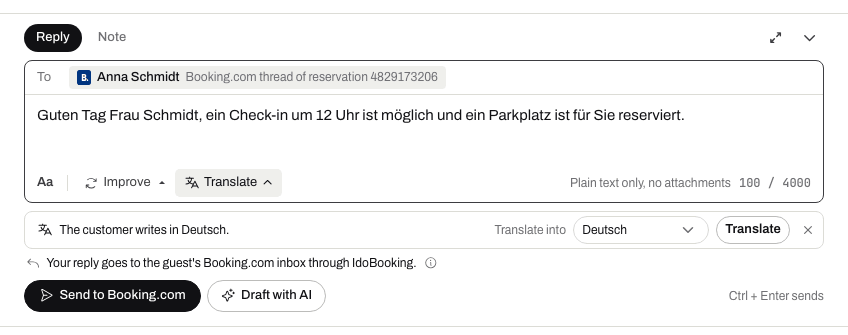
Berichten van gasten via Booking.com en Airbnb die ChatLab binnenkomen via een gekoppeld reserveringssysteem, zoals IdoBooking, worden ook tickets. Het kanaal toont het portaal en in het ingeklapte antwoordveld staat bijvoorbeeld Reply to Anna on Booking.com (Antwoord aan Anna op Booking.com). Je antwoord gaat direct terug naar de inbox van de gast op dat portaal. Het bevat daarom alleen platte tekst, maximaal 4000 tekens en geen bijlagen. Een teller onder het tekstvak laat zien hoeveel tekens je hebt gebruikt. Klik op Send to Booking.com (Verzenden naar Booking.com, of de naam van het andere portaal) om het te versturen.
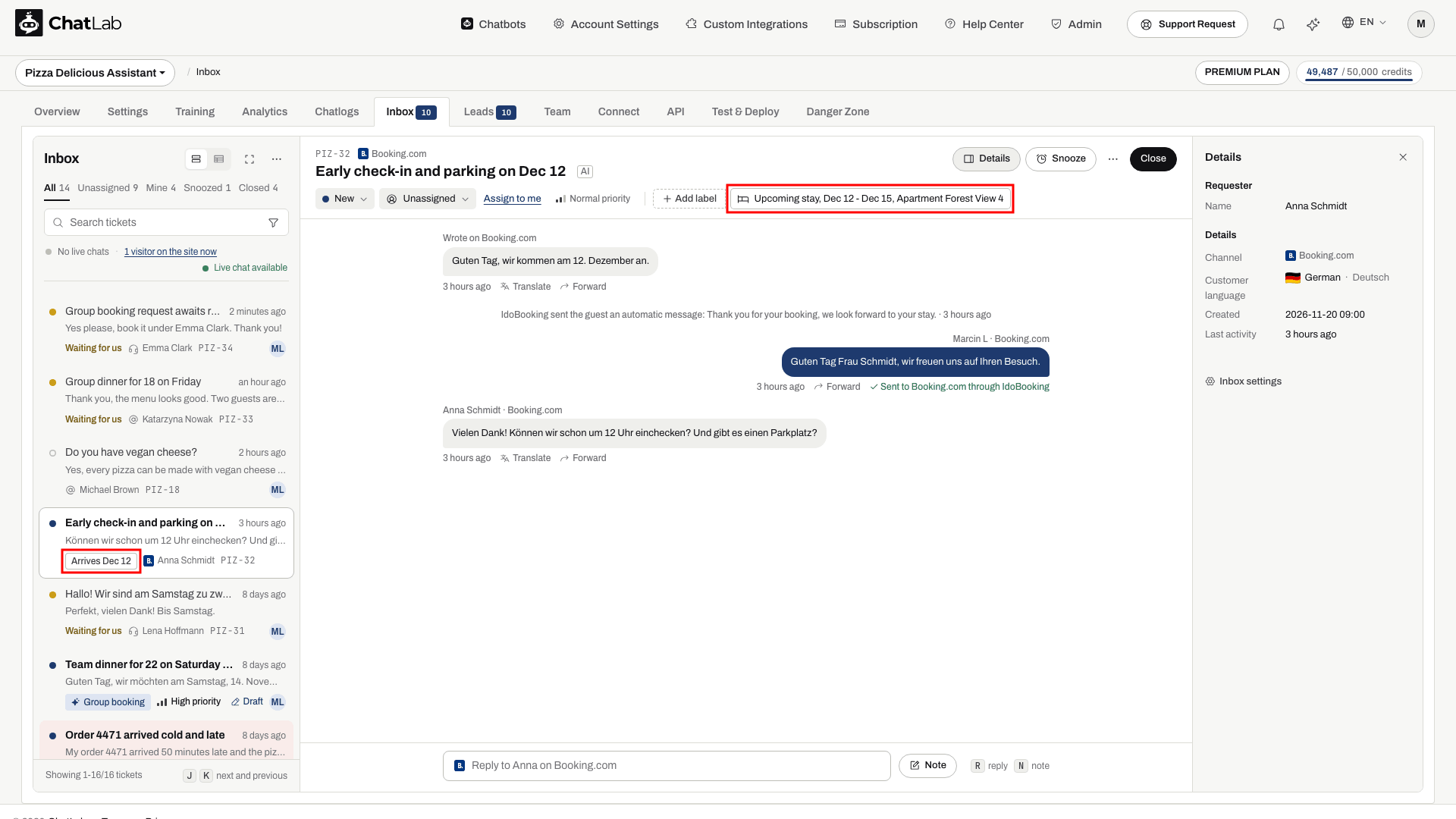
Fase van het verblijf van de gast. Wanneer een ticket is gekoppeld aan een reservering (Booking.com, Airbnb, Vrbo of een notitie toegevoegd aan een IdoBooking-reservering), tonen de ticketlijst en de tabel een verblijfsbadge: Arrives Dec 12 (Aankomst 12 dec), Staying now (Verblijft nu), Left Nov 14 (Vertrokken 14 nov) of Cancelled stay (Geannuleerd verblijf). Wijs de badge aan om de volledige data, het aantal nachten en de kamer te zien. In de ticketkop opent een knop met het verblijf, de data en de kamer - bijvoorbeeld Upcoming stay, Dec 12 - Dec 15, Apartment Forest View 4 (Aankomend verblijf, 12 dec - 15 dec, Appartement Forest View 4) - de ticketdetails met de reserveringskaart.
Stel een antwoord op met AI
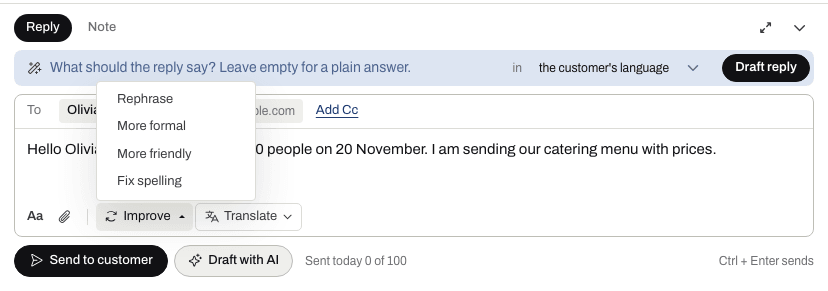
- Open het antwoordveld en klik op Draft with AI (Opstellen met AI) naast de verzendknop. Boven de tekst verschijnt een regel met het veld What should the reply say? Leave empty for a plain answer. (Wat moet het antwoord bevatten? Laat leeg voor een standaardantwoord). Typ daar eventueel een korte instructie, bijvoorbeeld "bevestig de datumwijziging en vermeld de kosten".
- Kies de taal van het concept naast in. Dit begint standaard met de taal waarin de klant schrijft.
- Klik op Draft reply (Concept opstellen). Het concept verschijnt in het antwoordveld, gemarkeerd als AI draft, edit before sending (AI-concept, bewerken voor verzending). Het wordt opgebouwd op basis van het ticket, het gesprek en de kennis van je chatbot.
- Bewerk het en verzend het zelf. Met Draft again (Opnieuw opstellen) schrijf je een nieuwe versie.
Niets wat door AI is geschreven, wordt ooit automatisch verzonden. Elk concept verbruikt berichtcredits, net zoveel als één chatbotantwoord met het model dat is gekozen in de Inbox-instellingen, zie Wat is een berichtcredit.
Improve (Verbeteren) herschrijft de tekst die je al hebt: Rephrase (Herformuleren), More formal (Formeler), More friendly (Vriendelijker) of Fix spelling (Spelling corrigeren). Met Undo (Ongedaan maken) zet je na een wijziging je eigen bewoording weer terug.
Vertaal je antwoord. Klik onder de tekst op Translate (Vertalen) om de vertaalregel te openen, kies vervolgens de taal naast Translate into (Vertalen naar) en klik op Translate (Vertalen). Wanneer ChatLab detecteert dat de klant in een andere taal schrijft dan jij, opent de regel automatisch met The customer writes in (De klant schrijft in) en is hun taal al geselecteerd. Jij schrijft in je eigen taal, controleert de vertaling en verzendt het in die van hen.
Automatische concepten. In Inbox settings > General (Inbox-instellingen > Algemeen) kun je Draft a reply automatically when I open a ticket that waits for us (Automatisch een antwoord opstellen wanneer ik een ticket open dat op ons wacht) inschakelen. Deze instelling geldt alleen voor het apparaat dat je gebruikt, en elk automatisch concept verbruikt credits.
Labels
Labels sorteren tickets op jouw eigen manier: groepeer vragen, facturen, klachten. Dezelfde lijst wordt gebruikt voor tags bij gesprekken in Chat Logs, zie Gesprekstags.
- Voeg een label toe - klik op + Add label (+ Label toevoegen) in de kop van het ticket, typ om te zoeken en kies er een, of typ een nieuwe naam en klik op Create (Aanmaken). De lijst heeft twee groepen: Your labels (Jouw labels) en Ready-made tags (Kant-en-klare tags) zoals The chatbot did not know (De chatbot wist het niet).
- Verwijder een label - klik op het kleine kruisje op het label.
- Labels ingesteld door AI - een label met een beschrijving kan door AI aan nieuwe e-mails worden toegevoegd; dit wordt gemarkeerd met AI. Een tag die een ticket opent vanuit een gesprek, wordt ook als label op dat ticket geplaatst.
Maak, beschrijf en verwijder labels in Inbox settings > Labels (Inbox-instellingen > Labels).
Schrijf een interne notitie
Klik op Note (Notitie) naast het ingeklapte antwoordveld, druk op N of klik op het tabblad Note van het geopende antwoordveld. Het antwoordveld kleurt oranjegeel zodat een notitie nooit wordt verward met een antwoord. Typ @ om een teamlid te vermelden en kies diegene uit de lijst: zij ontvangen een melding. Klik op Save note (Notitie opslaan). Notities zijn alleen zichtbaar voor je team en worden ook verzameld in de sectie Notes van het paneel Details.
Start een ticket vanuit Chat Logs
Soms zie je een gesprek in Chatlogs dat iemand zou moeten opvolgen, zelfs als de bezoeker nooit om hulp heeft gevraagd. Selecteer je chatbot, open Chatlogs en selecteer het gesprek. Afhankelijk van de situatie heb je drie opties.
Ticket aanmaken. Klik op Create ticket (Ticket aanmaken) in de balk boven het gesprek.
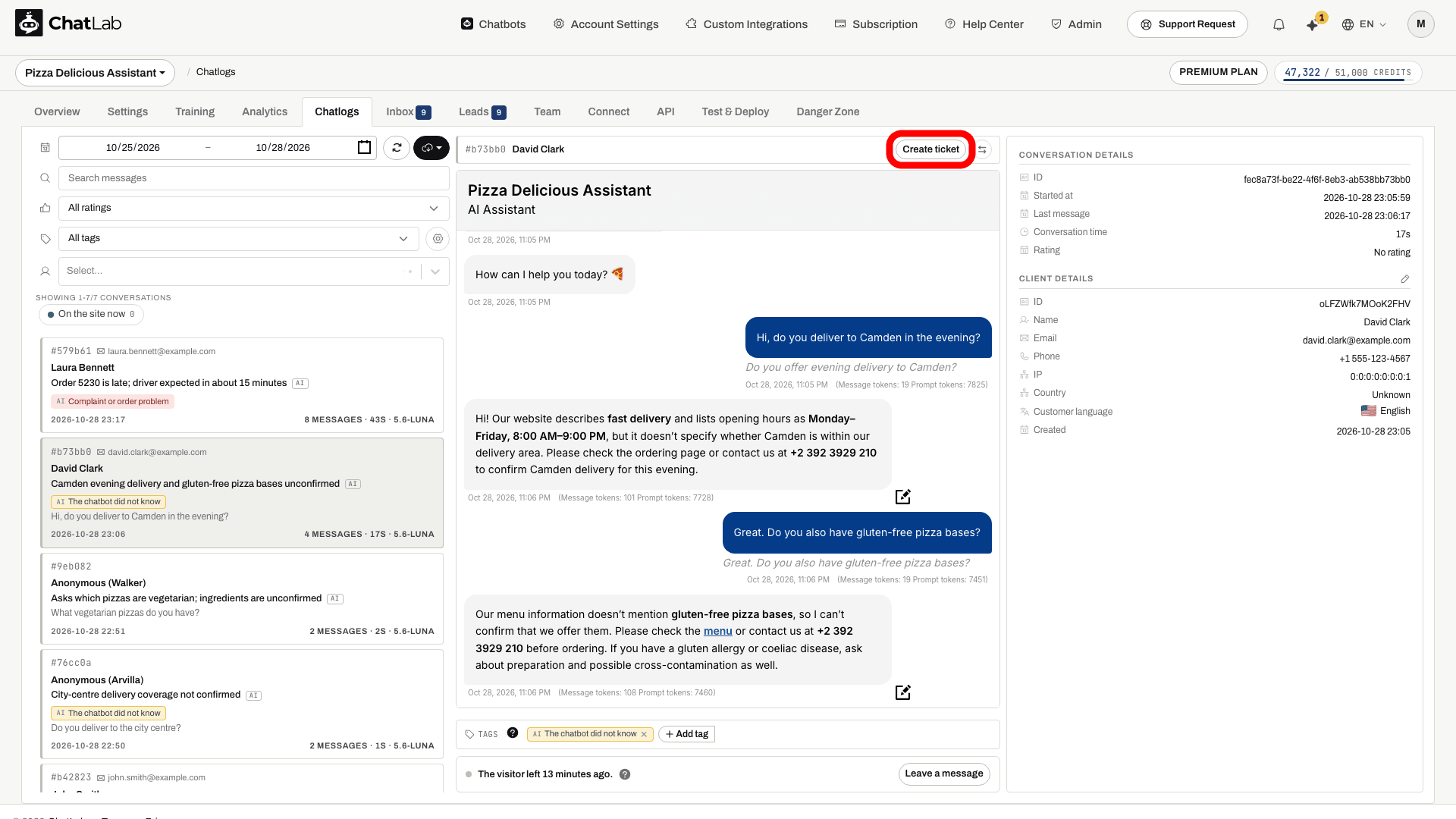
Het onderwerp en het bericht worden vooraf ingevuld op basis van het gesprek, en het e-mailadres uit de klantgegevens als er een is verzameld. Corrigeer ze indien nodig en klik op Create ticket - je komt terecht op het nieuwe ticket in de Inbox.
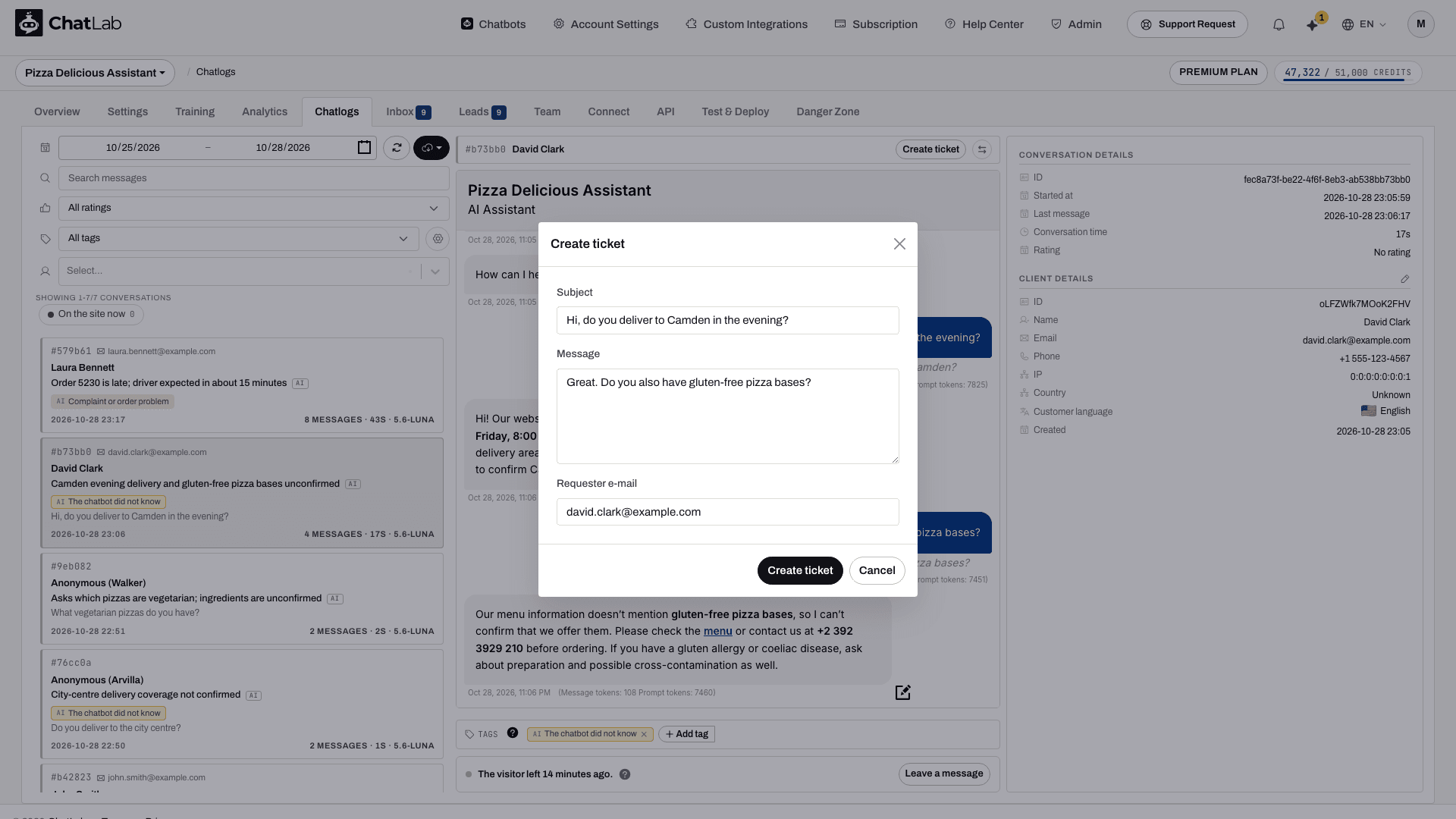
Zodra een gesprek een ticket heeft, wordt de knop vervangen door een chip met de ticketcode waarmee je er direct naartoe gaat.

Deelnemen aan gesprek. Wanneer de bezoeker zich op dit moment op je website bevindt, meldt een regel onder het gesprek The visitor is on the site now (De bezoeker is nu op de website) (het vraagteken legt uit wat deelnemen inhoudt). Klik op Join conversation (Deelnemen aan gesprek). Dit opent een live chat in dat gesprek en een ticket in de Inbox dat aan jou is toegewezen; de chatbot blijft stil totdat je de chat beëindigt. Je kunt deelnemen, zelfs als live chat is uitgeschakeld in de instellingen van je chatbot. Het tandwiel naast de knop leidt naar je Operator profile (Operatorsprofiel), waar je de naam instelt die klanten zien, en naar Notifications (Meldingen), zodat je hoort wanneer de klant antwoordt.
Een bericht achterlaten. Wanneer de bezoeker is vertrokken, geeft de regel aan wanneer dat was. Klik op Leave a message (Bericht achterlaten), typ het en klik op Leave message (Bericht achterlaten). Het blijft wachten in hun chatvenster en wordt getoond als ze terugkeren voordat het gesprek verloopt. Er wordt een ticket voor geopend, zodat je in de Inbox ziet wanneer het bericht is getoond. Zodra het chatvenster is verlopen, geeft de regel dat aan: een bezoeker die een e-mailadres heeft achtergelaten, wordt vanuit de Inbox per e-mail beantwoord.
Koppel je mailbox
Met een gekoppelde mailbox worden e-mails die klanten naar dat adres sturen automatisch tickets, en worden je antwoorden vanaf datzelfde adres in dezelfde e-mailthread verzonden. Zonder gekoppelde mailbox werkt de Inbox nog steeds voor chat, formulieren en leads, en worden e-mailantwoorden verzonden vanaf een no-reply-adres. Het aantal mailboxen dat je kunt koppelen hangt af van je abonnement; een chatbot heeft één mailbox.
Gebruik hiervoor een speciaal supportadres, zoals support@jouwbedrijf.nl, en geen persoonlijke mailbox: elke e-mail die daar binnenkomt, wordt namelijk een ticket.
- Selecteer je chatbot en open het tabblad Connect. Klik op de tegel E-mail inbox. Je komt op dezelfde plek via de Inbox: open het ...-menu naast de kop Inbox, kies Inbox settings (Inbox-instellingen) en ga naar het tabblad E-mail account.
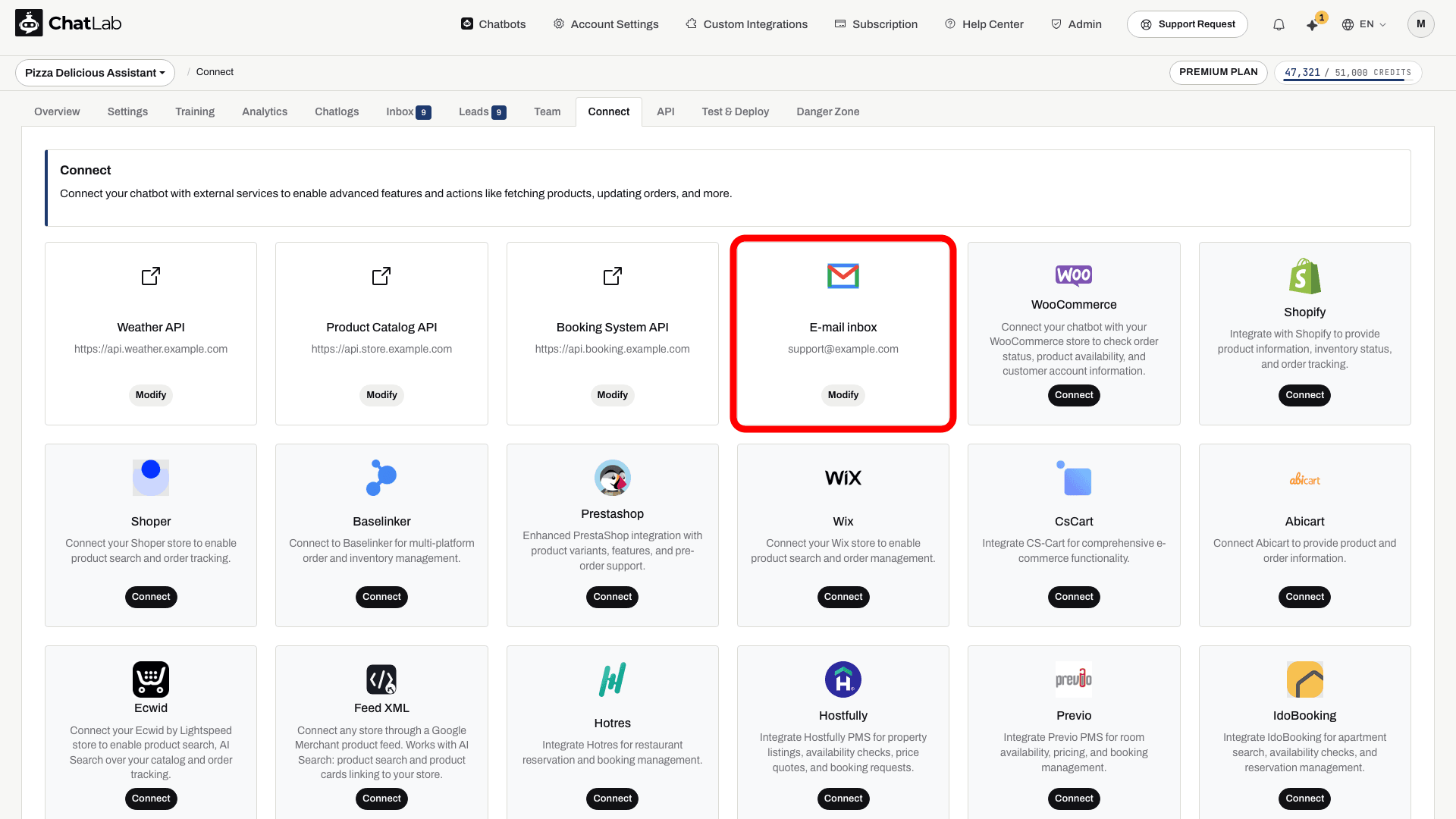
- Klik op Connect, lees en accepteer de mailboxvoorwaarden bij het eerste gebruik en kies je e-mailprovider. ChatLab vult automatisch de serverinstellingen in voor populaire providers; kies voor elke andere mailbox Other / Custom en voer de IMAP- (of POP3-) en SMTP-gegevens in. Veel providers vereisen een app-wachtwoord in plaats van je normale wachtwoord.
- Klik op Test Connection en sla vervolgens op. De mailbox wordt regelmatig gecontroleerd op nieuwe e-mails, en met Check now, of Refresh in het ...-menu van de Inbox, controleer je dit direct.
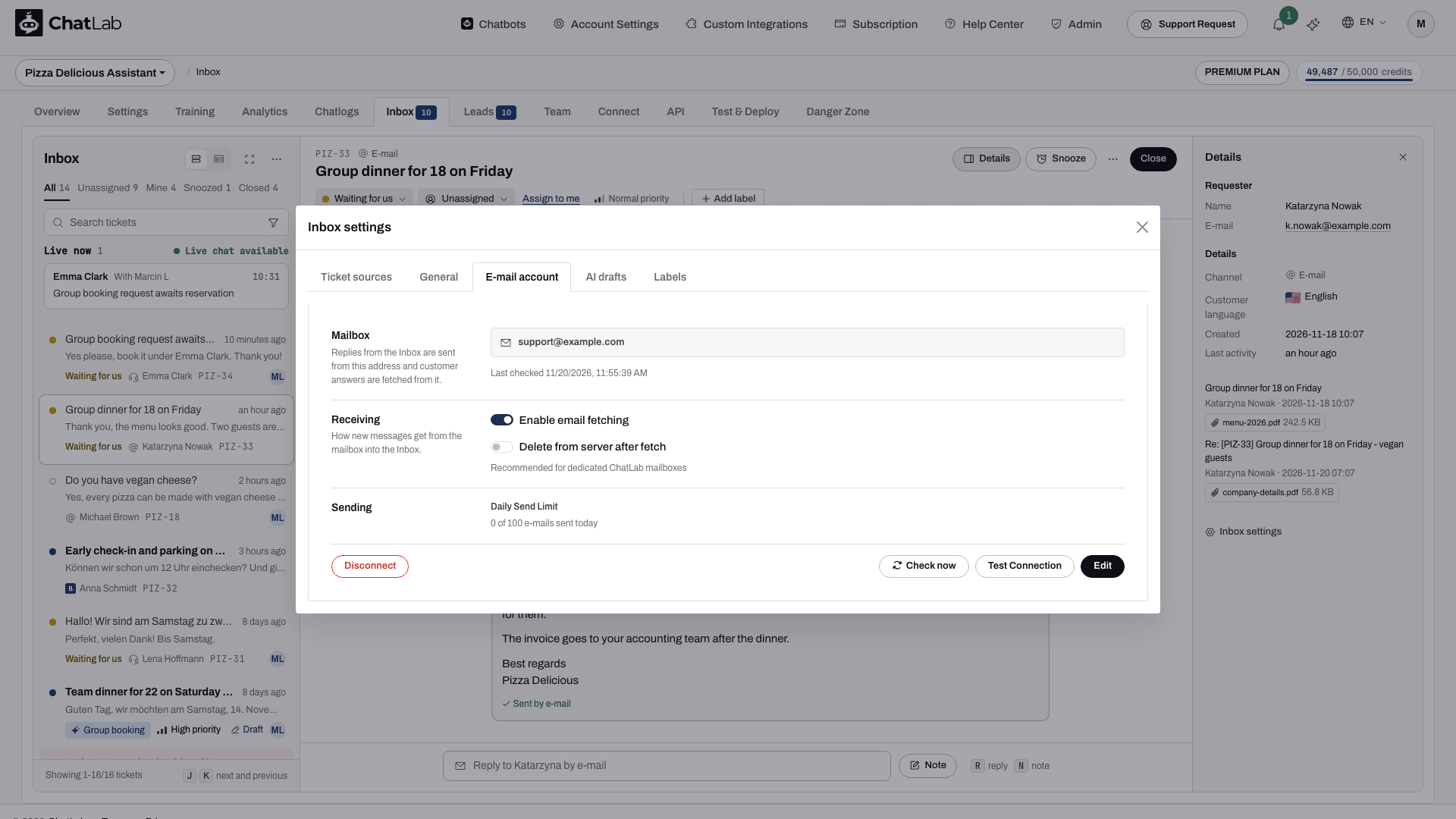
Op het tabblad E-mail account vind je ook:
- Enable email fetching - schakel dit uit om te voorkomen dat nieuwe e-mails tickets worden, zonder de mailbox direct los te koppelen.
- Delete from server after fetch - verwijdert e-mails van je mailserver zodra ChatLab ze heeft opgehaald. Alleen aanbevolen voor mailboxen die uitsluitend door ChatLab worden gebruikt, omdat andere e-mailapps die e-mails daarna niet meer zien.
- Daily Send Limit - hoeveel e-mails de mailbox per dag mag verzenden (tot 300) en hoeveel er vandaag al zijn verzonden. Pas dit aan via Edit.
- Edit - wijzig het adres, de serverinstellingen of het wachtwoord.
- Disconnect - ontkoppelt de mailbox na een bevestiging. De opgeslagen kopieën van de e-mails en bijbehorende bijlagen worden verwijderd; de ticketberichten behouden hun tekst.
Als je abonnement de mailbox niet meer dekt, wordt deze gepauzeerd en legt een melding op dit tabblad uit hoe je de koppeling kunt hervatten.
Bewaartermijn. E-mails die deel zijn gaan uitmaken van een ticket, blijven bij het ticket bewaard. E-mails die nooit een ticket zijn geworden, worden automatisch verwijderd na de bewaartermijn die je instelt in Danger Zone, zie Je gegevens verwijderen.
Inbox-instellingen
Open het ...-menu naast de kop Inbox en kies Inbox settings (Inbox-instellingen, of klik op Inbox settings onderaan het paneel Details). De instellingen bestaan uit vijf tabbladen: Ticket sources, General, E-mail account, AI drafts en Labels.
Ticket sources (Ticketbronnen) - alles wat een ticket kan openen in deze Inbox (contactformulier, leads, live chat, de e-mailinbox en, met IdoBooking, reserveringsnotities), elk met de bijbehorende status en een link naar de instellingen ervan, plus Create a test ticket (Testticket aanmaken) om het beantwoorden te proberen voordat de eerste echte aanvraag binnenkomt. Daaronder Tickets from conversations (Tickets uit gesprekken): schakel Open a ticket (Open een ticket) in voor elke gesprekstooltag. Een gesprek dat die tag krijgt, wordt een ticket met die tag als label; als er al een open ticket is, wordt de tag daar juist aan toegevoegd. Zie Conversation tags.
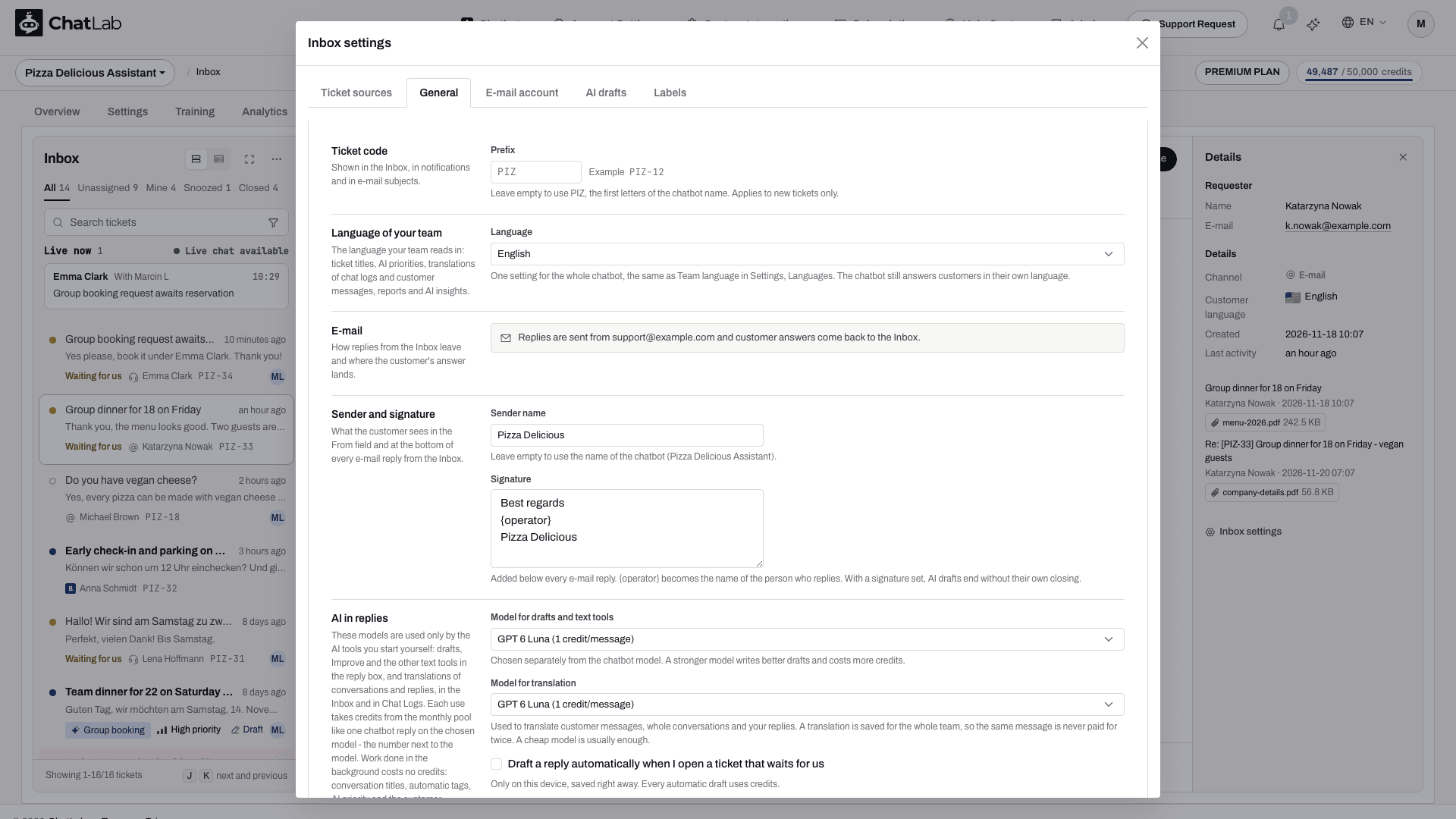
General (Algemeen)
- Ticket code (Ticketcode) - het Prefix van ticketcodes, 2 tot 8 letters of cijfers. Laat dit leeg om de eerste letters van de naam van de chatbot te gebruiken. Een wijziging geldt alleen voor nieuwe tickets.
- Automatic closing (Automatisch sluiten) - Close inactive tickets automatically (Inactieve tickets automatisch sluiten) staat standaard aan: een ticket zonder activiteit gedurende het aantal Days without activity (Dagen zonder activiteit, standaard 7, van 1 tot 365) gaat vanzelf naar Closed (Gesloten), met de regel Closed automatically: no activity for N days (Automatisch gesloten: geen activiteit gedurende N dagen) in de geschiedenis. Gesnoozede tickets en tickets die aan iemand zijn toegewezen, blijven open. Een op deze manier gesloten ticket blijft in het overzicht Closed staan en wordt weer geopend wanneer de klant terugschrijft, per e-mail of in dezelfde chat.
- Language of your team (Taal van je team) - de taal waarin je team leest: tickettitels, AI-prioriteiten, vertalingen van chatlogs en klantberichten, rapporten en AI Insights. Het is één instelling voor de hele chatbot, gelijk aan Team language in Settings > Languages; de chatbot antwoordt klanten nog steeds in hun eigen taal.
- E-mail - bij een gekoppelde mailbox het adres van waaruit antwoorden worden verzonden. Zonder mailbox bepaalt Customer replies go to (Antwoorden van klanten gaan naar) waar antwoorden van klanten op je no-reply-e-mails terechtkomen; laat dit leeg om het adres te gebruiken dat onder het veld wordt weergegeven.
- Sender and signature (Afzender en handtekening) - de Sender name (Afzendernaam) die klanten in het Van-veld zien, en een Signature (Handtekening) die onder elk e-mailantwoord wordt toegevoegd;
{operator}wordt de naam van de persoon die antwoordt. Als er een handtekening is ingesteld, eindigen AI-concepten zonder eigen afsluiting. - AI in replies (AI bij antwoorden) - Model for drafts and text tools (Model voor concepten en teksttools) en Model for translation (Model voor vertaling), afzonderlijk gekozen van het chatbotmodel. Deze modellen worden alleen gebruikt door de AI-tools die je zelf start, en elke lijst toont de credits per gebruik: een sterker model schrijft betere concepten en kost meer credits, en een goedkoop model is meestal voldoende voor vertalingen. Werk dat op de achtergrond wordt gedaan (titels, automatische tags, AI-prioriteit, klanttaal) kost geen credits.
- Draft a reply automatically when I open a ticket that waits for us (Automatisch een antwoord ontwerpen wanneer ik een ticket open dat op ons wacht) - direct opgeslagen, alleen voor dit apparaat.
Klik na het bewerken op Save changes (Wijzigingen opslaan).
E-mail account (E-mailaccount) - de gekoppelde mailbox, beschreven in Connect your mailbox.
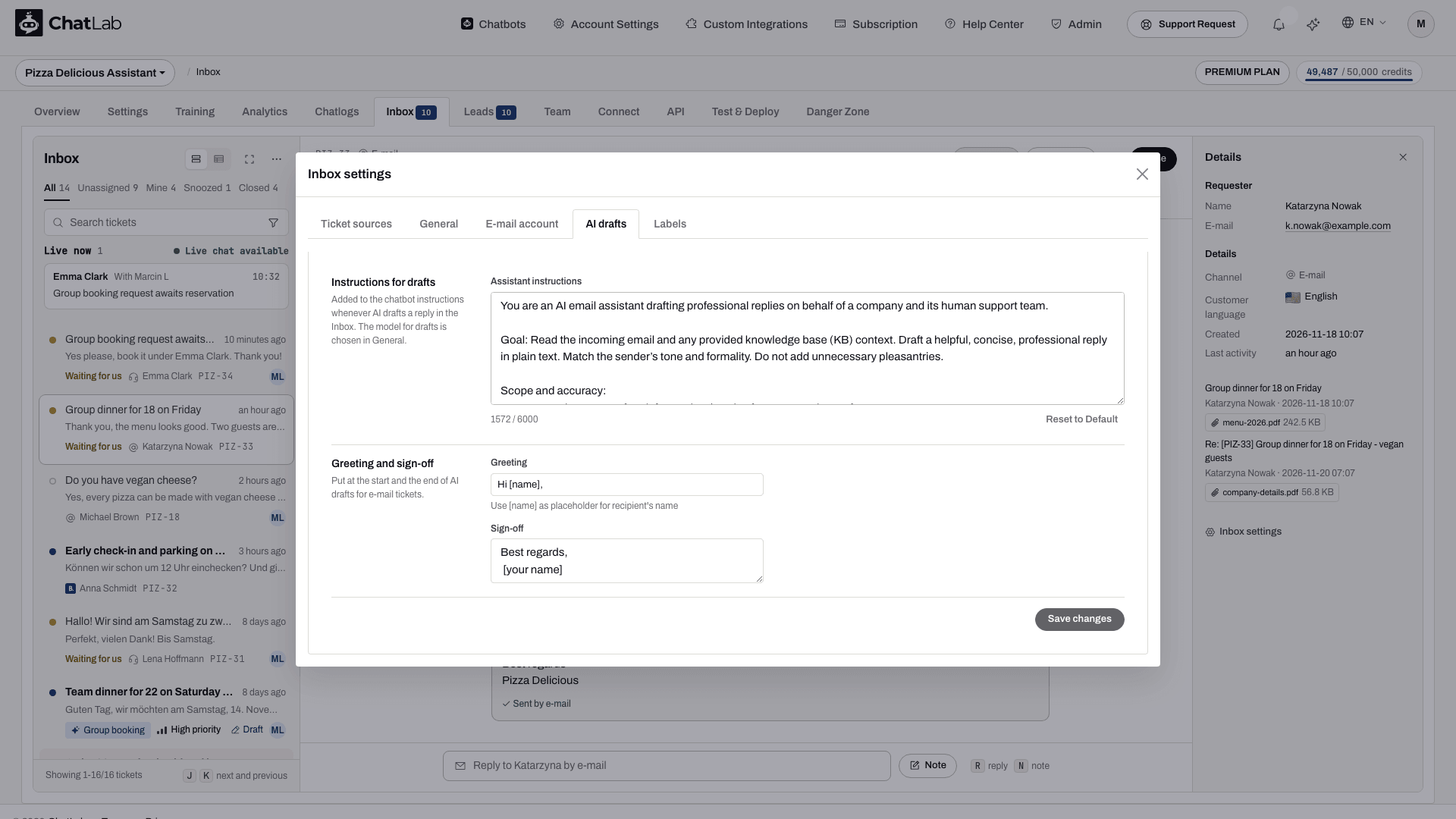
AI drafts (AI-concepten) - Assistant instructions (Instructies voor assistent) die aan de instructies van je chatbot worden toegevoegd wanneer AI een antwoord ontwerpt (Reset to Default herstelt de oorspronkelijke tekst), plus de Greeting (Aanhef) en Sign-off (Afsluiting) aan het begin en het einde van AI-concepten voor e-mailtickets. Gebruik [name] in de aanhef voor de naam van de ontvanger. Deze worden bewaard bij de gekoppelde mailbox, dus koppel er eerst een.
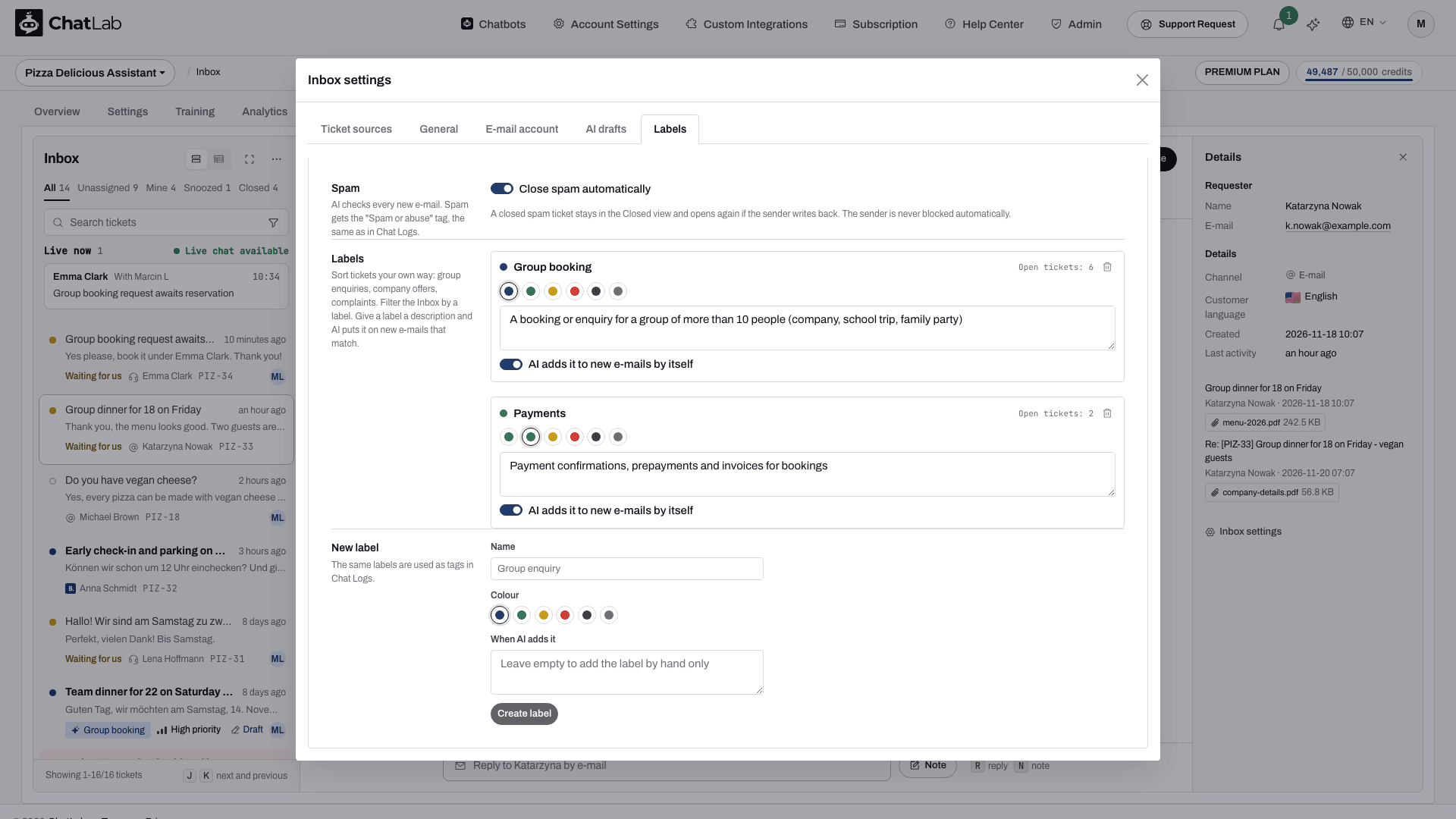
Labels - Close spam automatically (Spam automatisch sluiten): AI controleert elke nieuwe e-mail en geeft spam de tag Spam or abuse; met de schakelaar aan wordt zo'n ticket direct gesloten. Het blijft in de weergave Closed staan en wordt weer geopend als de afzender teruggemaild heeft, en de afzender wordt nooit automatisch geblokkeerd. Daaronder maak je labels aan met een naam, een kleur en een optionele beschrijving van wanneer AI het label moet toevoegen, en bewerk of verwijder je bestaande labels.
Of klanten bestanden kunnen verzenden in Live Chat stel je afzonderlijk in, via Settings > Live Chat.
Open een ticket voor elke lead
Leads zijn eenvoudig te verzamelen en makkelijk te vergeten. Selecteer je chatbot, ga naar Settings > Lead Collection (Instellingen > Leadverzameling) en scrol naar het gedeelte Notification (Melding). De schakelaar Create a ticket in the Inbox for every lead (Maak een ticket aan in de Inbox voor elke lead) staat standaard aan, zodat elke set contactgegevens die een bezoeker achterlaat een ticket opent dat iemand moet beantwoorden en sluiten.
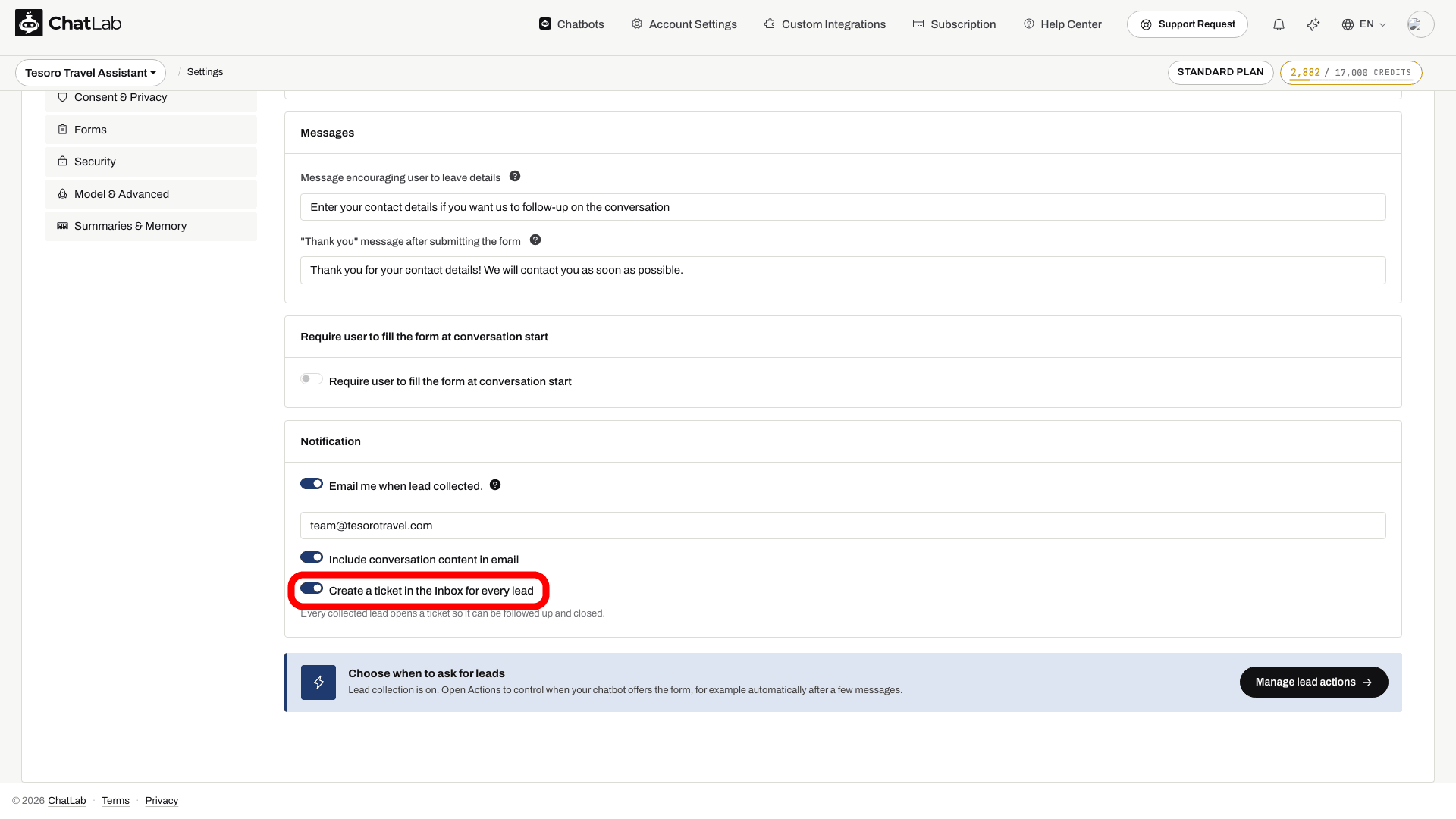
Schakel dit uit als je leads liever alleen vanaf het tabblad Leads verwerkt. Zie Leadverzameling.
Meldingen
Je ontvangt een melding wanneer er een ticket wordt aangemaakt, wanneer een klant reageert op jouw ticket, wanneer een ticket aan jou wordt toegewezen en wanneer iemand je vermeldt in een notitie. Meldingen verschijnen via een geluid en een browsermelding, als teller voor ongelezen berichten in de titel van het browsertabblad en op het tabblad Inbox, via de bel in de bovenste balk en als pushbericht als je pushmeldingen hebt ingeschakeld.
Meldingen worden per chatbot beheerd in Account Settings > Notifications (Accountinstellingen > Meldingen, in de groep Inbox and live chat), onder Individual Chatbot Notifications (Afzonderlijke chatbotmeldingen). Elke chatbot heeft een eigen schakelaar die zowel live chatmeldingen als Inbox-tickets voor die specifieke chatbot dekt. Klik na een wijziging op Save notification preferences (Voorkeuren voor meldingen opslaan). Deze pagina en het Operator Profile (Operatorsprofiel) zijn beschikbaar voor iedereen die toegang heeft tot de Inbox, ook bij abonnementen zonder live chat.
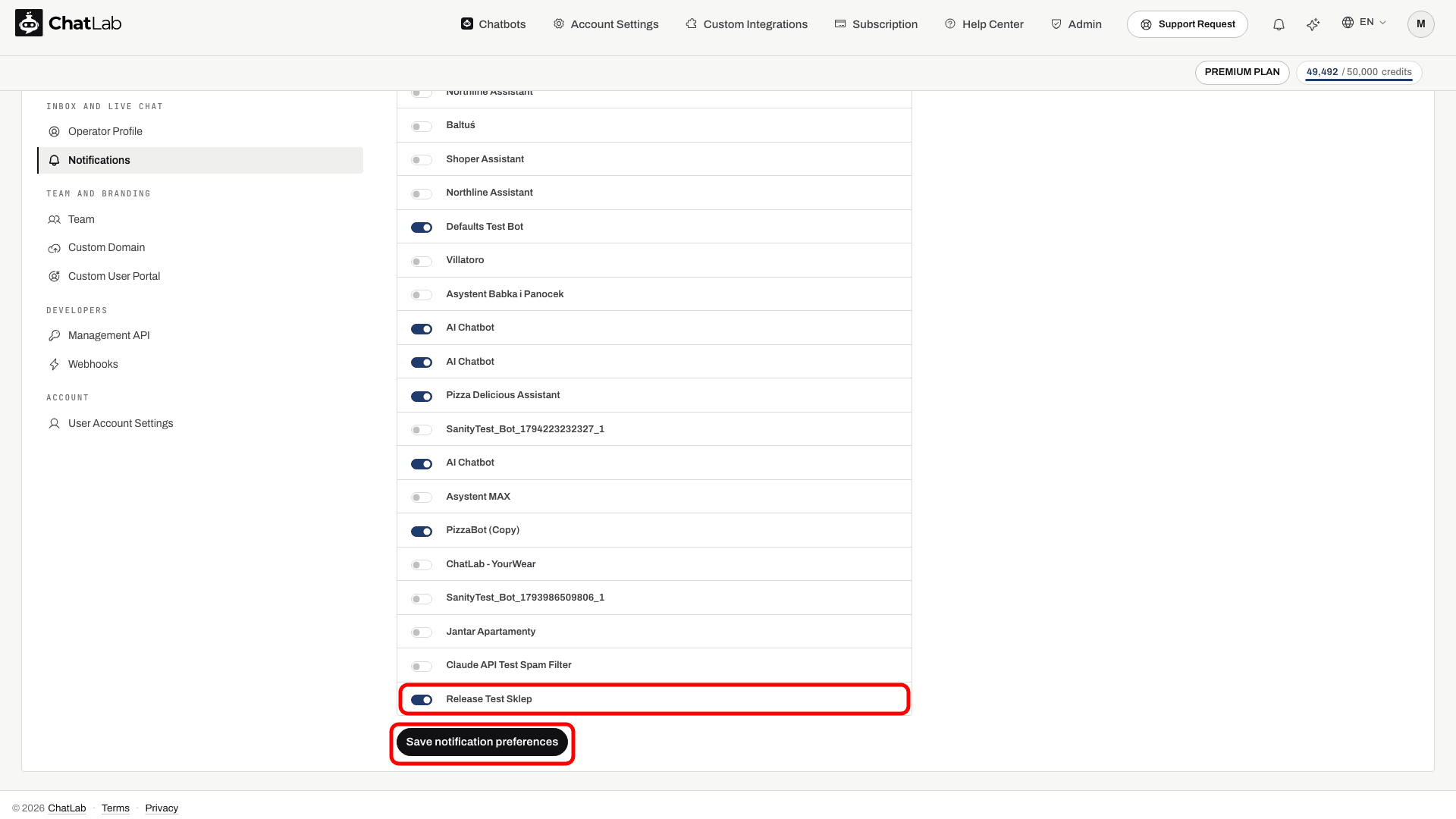
Browsermeldingen en pushmeldingen schakel je op dezelfde pagina in via Enable browser notifications (Browsermeldingen inschakelen) en Enable push on this device (Push op dit apparaat inschakelen); in Live Chat worden beide uitgelegd.
Wie kan er in de Inbox werken
Teamleden die je uitnodigt onder Team bij de chatbot, of onder Account Settings > Team voor het hele account, krijgen een van de drie toegangsniveaus:
- Full (Volledig) - alles behalve facturatie
- Limited (Beperkt) - alles behalve instellingen, integraties en de gevarenzone
- Operator - alleen gesprekken, Inbox, leads en live chat, zonder toegang tot instellingen, training, integraties of de mailbox
Operator is het niveau voor mensen die alleen vragen van klanten beantwoorden. Een uitnodiging kan gelden voor al je chatbots of alleen voor de chatbots die je selecteert. Zie Beheerders uitnodigen.
Overstappen vanaf Email Copilot
Email Copilot, het afzonderlijke mailboxtabblad met AI-antwoordsuggesties, is vervangen door de Inbox. Niets hoeft opnieuw te worden ingesteld. Dit is waar elk onderdeel naartoe is verhuisd:
- De gekoppelde mailbox is nu de mailbox van de Inbox, met hetzelfde adres en dezelfde instellingen. Beheer deze in Inbox settings > E-mail account, of via de tegel E-mail inbox op het tabblad Connect.
- Inkomende e-mails worden tickets in de Inbox, met status, toegewezen persoon, interne notities en zoekfunctie, in plaats van een lijst met berichten.
- Antwoorden worden net als voorheen verstuurd vanuit de gekoppelde mailbox, vanuit het antwoordveld van het ticket, in dezelfde e-mailthread.
- AI-suggesties zijn nu AI-concepten: Draft reply in het antwoordveld, plus Improve en vertaling. Je Copilot-instructies, begroeting en afsluiting staan op het tabblad AI drafts van de Inbox-instellingen.
- Oude Copilot-links openen de Inbox.
- Opgeslagen e-mails: e-mails die onderdeel zijn van een ticket blijven bij het ticket bewaard. E-mails die nooit een ticket zijn geworden, worden nog steeds verwijderd na de bewaartermijn die is ingesteld in Danger Zone.
- Niet-verzonden Copilot-concepten zijn niet overgezet. Als je bezig was met een antwoord, schrijf het dan opnieuw op het ticket.
Gerelateerde artikelen
- Inkomende live chat-gesprekken beheren - live chats beantwoorden vanuit de Inbox
- Live Chat - live chat inschakelen, en wat er gebeurt als niemand deelneemt
- Chatlogs - de gespreksgeschiedenis waar tickets naar terugverwijzen
- Gesprekstags - tags bij gesprekken en de tickets die ze openen
- Contactformulier voor menselijke ondersteuning - het formulier waarvan de inzendingen tickets openen
- Leadverzameling - contactgegevens verzamelen in de chat
- Beheerders uitnodigen - teamleden toegang geven tot de Inbox
- Je gegevens verwijderen - e-mailbewaartermijn en andere gegevensinstellingen
- Wat is een berichtcredit - wat AI-concepten en teksttools kosten