Wanneer je meerdere supportmedewerkers hebt die live chat-verzoeken moeten afhandelen, moet je de chatbot met elke medewerker delen en de meldingsvoorkeuren configureren zodat de juiste personen worden gewaarschuwd. In dit artikel wordt het volledige configuratieproces behandeld.
Overzicht
De workflow voor meerdere operators bestaat uit drie delen:
- Nodig elke operator uit met het toegangsniveau Operator
- Elke operator stelt hun eigen identiteit in (naam en avatar) in Account Settings (accountinstellingen)
- Stel meldingsvoorkeuren in zodat elke operator alleen meldingen ontvangt voor de chatbots die zij beheren
Stap 1: Deel de chatbot met operators
Selecteer je chatbot en klik op het tabblad Team. Klik op Invite Team Member (Teamlid uitnodigen) om het uitnodigingsvenster te openen. Gebruik in plaats daarvan Account Settings > Team (Accountinstellingen > Team) om een operator toegang te geven tot meerdere chatbots tegelijk, zie Beheerders uitnodigen.
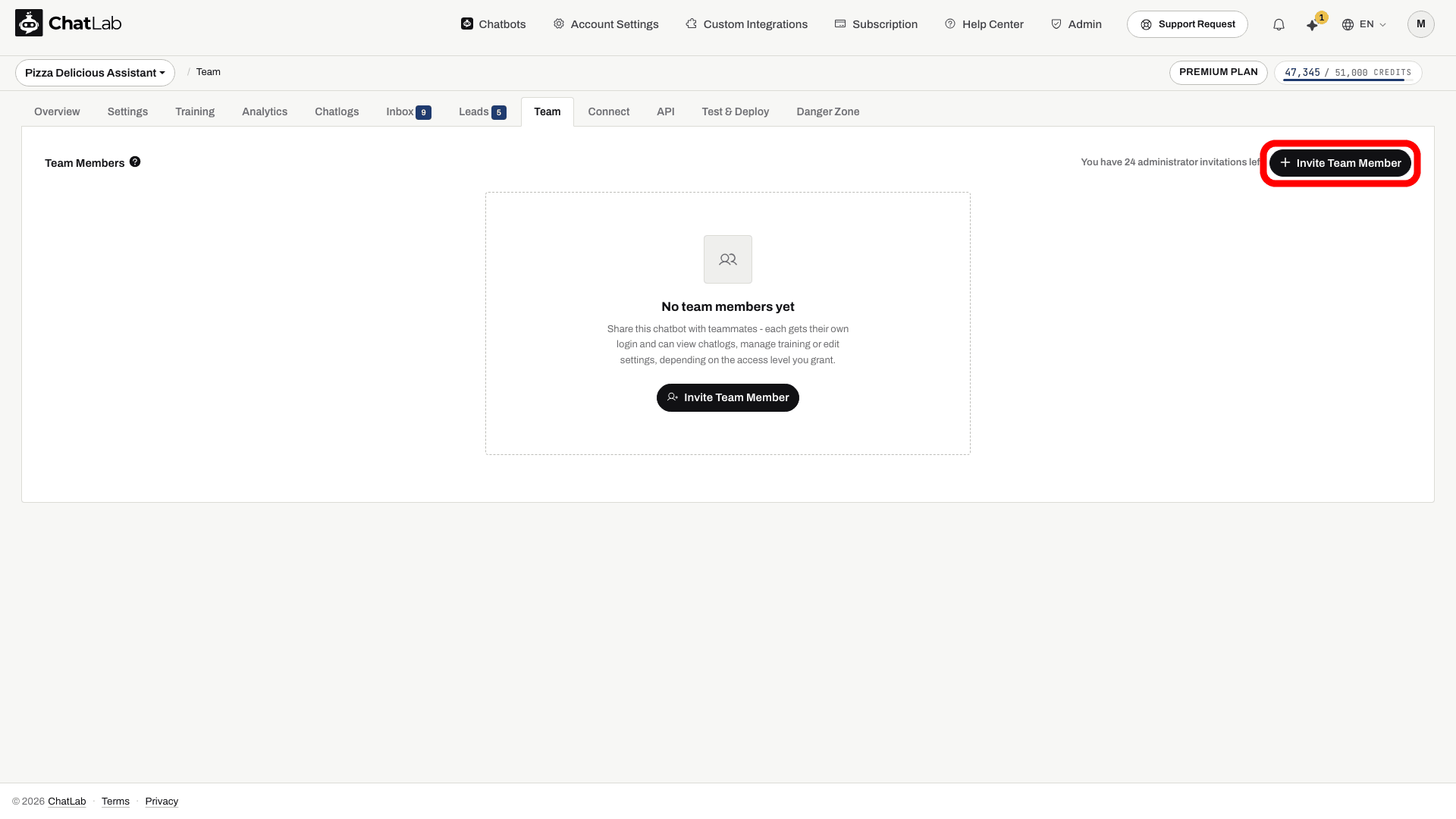
Als je abonnement geen extra beheerders bevat, toont het tabblad Team een upgrade-melding in plaats van de knop, met het abonnement dat dit wel ondersteunt. Zie Beheerders uitnodigen.
Voer het e-mailadres van de operator in, selecteer Operator onder Access level (Toegangsniveau) en klik op Invite (Uitnodigen).
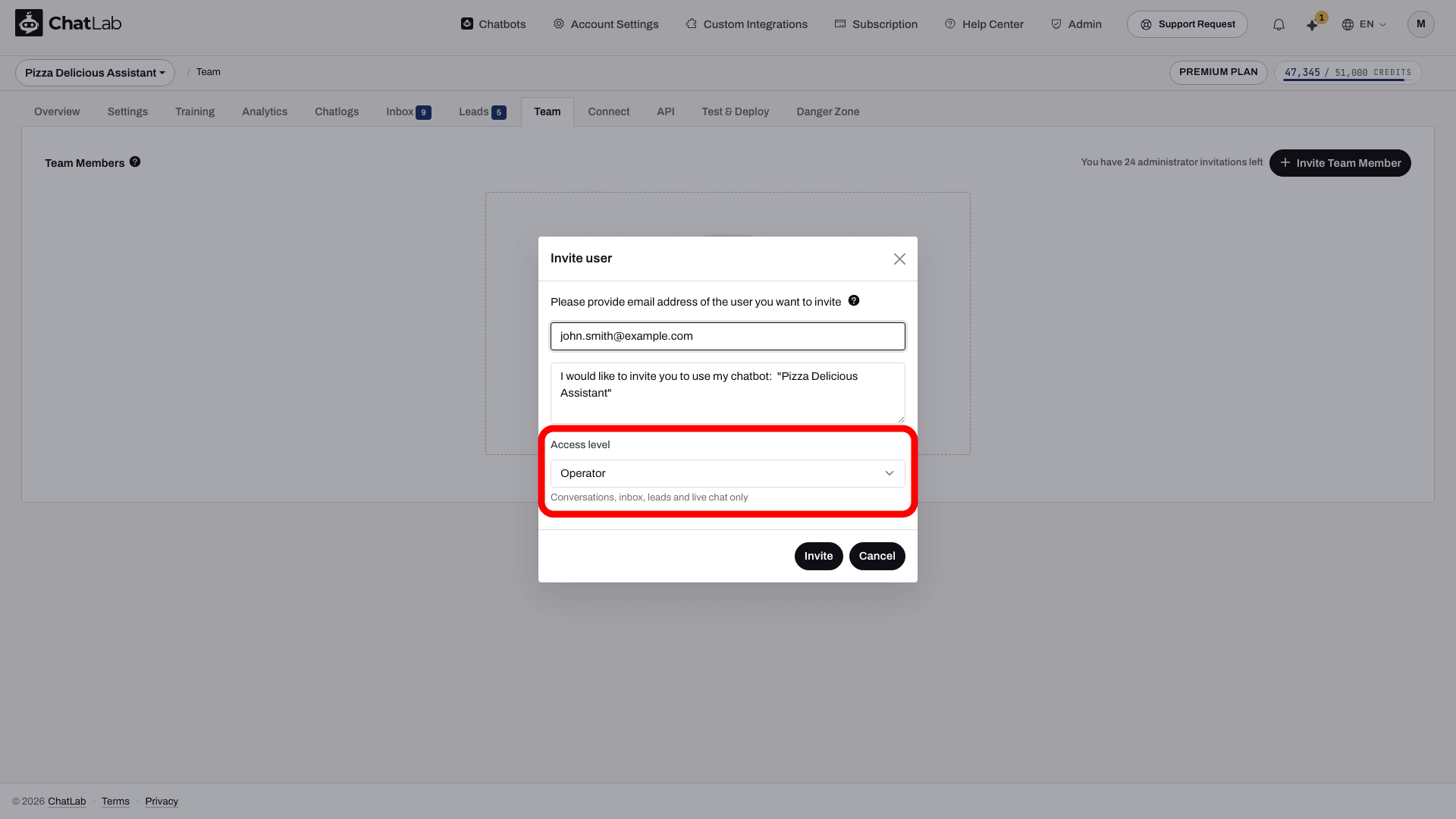
- Operator - alleen gesprekken, Inbox, leads en live chat. Dit is het niveau voor mensen die alleen klanten te woord staan: ze zien de Inbox en Chatlogs en kunnen live chats aannemen, maar kunnen geen instellingen, training of integraties aanpassen
- Limited - alles behalve instellingen, integraties en de gevarenzone, voor mensen die ook aan de training werken
- Full - alles behalve facturatie, voor mensen die de chatbot ook configureren
De uitgenodigde gebruiker moet een ChatLab-account hebben. Als ze die nog niet hebben, kunnen ze zich gratis registreren. Zodra ze de uitnodiging accepteren, ontvangen ze automatisch livechat-meldingen voor de gedeelde chatbot.
Herhaal deze stap voor elke operator die je wilt toevoegen.
Stap 2: Operatoridentiteit instellen
Elke operator moet zijn weergavenaam en avatar configureren, zodat bezoekers weten met wie ze praten. Dit doet elke operator afzonderlijk in het eigen account.
Ga naar Account Settings > Operator Profile (Accountinstellingen > Operatorprofiel). Voer een naam of bijnaam in bij Your Name or Nick (Jouw naam of bijnaam) en upload eventueel een eigen avatar.
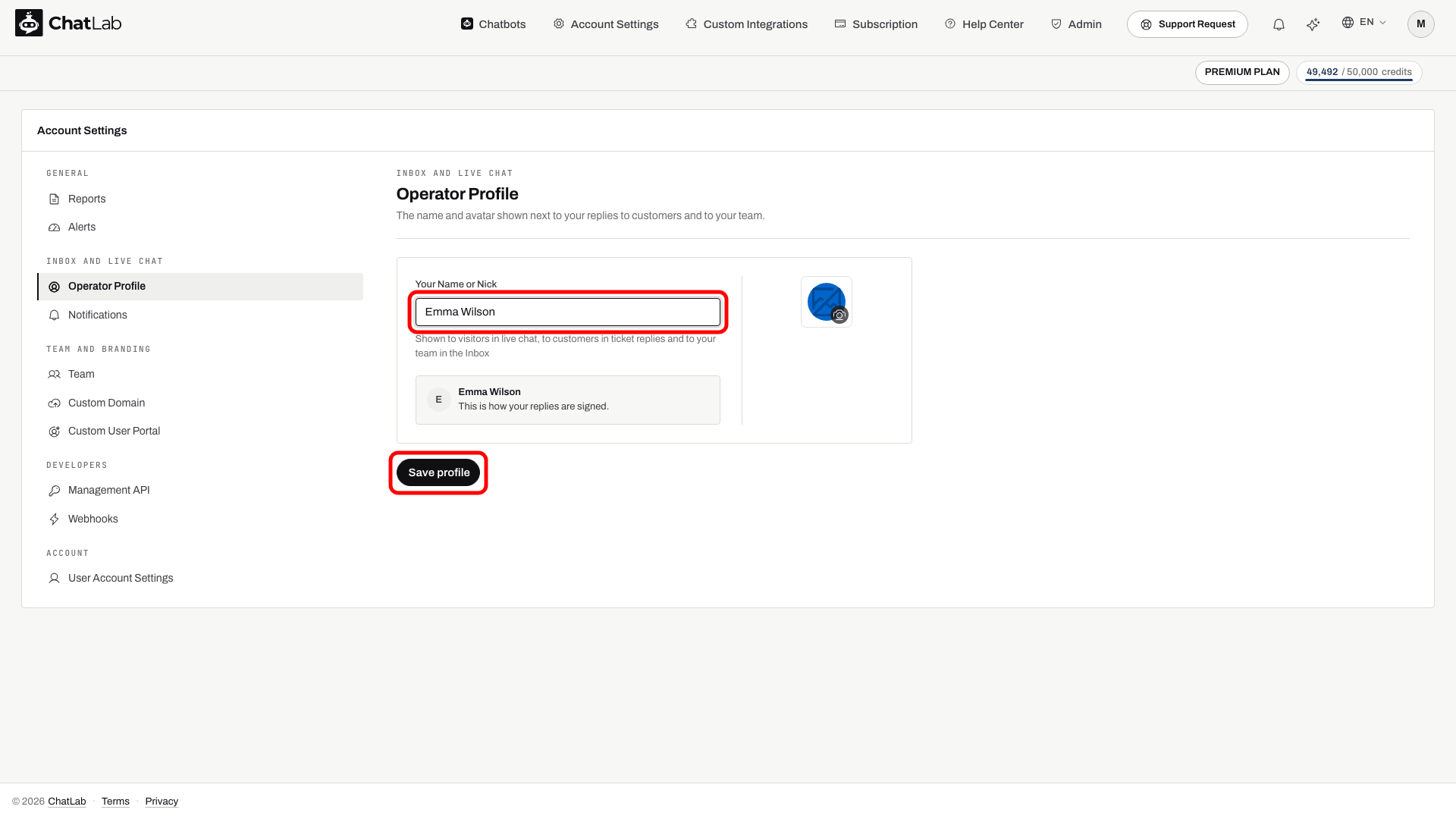
Klik op Save profile (Profiel opslaan). De naam van de operator wordt boven elk van diens berichten in de chatwidget getoond, zodat bezoekers kunnen zien wie er schrijft wanneer meerdere operators aan één gesprek deelnemen. Het team ziet dit ook naast antwoorden en notities in de Inbox en in de chatloggeschiedenis.
Als een operator geen aangepaste naam instelt, wordt in plaats daarvan het eerste deel van diens e-mailadres getoond; zonder avatar wordt een standaard koptelefoonpictogram gebruikt.
Stap 3: Notificatievoorkeuren configureren
Standaard ontvangt elke gebruiker die toegang heeft tot een chatbot (als eigenaar of als gedeeld teamlid) meldingen voor live chats van die chatbot. Je kunt dit per chatbot aanpassen.
Ga naar Account Settings > Notifications (Accountinstellingen > Notificaties). Gebruik onder Individual Chatbot Notifications (Afzonderlijke chatbotnotificaties) de schakelaar naast elke chatbot om notificaties ervoor in of uit te schakelen. Dit geldt voor zowel live chats als Inbox-tickets samen. Klik na het aanbrengen van wijzigingen op Save notification preferences (Notificatievoorkeuren opslaan).
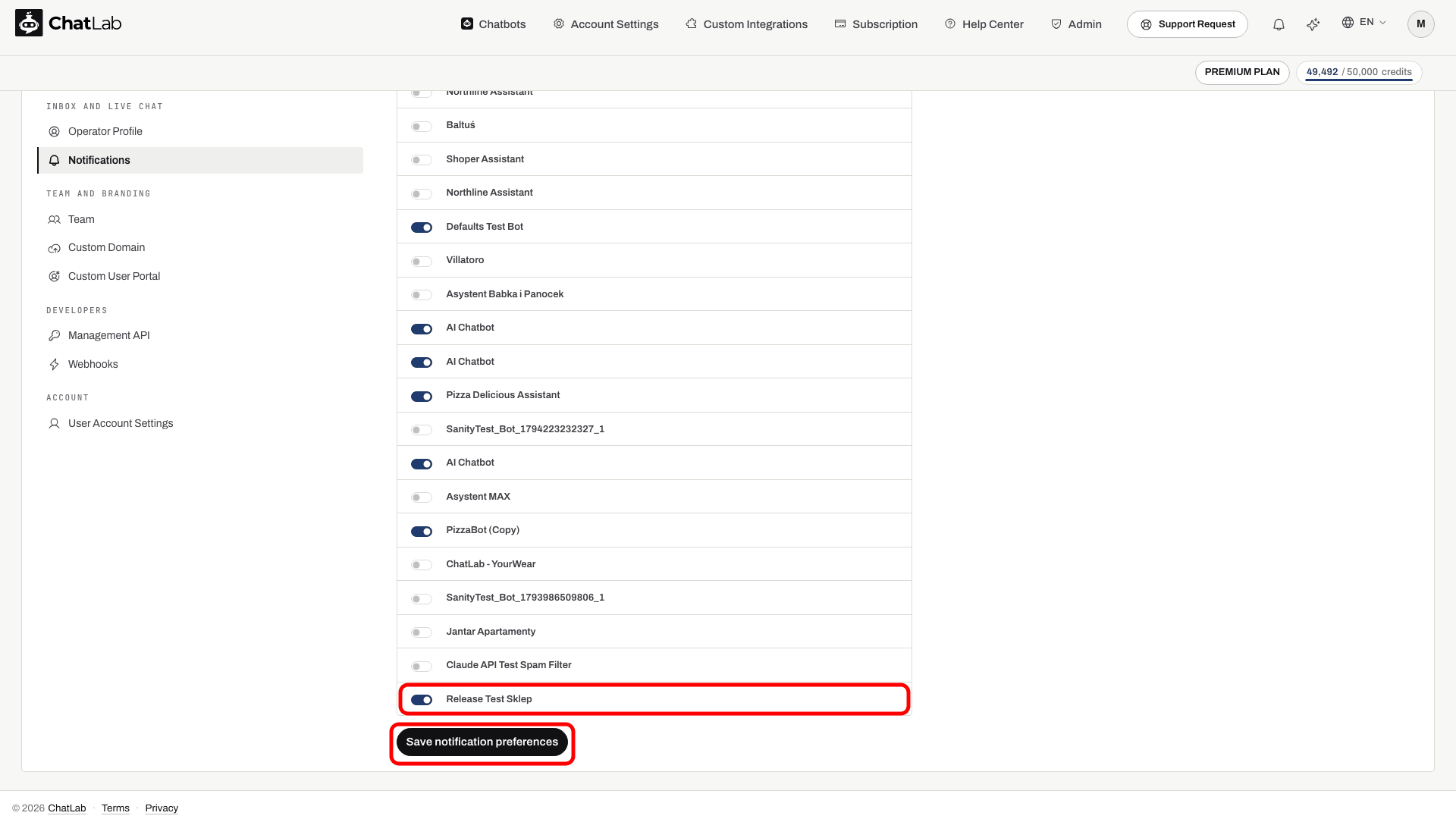
Hiermee kun je:
- Specifieke chatbots toewijzen aan specifieke medewerkers door je eigen meldingen uit te schakelen en ze ingeschakeld te laten voor de toegewezen agents
- Verantwoordelijkheden verdelen binnen je team, zodat elke medewerker alleen de chatbots monitort waar diegene verantwoordelijk voor is
- Notificaties ingeschakeld houden voor alle chatbots als elke medewerker moet kunnen reageren op elke binnenkomende live chat
Elke medewerker beheert zijn eigen notificatievoorkeuren onafhankelijk, dus wijzigingen van het ene teamlid hebben geen invloed op anderen.
Notificaties bepalen wie een melding krijgt, niet wie er antwoordt. Om te zien wie een live chat heeft overgenomen, kijk je in het gedeelte Live now (Nu live) van de Inbox: zodra een medewerker een chat oppakt, toont de bijbehorende kaart With (Met) en diens naam.
Browsermeldingen
Voor realtime desktopmeldingen met geluid moet elke medewerker op dezelfde pagina ook klikken op Enable browser notifications (Browsermeldingen inschakelen). Geef hiervoor toestemming in de browser en controleer de notificatie-instellingen van het apparaat. Configureer voor meldingen wanneer de app gesloten is ook pushnotificaties op het apparaat.
Beschikbaarheid controleren en testen
Schakel eerst Live Chat in op de bot en configureer het schema. Als Hide live chat when no operator is available (Live chat verbergen wanneer er geen operator beschikbaar is) is ingeschakeld, moeten operators meldingen ingeschakeld laten voor die bot en bereikbaar zijn via de geselecteerde aanwezigheidsmodus: een open app-tabblad, of een open tabblad of geregistreerd push-apparaat. Als je je botmeldingen uitschakelt, word je ook uitgesloten van de beschikbaarheidscontrole.
Test dit met een browser als bezoeker en een operatoraccount: vraag om live chat, open de melding, neem de chat over in het gedeelte Live now (Nu live) van de Inbox, stuur een antwoord en controleer of dit de bezoeker bereikt met de naam van de operator erboven. Klik op End live chat (Live chat beëindigen) en controleer of de bot weer kan reageren. Meldingsvoorkeuren wijzen geen exclusief eigendom van een gesprek toe.
Gerelateerde artikelen
- Live Chat - live chat inschakelen, het rooster configureren en berichten aanpassen
- Inkomende Live Chat-gesprekken beheren (Inkomende Live Chat-gesprekken beheren) - live chats beantwoorden vanuit de Inbox en Chatlogs
- Inbox - de ticketwachtrij waarin operators werken
- Beheerders uitnodigen (Beheerders uitnodigen) - gedetailleerde handleiding over het delen van chatbot-toegang met teamleden