Deel het beheer van de chatbot met je teamleden om samen te werken aan het beheer van je AI-assistent. Teamleden kunnen helpen bij het monitoren van gesprekken, het beantwoorden van klanten in de Inbox (Postvak) en live chat, het toevoegen van trainingsgegevens en het verbeteren van antwoorden.
Je kunt op twee plekken mensen uitnodigen:
- Het tabblad Team van de chatbot - toegang tot die specifieke chatbot. Zie Sending an invitation (Een uitnodiging versturen).
- Account Settings > Team (Accountinstellingen > Team) - toegang tot al je chatbots of de chatbots die je selecteert, in één uitnodiging. Zie Invite to the whole account (Uitnodigen voor het hele account).
Voordat je begint
Je teamleden moeten een ChatLab-account hebben om toegang te krijgen tot gedeelde chatbots. Ze kunnen zich registreren voor een gratis account op app.chatlab.com.
Het uitnodigen van beheerders is beschikbaar als premiumfunctie: elk plan bevat een aantal beheerderplekken (seats), en op de Team-pagina's zie je hoeveel uitnodigingen je nog over hebt.
Als je plan geen beheerderplekken heeft
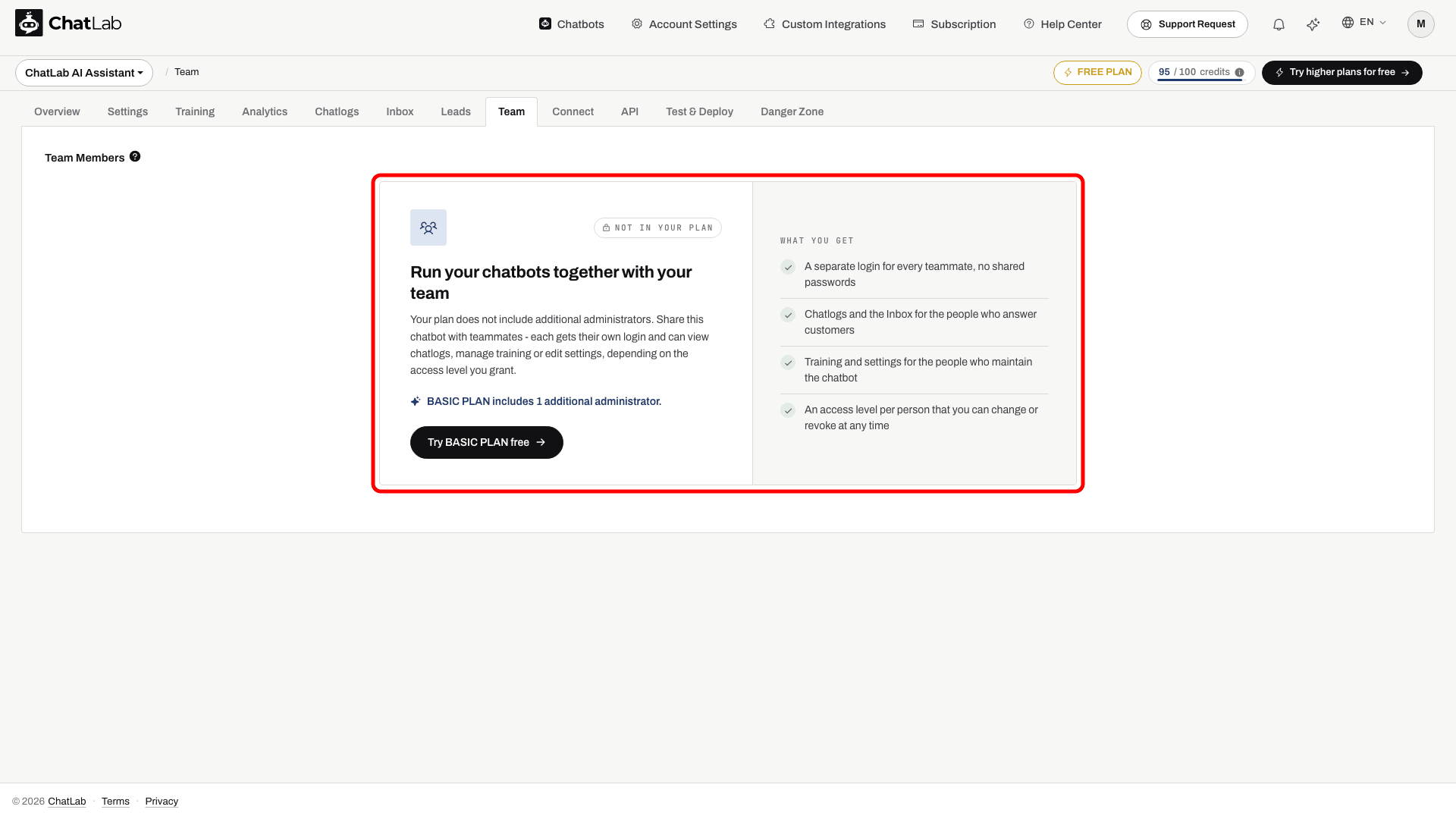
Bij een plan zonder extra beheerders tonen het tabblad Team van de chatbot en Account Settings > Team (Accountinstellingen > Team) een upgrademelding in plaats van de uitnodigingsknop: wat een team je biedt (een eigen login voor elk teamlid, toegang tot chatlogs en de Inbox, training en instellingen op basis van toegangsniveau), welk plan beheerders bevat en een knop om dit uit te proberen of ernaar te upgraden.
Wanneer je plan plekken heeft maar ze allemaal bezet zijn, blijft de uitnodigingsknop uitgeschakeld met de melding No free administrator seats (Geen vrije beheerderplekken), en een balk boven de lijst toont welk plan of welke add-on je meer plekken geeft. Verwijder een teamlid om een plek vrij te maken, of voeg plekken toe om iemand nieuws uit te nodigen.
Een uitnodiging versturen
Stap 1: Open het tabblad Team
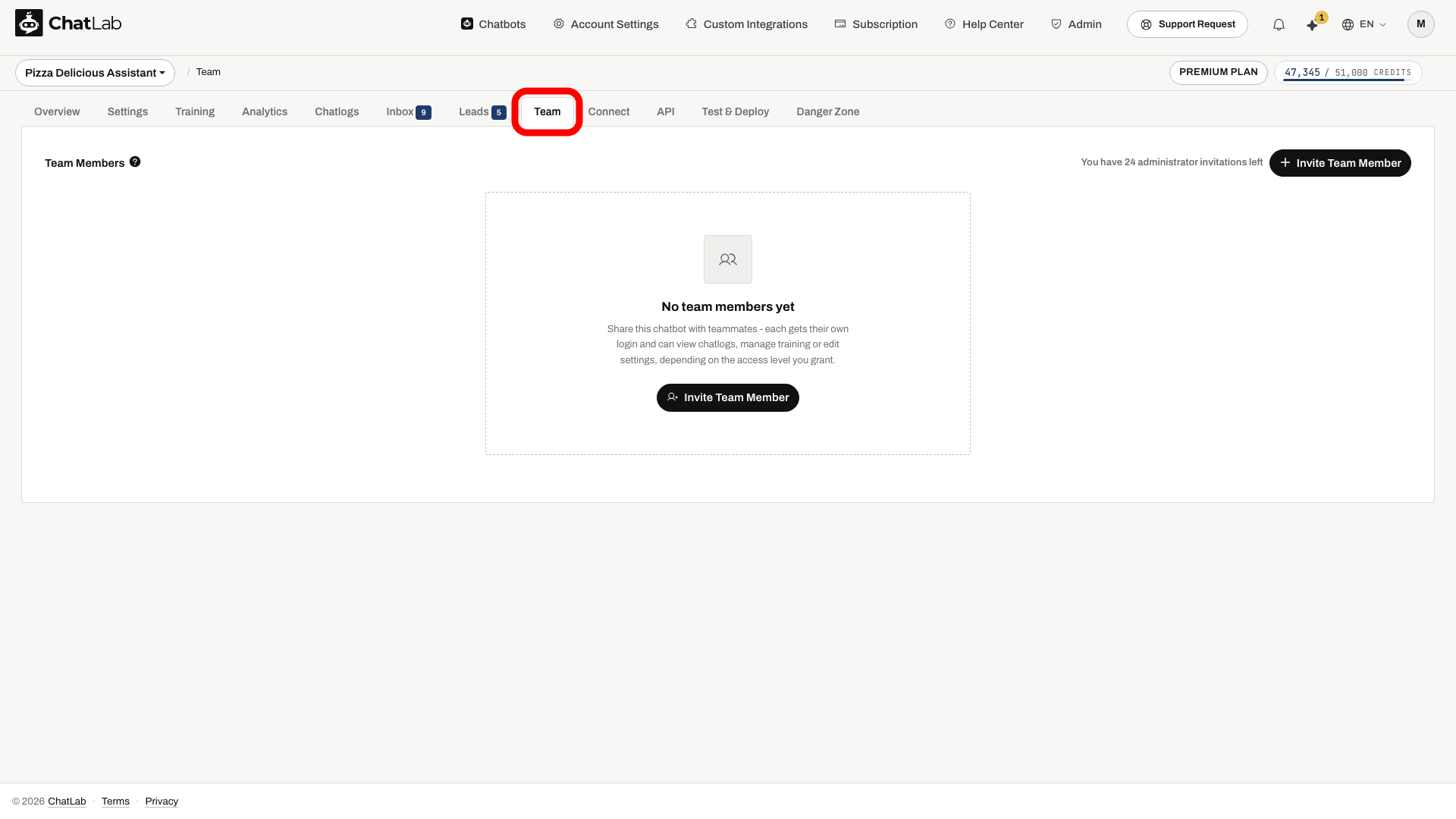
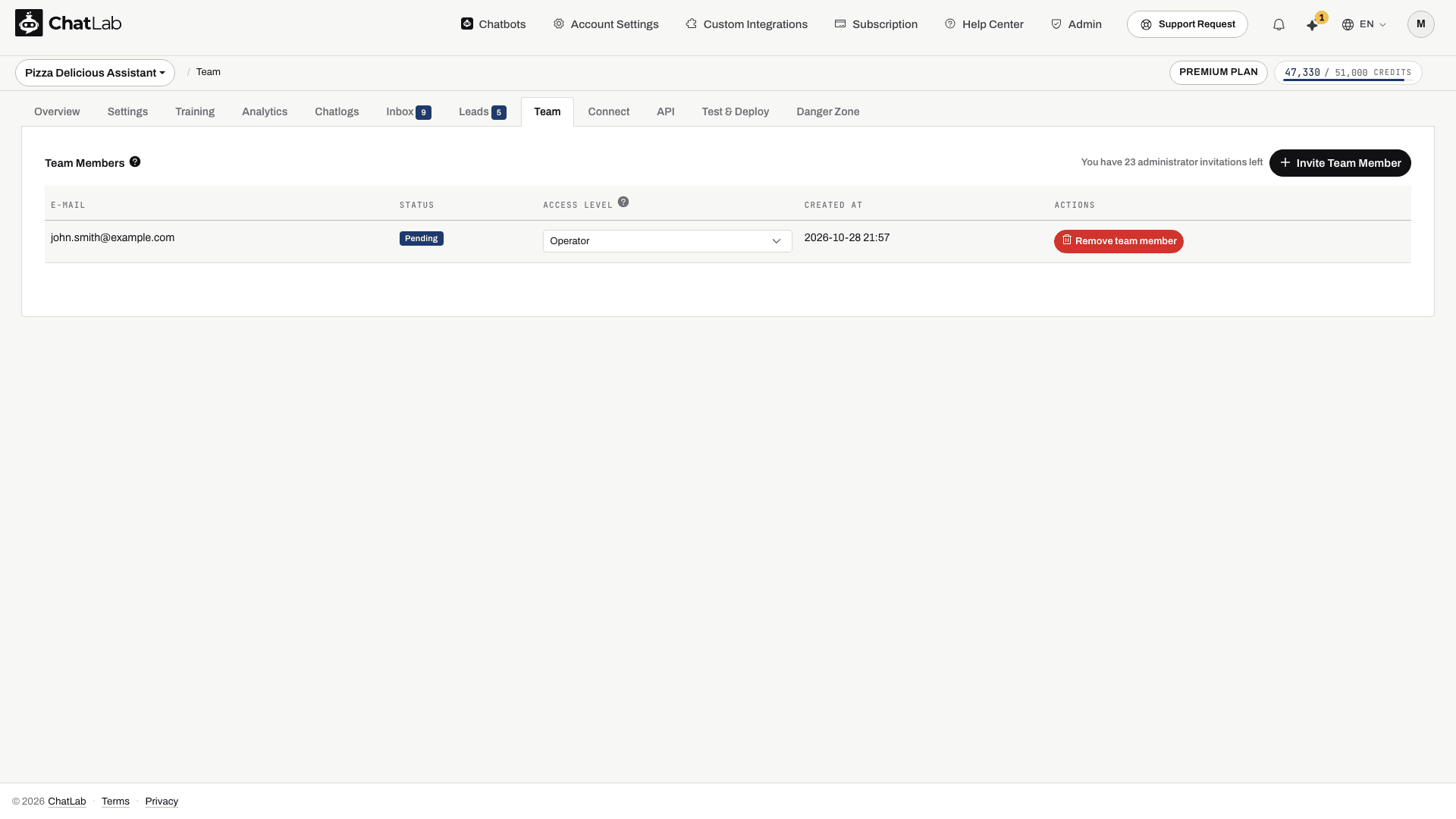
Selecteer je chatbot in het hoofddashboard en klik vervolgens op het tabblad Team in de navigatie.
Stap 2: Klik op Invite Team Member
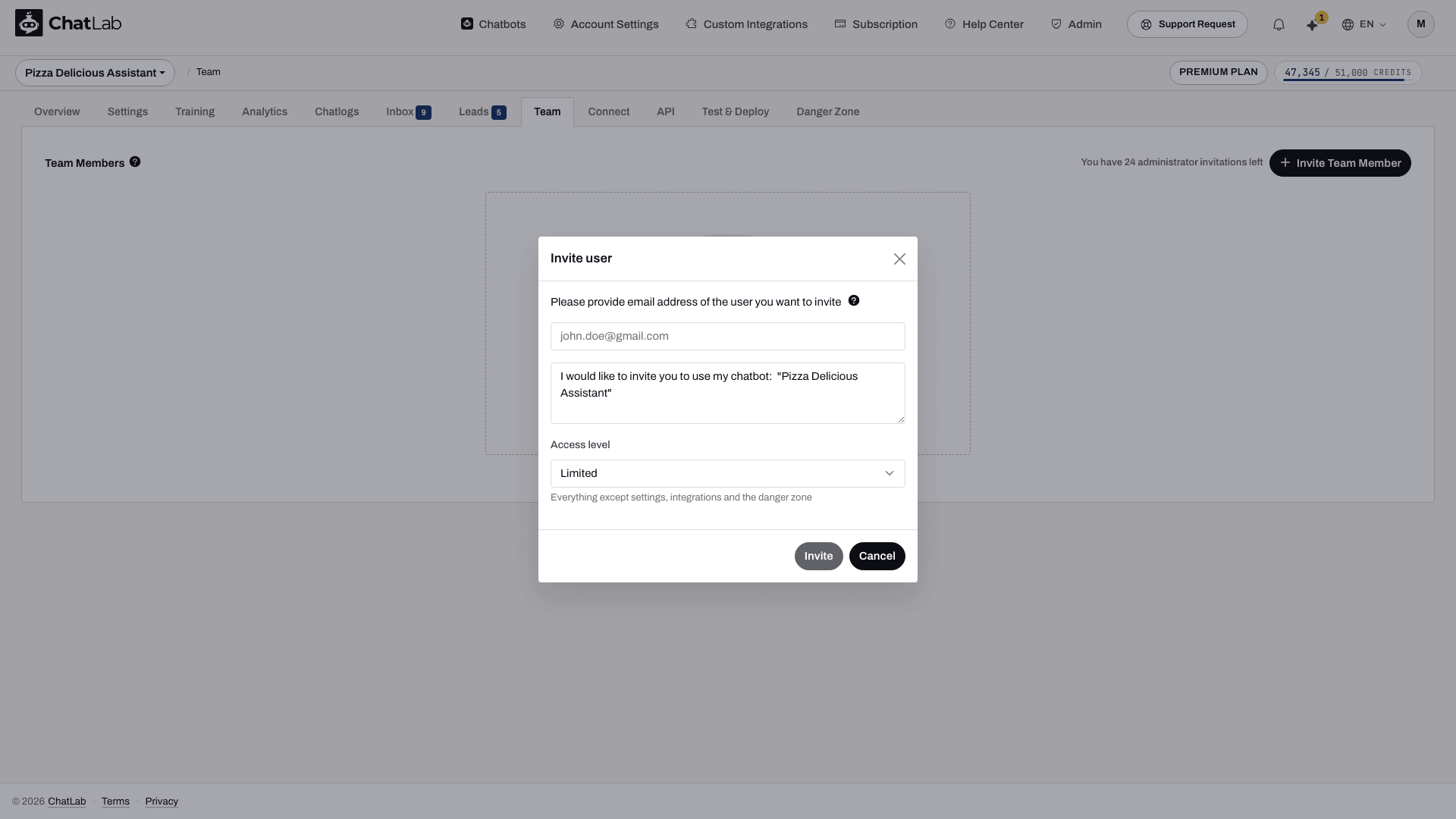
Klik op de knop Invite Team Member (Teamlid uitnodigen) om het uitnodigingsvenster te openen.
Stap 3: Voer de gegevens in en verstuur de uitnodiging
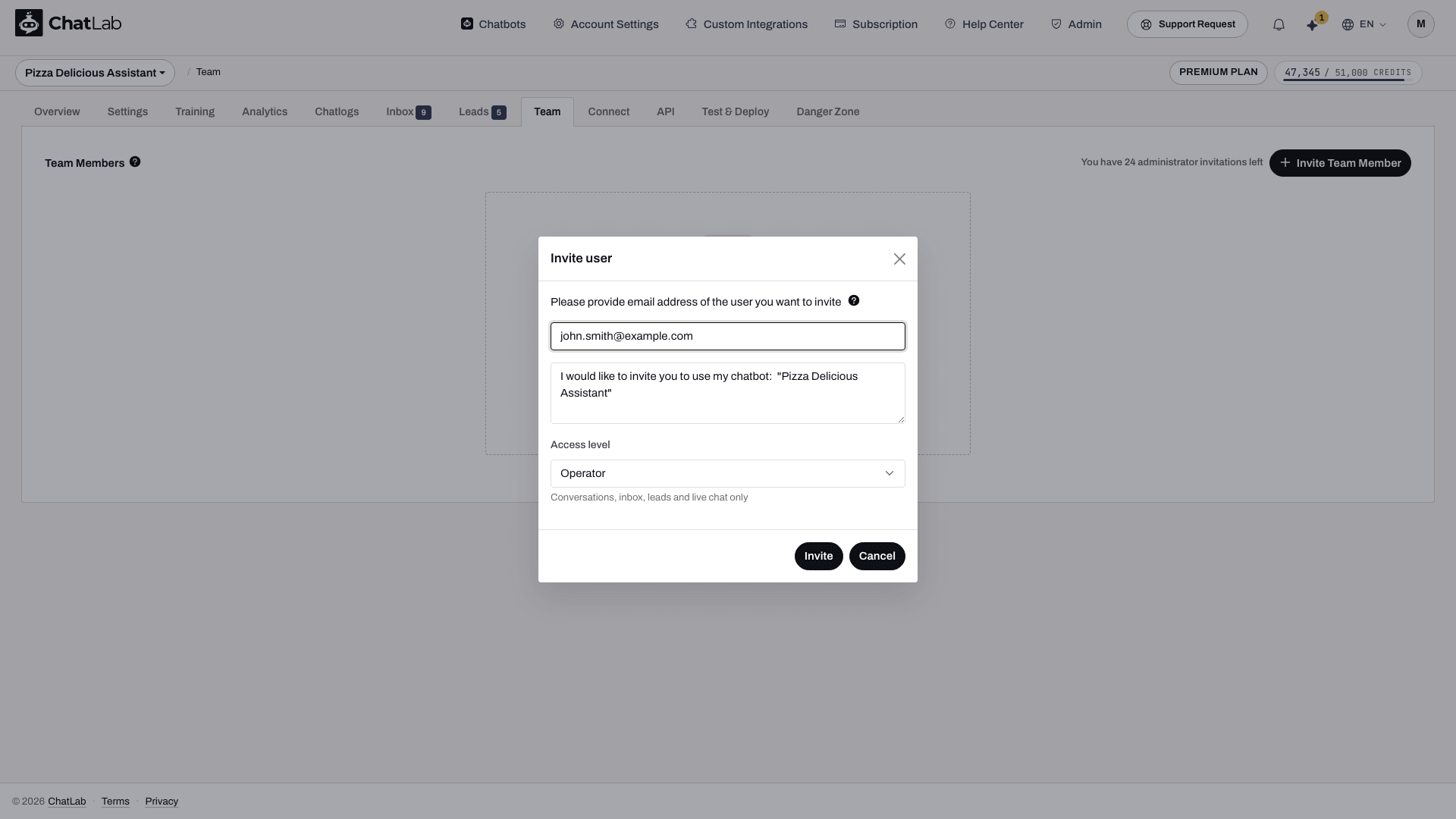
- Voer het e-mailadres van het teamlid in
- Selecteer het toegangsniveau (Full, Limited of Operator, zie Toegangsniveaus uitgelegd). Onder de lijst beschrijft een korte regel het geselecteerde niveau
- Klik op Invite (Uitnodigen)
Stap 4: Volg openstaande uitnodigingen
Na het verzenden verschijnt de uitnodiging in je tabblad Team met de status PENDING. De uitnodiging blijft in behandeling totdat het teamlid deze accepteert.
Uitnodigen voor het hele account
Wanneer een teamlid aan meerdere chatbots moet werken, bijvoorbeeld een supportmedewerker die klanten van al je chatbots te woord staat, nodig je diegene eenmalig uit voor het hele account in plaats van voor elke chatbot afzonderlijk.
- Ga naar Account Settings > Team (Accountinstellingen > Team, in de groep Team and branding).
- Klik op Invite (Uitnodigen).
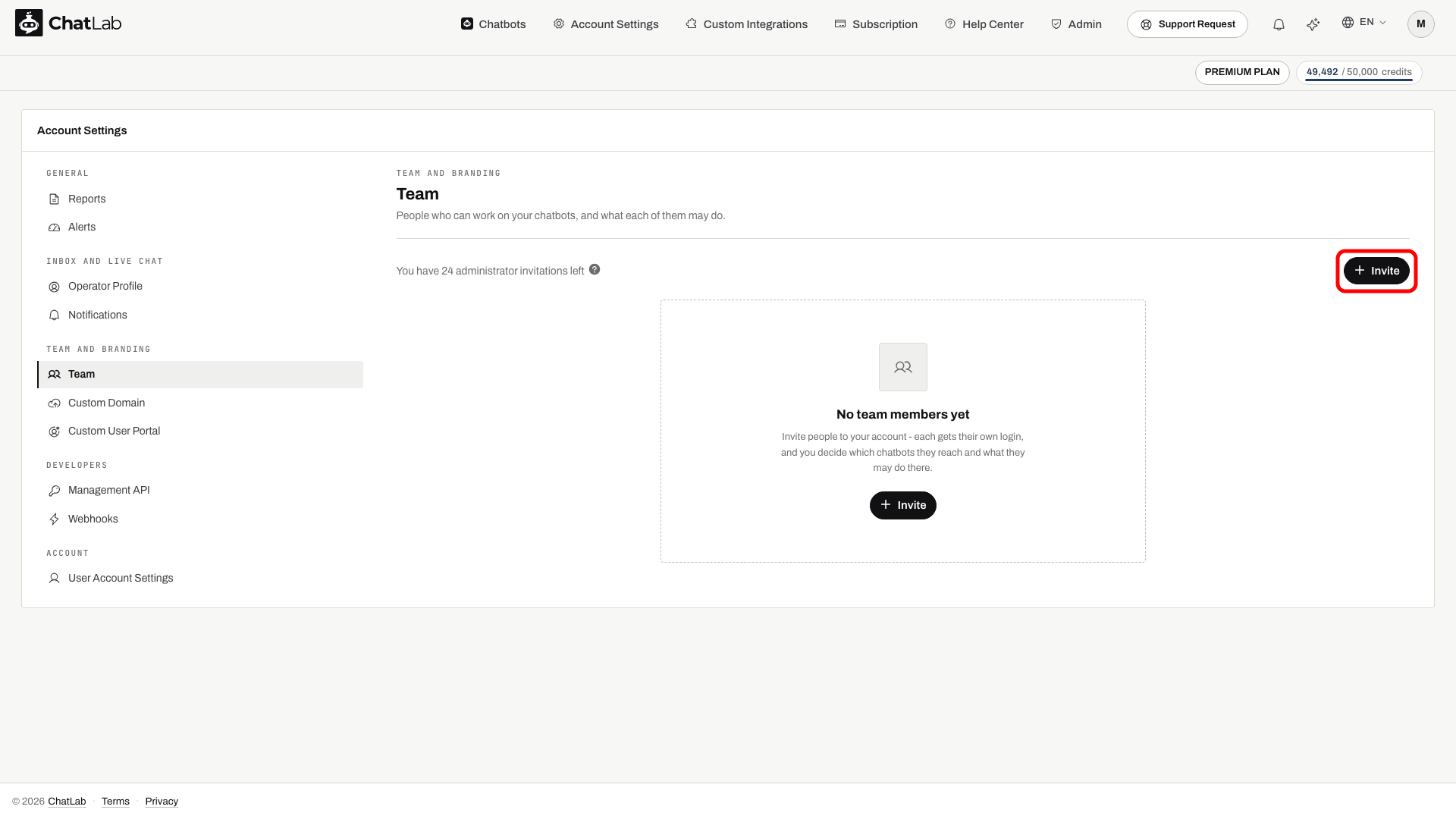
- Voer het e-mailadres van het teamlid in en selecteer het Access level (Toegangsniveau).
- Kies onder Chatbots voor All chatbots (Alle chatbots) of Selected chatbots (Geselecteerde chatbots) en vink de chatbots aan waartoe ze toegang moeten krijgen. All chatbots geldt ook voor chatbots die je later aanmaakt.
- Klik op Invite.
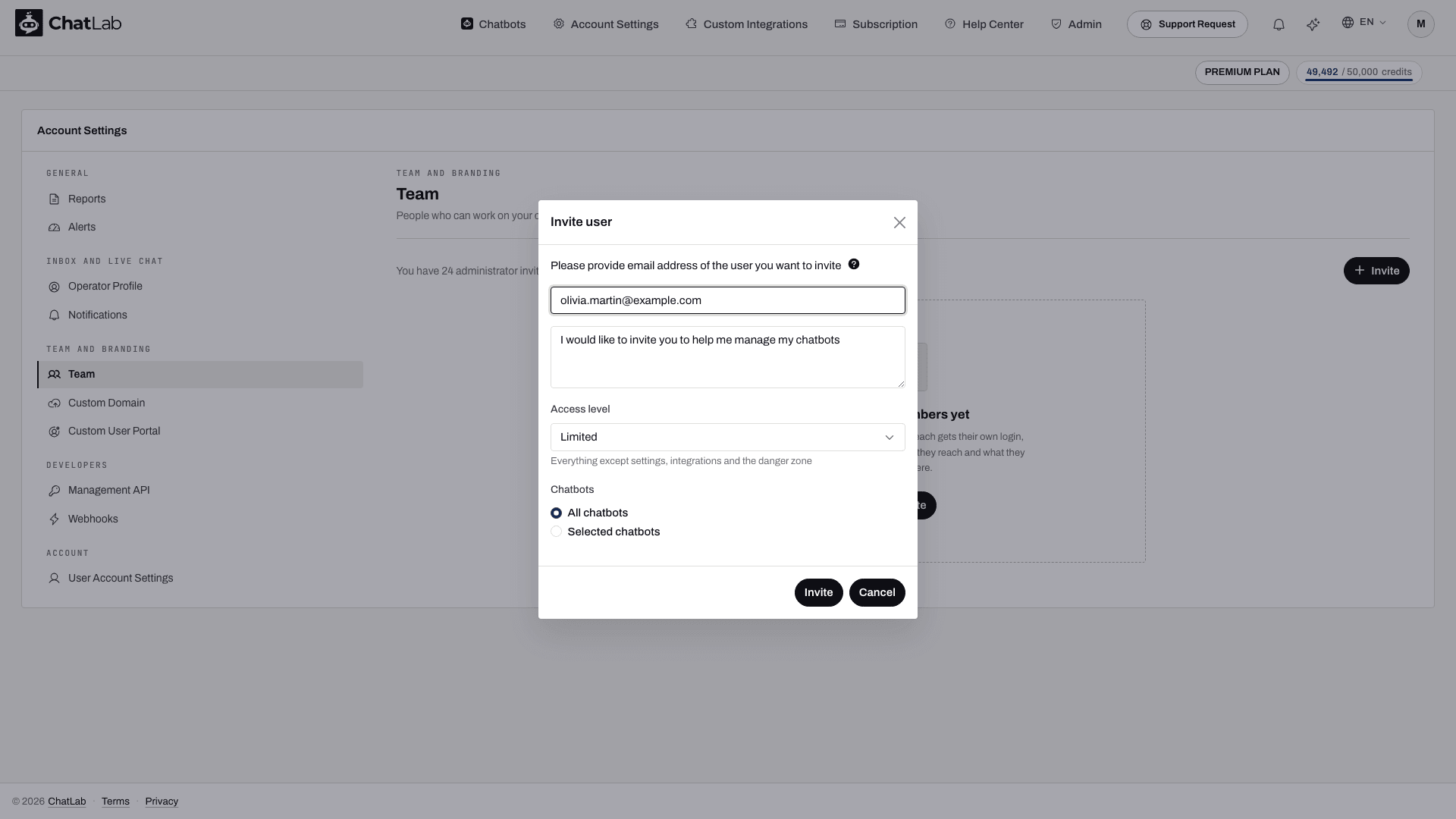
Op de pagina Team zie je iedereen die je hebt uitgenodigd, inclusief hun toegangsniveau, de chatbots waartoe ze toegang hebben en de status van de uitnodiging. Klik op Edit (Bewerken) in de kolom Chatbots om te wijzigen tot welke chatbots een lid toegang heeft, pas het toegangsniveau aan via de lijst of klik op Revoke (Intrekken) om het lid te verwijderen. De pagina toont ook hoeveel beheerdersuitnodigingen je nog over hebt.
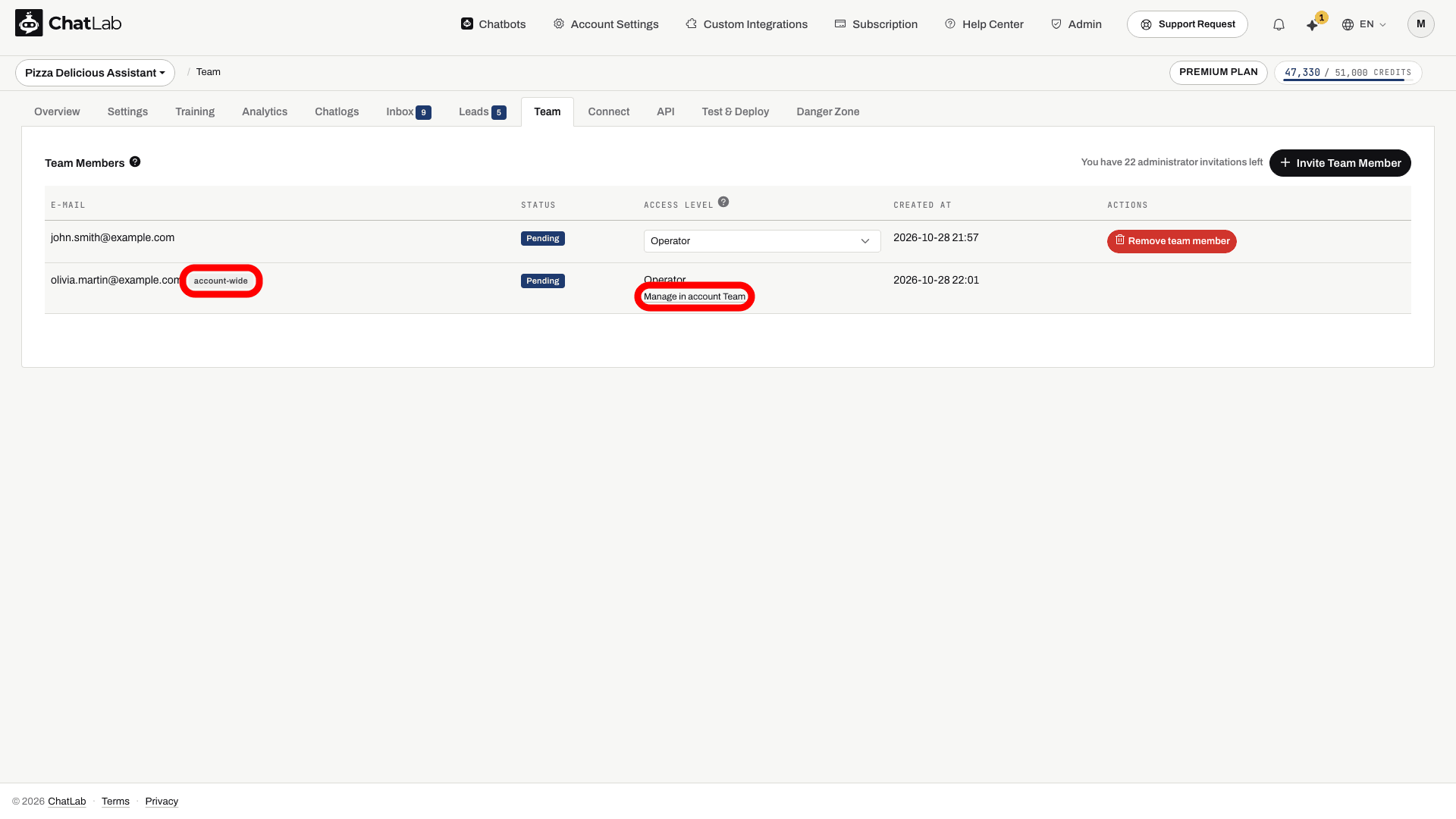
In het tabblad Team van een chatbot worden mensen die voor het hele account zijn uitgenodigd gemarkeerd als account-wide (accountbreed), met een link Manage in account Team (Beheren in accountteam) die je naar deze pagina leidt.
Een uitnodiging accepteren
Wanneer iemand je uitnodigt voor diens chatbot, zie je na het inloggen een uitnodigingsbanner bovenaan je dashboard.
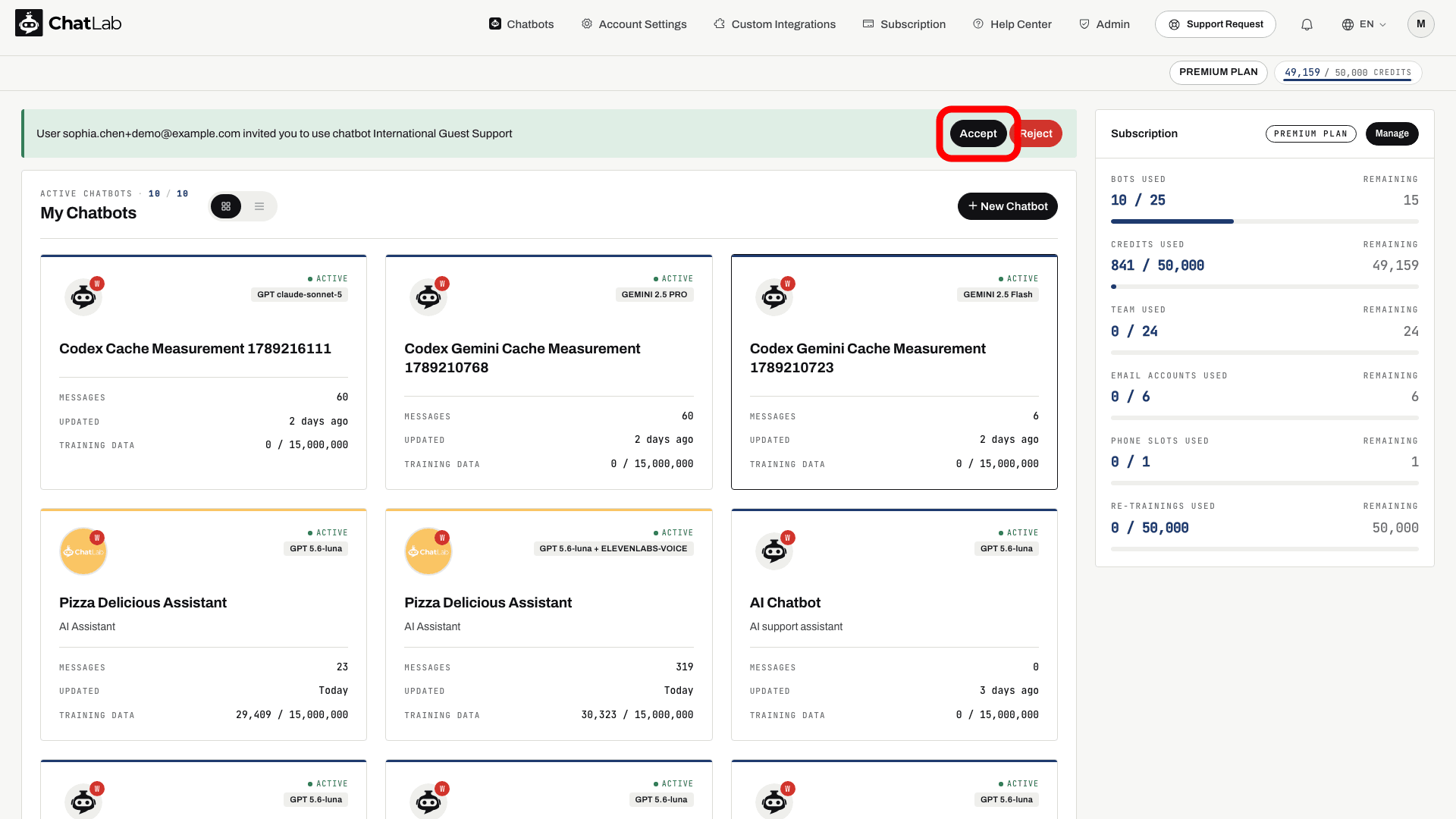
Klik op Accept (Accepteren) om toegang te krijgen tot de gedeelde chatbot, of op Reject (Weigeren) om af te wijzen.
Gedeelde chatbots bekijken
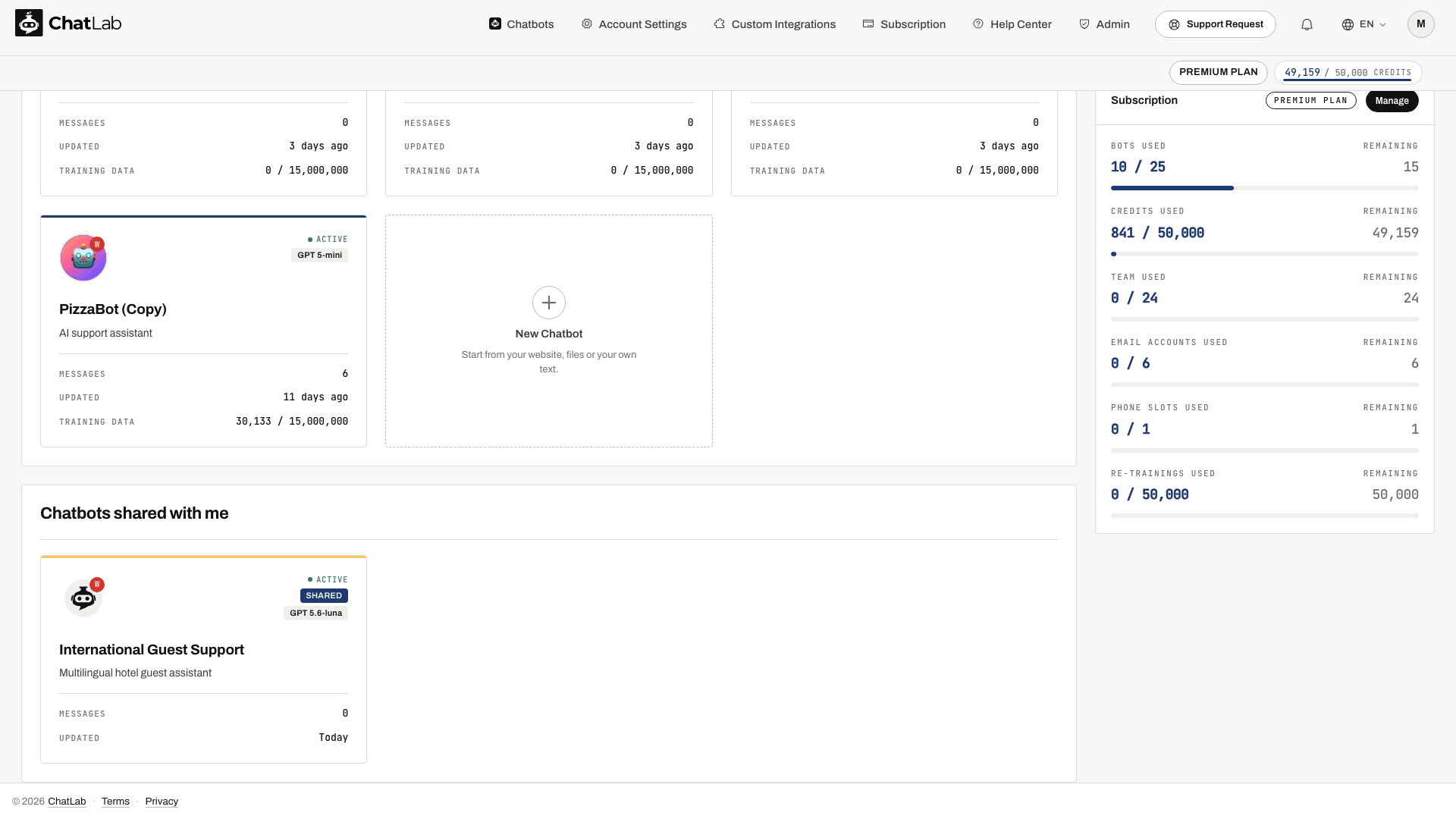
Na het accepteren van een uitnodiging verschijnt de gedeelde chatbot in een nieuw gedeelte Chatbots shared with me (Met mij gedeelde chatbots) op je dashboard. Gedeelde chatbots hebben een SHARED-badge om ze te onderscheiden van je eigen chatbots.
Uitleg over toegangsniveaus
Er zijn drie toegangsniveaus. Bij elk van deze niveaus blijven het eigendom, de facturatie en het verwijderen van de chatbot altijd bij jou.
Operator-toegang
Operator-toegang is bedoeld voor mensen die alleen klanten te woord staan. Met Operator-toegang kunnen teamleden:
- Werken in de Inbox: tickets lezen, toewijzen, beantwoorden en sluiten
- Gesprekken lezen in Chatlogs en deelnemen aan livechats
- Livechats aannemen en beantwoorden, zie Inkomende livechatgesprekken beheren
- Leads bekijken
Een operator ziet de tabbladen Overview (Overzicht), Analytics (Statistieken), Chatlogs, Inbox en Leads van de chatbot. Instellingen, training, integraties en de mailboxinstellingen van de Inbox zijn voor hen niet beschikbaar.
Beperkte toegang (Limited access)
Met Beperkte toegang (Limited access) kunnen teamleden:
- Chatbotinformatie en -instellingen bekijken (alleen-lezen)
- Chatlogs inzien en controleren
- Trainingsgegevens toevoegen en trainingen starten
- Correcties toevoegen om antwoorden te verbeteren
- Statistieken en leads bekijken
Zij kunnen de chatbotinstellingen niet bewerken of de chatbot verwijderen.
Volledige toegang (Full access)
Volledige toegang (Full access) omvat alles behalve facturatie. Het voegt configuratierechten toe aan Beperkte toegang:
- Alles wat is inbegrepen bij Beperkte toegang
- Alle chatbotinstellingen wijzigen
- Uiterlijk en gedrag aanpassen
Volledige toegang draagt het eigendom of de facturatieverantwoordelijkheid niet over. Alleen de eigenaar beheert het team van de bot en verwijdert de chatbot.
Teamleden beheren
Op het tabblad Team kun je:
- Alle teamleden bekijken en hun toegangsniveaus inzien
- Toegangsniveaus wijzigen voor bestaande leden
- Teamleden verwijderen om hun toegang in te trekken
Leden die voor het hele account zijn uitgenodigd, beheer je in Account Settings > Team (Accountinstellingen > Team).
Gebruikersbeheer voor agency portals
Als je een agency portal (White Label) beheert, kun je gebruikersaccounts voor je portal rechtstreeks aanmaken en beheren vanuit het gedeelte Admin. Dit geeft je volledige controle over wie toegang heeft tot jouw merkplatform.
Een portalgebruiker aanmaken
- Navigeer in het hoofdmenu naar Admin > Users Administration (Gebruikersbeheer)
- Klik op de knop Create User (Gebruiker aanmaken) in de rechterbovenhoek
- Voer het e-mailadres van de nieuwe gebruiker in
- Stel eventueel een wachtwoord in - laat het wachtwoordveld leeg om automatisch een veilig wachtwoord te genereren
- Klik op Create (Aanmaken)
Nadat de gebruiker is aangemaakt, toont een bevestigingsscherm het e-mailadres en wachtwoord met knoppen om naar het klembord te kopiëren naast elk veld. Je kunt op het klembordicoon klikken om een waarde snel te kopiëren.
Een uitnodigingsmail verzenden
Klik in het bevestigingsscherm van de aangemaakte gebruiker op Edit & Send Invitation (Uitnodiging bewerken & verzenden) om de editor voor de uitnodigingsmail te openen. De e-mail is vooraf ingevuld met een sjabloon dat de inloggegevens van de gebruiker en de inlog-URL van je portal bevat.
Je kunt de uitnodiging aanpassen voordat je deze verzendt:
- Subject (Onderwerp) - Bewerk de onderwerpregel van de e-mail
- Message (Bericht) - Pas de volledige hoofdtekst van de e-mail aan, inclusief de welkomsttekst, inloggegevens en inloglink
Klik op Send (Verzenden) om de uitnodigingsmail naar de nieuwe gebruiker te sturen. De e-mail wordt verzonden via de SMTP-instellingen van je portal, dus deze is afkomstig van je eigen domein.
Zelfregistratie uitschakelen
Standaard kan iedereen zich registreren voor een account op je agency portal. Als je wilt bepalen wie er lid wordt, kun je zelfregistratie uitschakelen, zodat alleen gebruikers die je handmatig aanmaakt toegang hebben tot de portal.
- Navigeer naar Account Settings > Custom User Portal (Aangepaste gebruikersportal)
- Zoek de schakelaar Allow Self-Registration (Zelfregistratie toestaan)
- Schakel deze optie uit om te voorkomen dat nieuwe gebruikers zich zelfstandig registreren
Wanneer zelfregistratie is uitgeschakeld, is de link "Sign up" verborgen op de inlogpagina en leidt de registratiepagina om naar het inlogscherm. Nieuwe gebruikers kunnen alleen door jou worden aangemaakt via het gedeelte Admin > Users.
Waarom chatbotbeheer delen?
Betere samenwerking - Meerdere teamleden kunnen hun expertise inbrengen, wat zorgt voor uitgebreide en accurate antwoorden.
Continue verbetering - Doordat meerdere beheerders de gesprekken monitoren, groeit je chatbot mee met de behoeften van je bedrijf.
Werklastverdeling - Verdeel beheertaken om overbelasting te voorkomen en ervoor te zorgen dat de chatbot altijd goed onderhouden blijft, vooral tijdens piekuren.