Met Chatlogs (Chatlogboeken) kun je elk gesprek bekijken dat je chatbot met bezoekers heeft gevoerd. Je kunt door de berichtgeschiedenis bladeren, klantgegevens bekijken, gesprekken filteren en doorzoeken, gegevens exporteren en correcties toevoegen om toekomstige antwoorden te verbeteren. Controleer je bewaarinstellingen en ga om met geëxporteerde bezoekersgegevens volgens de privacyvereisten van jouw organisatie.
Waar vind je Chatlogs
Selecteer je chatbot in het dashboard en klik op het tabblad Chatlogs.
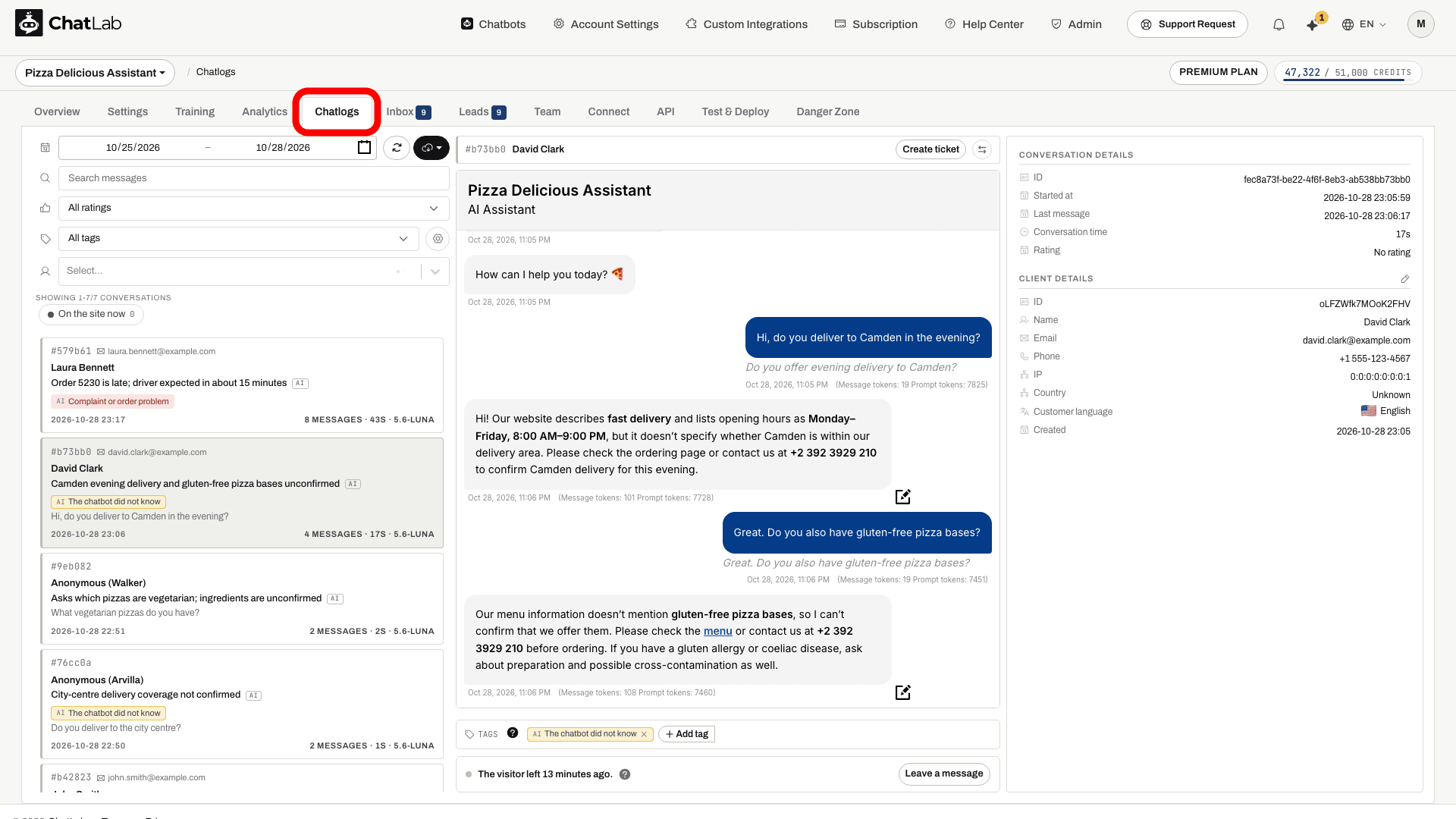
Het scherm Chatlogs is verdeeld in drie kolommen:
- Links - filteropties en de gesprekkenlijst
- Midden - de volledige berichtgeschiedenis van het geselecteerde gesprek
- Rechts - gespreksdetails en klantgegevens
Gesprekken filteren
Het filterpaneel bovenaan de linkerkolom biedt verschillende manieren om de gesprekkenlijst te verfijnen.
- Date range (Datumbereik) - stel de begin- en einddatum in om te bepalen welke gesprekken worden weergegeven. Standaard toont Chatlogs de afgelopen drie dagen.
- Search messages (Berichten zoeken) - typ een trefwoord om gesprekken te vinden die specifieke tekst bevatten.
- Rating filter (Beoordelingsfilter) - kies All ratings (Alle beoordelingen), Positive (Positief) of Negative (Negatief) om alleen gesprekken met een overeenkomstige gebruikersbeoordeling te tonen.
- Client filter (Klantfilter) - begin met het typen van een naam, e-mailadres of telefoonnummer om gesprekken van een specifieke bezoeker te filteren.
- Tag filter (Tagfilter) - kies All tags (Alle tags) of één tag om alleen gesprekken met die tag te tonen. Het tandwiel ernaast opent het tagoverzicht, zie Gesprekstags.
- On the site now (Nu op de site) - het label onder de filters toont alleen bezoekers die op dit moment op je website zijn, samen met hun aantal. Dit zijn de gesprekken waaraan je live kunt deelnemen.
De resultaten worden automatisch bijgewerkt zodra je de filters aanpast. Het aantal gesprekken wordt onder de filters weergegeven (bijvoorbeeld "Showing 1-10/42 conversations").
Gesprekken exporteren
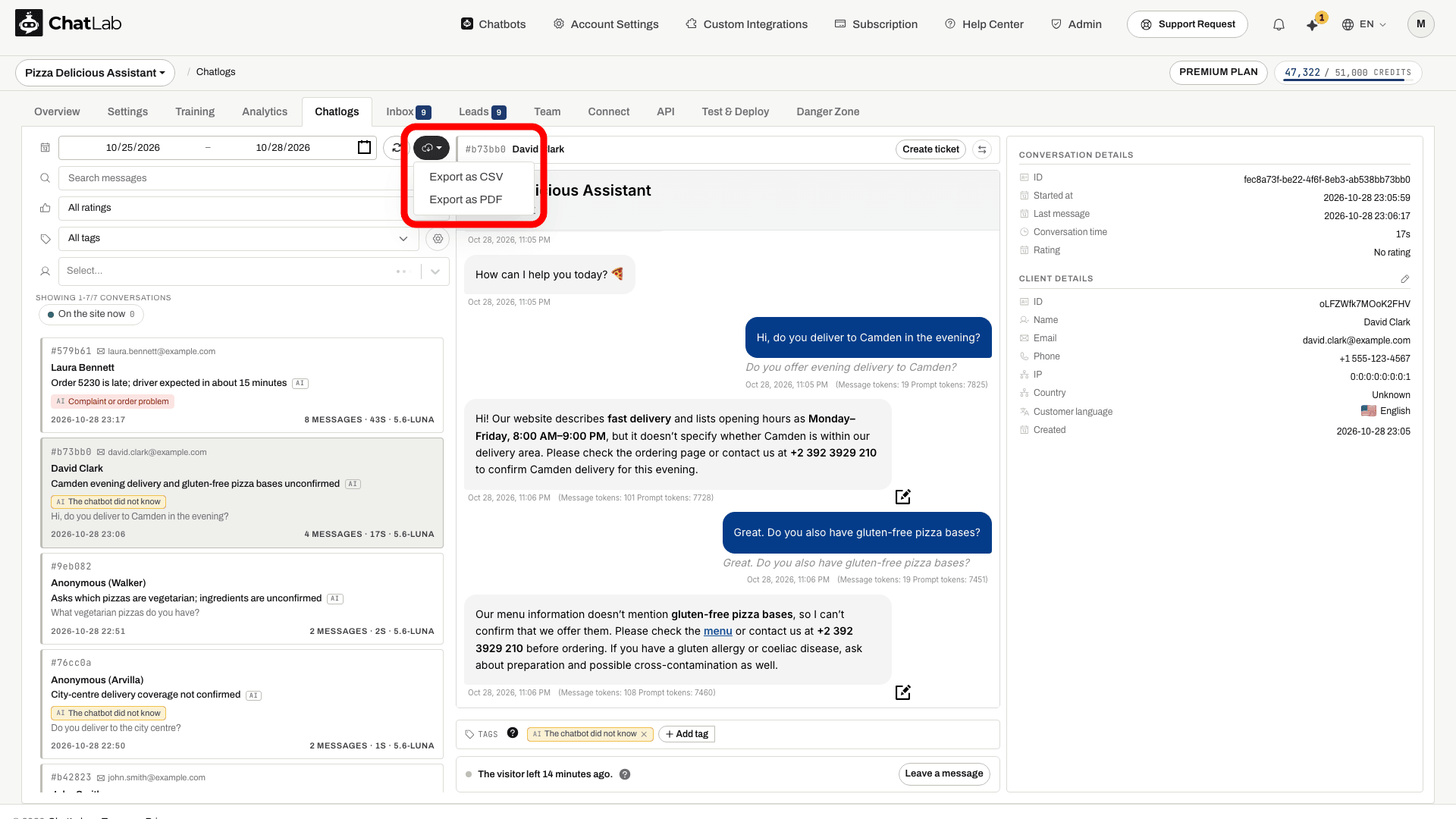
Klik op de download button (downloadknop) naast het datumbereik om het exportmenu te openen. Er zijn twee formaten beschikbaar:
- Export as CSV (Exporteren als CSV) - downloadt een bestand dat geschikt is voor spreadsheets
- Export as PDF (Exporteren als PDF) - downloadt een opgemaakt PDF-document
De export maakt gebruik van het datumbereik, het zoekwoord en de beoordelingsfilters. De klantenselector wordt niet meegenomen in het exportverzoek, waardoor een op klant gefilterde lijst een bredere export kan opleveren. Controleer het gedownloade bestand voordat je het deelt.
Een gesprek bekijken
Klik op een gesprek in de linkerlijst om de berichtgeschiedenis in de middelste kolom te laden. Berichten worden weergegeven in dezelfde indeling die bezoekers zien in de chatwidget:
- Berichten van bezoekers verschijnen aan de ene kant en reacties van de bot en operator aan de andere kant
- Elk bericht bevat een tijdstempel
Welke kant is van wie. Standaard staat de bezoeker aan de rechterkant, net als in de chatwidget. Met de ⇄-knop in de balk boven het gesprek wissel je de kanten om, zodat je team rechts staat en de klant links, net zoals in de Inbox. Je keuze wordt opgeslagen in je account. Accounts die zijn aangemaakt vanaf 29 oktober 2026 beginnen met de Inbox-indeling; bij oudere accounts blijft de bezoeker aan de rechterkant staan totdat ze wisselen.
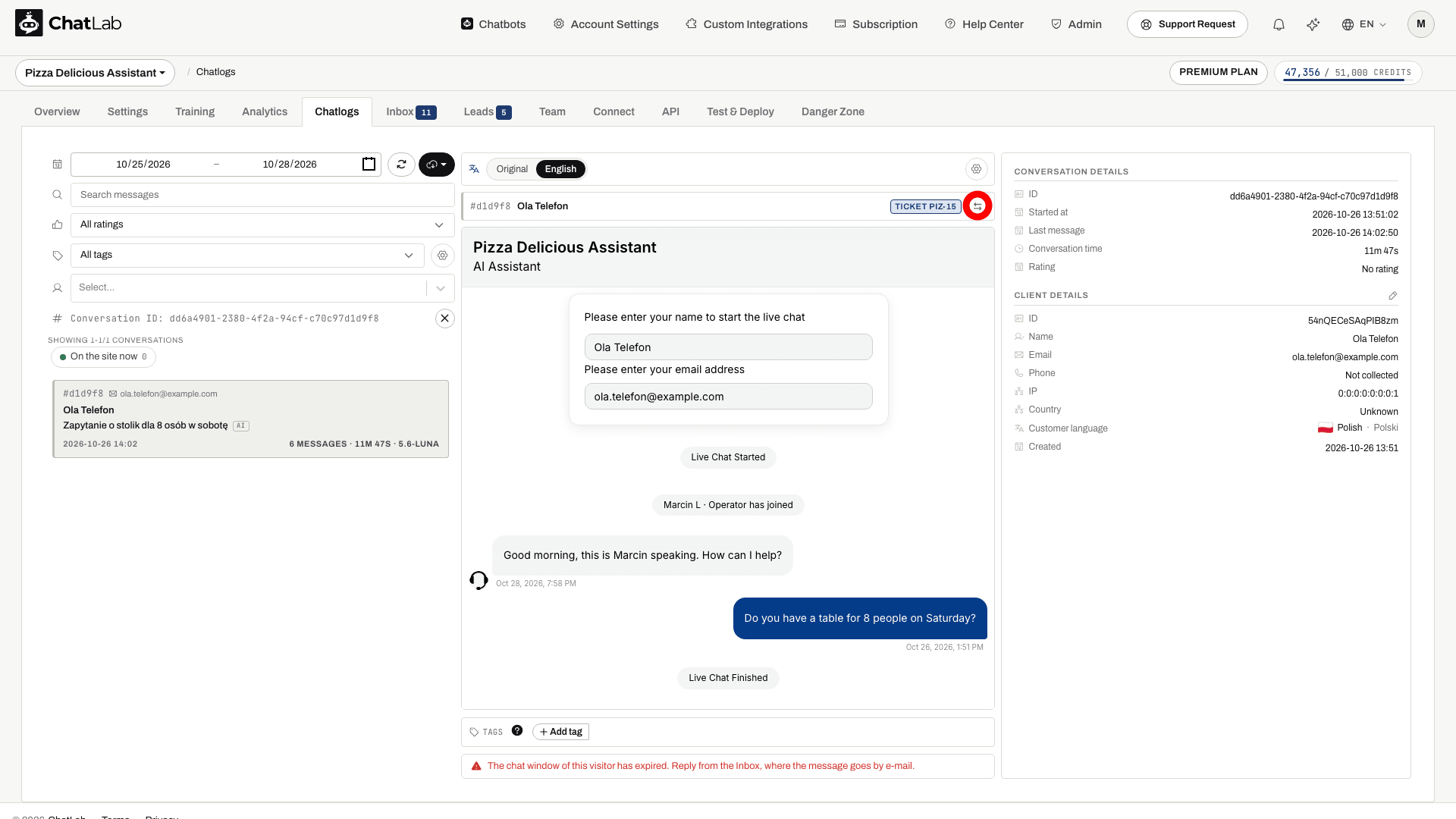
Als het gesprek speciale gebeurtenissen bevat - zoals een livechatsessie, het indienen van een formulier voor leadverzameling, een productzoekopdracht of een verzoek om menselijke ondersteuning - worden deze inline in de berichtgeschiedenis weergegeven.
Testgesprekken
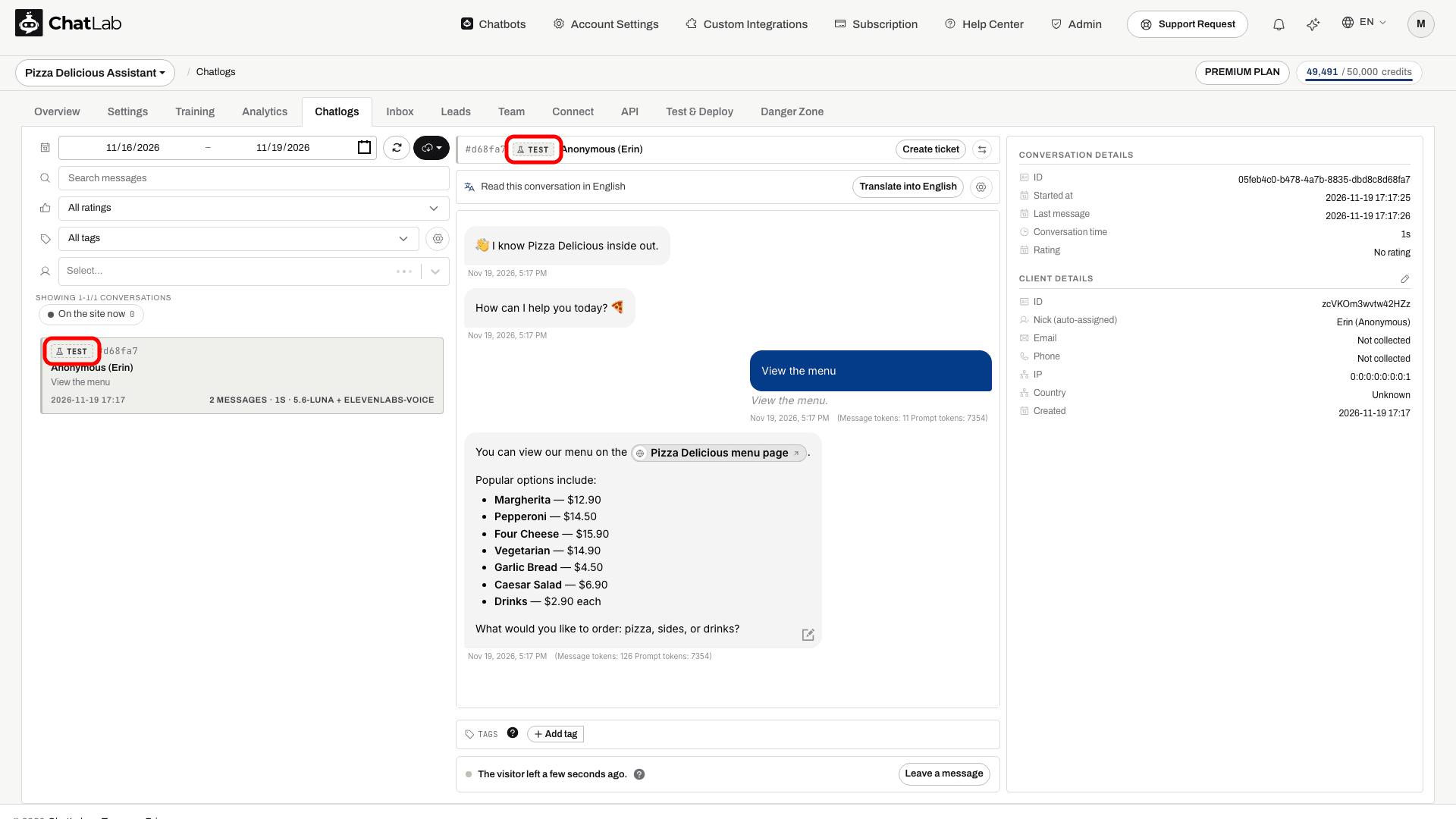
Gesprekken die je voert met je eigen chatbot in het beheerpaneel - op het tabblad Test & Deploy, in de teststap van de wizard of via Test chatbot op het Overview (Overzicht) - worden gemarkeerd met een Test-badge, zowel in de gesprekkenlijst als naast de titel van het gesprek. Ze worden opgeslagen en getagd net als elk ander gesprek, zodat je kunt controleren hoe de chatbot en de tags functioneren, maar ze tellen niet mee in statistieken zoals de cijfers op het Overview, Conversations by tag (Gesprekken per tag) en de rapporten.
Een gesprek lezen in jouw taal
Wanneer de bezoeker in een andere taal heeft geschreven dan je team, staat er in een balk boven het gesprek Read this conversation in (Lees dit gesprek in) jouw taal. Klik op Translate into (Vertalen naar) jouw taal. De balk schakelt vervolgens tussen Original (Origineel) en jouw taal, en de vertaling blijft bewaard voor het hele team wanneer iemand het gesprek later opnieuw opent. De balk wordt niet getoond wanneer de bezoeker in de taal van je team schrijft.
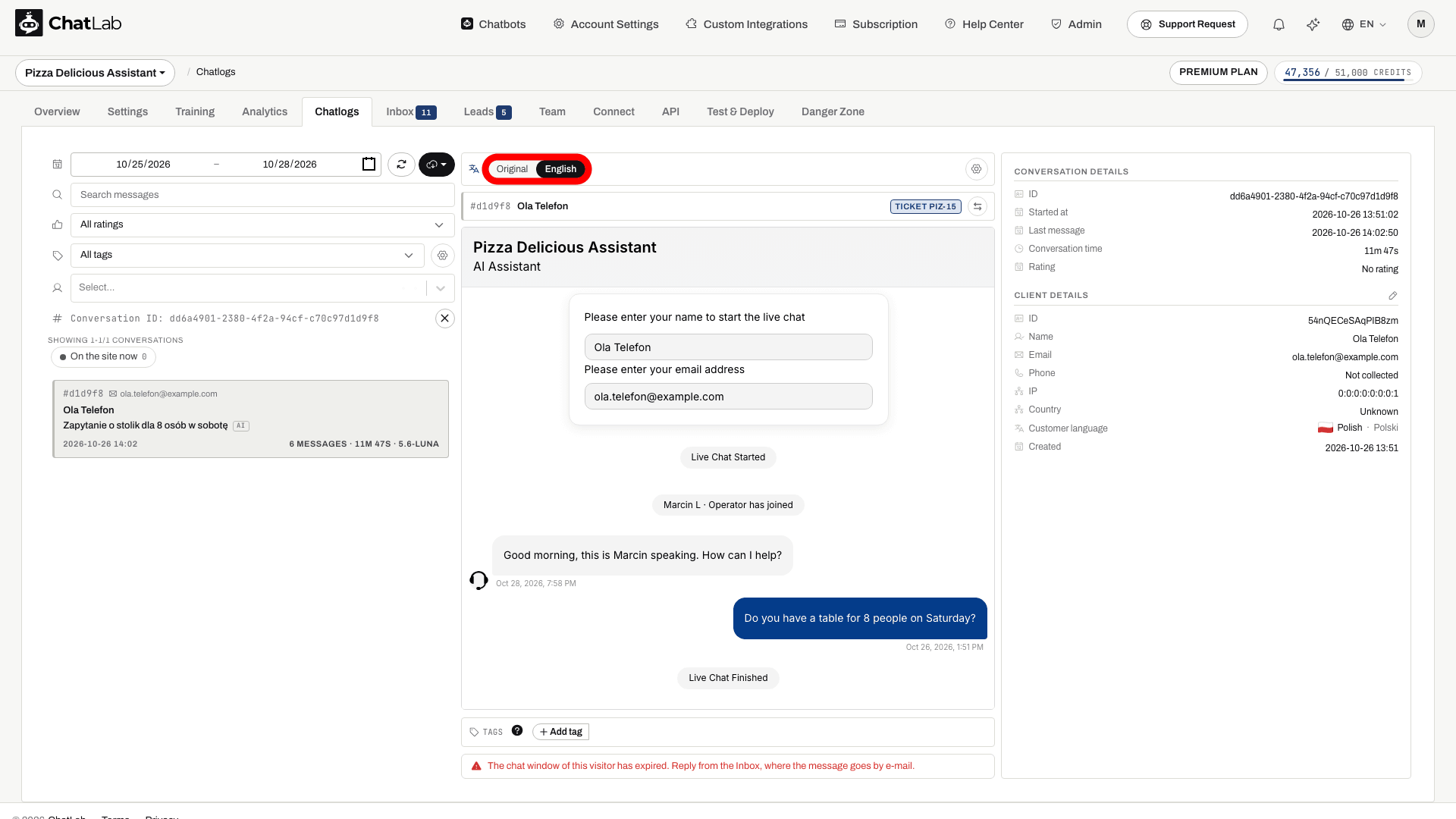
Het tandwiel aan het einde van de balk opent Settings > Languages met de optie Team language (Teamtaal) gemarkeerd - één instelling voor de hele chatbot, die ook wordt gebruikt voor tickettitels, rapporten en AI insights. Vertalen verbruikt berichtcredits, gelijk aan één chatbotantwoord op het vertaalmodel dat is gekozen in Inbox settings (Inbox-instellingen), en voor elk bericht wordt slechts één keer betaald.
Gespreksdetails
Het rechterpaneel toont metadata voor het geselecteerde gesprek:
- ID - de unieke ID van het gesprek
- Started at (Begonnen op) - wanneer het gesprek begon
- Last message (Laatste bericht) - tijdstempel van het meest recente bericht
- Rating (Beoordeling) - de beoordeling van de bezoeker met een duim omhoog of duim omlaag, indien opgegeven
Als gesprekssamenvattingen zijn ingeschakeld in je botinstellingen (Settings > Summaries & Memory), verschijnt hier ook een door AI gegenereerde samenvatting van het gesprek.
Klantgegevens
Onder de gespreksdetails toont het onderdeel Client details (Klantgegevens) informatie over de bezoeker:
- ID - unieke klant-ID
- Nick (Bijnaam) - automatisch toegewezen bijnaam (of de echte naam van de bezoeker indien verzameld via leadverzameling)
- Email en Phone (Telefoon) - contactgegevens, indien verzameld
- IP en Country (Land) - netwerkinformatie en geografische locatie
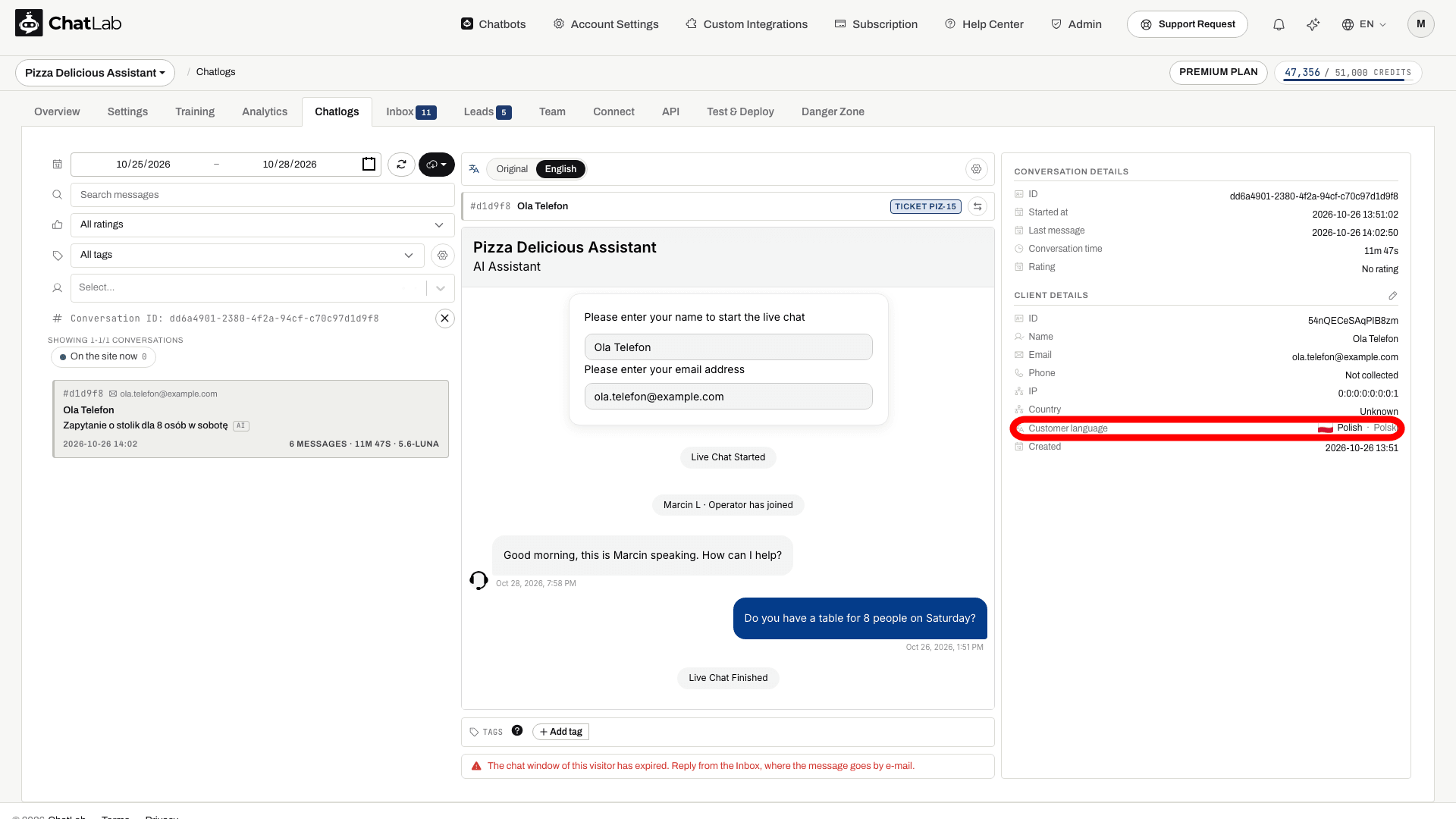
- Customer language (Klanttaal) - de taal waarin de bezoeker schrijft, met een vlag, de Engelse naam en de naam in de taal zelf (bijvoorbeeld Polish · Polski). ChatLab herkent dit op de achtergrond zodra het gesprek stilvalt, zonder berichtcredits te verbruiken
- Created (Aangemaakt) - wanneer het klantprofiel is aangemaakt
Als samenvattingen van klantprofielen zijn ingeschakeld onder Settings > Summaries & Memory, kan er ook een Client profile summary (Samenvatting klantprofiel) verschijnen, met een door AI gegenereerd overzicht van de bezoeker over al diens gesprekken heen.
Klantgegevens bewerken
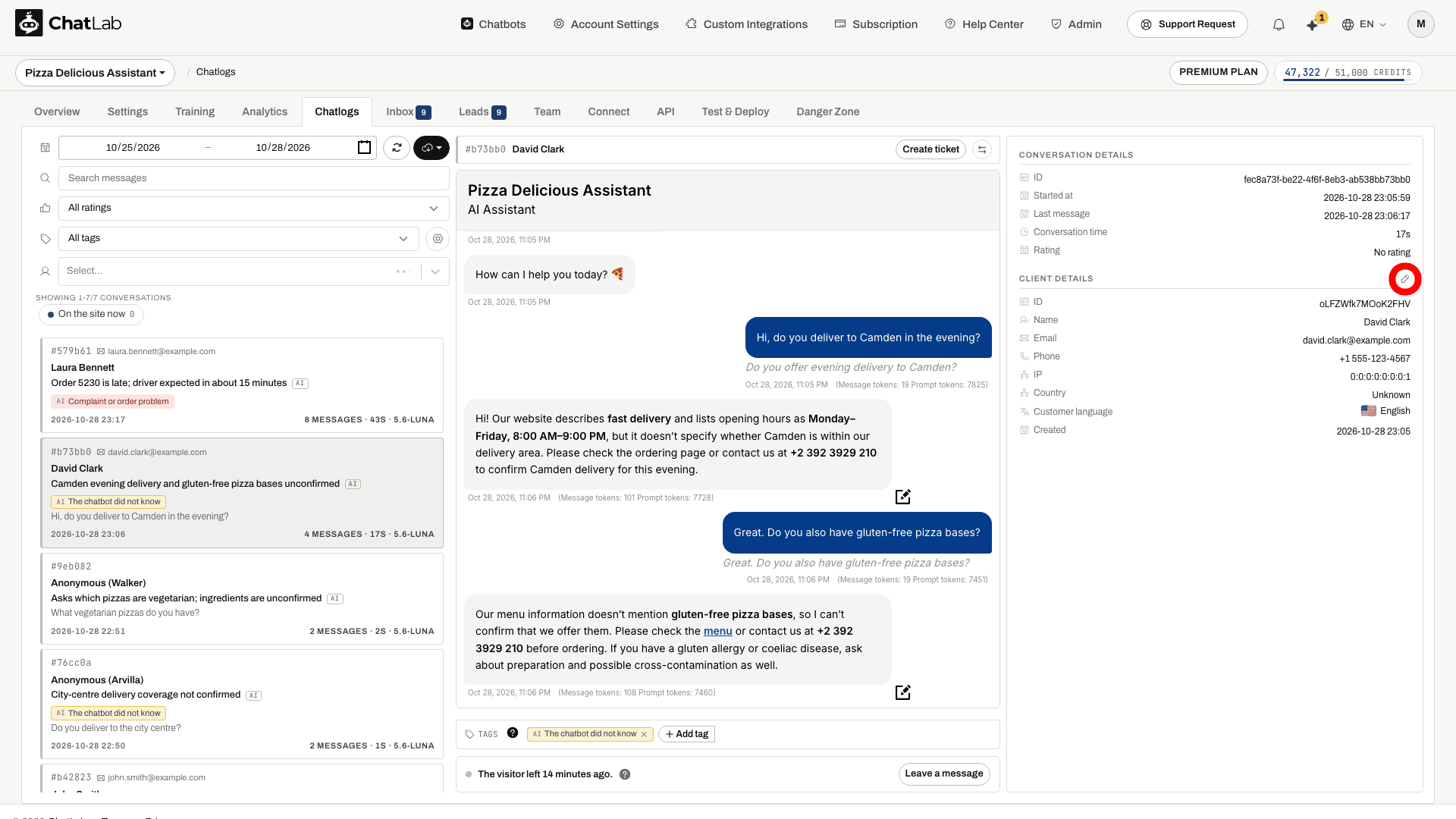
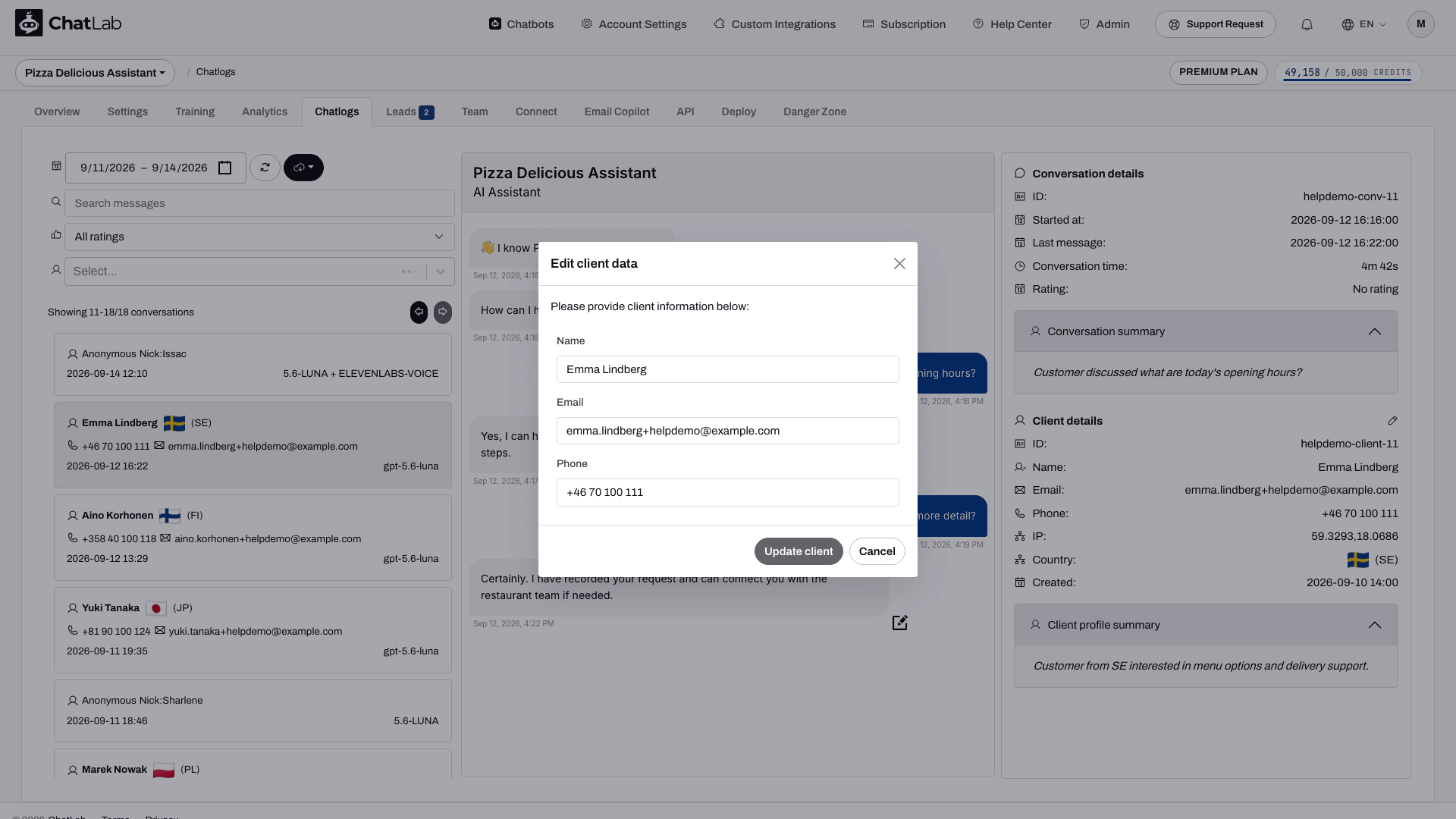
Klik op het edit icon (bewerkicoon) naast de kop "Client details" om het bewerkingsvenster te openen. Je kunt hier de bijnaam, naam, het e-mailadres en het telefoonnummer van de klant bijwerken.
Correcties toevoegen
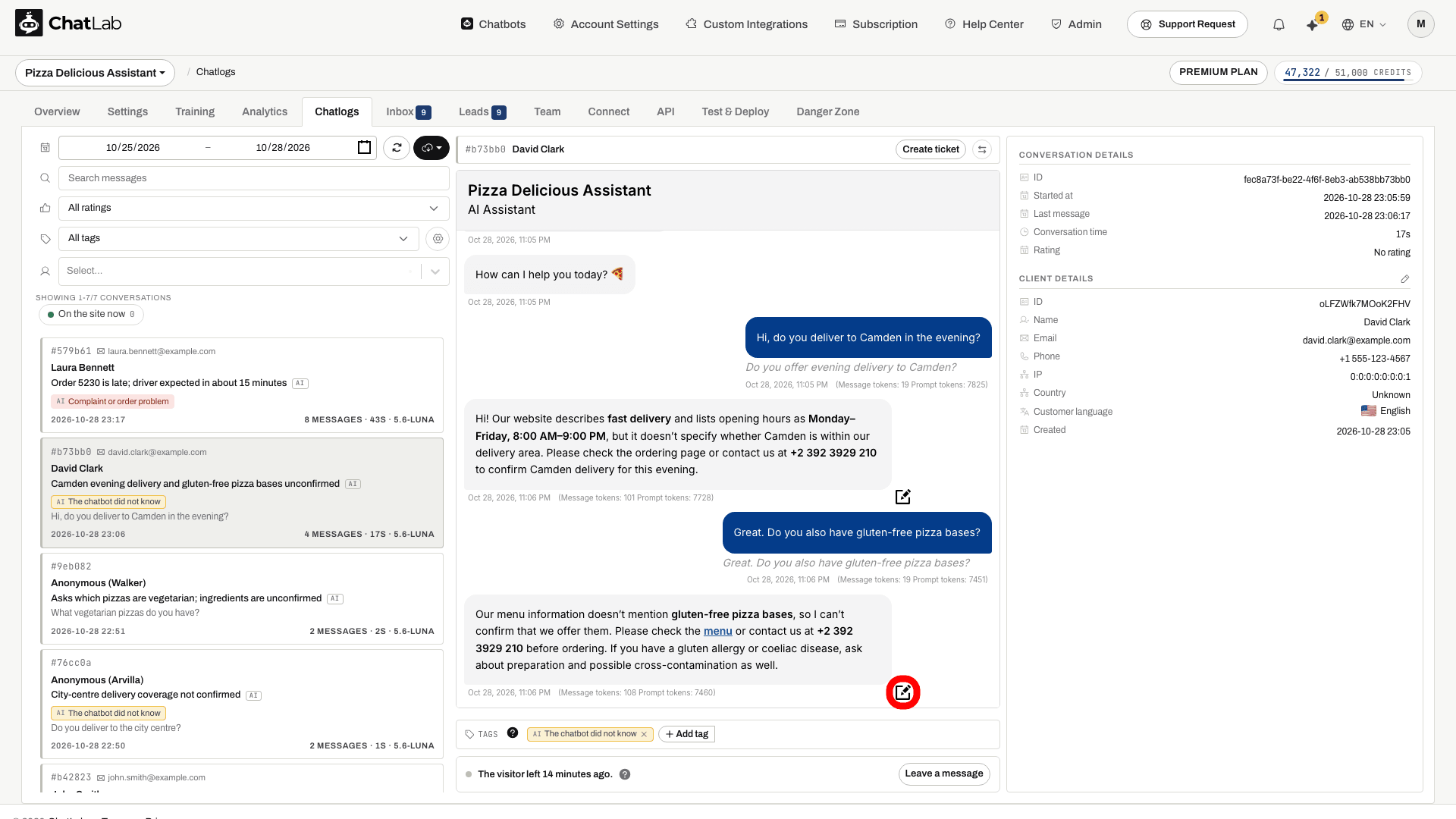
Wanneer je een onjuist of te verbeteren botantwoord opmerkt, kun je direct vanuit Chatlogs een correctie toevoegen. Klik op het edit icon in de rechterbenedenhoek van een botantwoord.
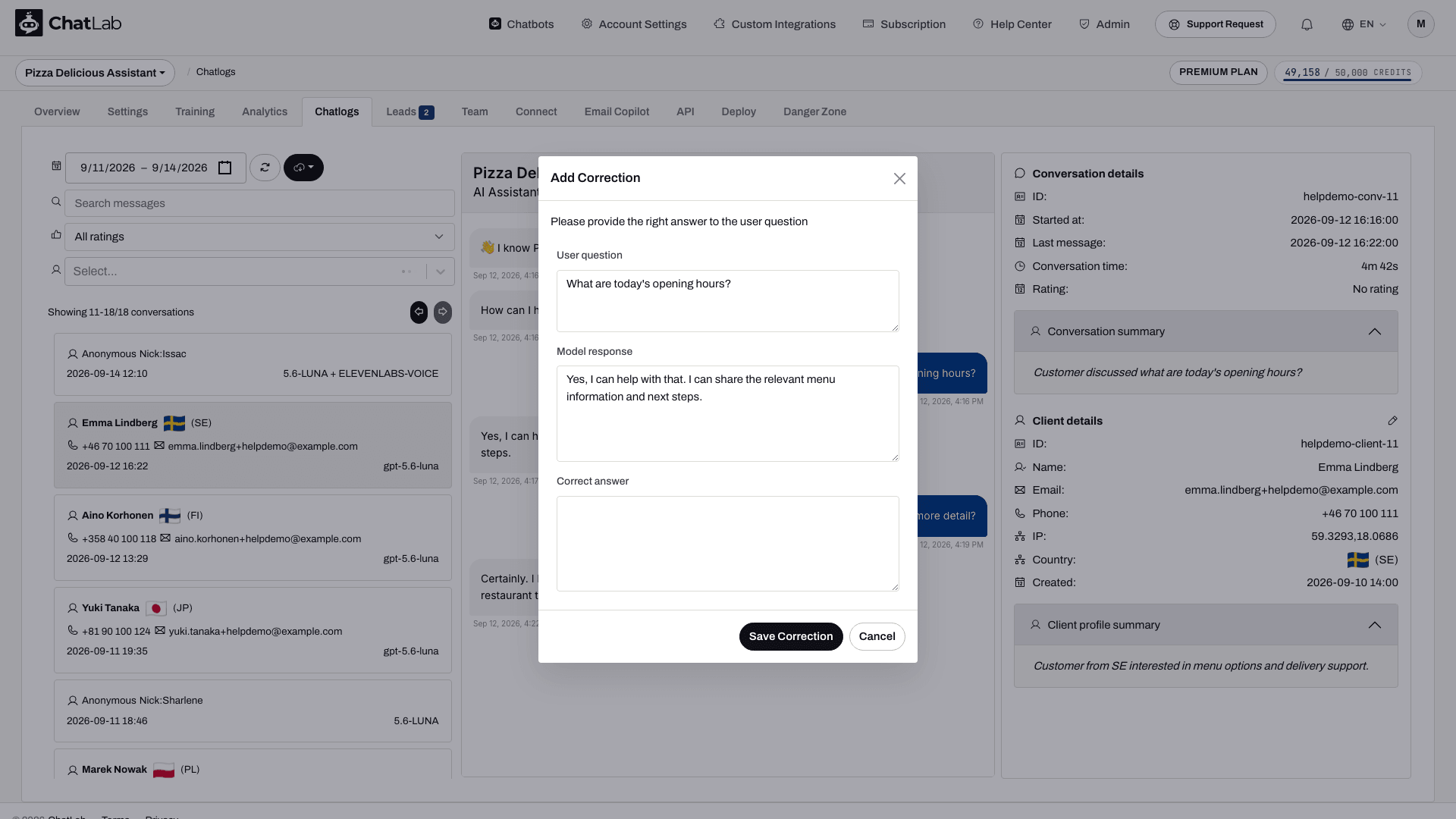
Er opent een venster met drie velden:
- User question (Gebruikersvraag) - het bericht van de bezoeker (alleen-lezen)
- Model response (Modelantwoord) - het oorspronkelijke antwoord van de bot (alleen-lezen)
- Correct answer (Juist antwoord) - typ het antwoord dat de bot had moeten geven
Klik op Save Correction (Correctie opslaan) om op te slaan. De correctie wordt toegevoegd aan de trainingsgegevens van je bot onder Training > Corrections, waardoor de bot in de toekomst betere antwoorden kan geven op soortgelijke vragen.
Tickets vanuit een gesprek
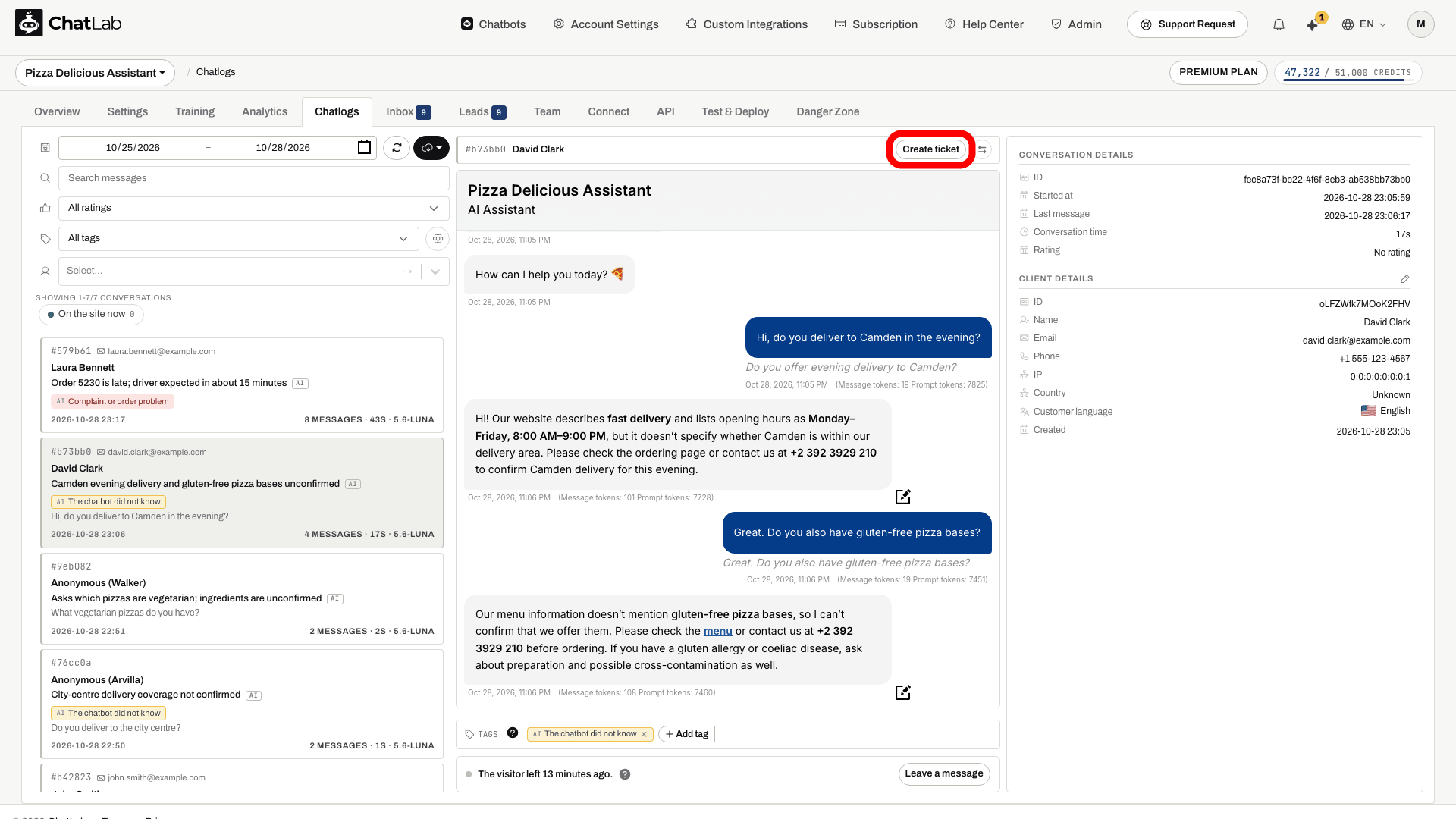
Elk gesprek kan worden omgezet in een ticket in de Inbox van de chatbot, zodat een verzoek dat opvolging vereist een status, een toegewezen persoon en een plek krijgt om te worden beantwoord. Klik op Create ticket (Ticket aanmaken) in de balk boven het gesprek: het onderwerp en het bericht worden vooraf ingevuld op basis van het eerste en laatste bericht van de bezoeker, en het e-mailadres wordt overgenomen uit de klantgegevens wanneer dit is verzameld. Zodra een gesprek een ticket heeft, wordt de knop vervangen door een Ticket #-label waarmee je het kunt openen. Tickets worden ook automatisch aangemaakt vanuit verzonden contactformulieren, gemiste livechats, verzamelde leads en inkomende e-mails.
Tags
De regel Tags onder het gesprek laat zien wat erin is gebeurd, bijvoorbeeld The chatbot did not know (De chatbot wist het niet) of Wanted a person (Wilde een medewerker spreken). AI voegt automatisch tags toe zodra het gesprek stilvalt, en je kunt handmatig tags toevoegen of verwijderen met + Add tag (+ Tag toevoegen), waar je ook direct een nieuwe tag kunt aanmaken. Filter de lijst op tag met het tagfilter; het tandwiel ernaast opent het tagoverzicht. Zie Gesprekstags.
Bezoeker op de site of vertrokken
Onder het gesprek geeft één enkele regel aan of de bezoeker nu op je site is of wanneer deze is vertrokken; het vraagteken ernaast licht de opties toe.
- Join conversation (Deelnemen aan gesprek) - de bezoeker is op de site: deelnemen opent een livechat in dit gesprek en een ticket in de Inbox dat aan jou is toegewezen. Het tandwiel naast de knop leidt naar je operatorprofiel en meldingen.
- Leave a message (Bericht achterlaten) - de bezoeker is vertrokken: de knop opent een veld voor een bericht dat in diens chatvenster blijft staan totdat de bezoeker terugkomt. Zodra het chatvenster is verlopen, wordt dat in plaats daarvan op de regel vermeld, en een bezoeker met een e-mailadres wordt vanuit de Inbox per e-mail beantwoord.
Beide worden beschreven in Inbox.
Live Chat in Chatlogs
Als een gesprek een actieve livechatsessie heeft, wordt dit aangegeven met een livechaticoontje op de gesprekskaart in de linkerlijst. Wanneer je dat gesprek selecteert, wordt het invoerveld voor berichten onderaan actief, zodat je kunt deelnemen aan de sessie en in realtime berichten naar de bezoeker kunt sturen. Volg Inkomende Live Chat-gesprekken beheren voor de volledige workflow voor operators.