Gesprekstags laten je in één oogopslag zien wat er in een gesprek is gebeurd: de chatbot wist het antwoord niet, de klant wilde een medewerker spreken, de klant was ontevreden. AI voegt de automatische tags toe zodra een gesprek stilvalt, en je kunt elke tag handmatig toevoegen of verwijderen. Met tags kun je Chatlogs filteren, en gekozen tags openen een ticket in de Inbox, zodat een gesprek dat een medewerker nodig heeft niet verloren gaat.
Gesprekstags zijn beschikbaar in elk ChatLab-plan.
Waar vind je tags
Selecteer je chatbot en open Chatlogs. Selecteer een gesprek: de regel Tags (Tags) eronder toont de bijbehorende tags en de knop + Add tag (+ Tag toevoegen). Het vraagteken naast Tags legt ze kort uit.
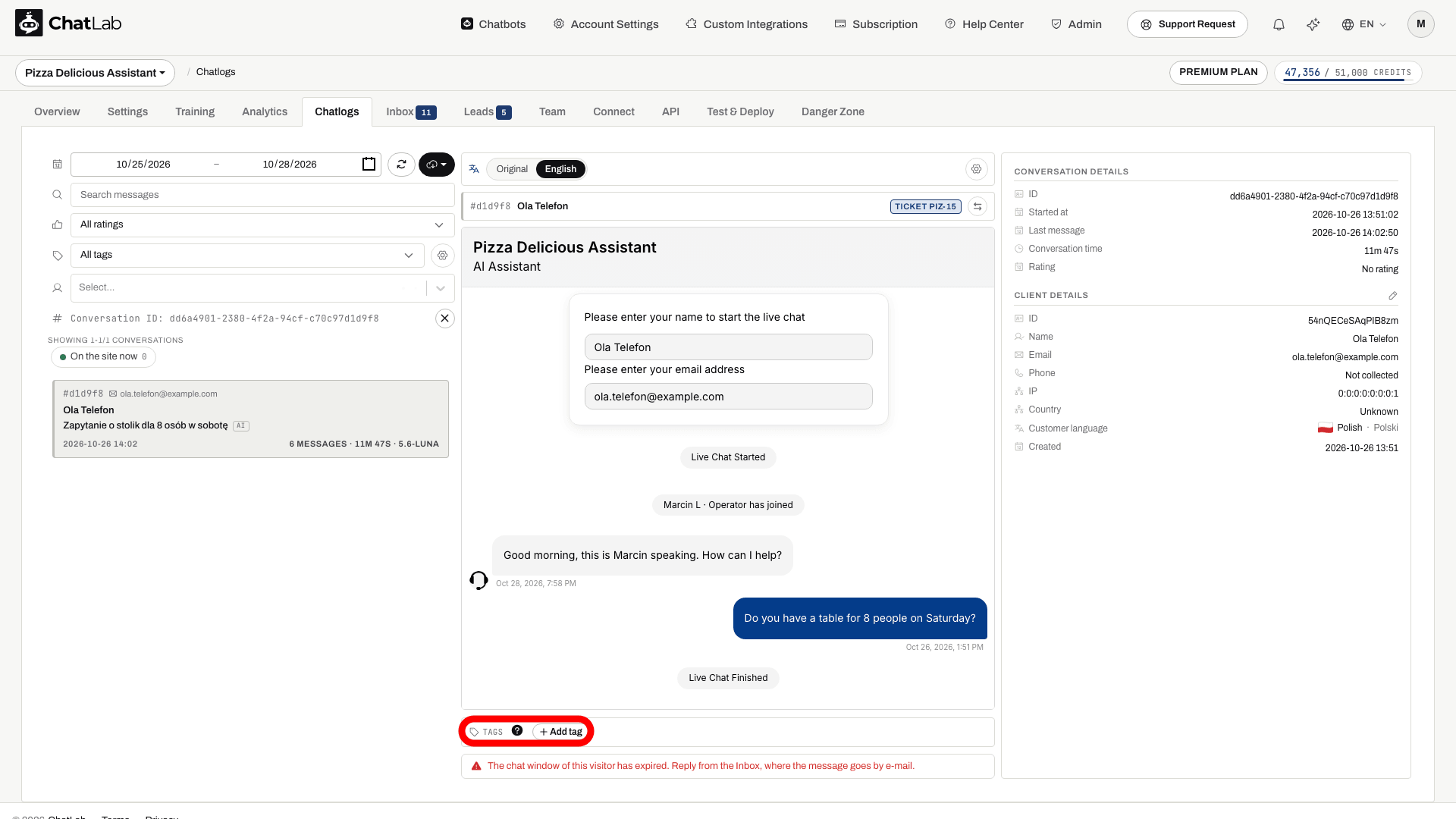
Een tag toevoegen aan een gesprek
- Klik op + Add tag onder het gesprek.
- Typ om de lijst te doorzoeken en klik op een tag, of druk op
Enterom de eerste overeenkomst te kiezen. - Om ter plekke een nieuwe tag aan te maken, typ je de naam ervan en klik je op Create "name" ("naam" aanmaken). Deze wordt meteen aan dit gesprek toegevoegd en is een handmatige tag zonder AI-regel; je kunt er later in de tagcatalogus een automatische tag van maken.
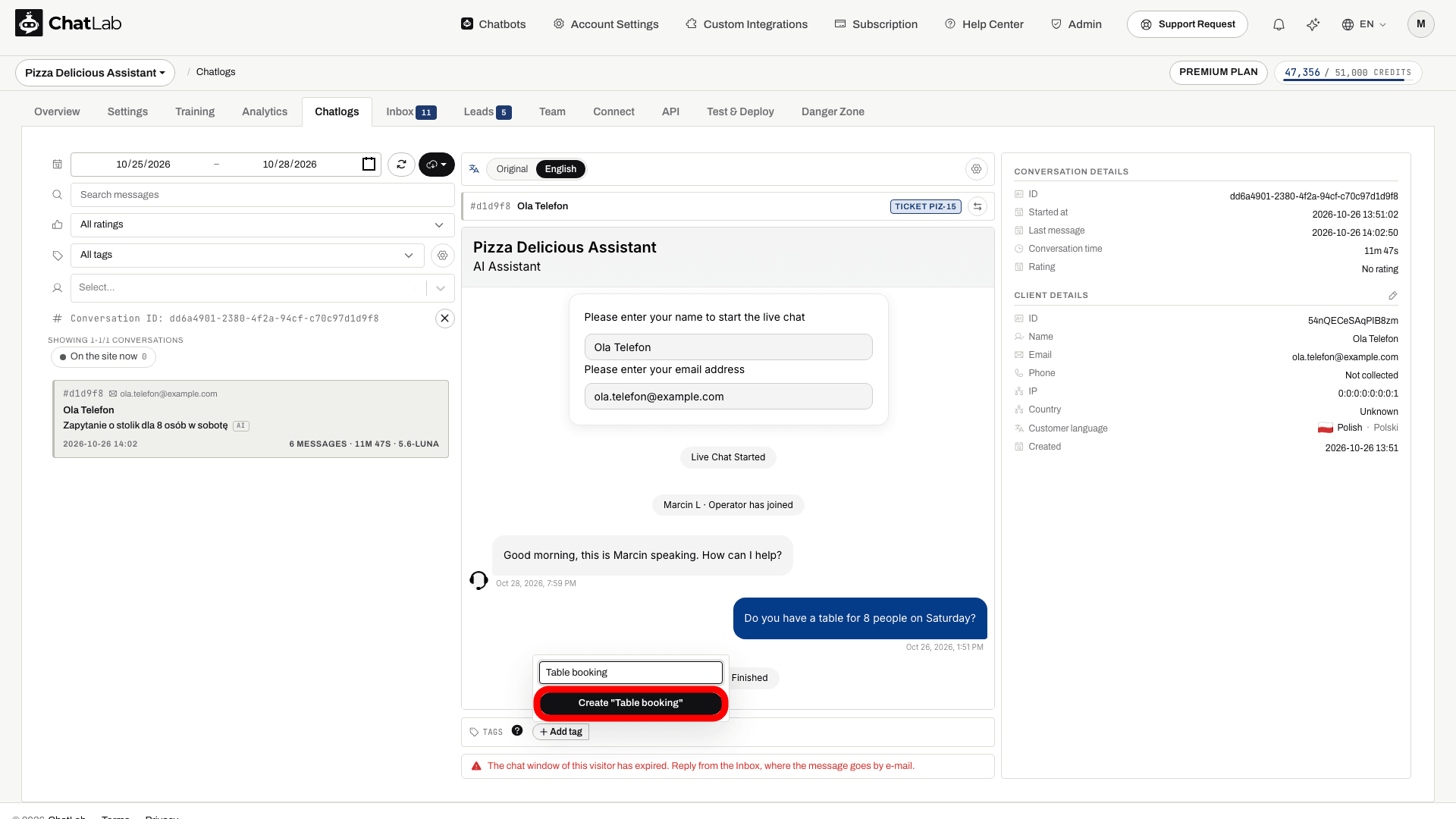
Om een tag te verwijderen, klik je op het kleine kruisje erop. Om alleen gesprekken met een specifieke tag te zien, klik je op die tag bij een gesprek in de lijst, of selecteer je deze in het tagfilter in de linkerkolom.
De tagcatalogus
Klik op het tandwiel naast het tagfilter in de linkerkolom van Chatlogs. Het venster Conversation tags (Gesprekstags) toont elke tag van de chatbot, met het aantal gesprekken dat deze in de afgelopen 7 dagen heeft gekregen.
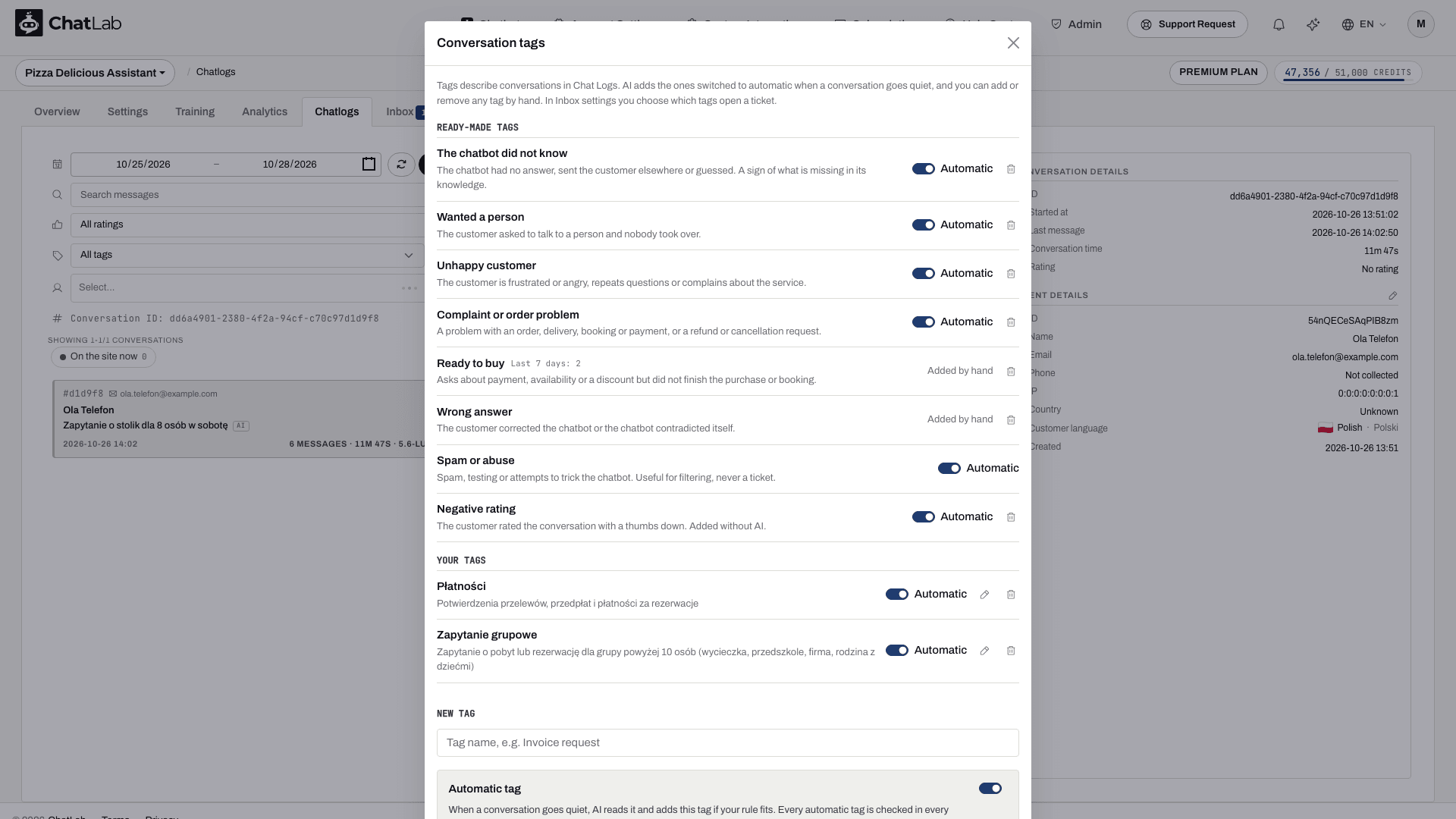
Kant-en-klare tags zitten standaard bij elke chatbot:
- The chatbot did not know (De chatbot wist het niet) - de chatbot had geen antwoord, verwees de klant door of gokte. Een signaal van wat er ontbreekt in de kennis.
- Wanted a person (Wilde een medewerker spreken) - de klant vroeg om een medewerker te spreken en niemand nam het over. Wordt ook zonder AI toegevoegd wanneer de bezoeker het contactformulier verzendt en dit een ticket opent in de Inbox.
- Unhappy customer (Ontevreden klant) - de klant is gefrustreerd of boos, herhaalt vragen of klaagt over de service.
- Complaint or order problem (Klacht of bestelprobleem) - een probleem met een bestelling, levering, boeking of betaling, of een verzoek om terugbetaling of annulering.
- Spam or abuse (Spam of misbruik) - spam, testen of pogingen om de chatbot te misleiden. Handig om te filteren, nooit een ticket.
- Negative rating (Negatieve beoordeling) - de klant beoordeelde het gesprek met een duim omlaag. Toegevoegd zonder AI, en weer verwijderd zodra de klant de beoordeling verandert in een duim omhoog.
- Successfully handled (Succesvol afgehandeld) - AI schat in dat het verzoek is afgehandeld. Wordt nooit samen toegevoegd met The chatbot did not know, Wanted a person, Unhappy customer of Complaint or order problem, en ook niet bij een gesprek waarin de bezoeker het contactformulier heeft verzonden.
De schakelaar Automatic (Automatisch) naast een tag bepaalt of AI deze vanzelf toevoegt; uitgeschakeld wordt de tag alleen handmatig toegevoegd. Het prullenbakicoon verwijdert een kant-en-klare tag van deze chatbot: hij verdwijnt uit elke lijst en uit de gesprekken die deze tag hadden. Spam or abuse kan niet worden verwijderd, omdat de Inbox dit gebruikt om spam te sluiten. Bring back removed ready-made tags (Verwijderde kant-en-klare tags herstellen) onder de lijst zet ze weer terug.
Wanneer een gesprek doorgaat nadat het is getagd, controleert AI het opnieuw zodra het stilvalt. Automatische tags die niet meer kloppen worden dan verwijderd, ook uit de labels van het openstaande ticket. Handmatig toegevoegde tags blijven staan, en een tag die je handmatig hebt verwijderd wordt niet opnieuw toegevoegd door AI.
Jouw tags zijn de tags die je zelf aanmaakt. Met het potlood bewerk je de naam, de schakelaar Automatic tag (Automatische tag) en de regel; de prullenbak verwijdert de tag en haalt hem uit elk gesprek.
Je eigen tag aanmaken
- Typ in de catalogus een naam onder New tag (Nieuwe tag), bijvoorbeeld Factuurverzoek.
- Laat Automatic tag ingeschakeld als AI deze moet toevoegen, en beschrijf onder When should AI add it? (Wanneer moet AI deze toevoegen?) wanneer dit van toepassing is, bijvoorbeeld de klant vraagt om een btw-factuur. Houd de regel kort en concreet: deze mag maximaal 200 tekens lang zijn, en AI controleert elke automatische tag in elk gesprek.
- Schakel Automatic tag uit voor een tag die je alleen handmatig wilt toevoegen.
- Klik op Add tag (Tag toevoegen).
Een chatbot kan maximaal 5 eigen automatische tags hebben en in totaal maximaal 30 eigen tags. Wanneer alle 5 de automatische plekken bezet zijn, schakel je er één uit om een andere automatisch te maken.
Een ticket openen vanuit een tag
Een tag kan een gesprek omzetten in een ticket in de Inbox. Open de Inbox, open het menu met de drie puntjes (...) naast de kop Inbox en kies Inbox settings (Inbox-instellingen). Scrol op het tabblad Ticket sources (Ticketbronnen) omlaag naar Tickets from conversations (Tickets uit gesprekken). Schakel Open a ticket (Open een ticket) in voor de tags waarvoor een medewerker nodig is, bijvoorbeeld Wanted a person of Complaint or order problem.
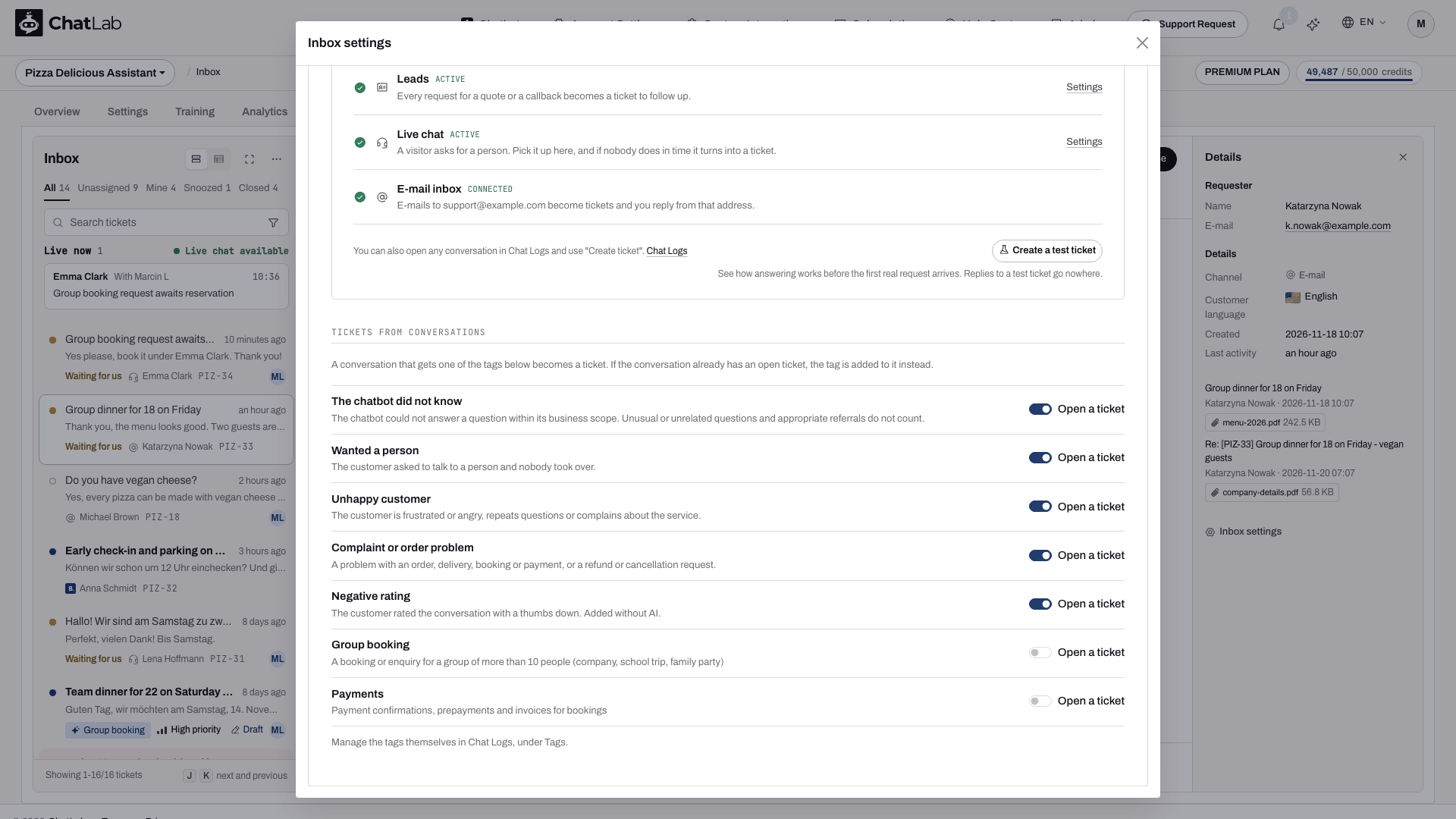
Een gesprek dat zo'n tag krijgt, wordt een ticket en de tag wordt als label op het ticket geplaatst, zodat je ziet waarom het is geopend. Als het gesprek al een open ticket heeft, wordt de tag aan dat ticket toegevoegd in plaats van een tweede te openen.
Twee kant-en-klare tags volgen hun eigen regels. Wanneer AI The chatbot did not know toevoegt, wordt er alleen een ticket geopend als de bezoeker een e-mailadres of telefoonnummer heeft achtergelaten, zodat er iemand is om te antwoorden; zonder deze gegevens vind je deze gesprekken met het tagfilter in Chatlogs. Een ticket dat alleen is geopend door Negative rating, wordt automatisch gesloten wanneer de klant de beoordeling wijzigt in een duimpje omhoog, of wanneer AI het gesprek herkent als spam of onzin.
Tags bij testgesprekken
Gesprekken die je met je chatbot voert in het beheerpaneel, bijvoorbeeld op het tabblad Test & Deploy, krijgen een Test-badge in Chatlogs. AI tagt ze op dezelfde manier als gesprekken van bezoekers, zodat je kunt controleren of je eigen tagregels werken. Ze openen nooit een ticket in de Inbox en worden niet meegeteld in Conversations by tag (Gesprekken per tag) op het Overview (Overzicht), in de 7-daagse tellingen in de tagcatalogus of in de rapporten.
Tags en Inbox-labels
Tags en Inbox-labels vormen één gezamenlijke lijst. Bij een gesprek heet het een tag, bij een ticket een label. In de Inbox toont + Add label (+ Label toevoegen) zowel jouw eigen tags als de kant-en-klare tags, en labels die je aanmaakt in Inbox settings > Labels (Inbox-instellingen > Labels) verschijnen hier ook. Zie Inbox.
Gerelateerde artikelen
- Chatlogs - waar gesprekken en hun tags te vinden zijn
- Inbox - tickets, labels en Inbox-instellingen
- Wat is een berichttegoed - welke AI-functies credits gebruiken