Wanneer een websitebezoeker om live chat vraagt, beantwoord je dit vanuit de Inbox of vanuit het paneel Chatlogs. Je kunt ook zelf een live chat starten met een bezoeker die op dit moment op je website is. Dit artikel legt uit hoe je live chats vindt en beantwoordt, wanneer een live chat eindigt, hoe je meldingen ontvangt, hoe je jouw operatoridentiteit instelt en hoe je de meldingsvoorkeuren per chatbot beheert.
Live chat werkt alleen in de chatwidget op je website. Antwoorden worden niet bezorgd via WhatsApp, Messenger of Instagram.
Live chats beantwoorden in de Inbox
Selecteer je chatbot en open het tabblad Inbox. Wanneer een bezoeker om een medewerker vraagt, verschijnt de live chat als een kaart in het gedeelte Live now (Nu live) boven de ticketlijst (boven de tabel in de Table view (Tabelweergave)). Elke kaart toont de naam van de bezoeker, de status van de chat, hoe lang deze al loopt en het laatste bericht van de bezoeker. Zolang nog niemand heeft geantwoord, is de status Waiting for an operator (Wachten op een medewerker) en telt een balk af naar het moment waarop de chat als gemist wordt beschouwd (Missed in (Gemist over) en de resterende tijd).
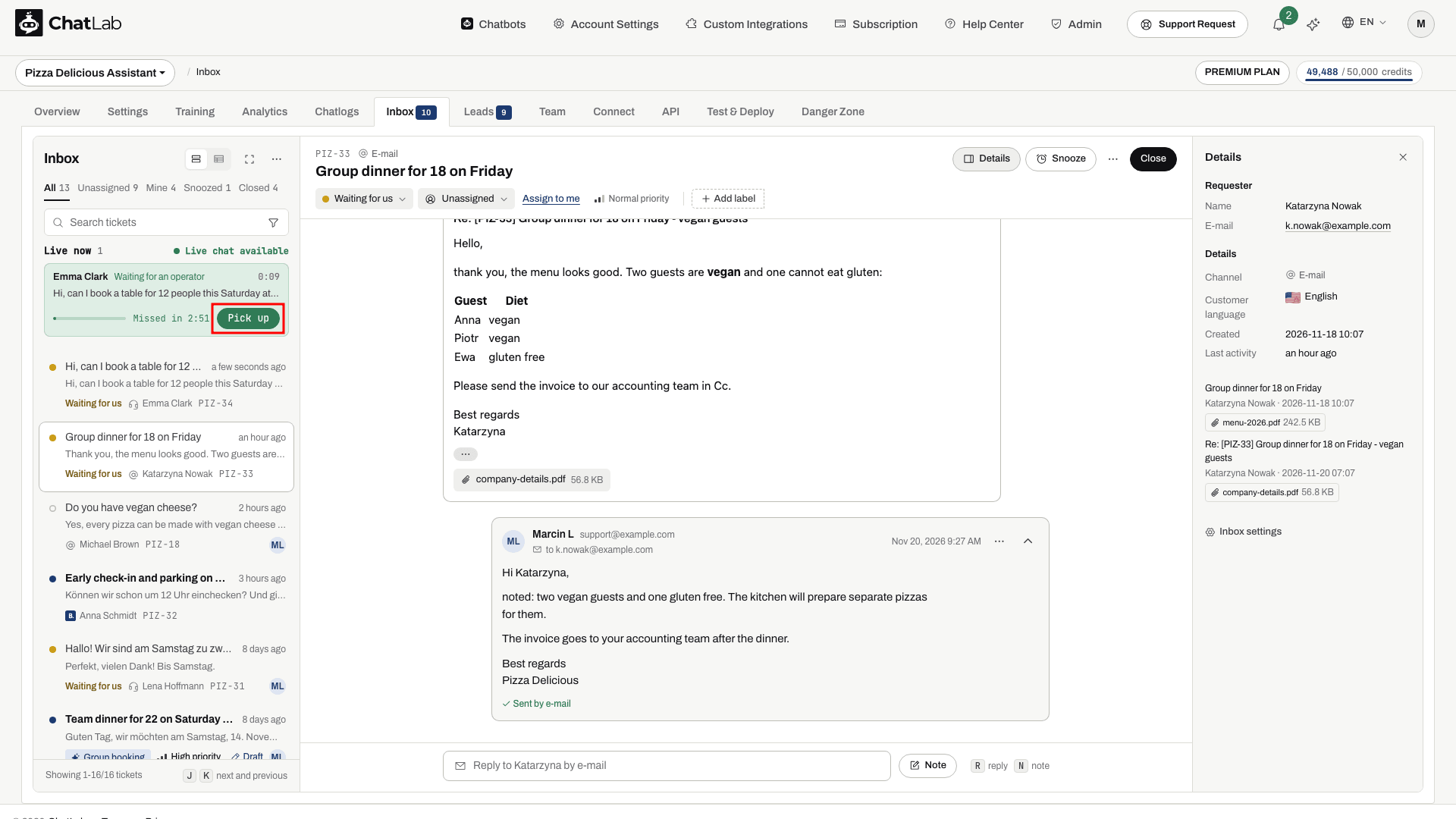
- Klik op Pick up (Aannemen) op de kaart. Hiermee neem je deel aan de live chat en open je het bijbehorende ticket. Zodra iemand antwoordt, toont de kaart With (Bij) en de naam van de medewerker, zodat je teamgenoten weten dat de chat is overgenomen.
- Typ je antwoord in het antwoordveld van de ticketthread en druk op
Enterom het te verzenden (Shift + Enterbegint een nieuwe regel). Tijdens een live chat blijft het antwoordveld open. Je bericht verschijnt direct in het chatvenster van de bezoeker, met jouw naam erboven. - Zet het gesprek voort in dezelfde thread. Berichten van de bezoeker verschijnen direct in de thread zodra ze binnenkomen, en de chatbot blijft stil zolang de live chat loopt.
- Wanneer je klaar bent, klik je op End live chat (Live chat beëindigen) in de kop van het ticket.
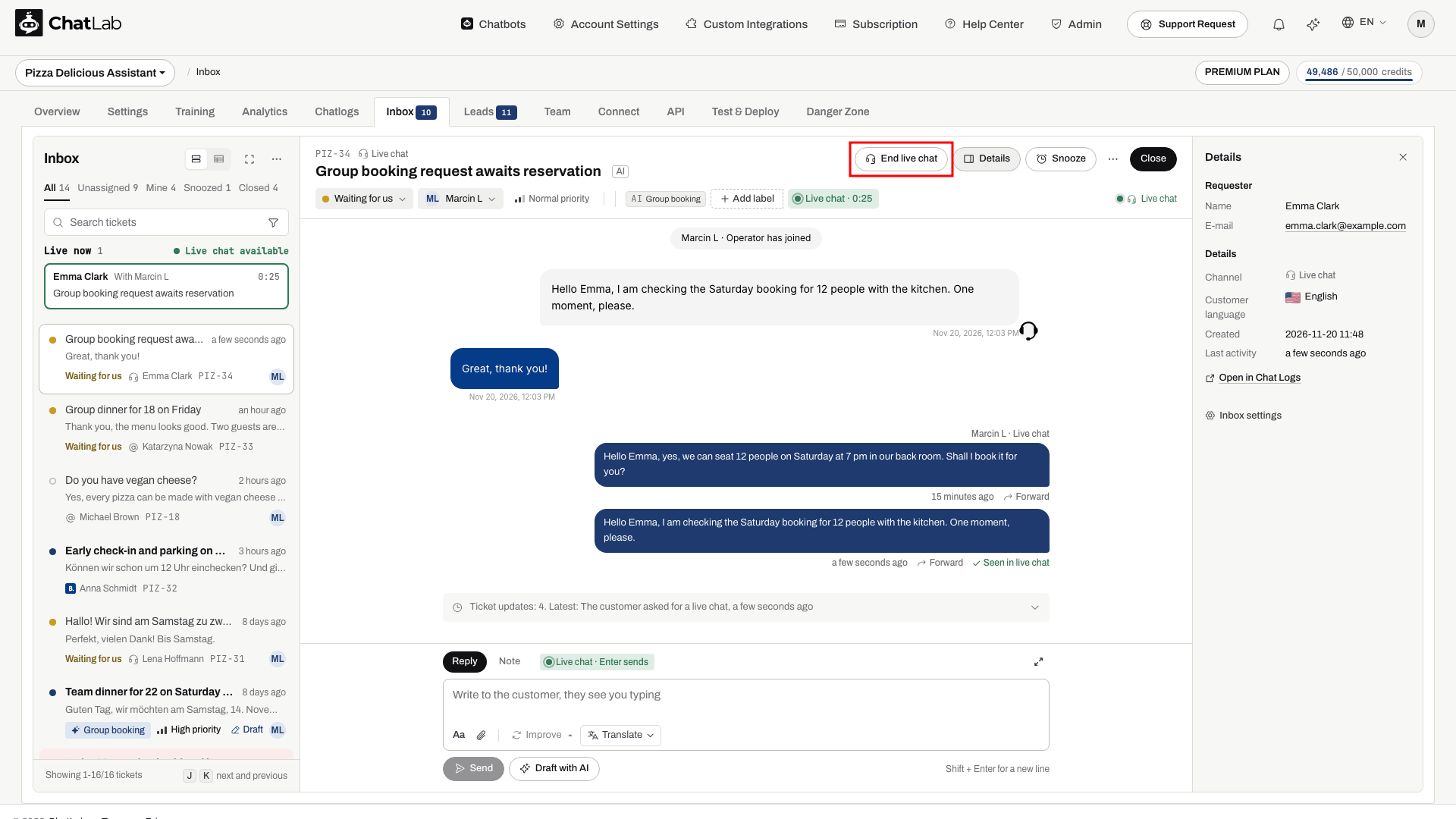
Het ticket blijft na afloop van de chat in de Inbox staan, met het volledige gesprek in de geschiedenis, zodat je het later kunt sluiten of per e-mail kunt opvolgen. Zie Live chats in de Inbox.
Live chats beantwoorden in Chatlogs
Live chatgesprekken verschijnen ook naast reguliere chatbotgesprekken in het tabblad Chatlogs. Een bezoeker kan beginnen met de AI-chatbot en vervolgens halverwege het gesprek om een live medewerker vragen.
Selecteer je chatbot en klik op het tabblad Chatlogs.
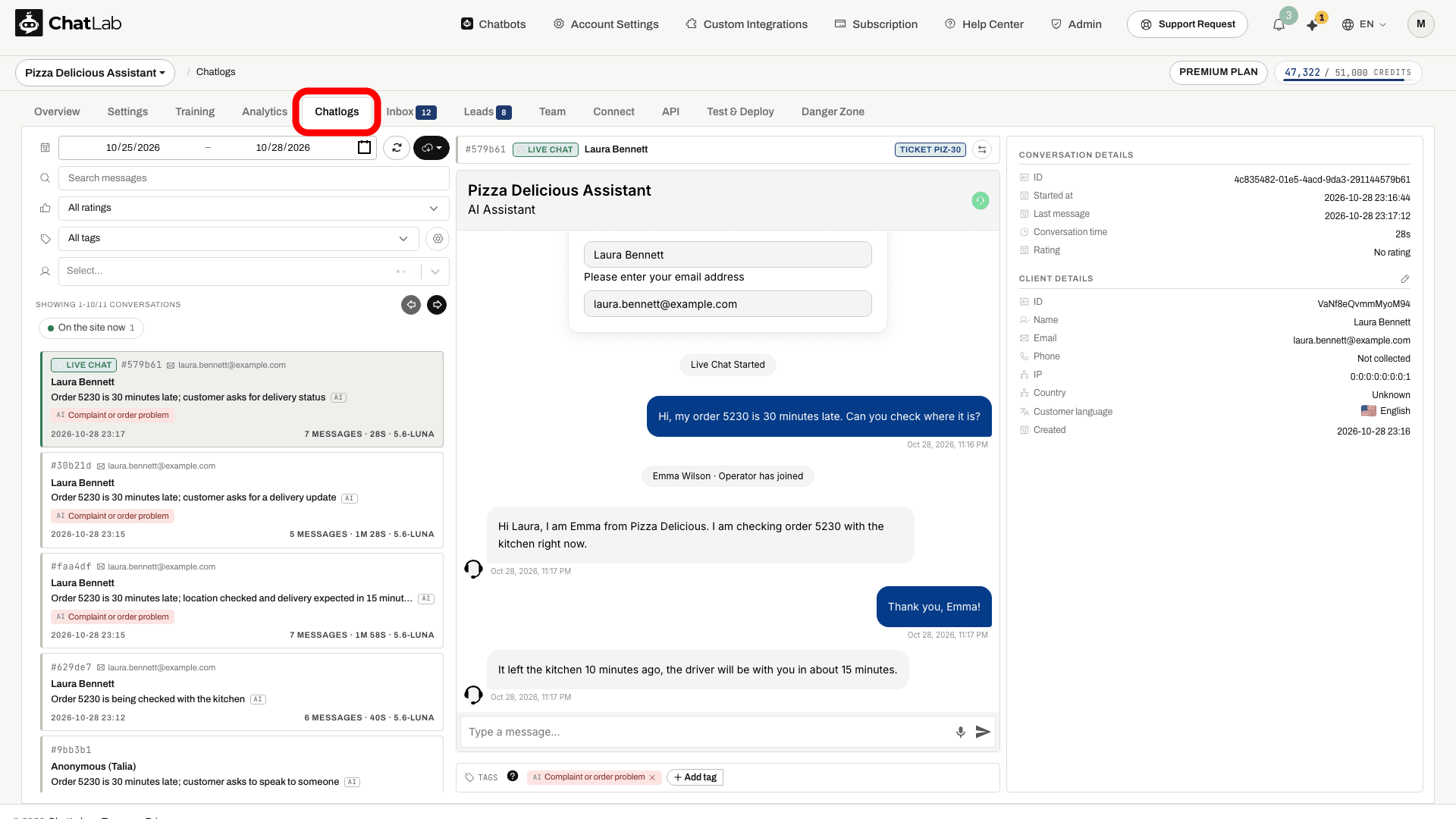
Actieve gesprekken die wachten op een medewerker worden in de gesprekkenlijst gemarkeerd met een knipperend live chat-icoon. Klik op een actief gesprek om het te openen en direct in realtime berichten uit te wisselen met de bezoeker.
Wanneer een live chat begint, worden de gegevens van de bezoeker uit het pre-chatformulier - hun naam en e-mailadres - direct in het transcript getoond op het punt waar de sessie begon. Zo zie je meteen met wie je praat zonder het gesprek te verlaten. Deze gegevens blijven daar staan wanneer je het gesprek later opnieuw opent. Het paneel Client details (Klantgegevens) aan de rechterkant toont dezelfde informatie voor de bezoeker als geheel.
Zolang de live chat actief is:
- Is het invoerveld voor berichten ingeschakeld, zodat je antwoorden kunt typen en verzenden
- Geeft een typindicator aan wanneer de bezoeker aan het typen is
- Kun je de live chatsessie op elk gewenst moment sluiten met de sluitknop in de header van de chat
Zodra je de sessie sluit, of wanneer deze na 10 minuten zonder bericht van beide kanten verloopt, keert het gesprek terug naar de AI-only-modus en wordt het invoerveld voor berichten uitgeschakeld. Elk bericht houdt de live chat open, inclusief antwoorden die je verzendt vanuit de Inbox.
Zelf een live chat starten
Je kunt een live chat openen met elke bezoeker die zich op dit moment op je site bevindt, zelfs als diegene nooit om een medewerker heeft gevraagd en zelfs wanneer Allow users to contact live chat (Gebruikers toestaan contact op te nemen via live chat) is uitgeschakeld in Settings > Live Chat. Die schakelaar bepaalt alleen of bezoekers vanuit de widget om een medewerker kunnen vragen.
- Antwoorden vanuit de Inbox - wanneer de bezoeker een ticket heeft en op je site is, toont de kop van het ticket Online in the chat widget (Online in de chatwidget). Je antwoord verschijnt direct in het chatvenster van de bezoeker en opent een live chat.
- Deelnemen aan het gesprek in Chatlogs - open het gesprek; wanneer de regel eronder The visitor is on the site now (De bezoeker is nu op de site) aangeeft, klik je op Join conversation (Deelnemen aan gesprek). Dit opent een live chat in dat gesprek en maakt een aan jou toegewezen ticket aan in de Inbox. Het tandwiel naast de knop leidt naar je Operator profile (Medewerkersprofiel) en naar Notifications (Meldingen).
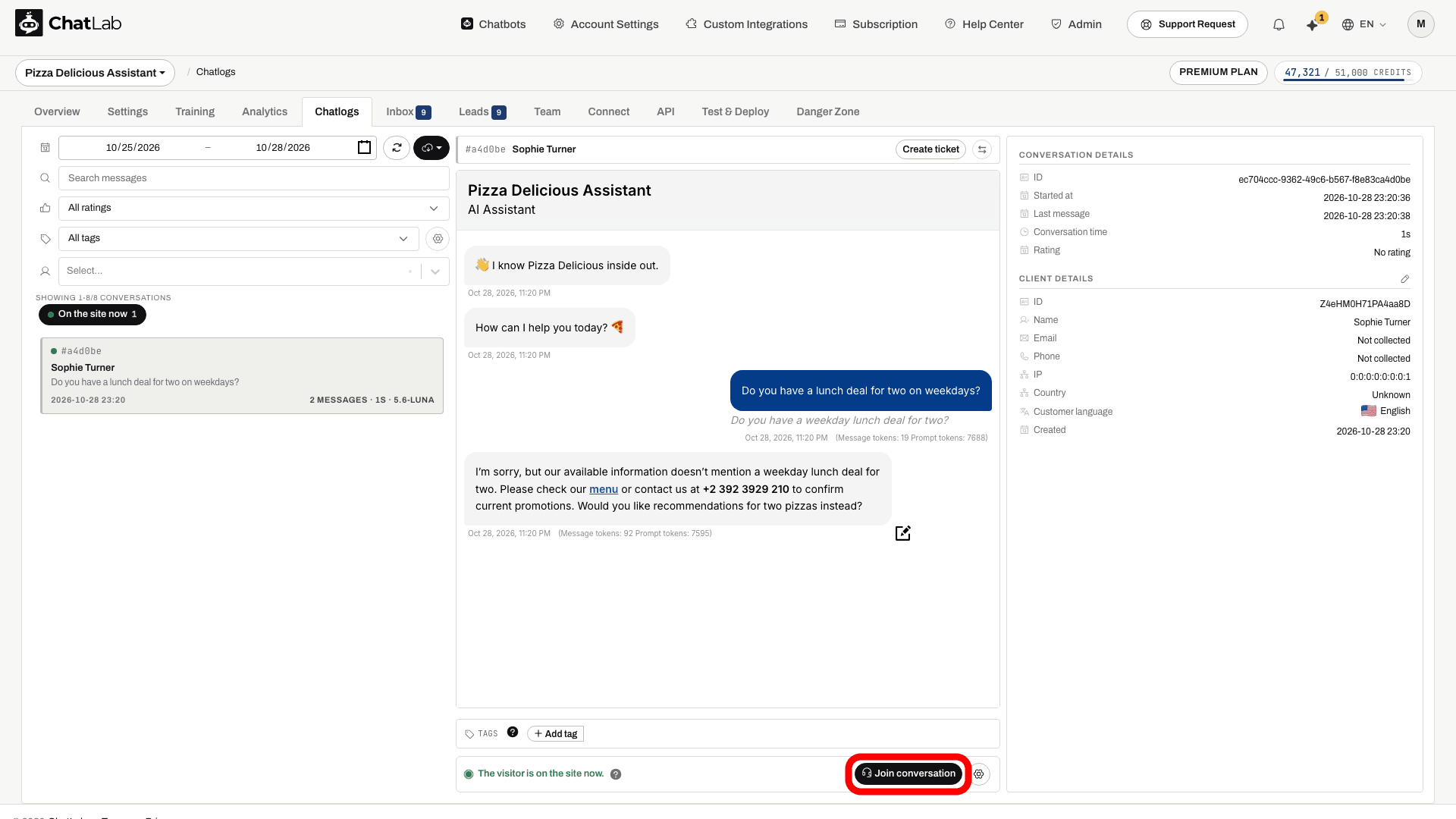
Vanaf dat moment werkt de live chat op dezelfde manier als een chat die door de bezoeker is aangevraagd: de chatbot wordt stil, jij antwoordt in het ticketgesprek of in Chatlogs, en de chat eindigt met End live chat (Live chat beëindigen) of na 10 minuten zonder bericht. Als de bezoeker al is vertrokken, verstuurt de Inbox je antwoord per e-mail, of laat het klaarstaan in het chatvenster wanneer er geen contactgegevens zijn achtergelaten. Zie Klant beantwoorden.
Live chat-meldingen
Wanneer een bezoeker een nieuwe live chat start of een bericht stuurt in een actieve sessie, verschijnt er een melding op het bel-icoon in de rechterbovenhoek van het dashboard. De teller op de badge toont hoeveel gesprekken aandacht nodig hebben.
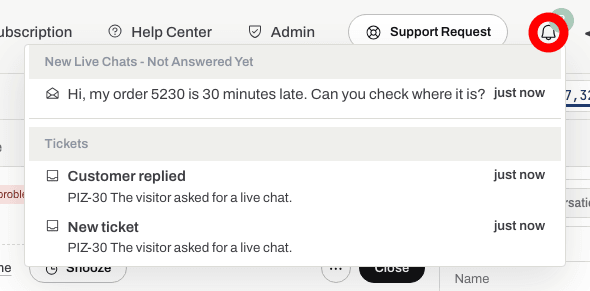
Het dropdownmenu verdeelt meldingen in maximaal drie categorieën:
- New Live Chats - Not Answered Yet (Nieuwe live chats - nog niet beantwoord) - sessies waaraan nog geen operator heeft deelgenomen
- Live Chats - New Messages (Live chats - nieuwe berichten) - sessies waarin de bezoeker een nieuw bericht heeft gestuurd
- Tickets - Inbox-gebeurtenissen zoals nieuwe tickets, reacties van klanten, toewijzingen en vermeldingen
Klik op een live chat-melding om direct naar dat gesprek in het Chatlogs-paneel te gaan, of op een ticketmelding om het ticket in de Inbox te openen.
Je operatornaam en avatar instellen
Ga naar Account Settings > Operator Profile (Accountinstellingen > Operatorprofiel, in de groep Inbox and live chat / Inbox en livechat).

Voer je naam of bijnaam in bij Your Name or Nick (Je naam of bijnaam) en upload eventueel een eigen avatar. Je naam wordt boven elk van je berichten in de chatwidget weergegeven, zodat de bezoeker altijd weet dat er een echt persoon schrijft. Je team ziet dit naast je reacties en notities in de Inbox en in de chatlogs-geschiedenis. Zonder naam wordt in plaats daarvan het eerste deel van je e-mailadres getoond: in livechat, in reacties vanuit de Inbox en in je e-mailhandtekening. De pagina toont een voorbeeld van hoe je reacties worden ondertekend.
Als er geen avatar is ingesteld, wordt het standaard hoofdtelefoonicoon gebruikt. Stel je weergavenaam apart in; het weglaten van een avatar vervangt een opgeslagen naam niet.
Klik op Save profile (Profiel opslaan) om op te slaan.
Browsermeldingen inschakelen
Ga naar Account Settings > Notifications (Accountinstellingen > Meldingen).

Klik op Enable browser notifications (Browsermeldingen inschakelen) om desktopmeldingen met geluid te ontvangen wanneer een live chat start of er een nieuw bericht binnenkomt. Als je browser de meldingsstatus als "disabled" (uitgeschakeld) weergeeft, klik je op de knop om toestemming te geven.
Na het inschakelen ontvang je een geluidssignaal en een systeemmelding waarop je kunt klikken om direct naar het ChatLab-venster te gaan.
De aflevering hangt af van de meldingsrechten in je browser en besturingssysteem. Configureer Push notifications (Pushmeldingen) op deze pagina als je meldingen nodig hebt wanneer het tabblad van de app gesloten is.
Meldingsvoorkeuren per chatbot
Scroll op dezelfde pagina Account Settings > Notifications (Accountinstellingen > Meldingen) naar beneden naar het gedeelte Individual Chatbot Notifications (Individuele chatbotmeldingen). Met de schakelaar naast elke chatbot schakel je meldingen voor die specifieke chatbot in of uit; dit geldt voor zowel live chats als Inbox-tickets. Dit omvat ook chatbots die door andere gebruikers met je zijn gedeeld.
Klik na het aanbrengen van wijzigingen op Save notification preferences (Meldingsvoorkeuren opslaan).
Dit is handig als je specifieke chatbots aan bepaalde operators wilt toewijzen. Je kunt bijvoorbeeld meldingen uitschakelen voor chatbots die een ander teamlid beheert. Zie Live Chat-configuratie met meerdere operators voor meer details.
Beschikbaarheid controleren en testen
Schakel eerst Live Chat in op de bot en configureer het bijbehorende rooster. Als Hide live chat when no operator is available (Livechat verbergen wanneer er geen medewerker beschikbaar is) is ingeschakeld, moeten medewerkers meldingen voor die bot ingeschakeld houden en bereikbaar zijn via de geselecteerde aanwezigheidsmodus: een open app-tabblad, of een open tabblad of geregistreerd push-apparaat. Het uitschakelen van je botmeldingen haalt je ook weg uit de beschikbaarheidscontrole.
Test met de browser van een bezoeker en een medewerkersaccount: vraag om livechat, neem het gesprek aan in het gedeelte Live now (Nu live) van de Inbox, stuur een antwoord en controleer of dit de bezoeker bereikt met jouw naam erboven. Klik op End live chat (Livechat beëindigen) en controleer of de bot weer kan reageren. Meldingvoorkeuren wijzen geen exclusief eigenaarschap van een gesprek toe.
Gerelateerde artikelen
- Inbox - de ticketwachtrij met het onderdeel Live now (Nu live)
- Live Chat - hoe je live chat inschakelt, het rooster configureert en berichten aanpast
- Chatlogs - gespreksgeschiedenis en Join conversation (Deelnemen aan gesprek)
- Live Chat instellen met meerdere operators - meldingen configureren voor teams
- Contactformulier voor menselijke ondersteuning - de offline fallback wanneer live chat niet beschikbaar is