Het contactformulier voor menselijke ondersteuning (Human Support Contact Form) biedt je websitebezoekers een manier om direct vanuit de chatwidget contact op te nemen met je ondersteuningsteam. Wanneer een bezoeker het formulier verstuurt, wordt er een e-mail met hun bericht en (optioneel) het transcript van het gesprek verzonden naar je support-e-mailadres. Je kunt bezoekers ook om een optioneel telefoonnummer vragen, zodat je team kan terugbellen als dat sneller is dan e-mail.
Waar vind je de instellingen
Selecteer je chatbot en ga vervolgens naar Settings > Human Contact Form (Instellingen > Contactformulier voor menselijke ondersteuning). Als je nog geen chatbot hebt, bekijk dan Hoe je je eerste chatbot maakt.
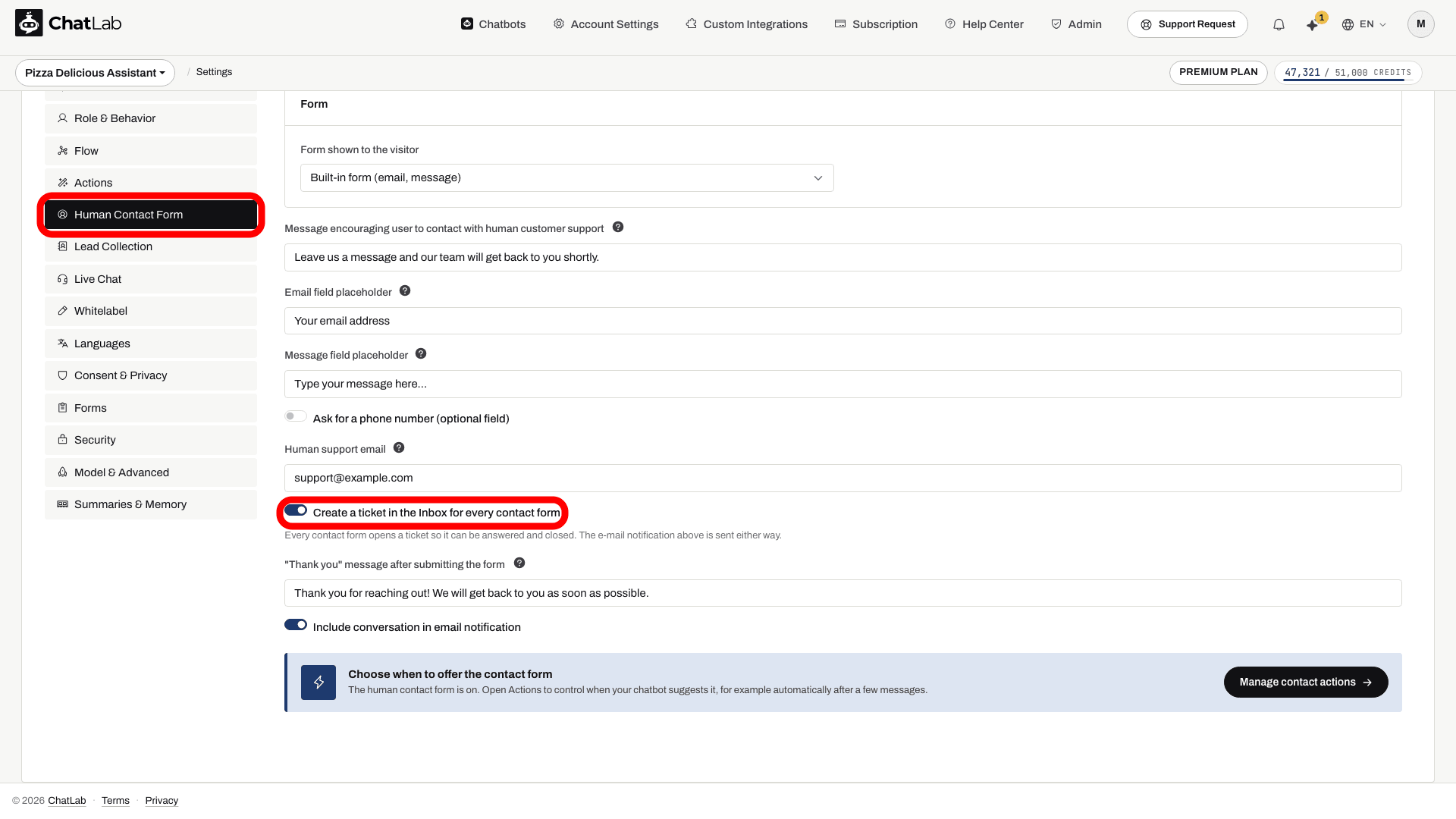
Het contactformulier inschakelen
Zet bovenaan de pagina de optie Allow users to contact human support via contact form in chatbot (Gebruikers toestaan contact op te nemen met menselijke ondersteuning via contactformulier in chatbot) aan. Zodra deze is ingeschakeld, verschijnen er twee subtabbladen hieronder: Behavior and form settings (Gedrag en formulierinstellingen) en Notification template (Meldingssjabloon).
Wijzigingen worden automatisch opgeslagen - wacht op de bevestiging Saved (Opgeslagen) voordat je de pagina verlaat.
Gedrag en formulierinstellingen
Dit is het eerste subtabblad. Hiermee bepaal je welk formulier bezoekers zien en welke tekst eromheen staat.
Kies het formulier dat aan de bezoeker wordt getoond
Gebruik bovenaan het tabblad het dropdownmenu Form shown to the visitor (Formulier dat aan de bezoeker wordt getoond) om te bepalen wat bezoekers invullen:
- Built-in form (email, message) (Ingebouwd formulier (e-mail, bericht)) - het standaardformulier met een e-mailveld en een berichtveld, plus een optioneel telefoonveld als je dit inschakelt (zie hieronder). Gebruik de onderstaande instellingen om de placeholders en berichten aan te passen.
- Custom form (Aangepast formulier) - een formulier dat je hebt ontworpen onder Settings > Forms (Instellingen > Formulieren). Alleen formulieren met een Email-veld worden getoond. Het eerste Email-veld identificeert de afzender en het eerste Long answer-veld (Lang antwoord) levert het bericht. Zie Aangepaste formulieren voor instructies over het maken ervan.
Instellingen voor het ingebouwde formulier
Wanneer het ingebouwde formulier is geselecteerd, configureer je het volgende:
- Message encouraging user to contact with human customer support (Bericht dat de gebruiker aanmoedigt om contact op te nemen met menselijke ondersteuning) - de tekst die bovenaan het contactformulier wordt weergegeven. Ondersteunt markdown voor links.
- Email field placeholder (Placeholder voor e-mailveld) - de hinttekst die in het e-mailveld wordt getoond voordat de bezoeker begint te typen (bijvoorbeeld "Your email").
- Message field placeholder (Placeholder voor berichtveld) - de hinttekst die in het berichtveld wordt getoond (bijvoorbeeld "Please enter the message...").
- Ask for a phone number (optional field) (Vraag om een telefoonnummer (optioneel veld)) - voegt een telefoonveld toe aan het formulier. Standaard uitgeschakeld. Zie Ask visitors for a phone number.
- Human support email (E-mail voor menselijke ondersteuning) - het adres waar formulierinzendingen naartoe worden gestuurd. Je kunt meerdere e-mailadressen invoeren, gescheiden door komma's.
- Create a ticket in the Inbox for every contact form (Maak voor elk contactformulier een ticket aan in de Inbox) - opent voor elke inzending een ticket in de Inbox van de chatbot. Standaard ingeschakeld. De e-mailmelding wordt in beide gevallen verzonden. Zie Submissions as tickets in the Inbox.
- "Thank you" message after submitting the form ("Bedankt"-bericht na het indienen van het formulier) - het bevestigingsbericht dat wordt weergegeven nadat de bezoeker het formulier heeft verzonden. Ondersteunt markdown.
- Include conversation in email notification (Voeg gesprek toe aan e-mailmelding) - wanneer ingeschakeld, wordt het volledige transcript van het gesprek opgenomen in de e-mail die naar jouw supportadres wordt verzonden.
Bezoekers om een telefoonnummer vragen
Sommige bezoekers geven de voorkeur aan een telefoontje boven een e-mail - bijvoorbeeld bij het reserveren van een tafel, het plaatsen van een bestelling voor een evenement of het oplossen van een dringend probleem. Het ingebouwde formulier kan voor hen een optioneel telefoonveld bevatten.
- Selecteer je chatbot en ga naar Settings > Human Contact Form.
- Blijf op het subtabblad Behavior and form settings en schakel Ask for a phone number (optional field) in.
- Pas optioneel Phone field placeholder aan - de hinttekst die in het telefoonveld wordt weergegeven. De standaardwaarde is "Your phone", maximaal 40 tekens.
- Open het subtabblad Notification template en klik op de chip
##USER_PHONE##zodat het nummer in de meldings-e-mail verschijnt (zie Notification template). - Wacht op Saved.
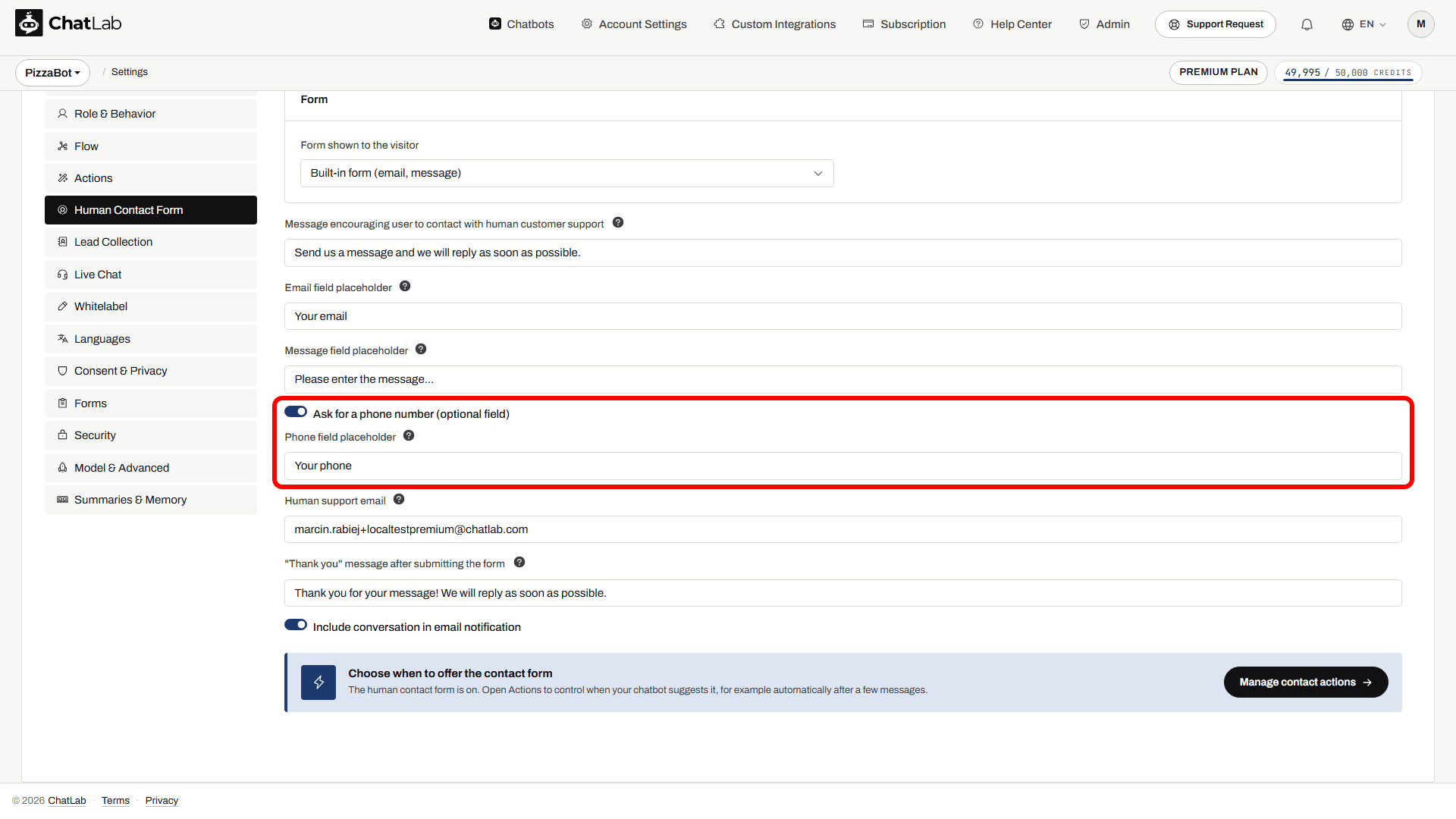
Hoe het telefoonveld werkt:
- Het is optioneel voor de bezoeker. Het formulier kan worden verzonden met een leeg telefoonveld.
- Alleen geldige nummers worden geaccepteerd. Een nummer mag cijfers, spaties en de tekens
+ ( ) - . /bevatten, tot maximaal 15 tekens. Als de bezoeker iets anders typt, toont het formulier "Please provide valid phone number" en wordt het niet verzonden totdat het nummer is gecorrigeerd of verwijderd. - Het is alleen beschikbaar voor het ingebouwde formulier. Wanneer een aangepast formulier is geselecteerd in Form shown to the visitor, is de schakelaar verborgen - voeg in plaats daarvan een Phone-veld toe aan het aangepaste formulier.
- Bestaande chatbots worden niet beïnvloed. Het veld blijft verborgen totdat je het inschakelt.
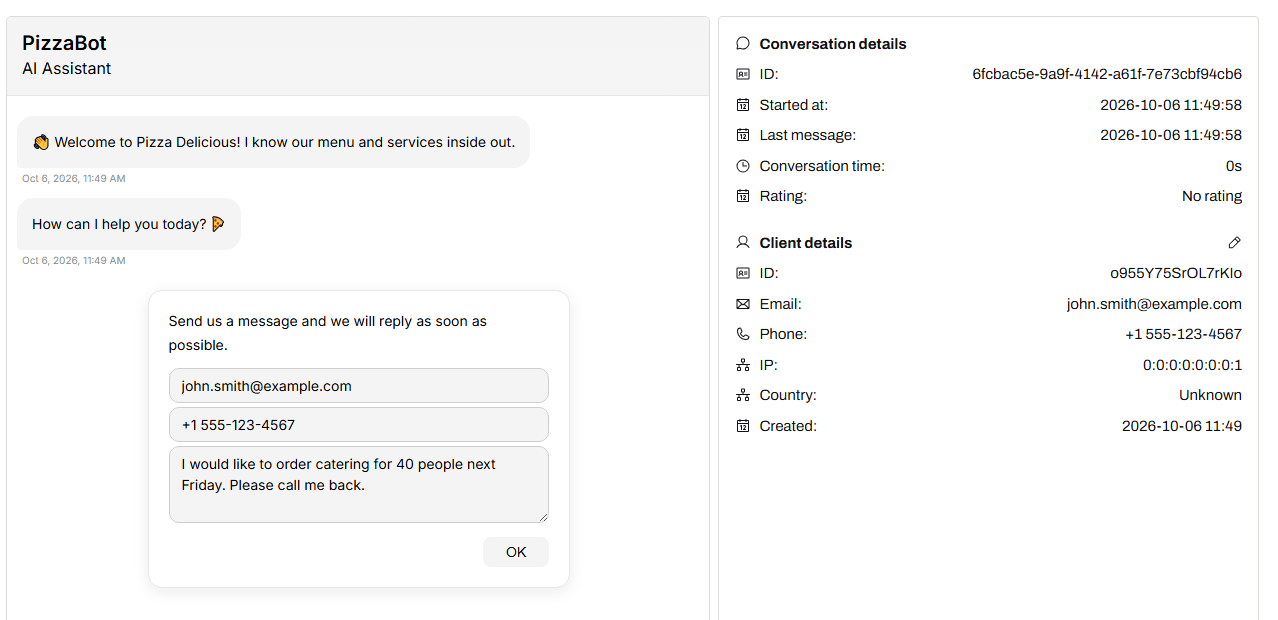
Wanneer een bezoeker een telefoonnummer verstuurt, gebruikt ChatLab dit op verschillende plekken:
- Meldings-e-mail - overal waar je de tijdelijke aanduiding
##USER_PHONE##plaatst in het onderwerp of de inhoud van de e-mail. - Klantgegevens - het nummer wordt opgeslagen in het contactprofiel van de bezoeker, zodat het zichtbaar is onder Client details (Klantgegevens) in Chatlogs en bij het contact in Leads.
- Chatgeschiedenis - het ingediende formulier, inclusief het telefoonnummer, wordt getoond in het gesprek in Chatlogs.
- Dagelijkse samenvattings-e-mail - het nummer wordt vermeld in het gedeelte "Human support requests" van de dagelijkse samenvattings-e-mail.
- Webhooks - de gebeurtenis
contact_form.submittedbevat het nummer in het veldphone. Zie Webhooks.
Als je je chatbot maakt met de installatiewizard, kan de wizard het telefoonveld inschakelen en een tijdelijke aanduiding voorstellen in de taal van je website wanneer je website duidelijk afhankelijk is van telefonisch contact (bijvoorbeeld een restaurant, kliniek of hotel). Je kunt dit op elk gewenst moment wijzigen in de bovenstaande instellingen.
Notification template
Klik op het subtabblad Notification template om de e-mail aan te passen die je ondersteuningsteam ontvangt wanneer een bezoeker het formulier verstuurt.
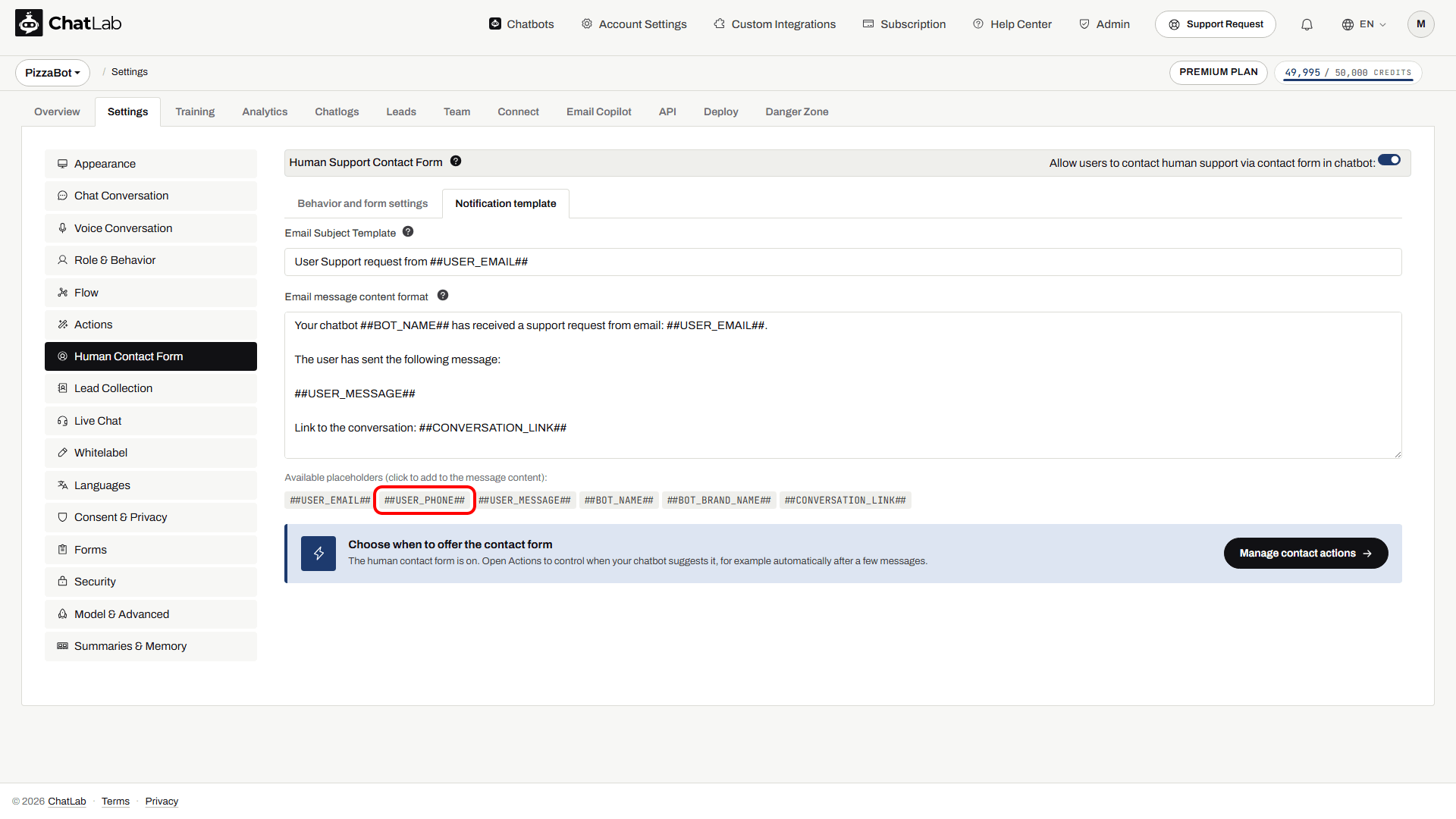
- Email Subject Template - de onderwerpregel van de meldings-e-mail.
- Email message content format - de hoofdtekst van de meldings-e-mail.
Placeholders zijn tokens zoals ##USER_EMAIL## die ChatLab vervangt door echte waarden wanneer het de e-mail verstuurt. Onder het inhoudsveld staat een rij met Available placeholders (Beschikbare tijdelijke aanduidingen). Dit zijn aanklikbare chips - klik op een chip om de bijbehorende tijdelijke aanduiding aan het einde van de e-mailinhoud toe te voegen, zodat je het exacte token niet zelf hoeft in te typen. Om een tijdelijke aanduiding in het onderwerp te gebruiken, typ je deze in het veld voor het onderwerp.
##USER_EMAIL##- het e-mailadres van de bezoeker##USER_PHONE##- het telefoonnummer van de bezoeker. De chip verschijnt alleen wanneer Ask for a phone number (optional field) is ingeschakeld. Als de bezoeker het telefoonveld leeg laat, wordt de tijdelijke aanduiding door niets vervangen.##USER_MESSAGE##- het bericht dat de bezoeker heeft getypt##BOT_NAME##- de naam van de chatbot##BOT_BRAND_NAME##- je merknaam (bijv. "ChatLab")##CONVERSATION_LINK##- een directe link naar het gesprek in je Chatlogs
De vooraf ingevulde e-mailinhoud voor je chatbot bevat ##USER_PHONE## niet. Als je het telefoonveld inschakelt, voeg dan zelf de tijdelijke aanduiding toe - anders wordt het telefoonnummer wel opgeslagen in ChatLab, maar verschijnt het niet in de e-mail.
Wanneer een aangepast formulier is geselecteerd, worden de chips voor e-mail, telefoon en bericht vervangen door één ##FIELD:...##-chip voor elk veld van dat formulier.
Inzendingen als tickets in de Inbox
Zolang Create a ticket in the Inbox for every contact form is ingeschakeld (standaardinstelling), opent elk verzonden formulier naast de e-mail ook een ticket in de Inbox van de chatbot. Zo heeft het verzoek een status, een toegewezen persoon en een plek van waaruit het kan worden beantwoord in plaats van dat het alleen in iemands mailbox belandt. De meldings-e-mail bevat een knop Open ticket # waarmee je er direct naartoe gaat. De schakelaar is van toepassing op zowel het ingebouwde formulier als aangepaste formulieren; zet deze uit op het subtabblad Behavior and form settings als je inzendingen liever alleen vanuit je mailbox beantwoordt.
Wanneer je reageert vanuit het ticket, kiest het antwoord de snelste route naar de bezoeker. Als ze op dat moment op je website zijn, verschijnt het in hun chatvenster en opent het een live chat, zelfs als live chat voor bezoekers is uitgeschakeld. Als ze de site hebben verlaten, gaat het naar het e-mailadres dat ze in het formulier hebben ingevuld. De regel onder het antwoordveld vertelt je vooraf wat er gaat gebeuren voordat je verzendt. Zie Klant beantwoorden.
Wanneer het formulier aan bezoekers verschijnt
Het contactformulier kan op drie manieren in de chatwidget verschijnen:
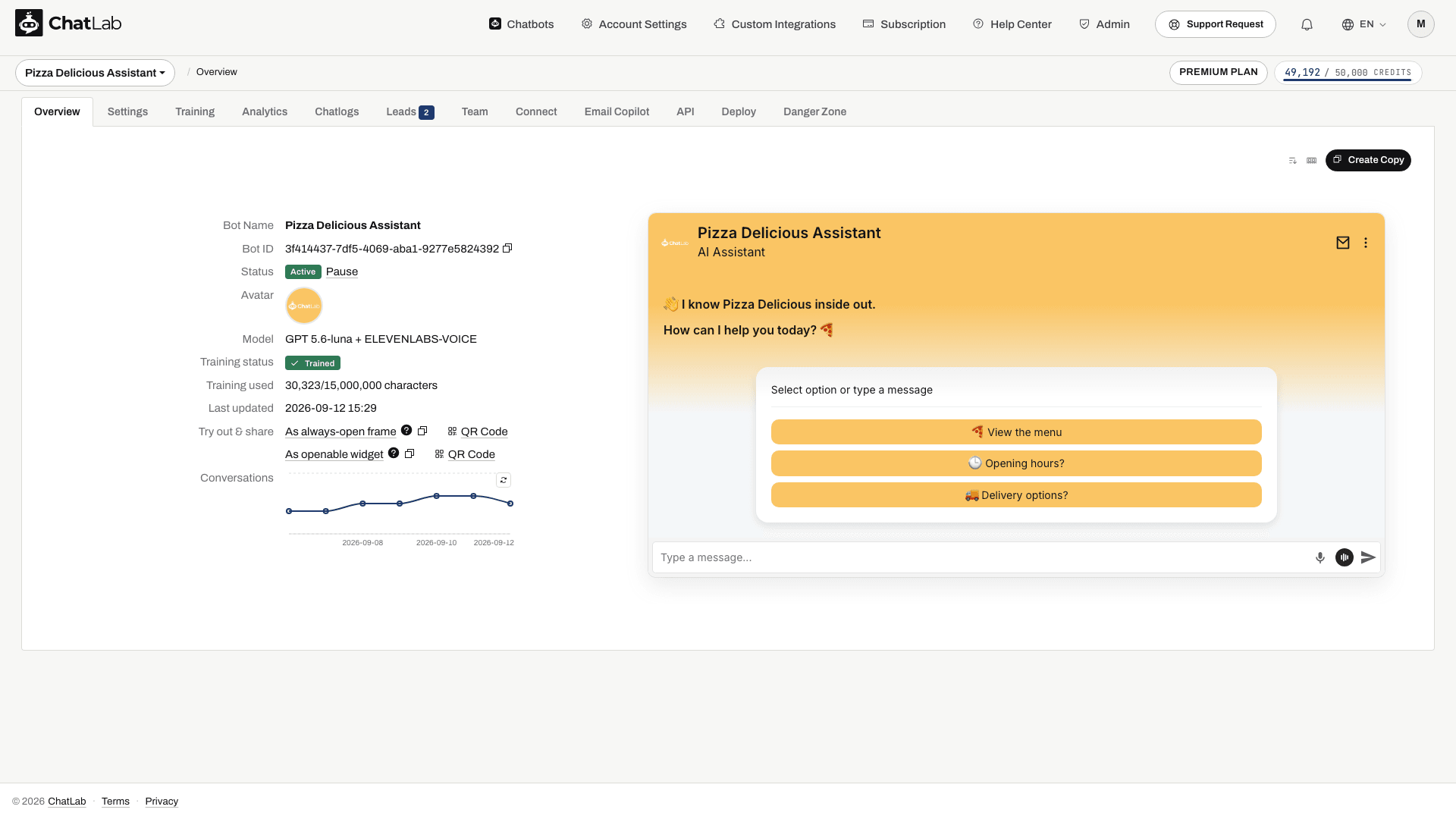
- Vanuit de chat-header - wanneer het contactformulier is ingeschakeld, kunnen bezoekers het op elk gewenst moment openen vanuit de header van de widget. Bij de lay-out Separate icons (Aparte iconen) is dit een envelop-icoon; bij de lay-out Menu (dropdown) is dit de optie Open contact form in het headermenu. De lay-out wordt ingesteld in Settings > Appearance > Header Actions (Instellingen > Vormgeving > Header-acties). Als het Special Welcome Screen (Speciaal welkomstscherm) is ingeschakeld, bepaalt de optie Hide Human Contact Form (Contactformulier voor menselijke ondersteuning verbergen) of het bereikbaar is vóór het eerste bericht van de bezoeker.
-
Trigger gestuurd door AI - de chatbot detecteert automatisch wanneer een bezoeker menselijke hulp nodig heeft (bijvoorbeeld wanneer hij een vraag niet kan beantwoorden of wanneer de bezoeker er expliciet om vraagt) en toont het formulier. Dit wordt geconfigureerd in Settings > Actions (Instellingen > Acties).
-
Na X berichten - het formulier verschijnt automatisch na een ingesteld aantal berichten in het gesprek. Dit wordt ook geconfigureerd in Settings > Actions.
AI-gestuurde acties voor menselijke ondersteuning
Om automatische triggers te configureren, ga je naar Settings > Actions en filter je op Human Support.
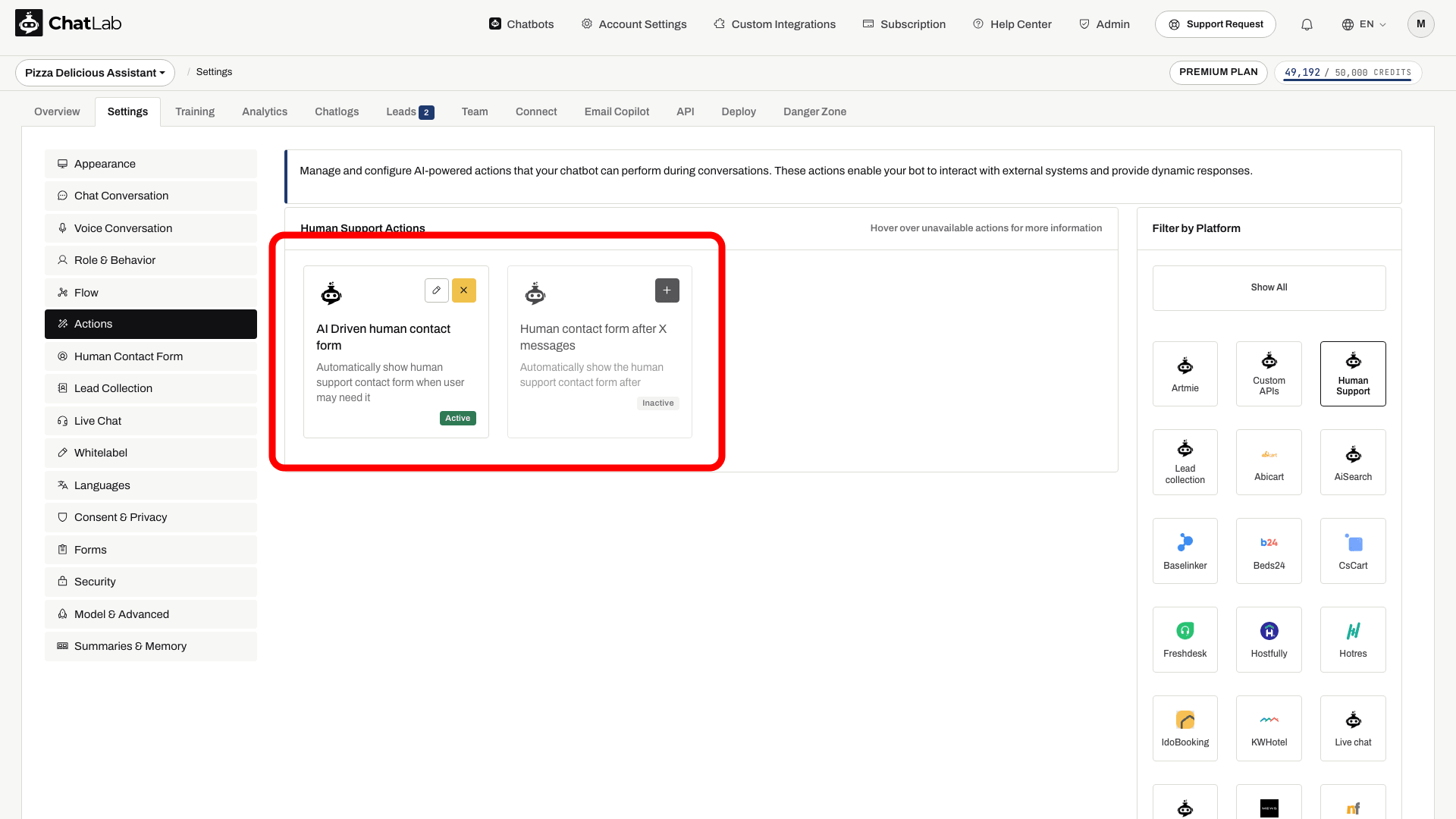
- AI Driven human contact form - gebruikt AI om te detecteren wanneer de bezoeker menselijke hulp nodig heeft en stelt automatisch het contactformulier voor. Het formulier verschijnt ook wanneer de bezoeker er expliciet om vraagt om met een medewerker te spreken.
- Human contact form after X messages - toont het contactformulier automatisch na een opgegeven aantal berichten in het gesprek.
Hoe het formulier eruitziet voor bezoekers
Laat een bericht achter voor support
Schakel het Human Contact Form in en configureer de bestemming. Een bericht versturen is geen live gesprek.

Bezoeker: Ik heb hulp nodig met een beschadigd artikel.
Speel het voorbeeld af of lees het hieronder. Er worden geen echte klantgegevens gebruikt.De bezoeker vraagt om hulp.
Het afspelen pauzeert wanneer dit voorbeeld uit beeld verdwijnt. Dit is een simulatie, geen livechat. De widgetknoppen tijdens het afspelen zijn niet interactief.Lees het volledige voorbeeld
- De bezoeker vraagt om hulp.
Bezoeker: Ik heb hulp nodig met een beschadigd artikel.
- De geconfigureerde supportactie toont een formulier.
Assistent: Laat je e-mailadres achter en beschrijf het probleem.
- Het formulier verzamelt het supportbericht.
Het formulier verzamelt het supportbericht.
- Na een succesvolle verzending volgt een bevestiging.
Assistent: Voorbeeldbevestiging: je bericht is ontvangen. Ons team reageert per e-mail.
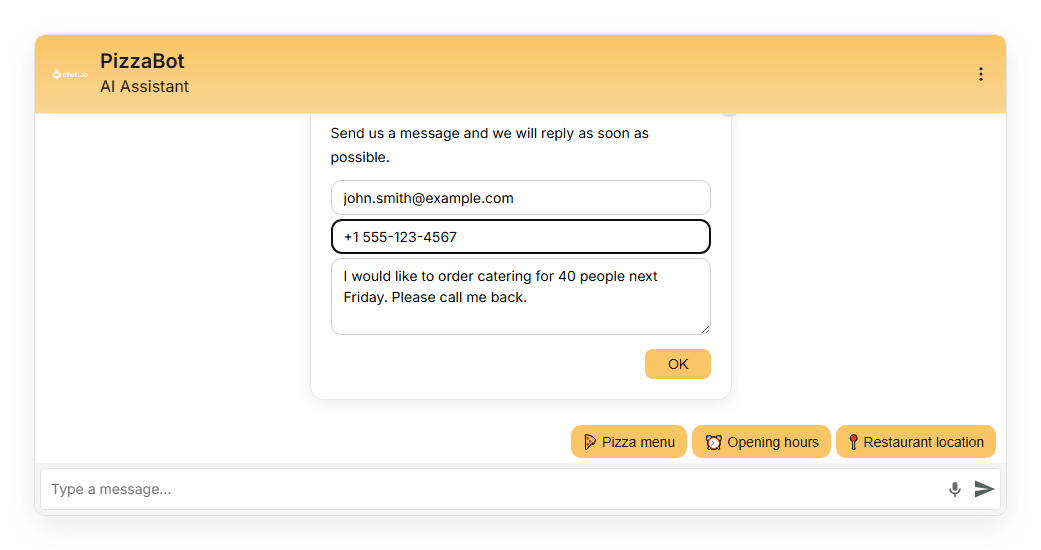
Wanneer het contactformulier wordt geactiveerd, zien bezoekers een formulier in de chatwidget met een e-mailveld, een berichtveld en een OK-knop. Als toestemming voor het privacybeleid vereist is, verschijnt er een selectievakje boven het e-mailveld.
Bekijk het statische screenshot
Het formulier vertalen
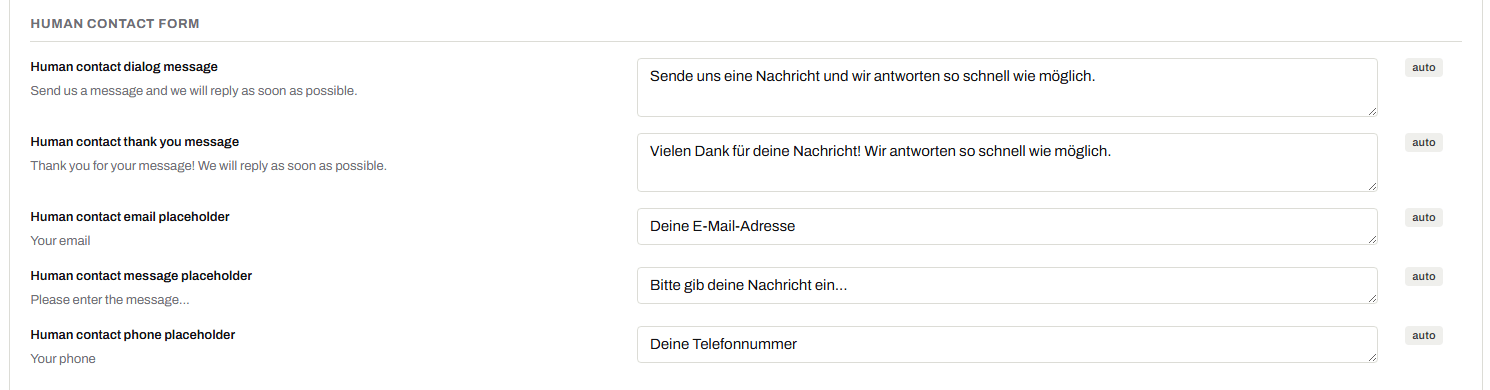
Als je chatbot in meerdere talen met bezoekers communiceert, worden de formulierteksten automatisch vertaald - inclusief de tijdelijke aanduiding voor het telefoonveld. Om een vertaling te controleren of te wijzigen, ga je naar Settings > Languages (Instellingen > Talen), kies je een taal onder Edit translations for (Vertalingen bewerken voor) en zoek je de rij Human contact phone placeholder in de groep Human contact form, naast de tijdelijke aanduidingen voor e-mail en bericht. Zie Meertalige chatbots voor meer informatie over hoe vertalingen werken.
Toestemming voor het privacybeleid
Je kunt vereisen dat bezoekers akkoord gaan met een privacybeleid voordat ze het contactformulier verzenden. Dit wordt afzonderlijk geconfigureerd in Settings > Consent & Privacy (Instellingen > Toestemming en privacy) - zet Require Privacy Policy consent for human support aan en pas het toestemmingslabel aan met een link naar je beleid.
Het formulier configureren via de API
Als je chatbots beheert met de Management API, wordt het telefoonveld beheerd via humanSupport.phoneEnabled en humanSupport.phonePlaceholder. Zie Management API voor details.
Het formulier testen
Open het tabblad Test & Deploy (Testen en implementeren) en gebruik de chattetester in het gedeelte Test om het contactformulier te openen. Dien een proefverzoek in met een e-mailadres waar je toegang toe hebt en een telefoonnummer, controleer het bedankbericht en controleer of de geconfigureerde support-mailbox de e-mail ontvangt. Open vervolgens Chatlogs om het ingediende formulier in het gesprek te zien, en de Inbox om het geopende ticket te bekijken. Een aangepast formulier gebruikt zijn eigen velden en labels; behoud de ontvanger voor ondersteuning en de meldingsinstellingen die hier zijn geconfigureerd.
Gerelateerde artikelen
- Inbox - de ticketlijst waar inzendingen binnenkomen en worden beantwoord
- Aangepaste formulieren - ontwerp je eigen formuliervelden om te gebruiken voor menselijke ondersteuning
- Live Chat - realtime gesprekken met menselijke medewerkers
- Leadverzameling - automatisch contactgegevens van bezoekers vastleggen
- Chatlogs - gesprekken en ingediende formulieren bekijken
- Webhooks - contactformulierinzendingen doorsturen naar je eigen systemen
- Daily summary email - het dagelijkse rapport met verzoeken om menselijke ondersteuning
- Management API - chatbots programmatisch configureren