Met live chat kunnen je websitebezoekers in real time rechtstreeks binnen de chatwidget met een menselijke medewerker praten. Bezoekers vragen om een medewerker via het kopmenu of het headset-icoon, afhankelijk van Settings > Appearance > Header Actions (Instellingen > Vormgeving > Kopacties). Live chat voor bezoekers is beschikbaar als premiumfunctie - er verschijnt een upgrademelding als jouw abonnement dit niet bevat.
Je team kan ook zelf een live chat starten met elke bezoeker die zich op dat moment op je website bevindt: door te reageren op hun ticket in de Inbox of via Join conversation (Deelnemen aan gesprek) in Chatlogs. Zie Live chat gestart door je team. Live chat werkt alleen in de chatwidget op je website - antwoorden worden niet afgeleverd op WhatsApp, Messenger of Instagram.
Waar vind je de instellingen voor live chat?
Selecteer je chatbot, klik op het tabblad Settings (Instellingen) en selecteer vervolgens Live Chat in de linkerzijbalk.
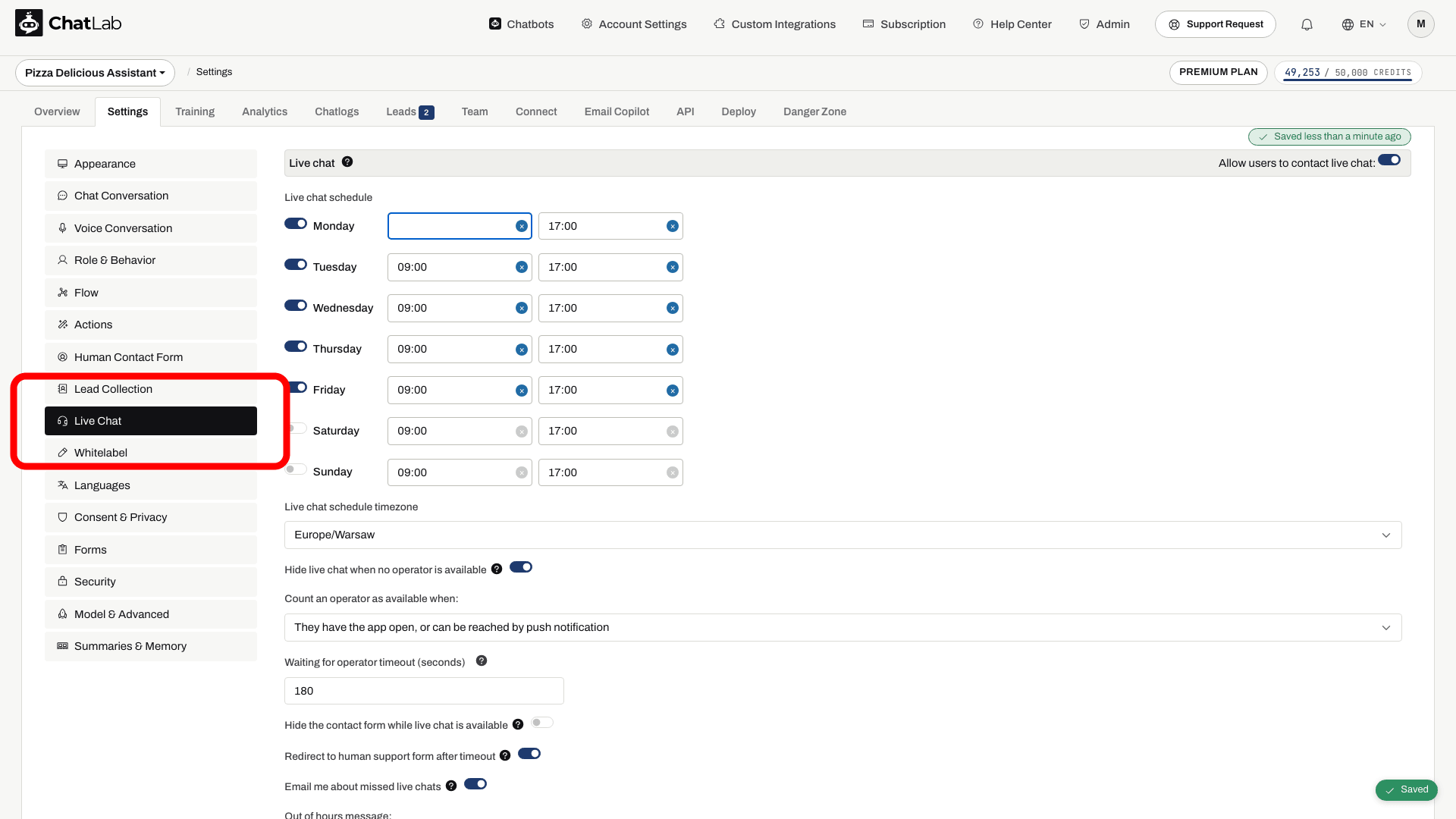
Live chat inschakelen
Schakel de schakelaar Allow users to contact live chat (Gebruikers toestaan contact op te nemen via live chat) bovenaan de pagina in. Wanneer deze is ingeschakeld, verschijnt het volledige configuratiepaneel eronder.
Deze schakelaar bepaalt alleen of bezoekers vanuit de widget om een medewerker kunnen vragen. Het houdt je team niet tegen: als de schakelaar uit staat, kunnen medewerkers nog steeds een live chat starten vanuit de Inbox of Chat Logs terwijl de bezoeker op de site is.
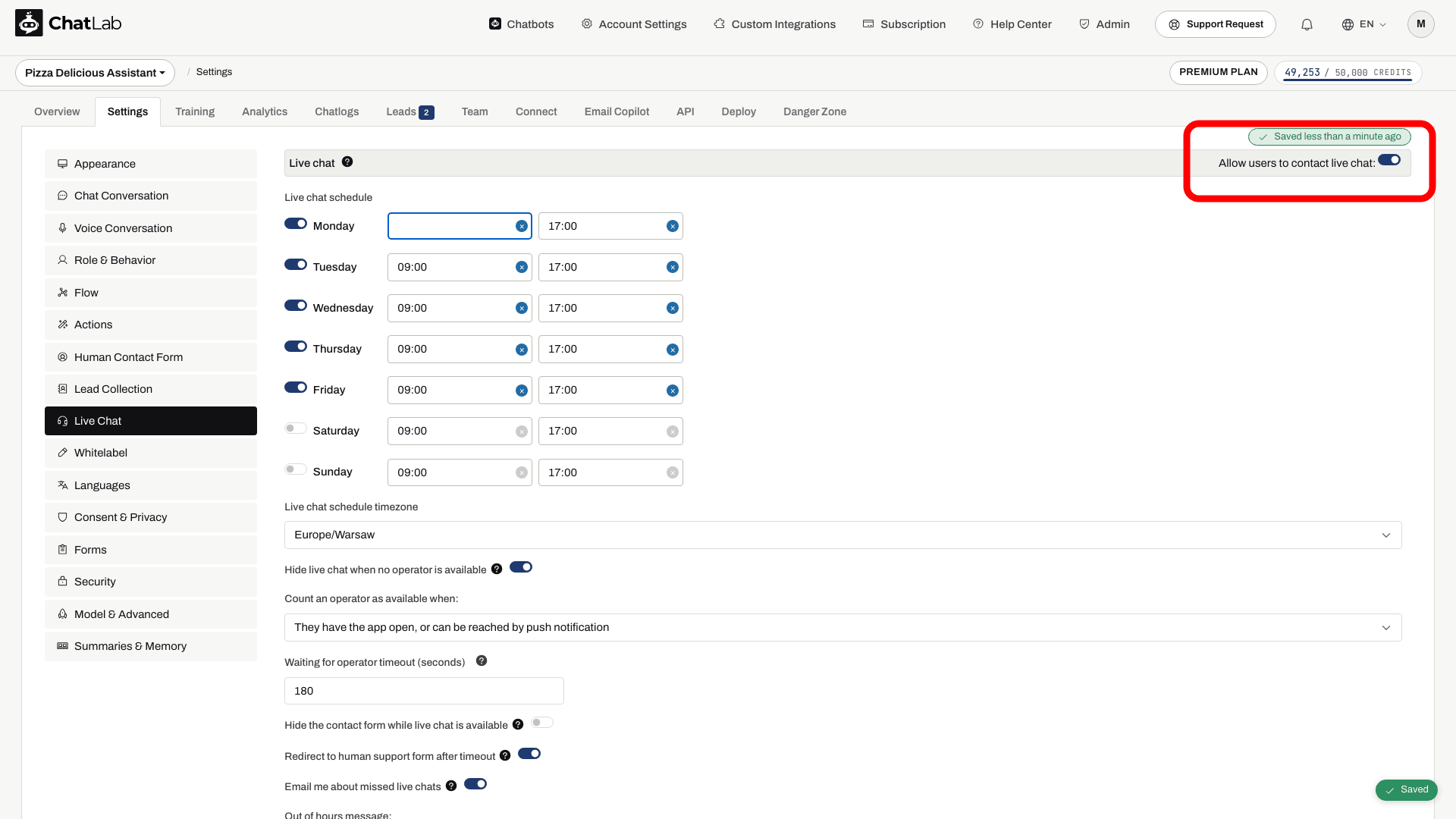
De eerste keer dat je de schakelaar inschakelt, verschijnt er een bevestigingsvenster met de melding Live Chat Enabled (Live chat ingeschakeld). Klik op Close (Sluiten) om op de instellingenpagina van Live Chat te blijven, of klik op Configure Actions (Acties configureren) om direct naar de actie-instellingen van de bot te gaan, waar je kunt afstemmen hoe de AI gesprekken overdraagt aan een mens.
Alle instellingen voor Live Chat worden automatisch opgeslagen terwijl je ze aanpast - er is geen aparte opslaan-knop op deze pagina.
Beschikbaarheidsrooster
Stel in op welke dagen en uren medewerkers beschikbaar zijn om live chats aan te nemen.
- Dagschakelaars - schakel elke dag van de week afzonderlijk in of uit
- Tijdsbereik - stel de begin- en eindtijd in voor elke ingeschakelde dag
- Tijdzone - selecteer de tijdzone waarop je rooster is gebaseerd
Het rooster bepaalt wanneer live chat kan worden aangeboden. Instellingen voor de aanwezigheid van medewerkers kunnen de beschikbaarheid tijdens die uren verder beperken. Wanneer er een niet-beschikbare status wordt getoond, wordt het Out of hours message (Buiten openingstijden-bericht) gebruikt.
Beschikbaarheid van medewerkers
- Hide live chat when no operator is available (Live chat verbergen wanneer er geen medewerker beschikbaar is) - vereis naast het rooster een bereikbare medewerker.
- Count an operator as available when (Een medewerker als beschikbaar beschouwen wanneer) - kies They have the app open, or can be reached by push notification (Ze de app open hebben, of bereikbaar zijn via pushmeldingen) of They have the app open (Ze de app open hebben). Medewerkers die meldingen voor deze bot hebben uitgeschakeld, tellen niet mee als beschikbaar.
- Hide the contact form while live chat is available (Het contactformulier verbergen terwijl live chat beschikbaar is) - bied live chat aan zonder het offlineformulier ernaast. De time-out-terugvaloptie kan nog steeds een ingeschakeld contactformulier tonen.
- Email me about missed live chats (E-mail mij over gemiste live chats) - stel beheerders op de hoogte wanneer een sessie eindigt zonder reactie van een medewerker.
Configureer AI triggered live chat (Door AI geactiveerde live chat) onder Settings > Actions, of gebruik Manage live chat actions (Livechat-acties beheren) als je wilt dat de AI een overdracht aanbiedt. De actie is nog steeds afhankelijk van de beschikbaarheid van live chat.
Time-out voor medewerkers
- Waiting for operator timeout (seconds) (Time-out wachten op medewerker in seconden) - hoe lang er gewacht moet worden tot een medewerker deelneemt voordat er een time-out optreedt (30-600 seconden). De standaardwaarde is 180 seconden.
- Redirect to human support form after timeout (Doorsturen naar contactformulier voor menselijke ondersteuning na time-out) - wanneer ingeschakeld, krijgen bezoekers bij wie een time-out optreedt tijdens het wachten op een medewerker het contactformulier voor menselijke ondersteuning te zien (het contactformulier voor menselijke ondersteuning moet hiervoor afzonderlijk ingeschakeld zijn).
Een live chat waarbij een time-out optreedt zonder medewerker gaat niet verloren: er wordt een ticket geopend in de Inbox van de chatbot met de berichten van de bezoeker en de ingevulde contactgegevens, zodat iemand dit later kan opvolgen en afronden. Als je vanuit dat ticket reageert terwijl de bezoeker nog op je website is, opent het antwoord een live chat in hun chatvenster. Wanneer ze de site hebben verlaten, gaat het antwoord naar het ingevulde e-mailadres.
Aanpasbare berichten
Alle teksten die tijdens het livechat-proces aan bezoekers worden getoond, kunnen worden aangepast:
Roostergerelateerde berichten
- Out of hours message (Buiten openingstijden-bericht) - wordt getoond wanneer bezoekers buiten de geplande uren over het grijs gemaakte livechat-icoon bewegen
- Live chat info message (Livechat-infobericht) - tooltip die wordt getoond wanneer bezoekers tijdens de geplande uren over het actieve livechat-icoon bewegen
Sessieberichten
- Live chat start message (Livechat-startbericht) - wordt weergegeven wanneer de bezoeker een livechatsessie start
- Live chat end message (Livechat-eindbericht) - wordt weergegeven wanneer de livechatsessie eindigt
- Operator has joined label (Label: medewerker neemt deel) - wordt getoond wanneer een medewerker deelneemt aan het gesprek
- Operator did not join in time label (Label: medewerker niet op tijd deelgenomen) - wordt getoond als er binnen de time-outperiode geen medewerker deelneemt
- Waiting for operator to join label (Label: wachten op medewerker) - wordt getoond terwijl de bezoeker op een medewerker wacht
Gebruikersidentificatie
- Live chat name label (Label voor naam) - prompt waarin de bezoeker vóór aanvang om zijn naam wordt gevraagd
- Live chat email label (Label voor e-mail) - prompt waarin de bezoeker vóór aanvang om zijn e-mailadres wordt gevraagd
Bevestigingsvenster voor sluiten
- Live chat close modal title (Titel van dialoogvenster voor sluiten) - bevestigingsvraag die wordt getoond wanneer de bezoeker of medewerker de chat beëindigt
- Live chat modal confirm label (Label voor bevestigen) - tekst op de bevestigingsknop (bijv. "Ja, chat beëindigen")
- Live chat modal close label (Label voor annuleren) - tekst op de annuleerknop (bijv. "Verder chatten")
- Live chat close tooltip text (Tooltiptekst voor sluiten) - tooltip op de knop voor sluiten/beëindigen terwijl live chat actief is
Hoe live chat eruitziet voor bezoekers
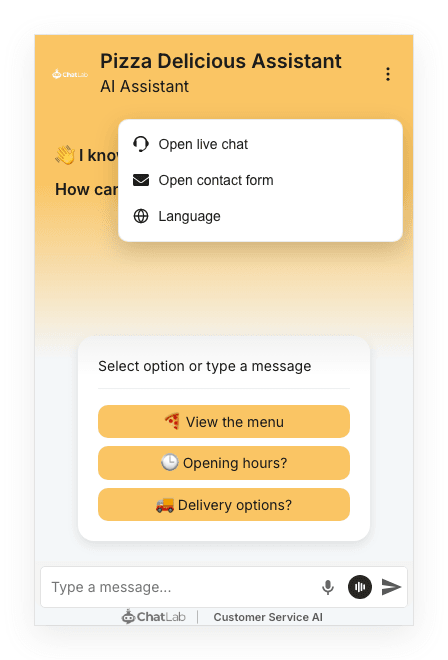
Wanneer live chat is ingeschakeld, hebben bezoekers er toegang toe via de kop van de chatwidget. Waar precies hangt af van de lay-out van Header Actions (Kopacties) in Settings > Appearance: bij Separate icons (Aparte iconen) staat er een headset-icoon in de kop naast de andere ingeschakelde iconen, en bij Menu (dropdown) wordt live chat een item in het kopmenu achter het pictogram met de drie puntjes, naast de andere menu-opties zoals het gesprek resetten en de taalschakelaar (wanneer deze zijn ingeschakeld). Nieuwe chatbots gebruiken het menu; chatbots die vóór 2 september 2026 zijn gemaakt, behouden aparte iconen.
Als het Special Welcome Screen (Speciaal welkomstscherm) is ingeschakeld, bepaalt de optie Hide Live Chat (Live chat verbergen) in Settings > Appearance of live chat al bereikbaar is vóór het eerste bericht van de bezoeker. Zie Welkomstscherm.
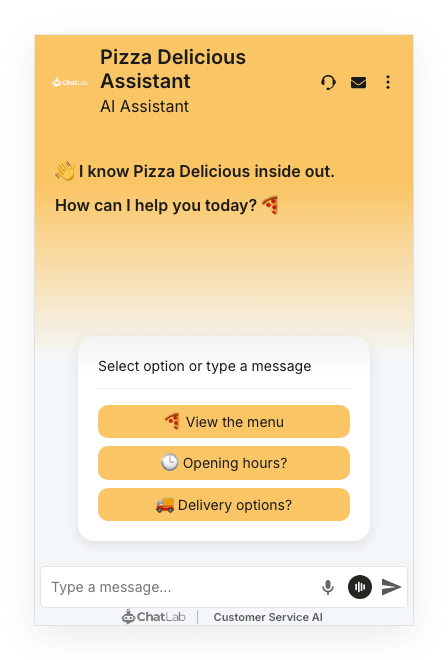
Bij de menulay-out bevinden dezelfde acties zich achter het pictogram met de drie puntjes:
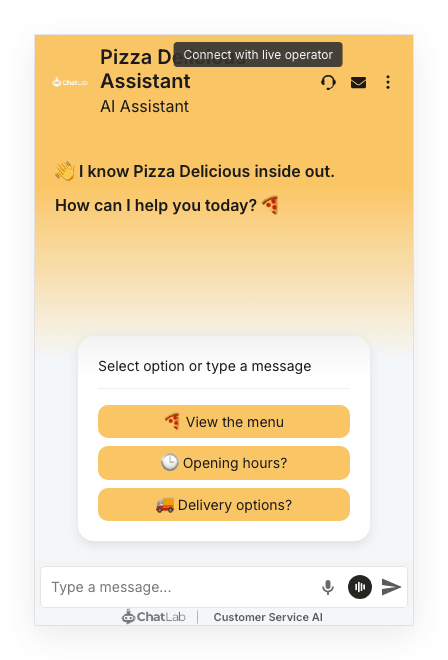
Wanneer live chat beschikbaar is, toont het bewegen over het aparte icoon het livechat-infobericht.
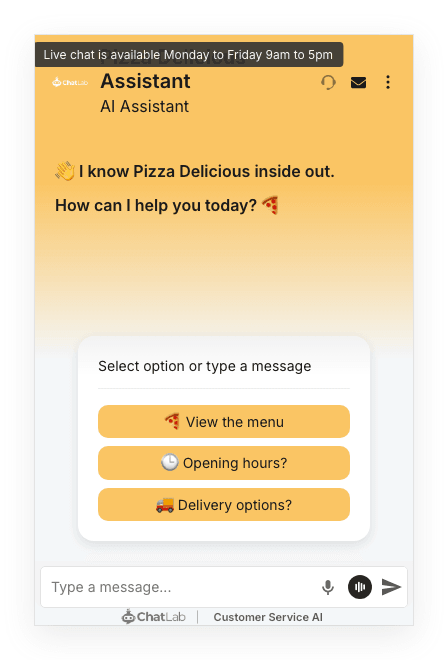
Wanneer live chat niet beschikbaar is, wordt een zichtbaar apart icoon grijs gemaakt en toont het bewegen erover het buiten openingstijden-bericht. Aanwezigheidsinstellingen kunnen het item in plaats daarvan ook volledig verbergen.
Verloop van een livechatsessie
Draag een gesprek over aan een medewerker
Schakel Live Chat in, stel de beschikbaarheid in en zorg voor een beschikbare medewerker. Voor een overdracht via AI moet deze actie ook zijn ingeschakeld.

Bezoeker: Ik wil graag met de klantenservice praten.
Speel het voorbeeld af of lees het hieronder. Er worden geen echte klantgegevens gebruikt.De bezoeker vraagt om een medewerker.
Het afspelen pauzeert wanneer dit voorbeeld uit beeld verdwijnt. Dit is een simulatie, geen livechat. De widgetknoppen tijdens het afspelen zijn niet interactief.Lees het volledige voorbeeld
- De bezoeker vraagt om een medewerker.
Bezoeker: Ik wil graag met de klantenservice praten.
- De bezoeker vult de vereiste contactgegevens in op het live-chatformulier.
Assistent: Vul je naam en e-mailadres in om een live chat aan te vragen.
- De aanvraag wacht op een medewerker.
Wachten tot een medewerker deelneemt
- Een medewerker accepteert de aanvraag.
Anna neemt deel aan het gesprek
- De medewerker kan doorgaan met de bestaande gesprekscontext.
Assistent: Anna: Hallo, ik kan je eerdere berichten zien. Hoe kan ik je helpen?
- De bezoeker opent tijdens de geplande uren live chat via de kop
- De bezoeker voert zijn naam en e-mailadres in
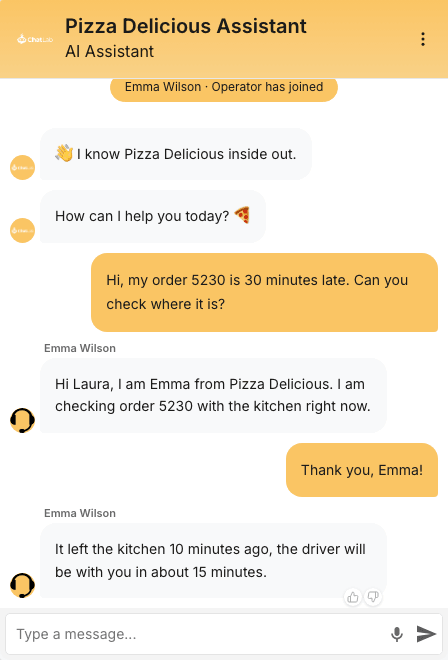
- Het bericht "Live chat gestart" verschijnt en de bezoeker wacht op een medewerker. De ingevoerde naam en het e-mailadres worden in het gesprek getoond, zodat de medewerker ziet met wie hij praat zonder het transcript te verlaten
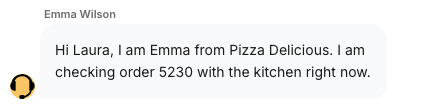
- Wanneer een medewerker deelneemt, verschijnt het bericht "Medewerker neemt deel" en begint de realtime communicatie. De naam van de medewerker wordt boven elk van diens berichten getoond, zodat de bezoeker altijd weet dat er een mens schrijft
- Beide partijen kunnen de sessie beëindigen, wat het dialoogvenster ter bevestiging van het sluiten activeert. Een live chat eindigt ook automatisch na 10 minuten zonder bericht van een van beide kanten
Bekijk het statische screenshot
Als er binnen de time-outperiode geen medewerker deelneemt, ziet de bezoeker het bericht "Medewerker niet op tijd deelgenomen" en wordt optioneel doorgestuurd naar het contactformulier voor menselijke ondersteuning.
Wanneer er geen medewerker deelneemt
Voor deze fallback moeten zowel de time-out-omleiding als het contactformulier voor mensen zijn ingeschakeld. In deze demonstratie is de tijd verkort.
Wachten tot een medewerker deelneemt
Speel het voorbeeld af of lees het hieronder. Er worden geen echte klantgegevens gebruikt.Een bezoeker wacht op een medewerker.
Het afspelen pauzeert wanneer dit voorbeeld uit beeld verdwijnt. Dit is een simulatie, geen livechat. De widgetknoppen tijdens het afspelen zijn niet interactief.Lees het volledige voorbeeld
- Een bezoeker wacht op een medewerker.
Wachten tot een medewerker deelneemt
- De ingestelde time-out verstrijkt.
Er heeft op tijd geen medewerker deelgenomen
- De ingestelde fallback biedt een asynchrone contactmogelijkheid.
De ingestelde fallback biedt een asynchrone contactmogelijkheid.
Live chat gestart door je team
Je hoeft niet te wachten tot de bezoeker iets vraagt. Zolang een bezoeker op je site is, kan elke medewerker een live chat met hem of haar starten:
- Vanuit de Inbox - beantwoord het ticket van de bezoeker. In de kop van het ticket staat Online in the chat widget (Online in de chatwidget) zolang de klant op je site is, en je antwoord verschijnt direct in diens chatvenster als een live chat. Zie Klant beantwoorden.
- Vanuit Chatlogs - open het gesprek en klik op Join conversation (Deelnemen aan gesprek), zichtbaar wanneer de regel onder het gesprek The visitor is on the site now (De bezoeker is nu op de site) aangeeft. Hiermee open je een live chat in dat gesprek en wordt er in de Inbox een ticket aan jou toegewezen.
Dit werkt ongeacht of Allow users to contact live chat (Gebruikers toestaan contact op te nemen via live chat) in- of uitgeschakeld is. Zolang de live chat actief is, houdt de chatbot zich stil en praat je rechtstreeks met de bezoeker. Elk bericht van weerszijden houdt de chat open; deze eindigt na 10 minuten zonder bericht, of wanneer je in het ticket op End live chat (Live chat beëindigen) klikt. De stapsgewijze handleiding vind je in Inkomende livechatgesprekken beheren.
Operator instellen
Stel je weergavenaam en avatar in
Ga naar Account Settings > Operator Profile (in de groep Inbox and live chat). Vul je naam of bijnaam in bij Your Name or Nick en upload eventueel een avatar. Klik op Save profile. Zonder naam wordt in plaats daarvan het eerste deel van je e-mailadres getoond. Je naam wordt boven elk van je berichten in de chatwidget weergegeven, en je team ziet deze naast je antwoorden en notities in de Inbox en in de chatloggeschiedenis.

Operator Profile en Notifications zijn beschikbaar voor iedereen die de Inbox heeft, ook bij abonnementen zonder live chat: je naam ondertekent ook je antwoorden in de Inbox. Bij dergelijke abonnementen staat onderaan beide pagina's uitgelegd wat live chat toevoegt en welk plan dit bevat.
Zo ziet de bezoeker je naam in de chatwidget:
Meldingen configureren
Ga naar Account Settings > Notifications.
De pagina heet Notifications in de groep Inbox and live chat van het menu Account Settings; bij accounts zonder de Inbox heet deze Live Chat Notifications.

- Browser notifications - klik op Enable browser notifications om bureaubladmeldingen met geluid te ontvangen wanneer een live chat start of er een nieuw bericht binnenkomt. Als je browser meldingen als "uitgeschakeld" weergeeft, klik je op de knop om toestemming te geven.
De aflevering van meldingen hangt af van de toestemmingen in je browser en besturingssysteem. Voor meldingen wanneer het tabblad van de app gesloten is, gebruik je Push notifications > Enable push on this device op dezelfde pagina. Geregistreerde apparaten verschijnen onder Devices receiving push. Alleen browsermeldingen zijn niet hetzelfde als registreren voor push; zie hoe browser push werkt.
- Individual Chatbot Notifications - de schakelaar naast elke chatbot zet meldingen voor die specifieke chatbot aan of uit. Dit geldt voor zowel live chat-meldingen als Inbox-tickets samen: nieuwe tickets, reacties van klanten, toewijzingen en vermeldingen. Dit is handig als je specifieke bots aan bepaalde operators wilt toewijzen.
Klik op Save notification preferences nadat je wijzigingen hebt aangebracht.
Meerdere operators
Om meerdere operators live chats te laten afhandelen, nodig je ze uit via het tabblad Team van de chatbot, of voor meerdere chatbots tegelijk via Account Settings > Team. Het toegangsniveau Operator geeft ze alleen toegang tot gesprekken, Inbox, leads en live chat. Wanneer een chatbot met een andere gebruiker wordt gedeeld, ontvangt die gebruiker daar automatisch live chat-meldingen voor. Elke operator kan in zijn eigen Account Settings onafhankelijk beheren van welke chatbots hij meldingen ontvangt. Zie Live Chat-configuratie met meerdere operators voor meer informatie.
De overdracht testen
Nadat de instellingen zijn opgeslagen (Saved), test je dit met een bezoekersbrowser en een ingelogde medewerker. Vraag tijdens de ingestelde uren een live chat aan, stuur een antwoord als medewerker, controleer of het bij de bezoeker aankomt met jouw naam erboven en beëindig de sessie. Controleer ook de niet-beschikbare status en de time-out-terugval. Om een door je team gestarte live chat te testen, open je de chattester op het tabblad Test & Deploy (onderdeel Test), reageer je vanuit de Inbox op dat gesprek of gebruik je Join conversation in Chatlogs. Zie Inkomende gesprekken beheren voor de stappen als medewerker.
Gerelateerde artikelen
- Inkomende Live Chat-gesprekken beheren - hoe je live chats beantwoordt vanuit de Inbox en Chatlogs
- Live Chat instellen met meerdere medewerkers - notificaties configureren voor teams
- Contactformulier voor menselijke ondersteuning - de offline-terugvaloptie wanneer live chat niet beschikbaar is
- Inbox - live chats voeren in Live now, en gemiste live chats als tickets die je team later kan opvolgen