Inbox muuttaa jokaisen ihmistä tarvitsevan pyynnön tukipyynnöksi (ticket): postilaatikkoosi saapuvat sähköpostit, yhteydenottolomakkeen lähetykset, kerätyt liidit, vastaamatta jääneet live-chatit, parhaillaan käynnissä olevat live-chatit ja keskustelut, joita tiimisi päättää jatkaa. Jokaisella tukipyynnöllä on koodi, tila, vastuuhenkilö ja täydellinen historia, joten pyyntö ei pääse katoamaan kenenkään henkilökohtaiseen postilaatikkoon.
Inbox, tekoälyluonnokset ja tekoälytekstityökalut ovat käytettävissä kaikissa tilauksissa, myös ilmaisversiossa. Ainoa tilauksestasi riippuva asia on yhdistettävissä olevien postilaatikoiden määrä.
Mistä löydät Saapuneet-osion (Inbox)
Valitse chatbotisi ja avaa Inbox-välilehti (Saapuneet) Chatlogs-välilehden (Keskustelulokit) vierestä. Välilehden numero kertoo huomiotasi vaativien tukipyyntöjen määrän: uudet tukipyynnöt sekä sinulle osoitetut tukipyynnöt, jotka odottavat vastausta.
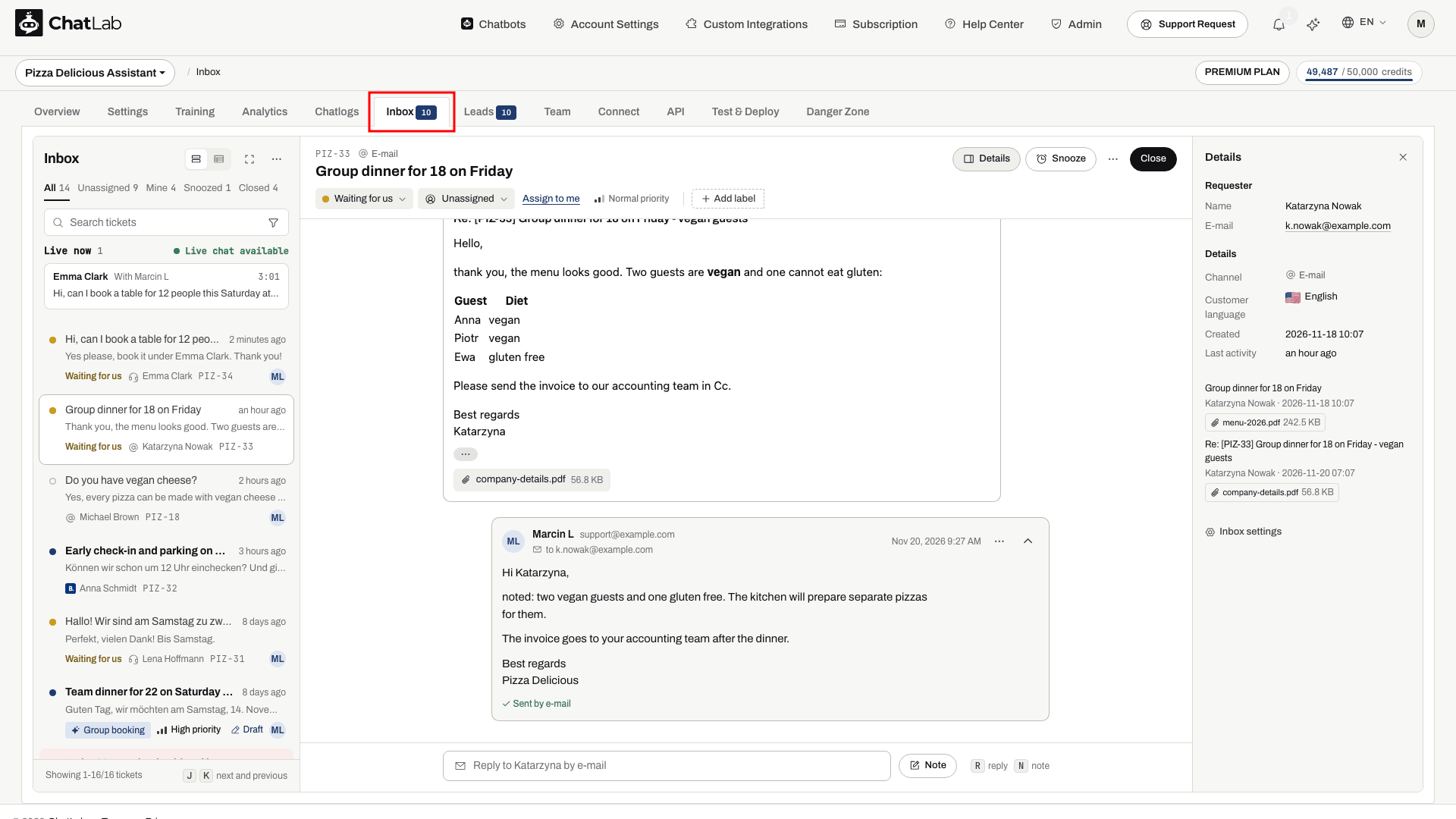
Oletusarvoisessa List view -näkymässä (luettelonäkymä) näyttö jakautuu kolmeen sarakkeeseen:
- Vasen - Inbox-otsikko painikkeineen, näkymät, hakukenttä, käynnissä olevat live-chatit sekä tukipyyntöjen luettelo
- Keskimmäinen - valittu tukipyyntö: sen otsake, historia ja vastauskenttä
- Oikea - Details-paneeli (tiedot): kuka asiakas on, tukipyynnön tiedot (mukaan lukien Customer language eli asiakkaan kieli), tukipyyntöön liittyvät sähköpostit, asiakkaan aiemmat tukipyynnöt ja sisäiset muistiinpanosi. Napsauta Details tukipyynnön otsakkeessa tai paina
Inäyttääksesi tai piilottaaksesi sen.
Inbox-otsikon vieressä olevat painikkeet vaihtavat List view- ja Table view -näkymien välillä (taulukkonäkymä, katso Taulukkonäkymä), piilottavat paneelin valikot (katso Piilota valikot) ja avaavat ...-valikon, josta löytyvät Refresh (päivitä) ja Inbox settings (Saapuneet-osion asetukset).
Jokaisella tukipyynnöllä on koodi, kuten TES-12: etuliite ja numero. Etuliite muodostuu chatbotisi nimen ensimmäisistä kirjaimista, ja sitä voi muuttaa kohdassa Saapuneet-kansion asetukset (Inbox settings). Koodi näkyy luettelossa, ilmoituksissa ja lähettämiesi sähköpostien aiheessa, jotta tukipyyntösähköpostiin vastaava asiakas ohjautuu samaan tukipyyntöön.
Mistä tiketit tulevat
Suurinta osaa tiketeistä ei koskaan luoda käsin. Tiketti avautuu automaattisesti, kun:
- Yhdistettyyn sähköpostilaatikkoosi saapuu sähköposti. Katso Yhdistä sähköpostilaatikkosi.
- Vierailija lähettää yhteydenottolomakkeen chat-widgetissä. Katso Asiakaspalvelijan yhteydenottolomake. Keskustelu saa tunnisteen Wanted a person (Halusi ihmisen palveluun) ja tiketti saman leiman. Voit poistaa tämän käytöstä kohdassa Settings > Human Contact Form (Asetukset > Ihmisasiakaspalvelijan yhteydenottolomake) valinnalla Create a ticket in the Inbox for every contact form (Luo Inboxiin tiketti jokaisesta yhteydenottolomakkeesta).
- Liidi kerätään, jos kohdassa Avaa tiketti jokaisesta liidistä kuvattu kytkin on päällä.
- Live chat -keskustelu jää vastaamatta - vierailija pyysi asiakaspalvelijaa, eikä kukaan ehtinyt ajoissa mukaan.
- Live chat -keskustelu on käynnissä - se näkyy osiossa Live now (Aktiiviset nyt) ja siitä tulee oma tikettinsä. Katso Live chat -keskustelut Inboxissa.
- Keskustelu saa tunnisteen, joka avaa tikettejä, esimerkiksi Wanted a person (Halusi ihmisen palveluun) tai Complaint or order problem (Valitus tai tilausongelma). Katso Keskustelujen tunnisteet. Kun tekoäly lisää tunnisteen The chatbot did not know (Chatbot ei tiennyt), tiketti avautuu vain, jos vierailija jätti sähköpostiosoitteen tai puhelinnumeron; ilman niitä löydät keskustelun tunnistesuodattimella kohdasta Chatlogs. Pelkän alapeukun perusteella avattu tiketti suljetaan automaattisesti, kun asiakas vaihtaa arvionsa yläpeukuksi tai kun tekoäly tunnistaa keskustelun roskapostiksi tai hölynpölyksi.
- Tiimisi aloittaa sen Chat Logs -osiosta - painikkeilla Create ticket (Luo tiketti), Join conversation (Liity keskusteluun) tai Write to the visitor (Kirjoita vierailijalle). Katso Aloita tiketti Chat Logs -osiosta.
Hallintapaneelissa tekemästäsi omasta testikeskustelusta peräisin olevan tiketin yläpalkissa näkyy Test-merkintä (Testi), jotta erotat sen oikeista asiakkaista. Testikeskustelujen tekoälytunnisteet eivät koskaan avaa tikettejä itsekseen.
Yhdellä keskustelulla on yksi tiketti. Kun keskustelussa, jolla on jo tiketti, tapahtuu jotain uutta, se lisätään kyseiseen tikettiin, ja suljettu tiketti avautuu uudelleen. Sähköpostin osalta vastaus samaan sähköpostiketjuun tai sähköposti, jonka aiheessa on tikettikoodi, päätyy aina omaan tikettiinsä. Uusi sähköposti lähettäjältä, jolla on jo avoin tiketti, lisätään kyseiseen tikettiin; muussa tapauksessa se avaa uuden. Automaattiset vastaukset, kuten poissaoloilmoitukset, eivät avaa tikettejä.
Tikettien otsikot. Chat-widgetistä tuleville tiketeille ChatLab kirjoittaa keskustelun tiivistävän yhden lauseen otsikon, joka on merkitty pienellä AI-leimalla, ja päivittää sitä keskustelun edetessä. Otsikot kirjoitetaan tiimisi kielellä. Itse kirjoittamaasi otsikkoa ja sähköpostin aihetta ei koskaan korvata. Tekoälyotsikot eivät kuluta viestisaldoa.
Asiakkaan kieli. ChatLab tunnistaa myös kielen, jolla asiakas kirjoittaa - kielen, jota hän enimmäkseen käyttää, tai uuden kielen, jos hän selvästi vaihtoi sitä. Se näkyy tiketin tiedoissa lipun kera, englanniksi ja kielen omalla nimellä (esimerkiksi Polish · Polski), ja vastauskenttä ehdottaa sen avulla vastauksesi kääntämistä. Kielen tunnistaminen ei kuluta viestisaldoa.
Uusien sähköpostien prioriteetti ja leimat. Jokainen uusi sähköposti saa tekoälyprioriteetin (Urgent, High, Normal tai Low, ja yhden rivin perustelun ketjuun) sekä leimat, joiden kuvaus sopii siihen, katso Leimat. Ilmeinen roskaposti voidaan sulkea automaattisesti, katso Inboxin asetukset. Tämäkään ei kuluta viestisaldoa.
Live Chat -keskustelut Inboxissa
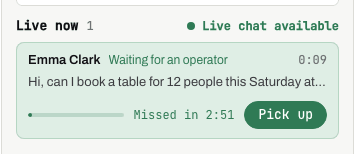
Kun vierailija pyytää ihmisasiakaspalvelijaa, live chat ilmestyy korttina Live now -osioon (Nyt käynnissä) tukipyyntöluettelon yläpuolelle. Jokainen kortti näyttää vierailijan nimen, keskustelun tilan, sen keston ja vierailijan viimeisimmän viestin. Kun kukaan ei ole vielä vastannut, tilana on Waiting for an operator (Odottaa asiakaspalvelijaa) ja palkki laskee aikaa siihen hetkeen, jolloin keskustelu katsotaan vastaamattomaksi (Missed in ja jäljellä oleva aika). Painike Pick up (Vastaa) vie mukaan keskusteluun, ja heti kun joku vastaa, kortissa näkyy With (Käyttäjällä) sekä asiakaspalvelijan nimi. Kun yhtään keskustelua ei ole käynnissä, osio kutistuu yhdelle riville muotoon No live chats (Ei live-chateja), näyttäen samalla sivustollasi tällä hetkellä olevien vierailijoiden määrän.
Live chatiin vastaaminen tapahtuu tukipyyntöketjussa: kirjoittamasi teksti menee suoraan vierailijan chat-ikkunaan, ja tukipyynnön ylätunnisteessa oleva End live chat (Lopeta live chat) päättää sen. Yksityiskohtainen opas asiakaspalvelijoille löytyy artikkelista Saapuvien Live Chat -keskustelujen hallinta, ja tiedot live chatin käyttöönotosta sekä määrittämisestä löytyvät artikkelista Live Chat.
Etsi tarvitsemasi tukipyyntö
Inbox-otsikon (postilaatikko) alla on viisi näkymää, jotka näkyvät välilehtinä omine laskureineen:
- All (kaikki) - tämän chatbotin kaikki avoimet tukipyynnöt
- Unassigned (kohdistamattomat) - avoimet tukipyynnöt, joita kukaan ei ole vielä ottanut
- Mine (omat) - sinulle osoitetut avoimet tukipyynnöt
- Snoozed (torkutetut) - tukipyynnöt, jotka on siirretty sivuun valitsemaasi ajankohtaan asti, katso Tiketin käsitteleminen
- Closed (suljetut) - valmiit tukipyynnöt
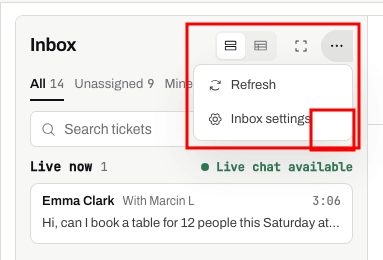
Näkymien alapuolella on hakukenttä, joka hakee osumia tukipyynnön otsikosta ja viimeisimmästä viestistä. Hakukentän sisällä oleva suppilopainike avaa lisää suodattimia. ...-painike Inbox-otsikon vieressä avaa valikon, jossa ovat Refresh (päivitä) ja Inbox settings (postilaatikon asetukset, katso Saapuneet-kansion asetukset (Inbox settings)). Refresh tarkistaa myös yhdistetystä sähköpostilaatikostasi uudet sähköpostit, joten sinun ei tarvitse odottaa seuraavaa automaattista tarkistusta.
Jokaisella rivillä on kolme riviä tietoa:
- Pistekuvake tilalle, otsikko sekä tieto siitä, kuinka kauan sitten jotain tapahtui.
- Viimeisin viesti.
- Tunnisteet, prioriteetti, tila, kanavakuvake, josta tukipyyntö saapui (kirjekuori yhteydenottolomakkeelle, @ sähköpostille, kuulokkeet live chatille, kortti liidille, kynä tiimisi avaamalle tukipyynnölle) pyynnön esittäjän kera, tukipyynnön koodi, Draft-merkintä (luonnos), kun jollakulla on lähettämätön vastausluonnos kyseisessä tukipyynnössä, sekä vastuuhenkilön nimikirjaimet.
Napsauta suppiloa suodattaaksesi viimeisimmän toiminnan päivämäärän, tilan, kanavan, vastuuhenkilön, prioriteetin ja tunnisteen mukaan. Minkä tahansa tukipyynnön tunnisteen napsauttaminen suodattaa listan myös kyseiseen tunnisteeseen. Listan alaosassa näkyy, kuinka monta tukipyyntöä näet, ja siitä voi siirtyä sivujen välillä.
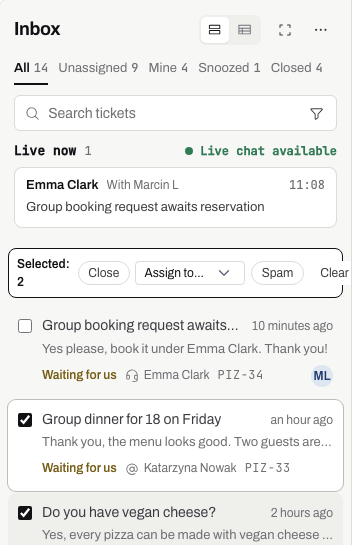
Käsittele useita tukipyyntöjä kerralla. Vie osoitin rivin päälle ja merkitse näkyviin tuleva valintaruutu; kun yksi rivi on valittu, jokaisella rivillä näkyy valintaruutu. Listan yläpuolella oleva palkki Selected: N (valittu: N) antaa sinun sulkea valitut tukipyynnöt painikkeella Close, määrittää ne tiimikaverille painikkeella Assign to..., merkitä ne roskapostiksi painikkeella Spam tai tyhjentää valinnan painikkeella Clear.
Taulukkonäkymä
Inbox-otsikon vieressä oleva kytkin vaihtaa luettelonäkymän (List view) ja taulukkonäkymän (Table view) välillä. Inbox muistaa valintasi tässä selaimessa.
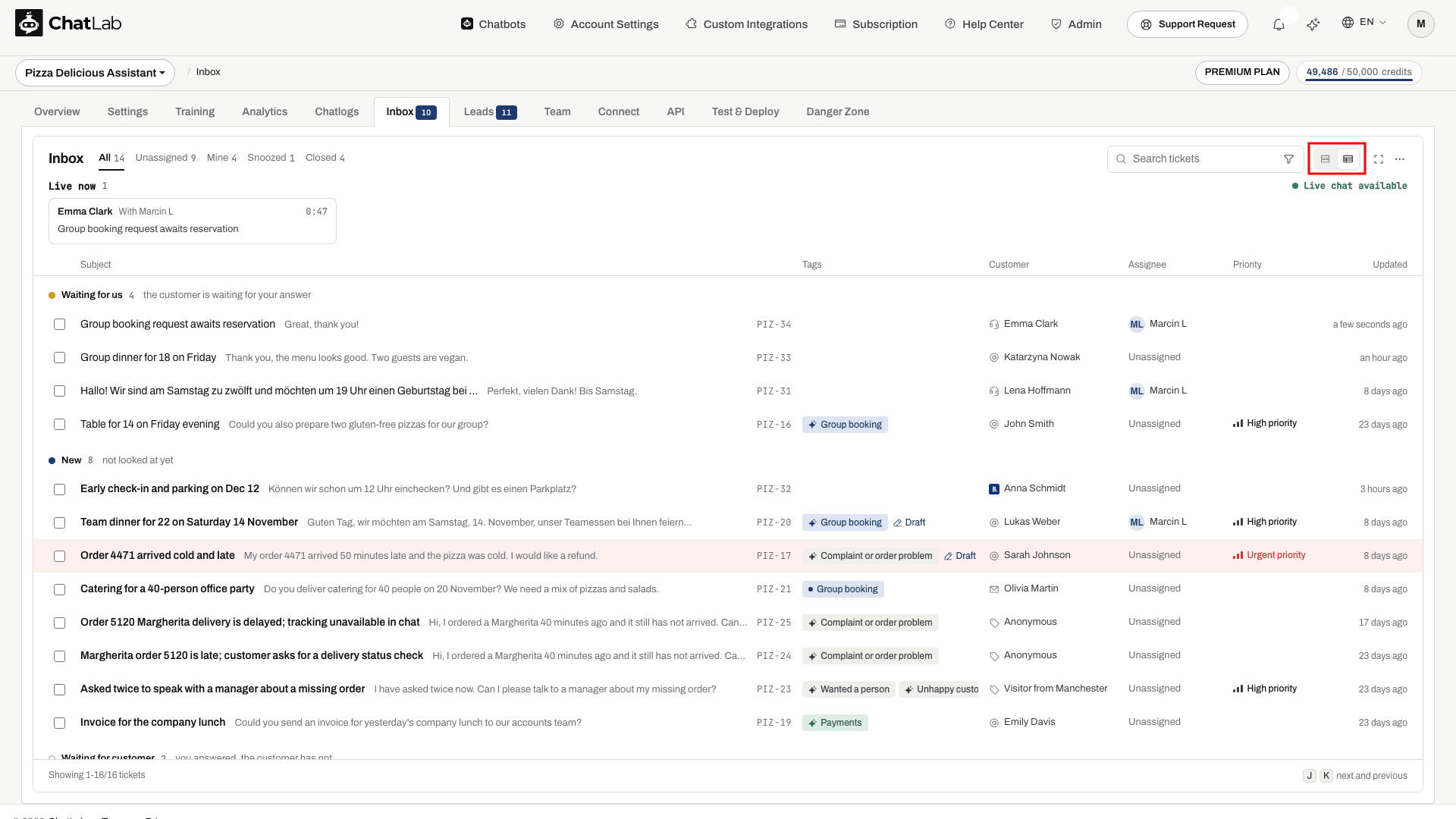
Taulukko käyttää koko näytön leveyttä ja ryhmittelee tukipyynnöt tilan mukaan: Waiting for us (Odottaa meitä), New (Uusi), Waiting for customer (Odottaa asiakasta), Snoozed (Torkutettu) ja Closed (Suljettu). Sarakkeet ovat Subject (Aihe, jossa näkyy viimeisin viesti ja tukipyynnön koodi), Tags (Tunnisteet), Customer (Asiakas), Assignee (Vastuuhenkilö), Priority (Prioriteetti) ja Updated (Päivitetty). Käynnissä olevat live-chatit näkyvät kortteina taulukon yläpuolella.
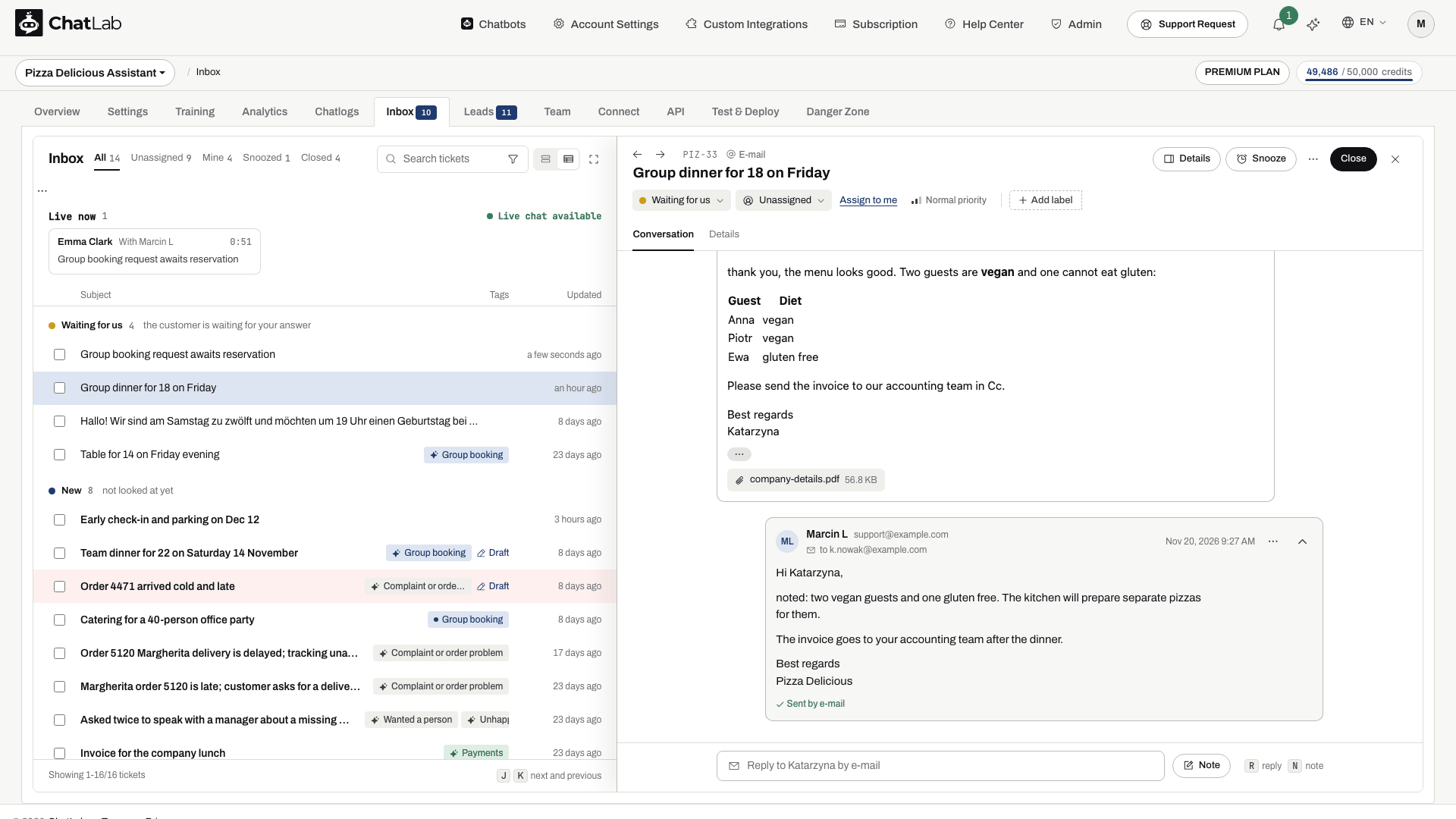
Napsauta riviä avataksesi tukipyynnön taulukon vieressä olevaan paneeliin. Paneelin yläosassa olevat nuolet siirtävät edelliseen ja seuraavaan tukipyyntöön, välilehdet Conversation (Keskustelu) ja Details (Tiedot) vaihtavat viestiketjun ja tukipyynnön tietojen välillä, ja X-painike tai Esc sulkee paneelin.
Puhelimella Inbox näyttää aina luettelon.
Piilota valikot
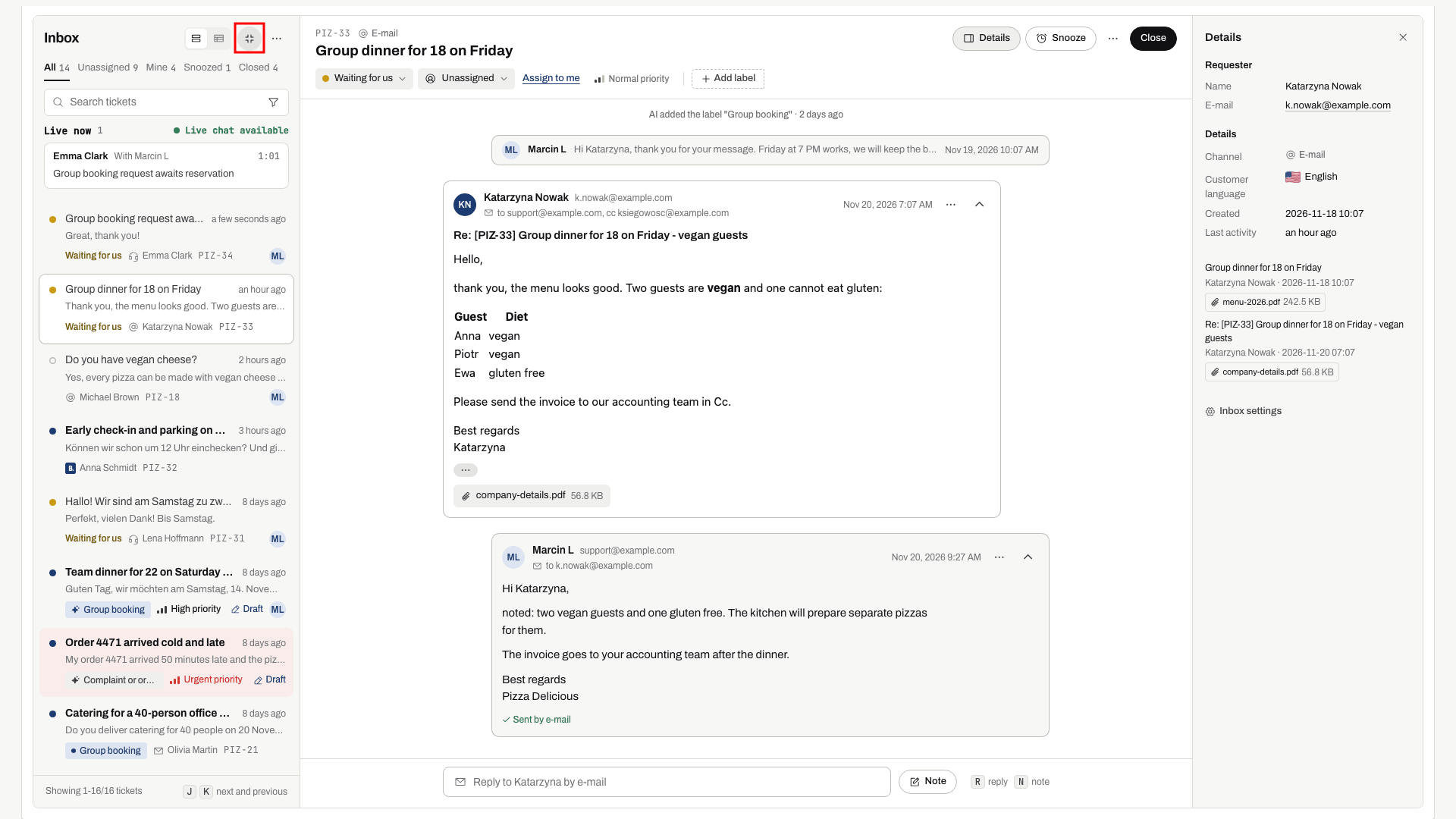
Jos haluat enemmän tilaa tukipyynnöille, napsauta Inbox-otsikon vieressä olevaa nelikulmaista painiketta (Hide the menus (F) - Piilota valikot) tai paina F. Paneelin ylävalikko ja chatbotin välilehdet katoavat, ja Inbox täyttää koko näytön. Napsauta painiketta uudelleen (Show the menus (F) - Näytä valikot), paina F tai paina Esc tuodaksesi ne takaisin. Inbox muistaa valintasi tässä selaimessa.
Pikanäppäimet
Pikanäppäimet toimivat silloin, kun et kirjoita tekstikenttään:
Jtai nuoli alas - seuraava tikettiKtai nuoli ylös - edellinen tikettiR- avaa vastauskenttäN- avaa vastauskenttä Muistiinpano-välilehdellä (Note)I- näytä tai piilota tiketin tiedotF- piilota tai näytä valikotEsc- sulje tikettipaneeli taulukkonäkymässä, poista valinnat valituista tiketeistä tai tuo valikot takaisin
Työskentele tukipyynnön parissa
Avaa tukipyyntö napsauttamalla sitä. Ylätunnisteessa näkyvät tukipyynnön koodi ja kanava otsikon yläpuolella. Oikealla ovat painikkeet Details (näyttää tai piilottaa tukipyynnön tiedot, toimii myös näppäimellä I), Snooze (Torkuta), ... (tukipyynnön valikko) ja Close (Sulje; suljetussa tukipyynnössä Reopen eli Avaa uudelleen). Otsikon alla olevalla rivillä ovat tila, vastuuhenkilö sekä valinta Assign to me (Osoita minulle), prioriteetti, tunnisteet ja + Add label (+ Label, kun tukipyynnöllä on jo tunniste).

- Priority (Prioriteetti) - Urgent (Kiireellinen), High (Korkea), Normal (Normaali) tai Low (Matala). Uudet sähköpostit saavat prioriteetin tekoälyltä merkittynä tunnuksella AI; voit ohittaa sen valitsemalla toisen.
- Status (Tila) - vaihda tukipyynnön tilaksi manuaalisesti New (Uusi), Waiting for us (Odottaa meitä), Waiting for customer (Odottaa asiakasta) tai Closed (Suljettu). Tätä tarvitsee tehdä harvoin: vastaaminen asettaa tilaksi Waiting for customer ja asiakkaan viesti asettaa tilaksi Waiting for us. Kun tukipyyntö on vielä tilassa New, kävijän lisäviestit chatbotille pitävät sen tilassa New, koska kukaan tiimistäsi ei ole vielä vastannut.
- Assignee (Vastuuhenkilö) - valitse kuka tahansa tiimisi jäsen, jolla on pääsy tähän chatbotiin, tai ota tukipyyntö itsellesi napsauttamalla Assign to me (Osoita minulle). Uudelle vastuuhenkilölle ilmoitetaan asiasta.
- Snooze (Torkuta) - siirrä tukipyyntö syrjään ennalta määritettyyn aikaan tai valitsemaasi päivämäärään asti. Se siirtyy Snoozed (Torkutetut) -näkymään ja palaa postilaatikkoon itsestään kyseisenä ajankohtana tai aiemmin, jos asiakas kirjoittaa. Back to the Inbox now (Palaa postilaatikkoon heti) herättää sen heti manuaalisesti.
- Close (Sulje) - merkitse tukipyyntö hoidetuksi ja avaa luettelon seuraava tukipyyntö, jotta voit käydä jonoa läpi palaamatta takaisin listaan. Suljettu tukipyyntö saa painikkeen Reopen (Avaa uudelleen), ja se avautuu uudelleen myös itsestään, kun asiakas kirjoittaa uudelleen tai lähetät uuden vastauksen.
Otsikon alla olevan rivin lopussa näet, onko asiakas sivustollasi juuri nyt (Online in the chat widget) vai milloin hänet on nähty viimeksi. Tämä kertoo, tavoittaako vastaus hänet chat-ikkunassa vai sähköpostitse.
Painike ... (More actions eli Lisää toimintoja) avaa tukipyynnön valikon:
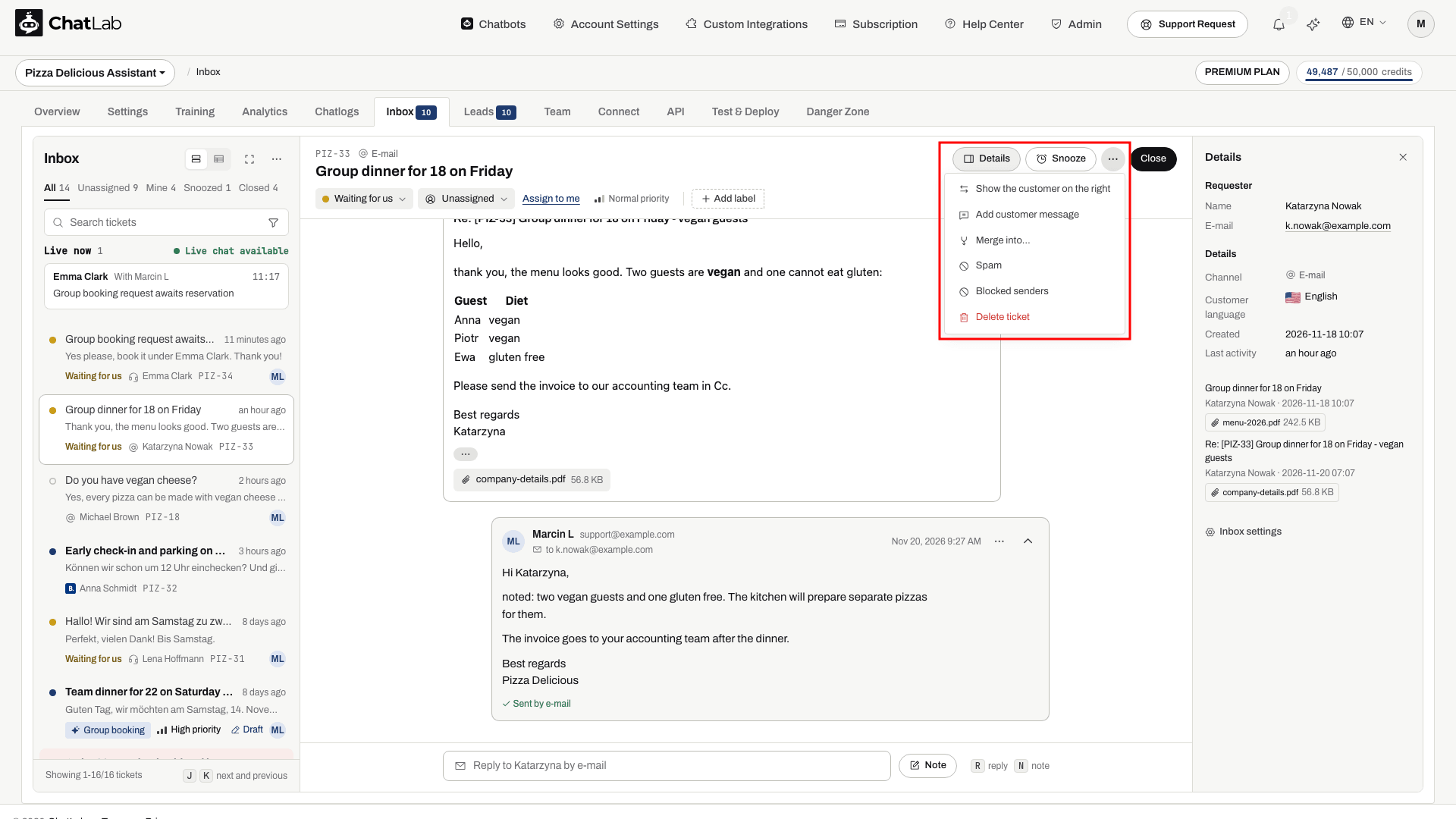
- Show the customer on the right (Näytä asiakas oikealla) tai Show your team on the right (Näytä tiimi oikealla) - vaihtaa keskustelun osapuolten paikkoja. Oletuksena tiimisi on oikealla.
- Add customer message (Lisää asiakkaan viesti) - liitä mukaan viesti, jonka asiakas lähetti sinulle Inboxin ulkopuolella, esimerkiksi henkilökohtaiseen sähköpostiin tullut vastaus. Se tallennetaan asiakkaan viestinä ja merkitään manuaalisesti lisätyksi.
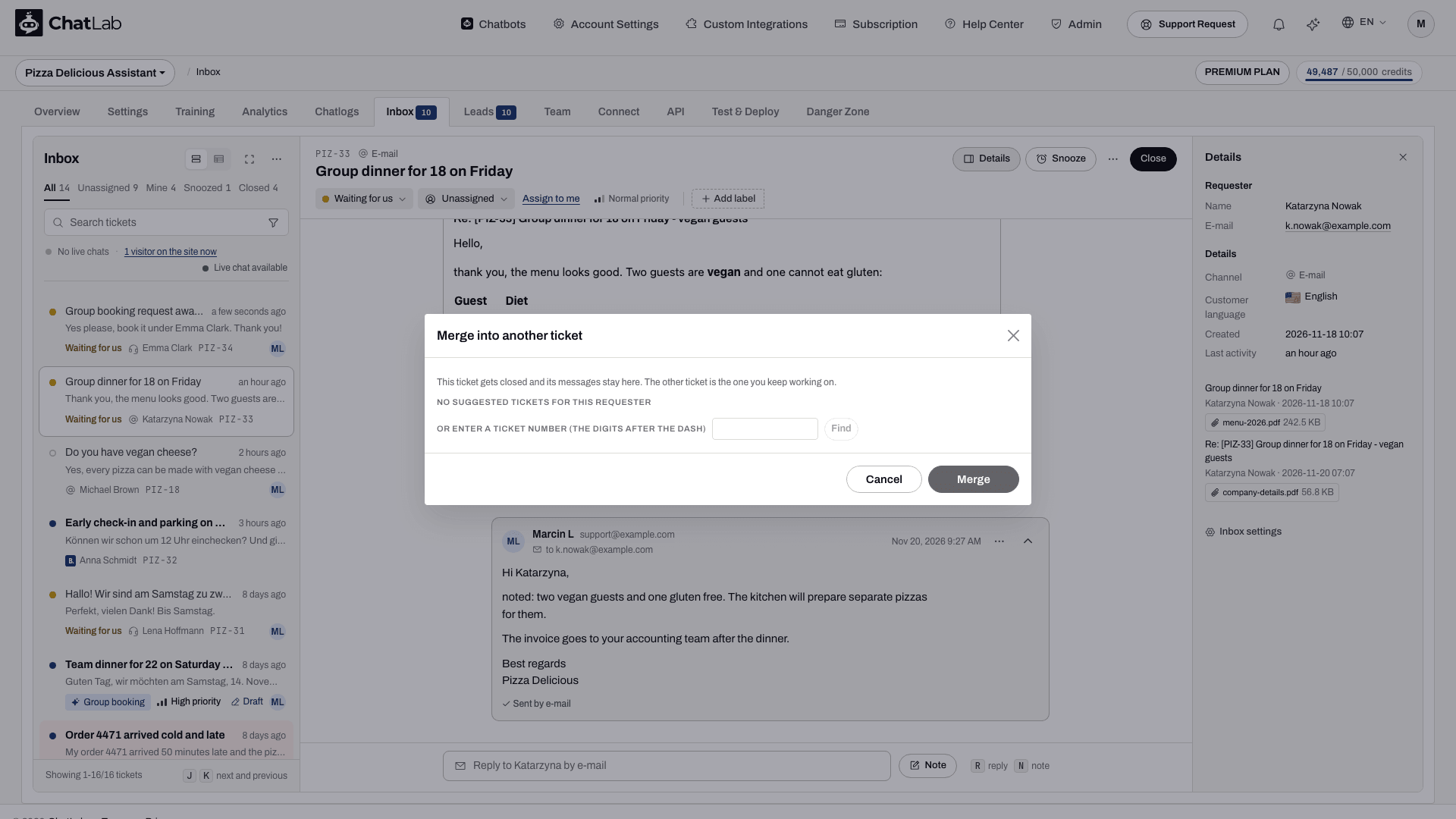
- Merge into... (Yhdistä kohteeseen...) - käytä tätä, kun sama asiakas on avannut kaksi tukipyyntöä samasta aiheesta. Valintaikkuna ehdottaa muita saman pyytäjän tukipyyntöjä, tai voit syöttää tukipyynnön numeron (numerot yhdysmerkin jälkeen) ja napsauttaa Find (Etsi). Valinnan Merge (Yhdistä) jälkeen tämän tukipyynnön viestit ja sähköpostit siirtyvät toiseen tukipyyntöön, jonka parissa jatkat työskentelyä ja joka saa merkinnän Merged from. Tämä nykyinen tukipyyntö suljetaan merkinnällä Merged into.
- Spam (Roskaposti) - sulkee tukipyynnön ja estää lähettäjän sähköpostiosoitteen, jolloin hänen tulevat sähköpostinsa eivät luo uusia tukipyyntöjä eivätkä avaa niitä uudelleen.
- Blocked senders (Estetyt lähettäjät) - luettelo estetyistä osoitteista, joista jokaisessa on painike Unblock (Poista esto).
- Open in Chat Logs (Avaa kohdassa Chat Logs) - avaa chat-widgetistä tulleiden tukipyyntöjen keskustelun Chatlogs-osiossa.
- Delete ticket (Poista tukipyyntö) - poistaa vahvistuksen jälkeen tukipyynnön sekä kaikki sen viestit, muistiinpanot ja liitteet. Vain chatbotin omistaja voi poistaa tukipyyntöjä. Itse sähköpostit säilyvät sähköpostilaatikossasi.
Lue tukipyynnön historia
Keskisarakkeessa näkyy kaikki, mitä tukipyynnössä on tapahtunut, vanhimmasta alkaen:
- Asiakkaan viestit vasemmalla ja omat vastauksesi oikealla lähettäjän nimen kera sekä merkintä toimitustavasta (esimerkiksi Sent by e-mail - Lähetetty sähköpostitse).
- Sähköpostit näkyvät kortteina: lähettäjän nimi ja osoite, vastaanottajat (mukaan lukien cc - kopio), aihe, viesti muotoiluineen ja kuvineen, liitteet sekä vastauksissasi tieto siitä, miten sähköposti toimitettiin. Viimeisimmät kaksi sähköpostia ovat auki; vanhemmat on tiivistetty yhdeksi riviksi, jolla näkyy lähettäjä ja tekstin alku, ja klikkaus avaa ne uudelleen. Aiempien sähköpostien lainattu teksti on piilossa viestin alla olevan ...-painikkeen takana. Liitteet näkyvät pieninä painikkeina (chips); lataa liite klikkaamalla sitä. Tukipyynnön sähköpostit ja niiden liitteet on lueteltu myös Details-paneelissa (Tiedot).
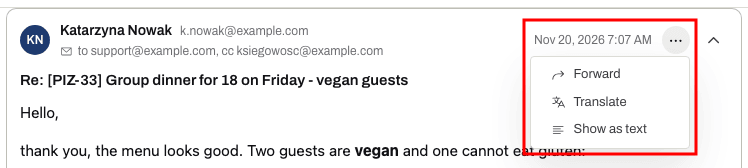
- Sähköpostikortin ...-valikko (More actions - Lisää toimintoja) sisältää toiminnot Forward (Välitä), Translate (Käännä) ja Show as text (Näytä tekstinä - pelkkä teksti muotoillun sähköpostin sijaan). Chat-viesteissä Translate ja Forward ovat linkkeinä viestin alla. Kääntämistä kuvataan artikkelissa Lue viestit omalla kielelläsi.
- Sisäiset muistiinpanot keltaisella pohjalla. Asiakas ei koskaan näe niitä.
- Tapahtumat harmaina riveinä: tilamuutokset, vastuuhenkilöiden määritykset, aloitetut ja päättyneet live chatit, yhdistämiset ja välitykset. Chat-widgetistä tulleissa tukipyynnöissä, joissa näytetään keskustelu chatbotin kanssa, nämä tapahtumat on tiivistetty yhdeksi riviksi keskustelun alle, esimerkiksi Ticket updates: 3. Latest: Live chat ended, 8 days ago. Klikkaa sitä nähdäksesi koko luettelon.
- Keskustelu chatbotin kanssa ennen tätä tukipyyntöä - chat-widgetistä tulleissa tukipyynnöissä yläreunassa on tiivistetty lohko, josta näkee, mistä vierailija keskusteli chatbotin kanssa ennen avun pyytämistä. Avaa se klikkaamalla.
- Chatbot vastasi sillä välin - kun asiakas jatkaa kysymysten esittämistä chatbotille sillä välin, kun tukipyyntö odottaa sinua, chatbotin vastaukset lisätään ketjuun, jotta et vastaa samaan kysymykseen kahdesti.
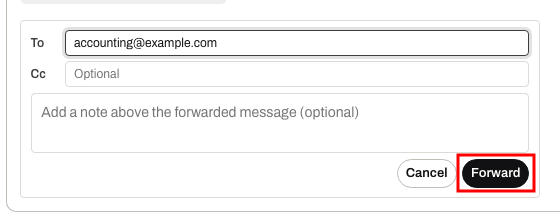
Välitä viesti. Avaa sähköpostin kortin ...-valikko ja klikkaa Forward; klikkaa chat-viestissä sen alla olevaa Forward-linkkiä. Täytä kenttä To (Vastaanottaja), valinnaisesti Cc (Kopio) sekä muistiinpano vastaanottajalle ja klikkaa Forward. Viesti lähetetään yhdistetystä sähköpostilaatikostasi yhdessä alkuperäisen tekstin ja liitteiden kanssa, ja tapahtuma Forwarded to ilmestyy ketjuun. Välittäminen vaatii yhdistetyn sähköpostilaatikon.
Lue viestit omalla kielelläsi
Napsauta Translate (Käännä) sähköpostikortin ...-valikossa tai chat-viestin alla (Translating näkyy toiminnon ollessa käynnissä). Käännös korvaa viestin suoraan sen paikalla: sähköposti säilyttää asettelunsa, kuvansa ja linkkinsä, vain teksti muuttuu, ja tavallinen viesti säilyttää klikattavat linkit sekä sähköpostiosoitteet niin, että pitkät osoitteet lyhennetään. Viestin yläpuolella oleva palkki ilmoittaa Translated into (Käännetty kielelle) tiimisi kielellä, ja siinä on painike Show original (Näytä alkuperäinen) palataksesi takaisin sekä Show translation (Näytä käännös) nähdäksesi käännöksen uudelleen.
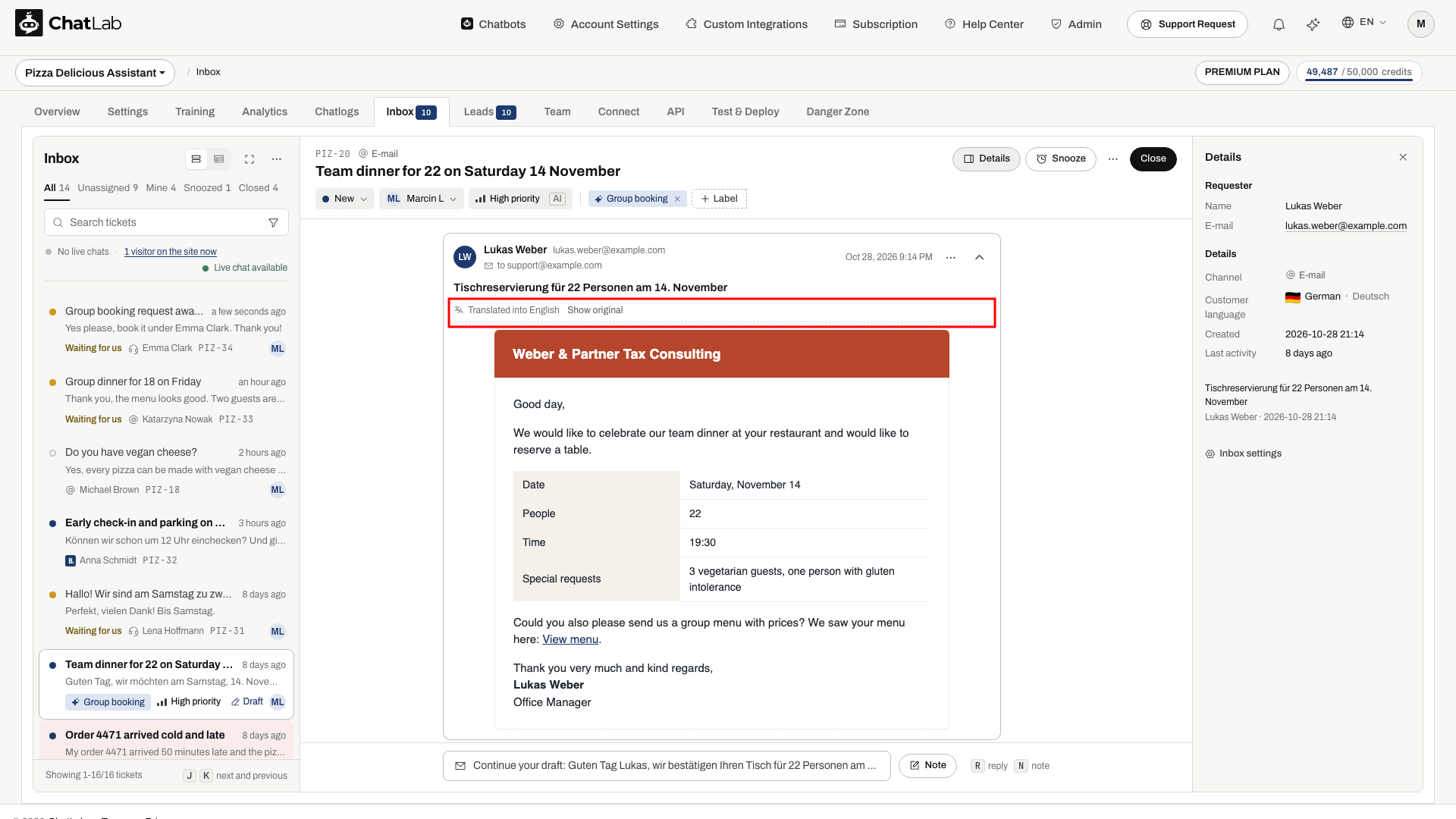
Kerran kääntämäsi viesti pysyy käännettynä koko tiimille, ja kun kuka tahansa avaa tukipyynnön seuraavan kerran, se näytetään heti omalla kielelläsi. Kieli määräytyy kohdan Saapuneet-kansion asetukset (Inbox settings) (Saapuneiden asetukset) asetuksen Language of your team mukaan. Jokainen käännös kuluttaa viestisaldoa kerran, mikä vastaa yhtä chatbotin vastausta käännösmallilla; pitkä sähköposti käännetään osissa, joista jokainen kuluttaa yhden käyttökerran.
Vastaa asiakkaalle
Tukipyynnön alareunassa oleva vastauskenttä on aluksi pienennettynä yhdelle riville, joka kertoo, miten vastaus lähetetään, esimerkiksi Reply to Katarzyna by e-mail (Vastaa Katarzynalle sähköpostitse), Reply to Emma in the chat window (Vastaa Emmalle chat-ikkunassa) tai Reply to Anna on Booking.com (Vastaa Annalle Booking.comissa). Napsauta sitä tai paina R avataksesi sen. Sen vieressä oleva Note-painike (Muistiinpano) tai N avaa sen sisäistä muistiinpanoa varten. Kun olet lähettänyt vastauksen, kenttä pienentyy uudelleen. Käynnissä olevan live chatin aikana se pysyy auki.

Avatussa vastauskentässä on kaksi välilehteä: Reply (Vastaa) ja Note (Muistiinpano). Sen oikeassa yläkulmassa olevat nuolet suurentavat sen puoleen näyttöön, ja niiden vieressä oleva nuoli pienentää sen.
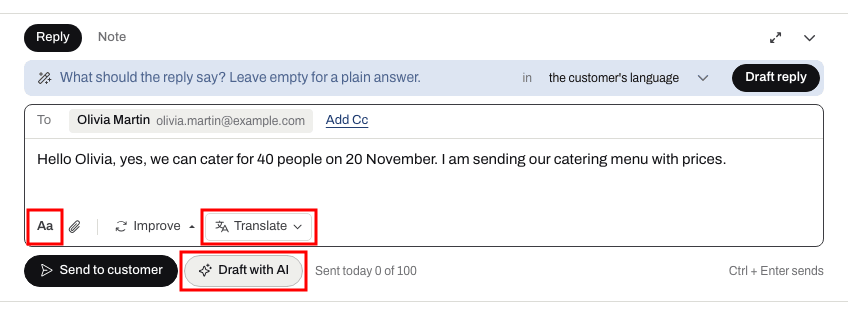
- Pysy Reply-välilehdellä. To-rivi (Vastaanottaja) näyttää vastauksen vastaanottajan ja sähköpostin tapauksessa aiheen.
- Tarkista, mihin vastaus menee. Kun chat-widgetistä tulleella tukipyynnöllä on tiedossa oleva sähköpostiosoite, välilehtien vieressä olevilla painikkeilla voit valita vaihtoehdon E-mail (Sähköposti), joka lähettää vastauksen pyynnön esittäjän osoitteeseen, tai Chat message (Chat-viesti), joka lähettää sen hänen chat-ikkunaansa. Osoita niitä hiirellä lukeaksesi tilanteen sanallisesti, esimerkiksi että asiakkaalla on chat-ikkuna auki tai että hän poistui tunti sitten.
- Kirjoita vastauksesi. Napsauta tekstin alla olevaa Aa-kuvaketta näyttääksesi muotoilupainikkeet: lihavointi, kursivointi, luettelomerkit ja numeroidut luettelot, linkki sekä muotoilun poisto (
Ctrl/Cmd + B,IjaKtoimivat joka tapauksessa). Painikkeet pysyvät näkyvissä tai piilossa sen mukaan, miten jätit ne. Liitetty teksti tulee aina pelkkänä tekstinä. - Voit halutessasi napsauttaa Add Cc (Lisää kopio) lisätäksesi muita osoitteita kopioon (enintään 10, pilkuilla erotettuina). Se täytetään automaattisesti asiakkaan edellisen sähköpostin perusteella ja toimii vain yhdistetyn sähköpostilaatikon kanssa.
- Voit halutessasi liittää tiedostoja napsauttamalla tekstin alla olevaa paperiliitintä. Tukipyyntö voi sisältää enintään 10 Mt liitetiedostoja, ja tiedostojen lähettäminen sähköpostitse vaatii yhdistetyn postilaatikon.
- Napsauta Send to customer (Lähetä asiakkaalle) tai paina
Ctrl/Cmd + Enter.
Miten vastaus toimitetaan:
- Sähköpostitse - yhdistetystä postilaatikostasi, samassa sähköpostiketjussa. Ilman yhdistettyä postilaatikkoa ChatLab lähettää sen no-reply-osoitteesta, ja asiakkaan vastaus menee Inboxin asetuksissa kohtaan Customer replies go to (Asiakkaiden vastaukset osoitteeseen) määritettyyn osoitteeseen sen sijaan, että se palaisi Inboxiin.
- Chat-ikkunaan, asiakas sivustollasi - vastaus ilmestyy heti ja avaa live chatin: chatbot vaikenee ja keskustelet suoraan. Tämä toimii, vaikka live chat olisi kytketty pois päältä vierailijoilta kohdassa Settings > Live Chat (Asetukset > Live Chat) - kyseinen asetus määrittää vain sen, voivatko vierailijat pyytää ihmisasiakaspalvelijaa. Viesteissäsi chat-ikkunassa näkyy nimesi, joten asiakas tietää aina ihmisen kirjoittavan. Live chatin ollessa käynnissä jokainen lähettämäsi vastaus pitää sen auki; se päättyy, kun kummaltakaan osapuolelta ei ole tullut viestiä 10 minuuttiin.
- Chat-ikkunaan, asiakas poistunut - kun asiakas on poistunut jättämättä sähköpostiosoitetta tai puhelinnumeroa, lähetyspainikkeeksi tulee Leave message (Jätä viesti). Viesti odottaa hänen chat-ikkunassaan nimelläsi varustettuna ja tulee näkyviin, jos hän palaa ennen keskustelun vanhenemista. Viestiketju kertoo tällöin sen tilan: Waiting in the chat window, not shown yet (Odottaa chat-ikkunassa, ei vielä näytetty), Shown in the chat window (Näytetty chat-ikkunassa) aikaleimoineen tai The conversation expired before the customer came back, not shown (Keskustelu vanheni ennen asiakkaan paluuta, ei näytetty).
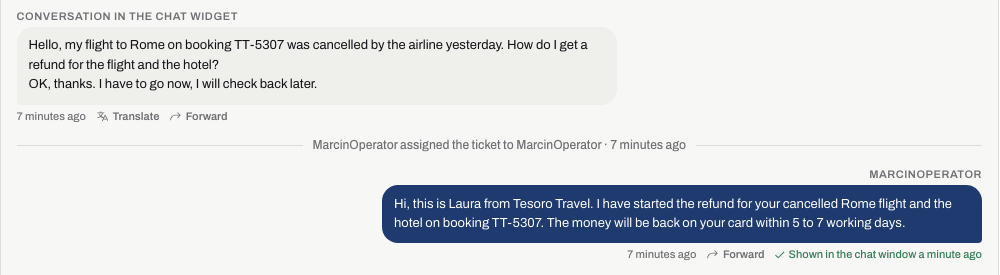
Jos asiakas ei jättänyt sähköpostiosoitetta ja hänen keskustelunsa on vanhentunut, vastauskenttä ilmoittaa, ettei häntä voida tavoittaa, sen sijaan että antaisi sinun lähettää viestin tyhjyyteen.
Lähettämättömät luonnokset säilytetään. Kaikki kirjoittamasi tallennetaan automaattisesti muutaman sekunnin välein, joten voit sulkea tukipyynnön, ladata sivun uudelleen tai vaihtaa laitetta ja jatkaa myöhemmin. Tukipyyntöluettelo merkitsee tukipyynnöt, joissa on lähettämätön luonnos, merkinnällä Draft (Luonnos), pienennetty vastauskenttä alkaa tekstillä Continue your draft (Jatka luonnostasi), ja tukipyynnön avaavat tiimikaverit näkevät tekstin Draft by (Luonnoksen tekijä) ja nimesi. Discard (Hylkää), kohdan Draft saved (Luonnos tallennettu) vieressä, poistaa luonnoksen sekä sen odottavat liitetiedostot.
Päivittäinen lähetysraja. Kun postilaatikko on yhdistetty, lähetyspainikkeen vieressä oleva rivi näyttää tiedon Sent today N of M (Lähetetty tänään N/M): kuinka monta sähköpostia postilaatikosta on lähetetty tänään suhteessa sen päivittäiseen rajaan. Kun raja tulee vastaan, sähköpostitse lähettäminen keskeytyy seuraavaan päivään asti.
Booking.com- ja Airbnb-vieraat
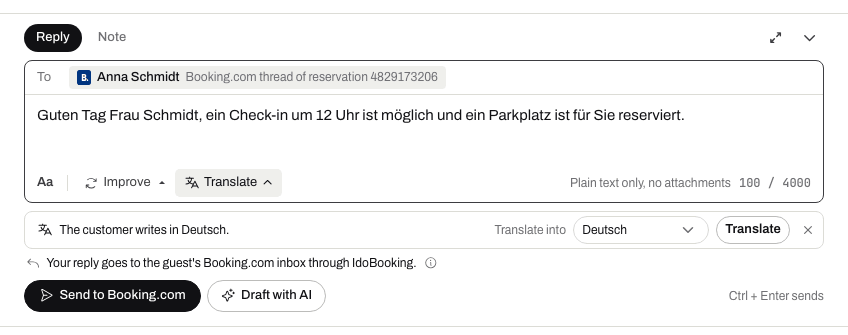
Booking.comista ja Airbnb:stä tulevat vierasviestit, jotka saapuvat ChatLabiin yhdistetyn varausjärjestelmän, kuten IdoBookingin kautta, muuttuvat myös tukipyynnöiksi. Kanava näyttää kyseisen portaalin, ja kokoontaitetussa vastauskentässä lukee esimerkiksi Reply to Anna on Booking.com (Vastaa Annalle Booking.comissa). Vastauksesi lähetetään takaisin vieraan postilaatikkoon kyseisessä portaalissa, joten se on vain pelkkää tekstiä, enintään 4 000 merkkiä, ilman liitteitä. Tekstin alla oleva laskuri näyttää, kuinka monta merkkiä olet käyttänyt. Lähetä viesti napsauttamalla Send to Booking.com (Lähetä Booking.comiin) tai toisen portaalin nimeä.
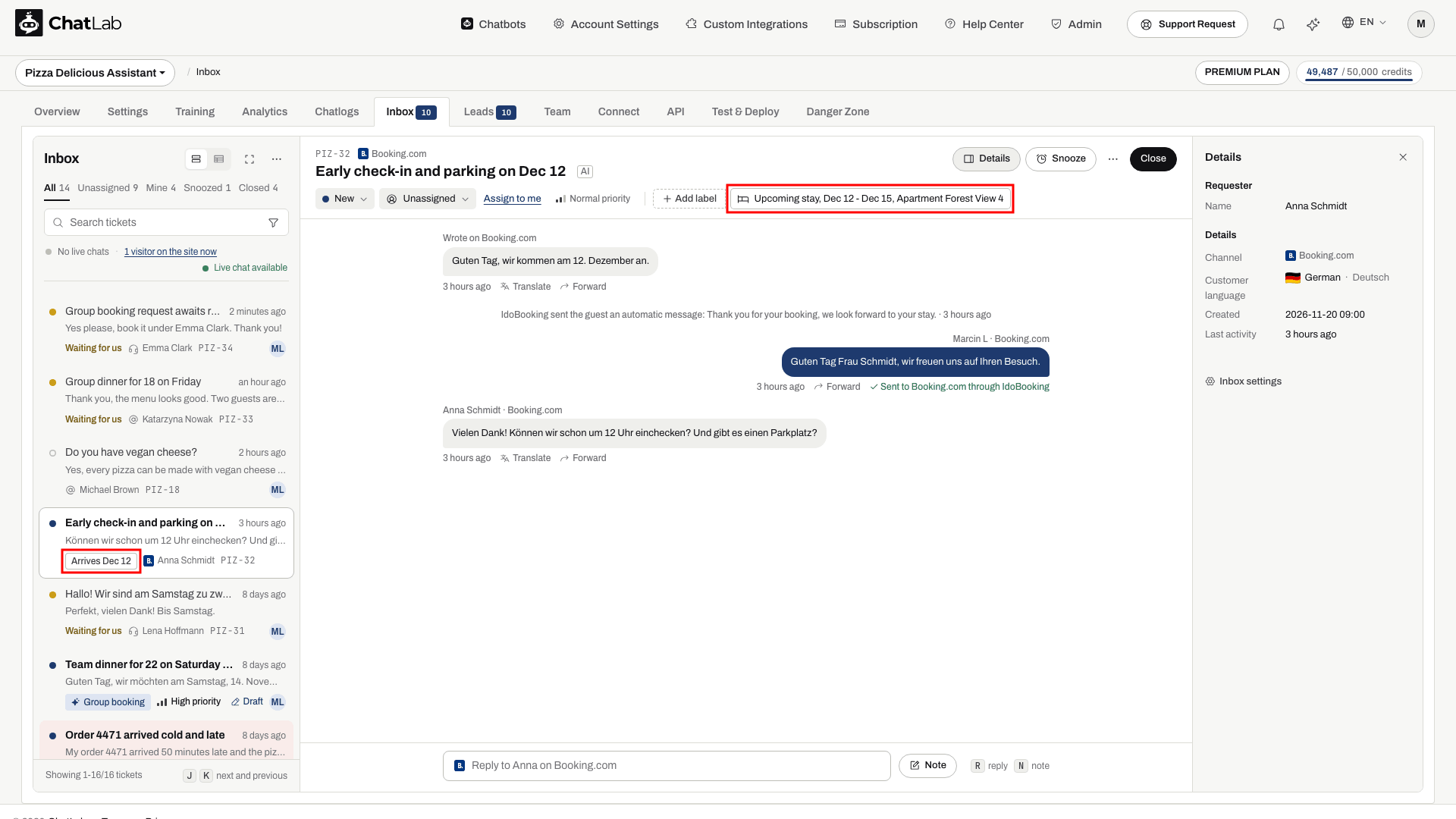
Missä vaiheessa vieraan majoittuminen on. Kun tukipyyntö on liitetty varaukseen (Booking.com, Airbnb, Vrbo tai IdoBooking-varaukseen lisätty huomautus), tukipyyntöluettelossa ja taulukossa näkyy majoittumisen tilamerkki: Arrives Dec 12 (Saapuu 12. joulukuuta), Staying now (Majoittuu parhaillaan), Left Nov 14 (Lähtenyt 14. marraskuuta) tai Cancelled stay (Peruutettu majoitus). Osoita sitä nähdäksesi tarkat päivämäärät, öiden määrän ja huoneen. Tukipyynnön ylätunnisteessa oleva painike, jossa näkyvät majoitus, päivämäärät ja huone, esimerkiksi Upcoming stay, Dec 12 - Dec 15, Apartment Forest View 4, avaa tukipyynnön tiedot ja varauskortin.
Luonnostele vastaus tekoälyllä
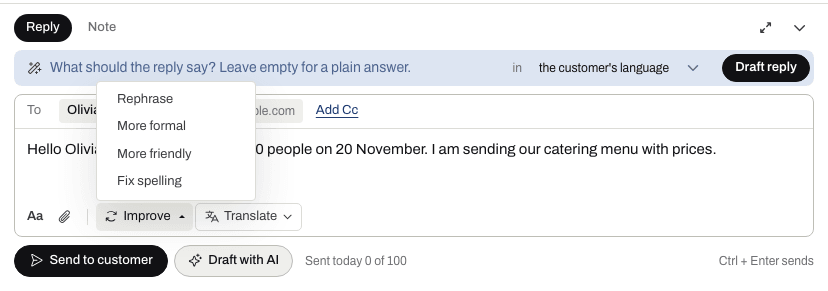
- Avaa vastauskenttä ja napsauta Draft with AI (Luonnostele tekoälyllä) -painiketta lähetyspainikkeen vieressä. Tekstin yläpuolelle avautuu rivi, jossa on kenttä What should the reply say? Leave empty for a plain answer. (Mitä vastauksen tulisi sisältää? Jätä tyhjäksi tavallista vastausta varten). Voit halutessasi kirjoittaa siihen lyhyen ohjeen, kuten "vahvista päivämäärän muutos ja ilmoita hinta".
- Valitse luonnoksen kieli kohdan in vierestä. Oletuksena on kieli, jolla asiakas kirjoittaa.
- Napsauta Draft reply (Luonnostele vastaus). Luonnos ilmestyy vastauskenttään merkittynä tekstillä AI draft, edit before sending (Tekoälyluonnos, muokkaa ennen lähettämistä). Se luodaan tukipyynnön, keskustelun ja chatbotisi tietopohjan perusteella.
- Muokkaa sitä ja lähetä se itse. Draft again (Luonnostele uudelleen) luo uuden version.
Mitään tekoälyn kirjoittamaa ei koskaan lähetetä automaattisesti. Jokainen luonnos kuluttaa viestikrediittejä saman verran kuin yksi chatbotin vastaus Inbox-asetuksissa valitulla mallilla, katso Mikä on viestikrediitti (message credit).
Improve (Paranna) kirjoittaa olemassa olevan tekstisi uudelleen: Rephrase (Muotoile toisin), More formal (Virallisempi), More friendly (Ystävällisempi) tai Fix spelling (Korjaa oikeinkirjoitus). Undo (Kumoa) palauttaa oman sanamuotosi muutoksen jälkeen.
Käännä vastauksesi. Napsauta tekstin alla olevaa Translate (Käännä) -painiketta avataksesi käännösrivin, valitse sitten kieli kohdan Translate into vierestä ja napsauta Translate. Kun ChatLab tunnistaa asiakkaan kirjoittavan eri kielellä kuin sinä, rivi avautuu automaattisesti siten, että siinä lukee The customer writes in ja asiakkaan kieli on jo valittuna. Kirjoitat omalla kielelläsi, tarkistat käännöksen ja lähetät sen asiakkaan kielellä.
Automaattiset luonnokset. Kohdassa Inbox settings > General (Inbox-asetukset > Yleiset) voit ottaa käyttöön asetuksen Draft a reply automatically when I open a ticket that waits for us (Luonnostele vastaus automaattisesti, kun avaan meitä odottavan tukipyynnön). Asetus koskee vain käyttämääsi laitetta, ja jokainen automaattinen luonnos kuluttaa krediittejä.
Tunnisteet
Tunnisteiden (labels) avulla voit lajitella tukipyynnöt haluamallasi tavalla: ryhmitellä kyselyt, laskut tai reklamaatiot. Samaa luetteloa käytetään Chat Logs -keskustelujen tunnisteisiin, katso Keskustelutunnisteet.
- Lisää tunniste - napsauta tukipyynnön yläreunassa + Add label (+ Lisää tunniste), hae kirjoittamalla ja valitse tunniste tai kirjoita uusi nimi ja napsauta Create (Luo). Luettelossa on kaksi ryhmää: Your labels (Omat tunnisteet) ja Ready-made tags (Valmiit tunnisteet), kuten The chatbot did not know (Chatbot ei tiennyt).
- Poista tunniste - napsauta tunnisteessa olevaa pientä x-merkkiä.
- Tekoälyn asettamat tunnisteet - tekoäly voi lisätä uusiin sähköposteihin tunnisteen, jolla on kuvaus; se merkitään tunnuksella AI. Tunniste, joka avaa tukipyynnön keskustelusta, lisätään kyseiseen tukipyyntöön myös tunnisteena.
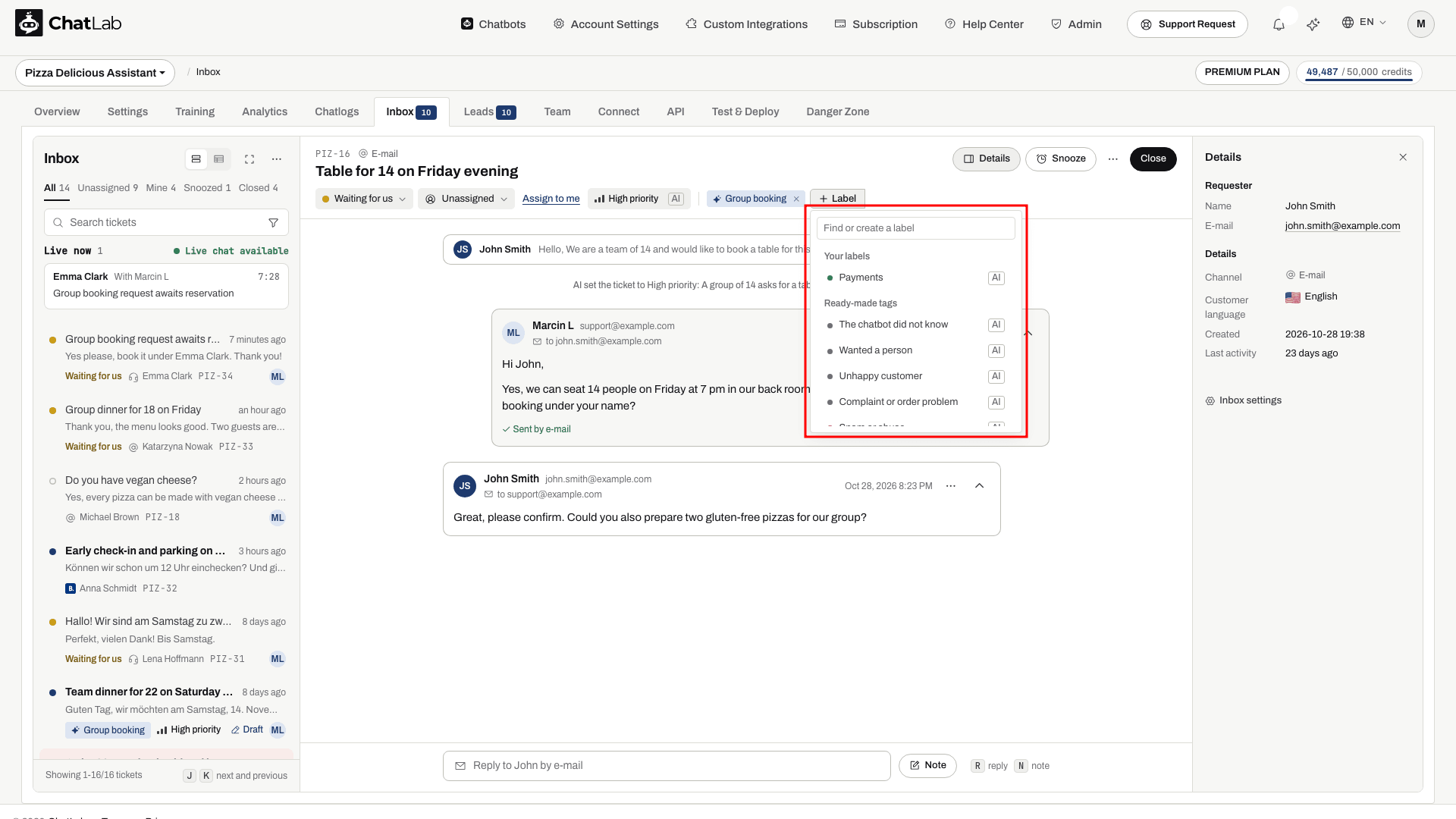
Luo, kuvaile ja poista tunnisteita kohdassa Inbox settings > Labels (Inbox-asetukset > Tunnisteet).
Kirjoita sisäinen muistiinpano
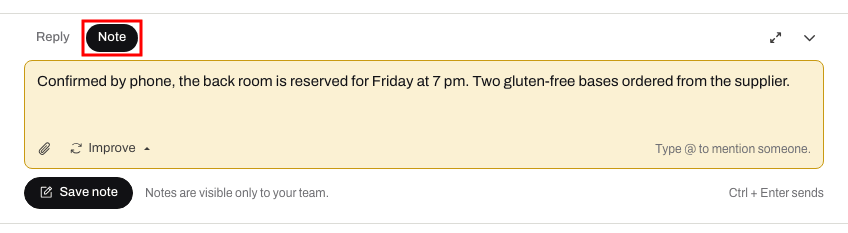
Napsauta Note (Muistiinpano) suljetun vastauskentän vierestä, paina N tai napsauta avoimen vastauskentän Note-välilehteä. Vastauskenttä muuttuu keltaiseksi, jotta muistiinpanoa ei koskaan sekoiteta vastaukseen. Kirjoita @ mainitaksesi tiimin jäsenen ja valitse hänet luettelosta: hän saa ilmoituksen. Napsauta Save note (Tallenna muistiinpano). Muistiinpanot näkyvät vain tiimillesi, ja ne kootaan myös Details-paneelin (Tiedot) Notes-osioon.
Luo tukipyyntö Chat Logs -keskusteluhistoriasta
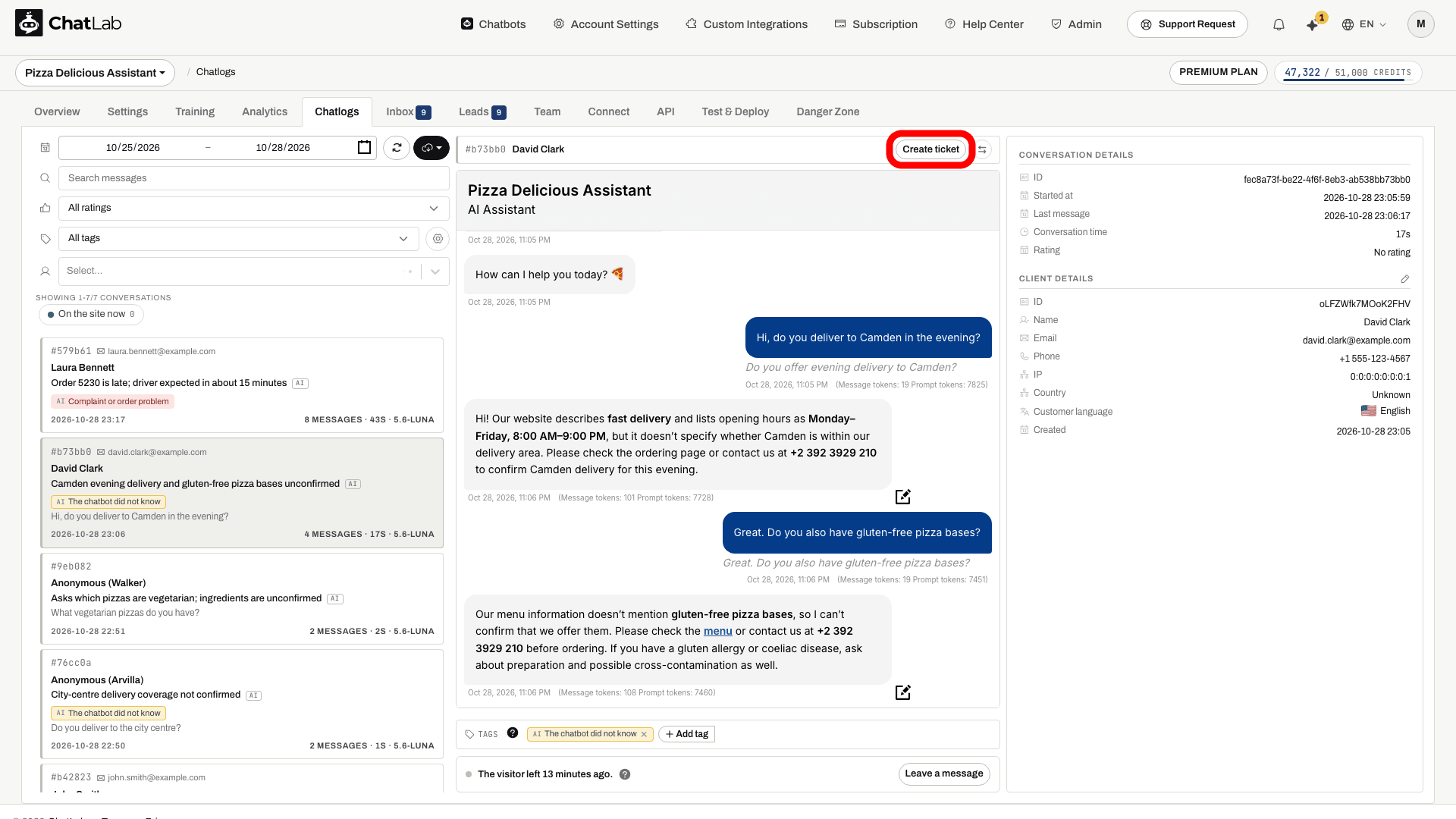
Joskus saatat huomata Chatlogs-osiossa keskustelun, jota jonkun tulisi jatkaa, vaikka kävijä ei olisi pyytänyt apua. Valitse chatbotisi, avaa Chatlogs ja valitse keskustelu. Tilanteesta riippuen sinulla on kolme vaihtoehtoa.
Luo tukipyyntö. Napsauta keskustelun yläpuolella olevassa palkissa Create ticket (Luo tukipyyntö).
Aihe ja viesti täytetään valmiiksi keskustelun pohjalta sekä sähköpostiosoite asiakkaan tiedoista, jos sellainen on tallennettu. Korjaa niitä tarvittaessa ja napsauta Create ticket - siirryt uuteen tukipyyntöön Inboxissa.
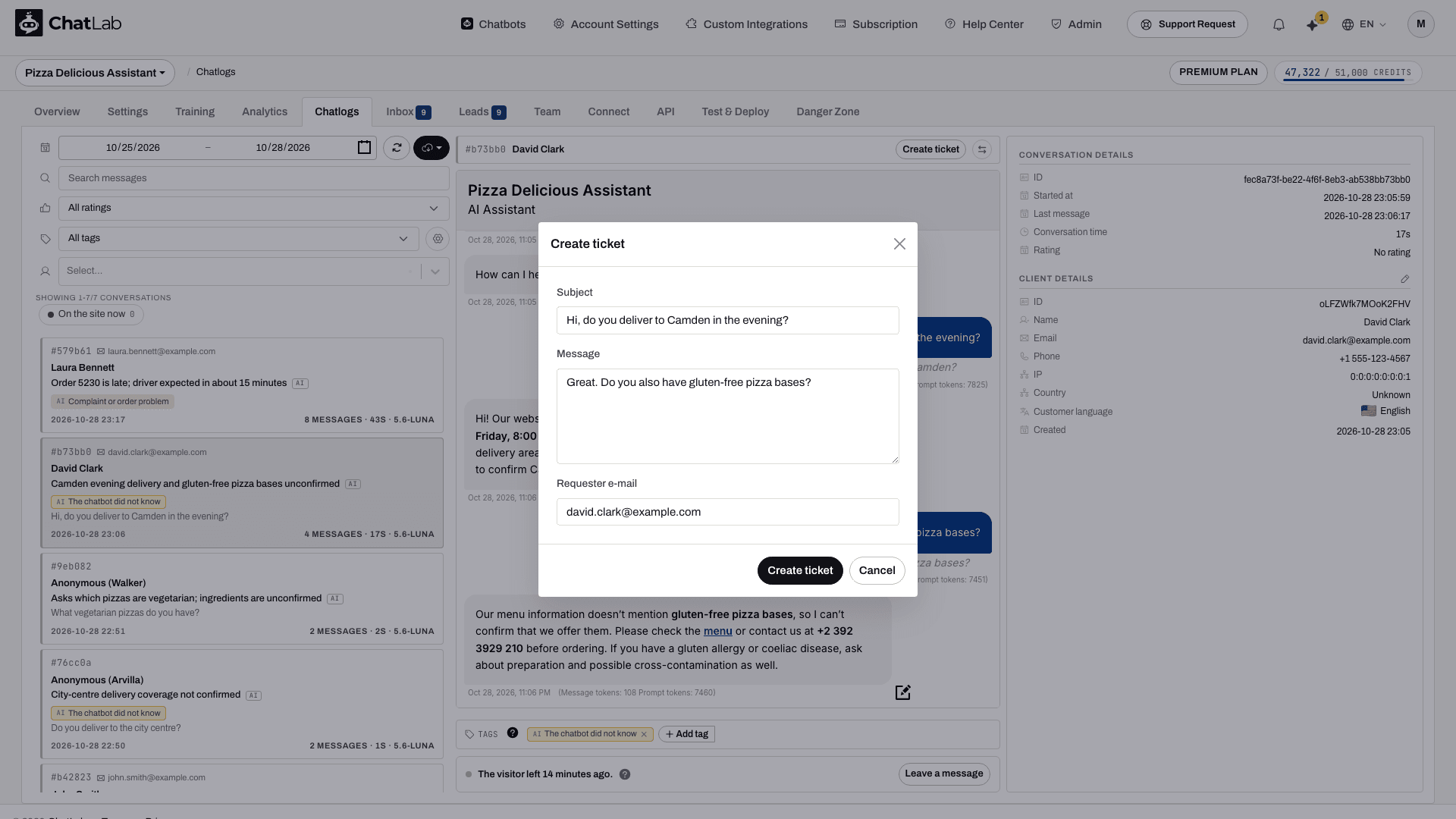
Kun keskustelusta on luotu tukipyyntö, painikkeen tilalle tulee tukipyynnön koodilla varustettu elementti, jota napsauttamalla pääset suoraan kyseiseen tukipyyntöön.

Liity keskusteluun. Kun kävijä on sivustollasi juuri nyt, keskustelun alla olevalla rivillä lukee The visitor is on the site now (Kävijä on sivustolla nyt; kysymysmerkki selittää, mitä liittyminen tekee). Napsauta Join conversation (Liity keskusteluun). Tämä avaa live chatin kyseiseen keskusteluun ja luo sinulle osoitetun tukipyynnön Inboxiin; chatbot vaikenee, kunnes lopetat chatin. Voit liittyä, vaikka live chat olisi poistettu käytöstä chatbotisi asetuksissa. Painikkeen vieressä oleva rataskuvake vie Operator profile -sivulle (Operaattoriprofiili), jossa määrität asiakkaille näkyvän nimen, sekä Notifications-sivulle (Ilmoitukset), jotta kuulet, kun asiakas vastaa.
Jätä viesti. Kun kävijä on poistunut, rivillä näkyy poistumisaika. Napsauta Leave a message (Jätä viesti), kirjoita viesti ja napsauta Leave message (Jätä viesti). Se odottaa heidän chat-ikkunassaan ja tulee näkyviin, jos he palaavat ennen kuin keskustelu vanhenee. Sille avataan tukipyyntö, joten näet Inboxissa, milloin viesti on näytetty. Kun chat-ikkuna on vanhentunut, rivillä lukee tieto siitä: sähköpostiosoitteensa jättäneelle kävijälle vastataan Inboxista sähköpostitse.
Yhdistä postilaatikkosi
Kun postilaatikko on yhdistetty, asiakkaiden tähän osoitteeseen lähettämistä sähköposteista tulee tukipyyntöjä (tickets), ja vastauksesi lähetetään samasta osoitteesta samassa sähköpostiketjussa. Ilman yhdistettyä postilaatikkoa Inbox toimii edelleen chatille, lomakkeille ja liideille, ja sähköpostivastaukset lähetetään no-reply-osoitteesta. Yhdistettävissä olevien postilaatikoiden määrä riippuu tilauksestasi; yhdellä chatbotilla voi olla yksi postilaatikko.
Käytä tähän erillistä tukiosoitetta, kuten support@yrityksesi.fi, älä henkilökohtaista postilaatikkoa: jokaisesta sinne saapuvasta sähköpostista tulee tukipyyntö.
- Valitse chatbotisi ja avaa Connect-välilehti. Napsauta E-mail inbox -korttia. Pääset samaan paikkaan Inboxista: avaa ...-valikko Inbox-otsikon vierestä, valitse Inbox settings (postilaatikon asetukset) ja siirry E-mail account -välilehdelle.
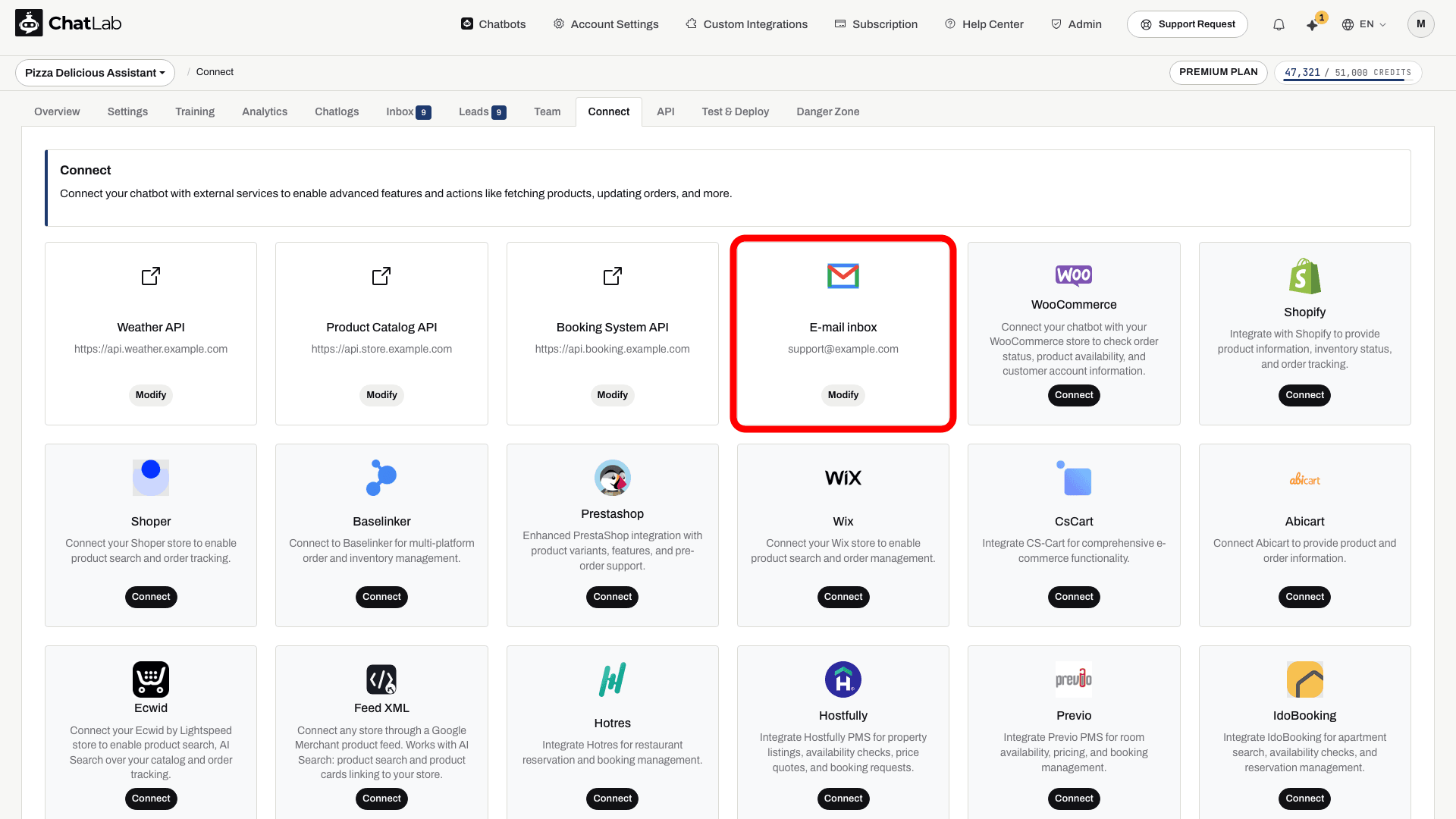
- Napsauta Connect, lue ja hyväksy postilaatikon ehdot ensimmäisellä kerralla ja valitse sähköpostipalveluntarjoajasi. ChatLab täyttää yleisimpien palveluntarjoajien palvelinasetukset automaattisesti; muille postilaatikoille valitse Other / Custom ja anna IMAP- (tai POP3-) sekä SMTP-tiedot. Monet palveluntarjoajat vaativat sovellussalasanan tavallisen salasanasi sijaan.
- Napsauta Test Connection ja tallenna. Uudet sähköpostit tarkistetaan postilaatikosta säännöllisesti, ja painike Check now tai Inboxin ...-valikon Refresh tarkistaa ne heti.
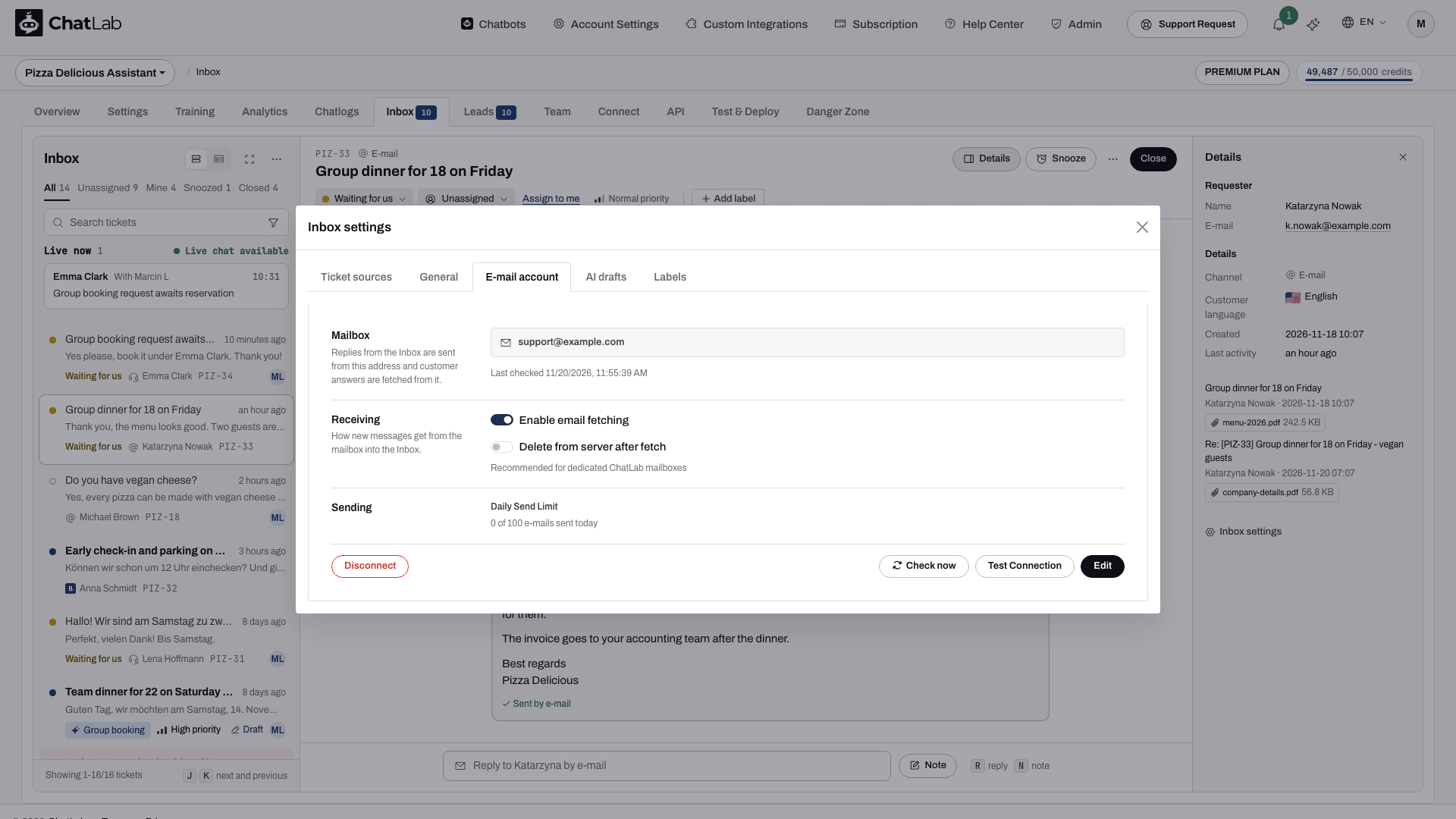
E-mail account -välilehdeltä löydät myös seuraavat asetukset:
- Enable email fetching - poista käytöstä, jos haluat estää uusien sähköpostien muuttumisen tukipyynnöiksi katkaisematta postilaatikon yhteyttä.
- Delete from server after fetch - poistaa sähköpostit sähköpostipalvelimeltasi heti, kun ChatLab on noutanut ne. Suositellaan vain postilaatikoille, joita käytetään yksinomaan ChatLabissa, sillä muut sähköpostisovellukset eivät tämän jälkeen enää näe näitä viestejä.
- Daily Send Limit - kuinka monta sähköpostia postilaatikko voi lähettää päivässä (enintään 300) ja kuinka monta se on lähettänyt tänään. Voit muuttaa arvoa painikkeella Edit.
- Edit - muuta osoitetta, palvelinasetuksia tai salasanaa.
- Disconnect - poistaa postilaatikon vahvistuksen jälkeen. Sen sähköpostien tallennetut kopiot ja liitteet poistetaan; tukipyynnön viestit säilyttävät tekstinsä.
Jos tilauksesi ei enää kata postilaatikkoa, sen toiminta keskeytetään ja tällä välilehdellä oleva huomautus kertoo, miten käyttöä voi jatkaa.
Säilytysaika. Sähköpostit, joista tuli osa tukipyyntöä, pysyvät tukipyynnön mukana. Sähköpostit, joista ei koskaan muodostunut tukipyyntöä, poistetaan automaattisesti sen säilytysajan jälkeen, jonka määrität kohdassa Danger Zone, katso Tietojesi poistaminen.
Inbox-asetukset
Avaa ...-valikko Inbox-otsikon vierestä ja valitse Inbox settings (Inbox-asetukset) tai napsauta Inbox settings Details-paneelin (Tiedot) alareunasta. Asetuksissa on viisi välilehteä: Ticket sources (Tukipyyntöjen lähteet), General (Yleiset), E-mail account (Sähköpostitili), AI drafts (Tekoälyluonnokset) ja Labels (Tunnisteet).
Ticket sources - kaikki lähteet, jotka voivat avata tukipyynnön tässä Inboxissa (yhteydenottolomake, liidit, live chat, sähköpostilaatikko ja IdoBooking-integraatiossa varausmuistiinpanot), kukin omalla tilallaan ja linkillä asetuksiinsa, sekä Create a test ticket (Luo testitukipyyntö) vastaamisen kokeilemiseen ennen ensimmäisen oikean pyynnön saapumista. Niiden alapuolella on Tickets from conversations (Tukipyynnöt keskusteluista): ota Open a ticket (Avaa tukipyyntö) käyttöön mille tahansa keskustelutunnisteelle. Keskustelusta, joka saa kyseisen tunnisteen, tulee tukipyyntö tällä tunnisteella merkittynä; jos sillä on jo avoin tukipyyntö, tunniste lisätään sen sijaan siihen. Katso Conversation tags.
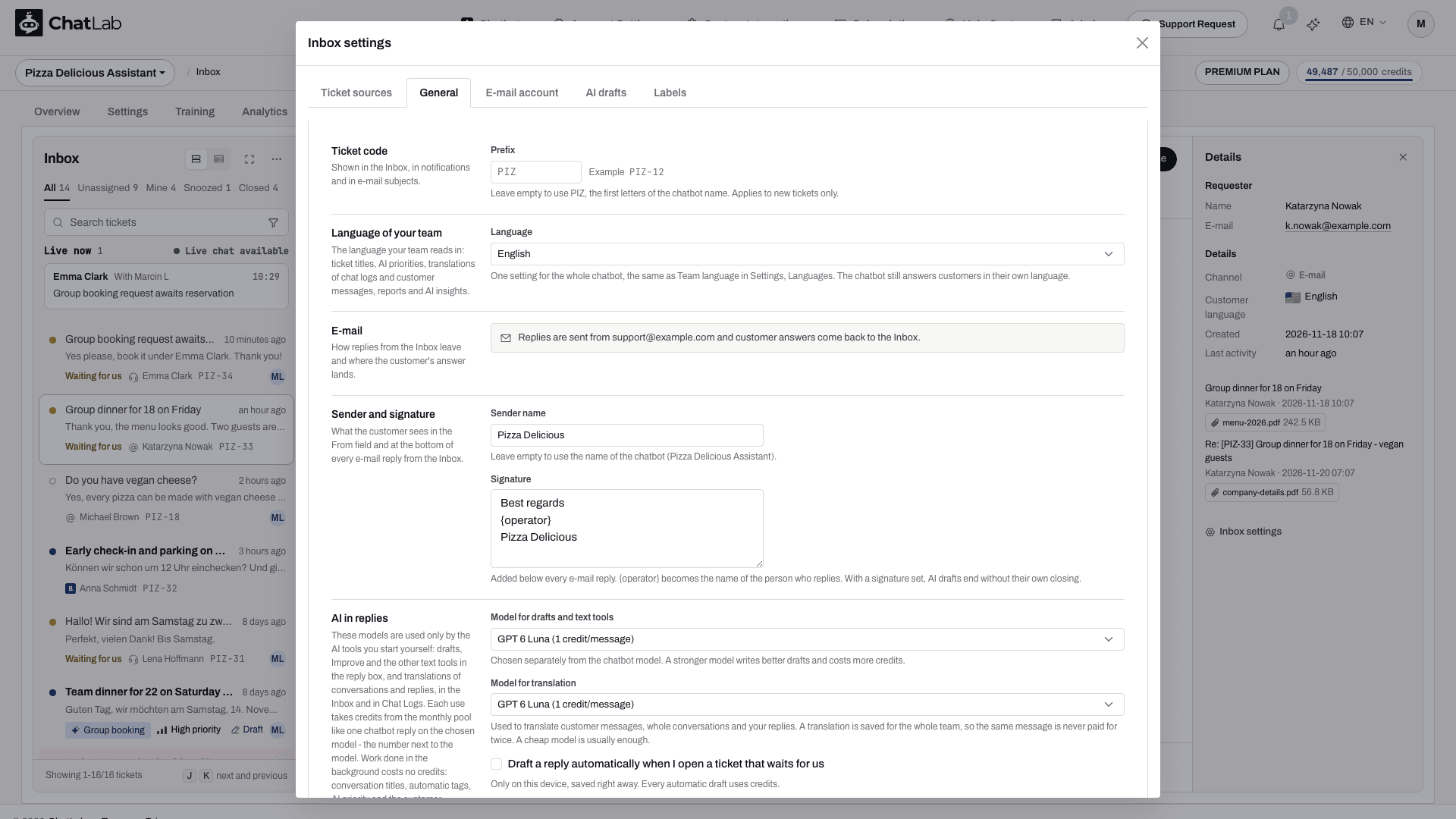
General
- Ticket code - tukipyyntökoodien Prefix (etuliite), 2-8 kirjainta tai numeroa. Jätä tyhjäksi, jos haluat käyttää chatbotin nimen ensimmäisiä kirjaimia. Muutos koskee vain uusia tukipyyntöjä.
- Automatic closing (Automaattinen sulkeminen) - Close inactive tickets automatically (Sulje passiiviset tukipyynnöt automaattisesti) on oletuksena käytössä: tukipyyntö, jossa ei ole toimintaa kentän Days without activity (Päivää ilman toimintaa) osoittamaan määrään (oletuksena 7, väliltä 1-365), siirtyy tilaan Closed (Suljettu) itsestään ja saa historiansa merkinnän Closed automatically: no activity for N days (Suljettu automaattisesti: ei toimintaa N päivään). Torkutetut ja jollekulle määritetyt tukipyynnöt pysyvät avoimina. Tällä tavalla suljettu tukipyyntö pysyy näkymässä Closed ja avautuu uudelleen, kun asiakas vastaa sähköpostitse tai samassa chatissa.
- Language of your team - kieli, jolla tiimisi lukee: tukipyyntöjen otsikot, tekoälyn prioriteetit, chat-lokien ja asiakasviestien käännökset, raportit ja AI insights. Tämä on koko chatbotia koskeva yhteinen asetus, sama kuin Team language kohdassa Settings > Languages; chatbot vastaa asiakkaille edelleen heidän omalla kielellään.
- E-mail - yhdistetyllä sähköpostilaatikolla osoite, josta vastaukset lähetetään. Ilman sitä Customer replies go to määrittää, minne asiakkaiden vastaukset no-reply-sähköposteihisi päätyvät; jätä tyhjäksi, jos haluat käyttää kentän alla näkyvää osoitetta.
- Sender and signature - asiakkaille Lähettäjä-kentässä näkyvä Sender name (Lähettäjän nimi) ja jokaiseen sähköpostivastaukseen lisättävä Signature (Allekirjoitus); kohdasta
{operator}tulee vastaavan henkilön nimi. Kun allekirjoitus on asetettu, tekoälyluonnokset päättyvät ilman omaa lopputervehdystään. - AI in replies - Model for drafts and text tools (Luonnosten ja tekstityökalujen malli) ja Model for translation (Käännösmalli), jotka valitaan erikseen chatbotin mallista. Näitä malleja käyttävät vain itse käynnistämäsi tekoälytyökalut, ja kukin lista näyttää krediitit käyttöä kohti: vahvempi malli kirjoittaa parempia luonnoksia ja kuluttaa enemmän krediittejä, ja edullinen malli riittää yleensä kääntämiseen. Taustalla tehtävä työ (otsikot, automaattiset tunnisteet, tekoälyprioriteetti, asiakkaan kieli) ei kuluta krediittejä.
- Draft a reply automatically when I open a ticket that waits for us - tallennetaan heti vain tälle laitteelle.
Napsauta muokkaamisen jälkeen Save changes (Tallenna muutokset).
E-mail account - yhdistetty sähköpostilaatikko, jota kuvataan artikkelissa Connect your mailbox.
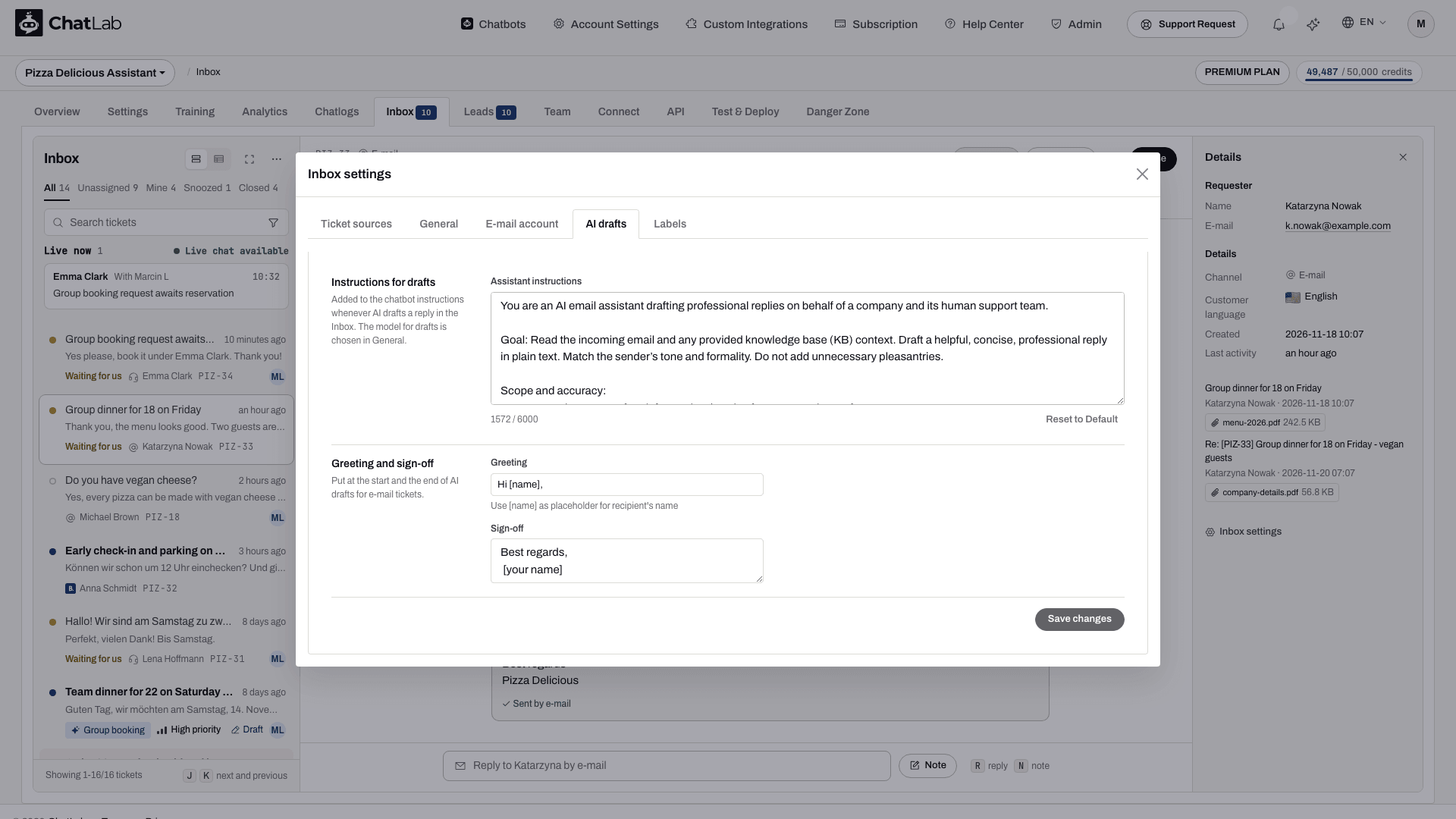
AI drafts - Assistant instructions (Assistentin ohjeet), jotka lisätään chatbotisi ohjeisiin aina, kun tekoäly luonnostelee vastauksen (Reset to Default palauttaa alkuperäisen tekstin), sekä Greeting (Alkutervehdys) ja Sign-off (Lopputervehdys), jotka sijoitetaan sähköpostitukipyyntöjen tekoälyluonnosten alkuun ja loppuun. Käytä koodia [name] alkutervehdyksessä vastaanottajan nimeä varten. Nämä tallennetaan yhdistetyn sähköpostilaatikon mukana, joten yhdistä sellainen ensin.
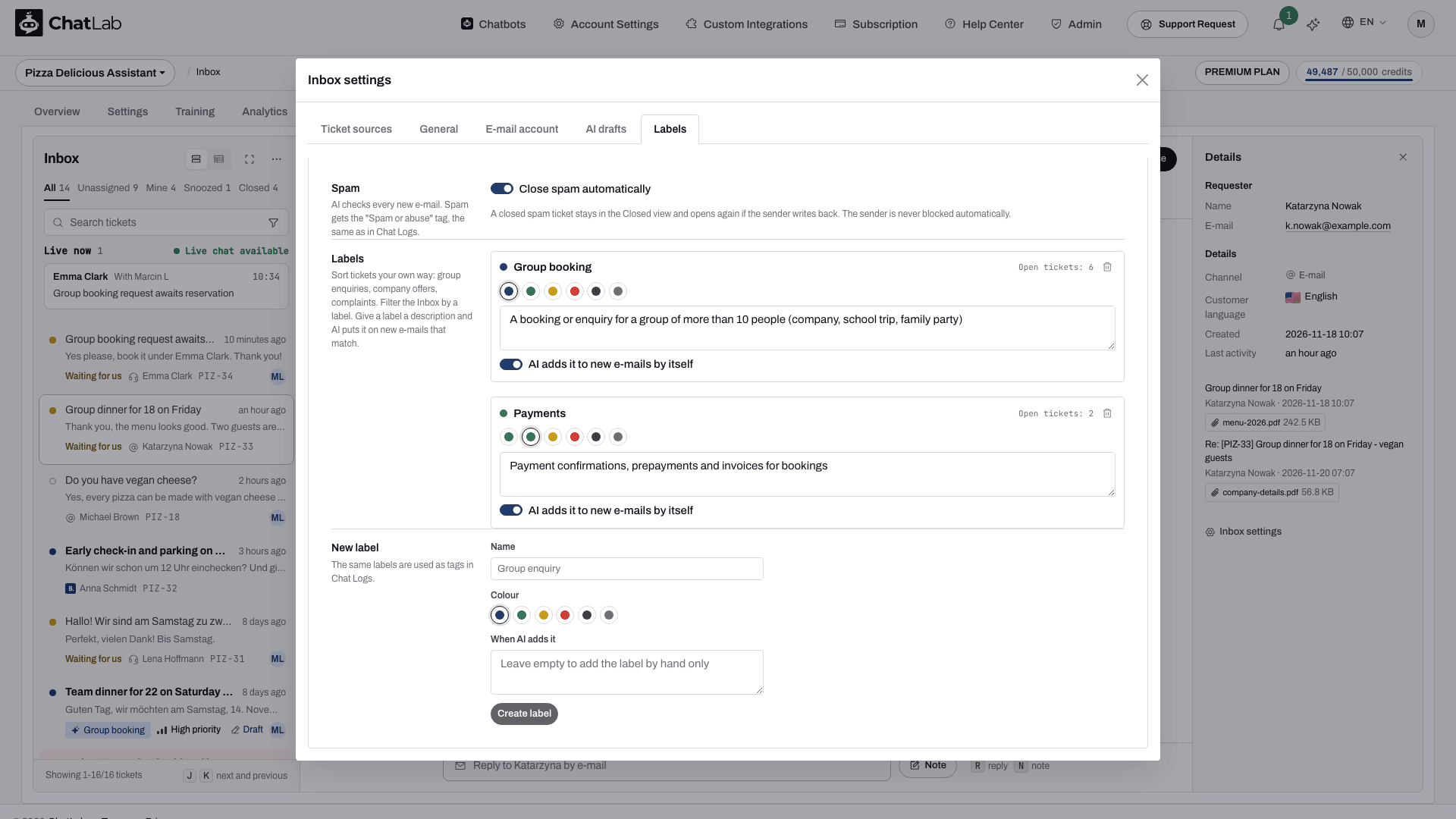
Labels - Close spam automatically: tekoäly tarkistaa jokaisen uuden sähköpostin ja antaa roskapostille tunnisteen Spam or abuse; kun kytkin on päällä, tällainen tukipyyntö suljetaan heti. Se pysyy näkymässä Closed ja avautuu uudelleen, jos lähettäjä kirjoittaa takaisin, eikä lähettäjää koskaan estetä automaattisesti. Sen alapuolella luot tunnisteita nimen, värin ja valinnaisen kuvauksen avulla (joka määrittää, milloin tekoälyn tulisi lisätä tunniste) sekä muokkaat tai poistat olemassa olevia.
Se, voivatko asiakkaat lähettää tiedostoja live chatissa, määritetään erikseen kohdassa Settings > Live Chat.
Avaa tukipyyntö jokaisesta liidistä
Liidejä on helppo kerätä ja helppo unohtaa. Valitse chatbotisi, siirry kohtaan Settings > Lead Collection (Asetukset > Liidien kerääminen) ja vieritä osioon Notification (Ilmoitukset). Kytkin Create a ticket in the Inbox for every lead (Luo tukipyyntö Inboxiin jokaisesta liidistä) on oletuksena päällä, joten jokainen kävijän jättämä yhteystietojoukko avaa tukipyynnön, johon jonkun on vastattava ja joka on suljettava.
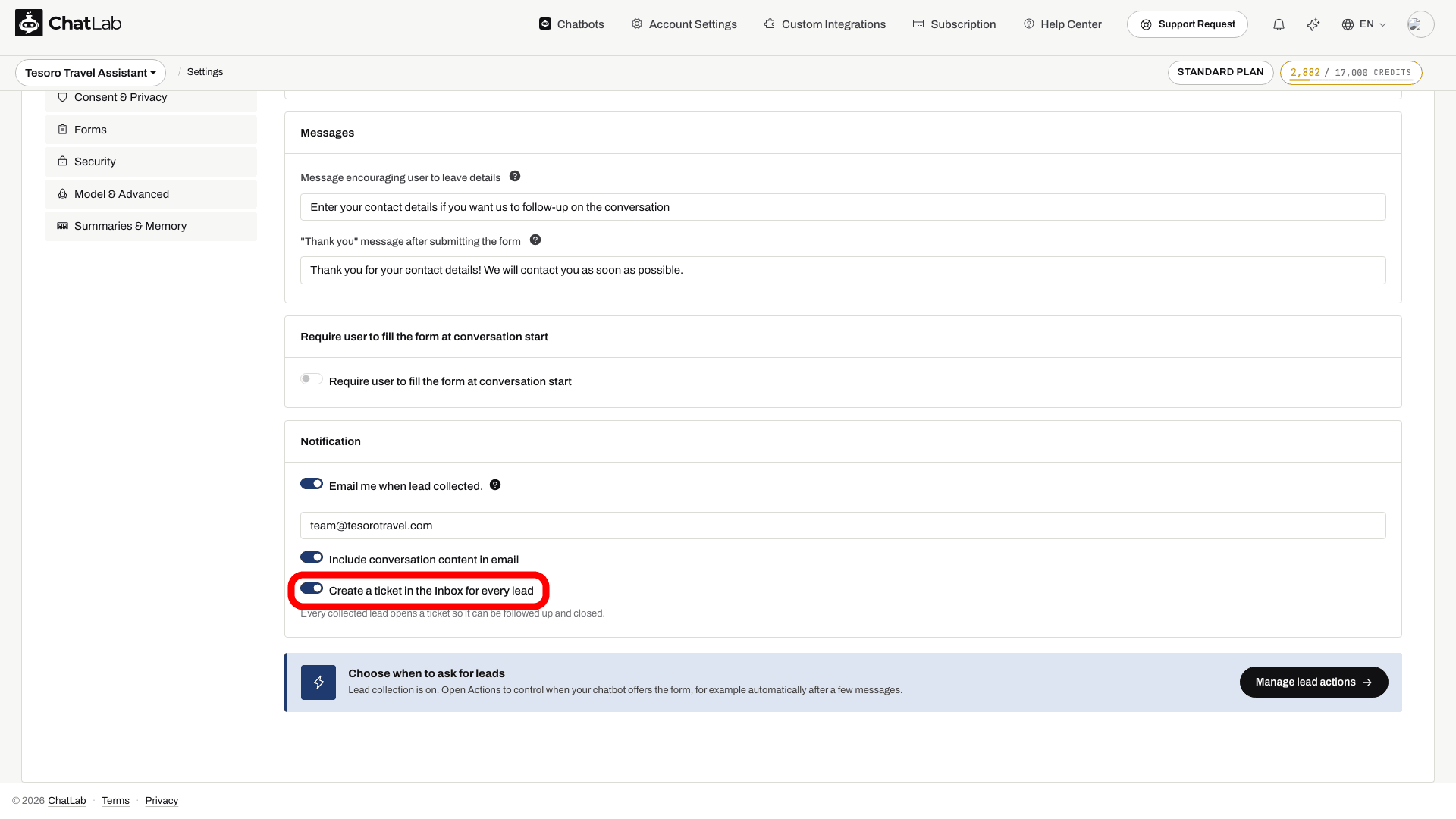
Ota se pois päältä, jos haluat käsitellä liidejä vain Leads-välilehdeltä (Liidit). Katso Liidien kerääminen.
Ilmoitukset
Saat ilmoituksen, kun tukipyyntö luodaan, kun asiakas vastaa tukipyyntöösi, kun tukipyyntö osoitetaan sinulle ja kun joku mainitsee sinut muistiinpanossa. Ilmoitukset saapuvat äänenä ja selainilmoituksena, lukemattomien määrän laskurina selainvälilehden otsikossa ja Inbox-välilehdellä, yläpalkin kellokuvakkeessa sekä push-viestinä, jos olet ottanut push-ilmoitukset käyttöön.
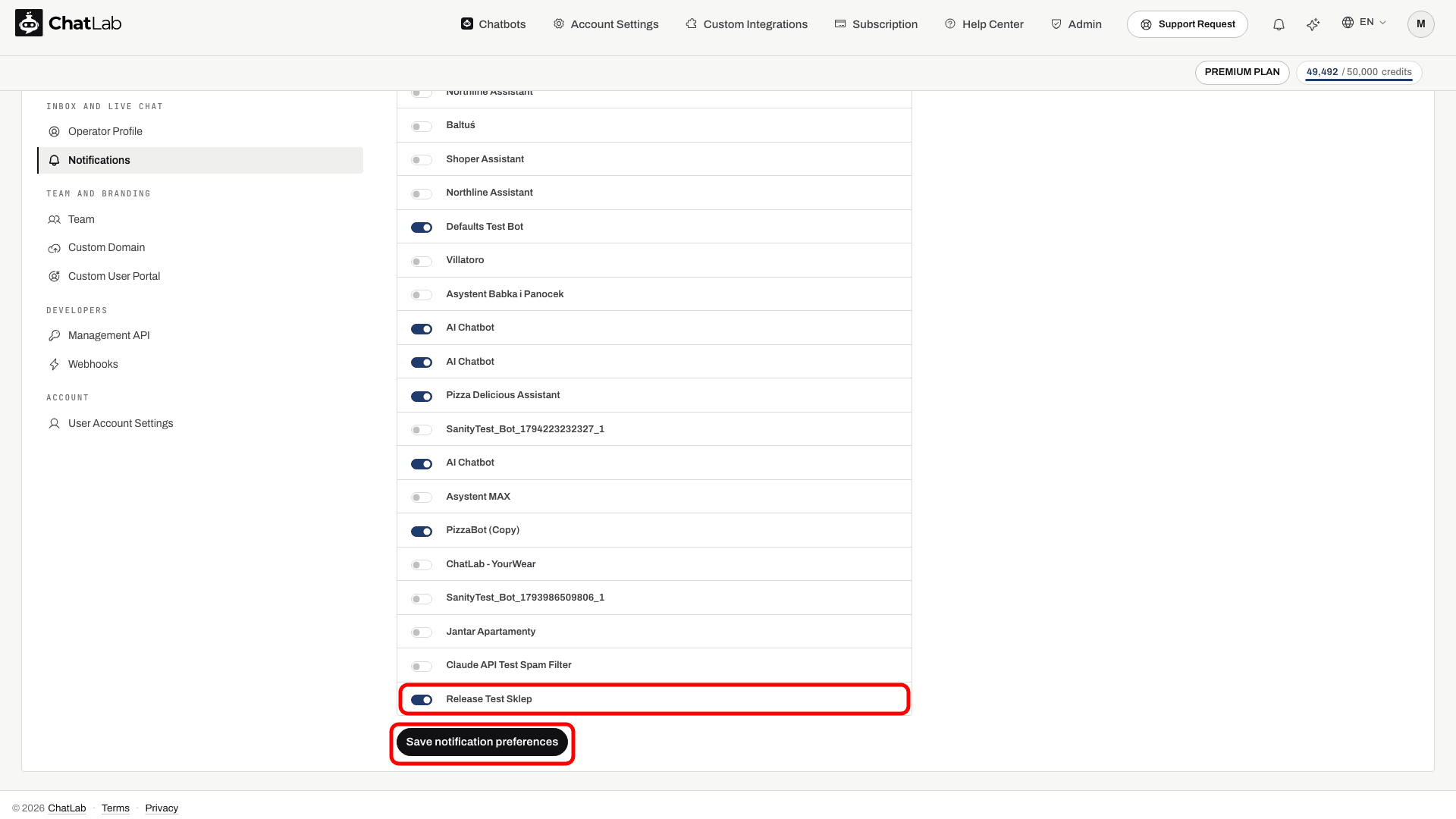
Ilmoituksia hallitaan bottikohtaisesti kohdassa Account Settings > Notifications (Tilin asetukset > Ilmoitukset, ryhmässä Inbox and live chat), osiossa Individual Chatbot Notifications. Jokaisella chatbotilla on oma kytkimensä, joka kattaa kyseisen chatbotin live chatin hälytykset sekä Inbox-tukipyynnöt. Napsauta muutoksen jälkeen Save notification preferences (Tallenna ilmoitusasetukset). Tämä sivu ja Operator Profile (Operaattoriprofiili) ovat kaikkien Inboxia käyttävien saatavilla, myös tilauksissa ilman live chatia.
Selainilmoitukset ja push otetaan käyttöön samalla sivulla valinnoilla Enable browser notifications (Ota selainilmoitukset käyttöön) ja Enable push on this device (Ota push käyttöön tällä laitteella); Live Chat kertoo molemmista lisää.
Kuka voi työskennellä Inboxissa
Tiimikaverit, jotka kutsut chatbotin kohdasta Team (Tiimi) tai koko tilin osalta kohdasta Account Settings > Team (Tilin asetukset > Tiimi), saavat yhden kolmesta pääsytasosta:
- Full - kaikki paitsi laskutus
- Limited - kaikki paitsi asetukset, integraatiot ja vaara-alue
- Operator - vain keskustelut, Inbox, liidit ja live chat; ei pääsyä asetuksiin, koulutukseen, integraatioihin tai sähköpostilaatikkoon
Operator on taso henkilöille, jotka vain vastaavat asiakkaille. Kutsu voi kattaa kaikki chatbotisi tai vain valitsemasi. Katso Ylläpitäjien kutsuminen.
Siirtyminen Email Copilot -toiminnosta
Email Copilot, erillinen tekoälyn vastaussuosituksilla varustettu postilaatikkovälilehti, on korvattu Inboxilla. Mitään ei tarvitse määrittää uudelleen. Tässä on tieto siitä, minne kukin osa siirtyi:
- Yhdistetty sähköpostilaatikko on nyt Inboxin sähköpostilaatikko samoilla osoitteilla ja asetuksilla. Hallitse sitä kohdassa Inbox settings > E-mail account tai Connect-välilehden E-mail inbox -ruudusta.
- Saapuvista sähköposteista tulee viestiluettelon sijaan tukipyyntöjä Inboxiin tilan, vastuuhenkilön, sisäisten muistiinpanojen ja haun kera.
- Vastaukset lähetetään yhdistetystä sähköpostilaatikosta kuten ennenkin, tukipyynnön vastauskentästä, samassa sähköpostiketjussa.
- Tekoälysuositukset ovat nyt tekoälyluonnoksia: Draft reply vastauskentässä sekä Improve ja kääntäminen. Copilot-ohjeesi, tervehdyksesi ja lopputervehdyksesi ovat Inbox-asetusten AI drafts -välilehdellä.
- Vanhat Copilot-linkit avaavat Inboxin.
- Tallennetut sähköpostit: tukipyynnön osana olevat sähköpostit pysyvät tukipyynnön mukana. Sähköpostit, joista ei koskaan tullut tukipyyntöä, poistetaan edelleen Danger Zone -osiossa määritetyn säilytysajan jälkeen.
- Lähettämättömiä Copilot-luonnoksia ei siirretty. Jos sinulla oli vastaus kesken, kirjoita se uudelleen tukipyyntöön.
Liittyvät artikkelit
- Saapuvien live chat -keskustelujen hallinta - live chateihin vastaaminen Inboxista
- Live Chat - live chatin käyttöönotto ja mitä tapahtuu, kun kukaan ei liity
- Chatlogs - keskusteluhistoria, johon tukipyynnöt linkittävät takaisin
- Keskustelutunnisteet - keskustelujen tunnisteet ja niiden avaamat tukipyynnöt
- Asiakastuen yhteydenottolomake - lomake, jonka lähetykset avaavat tukipyyntöjä
- Liidien kerääminen - yhteystietojen kerääminen chatissa
- Ylläpitäjien kutsuminen - pääsyn antaminen tiimikavereille Inboxiin
- Tietojesi poistaminen - sähköpostien säilytysaika ja muut tietoasetukset
- Mitä viestisaldo tarkoittaa - mitä tekoälyluonnokset ja tekstityökalut maksavat