Ihmistuen yhteydenottolomake antaa verkkosivustosi vierailijoille tavan tavoittaa tukitiimisi suoraan chat-widgetistä. Kun vierailija lähettää lomakkeen, sähköposti, joka sisältää hänen viestinsä ja (valinnaisesti) keskustelun transkription, lähetetään tukisähköpostiosoitteeseesi. Voit myös pyytää vierailijoilta valinnaista puhelinnumeroa, jotta tiimisi voi soittaa takaisin silloin, kun se on sähköpostia nopeampi tapa.
Mistä asetukset löytyvät
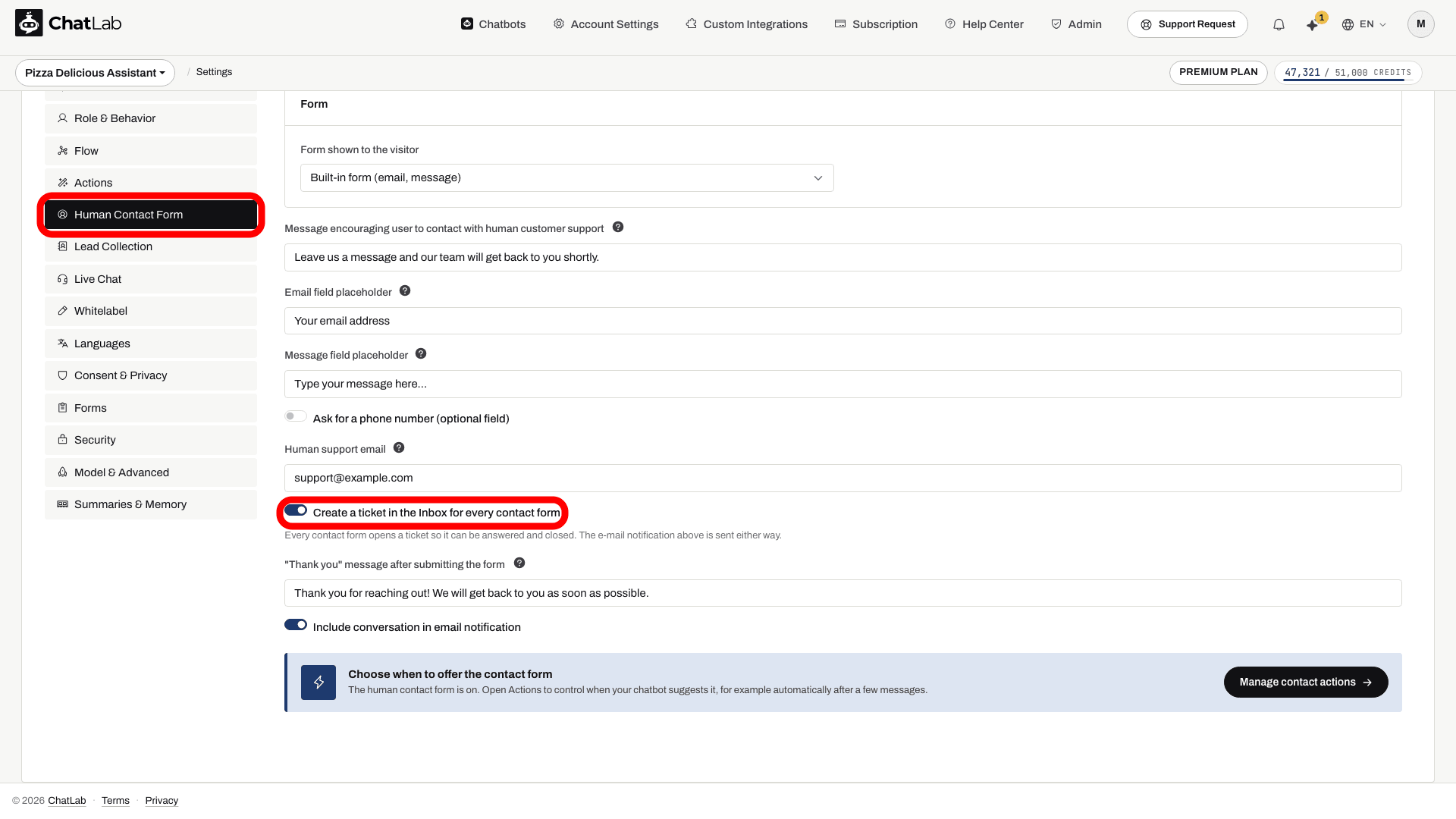
Valitse chatbotisi ja siirry sitten kohtaan Settings > Human Contact Form (Asetukset > Ihmiskontaktilomake). Jos sinulla ei vielä ole chatbotia, katso Miten luot ensimmäisen ChatLab-chatbotisi.
Ota yhteydenottolomake käyttöön
Ota sivun yläreunasta käyttöön kytkin Allow users to contact human support via contact form in chatbot (Salli käyttäjien ottaa yhteyttä ihmistukeen chatbotin yhteydenottolomakkeella). Kun se on päällä, alle ilmestyy kaksi alavälilehteä: Behavior and form settings (Toiminta ja lomakkeen asetukset) ja Notification template (Ilmoituspohja).
Muutokset tallennetaan automaattisesti - odota Saved (Tallennettu) -vahvistusta ennen kuin poistut sivulta.
Toiminta ja lomakkeen asetukset
Tämä on ensimmäinen alavälilehti. Se määrittää, minkä lomakkeen kävijät näkevät sekä sen ympärillä olevat tekstit.
Valitse kävijälle näytettävä lomake
Käytä välilehden yläreunassa olevaa Form shown to the visitor -pudotusvalikkoa (kävijälle näytettävä lomake) päättääksesi, mitä kävijät täyttävät:
- Built-in form (email, message) (sisäänrakennettu lomake) - vakiolomake, jossa on sähköpostikenttä ja viestikenttä sekä valinnainen puhelinnumerokenttä, jos otat sen käyttöön (katso alla). Käytä alla olevia asetuksia sen paikkamerkkien ja viestien mukauttamiseen.
- Custom form (mukautettu lomake) - lomake, jonka olet luonut kohdassa Settings > Forms (Asetukset > Lomakkeet). Vain lomakkeet, jotka sisältävät Email-kentän (sähköposti), näytetään luettelossa. Ensimmäinen sähköpostikenttä tunnistaa lähettäjän ja ensimmäinen Long answer -kenttä (pitkä vastaus) toimii viestinä. Katso ohjeet lomakkeen luomiseen kohdasta Mukautetut lomakkeet.
Sisäänrakennetun lomakkeen asetukset
Kun sisäänrakennettu lomake on valittuna, määritä seuraavat asetukset:
- Message encouraging user to contact with human customer support (viesti, joka kannustaa ottamaan yhteyttä asiakastukeen) - yhteydenottolomakkeen yläreunassa näytettävä teksti. Tukee Markdown-muotoilua linkkejä varten.
- Email field placeholder (sähköpostikentän paikkamerkki) - sähköpostikentän sisällä ennen kirjoittamista näkyvä vihjeteksti (esimerkiksi "Sähköpostiosoitteesi").
- Message field placeholder (viestikentän paikkamerkki) - viestikentän sisällä näkyvä vihjeteksti (esimerkiksi "Kirjoita viestisi...").
- Ask for a phone number (optional field) (pyydä puhelinnumeroa) - lisää lomakkeeseen puhelinnumerokentän. Oletuksena pois päältä. Katso Pyydä kävijöiltä puhelinnumeroa.
- Human support email (asiakastuen sähköposti) - osoite, johon lomakkeen lähetykset toimitetaan. Voit antaa useita sähköpostiosoitteita pilkulla erotettuina.
- Create a ticket in the Inbox for every contact form (luo tukipyyntö Saapuneet-kansioon jokaisesta yhteydenotosta) - avaa tukipyynnön chatbotin Inbox-osiossa jokaisesta lomakkeen lähetyksestä. Oletuksena päällä. Ilmoitussähköposti lähetetään joka tapauksessa. Katso Lomakelähetykset tukipyyntöinä Inboxissa.
- "Thank you" message after submitting the form (kiitosviesti lomakkeen lähettämisen jälkeen) - vahvistusviesti, joka näytetään kävijälle lähettämisen jälkeen. Tukee Markdown-muotoilua.
- Include conversation in email notification (sisällytä keskustelu sähköposti-ilmoitukseen) - kun tämä on käytössä, koko keskusteluhistoria sisällytetään tukiosoitteeseesi lähetettävään sähköpostiin.
Pyydä vierailijoilta puhelinnumeroa
Jotkut vierailijat haluavat mieluummin puhelun kuin sähköpostivastauksen - esimerkiksi varatessaan pöytää, tilatessaan tilaisuuteen tai hoitaessaan kiireellistä ongelmaa. Sisäänrakennettuun lomakkeeseen voi lisätä heille valinnaisen puhelinnumerokentän.
- Valitse chatbotisi ja siirry kohtaan Settings > Human Contact Form (Asetukset > Ihmisasiakaspalvelun yhteydenottolomake).
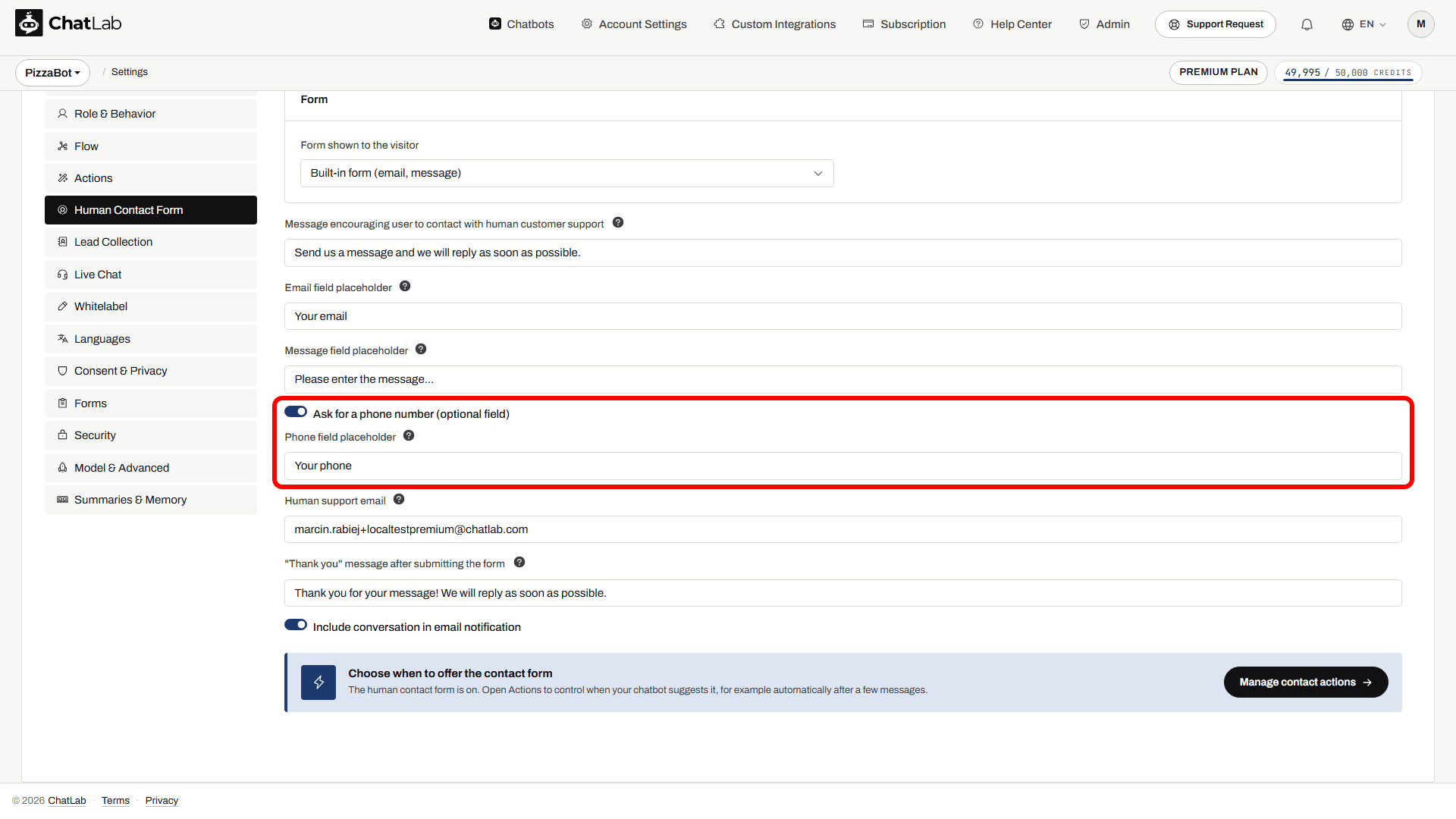
- Pysy alavälilehdellä Behavior and form settings (Käyttäytymis- ja lomakeasetukset) ja ota käyttöön Ask for a phone number (optional field) (Kysy puhelinnumeroa (valinnainen kenttä)).
- Voit halutessasi muokata kenttää Phone field placeholder (Puhelinkentän paikkamerkkiteksti) - vihjetekstiä, joka näkyy puhelinkentän sisällä. Oletusarvo on "Your phone", enintään 40 merkkiä.
- Avaa alavälilehti Notification template (Ilmoituspohja) ja napsauta
##USER_PHONE##-sirua, jotta numero näkyy ilmoitussähköpostissa (katso Notification template). - Odota ilmoitusta Saved (Tallennettu).
Miten puhelinkenttä toimii:
- Se on vierailijalle valinnainen. Lomake voidaan lähettää, vaikka puhelinkenttä olisi tyhjä.
- Vain kelvolliset numerot hyväksytään. Numero voi sisältää numeroita, välilyöntejä ja merkkejä
+ ( ) - . /, enintään 15 merkkiä. Jos vierailija kirjoittaa jotain muuta, lomake näyttää ilmoituksen "Please provide valid phone number" eikä sitä lähetetä, ennen kuin numero on korjattu tai poistettu. - Se on käytettävissä vain sisäänrakennetussa lomakkeessa. Kun kohdassa Form shown to the visitor (Vierailijalle näytettävä lomake) on valittu mukautettu lomake, kytkin on piilotettu - lisää sen sijaan Phone (Puhelin) -kenttä mukautettuun lomakkeeseen.
- Tämä ei vaikuta olemassa oleviin chatboteihin. Kenttä pysyy piilossa, kunnes otat sen käyttöön.
Kun vierailija lähettää puhelinnumeron, ChatLab käyttää sitä useissa paikoissa:
- Ilmoitussähköposti - missä tahansa, mihin sijoitat
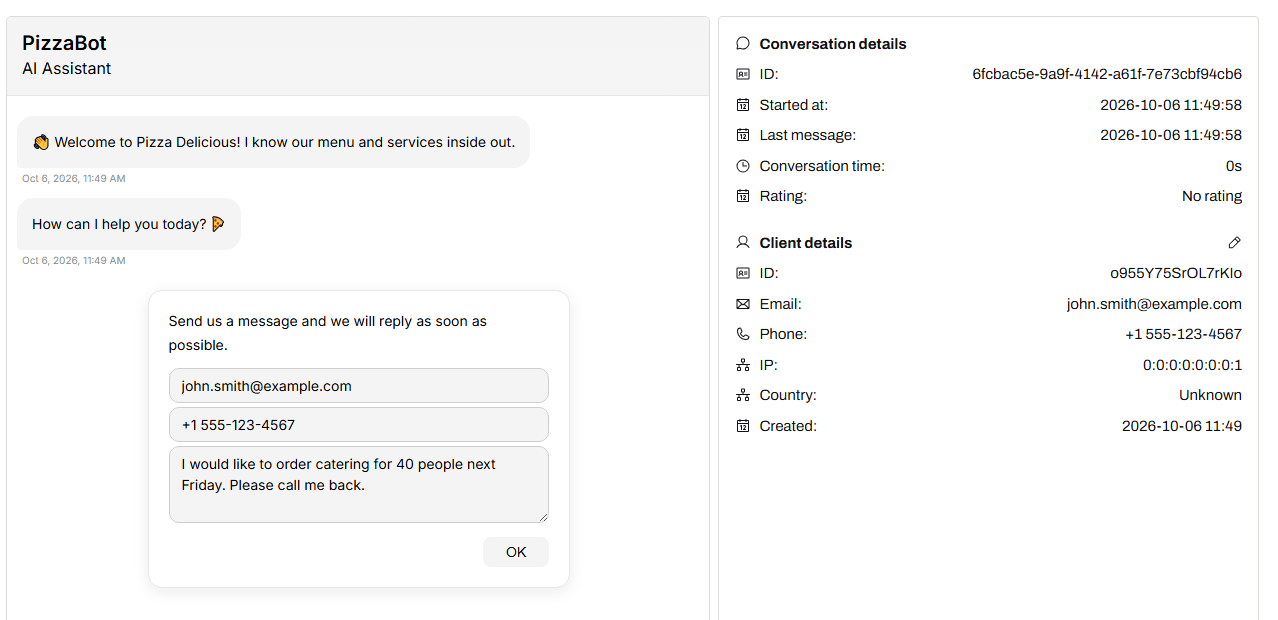
##USER_PHONE##-paikkamerkin sähköpostin aiheeseen tai sisältöön. - Asiakkaan tiedot - numero tallennetaan vierailijan yhteystietoprofiiliin, joten se näkyy kohdassa Client details (Asiakkaan tiedot) osiossa Chatlogs (Keskustelulokit) sekä kontaktin tiedoissa osiossa Leads (Liidit).
- Keskustelulokit - lähetetty lomake puhelinnumeroineen toistetaan keskustelussa osiossa Chatlogs.
- Päivittäinen yhteenvetosähköposti - numero näkyy kohdassa "Human support requests" päivittäisessä yhteenvetosähköpostissa.
- Webhookit - tapahtuma
contact_form.submittedsisältää numeron kentässäphone. Katso Webhooks.
Jos luot chatbotisi ohjatulla asennustoiminnolla, toiminto saattaa ottaa puhelinkentän käyttöön ja ehdottaa paikkamerkkitekstiä sivustosi kielellä, kun verkkosivustosi perustuu selvästi puhelinkontaktiin (esimerkiksi ravintola, klinikka tai hotelli). Voit muuttaa tätä milloin tahansa yllä mainituissa asetuksissa.
Notification template (Ilmoituspohja)
Napsauta Notification template -alavälilehteä mukauttaaksesi sähköpostiviestin, jonka tukitiimisi saa vierailijan lähetettyä lomakkeen.
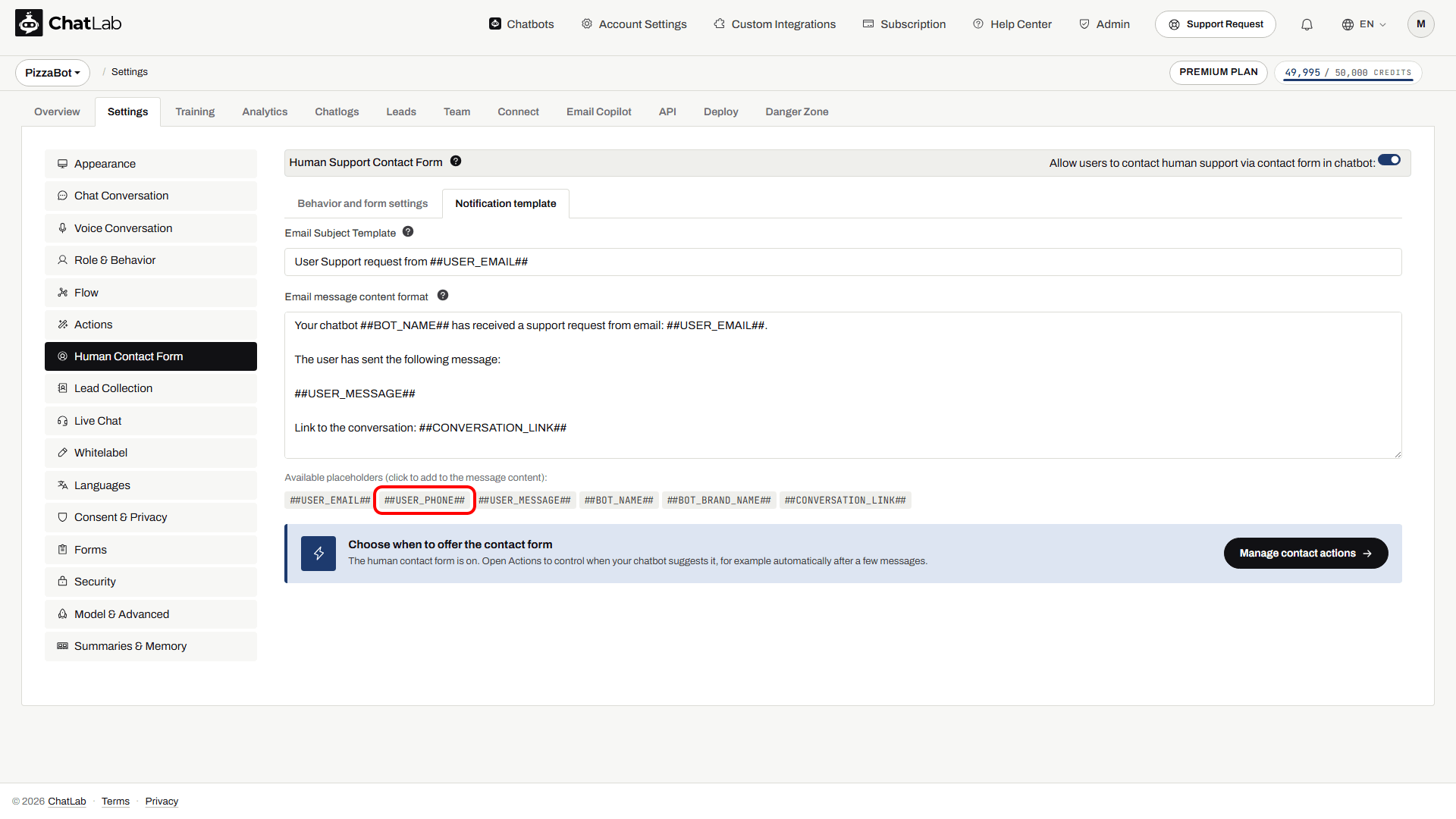
- Email Subject Template - ilmoitussähköpostin otsikkorivi.
- Email message content format - ilmoitussähköpostin leipäteksti.
Paikkamerkit ovat ##USER_EMAIL##-kaltaisia tokeneita, jotka ChatLab korvaa todellisilla arvoilla sähköpostia lähetettäessä. Sisältökentän alapuolella on rivi Available placeholders (Käytettävissä olevat paikkamerkit). Nämä ovat napsautettavia painikkeita - napsauta painiketta lisätäksesi sen paikkamerkin sähköpostisisällön loppuun, jotta sinun ei tarvitse kirjoittaa tarkkaa koodia käsin. Jos haluat käyttää paikkamerkkiä aiheessa, kirjoita se aihekenttään.
##USER_EMAIL##- vierailijan sähköpostiosoite##USER_PHONE##- vierailijan puhelinnumero. Painike tulee näkyviin vain, kun Ask for a phone number (optional field) on päällä. Jos vierailija jättää puhelinkentän tyhjäksi, paikkamerkki korvataan tyhjällä.##USER_MESSAGE##- vierailijan kirjoittama viesti##BOT_NAME##- chatbotin nimi##BOT_BRAND_NAME##- brändisi nimi (esim. "ChatLab")##CONVERSATION_LINK##- suora linkki keskusteluun Chatlogs-osiossasi
Chatbotillesi esitäytetty sähköpostisisältö ei sisällä koodia ##USER_PHONE##. Jos kytket puhelinkentän päälle, lisää paikkamerkki itse - muuten puhelinnumero tallentuu ChatLabiin, mutta se ei näy sähköpostissa.
Kun mukautettu lomake on valittuna, sähköposti-, puhelin- ja viestipainikkeet korvataan kyseisen lomakkeen kunkin kentän omalla ##FIELD:...##-painikkeella.
Lomakelähetykset tukipyyntöinä Inboxissa
Kun kytkin Create a ticket in the Inbox for every contact form on päällä (oletusasetus), jokainen lähetetty lomake avaa sähköpostin lisäksi tukipyynnön chatbotin postilaatikkoon (Inbox). Näin pyynnöllä on tila, vastuuhenkilö ja paikka, josta siihen vastataan, sen sijaan että se jäisi vain jonkun sähköpostilaatikkoon. Ilmoitussähköpostissa on painike Open ticket #, josta pääset suoraan kyseiseen pyyntöön. Kytkin koskee sekä sisäänrakennettua lomaketta että mukautettuja lomakkeita; ota se pois päältä Behavior and form settings -alavälilehdeltä, jos haluat vastata lähetyksiin mieluummin vain sähköpostistasi.
Kun vastaat tukipyynnöstä, vastaus valitsee nopeimman reitin vierailijalle. Jos hän on sivustollasi juuri nyt, se ilmestyy hänen chat-ikkunaansa ja avaa live chatin silloinkin, kun vierailijan Live Chat on kytketty pois päältä. Jos hän on jo poistunut, se lähetetään lomakkeeseen täytettyyn sähköpostiosoitteeseen. Vastauslaatikon alla oleva rivi kertoo sinulle ennen lähettämistä, kumpi näistä toteutuu. Katso Asiakkaalle vastaaminen.
Milloin lomake näkyy vierailijoille
Yhteydenottolomake voi ilmestyä chat-widgetiin kolmella tavalla:
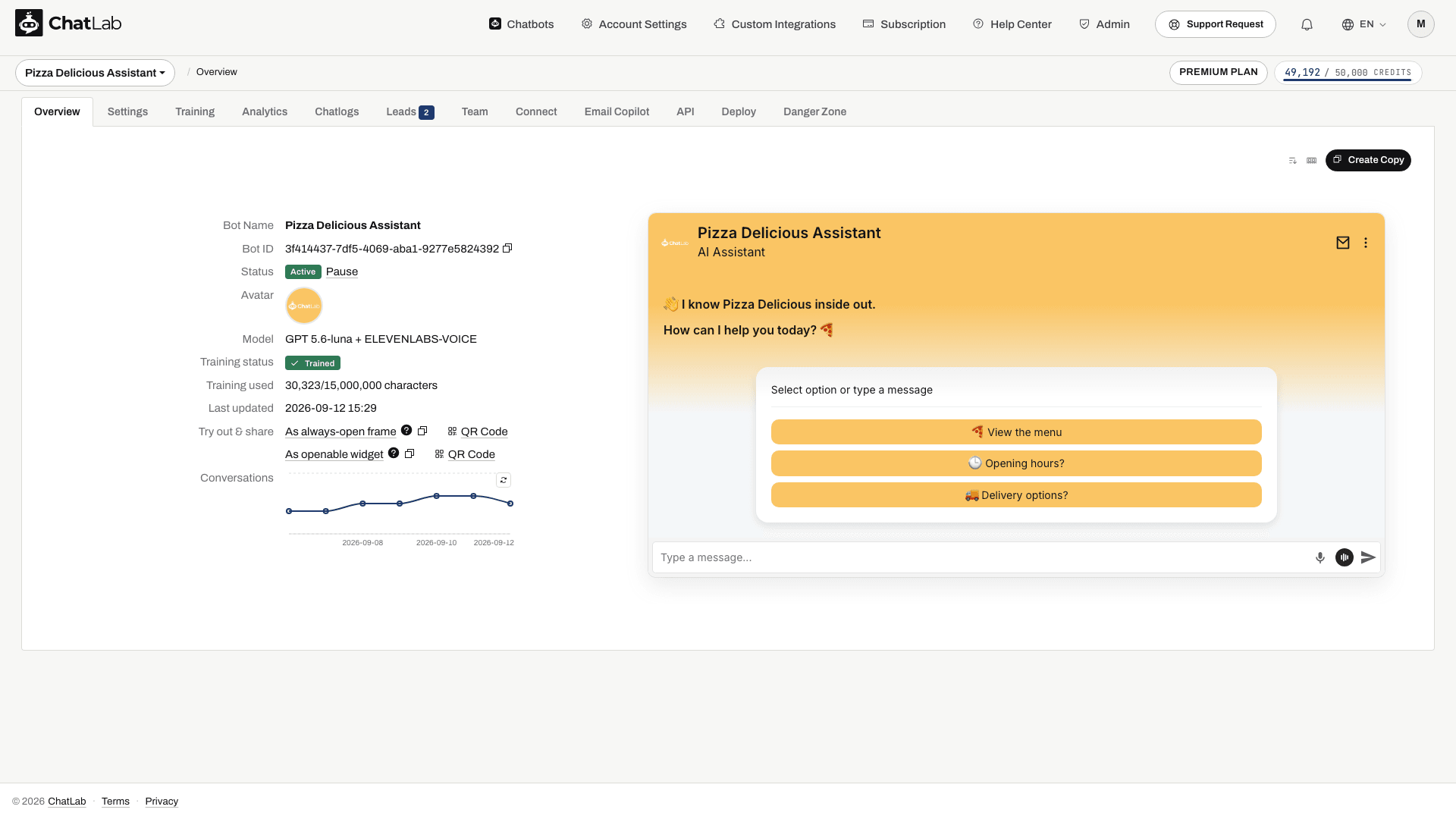
- Chatin ylätunnisteesta - kun yhteydenottolomake on käytössä, vierailijat voivat avata sen milloin tahansa widgetin ylätunnisteesta. Asettelussa Separate icons se on kirjekuorikuvake; asettelussa Menu (dropdown) se on ylätunnistevalikon kohta Open contact form. Asettelu määritetään kohdassa Settings > Appearance > Header Actions (Asetukset > Ulkoasu > Ylätunnisteen toiminnot). Jos Special Welcome Screen (Erityinen tervetulonäyttö) on käytössä, asetus Hide Human Contact Form (Piilota ihmiskontaktilomake) määrittää, pääseekö lomakkeeseen käsiksi ennen vierailijan ensimmäistä viestiä.
-
Tekoälyohjattu laukaisin - chatbot havaitsee automaattisesti, milloin vierailija tarvitsee ihmisen apua (esimerkiksi silloin, kun se ei osaa vastata kysymykseen tai kun vierailija pyytää sitä suoraan) ja näyttää lomakkeen. Tämä määritetään kohdassa Settings > Actions (Asetukset > Toiminnot).
-
X viestin jälkeen - lomake ilmestyy automaattisesti tietyn viestimäärän jälkeen keskustelussa. Tämäkin määritetään kohdassa Settings > Actions.
Tekoälypohjaiset toiminnot ihmistuelle
Määrittääksesi automaattisia laukaisimia siirry kohtaan Settings > Actions ja suodata näkymää valinnalla Human Support.
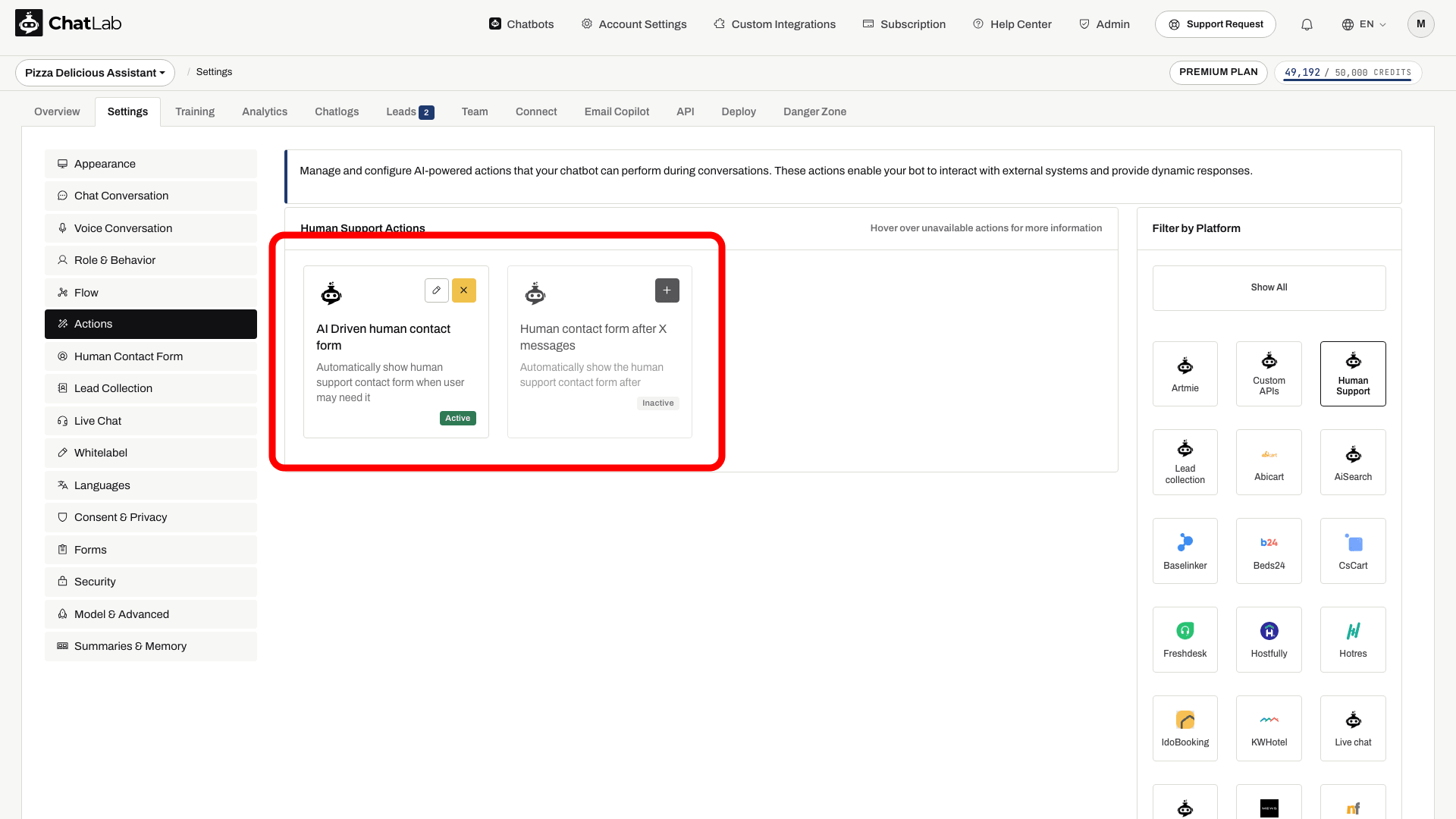
- AI Driven human contact form - käyttää tekoälyä havaitsemaan, milloin vierailija tarvitsee ihmisen apua, ja ehdottaa yhteydenottolomaketta automaattisesti. Lomake tulee näkyviin myös silloin, kun vierailija pyytää suoraan päästä puhumaan ihmisen kanssa.
- Human contact form after X messages - näyttää yhteydenottolomakkeen automaattisesti määritetyn viestimäärän jälkeen keskustelussa.
Miltä lomake näyttää vierailijoille
Jätä viesti tuelle
Ota käyttöön Human Contact Form ja määritä sen vastaanottaja. Viestin lähettäminen ei ole reaaliaikainen keskustelu.

Vierailija: Tarvitsen apua vahingoittuneen tuotteen kanssa.
Toista esimerkki tai lue se alta. Oikeita asiakastietoja ei käytetä.Vierailija pyytää apua.
Toisto pysähtyy, kun tämä esimerkki poistuu näytöltä. Tämä on simulaatio, ei reaaliaikainen chat. Toiston sisällä olevat widget-säätimet eivät ole vuorovaikutteisia.Lue koko esimerkki
- Vierailija pyytää apua.
Vierailija: Tarvitsen apua vahingoittuneen tuotteen kanssa.
- Määritetty tukitoiminto tarjoaa lomakkeen.
Avustaja: Jätä sähköpostiosoitteesi ja kuvaile ongelma.
- Lomake kerää tukipyynnön viestin.
Lomake kerää tukipyynnön viestin.
- Onnistunutta lähetystä seuraa vahvistus.
Avustaja: Esimerkkivahvistus: viestisi on vastaanotettu. Tiimimme vastaa sähköpostitse.
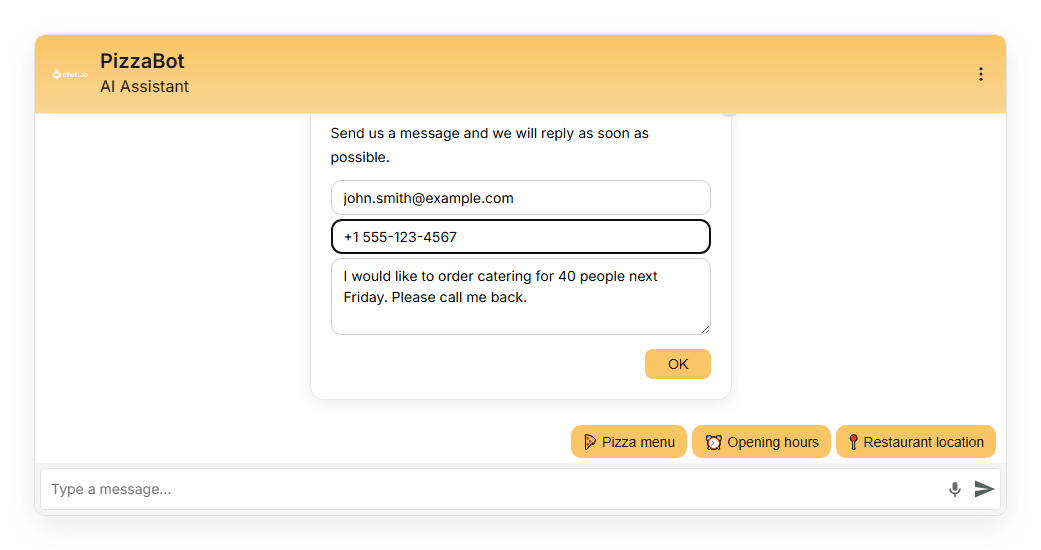
Kun yhteydenottolomake laukeaa, vierailijat näkevät chat-widgetin sisällä lomakkeen, jossa on sähköpostikenttä, viestikenttä ja OK-painike. Jos tietosuojakäytännön hyväksyntää vaaditaan, sähköpostikentän yläpuolelle ilmestyy valintaruutu.
Näytä staattinen kuvankaappaus
Käännä lomake
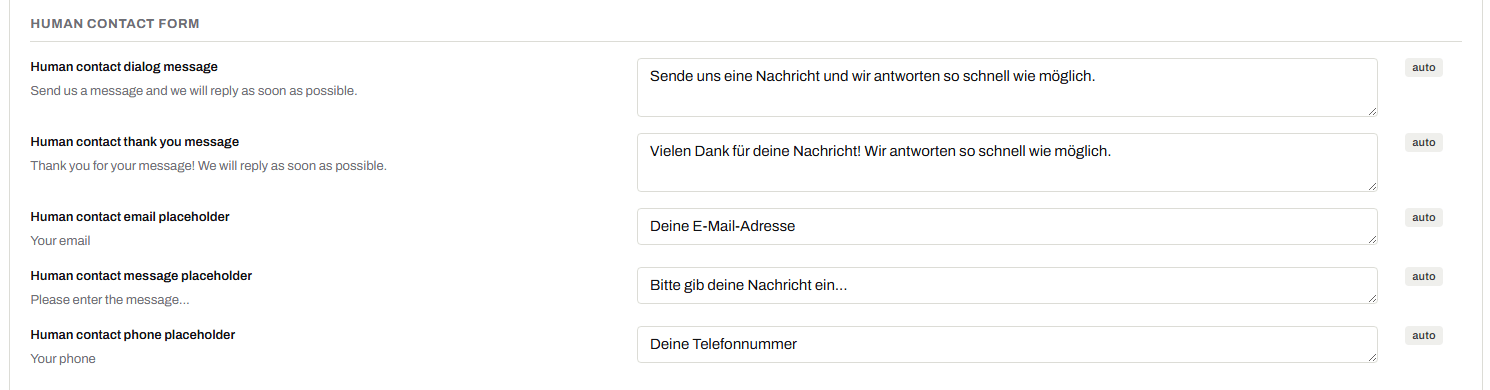
Jos chatbotisi keskustelee vierailijoiden kanssa useilla kielillä, lomakkeen tekstit käännetään automaattisesti - mukaan lukien puhelinkentän vihjeteksti. Voit tarkistaa tai muuttaa käännöstä siirtymällä kohtaan Settings > Languages (Asetukset > Kielet), valitsemalla kielen kohdasta Edit translations for (Muokkaa käännöksiä kielelle) ja etsimällä rivin Human contact phone placeholder ryhmästä Human contact form, sähköposti- ja viestikenttien vihjetekstien vierestä. Katso lisätietoja käännösten toiminnasta kohdasta Monikieliset chatbotit.
Tietosuojakäytännön hyväksyntä
Voit vaatia vierailijoita hyväksymään tietosuojakäytännön ennen yhteydenottolomakkeen lähettämistä. Tämä määritetään erikseen kohdassa Settings > Consent & Privacy (Asetukset > Suostumus ja tietosuoja) - kytke päälle Require Privacy Policy consent for human support (Vaadi tietosuojakäytännön hyväksyntä ihmistukea varten) ja mukauta suostumustekstiä lisäämällä siihen linkki käytäntöösi.
Määritä lomake API:n kautta
Jos hallinnoit chatboteja Management API:n avulla, puhelinkenttää ohjataan asetuksilla humanSupport.phoneEnabled ja humanSupport.phonePlaceholder. Katso lisätietoja kohdasta Management API.
Testaa lomaketta
Avaa välilehti Test & Deploy (Testaa ja julkaise) ja käytä osion Test (Testaa) chat-testaustyökalua avataksesi yhteydenottolomakkeen. Lähetä mallipyyntö hallinnassasi olevalla sähköpostiosoitteella ja puhelinnumerolla, tarkista kiitosviesti ja varmista, että määritettyyn tukipostiin saapuu sähköposti. Avaa sen jälkeen Chatlogs nähdäksesi lähetetyn lomakkeen keskustelussa sekä Inbox nähdäksesi sen luoman tukipyynnön. Mukautettu lomake käyttää omia kenttiään ja tekstejään; pidä tuen vastaanottaja ja ilmoitusasetukset määritettyinä täällä.
Liittyvät artikkelit
- Inbox - tukipyyntöluettelo, jonne lähetykset saapuvat ja jossa niihin vastataan
- Mukautetut lomakkeet - suunnittele omat lomakekenttäsi ihmistuen käyttöön
- Live Chat - reaaliaikaiset keskustelut ihmisasiakaspalvelijoiden kanssa
- Liidien kerääminen - vierailijoiden yhteystietojen automaattinen tallennus
- Chatlogs - tarkastele keskusteluja ja lähetettyjä lomakkeita
- Webhookit - lähetä yhteydenottolomakkeen tiedot omiin järjestelmiisi
- Päivittäinen yhteenvetosähköposti - päivittäinen raportti, joka luetteloi ihmistuen pyynnöt
- Management API - määritä chatbotteja ohjelmallisesti