Chatlogsin (keskustelulokit) avulla voit tarkastella kaikkia keskusteluja, joita chatbotisi on käynyt kävijöiden kanssa. Voit selata viestihistoriaa, tarkastella asiakkaan tietoja, suodattaa ja hakea keskusteluja, viedä tietoja sekä lisätä korjauksia tulevien vastausten parantamiseksi. Tarkista tietojen säilytysasetuksesi ja käsittele vietyjä kävijätietoja organisaatiosi tietosuojakäytäntöjen mukaisesti.
Mistä Chatlogs löytyy
Valitse chatbotisi hallintapaneelista ja napsauta Chatlogs-välilehteä.
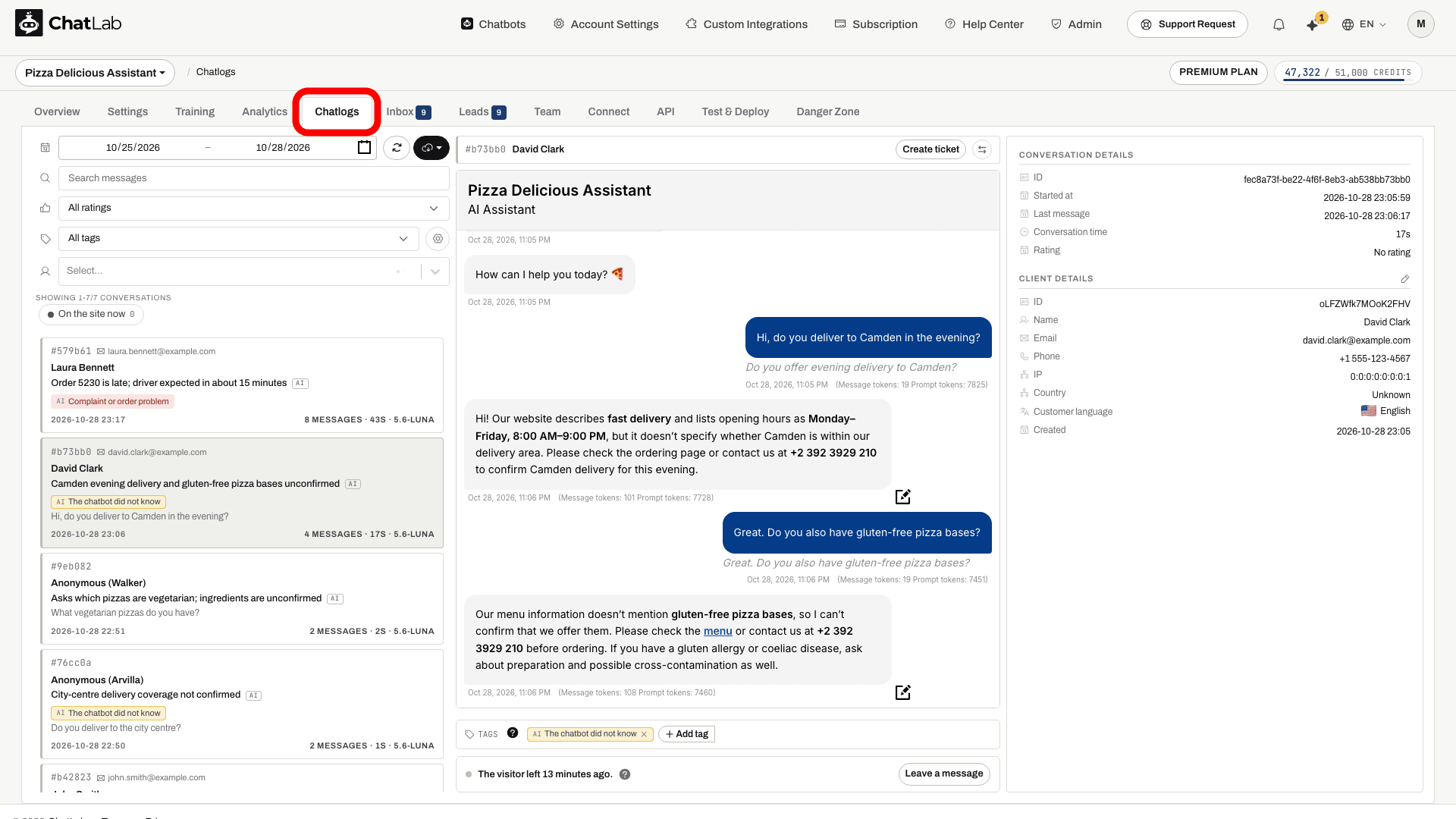
Chatlogs-näkymä on jaettu kolmeen sarakkeeseen:
- Vasen - suodattimet ja keskusteluluettelo
- Keskimmäinen - valitun keskustelun koko viestihistoria
- Oikea - keskustelun tiedot ja asiakastiedot
Keskustelujen suodattaminen
Vasemman sarakkeen yläreunassa oleva suodatinpaneeli tarjoaa useita tapoja rajata keskusteluluetteloa.
- Date range (Päivämääräväli) - aseta alku- ja päättymispäivämäärä määrittääksesi, mitkä keskustelut näytetään. Oletuksena Chatlogs näyttää viimeiset kolme päivää.
- Search messages (Hae viesteistä) - kirjoita avainsana löytääksesi tiettyä tekstiä sisältävät keskustelut.
- Rating filter (Arvostelusuodatin) - valitse All ratings (Kaikki arvostelut), Positive (Positiivinen) tai Negative (Negatiivinen) näyttääksesi vain keskustelut, joilla on vastaava käyttäjäarvostelu.
- Client filter (Asiakassuodatin) - ala kirjoittaa nimeä, sähköpostiosoitetta tai puhelinnumeroa suodattaaksesi tietyn kävijän keskustelut.
- Tag filter (Tunnistesuodatin) - valitse All tags (Kaikki tunnisteet) tai yksittäinen tunniste näyttääksesi vain kyseisellä tunnisteella merkityt keskustelut. Sen vieressä oleva rataskuvake avaa tunnisteluettelon, katso Keskustelutagit.
- On the site now (Sivustolla nyt) - suodattimien alapuolella oleva elementti näyttää vain kävijät, jotka ovat verkkosivustollasi juuri nyt, sekä heidän lukumääränsä. Näihin keskusteluihin voit liittyä reaaliaikaisesti.
Tulokset päivittyvät automaattisesti suodattimia muuttaessasi. Keskustelujen määrä näkyy suodattimien alapuolella (esimerkiksi "Showing 1-10/42 conversations").
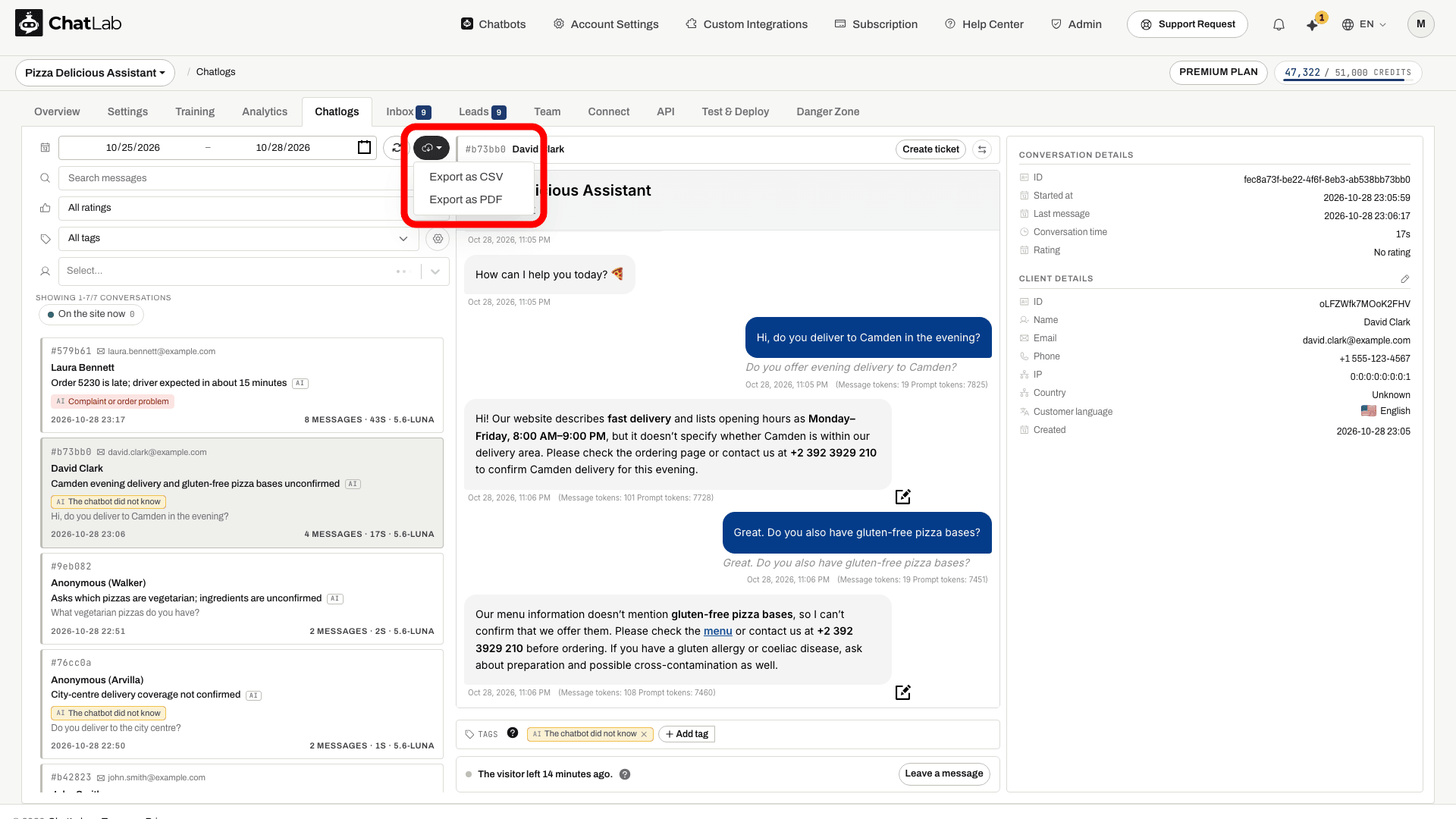
Keskustelujen vieminen
Napsauta päivämäärävälin vieressä olevaa latauspainiketta avataksesi vientivalikon. Saatavilla on kaksi tiedostomuotoa:
- Export as CSV (Vie CSV-muodossa) - lataa taulukkolaskentaohjelmien kanssa yhteensopivan tiedoston
- Export as PDF (Vie PDF-muodossa) - lataa muotoillun PDF-asiakirjan
Vienti käyttää päivämääräväliä, avainsanaa ja arvostelusuodattimia. Asiakasvalitsin ei sisälly vientipyyntöön, joten asiakaskohtaisesti suodatettu luettelo voi tuottaa laajemman viennin. Tarkista ladattu tiedosto ennen sen jakamista eteenpäin.
Keskustelun tarkasteleminen
Napsauta mitä tahansa keskustelua vasemmanpuoleisessa luettelossa ladataksesi sen viestihistorian keskimmäiseen sarakkeeseen. Viestit näytetään samassa muodossa kuin vierailijat näkevät ne chat-widgetissä:
- Vierailijan viestit näkyvät toisella puolella ja botin sekä asiakaspalvelijan vastaukset toisella
- Jokainen viesti sisältää aikaleiman
Kumpi puoli on kummankin. Oletusarvoisesti vierailija on oikealla, aivan kuten chat-widgetissä. Keskustelun yläpuolella olevassa palkissa oleva ⇄-painike vaihtaa puolia siten, että tiimisi on oikealla ja asiakas vasemmalla, samalla tavalla kuin Inboxissa (saapuneet-näkymä). Valintasi tallennetaan tilillesi. Tilit, jotka on luotu 29. lokakuuta 2026 alkaen, käyttävät oletuksena Inbox-asettelua; vanhemmat tilit pitävät vierailijan oikealla, kunnes asettelua vaihdetaan.
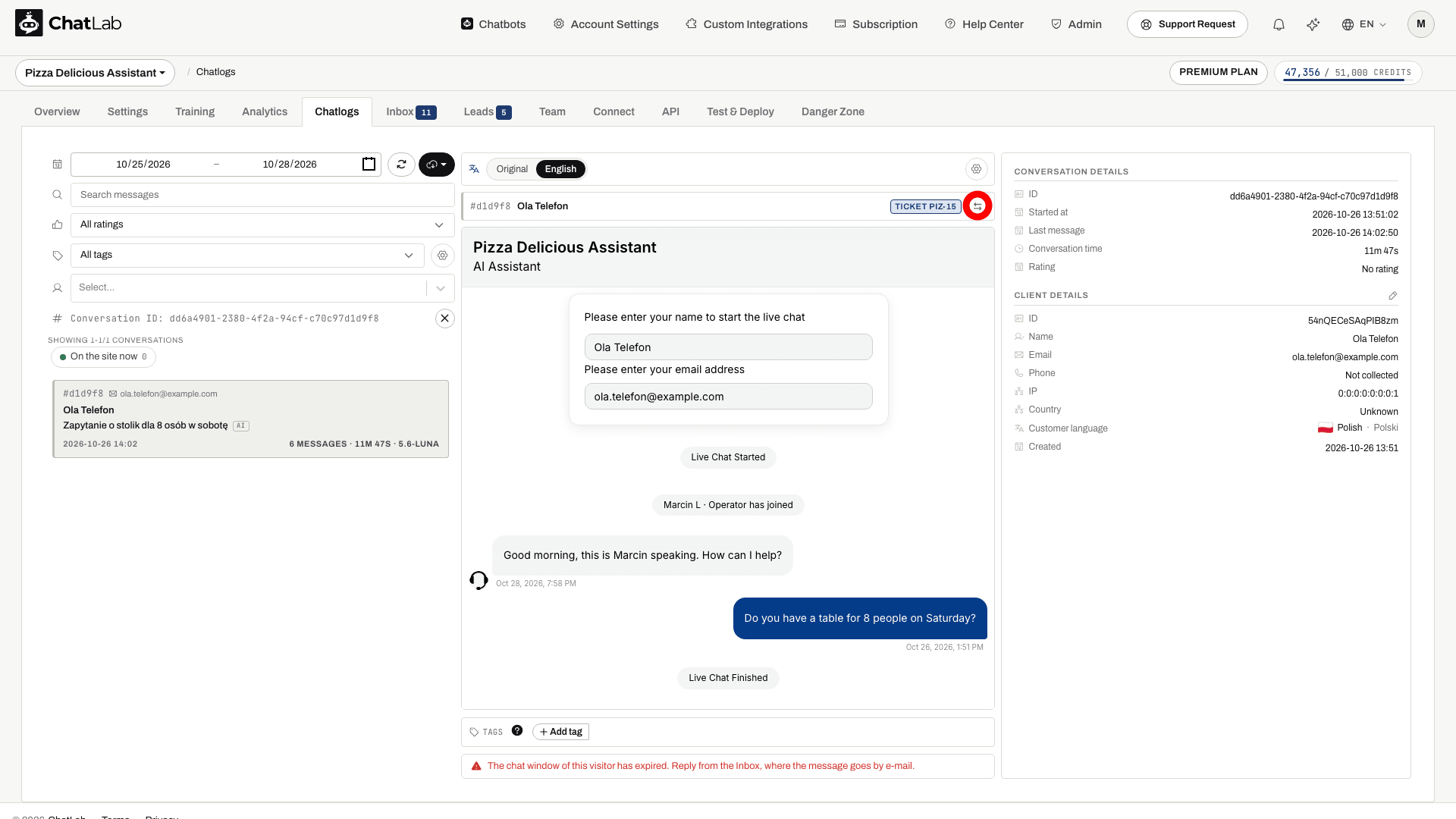
Jos keskustelu sisältää erikoistapahtumia - kuten Live Chat -istunnon, liidilomakkeen lähetyksen, tuotehaun tai ihmisasiakaspalvelijan pyynnön - ne näytetään suoraan viestihistorian seassa.
Testikeskustelut
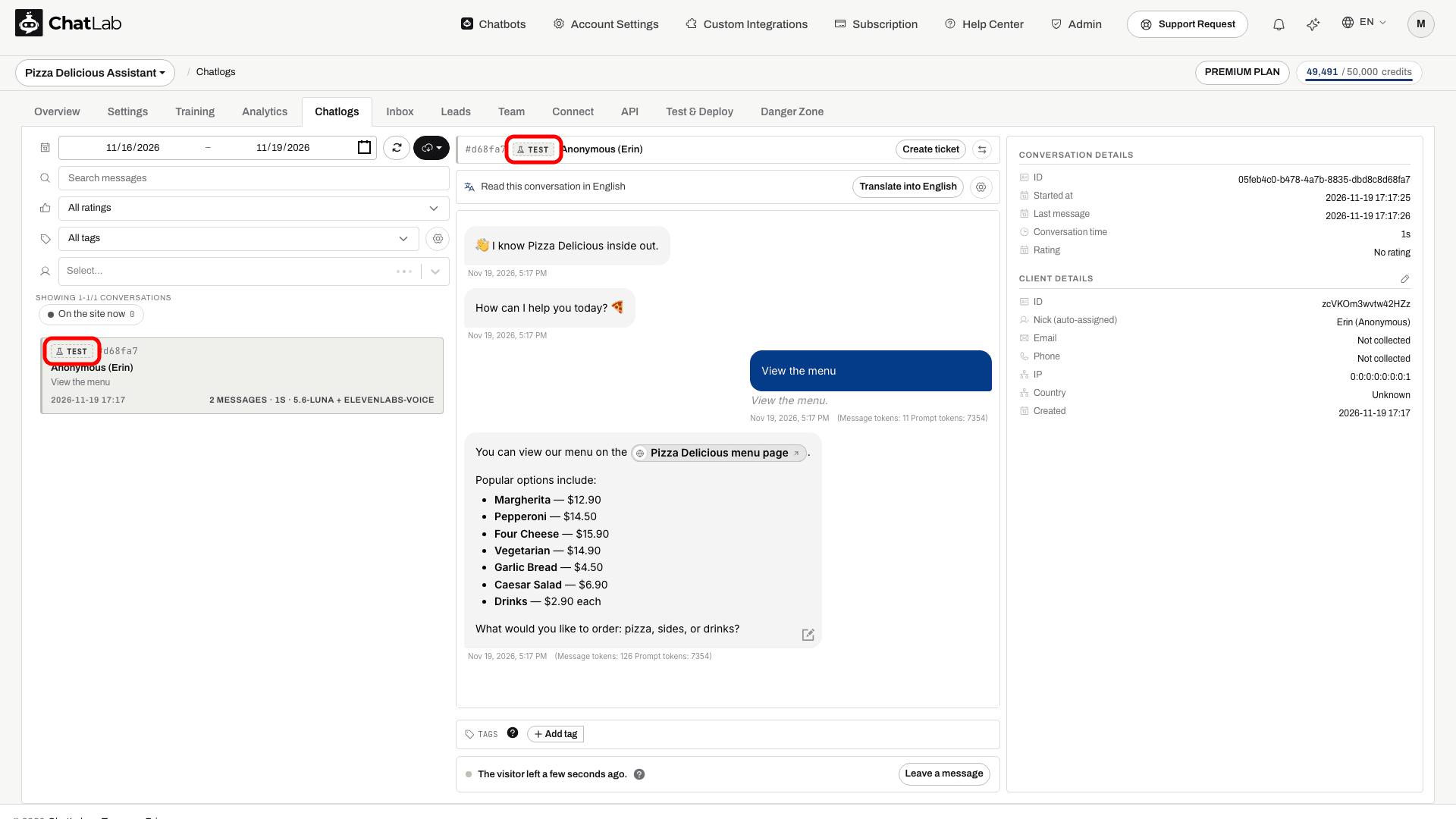
Keskustelut, joita käyt oman chatbotisi kanssa hallintapaneelissa - Test & Deploy -välilehdellä, ohjatun toiminnon testausvaiheessa tai Overview-sivun Test chatbot -toiminnon kautta - on merkitty Test-tunnisteella sekä keskusteluluettelossa että keskustelun otsikon vieressä. Ne tallennetaan ja merkitään tunnisteilla kuten mikä tahansa muu keskustelu, joten voit tarkistaa, miten chatbot ja sen tunnisteet toimivat, mutta niitä ei lasketa tilastoihin, kuten Overview-lukuihin, Conversations by tag -tietoihin eikä raportteihin.
Keskustelun lukeminen omalla kielelläsi
Kun kävijä on kirjoittanut eri kielellä kuin tiimisi, keskustelun yläpuolella olevassa palkissa lukee Read this conversation in (Lue tämä keskustelu kielellä) ja oma kielesi. Napsauta Translate into (Käännä kielelle) ja valitse kielesi. Palkki vaihtaa sen jälkeen vaihtoehtojen Original (Alkuperäinen) ja oman kielesi välillä, ja käännös säilyy koko tiimille seuraavan kerran, kun joku avaa keskustelun. Palkkia ei näytetä, jos kävijä kirjoittaa tiimisi kielellä.
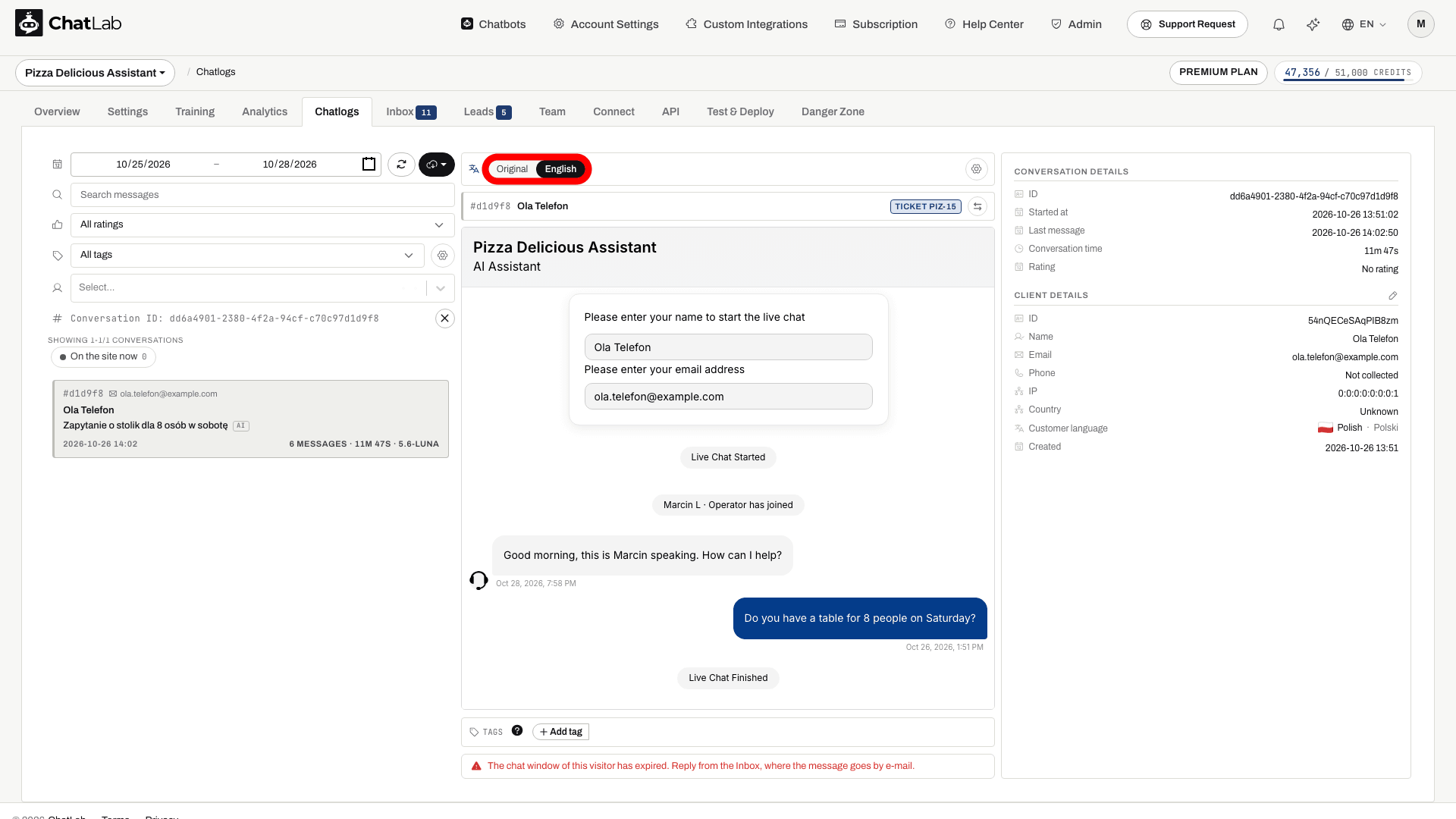
Palkin päässä oleva rataskuvake avaa valikon Settings > Languages (Asetukset > Kielet), jossa Team language (Tiimin kieli) on korostettuna - tämä on koko chatbotin yhteinen asetus, jota käytetään myös tukipyyntöjen otsikoihin, raportteihin ja AI Insights -toimintoon. Kääntäminen kuluttaa viestisaldoja samalla tavalla kuin yksi chatbotin vastaus Inbox settings -kohdassa (postilaatikon asetukset) valitulla käännösmallilla, ja jokaisesta viestistä veloitetaan vain kerran.
Keskustelun tiedot
Oikeanpuoleinen paneeli näyttää valitun keskustelun metatiedot:
- ID - keskustelun yksilöllinen tunniste
- Started at - keskustelun alkamisaika
- Last message - viimeisimmän viestin aikaleima
- Rating - kävijän antama peukalo ylös- tai peukalo alas -arvostelu, jos sellainen on annettu
Jos keskustelutiivistelmät on otettu käyttöön botin asetuksissa (Settings > Summaries & Memory [Asetukset > Tiivistelmät ja muisti]), tässä näkyy myös tekoälyn luoma tiivistelmä keskustelusta.
Asiakastiedot
Keskustelun tietojen alapuolella oleva Client details (Asiakastiedot) -osio näyttää tietoja kävijästä:
- ID - asiakkaan yksilöllinen tunniste
- Nick - automaattisesti määritetty nimimerkki (tai kävijän oikea nimi, jos se on saatu liidilomakkeella)
- Email ja Phone - yhteystiedot, jos ne on kerätty
- IP ja Country - verkkotiedot ja maantieteellinen sijainti
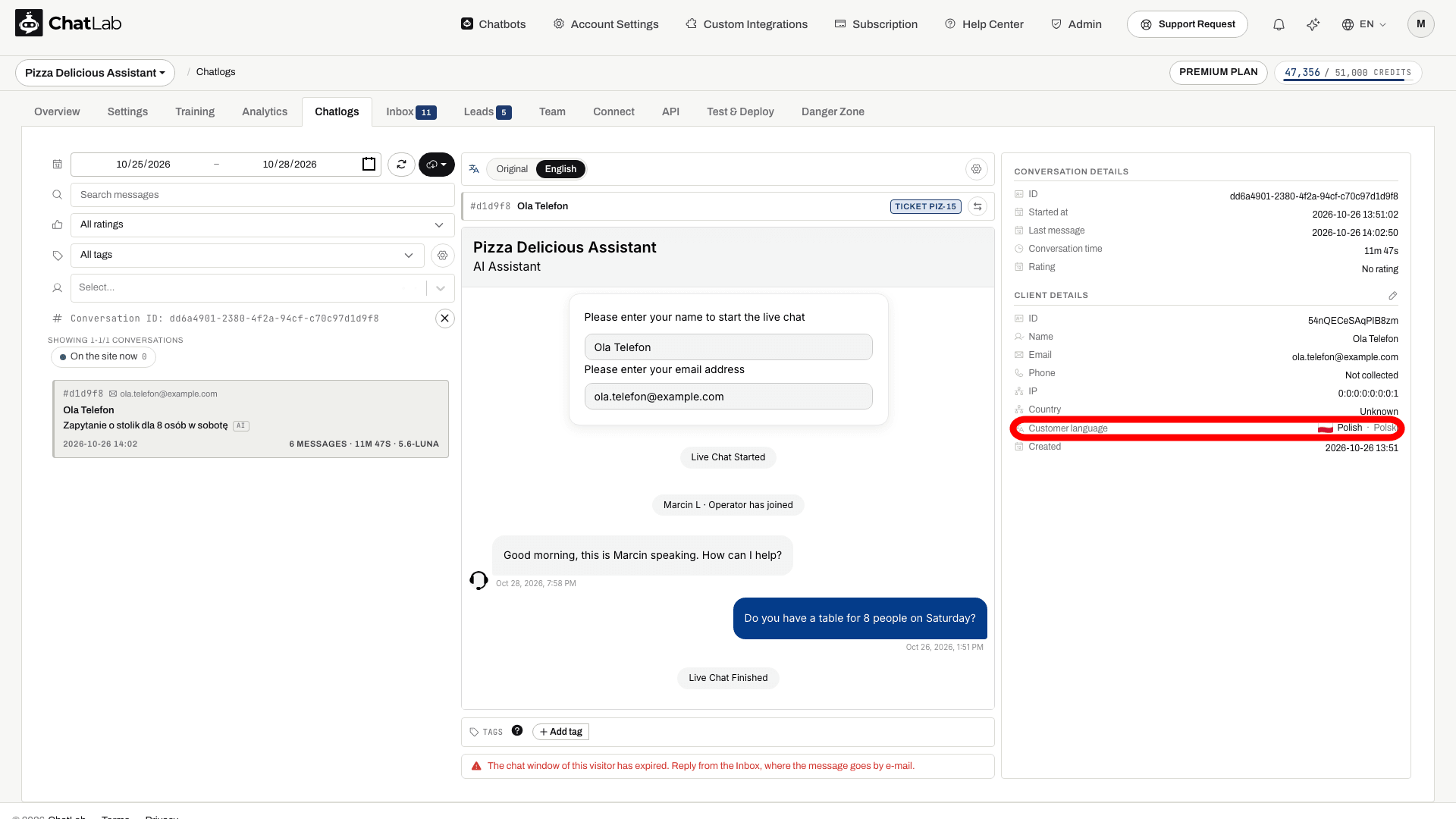
- Customer language - kieli, jolla kävijä kirjoittaa, varustettuna lipulla, sen englanninkielisellä nimellä ja sen omakielisellä nimellä (esimerkiksi Polish · Polski). ChatLab tunnistaa sen taustalla keskustelun hiljennyttyä ilman, että se kuluttaa viestisaldoja
- Created - milloin asiakastietue luotiin ensimmäisen kerran
Jos asiakasprofiilien tiivistelmät on otettu käyttöön kohdassa Settings > Summaries & Memory, näkyviin voi tulla myös Client profile summary (Asiakasprofiilin tiivistelmä), joka tarjoaa tekoälyn luoman yleiskatsauksen kävijästä kaikkien hänen keskustelujensa pohjalta.
Asiakastietojen muokkaaminen
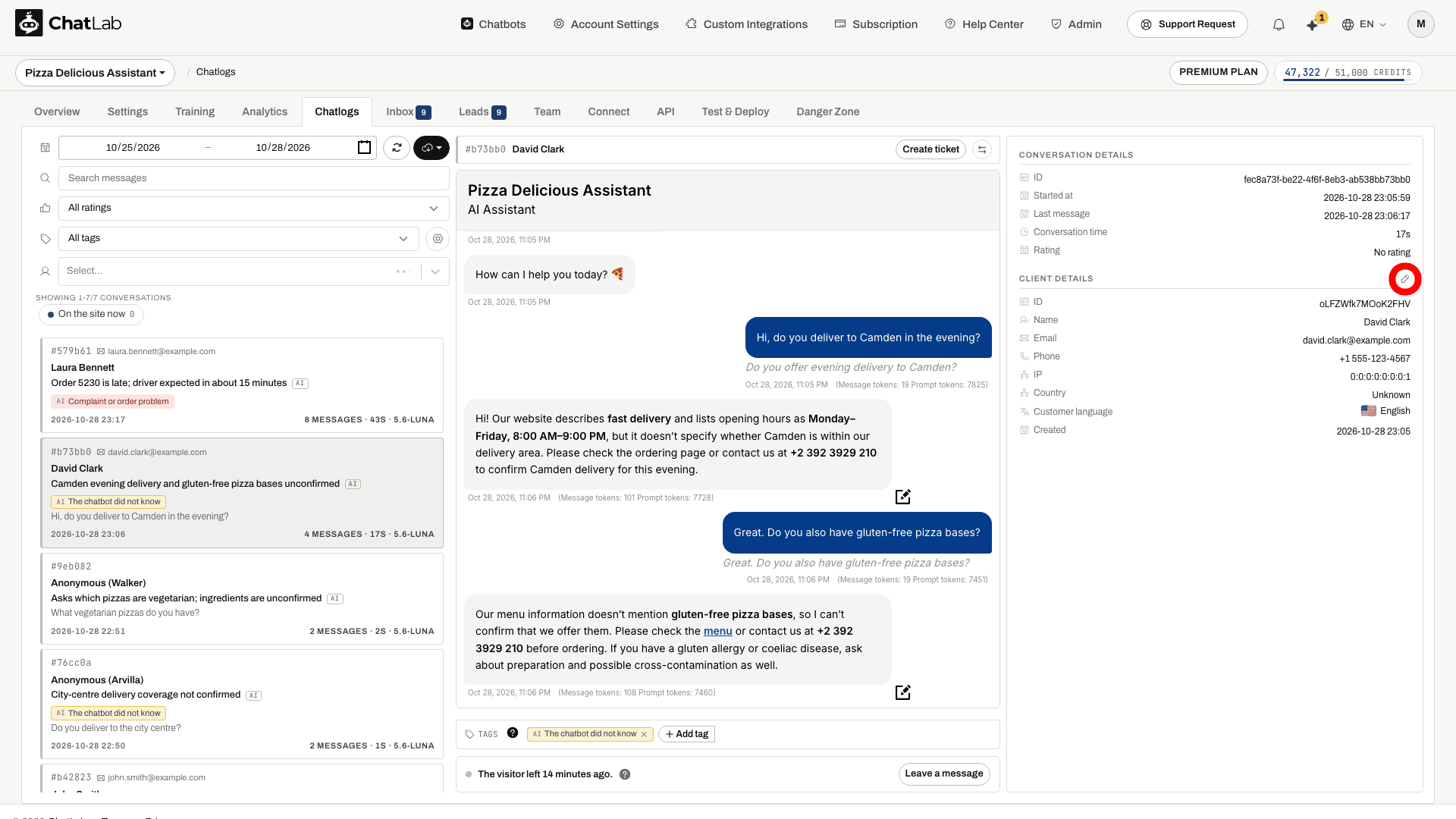
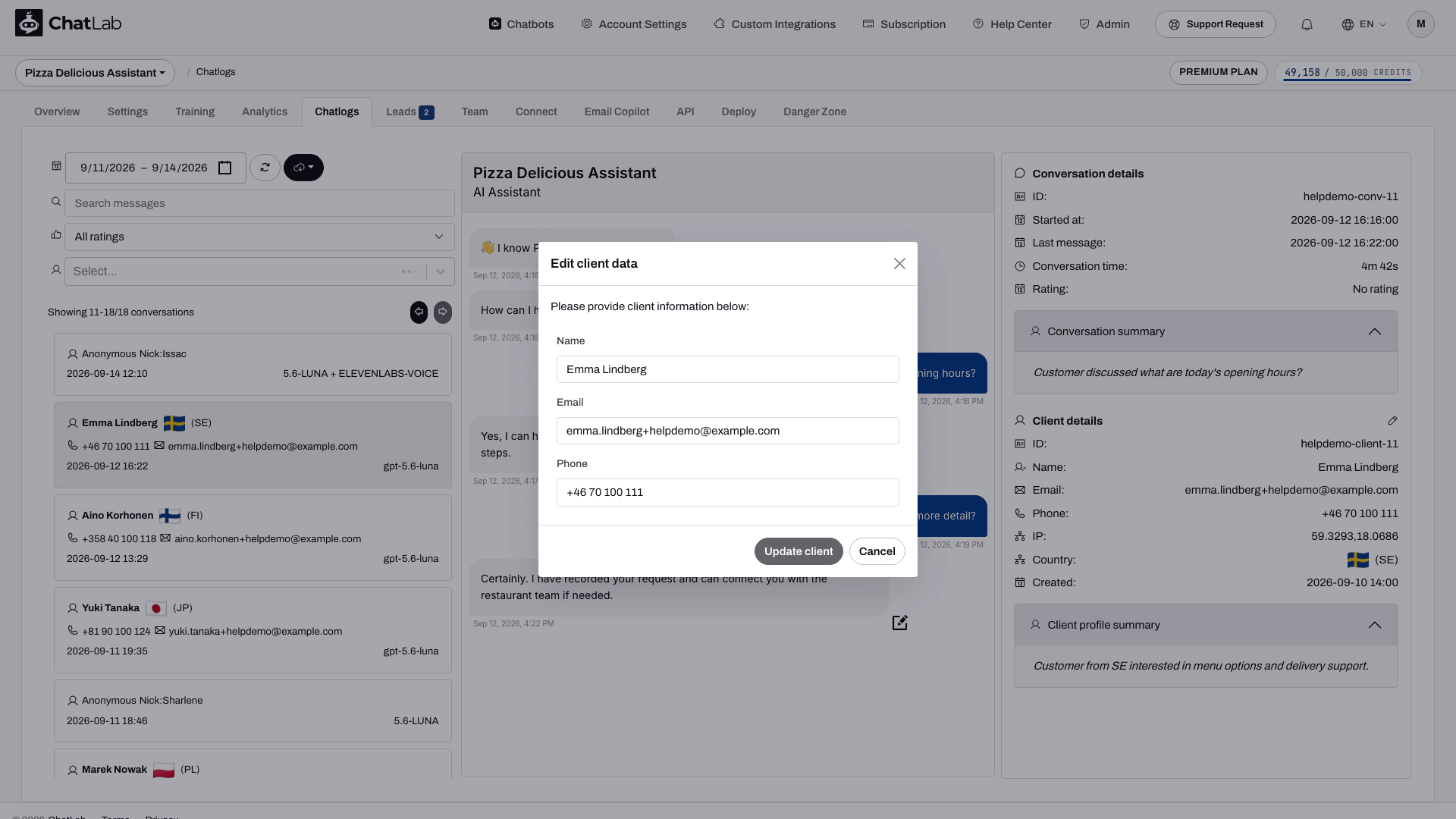
Napsauta muokkauskuvaketta "Client details" -otsikon vieressä avataksesi muokkausikkunan. Voit päivittää asiakkaan nimimerkin, nimen, sähköpostiosoitteen ja puhelinnumeron.
Korjausten lisääminen
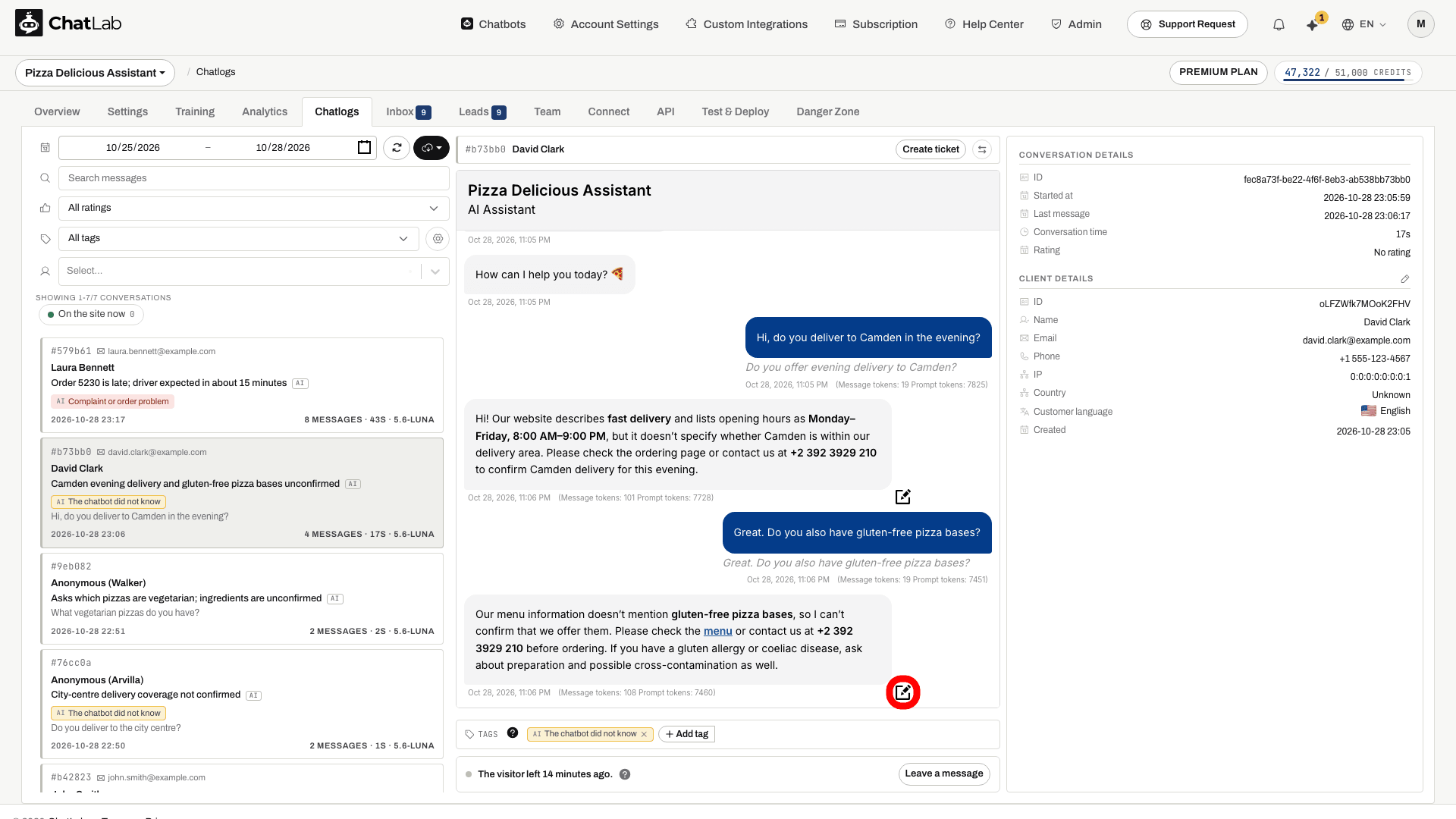
Kun huomaat virheellisen tai parannettavan botin vastauksen, voit lisätä korjauksen suoraan Chatlogs-näkymästä. Napsauta minkä tahansa botin vastauksen oikeassa alakulmassa olevaa muokkauskuvaketta.
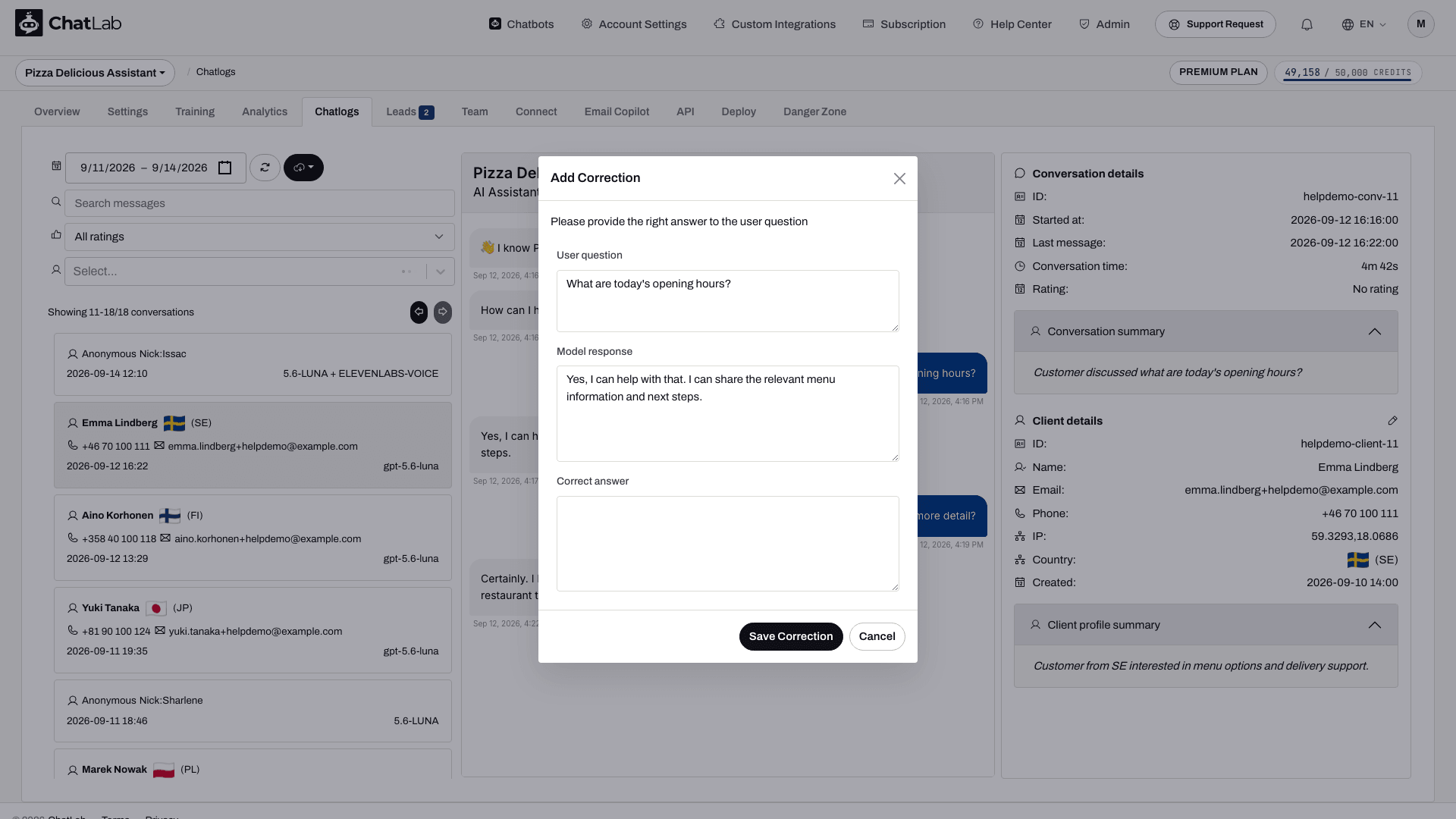
Avautuvassa ikkunassa on kolme kenttää:
- User question (Käyttäjän kysymys) - kävijän viesti (vain luku)
- Model response (Mallin vastaus) - botin alkuperäinen vastaus (vain luku)
- Correct answer (Oikea vastaus) - kirjoita vastaus, joka botin olisi pitänyt antaa
Tallenna napsauttamalla Save Correction (Tallenna korjaus). Korjaus lisätään botisi koulutusdataan kohdassa Training > Corrections (Koulutus > Korjaukset), mikä auttaa bottia antamaan parempia vastauksia vastaaviin kysymyksiin tulevaisuudessa.
Tukipyynnöt keskustelusta
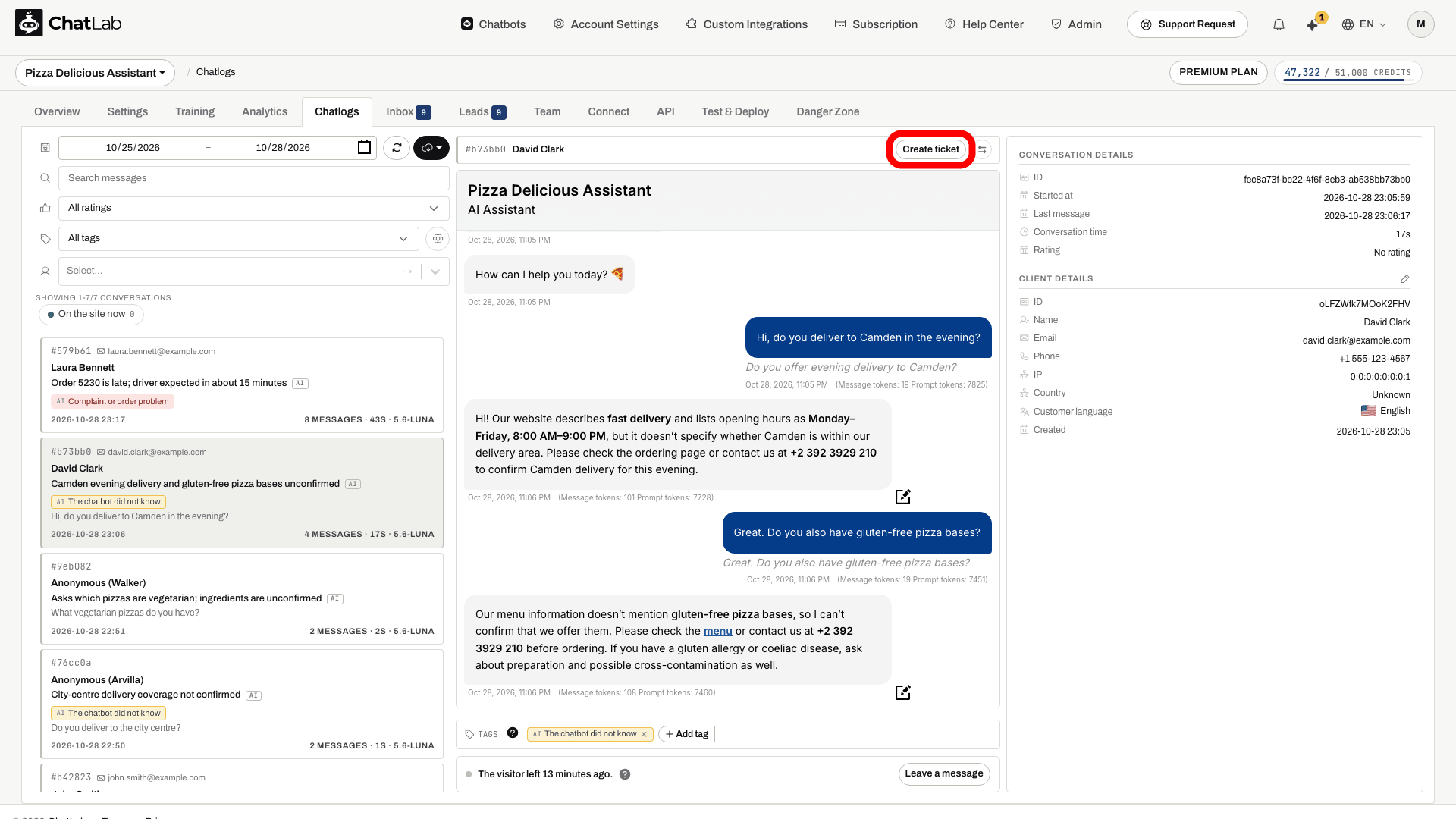
Mikä tahansa keskustelu voidaan muuttaa tukipyynnöksi chatbotin Inbox-osiossa, jolloin jatkotoimenpiteitä vaativa pyyntö saa tilan, vastuuhenkilön ja paikan, josta siihen vastataan. Napsauta Create ticket (Luo tukipyyntö) -painiketta keskustelun yläpuolella olevassa palkissa: aihe ja viesti esitäytetään kävijän ensimmäisen ja viimeisen viestin perusteella, ja sähköpostiosoite asiakastiedoista, jos sellainen on saatu talteen. Kun keskustelusta on luotu tukipyyntö, painikkeen tilalle tulee Ticket # -merkintä, jota napsauttamalla pyyntö avautuu. Tukipyyntöjä luodaan automaattisesti myös yhteydenottolomakkeiden lähetyksistä, vastaamatta jääneistä Live Chat -keskusteluista, kerätyistä liideistä ja saapuvista sähköposteista.
Tunnisteet
Keskustelun alapuolella oleva Tags-rivi (Tunnisteet) näyttää, mitä siinä tapahtui, esimerkiksi The chatbot did not know (Chatbot ei tiennyt) tai Wanted a person (Halusi ihmisasiakaspalvelijan). Tekoäly lisää automaattisia tunnisteita, kun keskustelu hiljenee, ja voit lisätä tai poistaa tunnisteita manuaalisesti kohdasta + Add tag (+ Lisää tunniste), jossa voit myös luoda uuden tunnisteen saman tien. Suodata luetteloa tunnisteen mukaan tunnistesuodattimella; sen vieressä oleva rataskuvake avaa tunnisteluettelon. Katso Keskustelutagit.
Kävijä sivustolla tai poistunut
Keskustelun alla oleva yksittäinen rivi kertoo, onko kävijä sivustollasi nyt vai milloin hän poistui; sen vieressä oleva kysymysmerkki selittää vaihtoehdot.
- Join conversation (Liity keskusteluun) - kävijä on sivustolla: liittyminen avaa Live Chatin tähän keskusteluun sekä Inboxiin sinulle osoitetun tukipyynnön. Painikkeen vieressä oleva rataskuvake vie asiakaspalvelijaprofiiliisi ja ilmoituksiin.
- Leave a message (Jätä viesti) - kävijä on poistunut: painike avaa tekstikentän viestille, joka odottaa hänen chat-ikkunassaan hänen paluutaan. Kun chat-ikkunan voimassaoloaika on päättynyt, rivillä ilmoitetaan siitä sen sijaan, ja kävijälle, jolla on sähköpostiosoite, vastataan Inboxista sähköpostitse.
Molemmat kuvataan tarkemmin artikkelissa Inbox.
Live Chat Chatlogs-näkymässä
Jos keskustelussa on käynnissä aktiivinen Live Chat -istunto, se osoitetaan Live Chat -kuvakkeella vasemmanpuoleisen luettelon keskustelukortissa. Kun valitset kyseisen keskustelun, alareunassa oleva viestikenttä aktivoituu, jolloin voit liittyä istuntoon ja lähettää viestejä kävijälle reaaliaikaisesti. Katso koko asiakaspalvelijan työnkulku ohjeesta Saapuvien Live Chat -keskustelujen hallinta.