Korjaukset lisäävät kysymyksen, virheellisen vastauksen ja oikean vastauksen chatbotisi tietopohjaan. Ne ohjaavat tulevia vastauksia; ne eivät muokkaa menneitä keskusteluja tai takaa sanasta sanaan identtistä muotoilua. Luo ensin chatbotisi ja tutustu koulutuksen perusteisiin ja rajoituksiin.
Kaksi tapaa lisätä korjauksia
- Keskustelulokien kautta - Tarkastele keskusteluja ja lisää korjauksia suoraan, kun huomaat virheellisiä vastauksia
- Koulutusvalikosta - Lisää tai muokkaa korjauksia manuaalisesti Korjaukset-osiossa
Korjausten lisääminen keskustelulokien kautta
Valitse chatbotisi ja avaa keskusteluhistoria napsauttamalla Chatlogs-välilehteä (keskustelulokit).
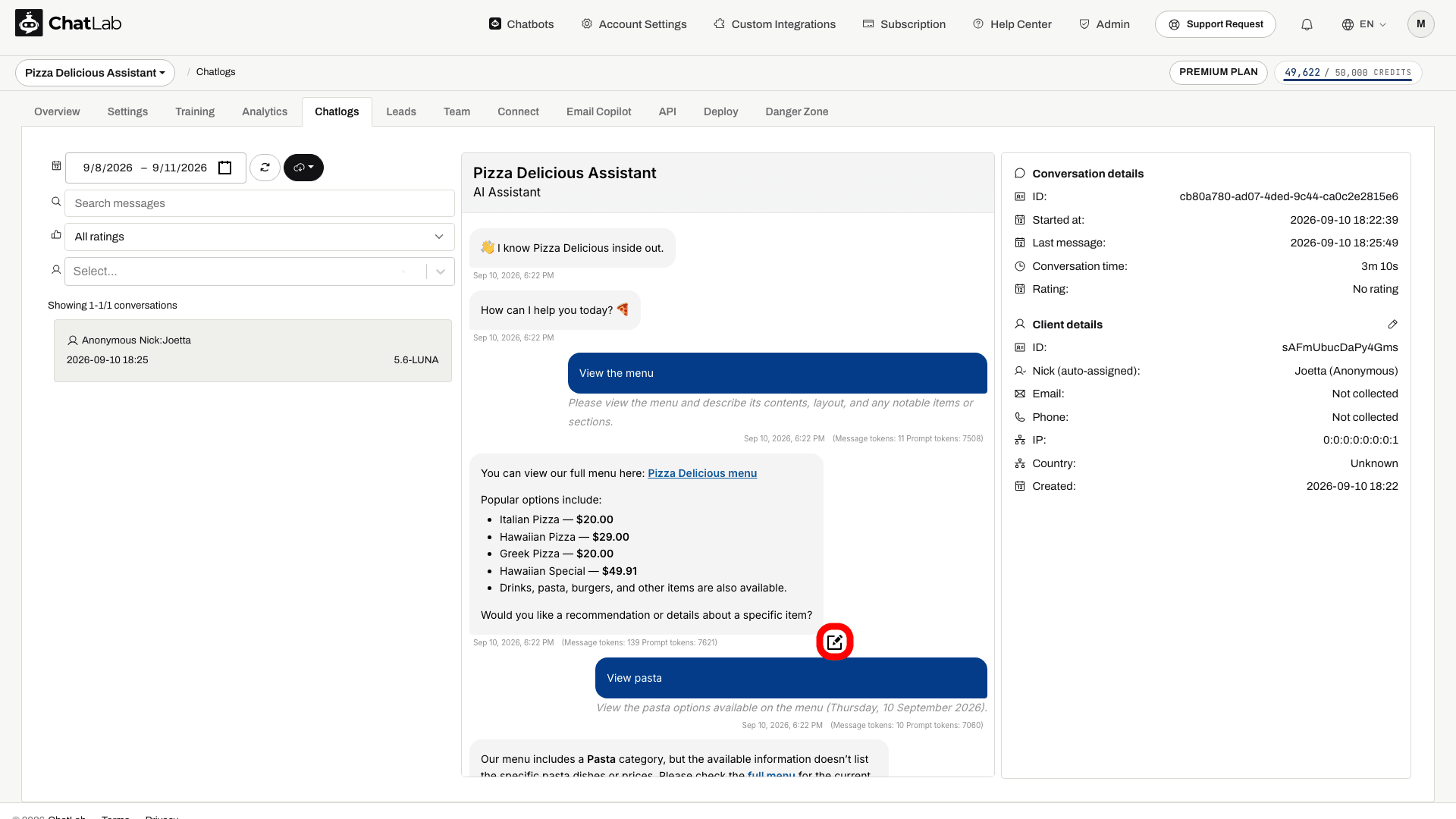
Selaa keskusteluja suodattimien avulla (aikaväli, arviot, haku). Valitse keskustelu nähdäksesi sen viestit. Kun löydät botin vastauksen, jota haluat korjata, napsauta kyseisen vastauksen vieressä olevaa muokkauskuvaketta (pieni laatikko, jossa on nuoli).
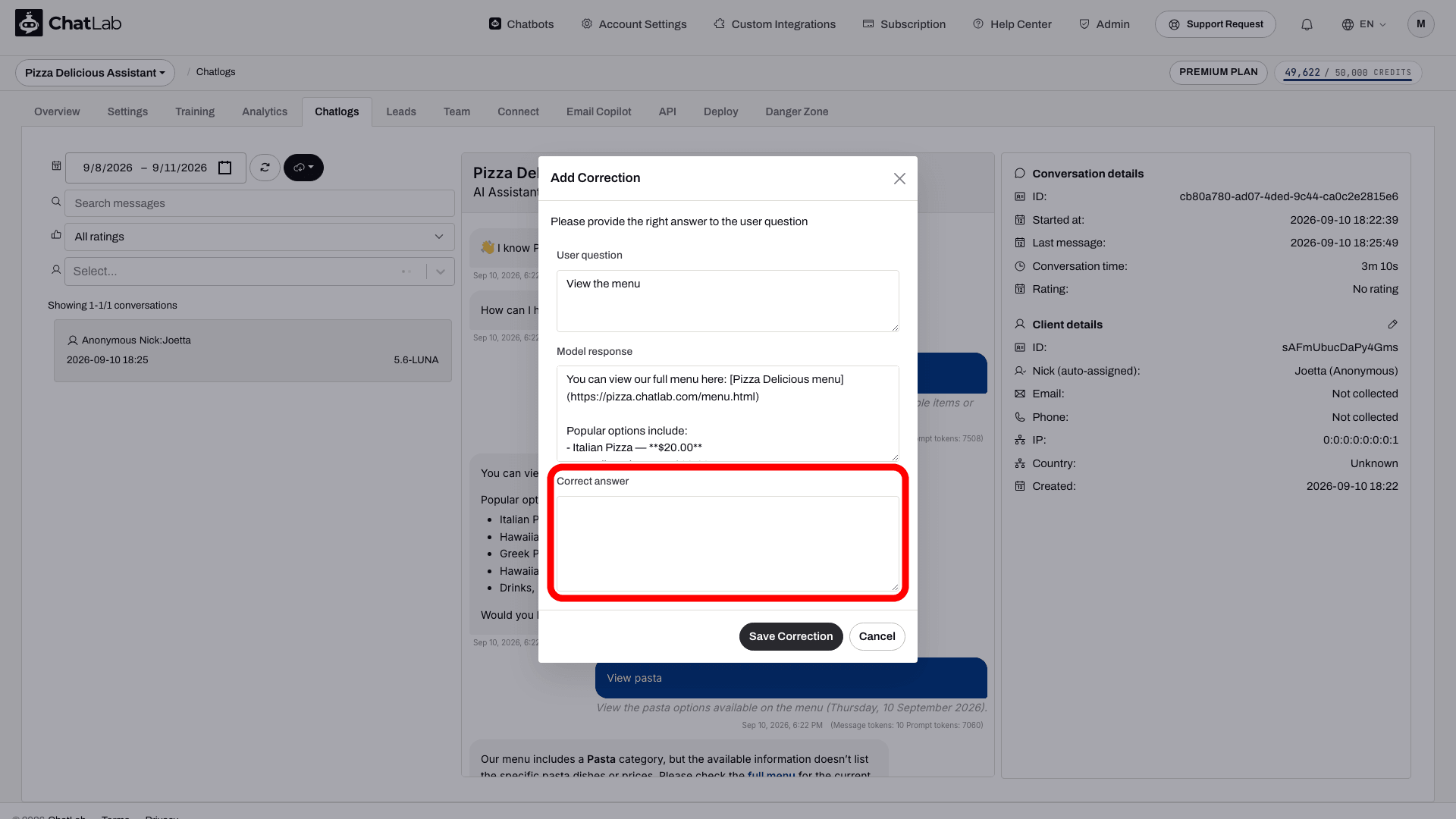
Add Correction -ikkunassa (lisää korjaus):
- User question (käyttäjän kysymys) näyttää, mitä käyttäjä kysyi (vain luku)
- Model response (mallin vastaus) näyttää botin alkuperäisen vastauksen (vain luku)
- Correct answer (oikea vastaus) on kenttä, johon kirjoitat parannellun vastauksen
Tallenna napsauttamalla Save Correction (tallenna korjaus). Korjausta käytetään tulevien vastausten parantamiseen.
Korjausten lisääminen Training-valikosta
Valitse chatbotisi, siirry Training-välilehdelle (koulutus) ja valitse sitten vasemmasta sivupalkista Corrections (korjaukset).
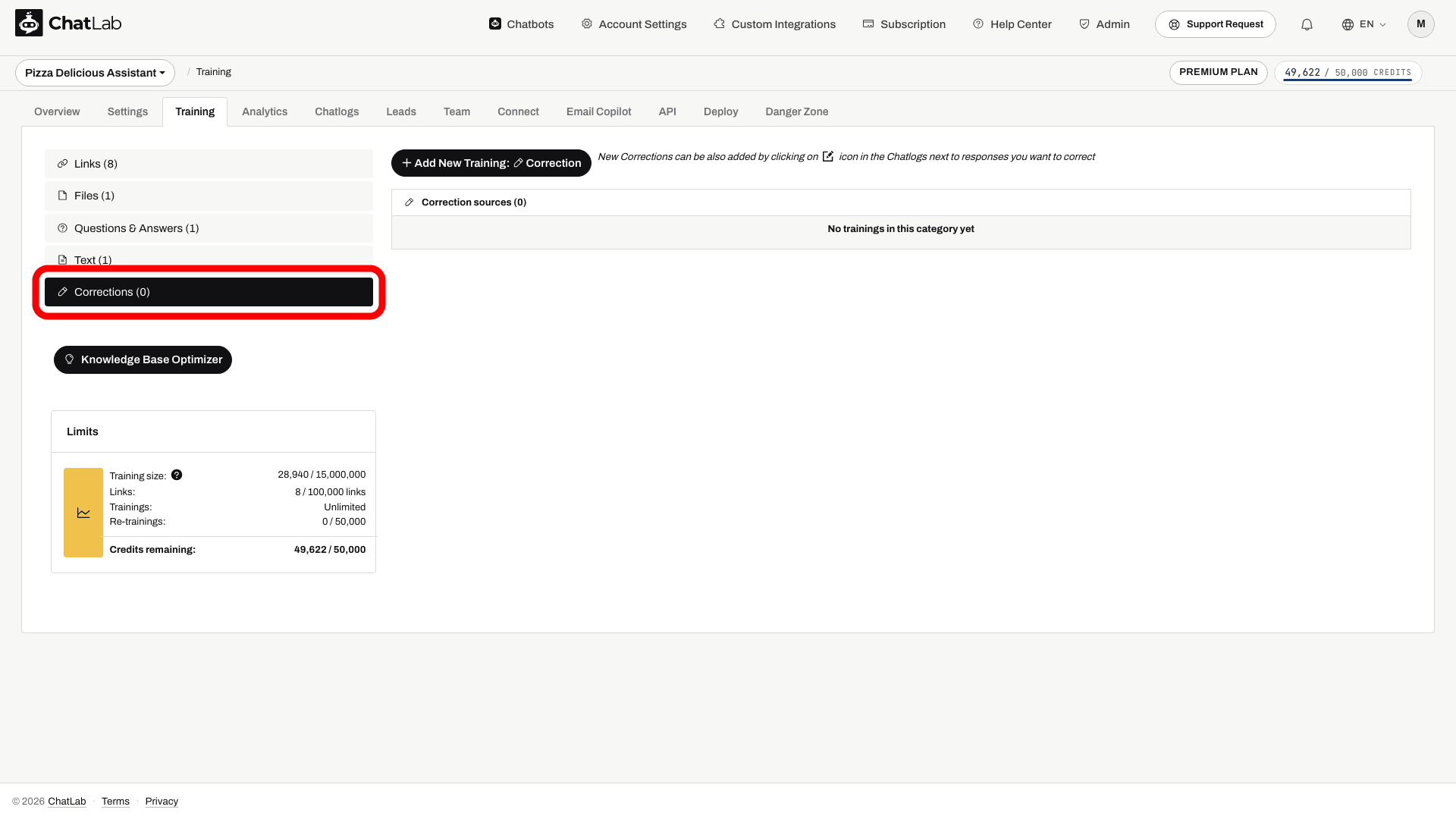
Täällä voit:
- Napsauttaa Add New Training: Correction (lisää uusi koulutus: korjaus).
- Syöttää kentät User question, Corrected (invalid) response (korjattu/virheellinen vastaus) ja Correct answer. Kysymys vaatii 5-3 000 merkkiä; kukin vastauskenttä sallii enintään 3 000 merkkiä.
- Napsauttaa Start Training (aloita koulutus) ja odottaa, että lähteen käsittely valmistuu.
- Muokataksesi aiempaa korjausta napsauta Edit (muokkaa), tee muutokset kenttiin ja napsauta Update (päivitä). Voit poistaa vanhentuneen korjauksen napsauttamalla Delete (poista).
Keskustelulokien kautta lisätyt korjaukset näkyvät myös tässä luettelossa merkinnällä "Correction sources", jossa on mukana alkuperäinen keskustelukonteksti.
Tarkista tulos
Avaa Training > Corrections (Koulutus > Korjaukset) tarkistaaksesi lähteen tilan. Käsittelyaika vaihtelee; voit poistua sivulta, kun lähde on hyväksytty. Kun koulutus valmistuu, avaa Test & Deploy (Testaa ja ota käyttöön), aloita uusi keskustelu ja esitä alkuperäinen kysymys sekä samankaltainen kysymys. Jos vastaus on edelleen väärä, tarkista ristiriitaiset tai vanhentuneet verkkosivusto-, tiedosto- tai Q&A-lähteet ja päivitä myös ne.