Markdown on kevyt muotoilusyntaksi, joka lisää rakennetta tavalliseen tekstiin. Kun annat koulutusdataa Markdown-muodossa, tekoäly ymmärtää paremmin sisältösi osioita, hierarkioita ja viittauksia - ja se voi hyödyntää tätä rakennetta vastatessaan käyttäjille. Luo ensin chatbot ja tutustu koulutuksen perusteisiin.
Miten Markdown toimii ChatLabissa
Markdownia käytetään kahdella tavalla koulutuslähteestä riippuen:
- Verkkosivulähteet - ChatLab poimii luettavan sisällön ja säilyttää linkit tallennetussa tekstissään. Älä oleta, että skannaus säilyttää jokaisen otsikon, taulukon tai muun osan alkuperäisen sivun muotoilusta; tarkista lähteen esikatselu.
- Teksti- ja Q&A-lähteet - Kirjoitat Markdownia manuaalisesti. Tekstikentät hyväksyvät raakaa Markdown-syntaksia, joka tallennetaan sellaisenaan ja jota käytetään koulutuksen aikana.
Molemmissa tapauksissa jäsennelty data auttaa tekoälyä tunnistamaan osioita, erottamaan keskeiset tiedot ja sisällyttämään vastauksiinsa asiaankuuluvia linkkejä.
Markdown verkkosivulähteissä
Kun koulutus tehdään verkkosivuilta (Training > Links (Koulutus > Linkit)), ChatLab muuntaa sivun sisällön automaattisesti tekstimuotoon, joka säilyttää linkit. Ulkoiset linkit tallennetaan käyttäen Markdown-linkkisyntaksia, jotta tekoäly voi viitata niihin vastauksissa.
Jos haluat nähdä, miten skannattu sivu on tallennettu, napsauta View-painiketta (Näytä) minkä tahansa koulutetun linkin vieressä. Esikatselu näyttää tallennetun sisällön, mukaan lukien mahdolliset Markdown-muotoillut linkit.
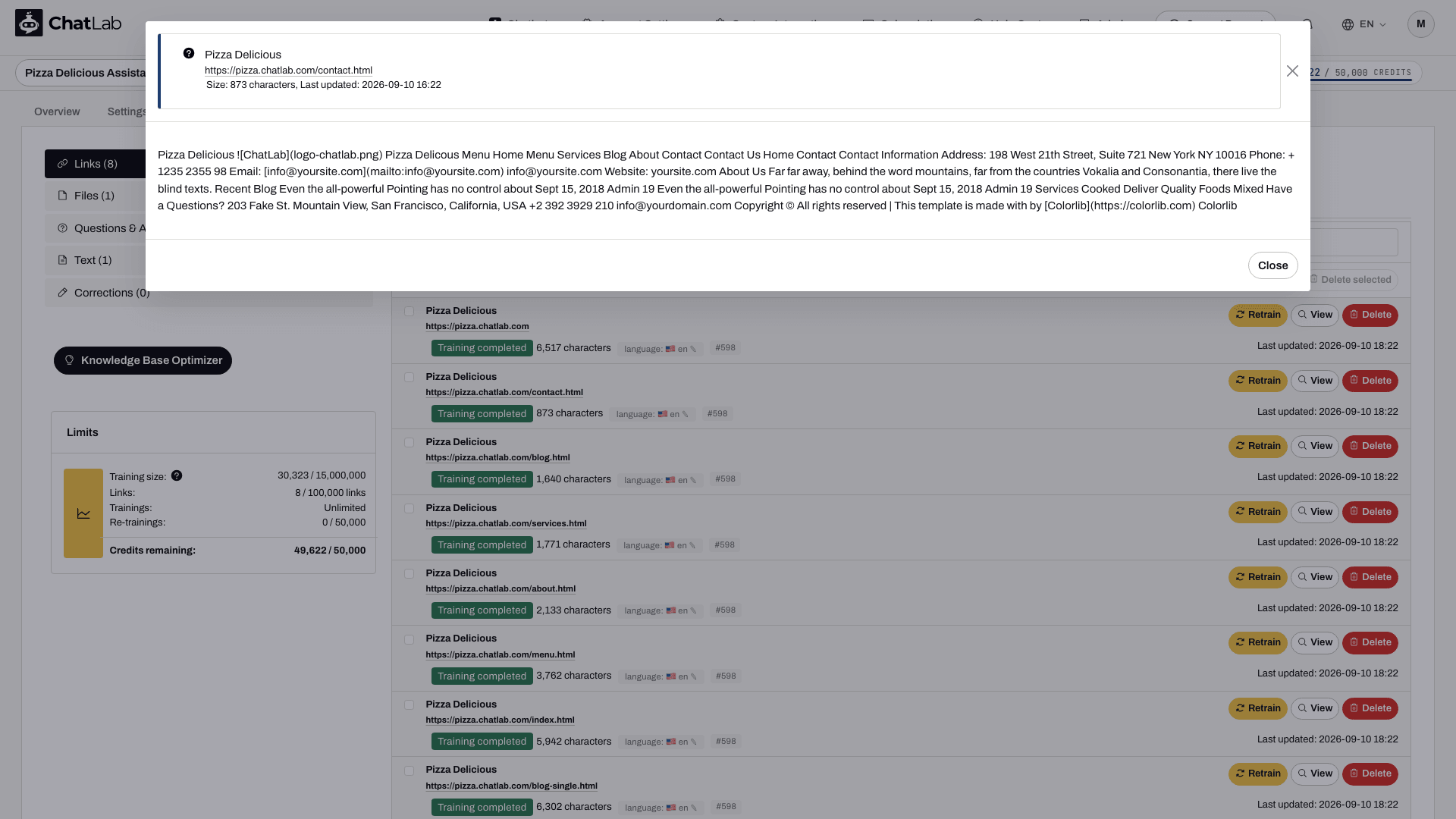
Yllä olevassa esimerkissä sähköpostiosoite on tallennettu muodossa [info@yoursite.com](mailto:info@yoursite.com) - Markdown-linkkinä, jonka tekoäly voi sisällyttää klikattavana linkkinä vastauksiinsa.
Markdown Teksti-lähteissä
Valitse chatbotisi, siirry kohtaan Training > Text (Koulutus > Teksti) ja napsauta Add New Training: Text (Lisää uusi koulutus: Teksti). Text-kenttään voit kirjoittaa Markdown-syntaksia suoraan.
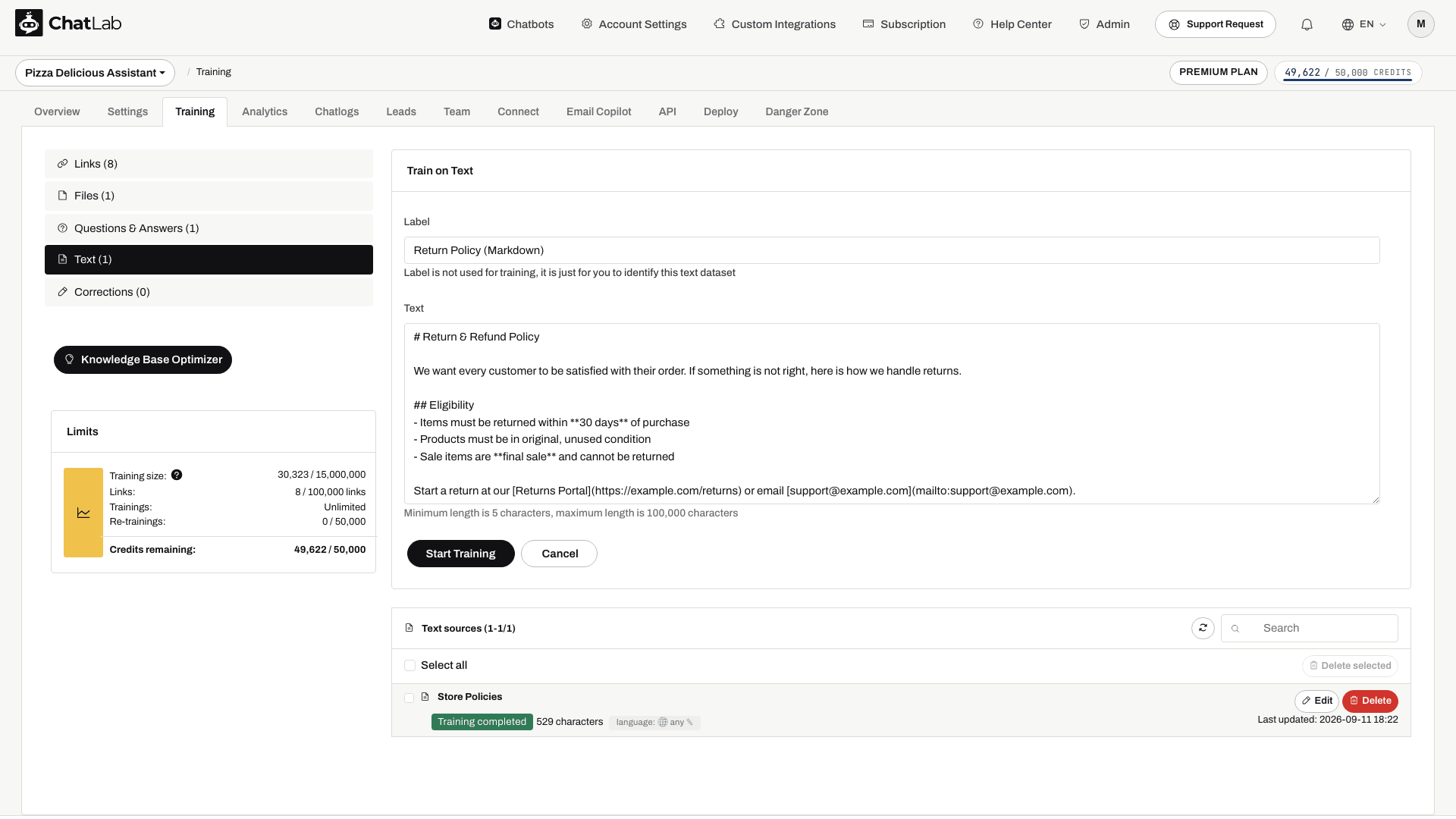
Yllä oleva esimerkki näyttää palautuskäytännön, joka on kirjoitettu Markdown-otsikoilla (#, ##), lihavoidulla tekstillä (**30 days**), luettelomerkeillä (-) ja linkeillä ([Returns Portal](https://example.com/returns)).
Markdown Q&A-lähteissä
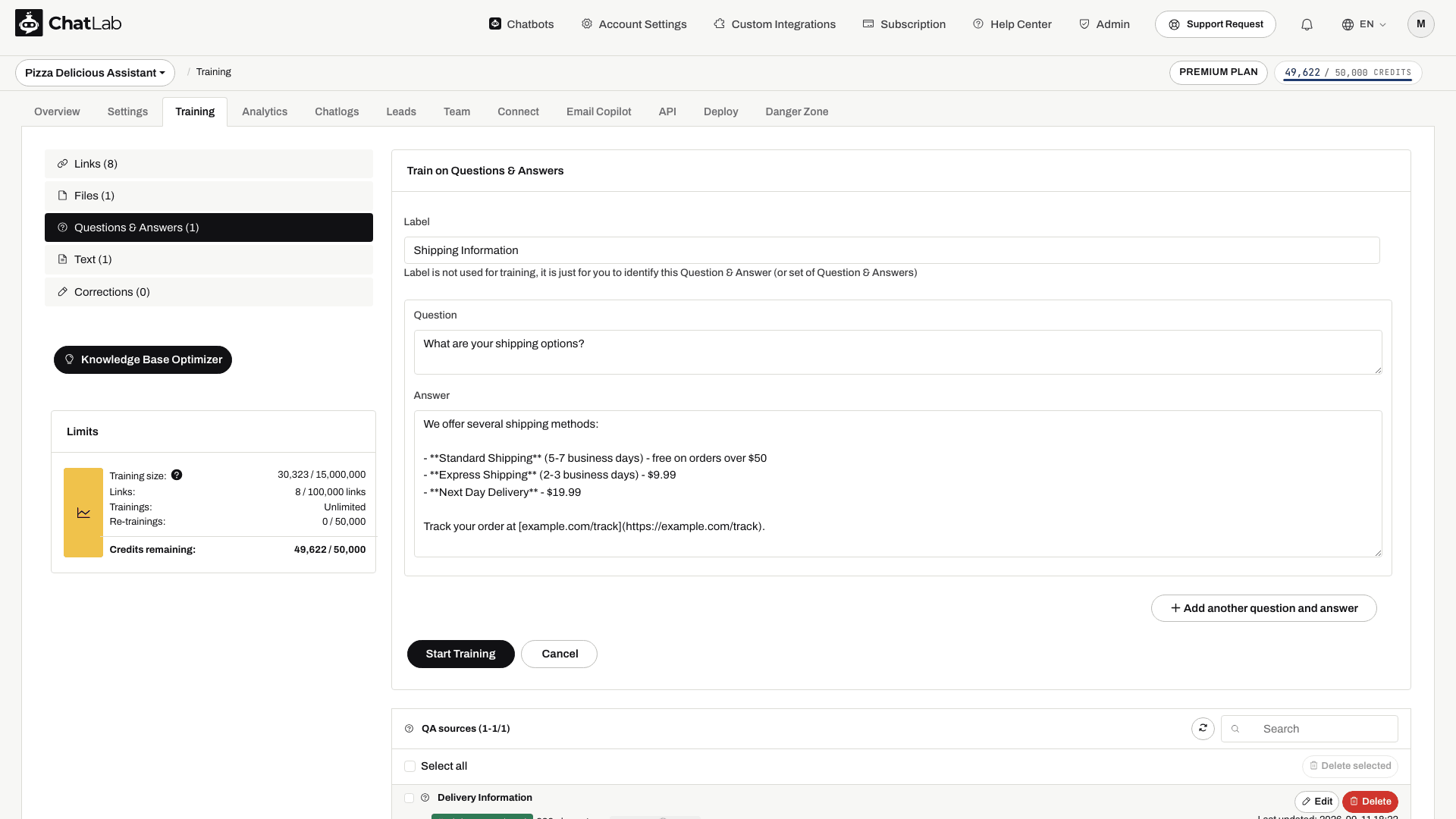
Siirry kohtaan Training > Questions & Answers (Koulutus > Kysymykset ja vastaukset) ja napsauta Add New Training: QA (Lisää uusi koulutus: QA). Answer-kenttä tukee Markdown-syntaksia, mikä mahdollistaa vastausten jäsentämisen luetteloiden, lihavoidun tekstin ja linkkien avulla.
Tuettu Markdown-syntaksi
Tässä on katsaus Markdown-elementeistä, joita voit käyttää teksti- ja Q&A-koulutuslähteissä (Text ja Q&A):
Otsikot - Käytä merkintää # pääotsikolle, merkintää ## alaotsikolle ja aina merkintään ###### asti pienimmälle otsikkotasolle.
# Main heading
## Subheading
### Smaller heading
Lihavointi ja kursivointi - Ympäröi teksti merkeillä **double asterisks** saadaksesi lihavoinnin tai merkeillä *single asterisks* saadaksesi kursivoinnin.
**bold text**
*italic text*
Järjestämättömät luettelot - Aloita jokainen rivi merkillä - tai *, jota seuraa välilyönti.
- First item
- Second item
- Third item
Järjestetyt luettelot - Aloita jokainen rivi numerolla, jota seuraa piste ja välilyönti.
1. First step
2. Second step
3. Third step
Linkit - Käytä muotoa [link text](URL) luodaksesi klikattavia viitteitä.
Visit our [Help Center](https://example.com/help)
Email us at [support@example.com](mailto:support@example.com)
Kuvat - Käytä muotoa  viitataksesi kuviin. Tekoäly voi kuvailla niitä tai linkittää niihin vastauksissaan.

Miten Markdown näkyy chat-vastauksissa
Chat-widget voi renderöidä muotoiltuja vastauksia, mukaan lukien luettelomerkeillä varustettuja listoja, lihavoitua tekstiä, numeroituja vaiheita ja klikattavia linkkejä. Markdown koulutusdatassa ei takaa, että chatbot käyttää samaa muotoilua vastauksessaan.
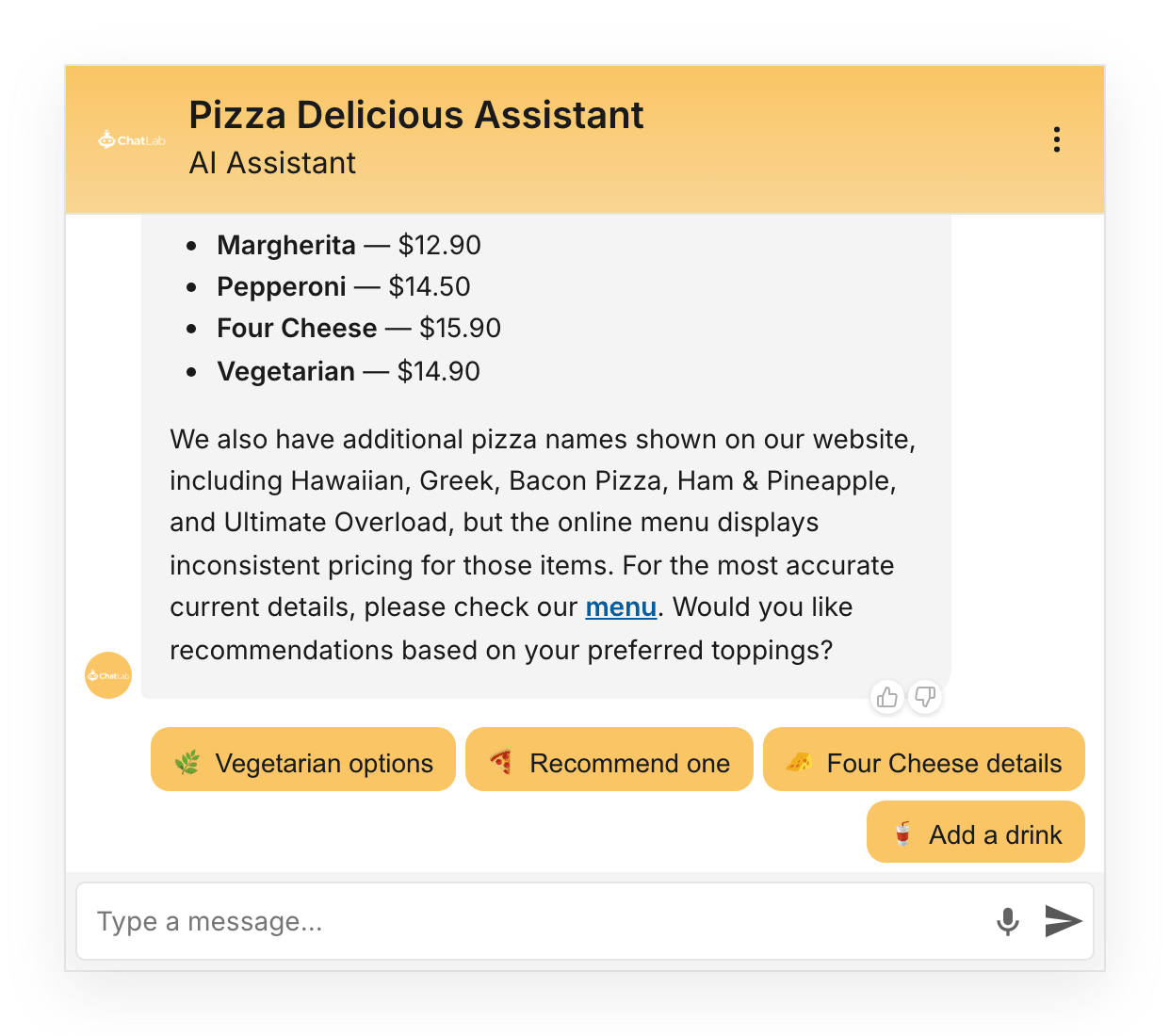
Chat-widget tukee otsikoiden, lihavoidun tekstin, kursivoidun tekstin, luetteloiden (järjestetyt ja järjestämättömät), linkkien, kuvien ja yläindeksin renderöintiä.
Viimeistele koulutus ja testaa
Anna Teksti- tai Q&A-tietojoukollesi nimi ja napsauta Start Training (Aloita koulutus) tai muokatessasi Update (Päivitä). Odota, että lähdeluettelossa näkyy Training completed (Koulutus valmis); käsittelyaika riippuu sisällön koosta ja jatkuu lähteen hyväksymisen jälkeen, vaikka poistuisit sivulta. Avaa Test & Deploy (Testaa ja julkaise) ja kysy lähteeseen liittyvä kysymys tarkistaaksesi sekä vastauksen että sen muotoilun. Katso täydelliset lomakkeet ohjeista Pelkän tekstin lisääminen tai Kysymysten ja vastausten lisääminen.
Merkkien käyttö
Markdown-syntaksin merkit (#, **, -, []() jne.) lasketaan mukaan koulutusdatasi merkkirajaan. Ylimääräinen merkkimäärä riippuu siitä, kuinka monta otsikkoa, URL-osoitetta ja muuta muotoilumerkkiä lisäät; kiinteää prosenttiosuutta ei ole.
Esimerkiksi linkki [Help Center](https://example.com/help) käyttää enemmän merkkejä kuin pelkän tekstin "Help Center" kirjoittaminen, mutta se antaa tekoälylle URL-osoitteen, jonka se voi sisällyttää vastauksiin.
Jos olet lähellä merkkirajaasi, voit vähentää käyttöä yksinkertaistamalla Markdownia - esimerkiksi käyttämällä vähemmän otsikoita tai lyhentämällä linkkitekstejä.
Vinkkejä tehokkaaseen Markdown-koulutukseen
- Käytä otsikoita aiheiden järjestämiseen - Tämä auttaa tekoälyä tunnistamaan, mikä sisältösi osa on olennainen käyttäjän kysymyksen kannalta
- Käytä luetteloita vaihtoehdoille, vaiheille tai ominaisuuksille - Tekoäly heijastaa usein tätä rakennetta vastauksissaan
- Lisää linkkejä tärkeille sivuille - Tekoäly voi tarjota näitä linkkejä vastatessaan asiaan liittyviin kysymyksiin
- Pidä se yksinkertaisena - Perus-Markdown (otsikot, luettelot, lihavointi, linkit) on tehokkainta. Monimutkainen muotoilu, kuten sisäkkäiset taulukot, ei välttämättä paranna vastauksia
Aiheeseen liittyvät artikkelit
- Tavallisen tekstin lisääminen - Lisää ja muokkaa tekstisisältöä
- Kysymysten ja vastausten lisääminen - Määritä Q&A-parit tarkkoja vastauksia varten
- Chatbotin kouluttaminen: perusteet ja rajoitukset - Koulutusdatan rajoitusten ymmärtäminen
- Koulutusdatan rajoitusten ymmärtäminen - Miten merkkimäärät toimivat