Knowledge Base Optimizer on testaustyökalu, joka näyttää, mitä koulutusdatasi katkelmia chatbot löytää mihin tahansa kysymykseen. Se käyttää botin tiedonhakua ja kieliasetuksia yksittäiselle kysymykselle. Se ei toista koko keskustelua eikä kutsu botin kauppaa tai muita toimintoja, joten se ei ole suora jäljennös jokaisesta todellisesta vastauksesta.
Se on vain lukutilassa: kysymyksen testaaminen tässä ei muuta koulutusdataasi eikä vaikuta chatbottiisi millään tavalla.
Mistä se löytyy
Valitse chatbot pääohjauspaneelissa ja avaa Training (Koulutus) -välilehti. Napsauta vasemmassa sarakkeessa lähdekategorioiden luettelon alapuolella kohtaa Knowledge Base Optimizer.
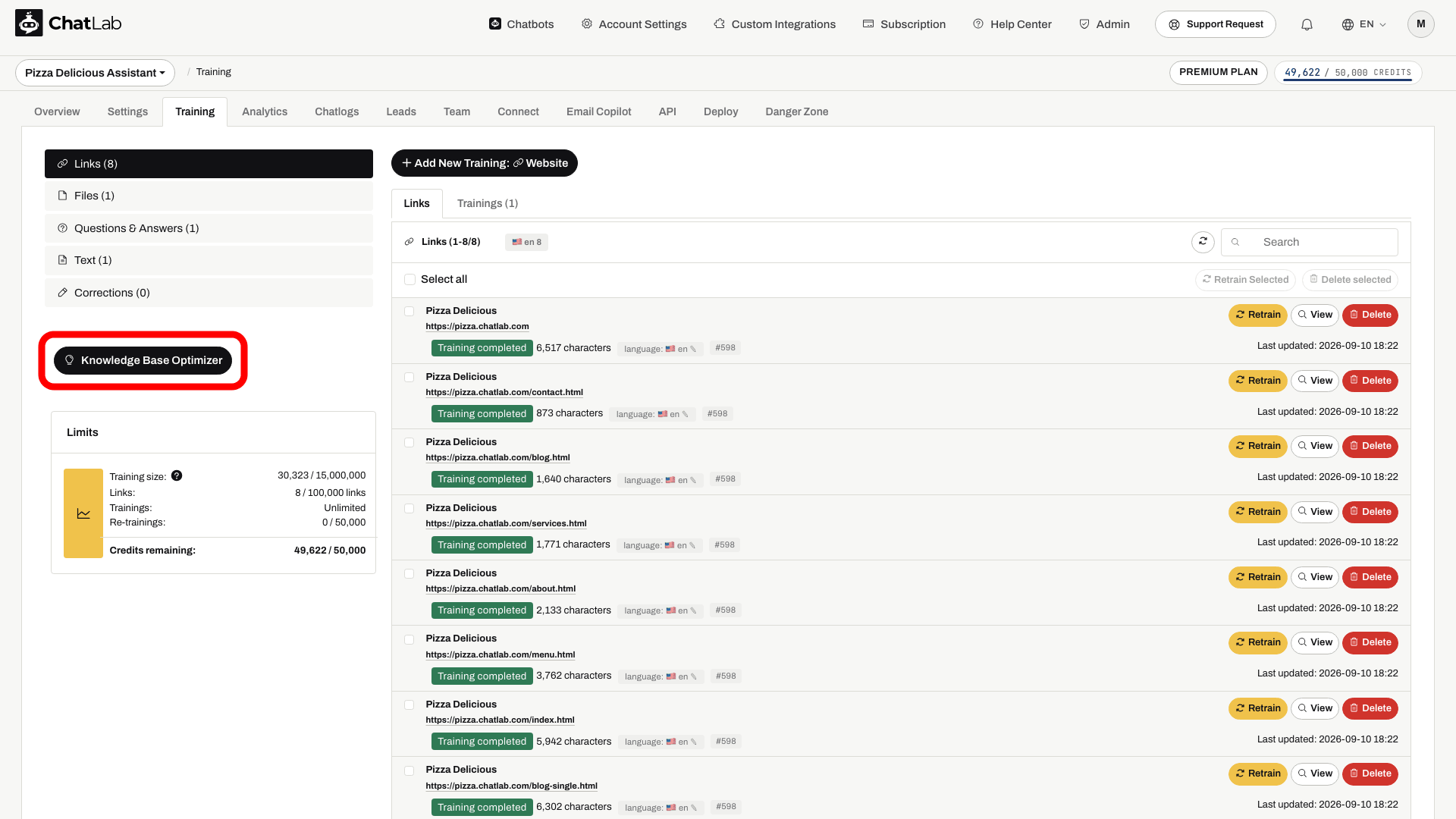
Jos et ole vielä kouluttanut chatbotiasi, aloita koulutusdatan lisäämisellä - optimoija voi etsiä tietoa vain sellaisesta sisällöstä, joka on jo koulutettu.
Kysymyksen testaaminen
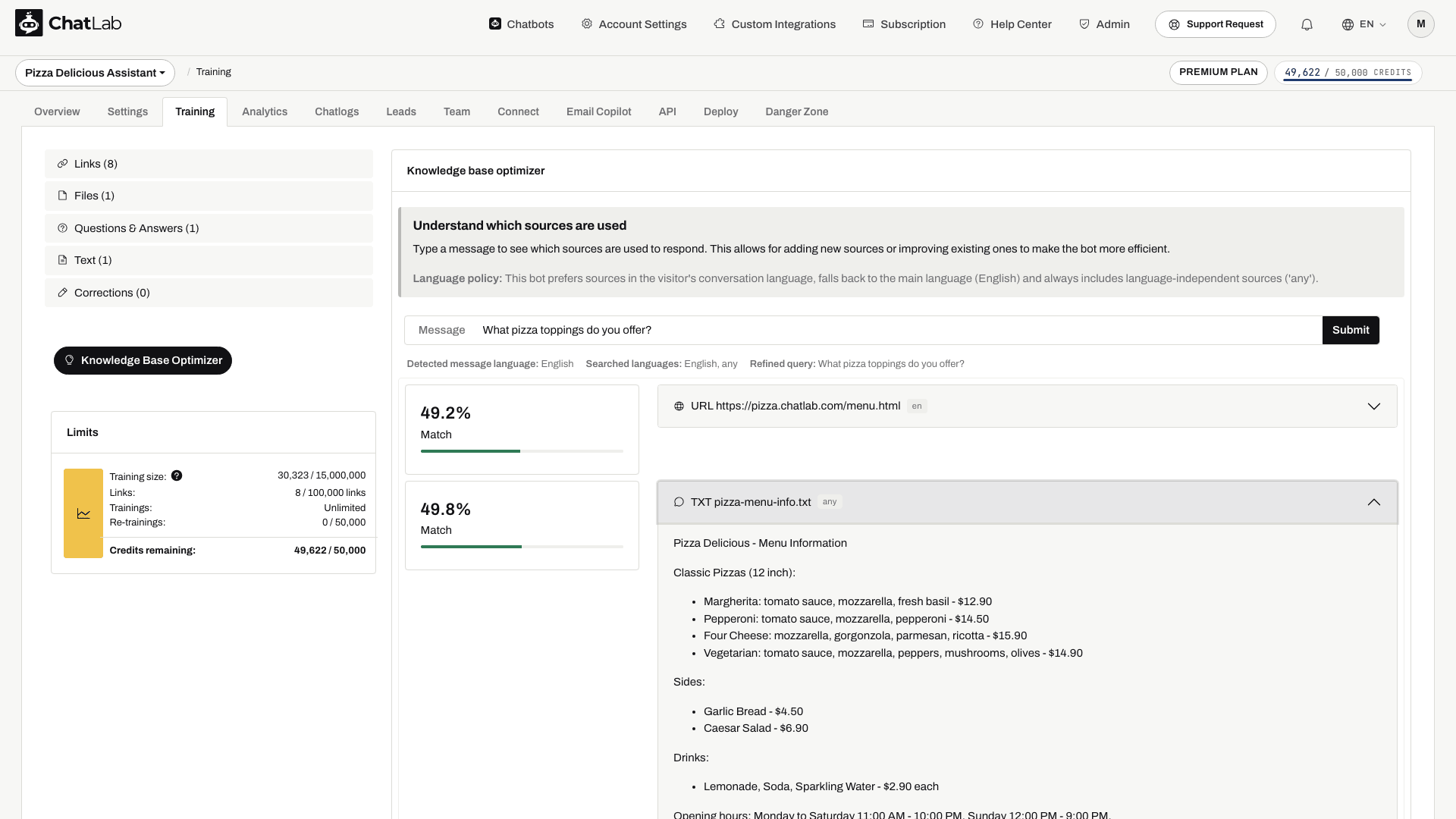
- Kirjoita kysymys Message (Viesti) -kenttään - mieluiten oikea kysymys, jota vierailijasi kysyvät, tai kysymys, johon chatbot vastasi hiljattain huonosti.
- Napsauta Submit (Lähetä).
- Hetken kuluttua vastaavat tietokatkelmat näkyvät alla järjestyksessä haun paremmuusjärjestyksen ja kielikäytännön mukaan.
Tulosten lukeminen
Jokainen tulosrivi edustaa yhtä koulutusdatasi katkelmaa:
- Match (Osumatarkkuus) - vasemmalla oleva prosenttiluku näyttää, kuinka tarkasti katkelma vastaa kysymystäsi. Käytä sitä samankaltaisuuden signaalina, älä prosentuaalisena todennäköisyytenä sille, että vastaus on oikein. Kieliasetukset ja uudelleenjärjestely (reranking) voivat myös vaikuttaa järjestykseen.
- Source (Lähde) - rivin otsikko näyttää lähdetyypin kuvakkeen ja nimen, esimerkiksi koulutetun sivun URL-osoitteen, tiedostonimen tai UKK-merkinnän.
- Kielitunniste - lähteen vieressä oleva pieni tunniste näyttää, millä kielellä katkelma on merkitty. Lähteet ilman kielitunnistetta näyttävät "any", mikä tarkoittaa, että niitä käytetään kaikilla kielillä.
- Katkelman sisältö - napsauta riviä laajentaaksesi sen ja lukeaksesi tarkan tekstin, jonka chatbot saisi.
Järjestyksellä on väliä. Tulokset järjestetään osuvuuden mukaan, ja chatbot lukee ne tässä järjestyksessä ylhäältä alkaen, kunnes sen tietokontekstin budjetti on täynnä. Budjetti riippuu botin Chat Context Size -asetuksesta ja muistiasetuksista - katkelmat, jotka eivät mahdu budjettiin, leikataan pois alhaalta. Jos odottamasi katkelma puuttuu tai on hyvin alhaalla luettelossa, chatbot ei todennäköisesti käytä sitä vastatessaan.
Kielikäytäntö
Viestikentän yläpuolella oleva Language policy (Kielikäytäntö) -rivi selittää, miten bottisi käsittelee lähdekieliä haun aikana. Botille, jolla ei ole kielisuodatusta, se hakee kaikista lähteistä yhdessä. Ominaisuudella Multi-language määritetty käytäntö voi rajoittaa haun pääkieleen tai vierailijan kieleen yhdessä valittujen varavaihtoehtojen ja kielestä riippumattomien lähteiden kanssa. Lue näytetty käytäntö ennen puuttuvien tulosten tulkitsemista.
Monikielisille boteille viestikentän alle ilmestyy lisätietorivi jokaisen haun jälkeen. Se näyttää tiedot Detected message language (kieli, jonka työkalu tunnisti kysymyksessäsi), Searched languages (mitkä lähdekielet otettiin mukaan hakuun) ja, kun työkalu muotoili kysymyksesi uudelleen parempaa hakua varten, Refined query (tarkennettu haku, jota se todellisuudessa käytti).
Milloin sitä käytetään
- Chatbot vastaa väärin tai ilmoittaa, ettei tiedä vastausta. Testaa samaa kysymystä täällä. Jos oikea katkelma puuttuu, tarkista ensin alkuperäinen lähde, sen valmistunut koulutuksen tila, kielitunniste sekä näytettävä kielikäytäntö. Puuttuvat tulokset voivat johtua myös sijoituksesta tai kontekstibudjetista; ne eivät vielä todista, että tieto puuttuu kokonaan. Lisää tai korjaa sisältöä vasta, kun olet tunnistanut puutteen.
- Uudelleenkoulutuksen jälkeen. Kun koulutat lähteesi uudelleen, testaa muutama tyypillinen kysymys varmistaaksesi, että päivitetty sisältö haetaan odotetusti.
- Ennen julkaisua. Testaa yleisimmät kysymykset, joita sivustosi vierailijat tulevat kysymään, ja varmista, että jokainen niistä palauttaa olennaisia katkelmia tulosten kärjessä.
Jos tulokset paljastavat aukkoja, paranna koulutusdataasi ja testaa uudelleen - muutokset ovat käytettävissä koulutuksen valmistuttua. Testaa vastaus sen jälkeen Test & Deploy -näkymässä (Testaa ja ota käyttöön), mukaan lukien realistinen jatkokysymys. Laajemman oppaan löydät ohjeesta Miten parantaa chatbotin vastauksia.