Keskustelutunnisteet (conversation tags) kertovat yhdellä silmäyksellä, mitä keskustelussa tapahtui: chatbot ei tiennyt vastausta, asiakas halusi ihmisen asiakaspalvelijan tai asiakas oli tyytymätön. Tekoäly lisää automaattiset tunnisteet, kun keskustelu hiljenee, ja voit lisätä tai poistaa minkä tahansa tunnisteen manuaalisesti. Tunnisteiden avulla voit suodattaa Chatlogs -näkymää (keskustelulokit), ja valitut tunnisteet avaavat tukipyynnön Inbox -näkymässä (postilaatikko), jotta ihmistä kaipaava keskustelu ei jää huomaamatta.
Keskustelutunnisteet ovat käytettävissä kaikissa ChatLab-sopimuksissa.
Mistä tunnisteet löytyvät
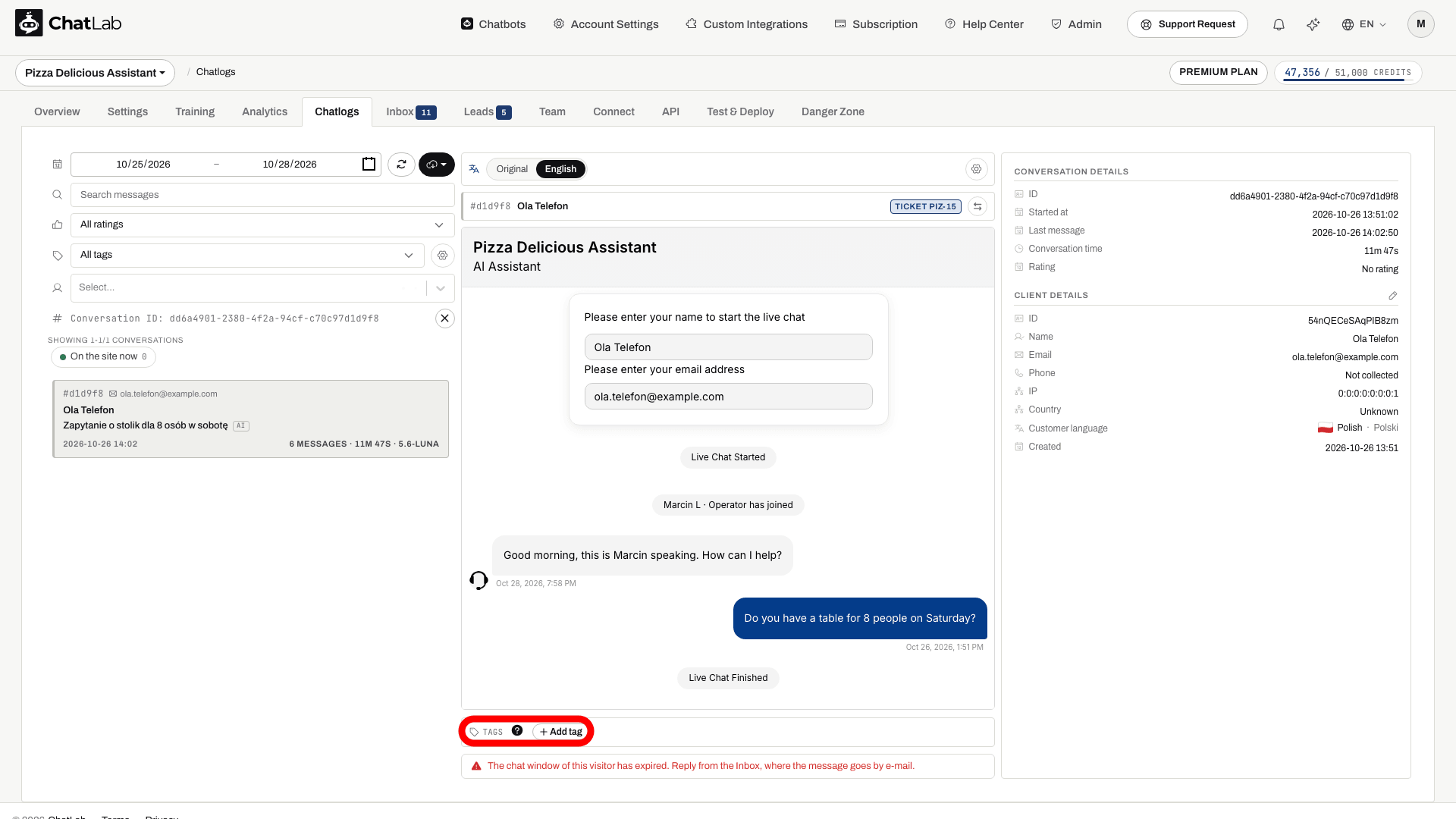
Valitse chatbotisi ja avaa Chatlogs (keskustelulokit). Valitse keskustelu: sen alapuolella oleva Tags-rivi (tunnisteet) näyttää sen tunnisteet sekä + Add tag -painikkeen (lisää tunniste). Kysymysmerkki Tags-sanan vieressä selittää niiden toiminnan lyhyesti.
Tunnisteen lisääminen keskusteluun
- Napsauta keskustelun alapuolella olevaa painiketta + Add tag.
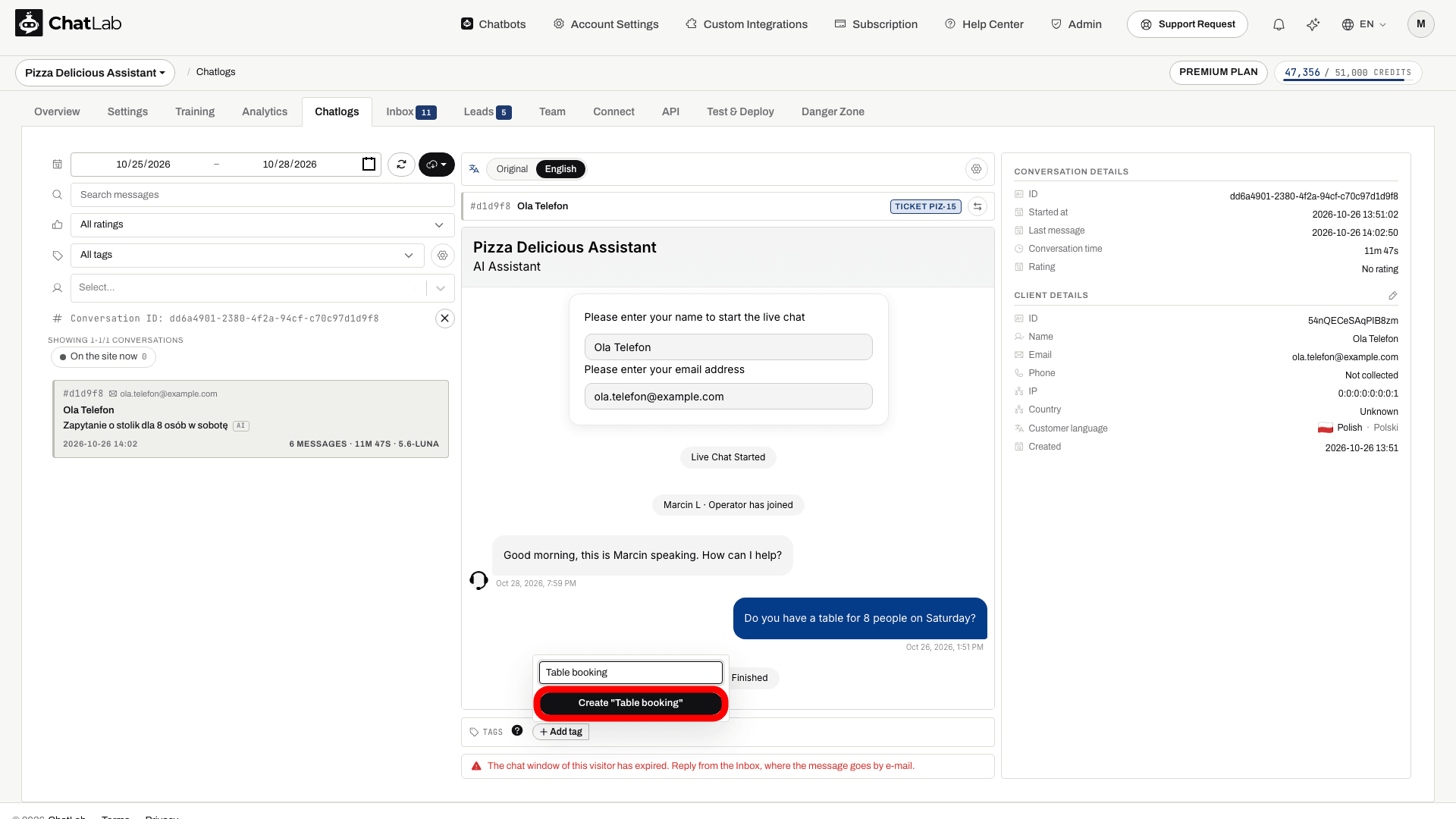
- Kirjoita hakeaksesi luettelosta ja napsauta tunnistetta tai paina
Entervalitaksesi ensimmäisen osuman. - Jos haluat luoda uuden tunnisteen saman tien, kirjoita sen nimi ja napsauta Create "nimi". Se lisätään tähän keskusteluun heti manuaalisena tunnisteena ilman tekoälysääntöä; voit muuttaa sen myöhemmin automaattiseksi luettelossa.
Poistaaksesi tunnisteen napsauta siinä olevaa pientä x-merkkiä. Jos haluat nähdä vain tietyllä tunnisteella merkityt keskustelut, napsauta kyseistä tunnistetta luettelon keskustelussa tai valitse se vasemman sarakkeen tunnistesuodattimesta.
Tunnisteluettelo
Napsauta Chatlogs-näkymän vasemmassa sarakkeessa olevan tunnistesuodattimen vieressä olevaa hammasratasta. Conversation tags (Keskustelutunnisteet) -ikkuna näyttää kaikki chatbotin tunnisteet sekä sen, kuinka moneen keskusteluun kukin tunniste on liitetty viimeisten 7 päivän aikana.
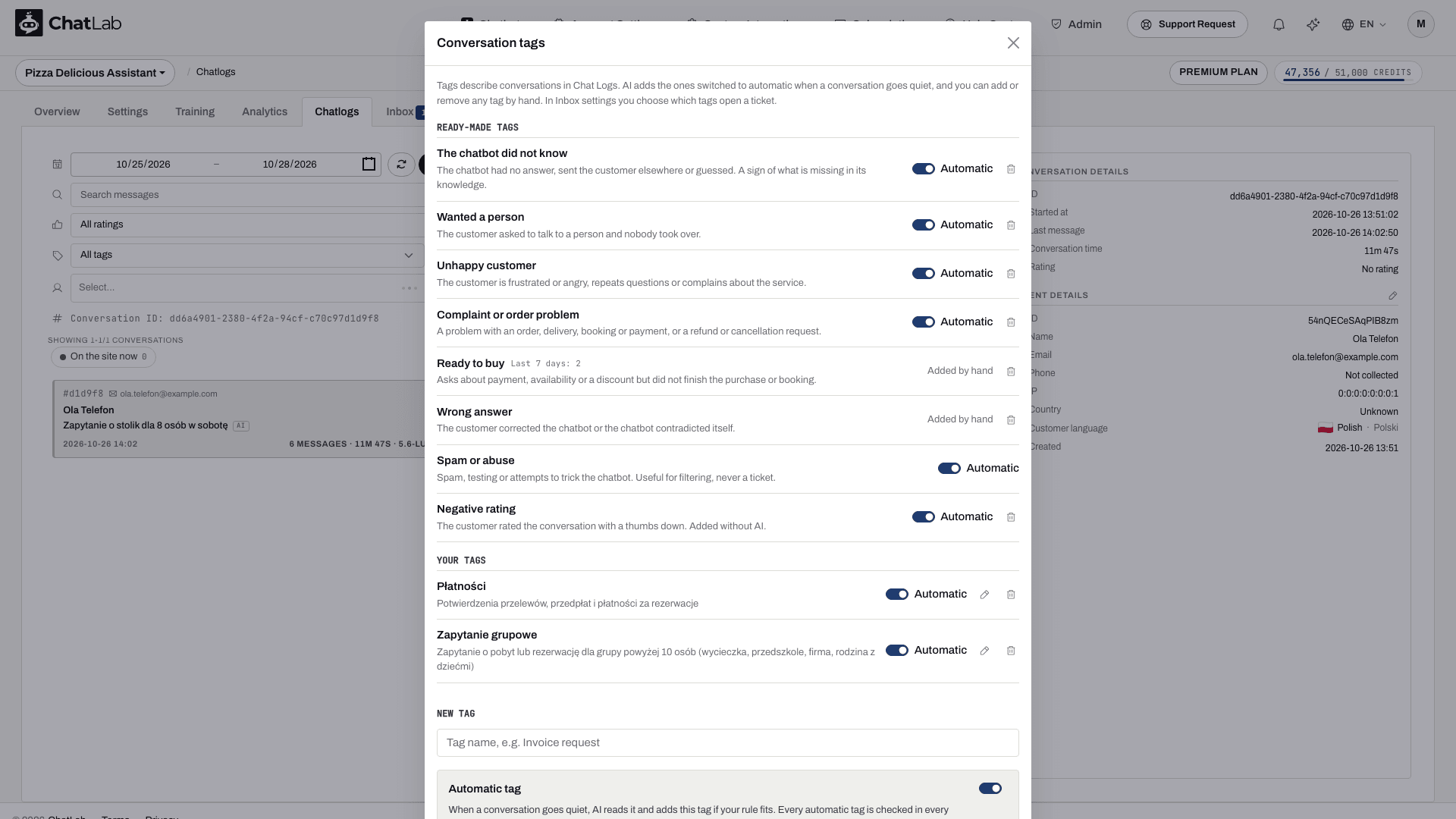
Valmiit tunnisteet toimitetaan jokaisen chatbotin mukana:
- The chatbot did not know - chatbotilla ei ollut vastausta, se ohjasi asiakkaan muualle tai arvasi vastauksen. Tämä osoittaa, mitä sen tiedoista puuttuu.
- Wanted a person - asiakas pyysi päästä puhumaan ihmiselle, eikä kukaan ottanut keskustelua hoitaakseen. Lisätään ilman tekoälyä myös silloin, kun kävijä lähettää yhteydenottolomakkeen ja se avaa tukipyynnön Inbox-näkymässä.
- Unhappy customer (Tyytymätön asiakas) - asiakas on turhautunut tai vihainen, toistaa kysymyksiä tai valittaa palvelusta.
- Complaint or order problem - tilausta, toimitusta, varausta tai maksua koskeva ongelma taikka hyvitys- tai peruutuspyyntö.
- Spam or abuse - roskapostia, testausta tai yrityksiä huijata bottia. Hyödyllinen suodatuksessa, ei luo koskaan tukipyyntöä.
- Negative rating - asiakas antoi keskustelulle negatiivisen arvosanan (peukalo alas). Lisätään ilman tekoälyä ja poistetaan, jos asiakas muuttaa arvosanaksi peukun ylös.
- Successfully handled (Käsitelty onnistuneesti) - tekoäly arvioi, että asia tuli hoidettua. Tätä ei lisätä koskaan yhdessä tunnisteiden The chatbot did not know, Wanted a person, Unhappy customer tai Complaint or order problem kanssa, eikä keskusteluun, jossa kävijä lähetti yhteydenottolomakkeen.
Tunnisteen vieressä oleva Automatic (Automaattinen) -kytkin määrää, lisääkö tekoäly sen itsenäisesti; pois päältä kytkettynä tunniste lisätään vain manuaalisesti. Roskakorikuvake poistaa valmiin tunnisteen tästä chatbotista: se katoaa kaikista luetteloista ja keskusteluista, joissa se oli käytössä. Tunnistetta Spam or abuse ei voi poistaa, koska Inbox käyttää sitä roskapostin sulkemiseen. Luettelon alla oleva Bring back removed ready-made tags palauttaa ne.
Kun keskustelu jatkuu sen jälkeen, kun se on jo merkitty tunnisteella, tekoäly tarkistaa sen uudelleen keskustelun hiljennyttyä. Automaattiset tunnisteet, jotka eivät enää sovi tilanteeseen, poistetaan silloin myös avoimen tukipyynnön tunnisteista. Manuaalisesti lisätyt tunnisteet pysyvät, eikä manuaalisesti poistamaasi tunnistetta lisätä tekoälyn toimesta uudelleen.
Omat tunnisteet ovat itse luomiasi tunnisteita. Kynäkuvake muokkaa nimeä, Automatic tag -kytkintä ja sääntöä; roskakori poistaa tunnisteen kokonaan ja poistaa sen jokaisesta keskustelusta.
Oman tunnisteen luominen
- Kirjoita luettelossa nimi kohtaan New tag (uusi tunniste), esimerkiksi Laskutuspyyntö.
- Jätä Automatic tag (automaattinen tunniste) päälle, jos tekoälyn tulisi lisätä se, ja kuvaile kohdassa When should AI add it? (milloin tekoälyn tulisi lisätä se?), milloin se pätee, esimerkiksi asiakas pyytää ALV-laskua. Pidä sääntö lyhyenä ja konkreettisena: sen pituus voi olla enintään 200 merkkiä, ja tekoäly tarkistaa jokaisen automaattisen tunnisteen jokaisessa keskustelussa.
- Kytke Automatic tag pois päältä sellaiselle tunnisteelle, jonka haluat lisätä vain manuaalisesti.
- Napsauta Add tag (lisää tunniste).
Chatbotilla voi olla enintään 5 omaa automaattista tunnistetta ja yhteensä enintään 30 omaa tunnistetta. Kun kaikki 5 automaattista paikkaa ovat käytössä, kytke yksi pois päältä tehdäksesi toisesta automaattisen.
Avaa tukipyyntö tunnisteen perusteella
Tunniste voi muuttaa keskustelun tukipyynnöksi Inbox-näkymässä (Inbox). Avaa Inbox, avaa ...-valikko Inbox-otsikon vierestä ja valitse Inbox settings (Inbox-asetukset). Siirry välilehdelle Ticket sources (Tukipyyntöjen lähteet) ja vieritä kohtaan Tickets from conversations (Tukipyynnöt keskusteluista). Ota Open a ticket (Avaa tukipyyntö) käyttöön tunnisteille, jotka vaativat ihmisen käsittelyä - esimerkiksi Wanted a person (Halusi ihmisen palveluun) tai Complaint or order problem (Valitus tai tilausongelma).
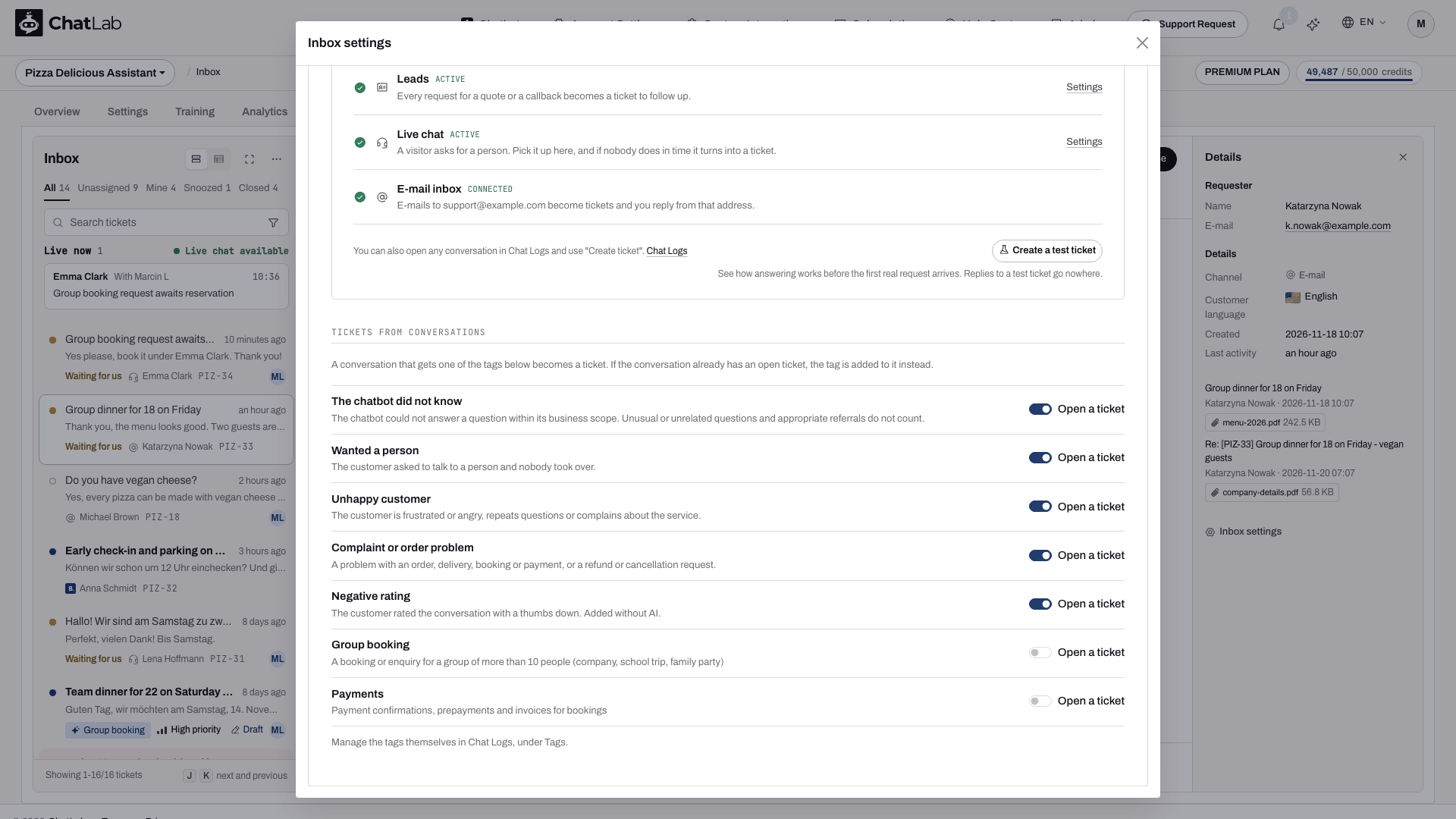
Keskustelusta, joka saa tällaisen tunnisteen, tulee tukipyyntö. Tunniste lisätään tukipyyntöön selitteenä, jotta näet heti, miksi se avattiin. Jos keskustelulla on jo avoin tukipyyntö, tunniste lisätään kyseiseen tukipyyntöön toisen avaamisen sijaan.
Kaksi valmista tunnistetta noudattaa omia sääntöjään. Kun tekoäly lisää tunnisteen The chatbot did not know (Chatbot ei tiennyt), tukipyyntö avataan vain, jos vierailija jätti sähköpostiosoitteen tai puhelinnumeron, jotta jollekin voi vastata. Ilman yhteystietoja löydät nämä keskustelut Chatlogs-näkymän tunnistesuodattimella. Pelkästään tunnisteella Negative rating (Negatiivinen arvio) avattu tukipyyntö suljetaan automaattisesti, kun asiakas vaihtaa arvion peukaloksi ylös tai kun tekoäly tunnistaa keskustelun roskapostiksi tai hölynpölyksi.
Testikeskustelujen tagit
Keskusteluissa, joita käyt chatbotisi kanssa hallintapaneelissa - esimerkiksi Test & Deploy -välilehdellä - on Test-tunnus Chatlogs-näkymässä. Tekoäly lisää niihin tagit samalla tavalla kuin kävijöiden keskusteluihin, joten voit tarkistaa, että omat tagisääntösi toimivat. Ne eivät koskaan avaa tukipyyntöä Inboxissa, eikä niitä lasketa mukaan Conversations by tag -kohtaan Overview-näkymässä, tagiluettelon 7 päivän tilastoihin tai raportteihin.
Tunnisteet ja Inbox-etiketit
Tunnisteet ja Inbox-etiketit muodostavat yhden ja saman luettelon. Keskustelussa sitä kutsutaan tunnisteeksi (tag), tukipyynnössä etiketiksi (label). Inboxissa valinta + Add label tarjoaa omat tunnisteet sekä valmiit tunnisteet, ja etiketit, jotka luot polussa Inbox settings > Labels (postilaatikon asetukset > etiketit), näkyvät myös täällä. Katso Inbox.
Liittyvät artikkelit
- Chatlogs - missä keskustelut ja niiden tunnisteet sijaitsevat
- Inbox - tukipyynnöt, etiketit ja Inbox-asetukset
- Mikä on viestisaldo - mitkä tekoälytoiminnot kuluttavat saldoa