Kun sivuston kävijä pyytää live chatia, vastaat siihen Saapuneet-kansiosta (Inbox) tai Keskustelulokit (Chatlogs) -paneelista. Voit myös aloittaa live chatin itse sellaisen kävijän kanssa, joka on sivustollasi juuri nyt. Tässä artikkelissa käsitellään, miten löydät live chatit ja vastaat niihin, milloin live chat päättyy, miten saat ilmoituksia, miten määrität operaattorin henkilöllisyytesi ja miten hallinnoit chatbot-kohtaisia ilmoitusasetuksia.
Live chat toimii vain verkkosivustosi chat-widgetissä. Vastauksia ei toimiteta WhatsAppiin, Messengeriin tai Instagramiin.
Live chat -keskusteluihin vastaaminen Saapuneet-kansiossa (Inbox)
Valitse chatbotisi ja avaa Inbox-välilehti (Saapuneet). Kun vierailija pyytää ihmisasiakaspalvelijaa, live chat ilmestyy korttina Live now -osioon (Käynnissä nyt) tikettilistan yläpuolelle (taulukon yläpuolelle Table view -näkymässä eli taulukkonäkymässä). Jokainen kortti näyttää vierailijan nimen, keskustelun tilan, sen keston ja vierailijan viimeisimmän viestin. Kun kukaan ei ole vielä vastannut, tilana on Waiting for an operator (Odottaa asiakaspalvelijaa) ja palkki laskee aikaa siihen hetkeen, jolloin chat katsotaan vastauksettomaksi (Missed in ja jäljellä oleva aika).
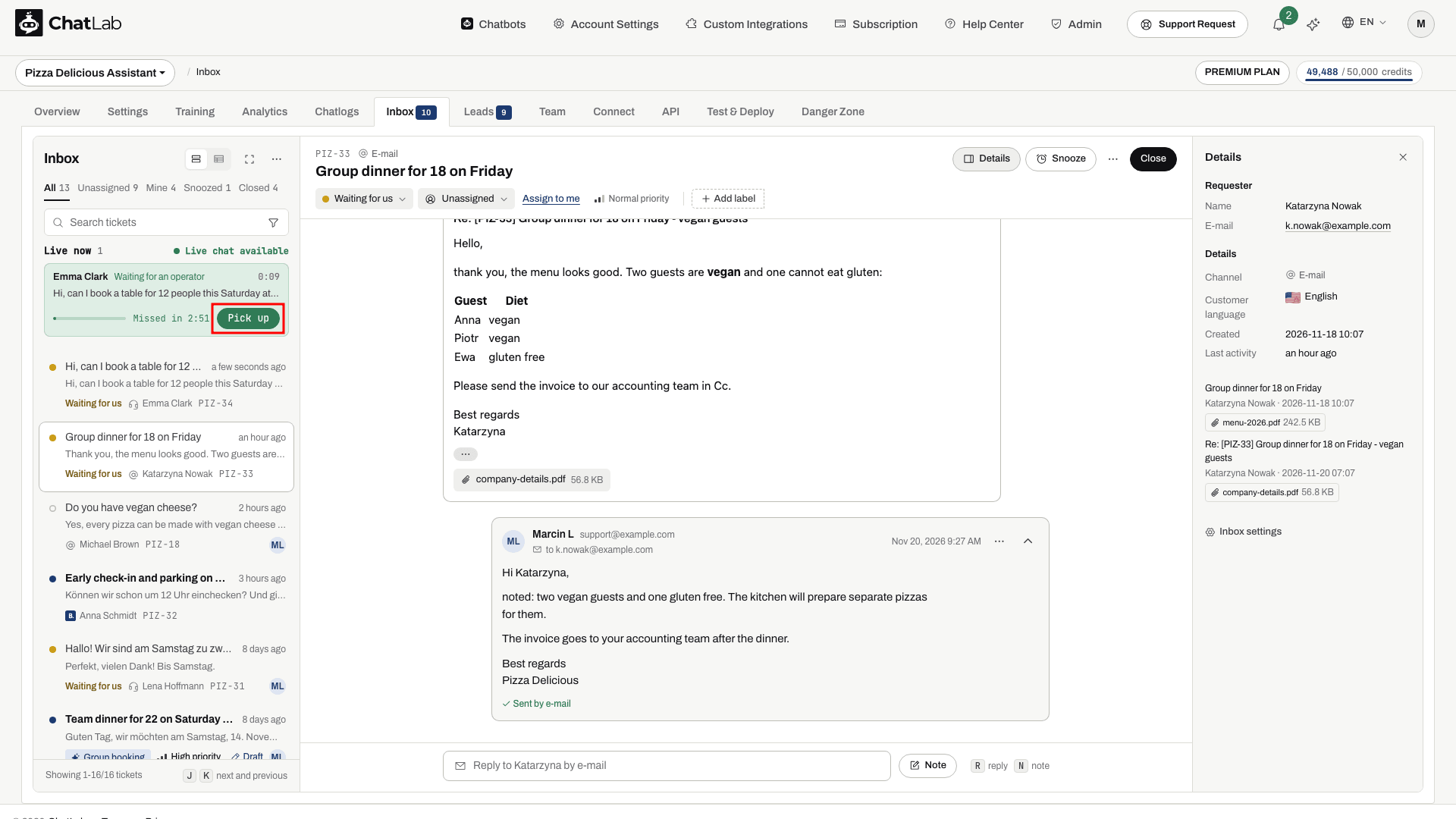
- Napsauta kortissa Pick up (Poimi). Tämä liittää sinut live chatiin ja avaa sen tiketin. Heti kun joku vastaa, kortissa näkyy With (Käyttäjällä) ja asiakaspalvelijan nimi, jotta tiimisi tietää chatin olevan hoidossa.
- Kirjoita vastauksesi tikettiketjun vastauskenttään ja lähetä se painamalla
Enter(Shift + Enteraloittaa uuden rivin). Live chatin aikana vastauskenttä pysyy auki. Viesti menee suoraan vierailijan chat-ikkunaan, ja nimesi näkyy sen yläpuolella. - Jatka keskustelua samassa ketjussa. Vierailijan viestit ilmestyvät ketjuun sitä mukaa kun ne saapuvat, ja chatbot pysyy hiljaa live chatin ollessa käynnissä.
- Kun olet valmis, napsauta tiketin ylätunnisteesta End live chat (Lopeta live chat).
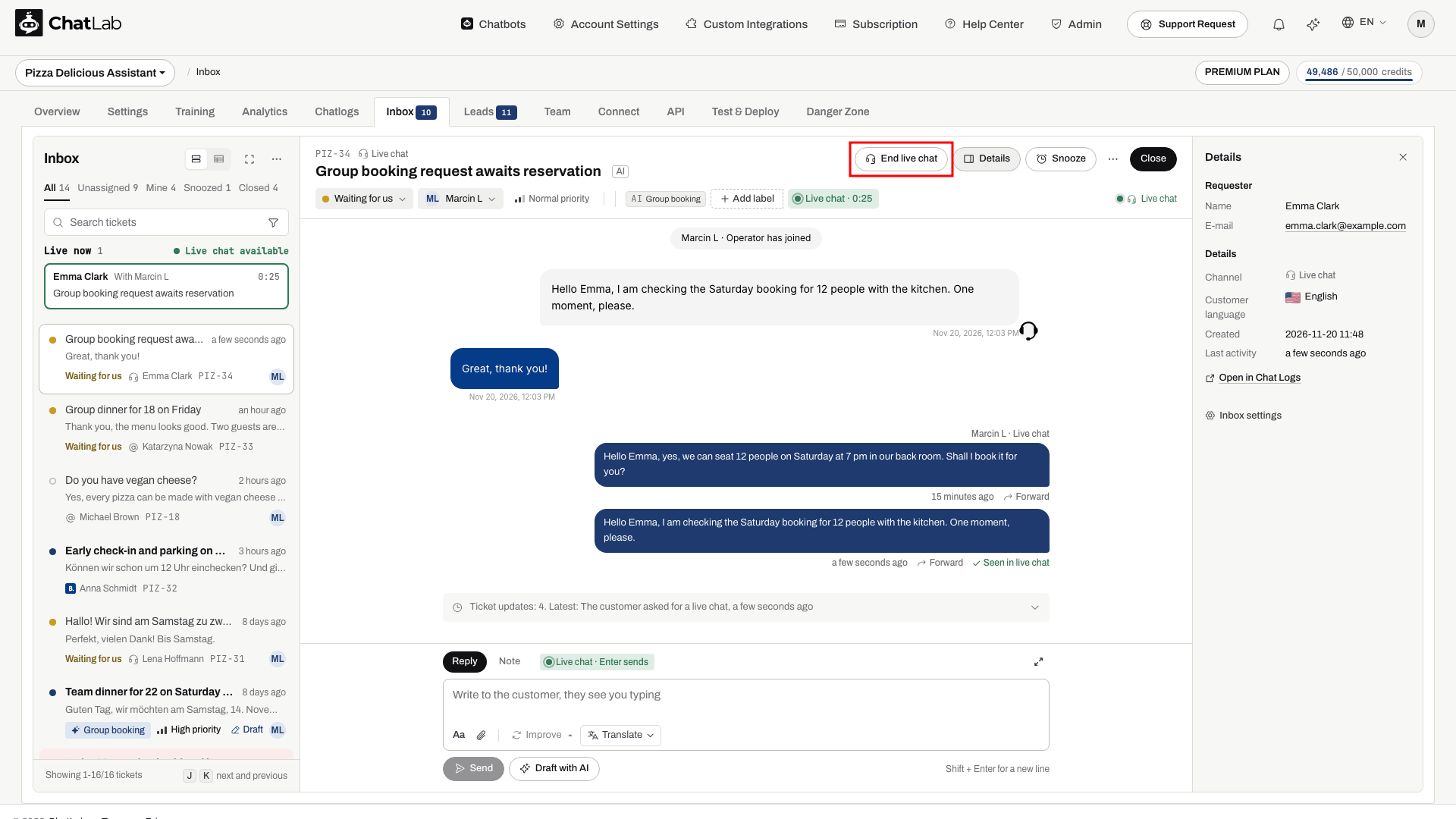
Tiketti jää Saapuneet-kansioon chatin päätyttyä ja koko keskustelu säilyy sen historiassa, joten voit sulkea sen tai jatkaa yhteydenpitoa sähköpostitse myöhemmin. Katso Live-keskustelut Saapuneet-kansiossa.
Live chat -keskusteluihin vastaaminen Chatlogs-osiossa
Live chat -keskustelut näkyvät tavallisten chatbot-keskustelujen rinnalla Chatlogs-välilehdellä (keskusteluhistoria). Vierailija voi aloittaa keskustelun tekoälybotin kanssa ja pyytää sitten ihmisasiakaspalvelijaa kesken keskustelun.
Valitse chatbotisi ja napsauta Chatlogs-välilehteä.
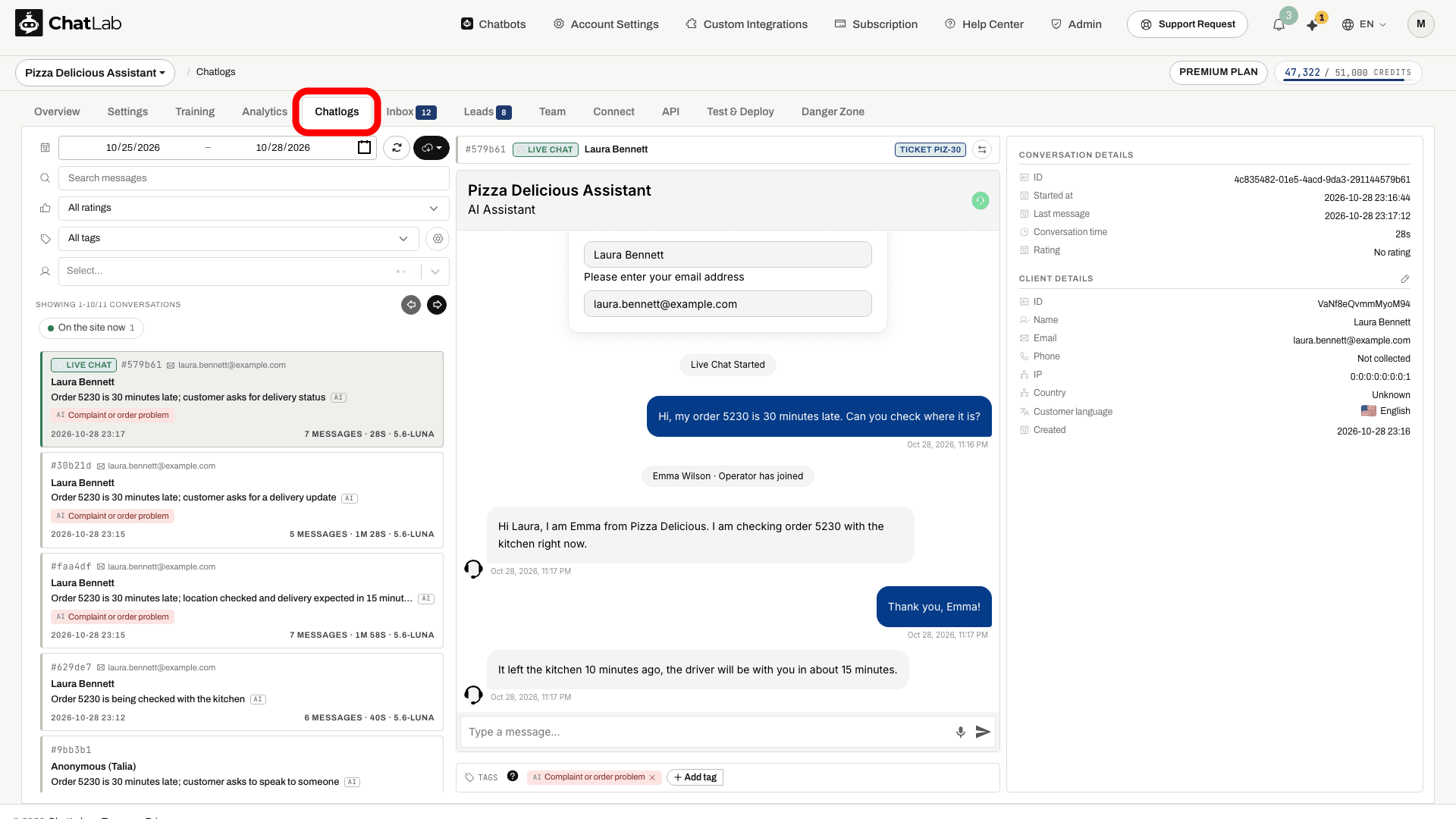
Aktiiviset, asiakaspalvelijaa odottavat keskustelut on merkitty keskusteluluettelossa vilkkuvalla live chat -kuvakkeella. Napsauta mitä tahansa aktiivista keskustelua avataksesi sen ja aloittaaksesi viestien vaihtamisen vierailijan kanssa reaaliajassa.
Kun live chat alkaa, vierailijan tiedot ennakkolomakkeesta - nimi ja sähköpostiosoite - näkyvät keskusteluhistoriassa juuri siinä kohdassa, jossa istunto alkoi. Näin näet heti, kenen kanssa keskustelet, poistumatta keskustelusta. Tiedot pysyvät siinä myös silloin, kun avaat keskustelun myöhemmin uudelleen. Oikealla oleva Client details -paneeli (asiakkaan tiedot) näyttää samat tiedot vierailijasta kokonaisuutena.
Kun live chat on aktiivinen:
- Viestikenttä on käytössä, joten voit kirjoittaa ja lähettää vastauksia
- Kirjoitusilmaisin näyttää, milloin vierailija kirjoittaa viestiä
- Voit sulkea live chat -istunnon milloin tahansa chatin yläreunassa olevasta sulkemispainikkeesta
Kun suljet istunnon tai kun se päättyy, jos kumpikaan osapuoli ei ole lähettänyt viestiä 10 minuuttiin, keskustelu palaa pelkkään tekoälytilaan ja viestikenttä poistuu käytöstä. Jokainen viesti pitää live chatin avoinna, mukaan lukien Inbox-osiosta lähettämäsi vastaukset.
Live chatin aloittaminen itse
Voit avata live chatin kenen tahansa sivustollasi parhaillaan olevan vierailijan kanssa, vaikka hän ei olisi pyytänyt asiakaspalvelijaa ja vaikka asetus Allow users to contact live chat (Salli käyttäjien ottaa yhteyttä live chatiin) olisi poistettu käytöstä kohdassa Settings > Live Chat (Asetukset > Live Chat). Tämä kytkin määrittää vain sen, voivatko vierailijat pyytää asiakaspalvelijaa widgetistä.
- Vastaa Saapuneet-kansiosta (Inbox) - kun vierailijalla on tukipyyntö (ticket) ja hän on sivustollasi, tukipyynnön ylätunnisteessa näkyy Online in the chat widget (Paikalla chat-widgetissä). Vastauksesi näkyy hänen chat-ikkunassaan välittömästi ja avaa live chatin.
- Liity keskusteluun Keskustelulokit-osiossa (Chatlogs) - avaa keskustelu; kun sen alla olevalla rivillä lukee The visitor is on the site now (Vierailija on nyt sivustolla), napsauta Join conversation (Liity keskusteluun). Tämä avaa live chatin kyseisessä keskustelussa ja luo Saapuneet-kansioon sinulle osoitetun tukipyynnön. Painikkeen vieressä oleva rataskuvake vie osioihin Operator profile (Päivystäjän profiili) ja Notifications (Ilmoitukset).
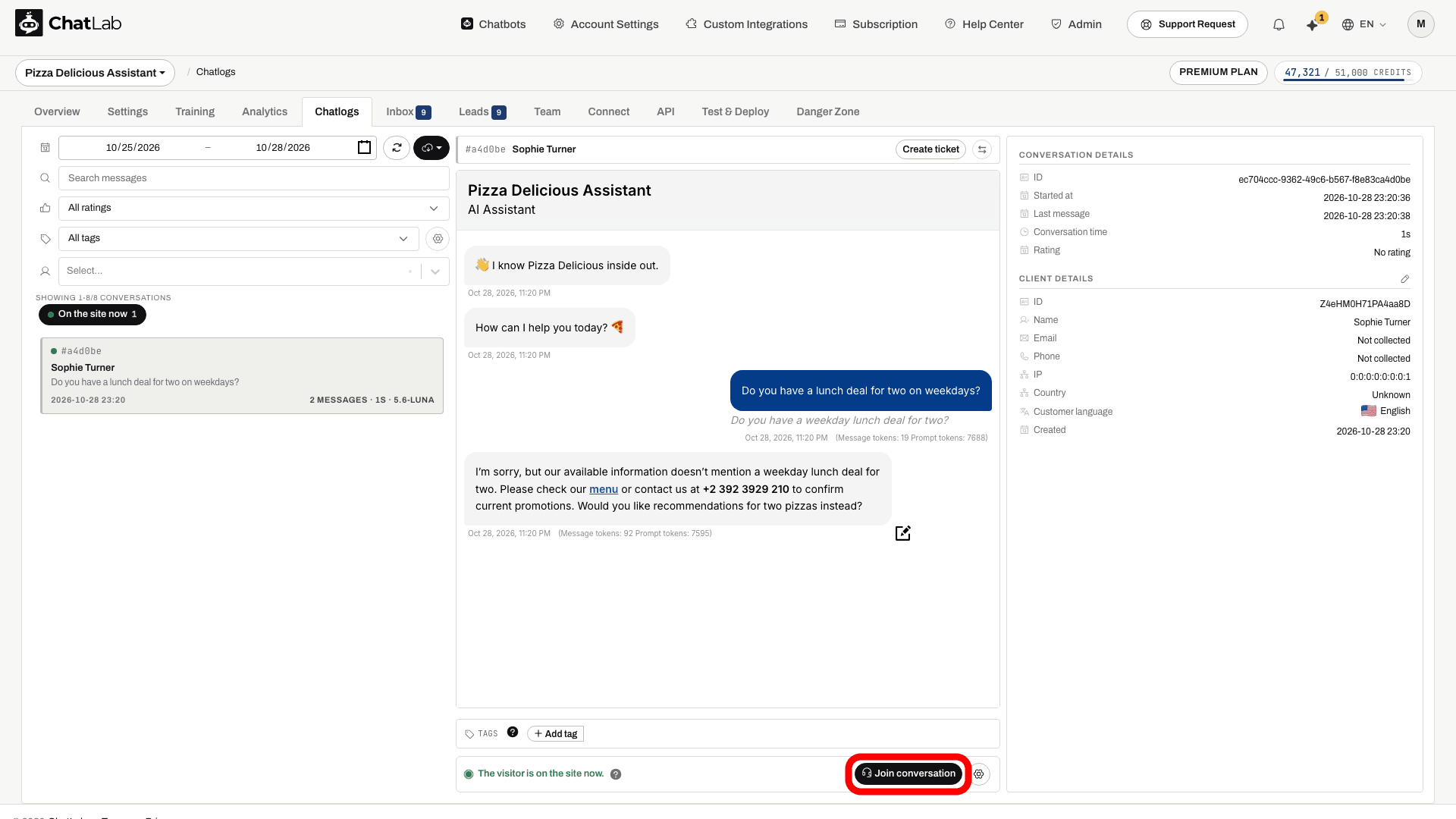
Siitä eteenpäin live chat toimii samalla tavalla kuin vierailijan itsensä pyytämä: chatbot hiljenee, vastaat tukipyynnön ketjussa tai Keskustelulokit-osiossa (Chatlogs), ja se päättyy painikkeella End live chat (Lopeta live chat) tai kun viestiä ei ole tullut 10 minuuttiin. Jos vierailija on jo poistunut, Saapuneet-kansio lähettää vastauksesi sen sijaan sähköpostitse tai jättää sen odottamaan hänen chat-ikkunaansa, jos hän ei jättänyt yhteystietoja. Katso Reply to the customer (Vastaa asiakkaalle).
Live Chat -ilmoitukset
Kun vierailija aloittaa uuden live chatin tai lähettää viestin aktiivisessa istunnossa, hallintapaneelin oikeassa yläkulmassa olevaan kellokuvakkeeseen ilmestyy ilmoitus. Merkin numeromäärä näyttää, kuinka moni keskustelu vaatii huomiota.
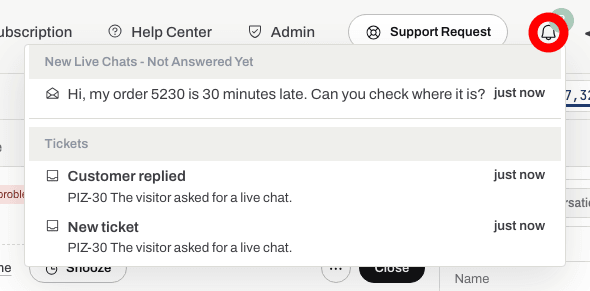
Pudotusvalikko ryhmittelee ilmoitukset enintään kolmeen kategoriaan:
- New Live Chats - Not Answered Yet (Uudet live chatit - ei vielä vastattu) - istunnot, joihin yksikään asiakaspalvelija ei ole liittynyt
- Live Chats - New Messages (Live chatit - uudet viestit) - istunnot, joissa vierailija on lähettänyt uuden viestin
- Tickets (Tukipyynnöt) - Inbox-tapahtumat, kuten uudet tukipyynnöt, asiakkaiden vastaukset, osoitukset ja maininnat
Napsauta live chat -ilmoitusta siirtyäksesi suoraan kyseiseen keskusteluun Chatlogs-paneelissa tai tukipyyntöilmoitusta avataksesi tukipyynnön Inboxissa.
Operaattorin nimen ja profiilikuvan määrittäminen
Siirry kohtaan Account Settings > Operator Profile (Tilin asetukset > Operaattoriprofiili, ryhmässä Inbox and live chat).

Kirjoita nimesi tai nimimerkkisi kenttään Your Name or Nick (Oma nimi tai nimimerkki) ja lataa halutessasi oma profiilikuva. Nimesi näkyy jokaisen viestisi yläpuolella chat-widgetissä, jotta kävijä tietää aina ihmisen kirjoittavan. Tiimisi näkee sen vastaustesi ja muistiinpanojesi vieressä Saapuneet-kansiossa (Inbox) sekä keskustelulokien historiassa. Jos nimeä ei ole määritetty, sen sijaan näytetään sähköpostiosoitteesi alkuosa live chatissa, Inbox-vastauksissa ja sähköpostisi allekirjoituksessa. Sivulla näkyy esikatselu siitä, miten vastauksesi allekirjoitetaan.
Jos profiilikuva puuttuu, käytetään kuulokkeiden oletuskuvaketta. Määritä näyttönimesi erikseen; profiilikuvan puuttuminen ei korvaa tallennettua nimeä.
Tallenna tiedot napsauttamalla Save profile (Tallenna profiili).
Selainilmoitusten ottaminen käyttöön
Siirry kohtaan Account Settings > Notifications (Tilin asetukset > Ilmoitukset).

Napsauta Enable browser notifications (Ota selainilmoitukset käyttöön) saadaksesi työpöytäilmoituksia äänimerkillä aina, kun live-chat alkaa tai uusi viesti saapuu. Jos selaimesi näyttää ilmoitusten tilaksi "pois käytöstä", myönnä lupa napsauttamalla painiketta.
Käyttöönoton jälkeen saat äänimerkin sekä järjestelmäilmoituksen, jota napsauttamalla pääset suoraan ChatLab-ikkunaan.
Ilmoitusten toimitus riippuu selaimen ja käyttöjärjestelmän ilmoitusoikeuksista. Määritä Push notifications (Push-ilmoitukset) tällä sivulla, jos tarvitset ilmoituksia silloin, kun sovelluksen välilehti on suljettu.
Chatbot-kohtaiset ilmoitusasetukset
Selaa samalla Account Settings > Notifications -sivulla (Tilin asetukset > Ilmoitukset) alas kohtaan Individual Chatbot Notifications (Yksittäisten chatbotien ilmoitukset). Kunkin chatbotin vieressä oleva kytkin ottaa ilmoitukset käyttöön tai poistaa ne käytöstä kyseisen chatbotin osalta erikseen, ja se kattaa sekä live-chatit että Inbox-tiketit. Tämä koskee myös muiden käyttäjien kanssasi jakamia chatbotteja.
Napsauta Save notification preferences (Tallenna ilmoitusasetukset) tehtyäsi muutokset.
Tämä on hyödyllistä, kun haluat delegoida tiettyjä chatbotteja tietyille asiakaspalvelijoille. Voit esimerkiksi poistaa ilmoitukset käytöstä sellaisilta chatboteilta, joita toinen tiimin jäsen hoitaa. Katso lisätietoja artikkelista Live Chatin määrittäminen usealle asiakaspalvelijalle.
Tarkista saatavuus ja testaa
Ota ensin Live Chat käyttöön botissa ja määritä sen aikataulu. Jos Piilota live-chat, kun asiakaspalvelijoita ei ole saatavilla (Hide live chat when no operator is available) on käytössä, asiakaspalvelijoiden on pidettävä kyseisen botin ilmoitukset päällä ja oltava tavoitettavissa valitun tilan mukaisesti: avoin sovellusvälilehti tai avoin välilehti taikka rekisteröity push-laite. Botin ilmoitusten poistaminen käytöstä poistaa sinut myös sen saatavuustarkistuksesta.
Testaa toimintaa vierailijan selaimella ja asiakaspalvelijan tilillä: pyydä live-chattia, poimi se Saapuneet-osion kohdasta Live nyt (Live now), lähetä vastaus ja varmista, että se saapuu vierailijalle nimesi näkyessä sen yläpuolella. Napsauta Lopeta live-chat (End live chat) ja tarkista, että botti pystyy taas vastaamaan. Ilmoitusasetukset eivät määritä keskustelulle yksinoikeudellista omistajuutta.
Liittyvät artikkelit
- Inbox - tukipyyntöjono ja sen Live now -osio
- Live Chat - live chatin käyttöönotto, aikataulun määrittäminen ja viestien mukauttaminen
- Chatlogs - keskusteluhistoria ja Join conversation (liity keskusteluun)
- Live Chat -toiminnon määrittäminen useille asiakaspalvelijoille - ilmoitusten määrittäminen tiimeille
- Asiakaspalvelun yhteydenottolomake - offline-vararatkaisu, kun live chat ei ole käytettävissä