Live Chat (live-chat) antaa verkkosivustosi vierailijoille mahdollisuuden keskustella ihmisasiakaspalvelijan kanssa reaaliaikaisesti suoraan chat-widgetissä. Vierailijat voivat pyytää ihmisasiakaspalvelijaa yläpalkin valikosta tai kuulokekuvakkeesta riippuen asetuksesta Settings > Appearance > Header Actions (Asetukset > Ulkoasu > Yläpalkin toiminnot). Vierailijoiden live-chat on saatavilla Premium-ominaisuutena - tilaustason korotuskehote tulee näkyviin, jos tilaukseesi ei sisälly tätä ominaisuutta.
Tiimisi voi myös aloittaa live-chatin itse kenen tahansa sivustollasi juuri nyt olevan vierailijan kanssa: vastaamalla hänen tukipyyntöönsä Inboxissa (Saapuneet) tai valitsemalla Join conversation (Liity keskusteluun) kohdassa Chatlogs (Keskustelulokit). Katso Tiimisi aloittama live-chat. Live-chat toimii ainoastaan verkkosivustosi chat-widgetissä - vastauksia ei toimiteta WhatsAppiin, Messengeriin tai Instagramiin.
Mistä löydät live-chatin asetukset
Valitse chatbotisi, napsauta Settings -välilehteä (Asetukset) ja valitse sitten vasemmasta sivupalkista Live Chat.
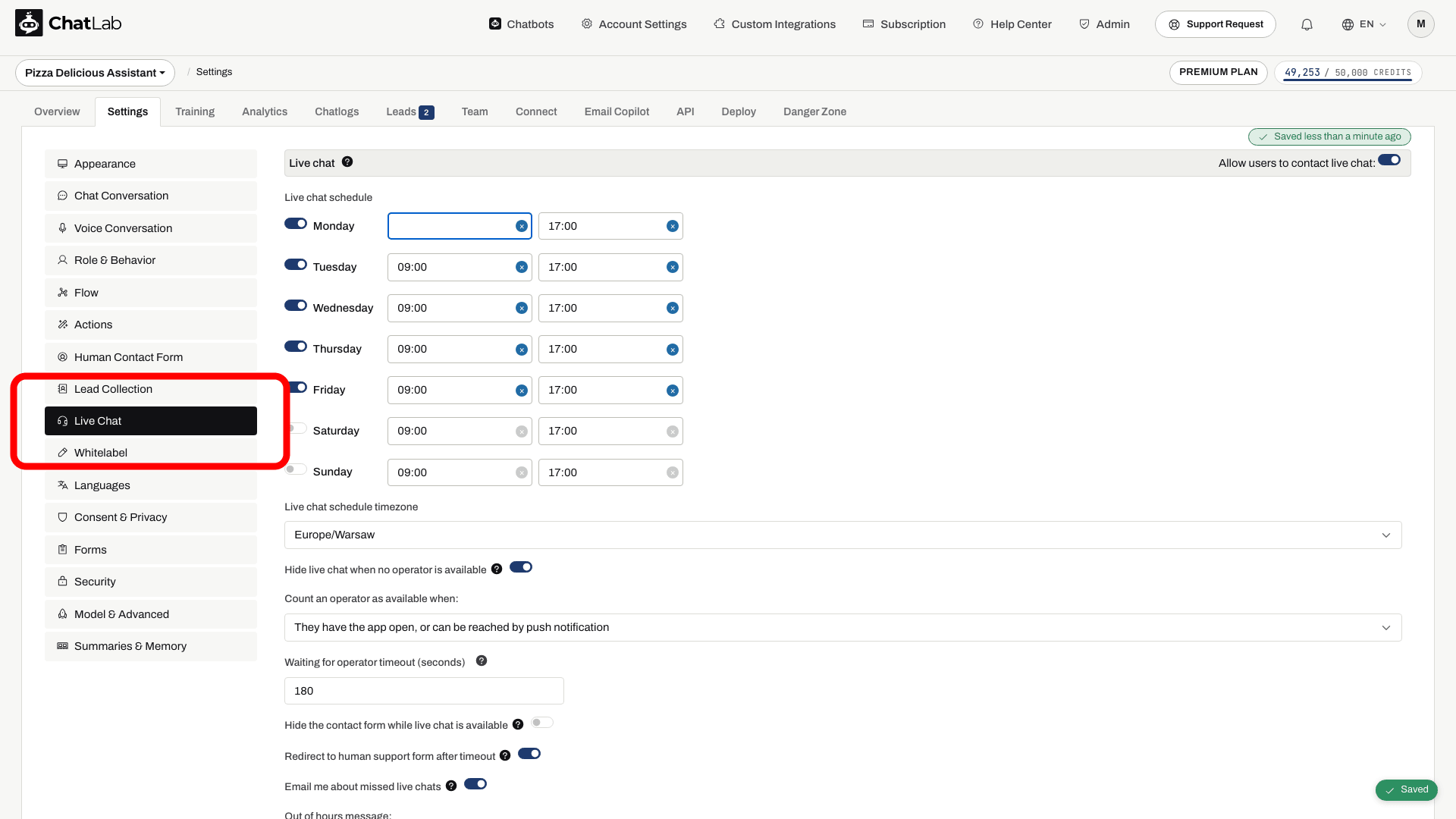
Ota live-chat käyttöön
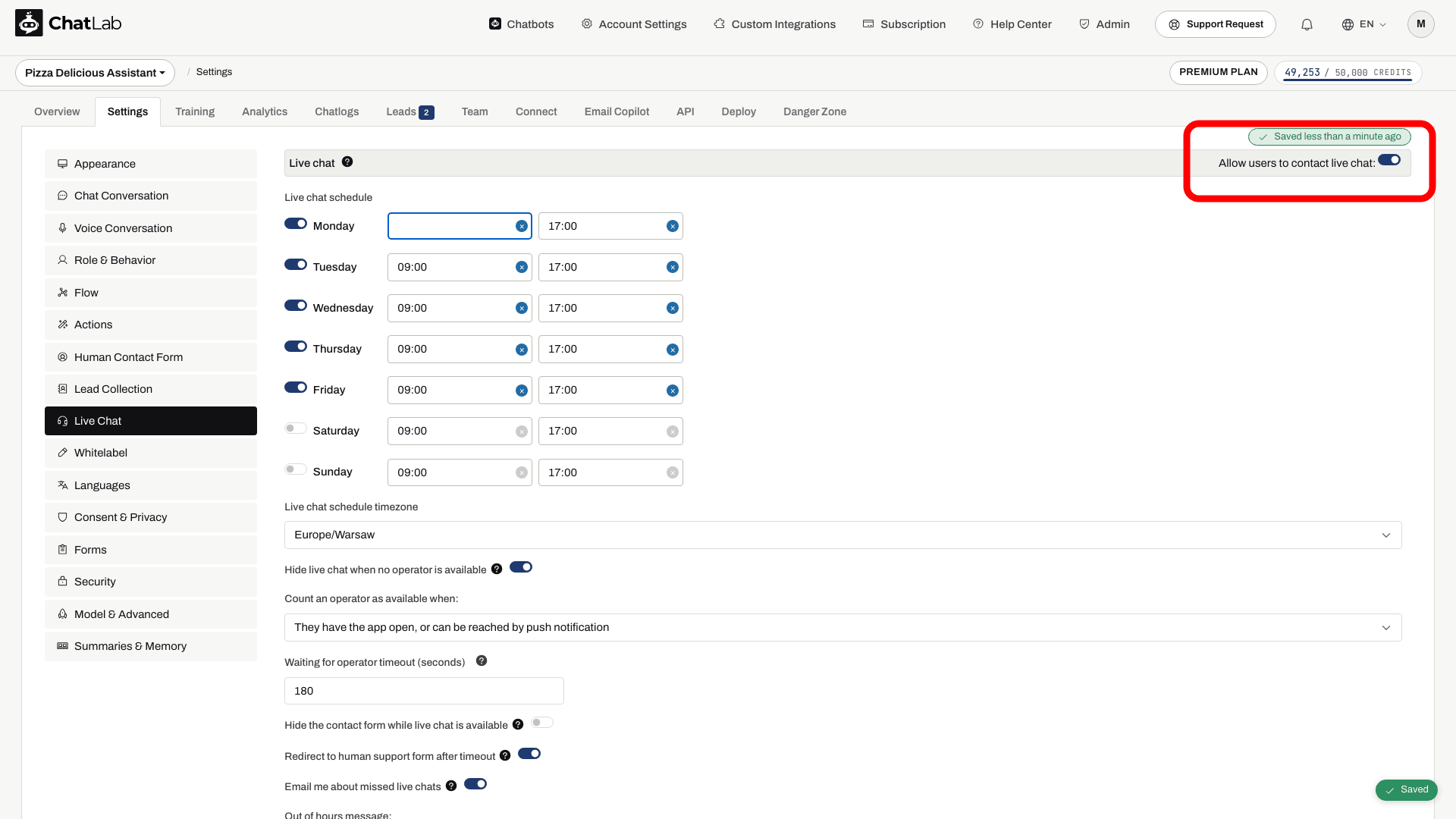
Kytke päälle Allow users to contact live chat (Salli käyttäjien ottaa yhteyttä live-chatin kautta) sivun yläreunasta. Kun asetus on käytössä, koko määrityspaneeli avautuu alapuolelle.
Tämä kytkin määrittää vain sen, voivatko vierailijat pyytää ihmisasiakaspalvelijaa widgetistä. Se ei rajoita tiimiäsi: vaikka kytkin olisi pois päältä, asiakaspalvelijat voivat silti aloittaa live-chatin Inboxista tai Chat Logs -näkymästä vierailijan ollessa sivustolla.
Kun kytket valinnan päälle ensimmäisen kerran, näkyviin tulee vahvistusikkuna Live Chat Enabled (Live Chat käytössä). Napsauta Close (Sulje) pysyäksesi Live Chat -asetuksissa tai napsauta Configure Actions (Määritä toiminnot) siirtyäksesi suoraan botin toimenpideasetuksiin, joissa voit hienosäätää sitä, miten tekoäly siirtää keskustelut ihmiselle.
Kaikki Live Chat -asetukset tallentuvat automaattisesti niitä muuttaessasi - tällä sivulla ei ole erillistä tallennuspainiketta.
Saatavuusaikataulu
Määritä, minä päivinä ja kellonaikoina asiakaspalvelijat ovat valmiina vastaamaan live-chatteihin.
- Day toggles (Päiväkytkimet) - ota jokainen viikonpäivä käyttöön tai poista se käytöstä erikseen
- Time range (Aikaväli) - aseta alkamis- ja päättymisaika jokaiselle käytössä olevalle päivälle
- Timezone (Aikavyöhyke) - valitse aikavyöhyke, johon aikataulusi perustuu
Aikataulu määrittää, milloin live-chatia voidaan tarjota. Asiakaspalvelijoiden läsnäoloasetukset voivat rajoittaa saatavuutta entisestään näinä aikoina. Kun näytetään tilanne, jolloin palvelu ei ole saatavilla, käytetään tekstiä Out of hours message (Aukioloaikojen ulkopuolinen viesti).
Asiakaspalvelijoiden saatavuus
- Hide live chat when no operator is available (Piilota live-chat, kun asiakaspalvelijoita ei ole saatavilla) - edellytä tavoitettavissa olevaa asiakaspalvelijaa aikataulun lisäksi.
- Count an operator as available when (Laske asiakaspalvelija saatavilla olevaksi, kun) - valitse They have the app open, or can be reached by push notification (Heillä on sovellus auki tai heidät tavoittaa push-ilmoituksella) tai They have the app open (Heillä on sovellus auki). Asiakaspalvelijoita, jotka ovat poistaneet tämän botin ilmoitukset käytöstä, ei lasketa saatavilla oleviksi.
- Hide the contact form while live chat is available (Piilota yhteydenottolomake, kun live-chat on saatavilla) - tarjoa live-chatia ilman rinnakkaista offline-lomaketta. Aikakatkaisun varavaihtoehto voi silti näyttää käytössä olevan yhteydenottolomakkeen.
- Email me about missed live chats (Lähetä minulle sähköpostia vastaamattomista live-chateista) - ilmoita ylläpitäjille, kun istunto päättyy ilman asiakaspalvelijan vastausta.
Määritä AI triggered live chat (Tekoälyn käynnistämä live-chat) kohdassa Settings > Actions (Asetukset > Toiminnot) tai käytä painiketta Manage live chat actions (Hallitse live-chatin toimintoja), jos haluat tekoälyn ehdottavan siirtoa ihmiselle. Toiminnon käynnistyminen riippuu edelleen live-chatin saatavuudesta.
Asiakaspalvelijan aikakatkaisu
- Waiting for operator timeout (seconds) (Asiakaspalvelijan odotuksen aikakatkaisu (sekuntia)) - kuinka kauan asiakaspalvelijan liittymistä odotetaan ennen aikakatkaisua (30-600 sekuntia). Oletusarvo on 180 sekuntia.
- Redirect to human support form after timeout (Ohjaa asiakastukilomakkeeseen aikakatkaisun jälkeen) - kun tämä on käytössä, asiakaspalvelijaa odottaessa aikakatkaistuille vierailijoille näytetään asiakastuen yhteydenottolomake (Asiakaspalvelun yhteydenottolomake on otettava käyttöön erikseen, jotta tämä toimisi).
Live-chat, joka aikakatkaistaan ilman asiakaspalvelijaa, ei katoa: se luo chatbotin Inboxiin tukipyynnön, joka sisältää vierailijan viestit ja hänen antamansa yhteystiedot, jotta joku voi käsitellä ja sulkea sen myöhemmin. Kun vastaat kyseiseen tukipyyntöön vierailijan ollessa vielä sivustollasi, vastaus avaa live-chatin hänen chat-ikkunassaan. Jos hän on poistunut, vastaus lähetetään hänen antamaansa sähköpostiosoitteeseen.
Mukautettavat viestit
Kaikki vierailijoille live-chatin aikana näytettävät tekstit ovat mukautettavissa:
Aikatauluun liittyvät viestit
- Out of hours message (Aukioloaikojen ulkopuolinen viesti) - näytetään, kun vierailija vie hiiren harmaana näkyvän live-chat-kuvakkeen päälle aukioloaikojen ulkopuolella
- Live chat info message (Live-chatin infoviesti) - työkaluvihje, joka näkyy vierailijan viedessä hiiren aktiivisen live-chat-kuvakkeen päälle aukioloaikoina
Istuntoviestit
- Live chat start message (Live-chatin aloitusviesti) - näytetään, kun vierailija aloittaa live-chat-istunnon
- Live chat end message (Live-chatin lopetusviesti) - näytetään, kun live-chat-istunto päättyy
- Operator has joined label (Asiakaspalvelija on liittynyt -teksti) - näytetään, kun asiakaspalvelija liittyy keskusteluun
- Operator did not join in time label (Asiakaspalvelija ei liittynyt ajoissa -teksti) - näytetään, jos kukaan asiakaspalvelija ei liity aikakatkaisuajan kuluessa
- Waiting for operator to join label (Odotetaan asiakaspalvelijan liittymistä -teksti) - näytetään vierailijan odottaessa asiakaspalvelijaa
Käyttäjän tunnistautuminen
- Live chat name label (Live-chatin nimikentän teksti) - kehote, jossa vierailijalta kysytään nimeä ennen aloittamista
- Live chat email label (Live-chatin sähköpostikentän teksti) - kehote, jossa vierailijalta kysytään sähköpostiosoitetta ennen aloittamista
Sulkemisen vahvistusikkuna
- Live chat close modal title (Live-chatin sulkemisikkunan otsikko) - vahvistuskysymys, joka näytetään, kun vierailija tai asiakaspalvelija lopettaa chatin
- Live chat modal confirm label (Live-chat-ikkunan vahvistuspainikkeen teksti) - vahvistuspainikkeen teksti (esim. "Kyllä, lopeta chat")
- Live chat modal close label (Live-chat-ikkunan sulkemispainikkeen teksti) - peruutuspainikkeen teksti (esim. "Jatka keskustelua")
- Live chat close tooltip text (Live-chatin sulkemispainikkeen työkaluvihje) - sulje/lopeta-painikkeen työkaluvihje live-chatin ollessa aktiivinen
Miltä live-chat näyttää vierailijoille
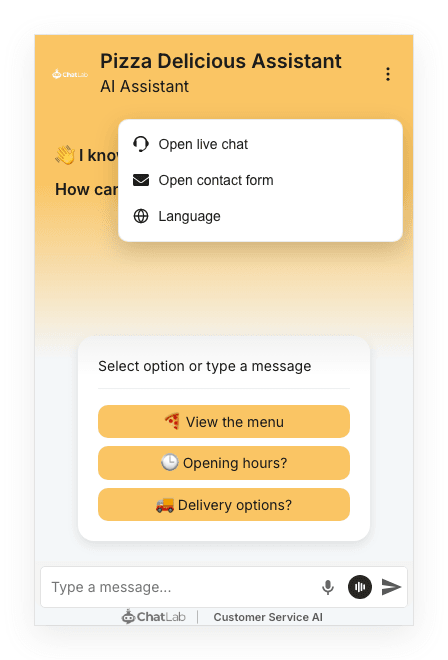
Kun live-chat on käytössä, vierailijat löytävät sen chat-widgetin yläpalkista. Tarkka sijainti riippuu valinnasta Header Actions (Yläpalkin toiminnot) kohdassa Settings > Appearance (Asetukset > Ulkoasu): valinnalla Separate icons (Erilliset kuvakkeet) yläpalkissa näkyy kuulokekuvake muiden käytössä olevien kuvakkeiden vieressä, ja valinnalla Menu (dropdown) (Valikko (pudotusvalikko)) live-chatista tulee kolmen pisteen kuvakkeen takana olevan ylävalikon kohta muiden valikkokohtien rinnalla (kuten Keskustelun nollaus ja kielenvalitsin, jos ne ovat käytössä). Uudet chatbotit käyttävät valikkoa; ennen 2. syyskuuta 2026 luodut chatbotit säilyttävät erilliset kuvakkeet.
Jos Special Welcome Screen (Erityinen tervetulonäyttö) on käytössä, asetus Hide Live Chat (Piilota Live Chat) kohdassa Settings > Appearance määrittää, onko live-chat käytettävissä ennen vierailijan ensimmäistä viestiä. Katso Tervetulonäyttö.
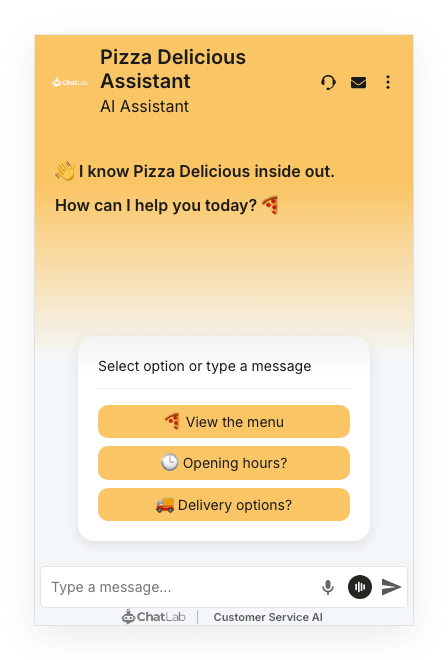
Valikkomallissa samat toiminnot sijaitsevat kolmen pisteen kuvakkeen takana:
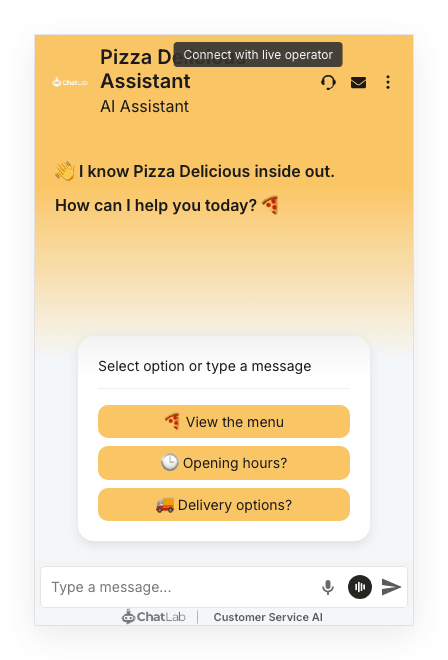
Kun live-chat on saatavilla, hiiren vieminen erillisen kuvakkeen päälle näyttää live-chatin infoviestin.
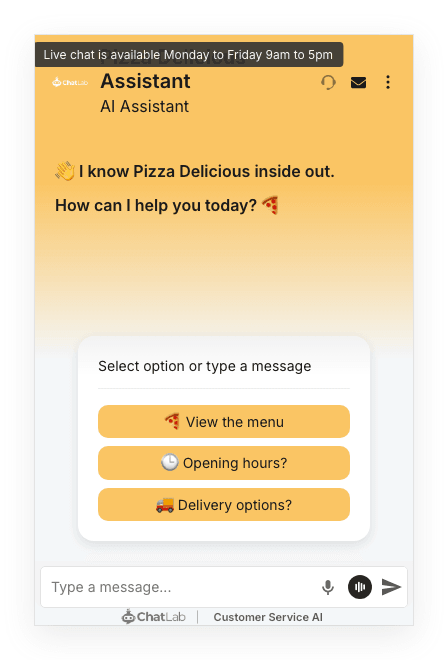
Kun palvelu ei ole saatavilla, näkyvä erillinen kuvake on harmaana, ja hiiren vieminen sen päälle näyttää aukioloaikojen ulkopuolisen viestin. Läsnäoloasetukset voivat myös piilottaa kohdan kokonaan.
Live-chat-istunnon kulku
Siirrä keskustelu asiakaspalvelijalle
Ota Live Chat käyttöön, määritä aukioloajat ja varmista, että asiakaspalvelija on vapaana. Tekoälyn käynnistämä siirto vaatii myös oman toimintonsa aktivoimisen.

Vierailija: Haluaisin puhua asiakastuen kanssa.
Toista esimerkki tai lue se alta. Oikeita asiakastietoja ei käytetä.Vierailija pyytää päästä ihmiselle.
Toisto pysähtyy, kun tämä esimerkki poistuu näytöltä. Tämä on simulaatio, ei reaaliaikainen chat. Toiston sisällä olevat widget-säätimet eivät ole vuorovaikutteisia.Lue koko esimerkki
- Vierailija pyytää päästä ihmiselle.
Vierailija: Haluaisin puhua asiakastuen kanssa.
- Vierailija antaa vaaditut yhteystiedot live chat -lomakkeella.
Avustaja: Anna nimesi ja sähköpostiosoitteesi pyytääksesi live-chattia.
- Pyyntö odottaa asiakaspalvelijaa.
Odotetaan asiakaspalvelijan liittymistä
- Asiakaspalvelija hyväksyy pyynnön.
Anna liittyi keskusteluun
- Asiakaspalvelija voi jatkaa keskustelua aiemman kontekstin pohjalta.
Avustaja: Anna: Hei, näen aiemmat viestisi. Kuinka voin auttaa?
- Vierailija avaa live-chatin yläpalkista määritettyinä aukioloaikoina
- Vierailija antaa nimensä ja sähköpostiosoitteensa
- Viesti "Live Chat Started" (Live Chat aloitettu) tulee näkyviin ja vierailija odottaa asiakaspalvelijaa. Hänen antamansa nimi ja sähköpostiosoite näytetään keskustelussa, joten asiakaspalvelija näkee, kenen kanssa hän keskustelee, poistumatta keskustelunäkymästä
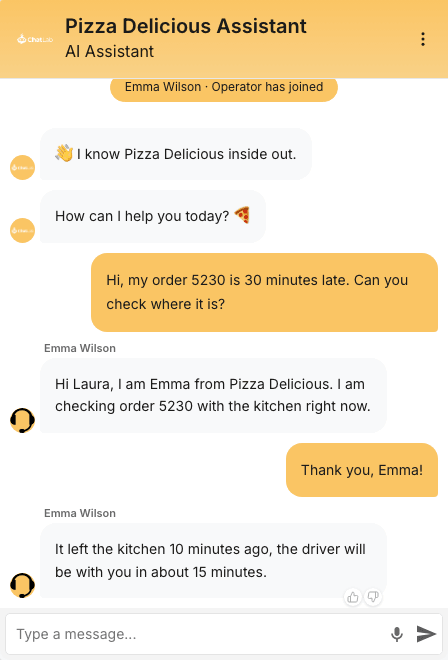
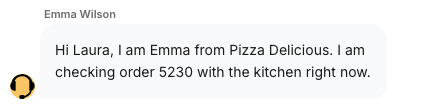
- Kun asiakaspalvelija liittyy, viesti "Operator has joined" (Asiakaspalvelija on liittynyt) tulee näkyviin ja reaaliaikainen viestintä alkaa. Asiakaspalvelijan nimi näytetään jokaisen hänen viestinsä yläpuolella, jotta vierailija tietää aina ihmisen kirjoittavan
- Kumpi tahansa osapuoli voi lopettaa istunnon, mikä avaa sulkemisen vahvistusikkunan. Live-chat päättyy myös itsestään, jos kumpikaan osapuoli ei ole lähettänyt viestiä 10 minuuttiin
View the static screenshot
Jos kukaan asiakaspalvelija ei liity aikakatkaisuajan kuluessa, vierailija näkee viestin "Operator did not join" (Asiakaspalvelija ei liittynyt) ja hänet voidaan valinnaisesti ohjata asiakastuen yhteydenottolomakkeeseen.
Kun asiakaspalvelija ei liity
Tämä vararatkaisu edellyttää sekä aikakatkaisun uudelleenohjauksen että yhteydenottolomakkeen käyttöönottoa. Aikaa on tiivistetty tässä esittelyssä.
Odotetaan asiakaspalvelijan liittymistä
Toista esimerkki tai lue se alta. Oikeita asiakastietoja ei käytetä.Vierailija odottaa asiakaspalvelijaa.
Toisto pysähtyy, kun tämä esimerkki poistuu näytöltä. Tämä on simulaatio, ei reaaliaikainen chat. Toiston sisällä olevat widget-säätimet eivät ole vuorovaikutteisia.Lue koko esimerkki
- Vierailija odottaa asiakaspalvelijaa.
Odotetaan asiakaspalvelijan liittymistä
- Määritetty aikakatkaisu umpeutuu.
Kukaan asiakaspalvelija ei liittynyt ajoissa
- Määritetty vararatkaisu tarjoaa asynkronisen yhteydenottotavan.
Määritetty vararatkaisu tarjoaa asynkronisen yhteydenottotavan.
Tiimisi aloittama live chat
Sinun ei tarvitse odottaa, että vierailija kysyy jotain. Kun vierailija on sivustollasi, kuka tahansa asiakaspalvelija voi avata live chatin hänen kanssaan:
- Saapuneet-kansiosta (Inbox) - vastaa vierailijan tukipyyntöön. Tukipyynnön yläpalkissa näkyy Online in the chat widget (Paikalla chat-widgetissä), kun asiakas on sivustollasi, ja vastauksesi näkyy hänen chat-ikkunassaan heti reaaliaikaisena chattina. Katso Vastaa asiakkaalle.
- Keskustelulogeista (Chatlogs) - avaa keskustelu ja napsauta Join conversation (Liity keskusteluun), joka tulee näkyviin, kun keskustelun alla olevalla rivillä lukee The visitor is on the site now (Vierailija on sivustolla juuri nyt). Tämä avaa live chatin kyseisessä keskustelussa sekä sinulle osoitetun tukipyynnön Saapuneet-kansiossa.
Tämä toimii riippumatta siitä, onko asetus Allow users to contact live chat (Salli käyttäjien ottaa yhteyttä live chattiin) päällä vai pois päältä. Live chatin aikana chatbot vaikenee ja puhut suoraan vierailijan kanssa. Jokainen viesti kummaltakin osapuolelta pitää chatin auki; se päättyy, kun viestejä ei ole lähetetty 10 minuuttiin tai kun napsautat tukipyynnössä End live chat (Lopeta live chat). Yksityiskohtaiset ohjeet löydät artikkelista Saapuvien Live Chat -keskustelujen hallinta.
Asiakaspalvelijan asetukset
Määritä näyttönimesi ja profiilikuvasi
Siirry kohtaan Account Settings > Operator Profile (tilin asetukset > asiakaspalvelijan profiili, ryhmässä Inbox and live chat). Kirjoita nimesi tai nimimerkkisi kenttään Your Name or Nick ja lataa halutessasi profiilikuva. Napsauta Save profile. Jos nimeä ei ole määritetty, sen sijaan näytetään sähköpostiosoitteesi alkuosa. Nimesi näkyy jokaisen viestisi yläpuolella chat-widgetissä, ja tiimisi näkee sen vastaustesi ja muistiinpanojesi vieressä Inboxissa sekä keskusteluhistorian lokitiedoissa.

Operator Profile ja Notifications ovat kaikkien niiden käytettävissä, joilla on Inbox, myös tilauksilla ilman live chatia: nimesi toimii allekirjoituksena myös Inbox-vastauksissasi. Tällaisilla tilauksilla molempien sivujen alareunassa kerrotaan, mitä live chat tuo lisää ja mihin tilaukseen se sisältyy.
Näin vierailija näkee nimesi chat-widgetissä:
Määritä ilmoitukset
Siirry kohtaan Account Settings > Notifications.
Sivun nimi on Notifications Account Settings -valikon ryhmässä Inbox and live chat; tileillä, joilla ei ole Inboxia, sen nimenä on Live Chat Notifications.

- Browser notifications (selainilmoitukset) - napsauta Enable browser notifications saadaksesi työpöytäilmoituksia äänimerkillä, kun live chat alkaa tai uusi viesti saapuu. Jos selaimesi ilmoittaa ilmoitusten olevan tilassa "disabled" (pois käytöstä), myönnä lupa napsauttamalla painiketta.
Ilmoitusten toimitus riippuu selaimen ja käyttöjärjestelmän luvista. Jos haluat ilmoituksia sovelluksen välilehden ollessa suljettuna, käytä samalla sivulla kohtaa Push notifications > Enable push on this device. Rekisteröidyt laitteet näkyvät kohdassa Devices receiving push. Pelkät selainilmoitukset eivät ole sama asia kuin push-ilmoitusten rekisteröinti; katso miten selaimen push-ilmoitukset toimivat.
- Individual Chatbot Notifications (yksittäisten chatbotien ilmoitukset) - kunkin chatbotin vieressä oleva kytkin ottaa kyseisen chatbotin ilmoitukset käyttöön tai poistaa ne käytöstä. Se kattaa live chat -ilmoitukset ja Inbox-tukipyynnöt yhdessä: uudet tukipyynnöt, asiakkaiden vastaukset, toimeksiannot ja maininnat. Tämä on hyödyllistä, jos haluat jakaa tietyt botit tietyille asiakaspalvelijoille.
Napsauta muutosten tekemisen jälkeen Save notification preferences.
Useat asiakaspalvelijat
Jos haluat useiden asiakaspalvelijoiden hoitavan live chateja, kutsu heidät chatbotin Team-välilehdellä tai useille chatboteille kerralla kohdassa Account Settings > Team. Käyttöoikeustaso Operator antaa heille pääsyn vain keskusteluihin, Inboxiin, liideihin ja live chatiin. Kun chatbot jaetaan toiselle käyttäjälle, hän saa automaattisesti sen live chat -ilmoitukset. Jokainen asiakaspalvelija voi hallita itsenäisesti omissa tilin asetuksissaan, minkä chatbotien ilmoituksia hän vastaanottaa. Katso lisätietoja ohjeesta Live Chat -käyttöönotto useille asiakaspalvelijoille.
Testaa siirtoa
Kun asetukset näkyvät tilassa Saved (Tallennettu), testaa toimintaa vierailijan selaimella ja sisäänkirjautuneella asiakaspalvelijalla. Pyydä live-chatia määritettyinä aukioloaikoina, lähetä vastaus asiakaspalvelijana, varmista sen saapuminen vierailijalle nimesi kera ja lopeta istunto. Tarkista myös tila, jossa palvelu ei ole saatavilla, sekä aikakatkaisun vararatkaisu. Jos haluat testata tiimisi aloittamaa live-chatia, avaa chatin testaustyökalu välilehdellä Test & Deploy (Testaa ja julkaise, osio Test), vastaa sitten kyseiseen keskusteluun Inboxista tai käytä painiketta Join conversation Chatlogs-näkymässä. Katso asiakaspalvelijan toimet artikkelista Saapuvien keskustelujen hallinta.
Aiheeseen liittyvät artikkelit
- Saapuvien Live Chat -keskustelujen hallinta - miten live-chatteihin vastataan Inboxista ja Chatlogs-näkymästä
- Live-chatin määritys useille asiakaspalvelijoille - ilmoitusten määrittäminen tiimeille
- Asiakastuen yhteydenottolomake - offline-vararatkaisu, kun live-chat ei ole saatavilla
- Inbox - käynnissä olevat live-chatit Live now -näkymässä sekä vastaamattomat live-chatit tukipyyntöinä, joita tiimisi voi jatkokäsitellä