Kun sinulla on useita tukihenkilöitä, joiden tulisi käsitellä Live Chat -pyyntöjä, sinun on jaettava chatbot jokaiselle asiakaspalvelijalle ja määritettävä ilmoitusasetukset niin, että oikeat henkilöt saavat ilmoitukset. Tässä artikkelissa käydään läpi koko käyttöönottoprosessi.
Yleiskatsaus
Usean operaattorin työnkulku koostuu kolmesta osasta:
- Kutsu jokainen operaattori käyttöoikeustasolla Operator (operaattori)
- Kukin operaattori määrittää omat tietonsa (nimen ja profiilikuvan) tiliasetuksissa (Account Settings)
- Määritä ilmoitusasetukset, jotta kukin operaattori saa ilmoituksia vain niistä chatboteista, joita hän hoitaa
Vaihe 1: Jaa chatbot operaattoreille
Valitse chatbotisi ja napsauta Team-välilehteä (Tiimi). Avaa kutsun modaali-ikkuna napsauttamalla Invite Team Member (Kutsu tiimin jäsen). Jos haluat antaa operaattorille pääsyn useisiin chatboteihin kerralla, käytä sen sijaan polkua Account Settings > Team (Tilin asetukset > Tiimi), katso Ylläpitäjien kutsuminen.
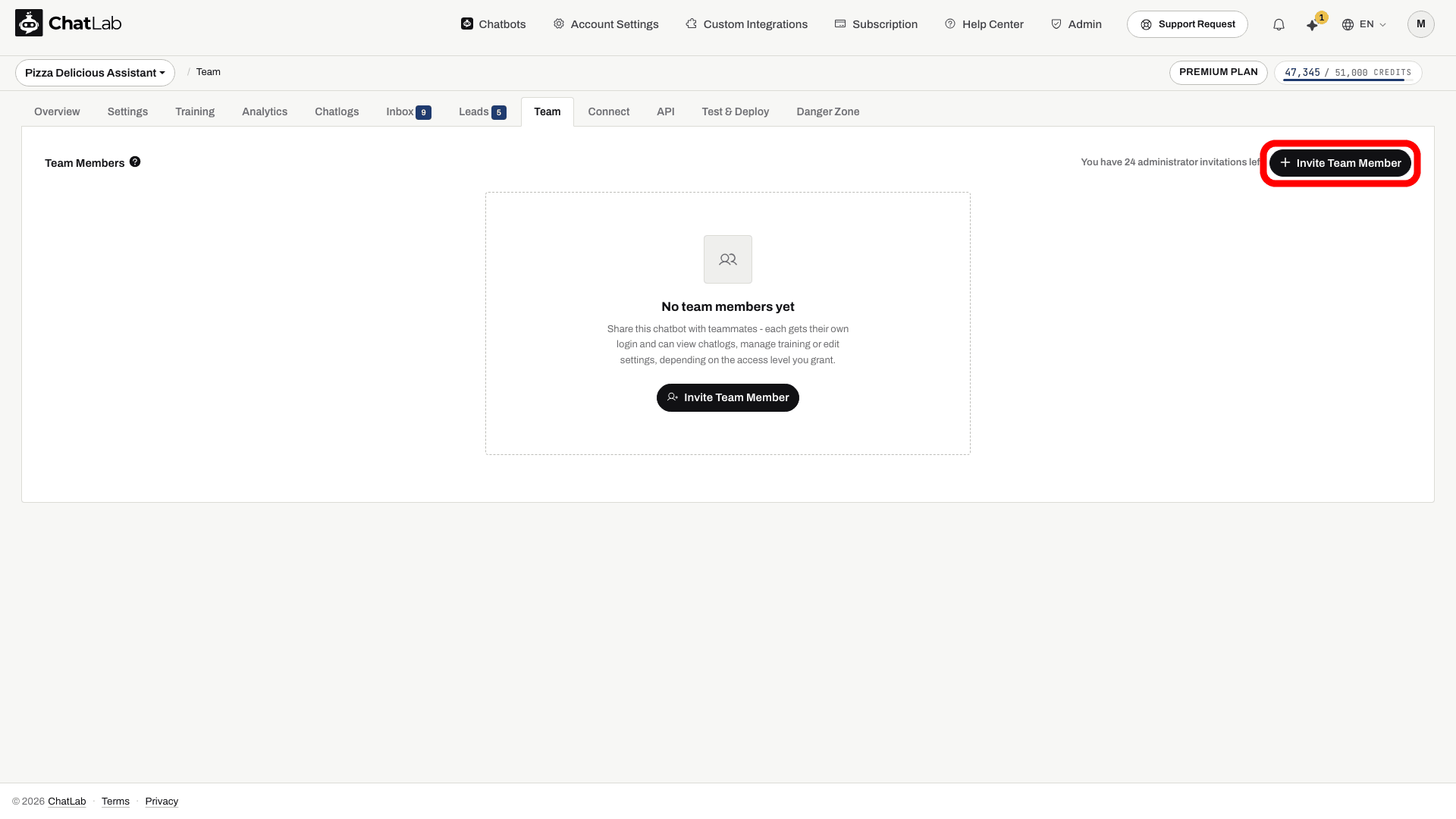
Jos tilaukseesi ei sisälly lisäylläpitäjiä, Team-välilehdellä näkyy painikkeen sijasta tilaustason korotuskehote sekä tilaus, joka sisältää heidät. Katso Ylläpitäjien kutsuminen.
Kirjoita operaattorin sähköpostiosoite, valitse Operator kohdassa Access level (Käyttöoikeustaso) ja napsauta Invite (Kutsu).
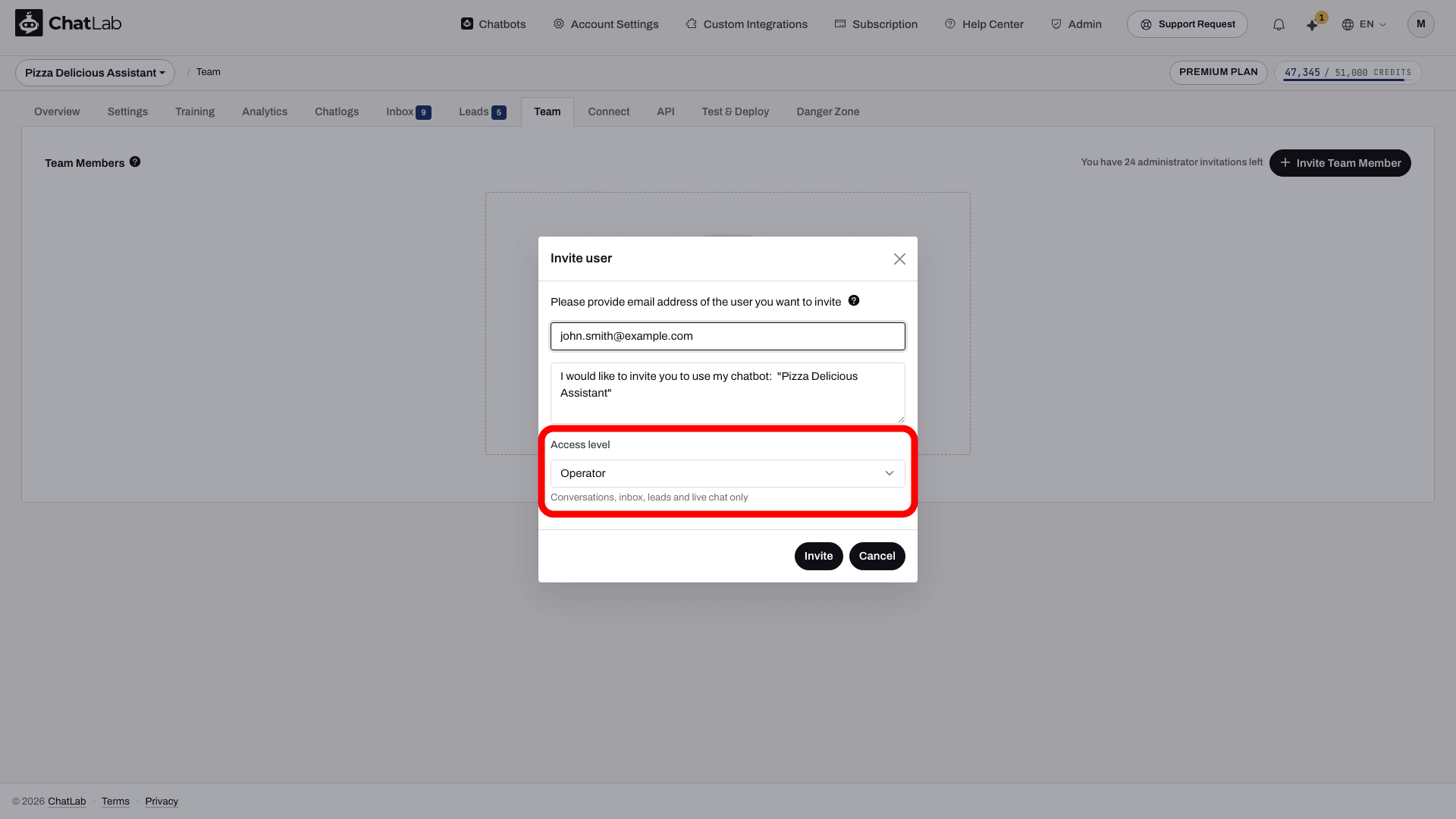
- Operator - vain keskustelut, Inbox, liidit ja live chat. Tämä taso on tarkoitettu henkilöille, jotka vain vastaavat asiakkaille: he näkevät Inboxin ja keskustelulokit sekä voivat poimia live chat -keskusteluja, mutta he eivät voi muuttaa asetuksia, koulutusta tai integraatioita
- Limited - kaikki paitsi asetukset, integraatiot ja vaara-alue (danger zone); henkilöille, jotka osallistuvat myös koulutukseen
- Full - kaikki paitsi laskutus; henkilöille, jotka myös määrittävät chatbotin asetuksia
Kutsutulla käyttäjällä on oltava ChatLab-tili. Jos heillä ei vielä ole tiliä, he voivat rekisteröityä ilmaiseksi. Kun he hyväksyvät kutsun, he alkavat automaattisesti saada live chat -ilmoituksia jaetusta chatbotista.
Toista tämä vaihe jokaiselle operaattorille, jonka haluat lisätä.
Vaihe 2: Määritä operaattorin profiilitiedot
Jokaisen operaattorin kannattaa määrittää näyttönimensä ja profiilikuvansa, jotta sivuston kävijät tietävät, kenen kanssa he keskustelevat. Jokainen operaattori tekee tämän itse omalla tilillään.
Siirry kohtaan Account Settings > Operator Profile (Tilin asetukset > Operaattorin profiili). Kirjoita nimesi tai nimimerkkisi kenttään Your Name or Nick (Nimesi tai nimimerkkisi) ja lataa halutessasi oma profiilikuva.
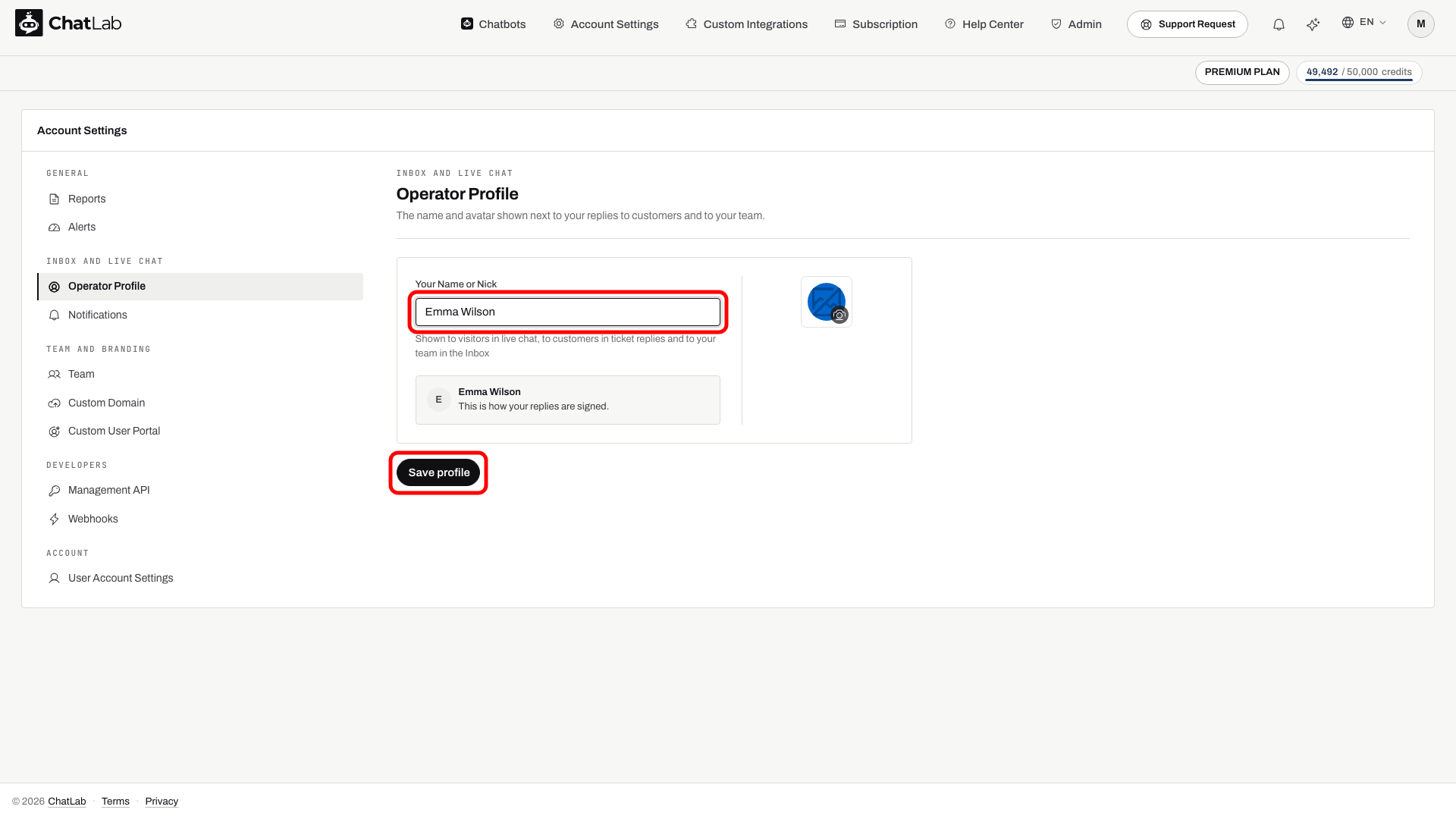
Napsauta Save profile (Tallenna profiili). Operaattorin nimi näkyy chat-widgetissä jokaisen hänen lähettämänsä viestin yläpuolella, jotta kävijät erottavat vastaajan, kun useampi operaattori osallistuu samaan keskusteluun. Tiimi näkee sen myös Inbox-kansiossa vastausten ja muistiinpanojen vieressä sekä chatlogien historiassa.
Jos operaattori ei määritä omaa nimeä, sen sijaan näytetään hänen sähköpostiosoitteensa alkuosa. Jos profiilikuvaa ei ole lisätty, käytetään oletuksena kuulokekuvaketta.
Vaihe 3: Määritä ilmoitusasetukset
Oletusarvoisesti jokainen käyttäjä, jolla on pääsy chatbottiin (joko omistajana tai jaettuna tiimin jäsenenä), saa kyseisen chatbotin live chat -ilmoitukset. Voit säätää tätä chatbot-kohtaisesti.
Siirry kohtaan Tilin asetukset > Ilmoitukset (Account Settings > Notifications). Kohdassa Yksittäiset chatbot-ilmoitukset (Individual Chatbot Notifications) käytä kunkin chatbotin vieressä olevaa kytkintä ottaaksesi sen ilmoitukset käyttöön tai pois käytöstä. Tämä kattaa sekä live chatit että Inbox-tiketit. Napsauta muutosten tekemisen jälkeen Tallenna ilmoitusasetukset (Save notification preferences).
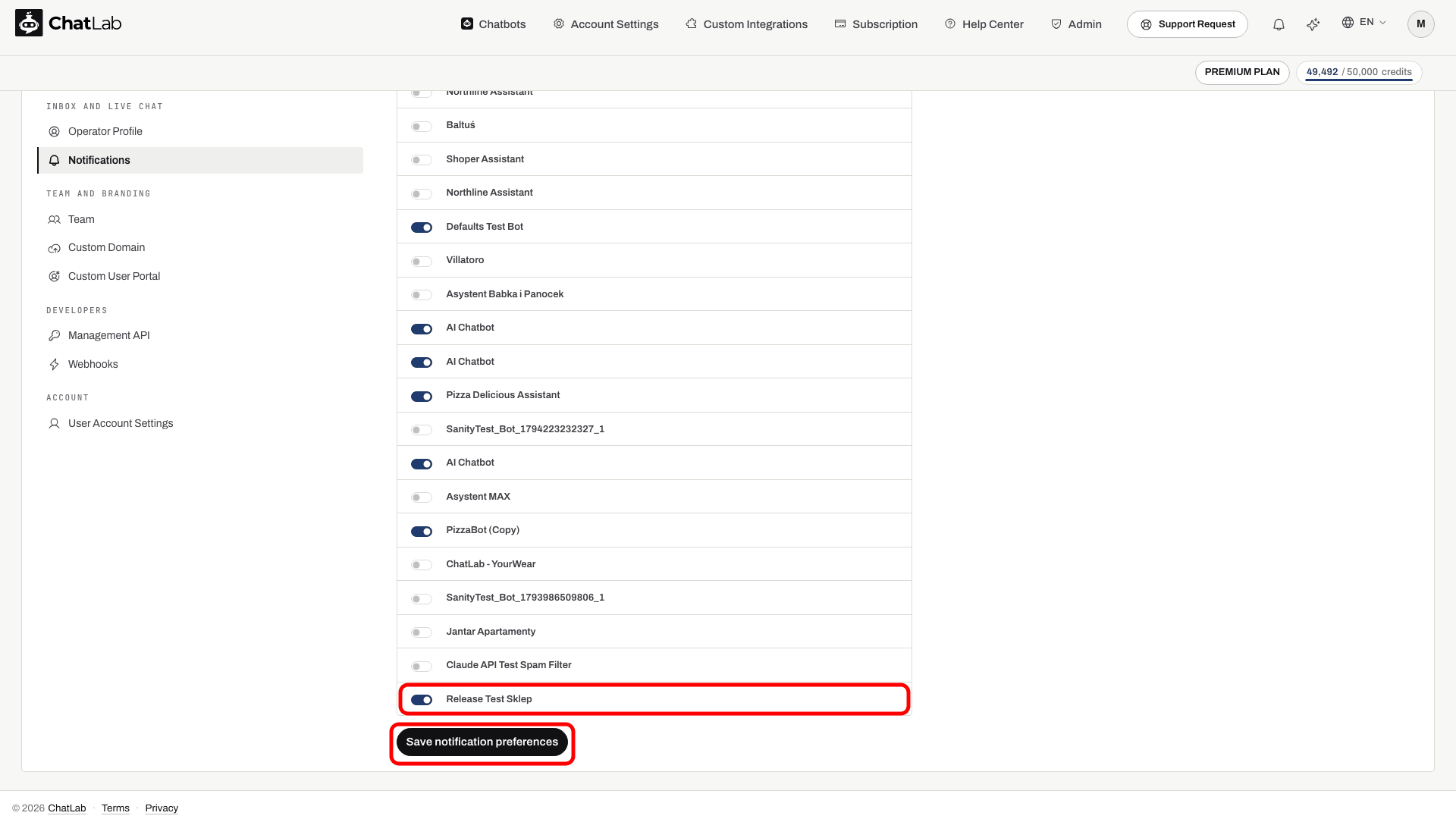
Tämän avulla voit:
- Delegoida tietyt chatbotit tietyille asiakaspalvelijoille poistamalla omat ilmoituksesi käytöstä ja pitämällä ne käytössä vastuuhenkilöillä
- Jakaa vastuualueita tiimisi kesken siten, että kukin asiakaspalvelija seuraa vain niitä chatbotteja, joista hän on vastuussa
- Pitää ilmoitukset käytössä kaikille chatboteille, jos jokaisen asiakaspalvelijan tulisi voida vastata mihin tahansa saapuvaan live chattiin
Kukin asiakaspalvelija hallinnoi omia ilmoitusasetuksiaan itsenäisesti, joten yhden tiimin jäsenen tekemät muutokset eivät vaikuta muihin.
Ilmoitukset määräävät, kenelle ilmoitetaan, eivät sitä, kuka vastaa. Jos haluat nähdä, kuka otti live chatin vastaan, katso Inbox-osion kohtaa Aktiivisena nyt (Live now): kun asiakaspalvelija poimii chatin, sen kortissa näkyy Käyttäjällä (With) ja hänen nimensä.
Selainilmoitukset
Reaaliaikaisia äänellisiä työpöytäilmoituksia varten kunkin asiakaspalvelijan tulisi myös napsauttaa samalla sivulla olevaa painiketta Ota selainilmoitukset käyttöön (Enable browser notifications). Myönnä selaimelle lupa ja tarkista laitteen ilmoitusasetukset. Jos haluat ilmoituksia sovelluksen ollessa suljettuna, määritä laitteelle myös push-ilmoitukset.
Tarkista saatavuus ja testaa
Ota ensin Live Chat käyttöön botissa ja määritä sen aikataulu. Jos Hide live chat when no operator is available (Piilota live chat, kun operaattoreita ei ole saatavilla) on käytössä, operaattoreiden on pidettävä kyseisen botin ilmoitukset päällä ja oltava tavoitettavissa valitun läsnäolotilan mukaisesti: sovelluksen välilehti auki tai välilehti auki tai rekisteröity push-laite. Botin ilmoitusten poistaminen käytöstä poistaa sinut myös sen saatavuustarkistuksesta.
Testaa vierailijan selaimella ja operaattorin tilillä: pyydä live chatia, avaa ilmoitus, ota keskustelu vastaan Saapuneet-osion Live now (Aktiiviset) -näkymässä, lähetä vastaus ja varmista, että se tavoittaa vierailijan niin, että operaattorin nimi näkyy sen yläpuolella. Napsauta End live chat (Lopeta live chat) ja varmista, että botti voi vastata jälleen. Ilmoitusasetukset eivät määritä keskustelun yksinomaista omistajuutta.
Liittyvät artikkelit
- Live Chat - miten otat live chatin käyttöön, määrität aikataulun ja mukautat viestejä
- Saapuvien Live Chat -keskustelujen hallinta (Managing incoming Live Chat conversations) - miten vastaat live chateihin Saapuneet-kansiosta (Inbox) ja Chatlogs-näkymästä
- Saapuneet (Inbox) - tikettijono, jossa asiakaspalvelijat työskentelevät
- Ylläpitäjien kutsuminen (Inviting administrators) - yksityiskohtainen opas chatbotin käyttöoikeuksien jakamiseen tiimin jäsenille