Jaa chatbotin hallinta tiimisi jäsenten kanssa ja tehkää yhteistyötä tekoälyavustajasi hallinnoinnissa. Tiimin jäsenet voivat auttaa seuraamaan keskusteluja, vastaamaan asiakkaille saapuneet-kansiossa (Inbox) ja live chatissa, lisäämään koulutusdataa sekä parantamaan vastauksia.
Voit kutsua ihmisiä kahdessa paikassa:
- Chatbotin Tiimi-välilehti (Team) - pääsy kyseiseen chatbottiin. Katso Kutsun lähettäminen.
- Tilin asetukset > Tiimi (Account Settings > Team) - pääsy kaikkiin chatbotteihisi tai valitsemiisi botteihin yhdellä kutsulla. Katso Kutsu koko tilille.
Ennen kuin aloitat
Tiimisi jäsenillä on oltava ChatLab-tili, jotta he voivat käyttää jaettuja chatboteja. He voivat rekisteröidä maksuttoman tilin osoitteessa app.chatlab.com.
Ylläpitäjien kutsuminen on saatavilla maksullisena ominaisuutena: jokainen tilaus sisältää tietyn määrän ylläpitäjäpaikkoja, ja Tiimi-sivut näyttävät, kuinka monta kutsua sinulla on jäljellä.
Jos tilauksessasi ei ole ylläpitäjäpaikkoja
Tilauksessa, johon ei sisälly lisäylläpitäjiä, chatbotin Team-välilehti (Tiimi) ja Account Settings > Team (Tilin asetukset > Tiimi) näyttävät kutsupainikkeen sijasta päivityskehotteen: mitä tiimi tarjoaa (erillinen kirjautumistunnus jokaiselle tiimin jäsenelle, pääsy keskustelulokeihin ja Saapuneet-kansioon, koulutus ja asetukset käyttöoikeustason mukaan), mikä tilaus sisältää ylläpitäjiä sekä painikkeen sen kokeilemiseen tai tilaustason päivittämiseen.
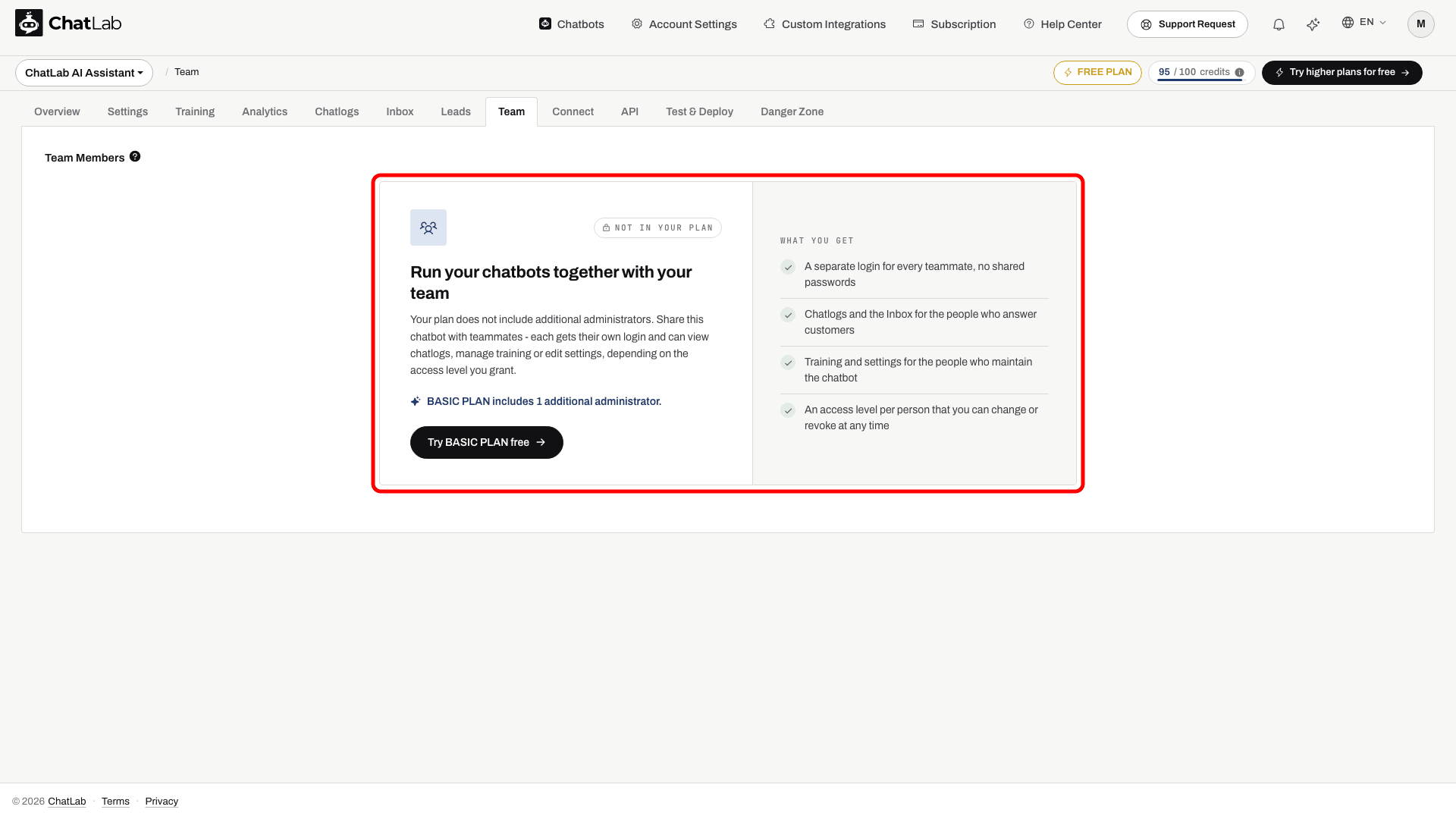
Kun tilauksessasi on paikkoja, mutta ne kaikki ovat käytössä, kutsupainike pysyy poissa käytöstä ilmoituksella No free administrator seats (Ei vapaita ylläpitäjäpaikkoja), ja luettelon yläpuolella oleva palkki näyttää, mikä tilaus tai lisäosa antaa lisää paikkoja. Poista tiimin jäsen vapauttaaksesi paikan tai hanki lisää paikkoja kutsuaksesi uuden henkilön.
Kutsun lähettäminen
Vaihe 1: Avaa Team-välilehti
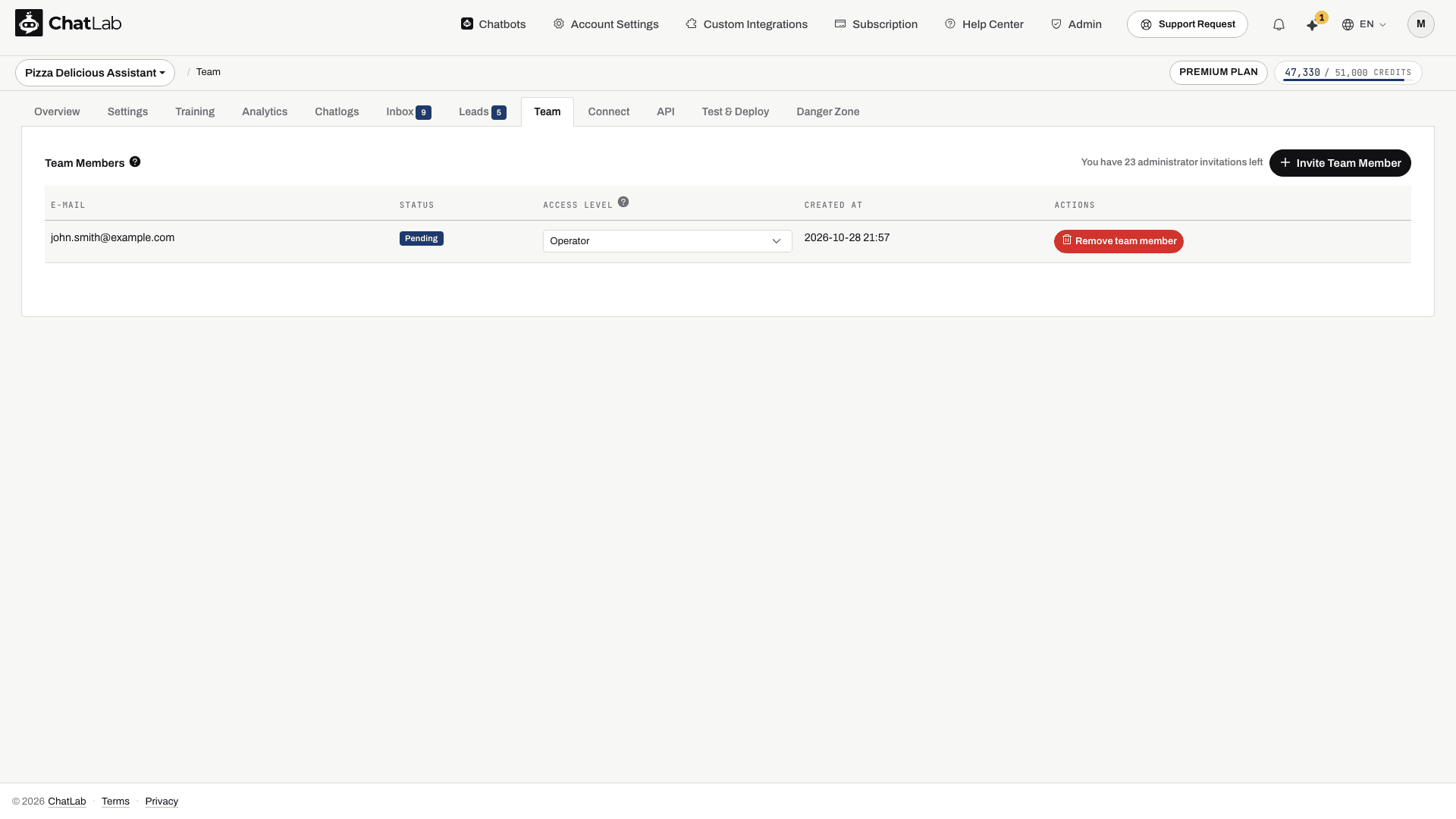
Valitse chatbotisi päänäkymästä ja napsauta sitten navigaatiosta Team-välilehteä (tiimi).
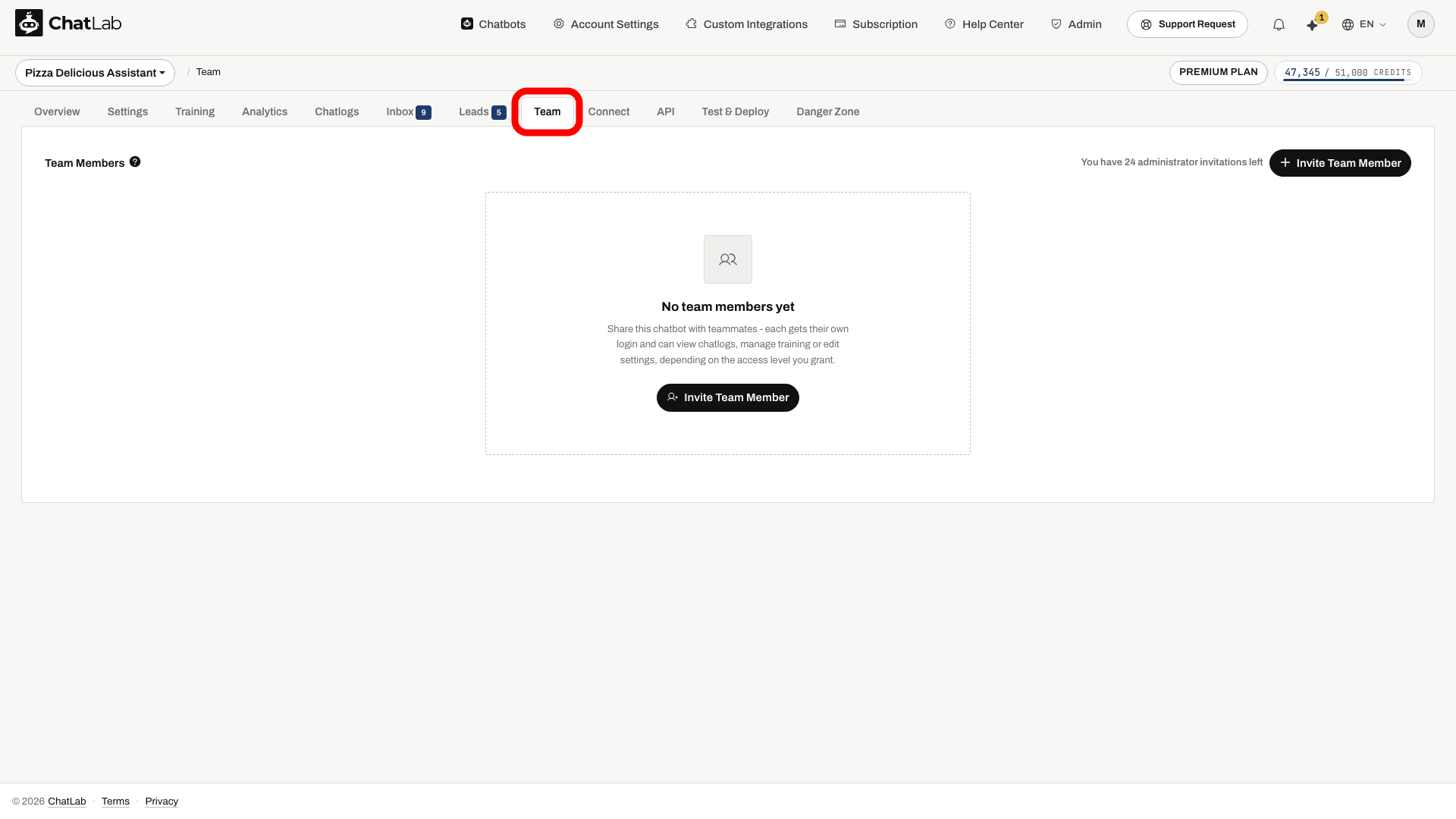
Vaihe 2: Napsauta Invite Team Member
Avaa kutsuruutu napsauttamalla Invite Team Member -painiketta (kutsu tiimin jäsen).
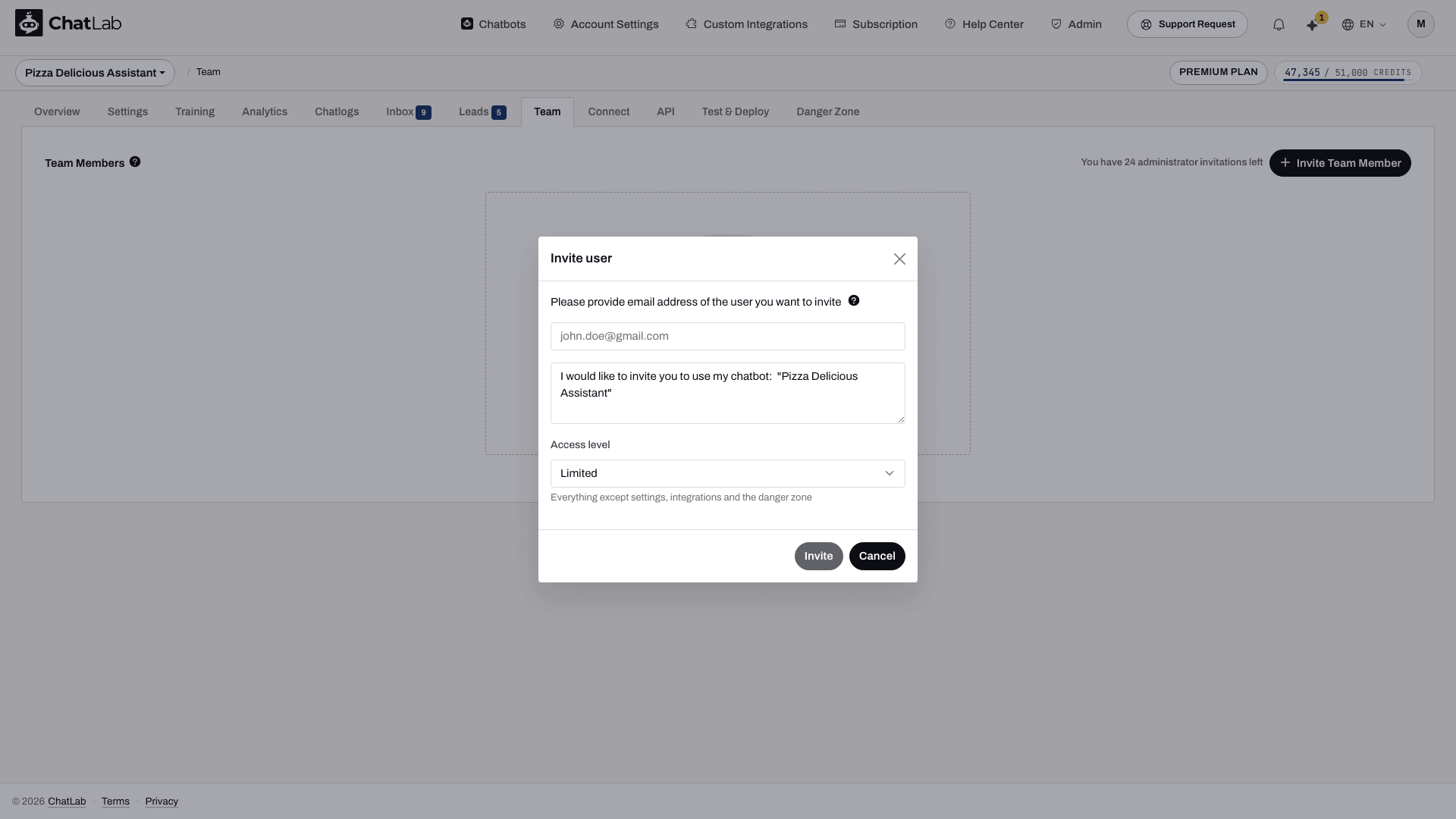
Vaihe 3: Syötä tiedot ja lähetä
- Kirjoita tiimin jäsenen sähköpostiosoite
- Valitse käyttöoikeustaso (Full, Limited tai Operator, katso Access levels explained). Luettelon alla oleva lyhyt rivi kuvaa valittua tasoa
- Napsauta Invite (kutsu)
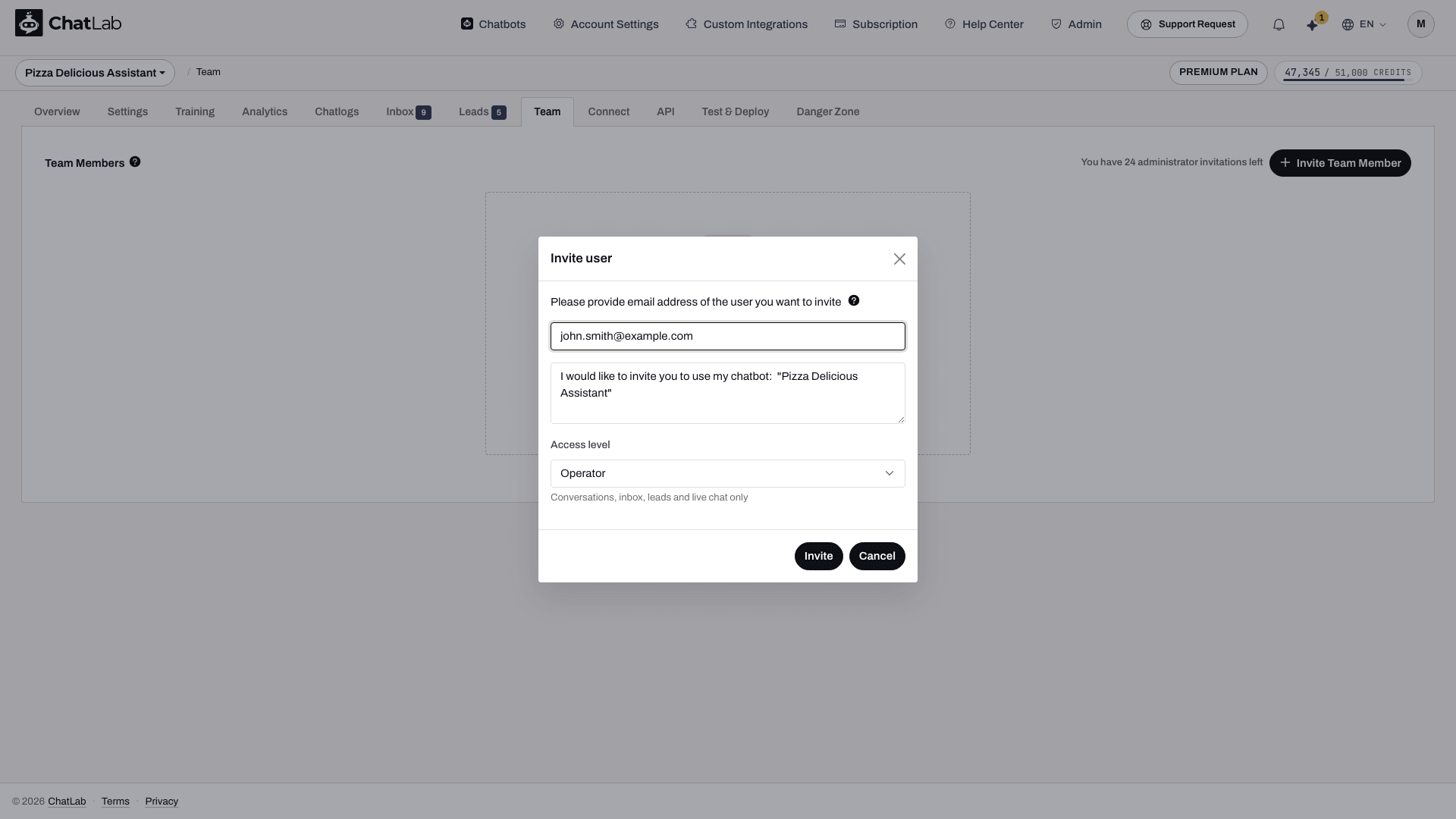
Vaihe 4: Seuraa odottavia kutsuja
Lähettämisen jälkeen kutsu näkyy Team-välilehdelläsi tilassa PENDING (odottaa). Kutsu pysyy odottavana, kunnes tiimin jäsen hyväksyy sen.
Kutsu koko tilille
Kun tiimin jäsenen on määrä työskennellä useiden chatbotien parissa, esimerkiksi asiakaspalvelijan, joka vastaa kaikkien chatbotiesi asiakkaille, kutsu hänet kerralla koko tilille sen sijaan, että kutsuisit hänet jokaiseen chatbotiin erikseen.
- Siirry kohtaan Account Settings > Team (Tilin asetukset > Tiimi, ryhmässä Team and branding eli Tiimi ja brändäys).
- Napsauta Invite (Kutsu).
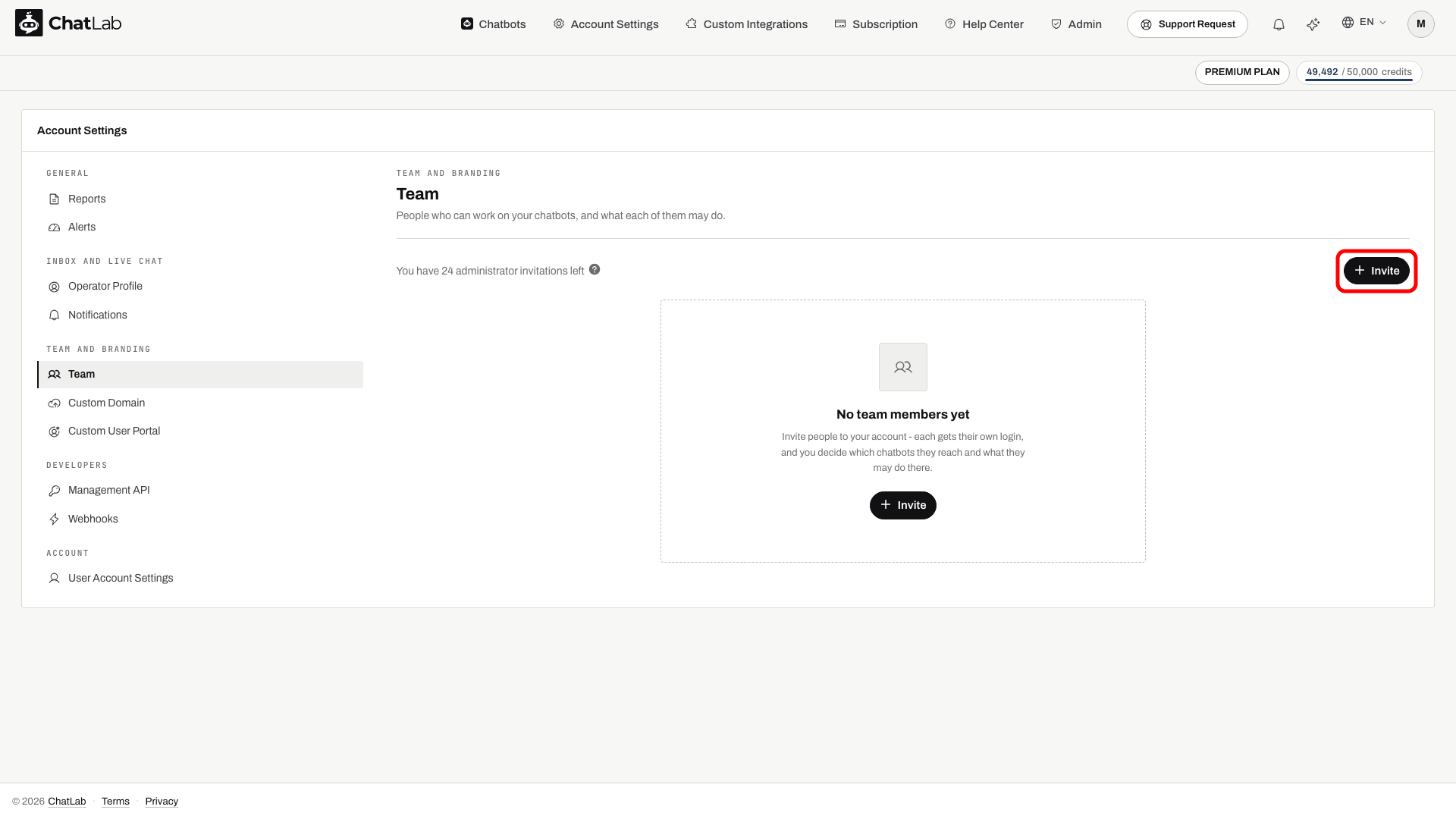
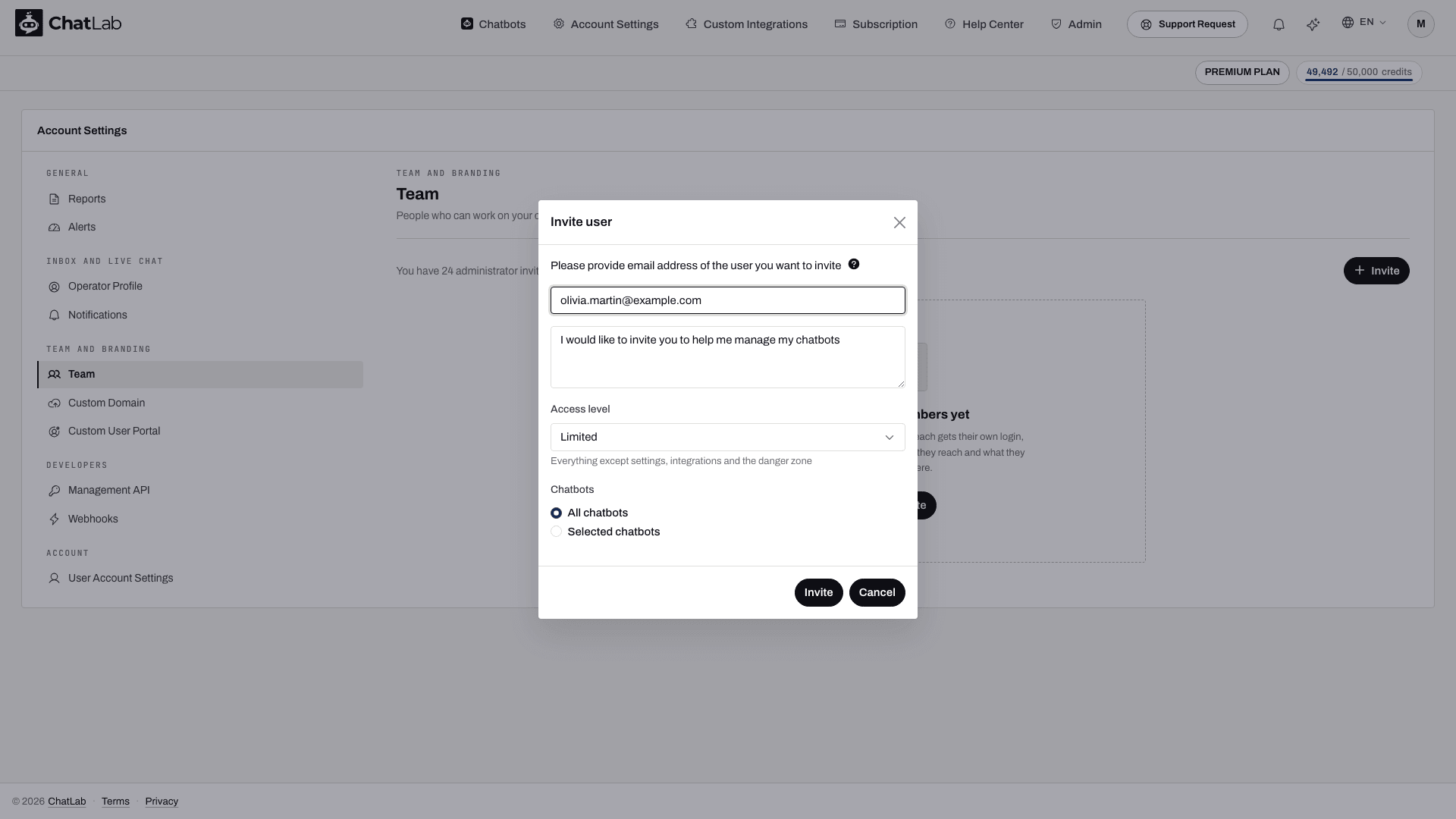
- Anna tiimin jäsenen sähköpostiosoite ja valitse Access level (Käyttöoikeustaso).
- Valitse kohdassa Chatbots (Chatbotit) joko All chatbots (Kaikki chatbotit) tai Selected chatbots (Valitut chatbotit) ja rasti ne chatbotit, joihin hänellä tulee olla pääsy. All chatbots kattaa myös chatbotit, jotka luot myöhemmin.
- Napsauta Invite (Kutsu).
Team-sivulla näkyvät kaikki kutsumasi henkilöt käyttöoikeustasoineen, käytettävissä olevine chatboteineen ja kutsun tiloineen. Napsauta Edit (Muokkaa) sarakkeessa Chatbots muuttaaksesi, mihin chatboteihin jäsenellä on pääsy, vaihda käyttöoikeustasoa luettelosta tai poista jäsen napsauttamalla Revoke (Peruuta). Sivulla näkyy myös, kuinka monta ylläpitäjäkutsua sinulla on jäljellä.
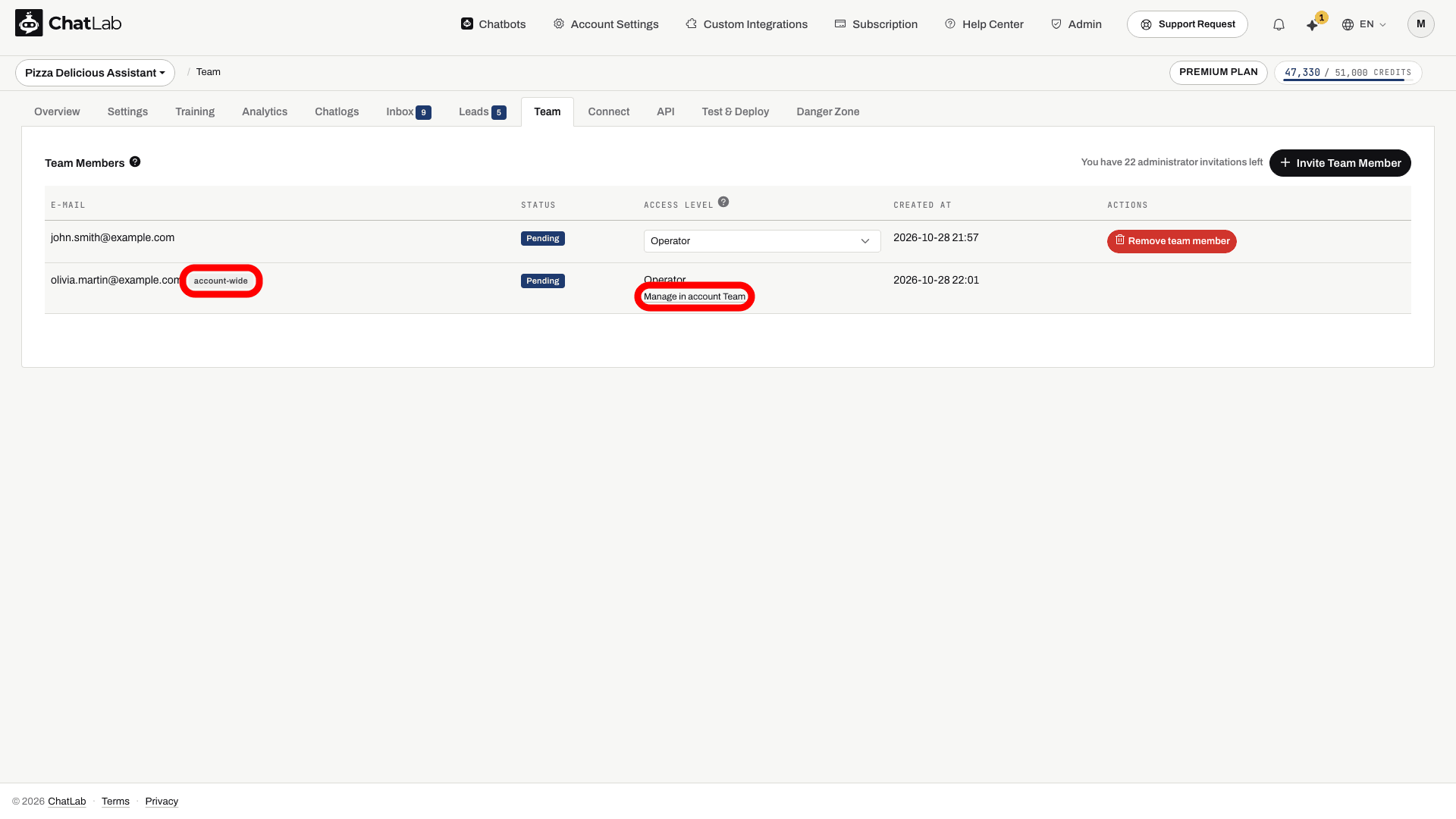
Chatbotin Team-välilehdellä koko tilille kutsutut henkilöt on merkitty tunnisteella account-wide (koko tilin laajuinen), ja siinä on linkki Manage in account Team (Hallinnoi tilin Tiimi-osiossa), joka vie sinut tälle sivulle.
Kutsun hyväksyminen
Kun joku kutsuu sinut chatbotinsa käyttäjäksi, näet sisäänkirjautumisen jälkeen ilmoituspalkin päänäkymäsi yläreunassa.
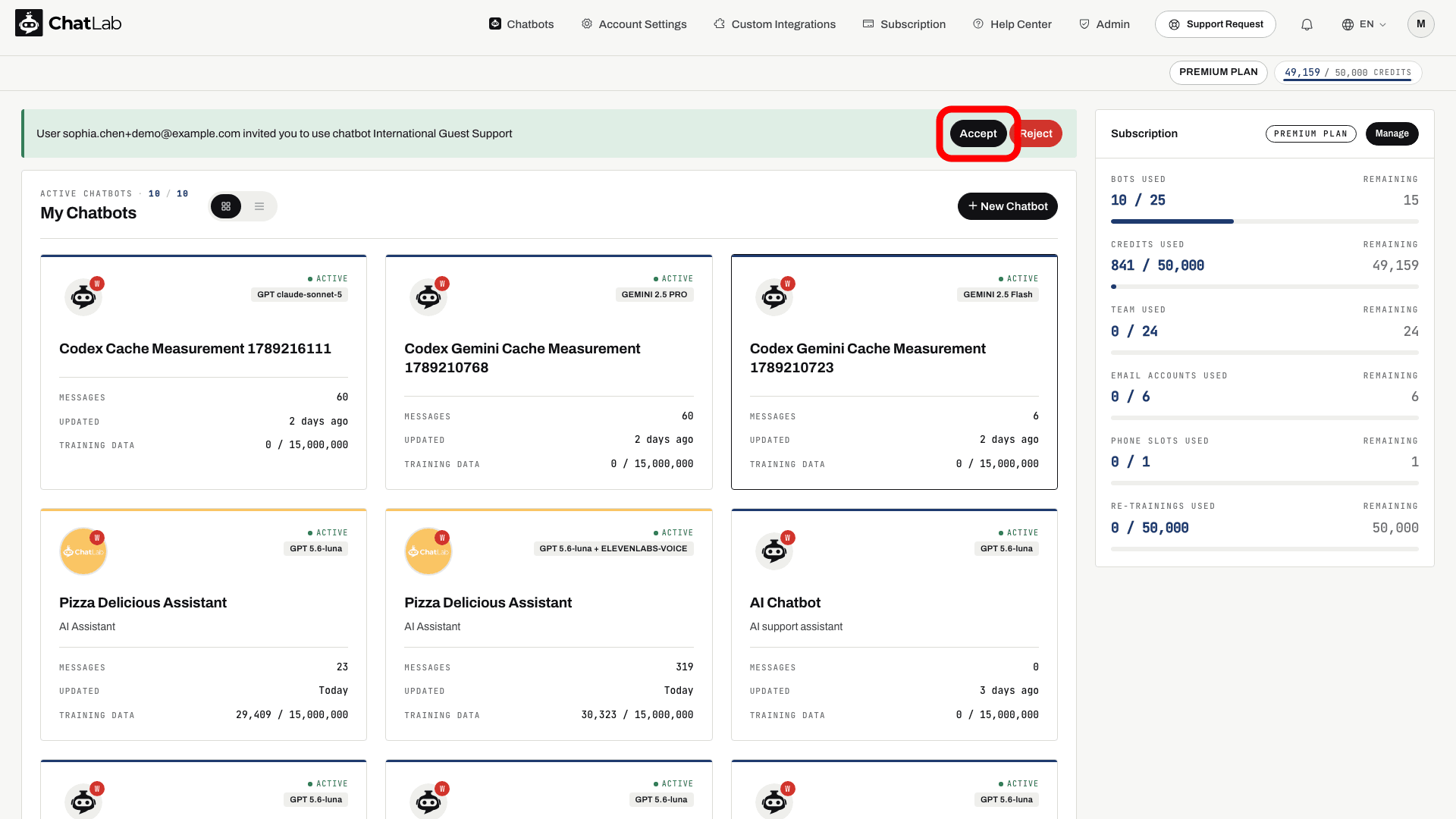
Pääset käsiksi jaettuun chatbotiin napsauttamalla Accept (Hyväksy), tai hylkää kutsu napsauttamalla Reject (Hylkää).
Jaettujen chatbotien tarkastelu
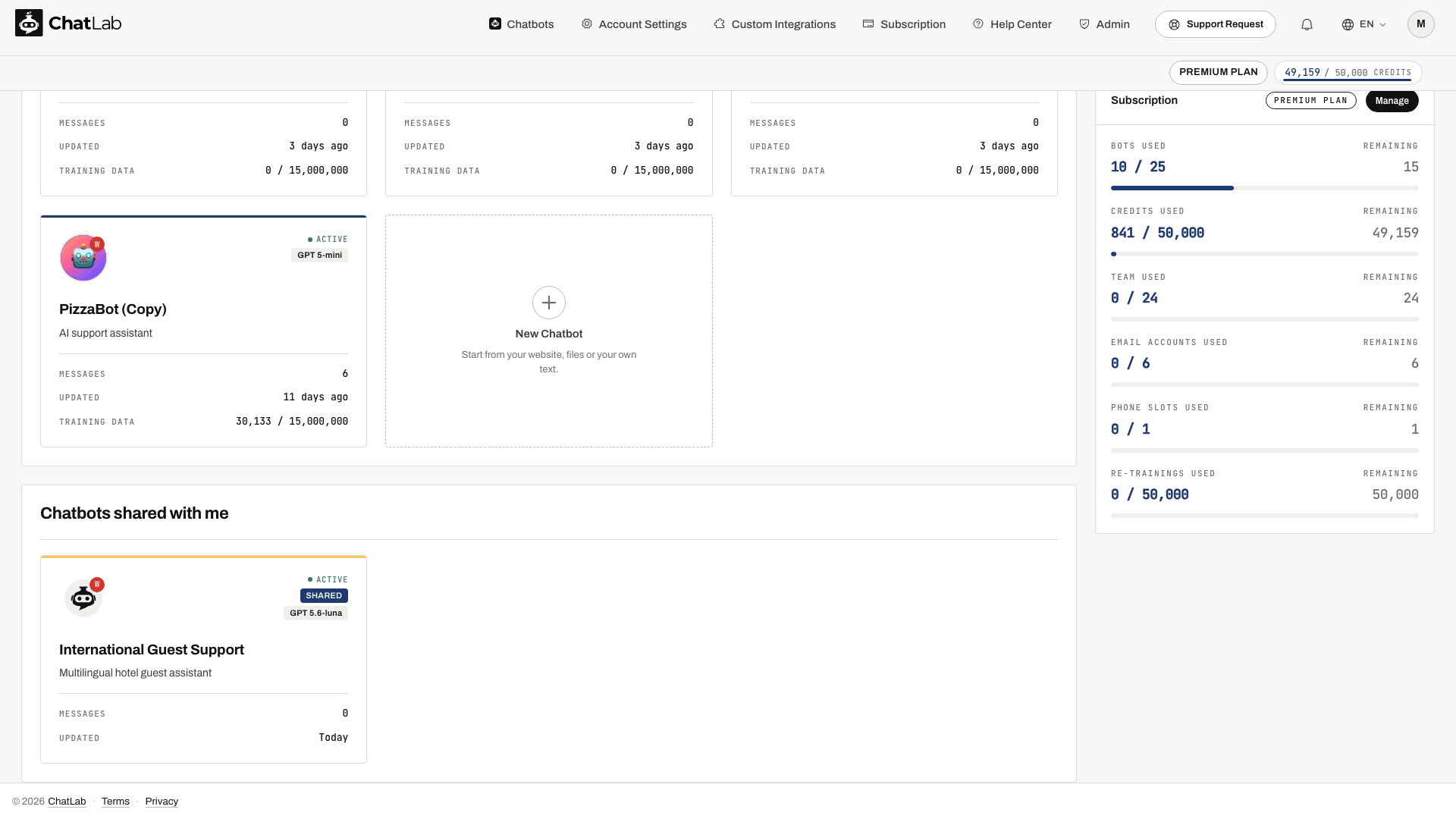
Kun olet hyväksynyt kutsun, jaettu chatbot tulee näkyviin päänäkymääsi uuteen osioon nimeltä Chatbots shared with me (Kanssani jaetut chatbotit). Jaetuissa chatboteissa näkyy SHARED-tunniste (Jaettu), jotta erotat ne omista chatboteistasi.
Pääsytasot selitettyinä
Käytettävissä on kolme pääsytasoa. Niistä jokaisessa omistajuus, laskutus ja chatbotin poistaminen säilyvät sinulla.
Operator-pääsy
Operator-pääsy (operaattori) on tarkoitettu henkilöille, jotka vain vastaavat asiakkaille. Operator-pääsyllä tiimin jäsenet voivat:
- Työskennellä Inbox-osiossa: lukea, osoittaa, vastata ja sulkea tukipyyntöjä
- Lukea keskusteluja Chatlogs-osiossa ja liittyä live-chateihin
- Poimia ja vastata live-chat-keskusteluihin, katso Saapuvien Live Chat -keskustelujen hallinta
- Tarkastella liidejä
Operaattori näkee chatbotin välilehdet Overview (Yleiskatsaus), Analytics (Analytiikka), Chatlogs (Keskustelulokit), Inbox (Postilaatikko) ja Leads (Liidit). Asetukset, koulutus, integraatiot ja Inbox-postilaatikon asetukset eivät ole heidän käytettävissään.
Limited-pääsy
Limited-pääsyllä (rajoitettu) tiimin jäsenet voivat:
- Tarkastella chatbotin tietoja ja asetuksia (vain luku)
- Tarkastella ja käydä läpi keskustelulokeja
- Lisätä koulutusdataa ja käynnistää koulutuksen
- Lisätä korjauksia vastausten parantamiseksi
- Tarkastella analytiikkaa ja liidejä
He eivät voi muokata chatbotin asetuksia eivätkä poistaa chatbotia.
Full-pääsy
Full-pääsy (täysi pääsy) kattaa kaiken lukuun ottamatta laskutusta. Se lisää konfigurointioikeudet Limited-tasoon nähden:
- Kaikki, mitä Limited-pääsyyn sisältyy
- Muokata kaikkia chatbotin asetuksia
- Mukauttaa ulkoasua ja toimintaa
Full-pääsy ei siirrä omistajuutta tai laskutusvastuuta. Vain omistaja hallinnoi botin tiimiä ja poistaa chatbotin.
Tiimin jäsenten hallinta
Team-välilehdeltä (tiimi) voit:
- Tarkastella kaikkia tiimin jäseniä ja heidän käyttöoikeustasojaan
- Muuttaa käyttöoikeustasoja nykyisille jäsenille
- Poistaa tiimin jäseniä heidän käyttöoikeuksiensa peruuttamiseksi
Koko tilille kutsuttuja jäseniä hallitaan kohdassa Account Settings > Team (Tilin asetukset > Tiimi).
Toimistoportaalin käyttäjähallinta
Jos käytössäsi on toimistoportaali (White Label), voit luoda ja hallinnoida portaalisi käyttäjätilejä suoraan Admin-osiosta käsin. Näin saat täyden hallinnan siitä, kenellä on pääsy brändätylle alustallesi.
Portaalin käyttäjän luominen
- Siirry päävalikosta kohtaan Admin > Users Administration (Ylläpito > Käyttäjähallinta)
- Napsauta oikeassa yläkulmassa olevaa Create User -painiketta (Luo käyttäjä)
- Syötä uuden käyttäjän sähköpostiosoite
- Halutessasi voit asettaa salasanan - jätä salasanakenttä tyhjäksi, jos haluat luoda vahvan salasanan automaattisesti
- Napsauta Create (Luo)
Käyttäjän luomisen jälkeen vahvistusruudulla näytetään sähköpostiosoite ja salasana sekä leikepöydälle kopioinnin kuvakkeet kunkin kentän vieressä. Voit kopioida kumman tahansa arvon nopeasti napsauttamalla leikepöytäkuvaketta.
Kutsusähköpostin lähettäminen
Napsauta käyttäjän luomisen vahvistusruudulla Edit & Send Invitation (Muokkaa ja lähetä kutsu) avataksesi kutsusähköpostin muokkaimen. Sähköpostiin on esitäytetty mallipohja, joka sisältää käyttäjän kirjautumistiedot ja portaalisi kirjautumisosoitteen.
Voit muokata kutsua ennen lähettämistä:
- Subject - Muokkaa sähköpostin aiheriviä
- Message - Muokkaa koko sähköpostin tekstisisältöä, mukaan lukien tervetulotoivotusta, kirjautumistietoja ja kirjautumislinkkiä
Lähetä kutsusähköposti uudelle käyttäjälle napsauttamalla Send (Lähetä). Sähköposti lähetetään portaalisi SMTP-asetusten kautta, joten se saapuu omasta toimialueestasi.
Itserekisteröitymisen poistaminen käytöstä
Oletusarvoisesti kuka tahansa voi luoda tilin toimistoportaalissasi. Jos haluat hallita liittyjiä, voit ottaa itserekisteröitymisen pois käytöstä, jolloin portaaliin pääsevät vain manuaalisesti luomasi käyttäjät.
- Siirry kohtaan Account Settings > Custom User Portal (Tilin asetukset > Mukautettu käyttäjäportaali)
- Etsi valitsin Allow Self-Registration (Salli itserekisteröityminen)
- Kytke valitsin pois päältä estääksesi uusia käyttäjiä rekisteröitymästä itse
Kun itserekisteröityminen on pois käytöstä, "Sign up" -linkki (Rekisteröidy) piilotetaan kirjautumissivulta, ja rekisteröitymissivulle saapuvat ohjataan kirjautumissivulle. Uusia käyttäjiä voit luoda vain sinä osiosta Admin > Users (Ylläpito > Käyttäjät).
Miksi chatbotin ylläpito kannattaa jakaa?
Parempi yhteistyö - Useat tiimin jäsenet voivat tuoda mukaan omaa asiantuntemustaan, mikä varmistaa kattavat ja tarkat vastaukset.
Jatkuva parantaminen - Kun useat ylläpitäjät seuraavat keskusteluja, chatbotisi kehittyy liiketoimintasi tarpeiden mukana.
Työkuorman jakaminen - Jaa ylläpitotehtävät kuormituksen vähentämiseksi ja varmista, että chatbot pidetään aina hyvässä kunnossa, erityisesti ruuhka-aikoina.