Custom User Portal on White Label -ratkaisu, jonka avulla toimistot voivat tarjota asiakkailleen brändätyn hallintaliittymän. ChatLab-brändäyksen sijaan asiakkaasi kirjautuvat portaaliin omassa verkkotunnuksessasi logojesi ja yrityksesi nimen kera.
Mitä asiakkaat voivat tehdä portaalissa
Toimistot jakavat valmiita chatboteja asiakkailleen portaalin kautta. Asiakkaat eivät voi luoda omia chatbotejaan, mutta he voivat hallinnoida heille jaettuja botteja:
- Kouluttaa chatbotia uudella sisällöllä
- Hallinnoida valittuja botin asetuksia
- Lisätä korjauksia vastausten parantamiseksi
- Tarkastella keskustelulogeja ja analytiikkaa
Käytettävissä olevat toiminnot riippuvat botin Team (Tiimi) -välilehdellä myöntämästäsi Limited- tai Full-tason käyttöoikeudesta. Pelkkä portaalitilin luominen ei jaa chatbotia; seuraa ohjetta Ylläpitäjien kutsuminen. Säilytät botin omistajuuden ja laskutusvastuun.
Mistä löydät Custom User Portal -asetukset
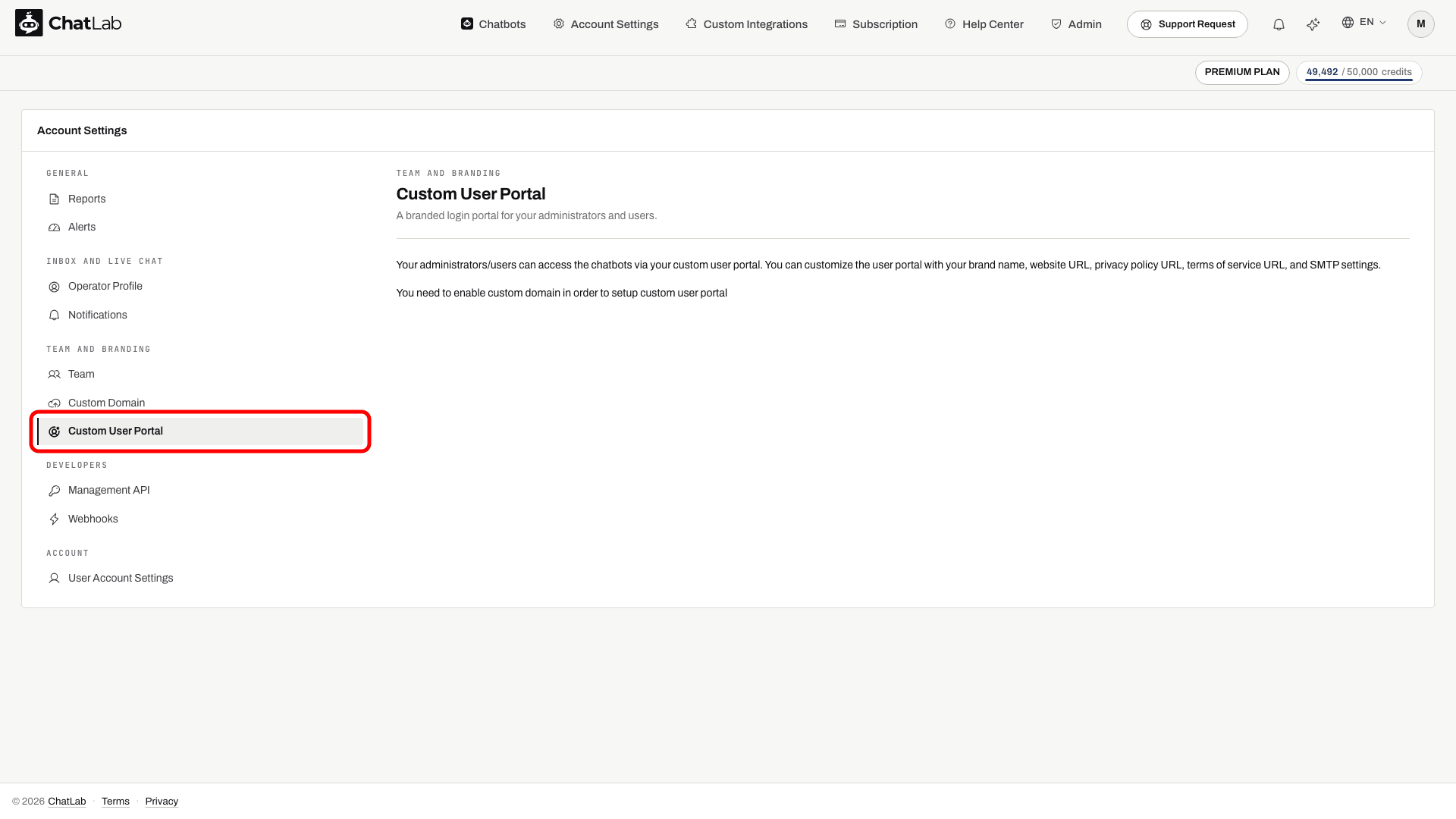
Siirry päävalikossa kohtaan Account Settings (tilin asetukset) ja valitse sitten vasemman valikon Team and branding -ryhmästä Custom User Portal. Ilman mukautettua toimialuetta sivulla näkyy vain viesti, jossa pyydetään määrittämään sellainen ensin, kuten alla olevassa näyttökuvassa.
Esivaatimukset
Sinulla täytyy olla määritettynä mukautettu verkkotunnus ennen Custom User Portal -portaalin käyttöönottoa. Mukautetun verkkotunnuksen määrityksen yhteydessä antamastasi Admin App Subdomain (Ylläpitosovelluksen aliverkkotunnus) -arvosta tulee portaalisi osoite. Esimerkiksi jos verkkotunnuksesi on brightwave.com ja annoit ylläpitosovelluksen aliverkkotunnukseksi admin, portaalisi on käytettävissä osoitteessa admin.brightwave.com.
Jos mukautettua verkkotunnusta ei ole määritetty, sivulla näkyy viesti, jossa pyydetään määrittämään sellainen ensin.
Ota portaali käyttöön
Kun mukautettu toimialueesi on aktiivinen, napsauta Enable Custom User Portal (ota mukautettu käyttäjäportaali käyttöön) tuodaksesi määrityslomakkeen näkyviin.

Määritä portaalin asetukset
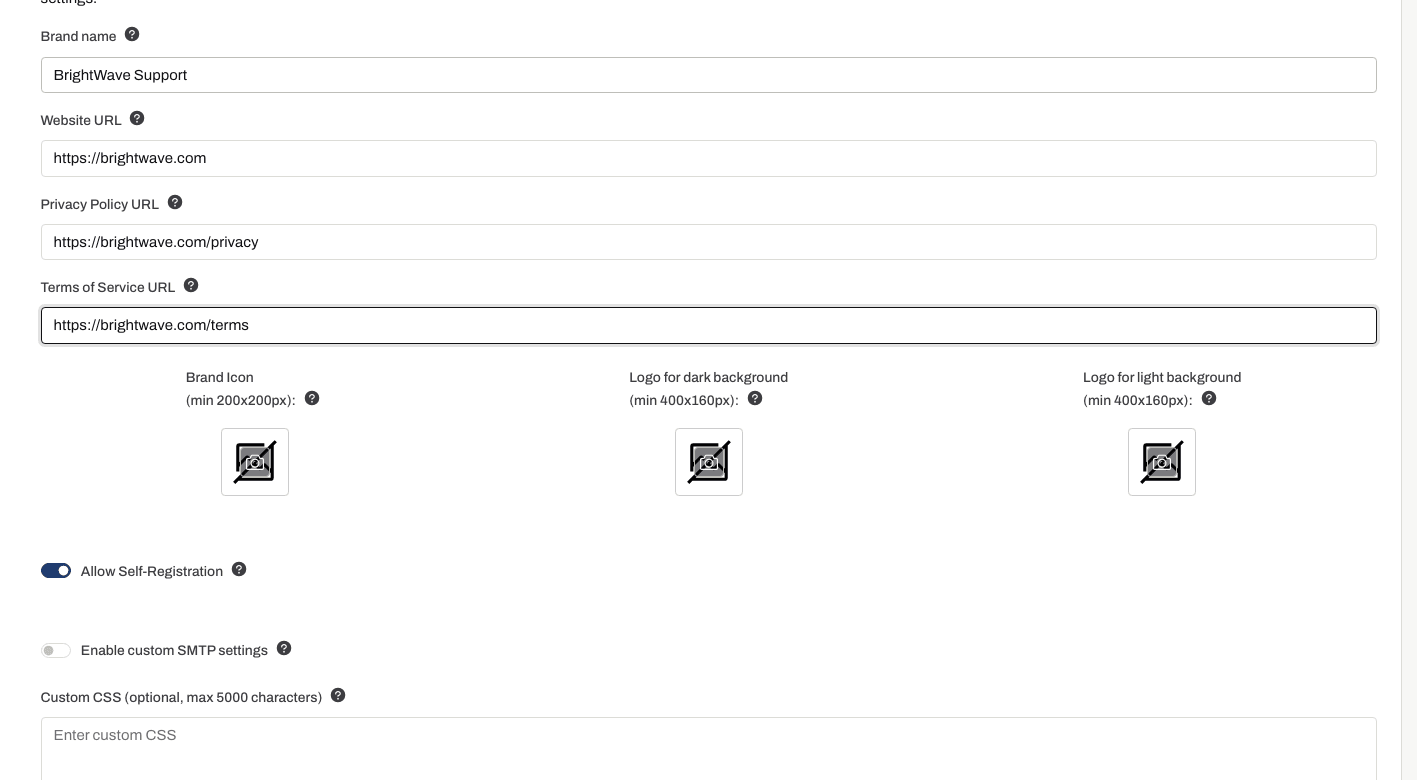
Käyttöönoton jälkeen näkyviin tulee koko asetuslomake.
Brändäys
-
Brand Name (Brändin nimi) - toimistosi nimi, joka näytetään koko portaalissa "ChatLab"-nimen tilalla
-
Website URL (Verkkosivuston URL) - toimistosi verkkosivusto, joka näkyy portaalin alatunnisteessa brändättynä linkkinä
-
Privacy Policy URL (Tietosuojaselosteen URL) - linkki tietosuojaselosteeseesi, vaaditaan asiakkaan rekisteröitymisen yhteydessä
-
Terms of Service URL (Käyttöehtojen URL) - linkki käyttöehtoihisi, vaaditaan myös rekisteröitymisen yhteydessä
Logot
Lataa kolme eri logoversiota, joita käytetään eri puolilla portaalia:
- Brand Icon (vähintään 200x200px) - käytetään valintaikkunoissa ja vahvistuksissa
- Logo for dark background (vähintään 400x160px) - läpinäkyvä tausta, näytetään tummilla pinnoilla, kuten sivupalkissa
- Logo for light background (vähintään 400x160px) - läpinäkyvä tausta, näytetään vaaleilla pinnoilla
Itserekisteröityminen
Allow Self-Registration -kytkin (Salli itserekisteröityminen) määrittää, voivatko uudet käyttäjät rekisteröityä portaaliisi itsenäisesti. Kun asetus on käytössä, vierailijat voivat rekisteröityä portaalin rekisteröintisivun kautta; tarkista tallennettu kytkin nähdäksesi portaalisi nykyisen asetuksen. Kun asetus on poistettu käytöstä, vain sinä voit luoda uusia käyttäjiä osiosta Admin > Users Administration (Ylläpito > Käyttäjähallinta). Tämä antaa sinulle täyden hallinnan siitä, kenellä on pääsy portaaliisi.
Oma SMTP
Ota käyttöön kytkin Enable custom SMTP settings (Ota käyttöön omat SMTP-asetukset) lähettääksesi kaikki portaalin sähköpostit omalta sähköpostipalvelimeltasi. Kun asetus on käytössä, ilmoita seuraavat tiedot:
- SMTP Host - sähköpostipalvelimesi osoite (esim.
smtp.brightwave.com) - SMTP Port - palvelimen portti (esim.
587) - SMTP Username ja SMTP Password - tunnistautumistiedot
- From Name - sähköposteissa näkyvä lähettäjän nimi (esim.
BrightWave Support) - From Email - lähettäjän sähköpostiosoite (esim.
no-reply@brightwave.com)
Tallennuksen jälkeen näkyviin tulee painike Send Test Email (Lähetä testisähköposti), jolla voit varmistaa, että SMTP-määritykset toimivat oikein. Jos aiot lähettää käyttäjille kutsuviestejä, oman SMTP:n määrittäminen on suositeltavaa, jotta kutsut lähetetään omasta toimialueestasi.
Oma CSS
Voit halutessasi lisätä enintään 5 000 merkkiä omaa CSS-koodia portaalin ulkoasun mukauttamiseksi edelleen logon ja brändinimen vaihtamisen lisäksi.
Käyttäjäportaalin chatbot-tunniste (Chatbot ID)
Voit halutessasi upottaa portaaliin apubotin auttamaan asiakkaitasi. Kouluta yksi chatboteistasi portaalin käyttöä koskevilla tiedoilla ja liitä sen Chatbot ID tähän. Chatbot ID näkyy muodossa Bot ID botin Overview-välilehden (Yleiskatsaus) kortissa Chatbot details (Chatbotin tiedot), jossa on painike sen kopioimiseen.
Portaalin käyttäjien hallinta
Kun portaalisi on aktiivinen, ylänavigointivalikkoon ilmestyy kohta Admin. Napsauta Admin avataksesi Users Administration (Käyttäjähallinta) -sivun, jossa voit tarkastella kaikkia portaalin käyttäjiä ja luoda uusia.
Käyttäjien tarkasteleminen
Users Administration -sivulla näkyy taulukko kaikista portaaliisi rekisteröityneistä käyttäjistä sekä heidän sähköpostiosoitteensa, luontipäivämääränsä, viimeisin kirjautumisensa ja sähköpostin vahvistustilansa. Voit suodattaa käyttäjiä sähköpostiosoitteen perusteella hakukentän avulla.
Uuden käyttäjän luominen
- Napsauta Create User (Luo käyttäjä) -painiketta Users Administration -sivun oikeassa yläkulmassa
- Syötä uuden käyttäjän sähköpostiosoite
- Syötä valinnaisesti salasana - jos jätät salasanakentän tyhjäksi, järjestelmä luo vahvan salasanan automaattisesti
- Napsauta Create (Luo)
Kun käyttäjä on luotu, vahvistusnäkymässä näytetään sähköpostiosoite ja salasana. Voit kopioida kirjautumistiedot kunkin kentän vieressä olevilla leikepöytäpainikkeilla.
Kutsusähköpostin lähettäminen
Käyttäjän luomisen jälkeen napsauta Edit & Send Invitation (Muokkaa ja lähetä kutsu) avataksesi kutsusähköpostin muokkaimen. Sähköpostiin on esitäytetty valmiiksi:
- Vastaanottajan sähköpostiosoite ja salasana
- Portaalisi kirjautumisosoite (URL)
- Brändätty viesti, jossa käytetään portaalisi brändinimeä
Voit muokata otsikkoriviä ja viestin sisältöä ennen lähettämistä. Kutsu käyttää portaalisi sähköpostimäärityksiä. Määritä ja testaa Custom SMTP, jos haluat viestien saapuvan omasta lähetysverkkotunnuksestasi.
Käyttöoikeuksien hallinta
Jos haluat rajoittaa portaaliin liittymistä, poista Allow Self-Registration -kytkin käytöstä kohdassa Account Settings > Custom User Portal. Tallenna asetus. Itserekisteröitymisen poistaminen käytöstä estää uudet julkiset rekisteröitymiset; se ei poista olemassa olevien käyttäjien tilejä tai hyväksyttyjä bottien käyttöoikeuksia.
Tallennus ja verkkotunnuksen vahvistaminen
Napsauta Save Settings (Tallenna asetukset) lähettääksesi määrityksesi. Jos otat portaalin käyttöön ensimmäistä kertaa, järjestelmä käynnistää Admin App Subdomain -aliverkkotunnuksesi verkkotunnuksen vahvistusprosessin:
- Saat sähköpostitse CNAME-tietueet, jotka tulee lisätä DNS-asetuksiisi
- DNS-vahvistuksen jälkeen portaalin infrastruktuuri otetaan käyttöön automaattisesti
- Saat vahvistussähköpostin, kun portaali on toiminnassa
- Avaa portaalin URL-osoite, kirjaudu sisään asiakastilillä ja varmista, että hyväksytty chatbot-kutsu antaa pääsyn oikeaan bottiin.
Asetussivulla näkyy odottavaa tilaa koskeva viesti aliverkkotunnuksen vahvistamisen aikana. Voit peruuttaa pyynnön milloin tahansa.
Portaalin poistaminen käytöstä
Napsauta asetuslomakkeen alareunasta Remove Custom User Portal (Poista mukautettu käyttäjäportaali) poistaaksesi portaalin käytöstä. Ennen muutosten tekemistä näkyviin tulee vahvistusikkuna.
Liittyvät artikkelit
- Mukautetut verkkotunnukset - käyttäjäportaalin esivaatimus
- Miten toimisto-ohjelma toimii? - katsaus toimistokumppanuuden vaihtoehtoihin