ChatLabi lisamine oma veebisaidile võimaldab külastajatel suhelda teie tehisintellektiga chatbotiga otse teie lehel. See juhend selgitab, kuidas hankida manustamiskood ja lisada see oma veebisaidile.
Enne alustamist
Looge ja treenige oma chatbot enne selle klientidega jagamist. Paigaldamiseks vajate ka luba veebisaiti muuta ja avaldada. Vaadake juhendit Kuidas luua oma esimene chatbot.
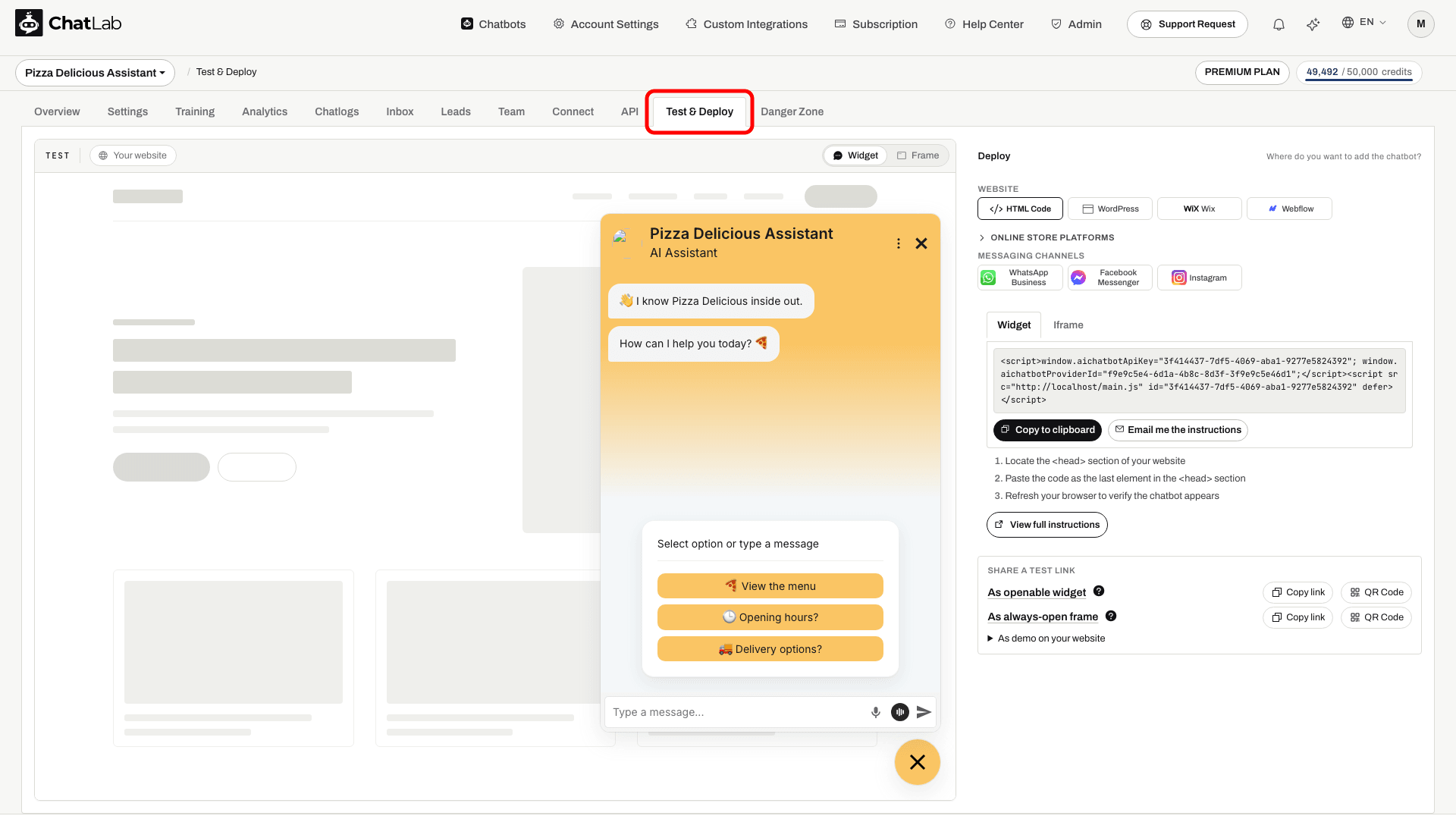
Vahekaardi Test & Deploy avamine
Valige töölaualt oma vestlusrobot ja klõpsake vahekaarti Test & Deploy (Testi ja juuruta). Võite klõpsata ka rohelist nuppu Test chatbot (Testi vestlusrobotit) vestlusroboti vaates Overview (Ülevaade). Vahekaart koosneb kahest osast:
- Test (vasakul) - teie reaalajas töötav vestlusrobot laval, mis asendab teie veebisaiti, võimaldades teil seda proovida enne, kui külastajad seda näevad. Režiimis Widget (Vidin) asub vestlusaken oma tegelikus suuruses all paremas nurgas koos vestlusikooniga selle all, täpselt nii, nagu külastajad seda näevad. Lava ülemises paremas nurgas asuv lüliti Widget / Frame lülitab režiimile Frame (Raam) ehk alati avatud vestlusele, mille annab iframe-kood.
- Deploy (paremal) - siin valite veebisaidi platvormi või sõnumikanali ning järgite selle juhiseid. Selle all olev valik Share a test link (Jaga testlinki) annab lingid teistele saatmiseks (vaadake juhendit Vestlusroboti lingi saatmine).
Teie veebisait vestlusroboti taustal
Kui teie vestlusrobot on treenitud ühe veebisaidi põhjal, kuvatakse laval vestlusakna taga selle veebisaidi kuvatõmmis, et näeksite, kuidas vestlusrobot teie enda lehtedel välja näeb. Kuvatõmmis tehakse üks kord vahekaardi esmakordsel avamisel (kuni see pole valmis, kuvatakse laval lehe piirjooned ja vestlusrobot juba töötab) ning see salvestatakse; uus kuvatõmmis tehakse ainult siis, kui muudate aadressi. Vestlusrobotid, mida treenitakse mitme veebisaidi või ainult failide ja teksti põhjal, kuvavad selle asemel neutraalset lehe kontuuri.
Tausta haldamiseks klõpsake lava ülaosas veebisaidi aadressil:
- Website address koos nupuga Save - kuvage mõni muu leht, näiteks tooteleht. Nupp Try again proovib uuesti kuvatõmmist teha, kui see ebaõnnestus.
- Hide background / Show background - lülitage kuvatõmmis välja ja sisse ilma seda kustutamata.
- Remove background - kustutage kuvatõmmis. Laval kuvatakse neutraalne kontuur seni, kuni sisestate uuesti aadressi.
Taust on pelgalt eelvaade administraatoripaneelis. See ei muuda teie veebisaidil midagi.
Platvormi valimine
Valiku Where do you want to add the chatbot? (Kuhu soovite vestlusroboti lisada?) all loetleb jaotis Deploy (Juurutamine) toetatud sihtkohad kolmes rühmas: Website (Veebisait) vestlusroboti paigutamiseks teie hallatavatele lehtedele, Online store platforms (Veebipoe platvormid; klõpsake laiendamiseks pealkirjal) ja Messaging channels (Sõnumikanalid) selle ühendamiseks olemasoleva vestluskontoga. Klõpsake kirjel, mis vastab kohale, kus soovite vestlusrobotit kuvada, et näha kohandatud juhiseid.
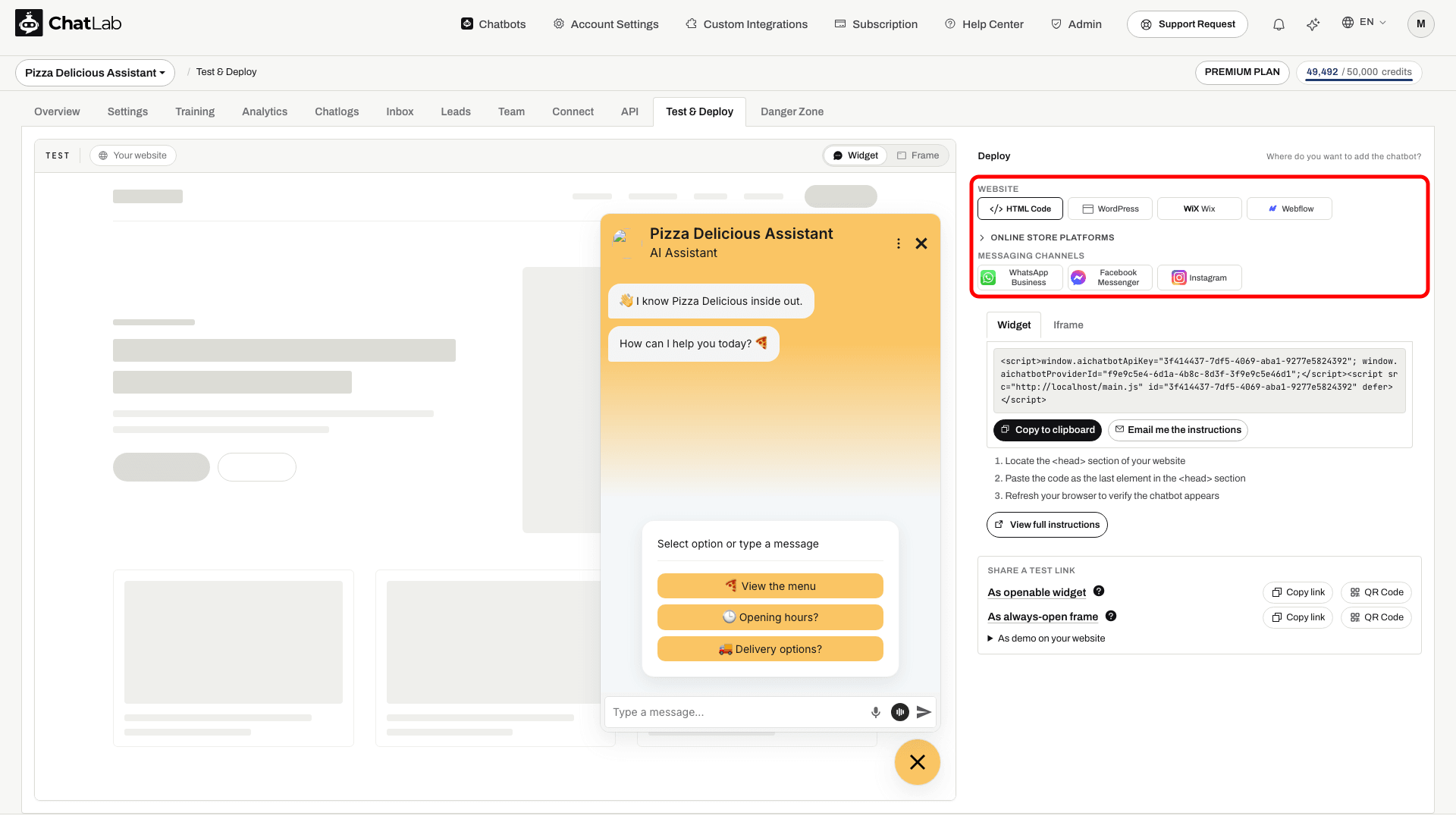
Toetatud platvormid:
- HTML Code - töötab igal veebisaidil, kus saate HTML-koodi muuta
- WordPress - ametliku ChatLab pistikprogrammi või koodi käsitsi lisamise kaudu
- Wix - valiku Settings > Custom Code kaudu
- Webflow - valiku Site settings > Custom code kaudu, kui teie saidil või töölaual on kohandatud koodi juurdepääs lubatud
- PrestaShop - ChatLab PrestaShopi mooduli või koodi käsitsi lisamise kaudu
- Shopify - Shopify App Store'ist pärineva ChatLab rakenduse (teie teemasse integreeritav rakendus ehk app embed) või faili theme.liquid käsitsi lisatava koodi kaudu
- WooCommerce - WordPressi pistikprogrammi või koodi käsitsi lisamise kaudu
- Shoper - Shoper App Store'ist pärineva ChatLab rakenduse või koodi käsitsi lisamise kaudu
- Abicart - valiku Store design > Themes > Site header kaudu
- Ecwid - valiku Website > Overview > Custom JavaScript code kaudu
- CS-Cart - ChatLab lisandmooduli kaudu või koodi käsitsi lisamisega jaotises Design > Layouts > Custom HTML code
- BigCommerce - lisatakse automaatselt poe ühendamisel või valiku Storefront > Script Manager kaudu
Sõnumikanalid:
- WhatsApp Business - vastab WhatsApp Businessi kontol, vaadake WhatsApp for Business
- Facebook Messenger - vastab teie Facebooki lehe sõnumitele, vaadake Integration with Facebook Messenger
- Instagram - vastab Instagrami otsesõnumitele, vaadake Integration with Instagram
Sõnumikanalid ei kasuta allolevat embed-koodi. Need ühendatakse teie olemasoleva kontoga, mistõttu veebisaidile koodi ei kleebita.
Iga platvorm kuvab selle integratsiooni jaoks kohandatud üksikasjalikke juhiseid. Platvormide puhul, millel on eraldi abiartiklid, kuvatakse allosas link View full instructions (Vaadake täielikke juhiseid).
Lisamine HTML Code abil
Valik HTML Code töötab iga veebisaidiga, kus teil on juurdepääs lähtekoodile. Näete kahte manustamisvalikut: Widget (Vidin) ja Iframe.
Widgeti režiim
Vahekaart Widget näitab koodi, mis lisab teie veebisaidile vestlusikooni. Kui külastajad ikoonil klõpsavad, avaneb vestluse hüpikaken.
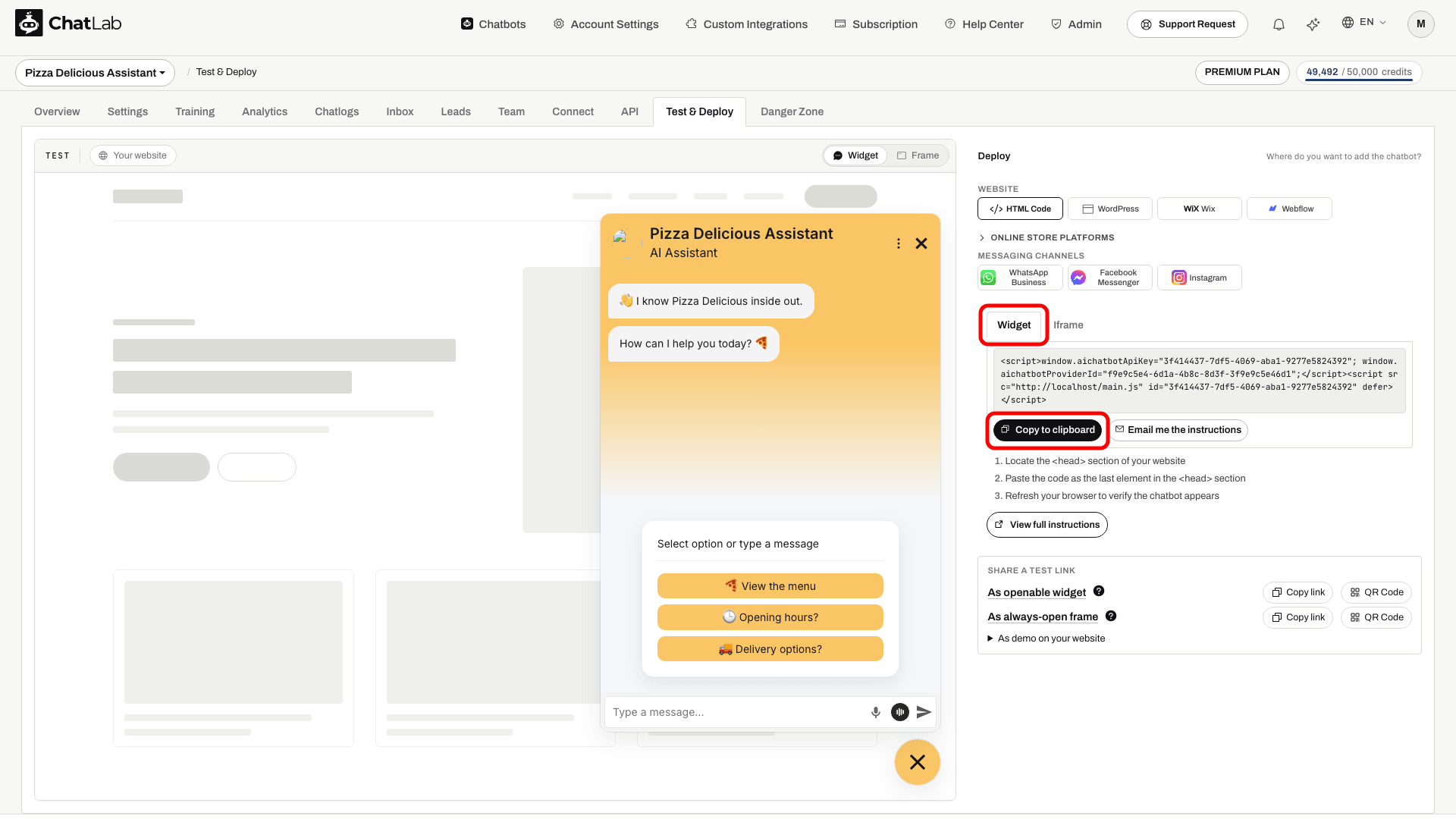
- Klõpsake vahekaardil Widget
- Koodi kopeerimiseks klõpsake nupul Copy to clipboard (Kopeeri lõikelauale)
- Leidke oma veebisaidi jaotis
<head> - Kleepige kood viimase elemendina jaotisse
<head> - Värskendage oma brauserit veendumaks, et chatboti ikoon ilmub nähtavale
Iframe'i režiim
Vahekaart Iframe näitab koodi, mis manustab chatboti otse teie lehe sisusse. Chatbot on alati nähtav ja seda võivad ümbrit仏eda teised lehe elemendid.
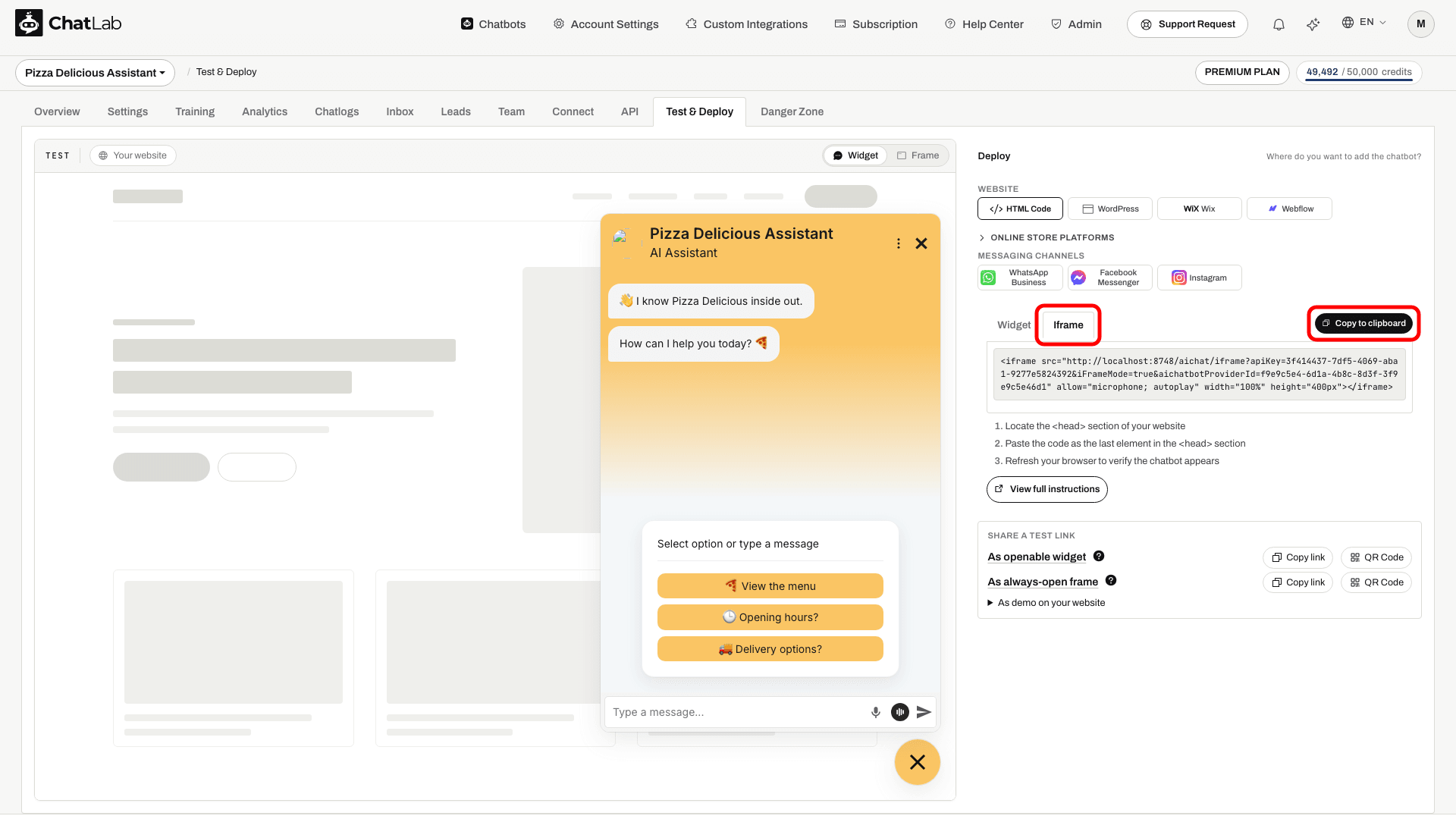
- Klõpsake vahekaardil Iframe
- Koodi kopeerimiseks klõpsake nupul Copy to clipboard
- Kleepige kood oma veebisaidi HTML-is ükskõik kuhu, kus soovite chatboti kuvada
- Kohandage atribuute
widthjaheight, et need sobiksid teie paigutusega
Pole kindel, kumba valida? Lugege üksikasjalikku võrdlust artiklist Mis vahe on vidinal ja Iframe'il?.
Lisamine pistikprogrammi või rakenduse kaudu: WordPress, WooCommerce, PrestaShop, Shopify, Shoper ja CS-Cart
Nende kuue platvormi jaoks pakub ChatLab oma pistikprogrammi, moodulit, rakendust või lisandmoodulit. Kui olete selle oma chatbotiga ühendanud, lisab see chatboti teie veebisaidile automaatselt, seega koodi kopeerida pole vaja. Veebipoodide puhul ühendab see ka poe, võimaldades chatbotil otsida teie tooteid ja kontrollida tellimuse staatust. Koodi käsitsi kleepimine on endiselt alternatiivina saadaval, kuid see kuvab ainult vestluse vidina.
Kui valite ühe neist platvormidest, kuvatakse kaks vahekaarti: Plugin Installation (Pistikprogrammi paigaldamine, soovitatav) ja Manual Installation (Käsitsi paigaldamine).
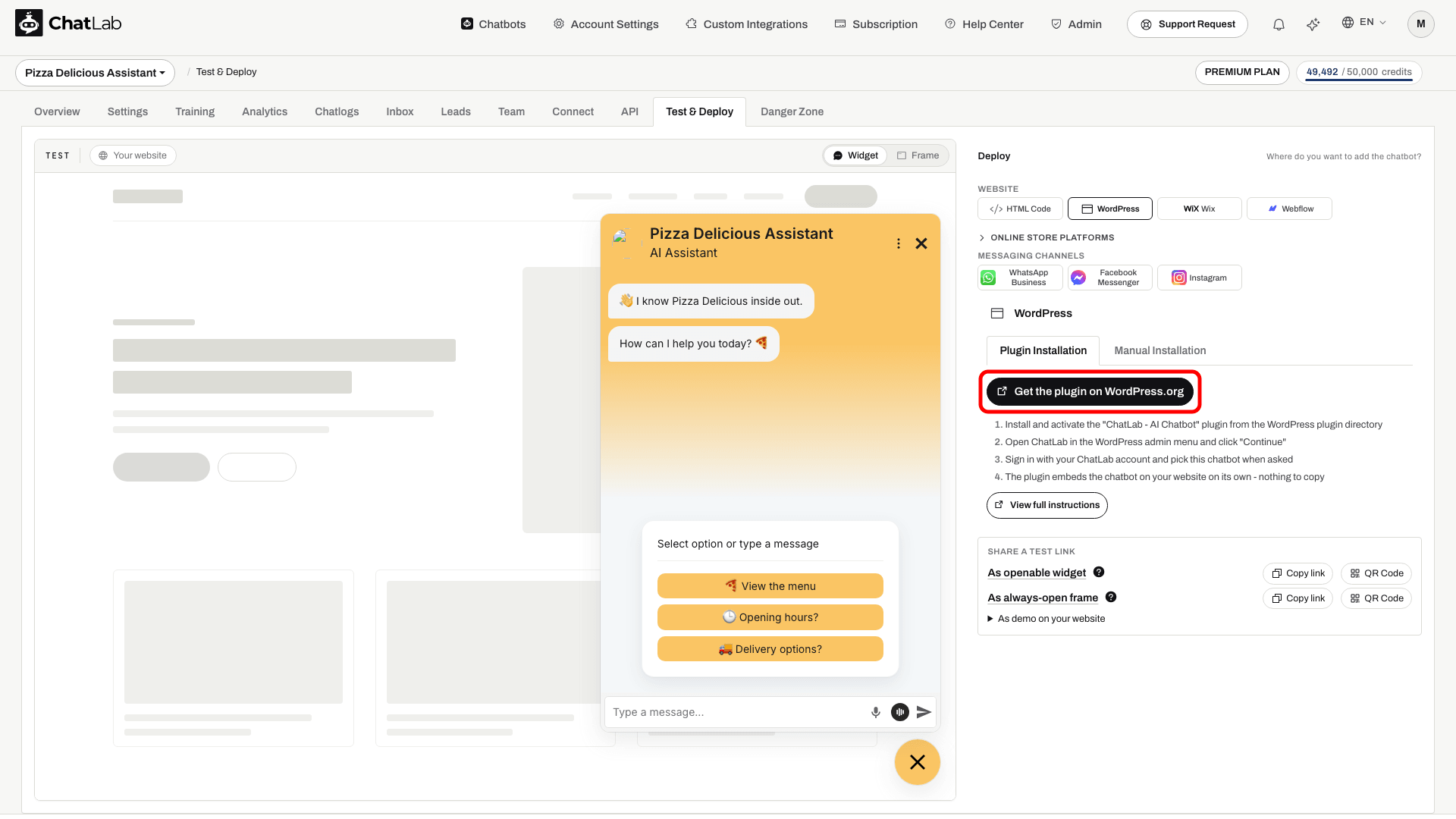
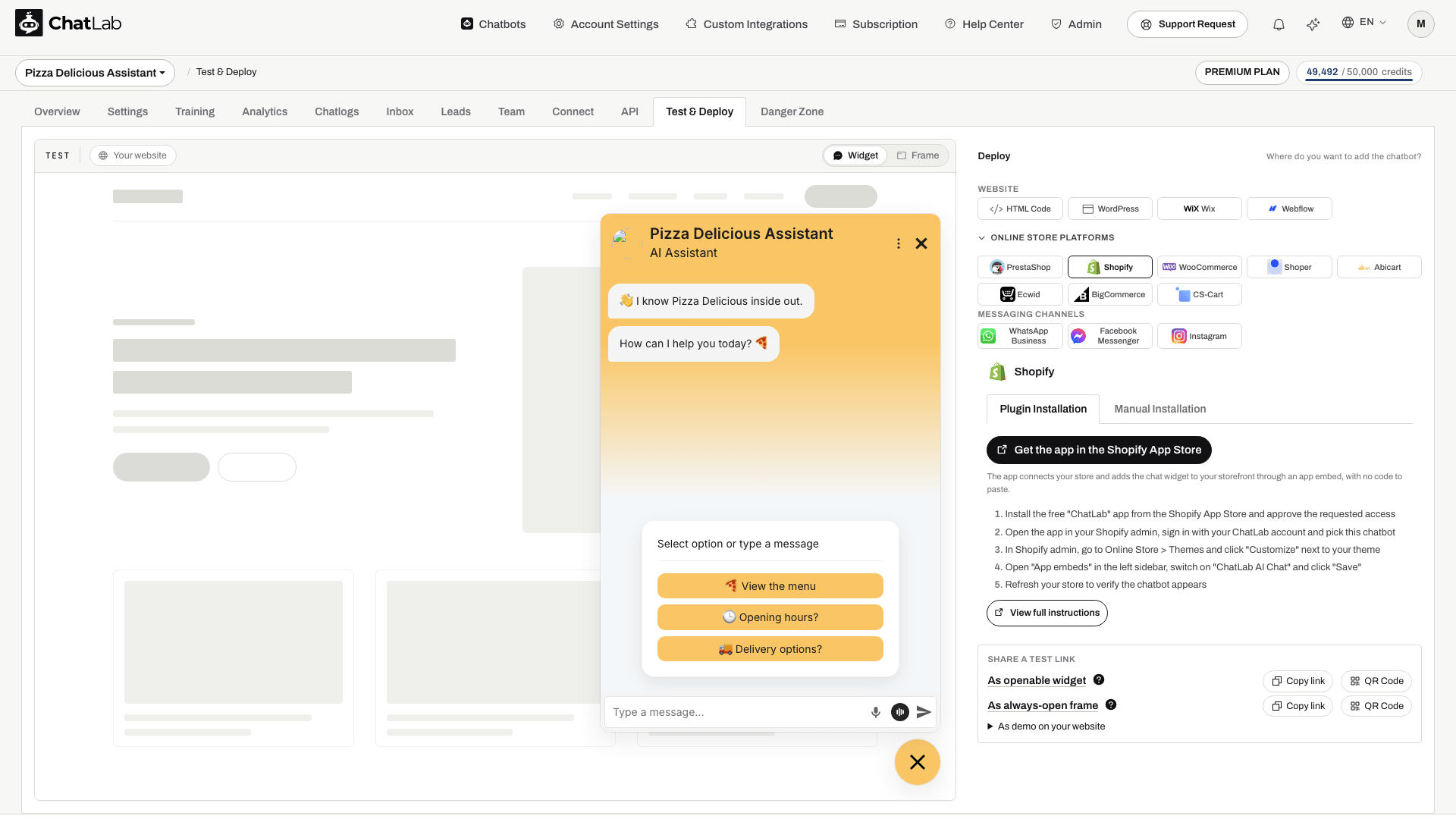
Pistikprogrammi paigaldamine (Plugin Installation - soovitatav)
- Klõpsake vahekaardi Plugin Installation ülaosas asuvat nuppu: WordPressi ja WooCommerce'i puhul Get the plugin on WordPress.org, PrestaShopi puhul Download the ChatLab module (.zip), Shopify puhul Get the app in the Shopify App Store, Shoperi puhul Get the app in the Shoper App Store või CS-Carti puhul Download the ChatLab add-on (.tgz). PrestaShopi nupp ei ava rakenduste poe lehte - see laadib mooduli teie arvutisse ühe ZIP-failina (
chatlab.zip), mille laadite järgmises etapis oma e-poodi üles. - Paigaldage ChatLabi pistikprogramm, moodul, rakendus või lisandmoodul oma veebisaidi halduspaneelis. PrestaShopi puhul avage oma PrestaShopi administraatoripaneelis Modules > Module Manager > Upload a module ja valige allalaaditud ZIP-fail. Täielik PrestaShopi juhend asub lehel Kuidas lisada chatbot PrestaShopi. CS-Carti puhul avage Add-ons > Downloaded add-ons, valige hammasratta menüüst Manual installation ja laadige allalaaditud fail üles.
- Avage seal ChatLab, logige sisse oma ChatLabi kontoga ja valige küsimisel see chatbot. PrestaShopi puhul klõpsake paigaldatud moodulil nuppu Configure, seejärel Connect my store. CS-Carti puhul avage Marketing > ChatLab AI Chatbot ja klõpsake Continue. WooCommerce'i poe puhul jätke märkeruut WooCommerce integration valituks, et ühendada ka poe andmed.
- Ühendamine viiakse lõpule automaatselt ning chatbot ilmub teie veebisaidile. Shopify puhul avage lisaks Online Store > Themes > Customize > App embeds, lülitage sisse ChatLab AI Chat ja salvestage. Avage oma sait ja saatke test-sõnum.
Igal platvormil on eraldi juhend koos kõigi sammude ja ekraanipiltidega:
- WordPress - Kuidas lisada oma chatbot WordPressi veebisaidile
- PrestaShop - Kuidas lisada chatbot PrestaShopi
- WooCommerce - Integratsioon WooCommerce'iga
- Shopify - Integratsioon Shopifyga
- Shoper - Integratsioon Shoperiga
- CS-Cart - Integratsioon CS-Cartiga
Shoper
Valige jaotise Deploy platvormide nimekirjast Shoper. Vahekaardil Plugin Installation klõpsake nuppu Get the app in the Shoper App Store, et avada tasuta ChatLabi rakendus Shoper App Store'is.
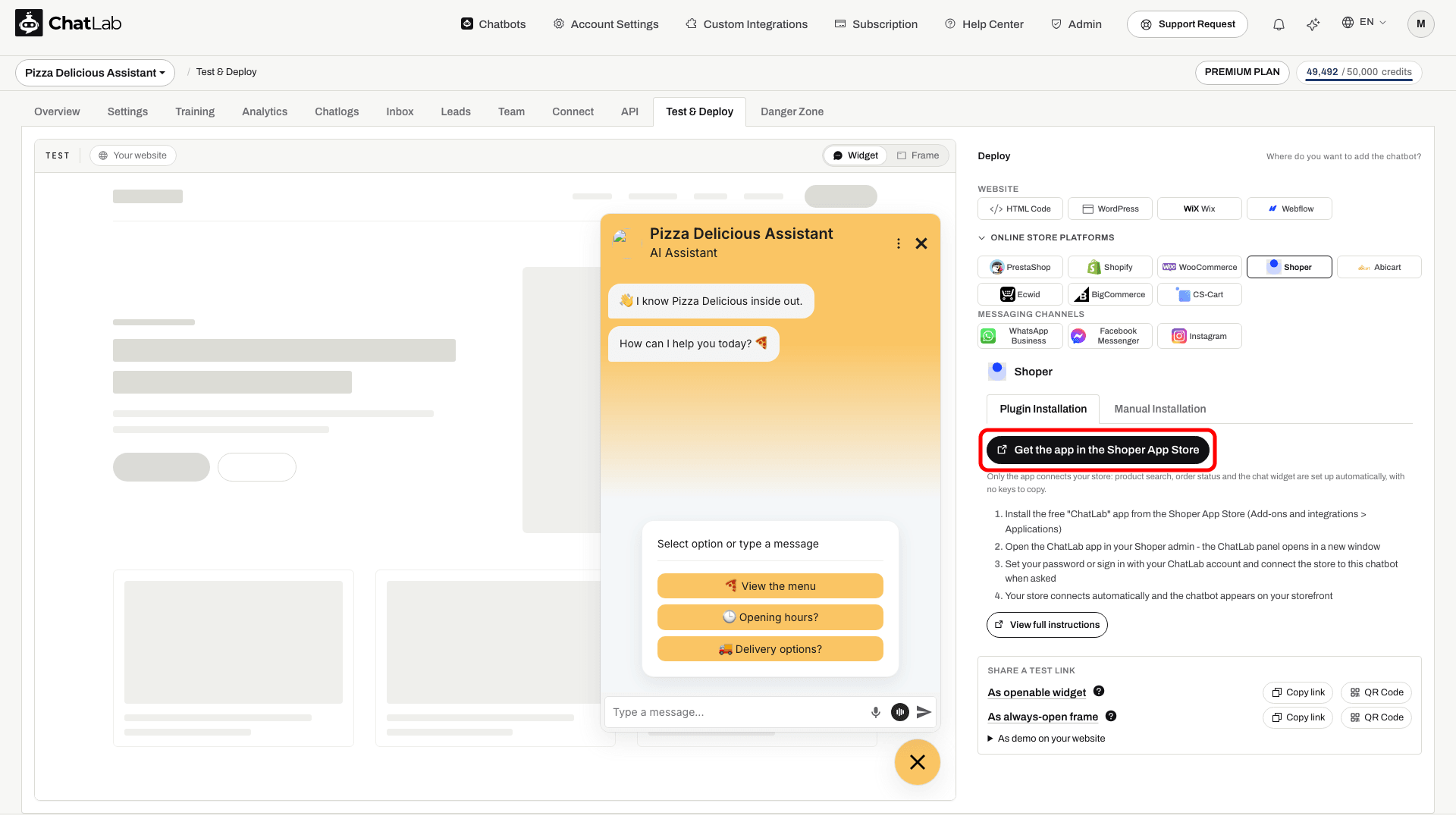
- Paigaldage tasuta ChatLab rakendus Shoper App Store'ist. Leiate selle oma Shoperi halduspaneelist ka jaotisest Add-ons and integrations > Applications.
- Avage ChatLabi rakendus oma Shoperi halduspaneelis. ChatLabi paneel avaneb uues aknas.
- Määrake oma parool või logige sisse oma ChatLabi kontoga ning ühendage küsimisel pood selle chatbotiga.
- Teie pood ühendub automaatselt ja chatbot ilmub teie e-poe lehele.
Ainult vestluse vidina lisamiseks ilma rakenduseta lülitage vahekaardile Manual Installation, kopeerige kood, minge oma Shoperi halduspaneelis jaotisse Add-ons and integrations > Custom integrations, kleepige kood väljale Page header ja salvestage. Värskendage oma e-poodi veendumaks, et chatbot ilmub nähtavale. Täieliku juhendi leiate jaotisest Integratsioon Shoperiga.
Käsitsi paigaldamine (Manual Installation)
Lülitage vahekaardile Manual Installation, kopeerige kood ja kleepige see oma saidi päisesse vastavalt oma platvormi juhistele. WordPressi ja WooCommerce'i puhul tehakse seda koodi lisamise pistikprogrammiga, näiteks Insert Headers and Footers. Avaldage muudatused ja testige vestlust. Paigaldage chatbot ainult üks kord, kasutades kas pistikprogrammi, rakendust või käsitsi lisatavat koodi, mitte mõlemat korraga.
Lisamine teiste platvormide kaudu
Platvormide Wix, Webflow ja Abicart puhul pole pistikprogrammi vaja paigaldada: kleebite koodi oma veebisaidile ise. Platvormi Ecwid puhul ühendab Ecwid App Marketist pärit ChatLabi rakendus e-poe teie chatbotiga; kui vestluse widget teie e-poe lehel ei ilmu, kleepige kood jaotisse Custom JavaScript code (Kohandatud JavaScripti kood) või veebisaidile, kuhu teie pood on manustatud. Platvormi BigCommerce puhul lisab ChatLab widgeti teie eest, kui pood on ühendatud sisujuurdepääsuga; muul juhul kleepige kood Script Manageri. Valige platvorm jaotises Deploy (Juurutamine), et näha:
- Manustamiskoodi valikutega Widget ja Iframe
- Platvormipõhiseid üksikasjalikke kleepimisjuhiseid
- Linki View full instructions (Vaata täielikke juhiseid) täieliku platvormijuhendi juurde
Täielikud juhendid nende platvormide jaoks:
- Kuidas lisada chatbot Wixi veebisaidile
- Kuidas lisada chatbot Webflow' veebisaidile
- Integratsioon Abicartiga
- Integratsioon Ecwidiga
- Integratsioon BigCommerce'iga
Vastavus isikuandmete kaitse üldmäärusele (GDPR)
Kui vajate, et teie chatbot laaditaks alles pärast küpsistega nõustumist, vaadake juhendit ChatLabi seadistamine GDPR-ile vastavuseks, mis hõlmab integratsioone teenustega CookieBot, Usercentrics ja Google Tag Manager.
Sisuturbepoliitika (CSP - Content Security Policy)
Kui teie veebisait kasutab Content Security Policy päiseid, peate vestlusroboti toimimiseks lubama ChatLabi domeenid. Nõutavad direktiivid sõltuvad sellest, kas kasutate vidina (Widget) või Iframe'i režiimi.
Vidina režiim
Vidin laadib teie lehele skripti, mis loob vestlusliidese. Lisage järgmised ChatLabi allikad oma olemasolevatesse CSP direktiividesse; ärge asendage kogu oma veebisaidi poliitikat:
script-src https://script.chatlab.com;
style-src https://script.chatlab.com https://fonts.googleapis.com 'unsafe-inline';
connect-src https://api.chatlab.com wss://api.chatlab.com;
font-src https://fonts.gstatic.com;
Vaikimisi lisab vidin mõned stiilid tekstisiseselt (inline). Teie poliitika peab volitama ka tekstisisese konfiguratsiooniskripti, näiteks CSP nonce'i või räsiga (hash). Lubage direktiivis img-src oma boti ja tootekaartide kasutatavad pildiallikad; heli ja muud lubatud funktsioonid võivad vajada täiendavaid allikaid. Agentuuridomeeni puhul kasutage genereeritud koodilõigus olevaid domeene.
CSP turvarežiim (CSP Safe Mode) - vältides unsafe-inline väärtust
Kui teie veebisaidi turbepoliitika ei luba väärtust 'unsafe-inline' direktiivis style-src, saate sisse lülitada valiku CSP Safe Mode (CSP turvarežiim). See laadib vidina konteineri laaditabeli välisest CSS-failist. See ei volita teie tekstisisest konfiguratsiooniskripti ega taga, et iga kohandatud stiil ja lubatud funktsioon vastab teie poliitikale.
Selle lubamiseks lisage window.aichatbotCspSafe = true; enne ChatLabi skriptisilti:
<script>
  window.aichatbotApiKey = "YOUR_API_KEY";
  window.aichatbotCspSafe = true;
</script>
<script src="https://script.chatlab.com/aichatbot.js" defer></script>
Kui CSP Safe Mode on lubatud, testige laaditabeli poliitikat ilma väärtuseta 'unsafe-inline'. Lähtepunkt on järgmine:
script-src https://script.chatlab.com;
style-src https://script.chatlab.com https://fonts.googleapis.com;
connect-src https://api.chatlab.com wss://api.chatlab.com;
font-src https://fonts.gstatic.com;
Iframe'i režiim
Põhileht peab lubama kopeeritud iframe'i URL-is olevat allikat. Tavalise ChatLabi hostingu puhul lisage see olemasolevasse poliitikasse:
frame-src https://api.chatlab.com;