ChatLabi chatboti lisamiseks oma PrestaShopi poodi on kaks viisi: paigaldada ChatLabi moodul (soovitatav) või kleepida skriptikood käsitsi oma kujunduse malli.
Enne alustamist
Looge ja treenige oma chatbot enne selle klientidega jagamist. Paigaldamiseks vajate ka juurdepääsu oma PrestaShopi back office'ile (poe administraatoripaneelile) ning luba moodulite paigaldamiseks või teema muutmiseks. Vaadake juhendit Kuidas luua oma esimene chatbot.
Paigalduskoodi hankimine
Valige peamiselt töölaualt oma chatbot ja klõpsake seejärel vahekaarti Test & Deploy (Testi ja paigalda).
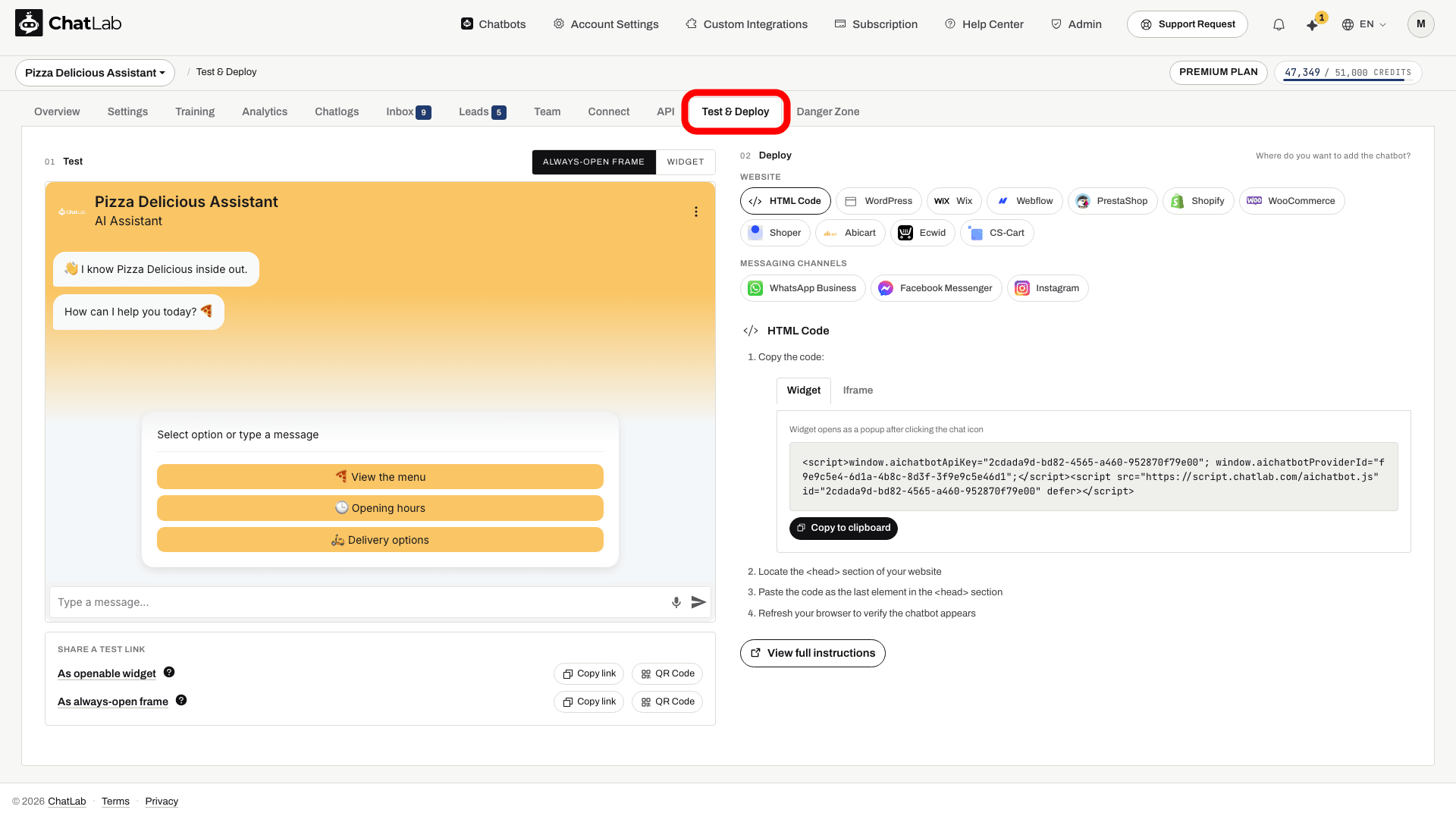
Klõpsake jaotise Deploy (Paigalda) platvormide loendis valikut PrestaShop.
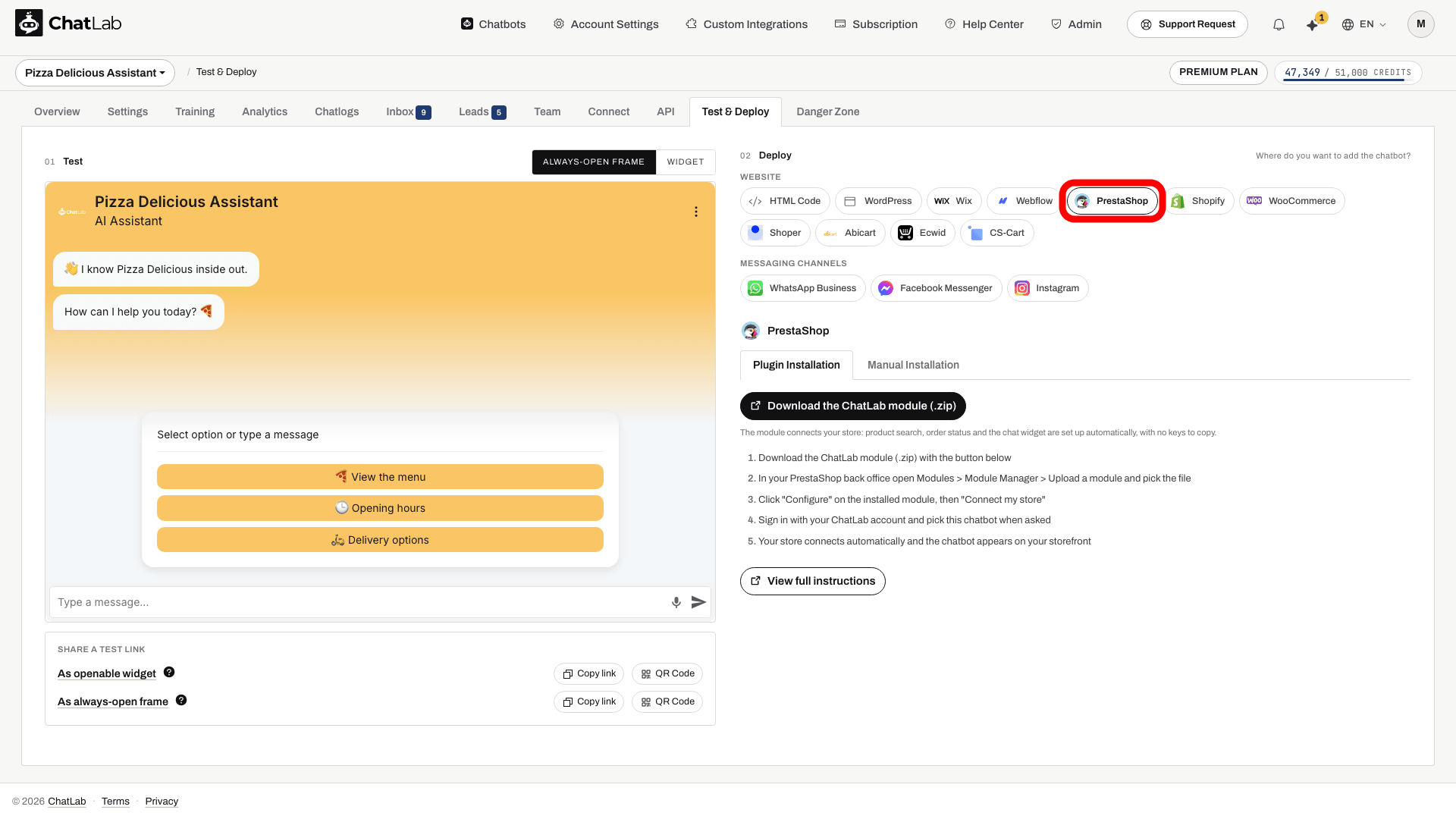
1. meetod: PrestaShopi mooduli kasutamine (soovitatav)
Moodul on lihtsaim lahendus: see ühendab teie poe (tooteotsingu ja tellimuse staatuse) ning lisab vestlusvidina (chat widget) teie veebipoe lehele ühe korraga, ilma et peaksite võtmeid kopeerima. ChatLabi moodul on saadaval PrestaShop Addonsi keskkonnas, samuti saate selle laadida ZIP-failina alla otse ChatLabist, nagu allpool kirjeldatud.
Vaikimisi on valitud vahekaart Plugin Installation (Plugina paigaldamine). Järgige ekraanil kuvatavaid nummerdatud samme.
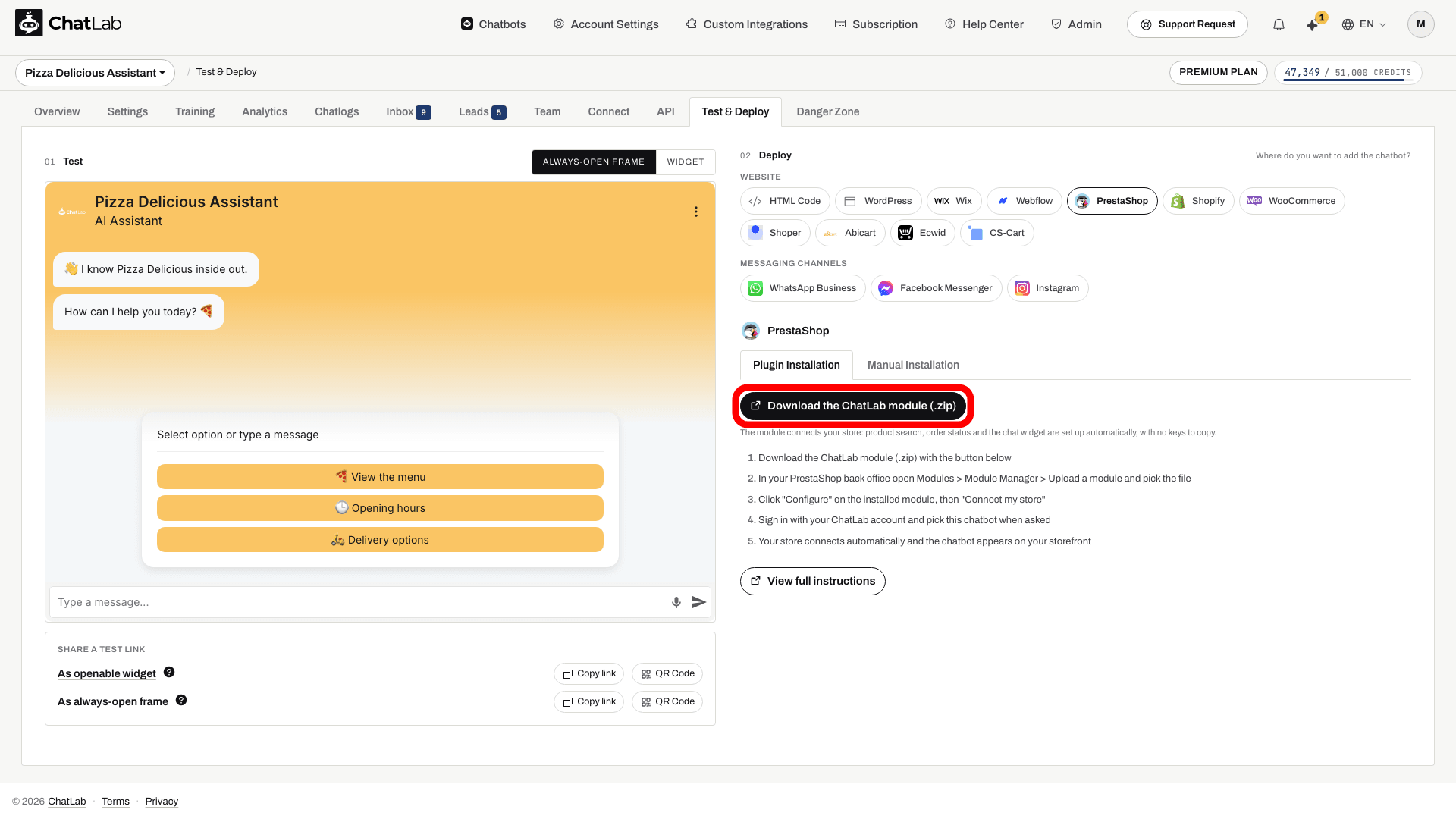
- Klõpsake nuppu Download the ChatLab module (.zip) (Laadi alla ChatLabi moodul (.zip)). Teie veebibrauser salvestab mooduli nimega
chatlab.zip. Ärge pakkige seda lahti - PrestaShop vajab just ZIP-faili ennast. - Avage oma PrestaShopi halduspaneelis (back office) Modules > Module Manager (Moodulid > Moodulihaldur), klõpsake nuppu Upload a module (Laadi moodul üles) ja valige allalaaditud fail
chatlab.zip. - Klõpsake paigaldatud ChatLabi mooduli juures nuppu Configure (Seadista), seejärel Connect my store (Ühenda minu pood).
- Logige sisse oma ChatLabi kontoga ja valige vastava viiba kuvamisel see chatbot.
- Teie pood ühendatakse automaatselt ning chatbot ilmub teie veebipoe lehele.
- Avage oma veebipood ja saatke testsõnum. Poe andmete kontrollimiseks küsige ka mõne toote ning sellise tellimuse kohta, mida saate halduspaneelis kontrollida.
Kui loote oma chatboti seadistusviisardi abil ja valite oma platvormiks PrestaShopi, kuvatakse sammus Connect PrestaShop (Ühenda PrestaShop) sama allalaadimislinki ja samu paigaldussamme. Viisard tuvastab ühenduse automaatselt ja liigub pärast poe ühendamist edasi sammu Deploy your chatbot (Võta chatbot kasutusele).
Alternatiiv: ühendamine ilma moodulita
Kui te ei saa või ei soovi moodulit paigaldada (näiteks teie veebimajutus ei luba moodulite üleslaadimist), saate poe ise ühendada PrestaShopi veebiteenuse võtmega (webservice key). Veebiteenuse võti on juurdepääsuvõti, mille loote oma PrestaShopi administraatoripaneelis (back office) ja mis võimaldab ChatLabil lugeda teie tooteid ning tellimusi.
- Küljelt roboti seadetest: valige oma chatbot, avage vahekaart Connect (Ühenda) ja klõpsake nupul Connect kaardil Prestashop. Seejärel sisestage oma veebiteenuse võti ja poe andmed.
- Seadistusviisardist: märkige sammus Connect PrestaShop valik I'm an advanced user - I'll configure the integration myself (Olen edasijõudnud kasutaja - seadistan integratsiooni ise). Seejärel kuvab viisard mooduli juhiste asemel integratsioonikaardi Prestashop - klõpsake sellel nupul Connect, et avada seesama ühendamisvorm.
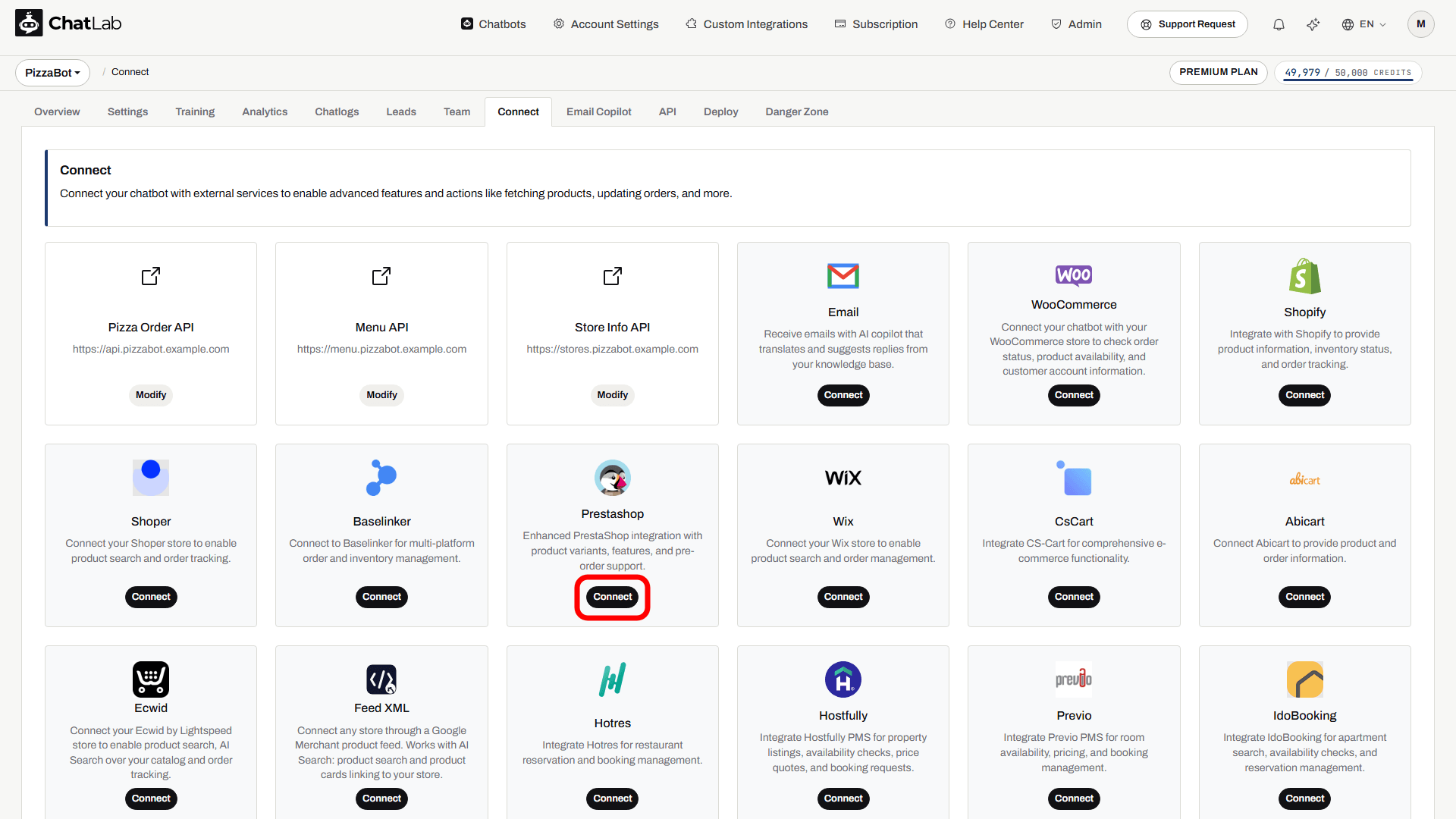
Juhised veebiteenuse võtme loomiseks, vajalike õiguste määramiseks ja vormi täitmiseks leiate juhendist Integration with PrestaShop.
Ilma moodulita ei lisata vestluse vidinat (chat widget) teie poe lehele automaatselt. Lisage see ise vahekaardi Manual Installation (Käsitsi paigaldamine) abil, nagu on kirjeldatud allpool meetodis 2.
Meetod 2: Käsitsi skripti paigaldamine
Kasutage seda meetodit, kui ühendasite oma poe ilma moodulita või kui soovite vestlust ainult oma poe esilehele.
Klõpsake vahekaardil Manual Installation (Käsitsi paigaldamine).
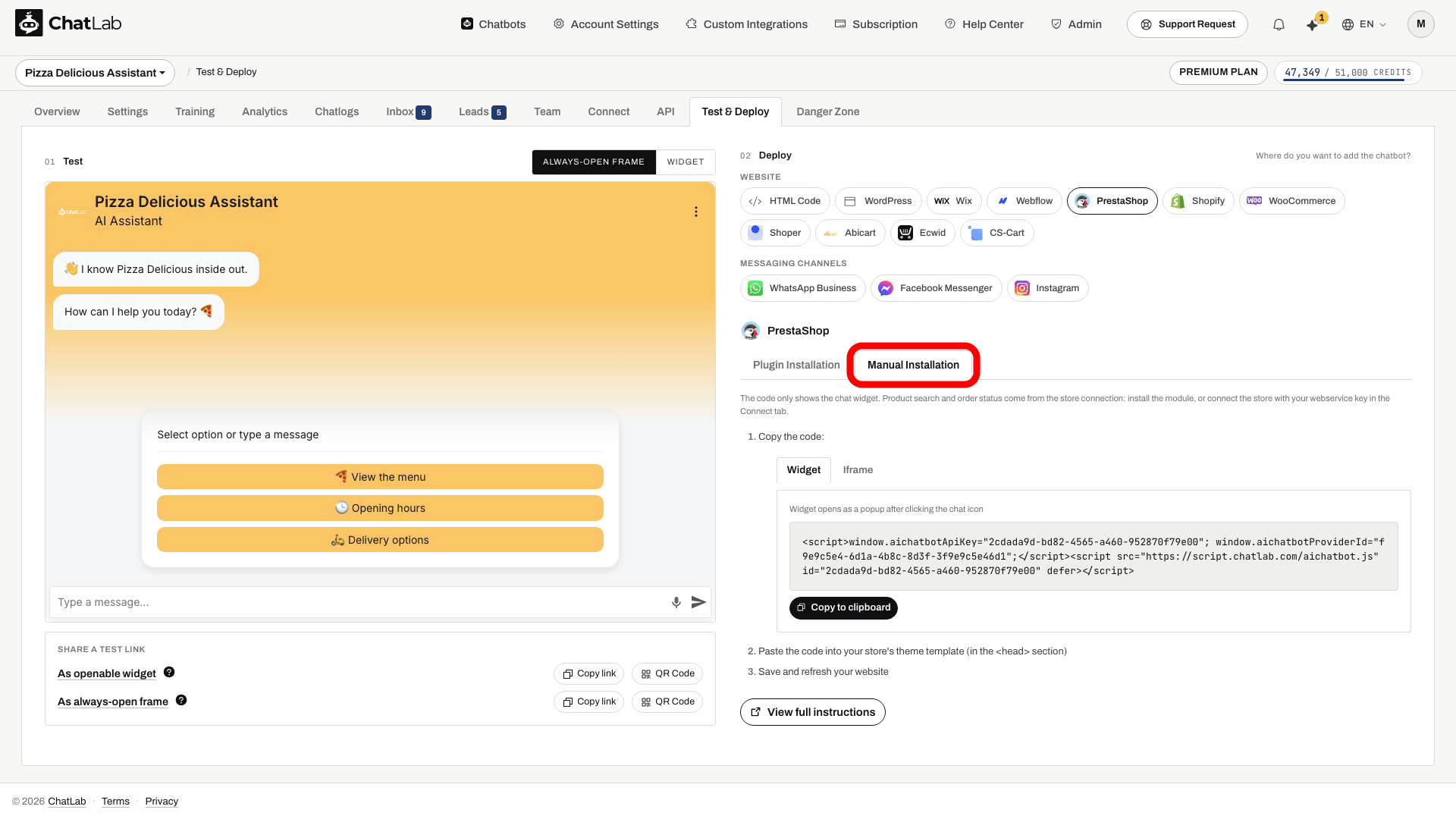
Vahekaardi ülaosas olev märkus selgitab piirangut: kood kuvab ainult vestluse vidina. Tooteotsing ja tellimuse olek pärinevad poe ühendusest - kas moodulist või veebiteenuse võtme ühendusest vahekaardil Connect (Ühenda).
-
Valige kas Widget (hüpikakna vestlusikoon) või Iframe (alati nähtav vestlusraam).
-
Koodi kopeerimiseks klõpsake Copy to clipboard (Kopeeri lõikelauale).
-
Paluge oma teemat haldaval isikul avada vastav mallifail.
-
Valiku Widget puhul kleepige kood teemamalli jaotisesse
<head>. Valiku Iframe puhul sisestage iframe lehe sisusse (body) sinna, kuhu vestlus peaks ilmuma. -
Salvestage fail ja värskendage oma poodi veendumaks, et vestlusrobot ilmub nähtavale.
Kas te pole kindel, millist manustamistüüpi valida? Võrdluse leiate artiklist Mis vahe on widget'il ja iframe'il.
E-kaubanduse integratsioon
Vestlusroboti vidina lisamine oma poodi on alles esimene samm. Kui paigaldasite mooduli, on teie pood juba ühendatud. Vastasel juhul ühendage see, et võimaldada vestluses tooteotsingut ja tellimuste jälgimist: Integratsioon PrestaShopiga
Üldiste heade tavade kohta vestlusroboti kasutamisel e-poes lugege: Kuidas seadistada ChatLab oma e-poe jaoks