Ühendage oma ChatLab chatbot PrestaShopi e-poega, et kliendid saaksid tooteid otsida ja oma tellimuste staatust vaadata otse vestluses. Tooteid leitakse funktsiooni AI Search kaudu, mis otsib teie indekseeritud PrestaShopi kataloogist tähenduse järgi, või reaalajas poeotsingu kaudu, mis teeb päringuid e-poe API kaudu.
Näidisvestlus
Kontrollige tellimust
Vajab ühendatud e-poodi ja selle lubatud tellimustoimingut. Saadaolevad väljad sõltuvad integratsioonist. E-posti aadressi kattuvus ei ole isikutõend.

Külastaja: Kus mu tellimus on?
Esitage näide või lugege seda allpool. Tõelisi kliendiandmeid ei kasutata.Klient küsib olemasoleva tellimuse kohta.
Taasesitus peatub, kui see näide ekraanilt lahkub. See on simulatsioon, mitte reaalajas vestlus. Widgeti juhtelemendid taasesituse sees ei ole interaktiivsed.Lugege täielikku näidet
- Klient küsib olemasoleva tellimuse kohta.
Külastaja: Kus mu tellimus on?
- Vaikimisi otsing vajab mõlemat identifikaatorit.
Assistent: Palun esitage oma tellimuse number ja ostu sooritamisel kasutatud e-posti aadress.
- Kasutage selles näites väljamõeldud andmeid.
Külastaja: 41982, anna@example.com
- Toiming teeb päringu ühendatud e-poodi.
Tellimuse 41982 kontrollimine...
- Edastage ainult e-poe tagastatud teavet.
Assistent: Tellimus 41982 on märgitud teele panduks. Vedaja on DPD. Kohaletoimetamise värskeima info saamiseks vaadake palun jälgimislehte.
Näide tutvustab kliendikogemust. Saadaolevad tegevused ja tagastatav teave sõltuvad sellest integratsioonist ja teie seadistusest.
Oluline: e-kaubanduse parimad tavad
Pärast alloleva integratsiooni lõpuleviimist lugege põhjalikku juhendit oma chatboti optimeerimiseks e-kaubanduse jaoks: Kuidas seadistada ChatLab oma e-poe jaoks
Kuidas chatbot leiab tooteid PrestaShopis: AI Search ja reaalajas poeotsing
On kaks viisi, kuidas ChatLabi chatbot PrestaShopi e-poes tooteid otsib. Chatbot kasutab ühte või teist, mitte kunagi mõlemat korraga.
AI Search (soovitatav) - ChatLab hoiab teie PrestaShopi kataloogist eraldi indeksit ja chatbot otsib sellest tähenduse järgi.
- Kliendid küsivad vabas keeles, näiteks "punane kleit alla 300". Hinnavahemikku rakendatakse range filtrina ning sobitatakse ka täpseid tootekoodid (SKU, EAN).
- Hinda, laoseisu ja variante loetakse vastamise hetkel reaalajas PrestaShopist, seega näevad kliendid ajakohaseid andmeid ka indeksivärskenduste vahelisel ajal.
- Tulemused kuvatakse vestluses tootekorraldustena (product cards), kuni 5 vastuse kohta.
- Indekseerimine algab automaatselt, kui e-pood on ühendatud. Kataloog ei kasuta treeningumärke (training characters).
- Vajalik pakett: sisaldub igas E-commerce paketis (Free 100 toodet, Start 2 000, Grow 5 000, Scale 20 000). Universal paketis lisage E-commerce integratsioonide lisamoodul ($30 kuus) ja chatbotile määratud AI Search tootepakett ($29 kuus, 5 000 toodet).
Reaalajas poeotsing (live store search) - chatbot edastab kliendi fraasi poe API kaudu PrestaShopi otsingule ja vastab sellega, mida e-pood tagastab.
- Midagi ei indekseerita ja midagi ei pea sünkroonis hoidma. Andmed on alati reaalajas.
- See on märksõnapõhine otsing: see leiab selle, mida teie e-poe enda otsing selle fraasi puhul leiaks. See ei mõista vajaduste kirjeldusi, sünonüüme ega kirjavigu nii, nagu AI Search.
- Vajalik pakett: Universal pakett koos E-commerce integratsioonide lisamooduliga ($30 kuus). Tootepaketti pole vaja.
Kui AI Search on sisse lülitatud, asendab see reaalajas poeotsingu. Tellimuse staatuse kontroll töötab mõlemal juhul samamoodi. Kolmas valik, mudeli treenimine skannitud e-poe lehtede põhjal, on saadaval mis tahes paketis ning on mõeldud teabesisu (nagu tarne ja tagastused), mitte toodete jaoks. Täieliku võrdluse leiate artiklist AI Search: kuidas teie chatbot tooteid leiab ja toodete limiidid artiklist E-kaubanduse paketid ja limiidid.
Mida integratsioon pakub
Reaalajas poeotsing (tooteotsing fraasi järgi) - Chatbot saadab kliendi fraasi PrestaShopi otsingusse. See otsib tootenimedest ja kirjeldustest, tagastades kuni 5 kõige paremini sobivat toodet järgmise infoga:
- Toote ID, nimi ja kirjeldus
- Hind (valikuliselt koos käibemaksu ja rakendatud erihindade/allahindlustega)
- Otseviide tootelehele teie e-poes
- Tootepilt
Tooteotsing koodi järgi (SKU) - Kliendid saavad tooteid otsida täpsete tootekoodide alusel. Chatbot otsib mitme identifikaatoritüübi lõikes - tootekood/SKU, EAN-13 vöötkood, ISBN ja MPN - nii toodete kui ka nende variantide (kombinatsioonide) hulgast. See on kasulik, kui klientidel on konkreetne tootekood kataloogist, arvelt või pakendilt.
Tellimuse üksikasjad - Vaikimisi esitavad kliendid tellimuse ID ja tellimusega seotud e-posti aadressi. Mõlemat kontrollitakse e-poe kirjete alusel; see ei tõenda e-posti kuuluvust. Valikuline seadistus Allow order lookup without email verification (luba tellimuse otsing ilma e-posti kinnituseta) võimaldab otsingut ainult tellimuse ID alusel. Hoidke see välja lülitatuna, välja arvatud juhul, kui teie lahenduses on kasutusel vastavad juurdepääsukontrollid. Chatbot tagastab:
- Tellimuse viitenumbri, kuupäeva ja praeguse staatuse (nt töötlemisel, täidetud, tühistatud)
- Tellimuse kogusumma
- Saaja nime, ettevõtte, täieliku tarneaadressi (tänav, linn, sihtnumber) ja telefoninumbri
- Vedaja nime ja jälgimisnumbrid (toetatud on mitu jälgimisnumbrit)
- Tellitud tooted koos nimede, koguste ja ühikuhindadega
Eeldused
Enne PrestaShopi integratsiooni alustamist veenduge, et:
- Teil on juurdepääs oma PrestaShopi administraatoripaneelile (back office) ja saate mooduleid paigaldada.
- Mooduli kasutamiseks ei ole teil vaja eelnevalt ChatLabi kontot ega chatbotit - saate mõlemad luua ühendamise käigus. Käsitsi seadistamise korral looge esmalt oma chatbot ChatLabis.
Soovitatav: ühendage mooduli abil
ChatLabi moodul on lihtsaim viis ühenduse loomiseks. See ühendab teie e-poe chatbotiga (tooteotsing ja tellimuse staatus), loob oma Webservice'i võtme ja lisab vestluse vidina (chat widget) teie veebipoele korraga, ilma et peaksite võtmeid kopeerima.
- Hankige moodul. See on saadaval PrestaShop Addons keskkonnas ning saate selle alla laadida ka ChatLabist: valige oma chatbot, avage Test & Deploy (testimine ja juurutamine), klõpsake PrestaShop ja valige Download the ChatLab module (.zip). Avage oma PrestaShopi tagatoas Modules > Module Manager, klõpsake Upload a module ja valige fail
chatlab.zip. - Klõpsake paigaldatud ChatLabi moodulil nupule Configure, seejärel Connect my store.
- Logige ChatLabi sisse või looge konto, valige vajadusel pakett ja valige selle e-poe jaoks chatbot või looge uus.
- Teid suunatakse tagasi PrestaShopi. Mooduli leht kinnitab, et teie e-pood on ühendatud ja tehisintellektil põhinev müügiassistent on teie veebipoes aktiivne.
Mida moodul seadistab:
- Poe ühendus - moodul loob teie e-poes oma Webservice'i võtme, seega pole vaja midagi kopeerida. Kui ühenduse katkestate ja uuesti ühendate, asendab see oma võtme uue lisamise asemel. Chatboti jaoks lülitatakse sisse tooteotsing ja tellimuse staatus.
- Vestluse vidin (chat widget) - lisatakse teie veebipoele koos lülitiga mooduli lehel selle peitmiseks.
- Kataloog - kui AI Search on chatboti jaoks sisse lülitatud, algab teie kataloogi indekseerimine automaatselt.
Ühenduse katkestamiseks kasutage mooduli lehe allosas olevat nuppu Disconnect from ChatLab. Mooduli seadistamise samm-sammulised ekraanipildid leiate juhendist Kuidas lisada chatbot PrestaShopi.
Alternatiiv: ühendage Webservice'i võtmega
Kui te ei saa või ei soovi moodulit paigaldada, ühendage e-pood ise Webservice'i võtmega, järgides alltoodud samme 1-5. Ärge looge teist ühendust, kui moodul on poe juba ühendanud. Selle meetodi puhul ei lisata vestluse vidinat teie veebipoele automaatselt - lisage see ise, nagu on kirjeldatud jaotises Paigaldage chatbot oma PrestaShopi e-poodi.
Samm 1: lubage PrestaShopis Webservice
- Logige sisse oma PrestaShopi tagatuppa (back office)
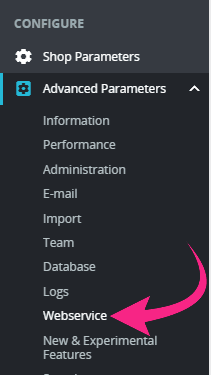
- Minge jaotisse Configure > Advanced Parameters > Webservice
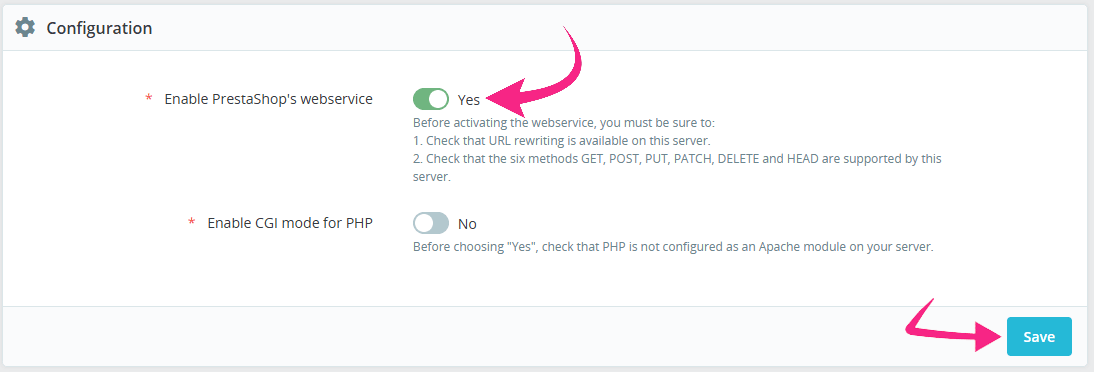
- Kerige alla jaotiseni Configuration
- Seadke valiku Enable PrestaShop's webservice väärtuseks Yes
- Klõpsake Save
Samm 2: looge Webservice'i võti
- Samal Webservice'i lehel klõpsake nuppu Add new webservice key

- Uue võtme genereerimiseks klõpsake nuppu Generate
- Sisestage kirjeldus (nt "ChatLab Integration")
- Veenduge, et võti oleks märgitud kui Enabled
- Ressursside õiguste all andke View (GET) juurdepääs järgmistele ressurssidele:
addressesattachmentscarrierscategoriescombinationsconfigurationscurrenciescustomersgroupslanguagesorder_carriersorder_detailsorder_statesordersproduct_customization_fieldsproduct_feature_valuesproduct_featuresproduct_option_valuesproduct_optionsproductssearchspecific_price_rulesspecific_pricesstatesshopsstock_availablestagstax_rule_groupstax_rulestaxes
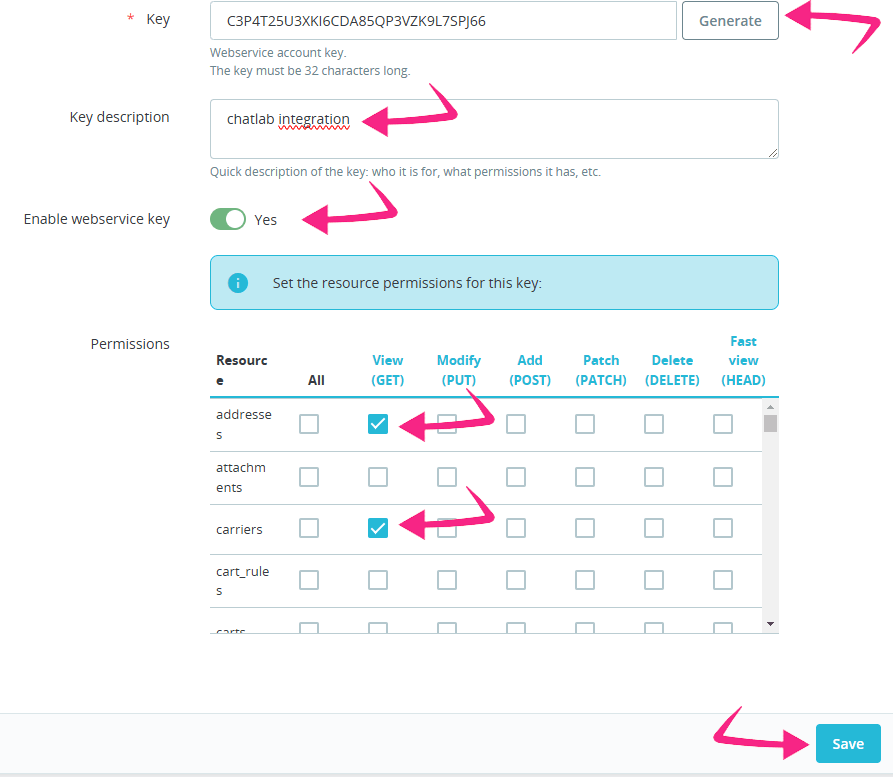
- Klõpsake Save
- Kopeerige loodud webservice'i võti - teil läheb seda vaja järgmises sammus
Samm 3: leidke oma toote URL-i vorming
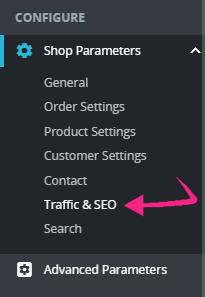
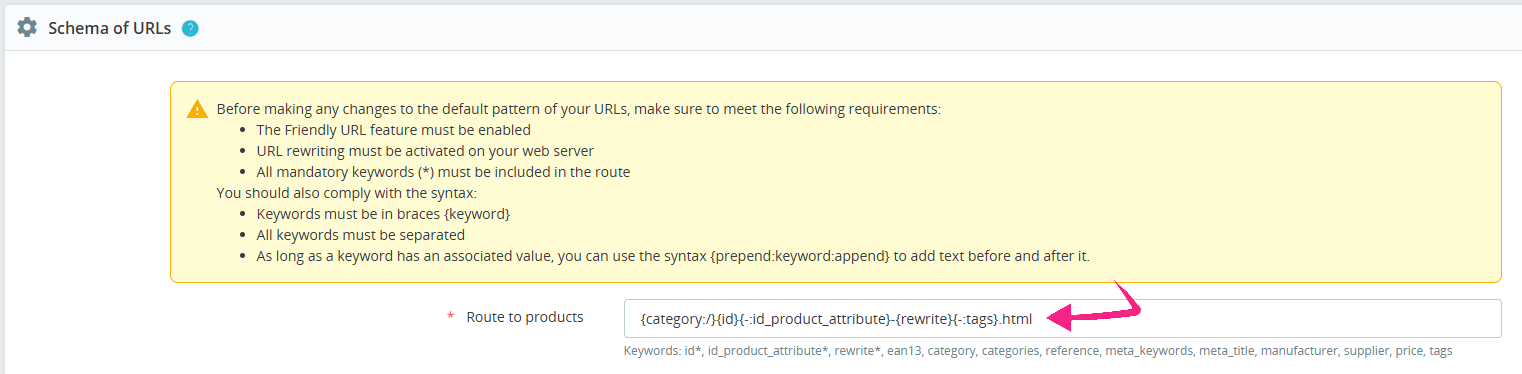
- Minge PrestaShopi tagatoas jaotisse Configure > Shop Parameters > Traffic & SEO
- Kerige alla jaotiseni Schema of URLs
- Kopeerige väärtus väljalt Route to products (nt
{category:/}{id}{-:id_product_attribute}-{rewrite}{-:tags}.html)
Samm 4: ühendage PrestaShop ChatLabis
- Logige ChatLabi sisse ja valige oma bot
- Minge vahekaardile Connect (ühenda)
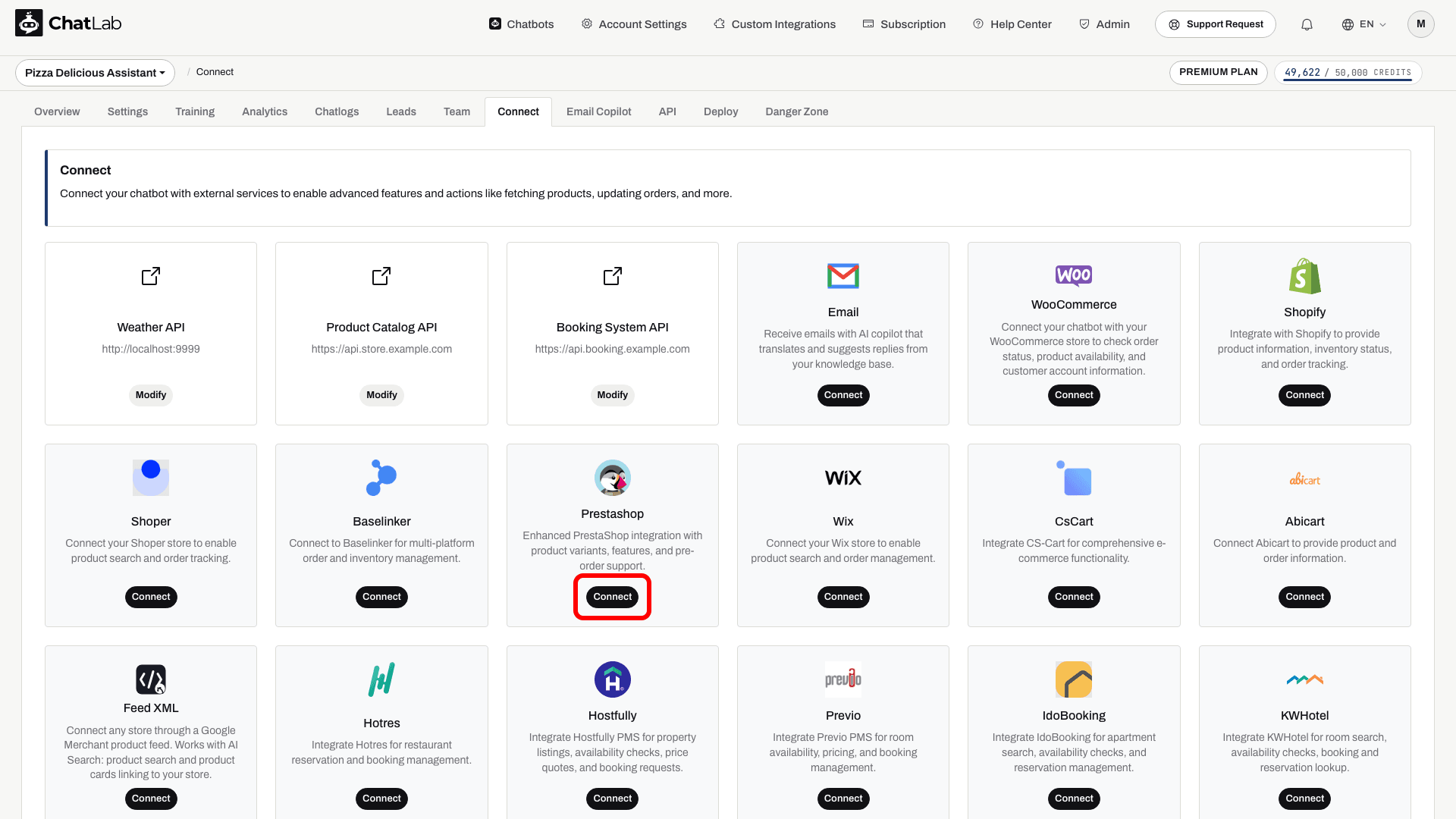
- Klõpsake PrestaShopi kaardil nuppu Connect
- Sisestage oma Webservice key (2. sammust)
- Sisestage oma Shop url (teie poe täielik URL, nt
https://www.mystore.com) - Sisestage oma Product url format (3. sammust)
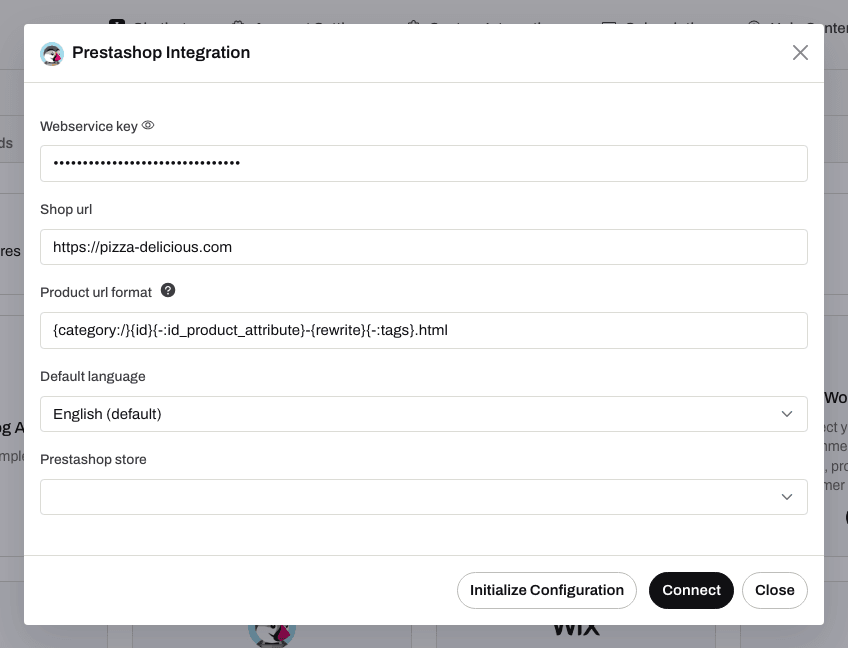
- Klõpsake Initialize Configuration - see pärib teie poest saadaolevad keeled ja poed
- Valige õige Default language ja valiku pakkumisel soovitud Prestashop store
- Klõpsake Connect
ChatLab testib ühendust automaatselt, kontrollides, kas teie webservice'i võtmel on vajalikud juurdepääsuõigused. Eduka ühenduse korral näete kinnitusteadet.
Samm 5: seadistage PrestaShopi tegevused
Pärast ühendamist saate lubada ja kohandada üksikuid tehisintellekti tegevusi. Liikuge jaotisse Settings > Actions (seaded > tegevused) ja filtreerige PrestaShopi platvormi järgi.
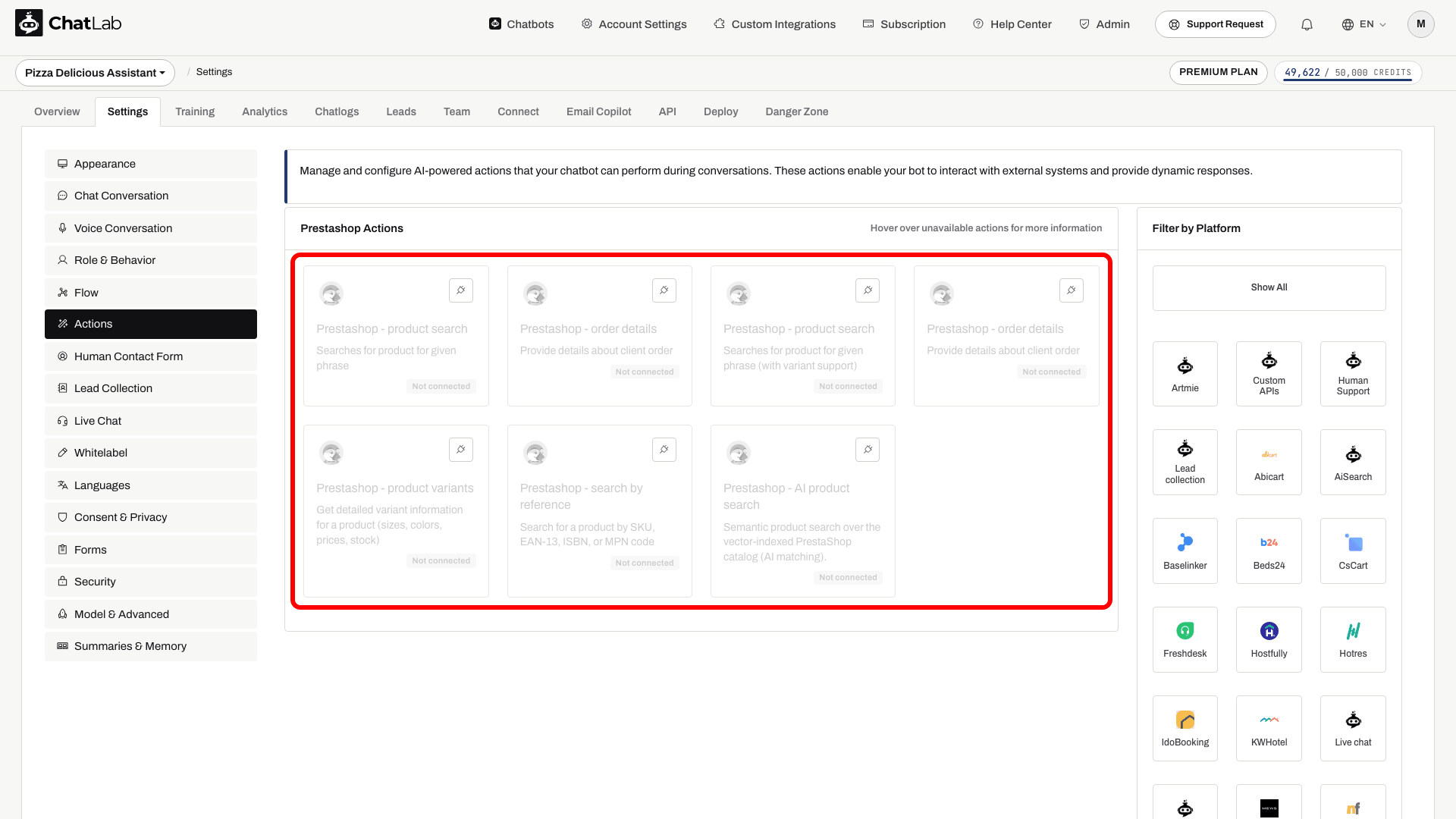
Saadaval on järgmised tegevused:
- Prestashop - product search - võimaldab chatbotil otsida tootekataloogist nime järgi
- Prestashop - search by reference - võimaldab chatbotil leida tooteid tootekoodi/SKU, EAN-13, ISBN või MPN koodide järgi
- Prestashop - order details - võimaldab chatbotil otsida tellimuse teavet
- Prestashop - get product variants - võimaldab chatbotil pärida konkreetse toote üksikasjalikku varianditeavet (suurused, värvid)
Ühenduse seadistamine lubab standardsed tegevused. Vaadake nende olek üle ja keelake need, mida te ei soovi, et kliendid kasutaksid. Tegevuse muutmiseks avage see ja kasutage selle dialoogiaknas nuppu Enable või Update. Samuti saate kohandada tegevuse silti (teade, mida kuvatakse kasutajatele tegevuse käivitamisel) ja juhiseid, mis suunavad, kuidas tehisintellekt iga tegevust kasutab.
Kui tegevus "Search by reference" on lubatud, pöördub tavaline tooteotsing automaatselt koodiotsingu poole, kui nime järgi tulemusi ei leita. See tähendab, et kliendid saavad sisestada tavalisse otsingupäringusse SKU või vöötkoodi ja saada ikkagi täpseid tulemusi.
Kuva tooted koos laovarude täienemise kuupäevaga (ettatellimine)
Kui tegevuse Product Search seadetes on lubatud valik "Products in stock only", saate lisaks lubada valiku "Show products with restock date". See võimaldab chatbotil kaasata laost otsas olevaid tooteid, millele on PrestaShopis määratud eeldatav laoseisu taastumise kuupäev. Nende toodete täieliku peitmise asemel teavitab chatbot klienti laoseisu täienemise kuupäevast ja sellest, et toodet on võimalik ette tellida.
Nõuded:
- PrestaShopis peab olema lubatud "Allow ordering of out-of-stock products" (Shop Parameters > Product Settings)
- Webservice'i võtmel peab olema View (GET) juurdepääs ressurssidele
combinationsjaconfigurations - Toodete kombinatsioonidel peab PrestaShopis olema määratud
available_date
Hinnad koos käibemaksuga
Lülitage tegevuse Product Search seadetes sisse lüliti "Apply tax (VAT) to prices", et kuvada hindu koos käibemaksuga. Kui see on lubatud, küsib ChatLab teie PrestaShopilt lõpphinda, mida külastaja näeb koos kohaldatud maksu ja aktiivsete allahindlustega ning ümardatuna teie poe vaikevaluuta täpsuseni. Kui teie e-poe webservice ei tagasta lõpphindu, arvutab ChatLab need ise poe vaikeriigi maksureeglite põhjal ning PrestaShopi integratsiooni seadetesse ilmub selle kohta hoiatus. Võrrelge tulemust oma veebipoega. Kliendipõhised maksureeglid, asukoht ja kassas tehtavad kohandused võivad siiski anda teistsuguseid kogusummasid.
Nõuded:
- Webservice'i võtmel peab olema View (GET) juurdepääs ressurssidele
taxes,tax_rules,tax_rule_groups,configurations,currenciesjagroups
Erihinnad (allahindlused ja kampaaniad)
Lülitage tegevuse Product Search seadetes sisse lüliti "Apply specific prices (discounts/promotions)", et kuvada PrestaShopi erihindade reeglitest tulenevaid soodushindu. Kui tootele on aktiivne allahindlus, näitab chatbot nii soodushinda kui ka algset hinda, et kliendid näeksid säästu.
See hõlmab universaalseid erihindade reegleid - kampaaniaid ja müüke, mis kehtivad kõigile klientidele minimaalse kogusega 1. Toetatud on ka ajaliselt piiratud kampaaniad; chatbot rakendab ainult neid allahindlusi, mis on nende algus- ja lõpukuupäevade põhjal hetkel aktiivsed.
Nõuded:
- Webservice'i võtmel peab olema View (GET) juurdepääs ressurssidele
specific_prices,specific_price_rulesjacurrencies
PrestaShopi AI Search: kataloog, uuesti indekseerimine ja seaded
E-commerce paketis või Universal paketis, kui chatbotile on määratud AI Search tootepakett, on AI Search sisse lülitatud ja see asendab reaalajas poeotsingu. Indekseerimine algab poe ühendamisel automaatselt.
- Kontrollige kataloogi - avage Training > E-commerce catalog (treening > e-kaubanduse kataloog) ja vaadake üle vahekaardid Products ja Categories. Jaotises Shop > Products kuvatakse paneel Product catalog ja kaart AI Search packs on this chatbot.
- Ajastage uuesti indekseerimine - kasutage nuppu Schedule auto-retrain jaotises Training > E-commerce catalog. Uuesti indekseerimist saab käitada kasvõi kord päevas ning see on saadaval igas E-commerce paketis ja iga tootepaketiga. Nupud Train now või Retrain käitavad seda nõudmisel. Värskendused on inkrementaalsed: muutmata tooted jäetakse vahele ja eemaldatud tooted kustutatakse indeksist.
- Vaadake tegevus üle - jaotises Settings > Actions avage Prestashop - AI product search. Selle valikud on Include product card, Products in stock only ja Number of products to return.
- Kuva tootekorraldused (product cards) - lülitage sisse Enable Offer Cards jaotises Settings > Model & Advanced. Vaadake jaotist Offer Cards.
Kui kataloog on toodete limiidist suurem, peatub indekseerimine limiidi täitumisel ja chatboti omanikule saadetakse e-kiri. Eespool kirjeldatud reaalajas poeotsingu tegevuse valikud ei laiene automaatselt funktsioonile AI Search.
Integratsiooni testimine
Pärast tegevuste aktiveerimist avage Test & Deploy ja proovige:
- "Show me running shoes" (testib tooteotsingut)
- "I'm looking for product ABC-12345" (testib tootekoodi/SKU otsingut)
- "What's the status of my order 12345?" (testib tellimuse üksikasju; esitage sobiv e-posti aadress tellimuse jaoks, millele teil on volitus juurde pääseda)
Veenduge, et vastused vastavad teie PrestaShopi e-poe andmetele, tootelinkid avanevad korrektselt ning hinnad sisaldavad makse ja allahindlusi, kui need valikud on lubatud.
Paigaldage chatbot oma PrestaShopi e-poodi
Kui lõite ühenduse ChatLabi mooduliga, on vestluse vidin teie veebipoes juba olemas. Kui ühendasite Webservice'i võtmega, lisage vidin ise. Vaadake üksikasjalikku juhendit: Chatboti paigaldamine PrestaShopi e-poodi