Ühendage oma ChatLabi chatbot WooCommerce'i e-poega, et kliendid saaksid tooteid leida ja oma tellimuste staatust kontrollida otse vestluses. Tooteid leitakse funktsiooni AI Search kaudu, mis otsib indekseeritud WooCommerce'i tootekataloogist tähenduse järgi, või reaalajas poeotsingu kaudu, mis teeb päringuid e-poe API-sse.
Näidisvestlus
Kontrollige tellimust
Vajab ühendatud e-poodi ja selle lubatud tellimustoimingut. Saadaolevad väljad sõltuvad integratsioonist. E-posti aadressi kattuvus ei ole isikutõend.

Külastaja: Kus mu tellimus on?
Esitage näide või lugege seda allpool. Tõelisi kliendiandmeid ei kasutata.Klient küsib olemasoleva tellimuse kohta.
Taasesitus peatub, kui see näide ekraanilt lahkub. See on simulatsioon, mitte reaalajas vestlus. Widgeti juhtelemendid taasesituse sees ei ole interaktiivsed.Lugege täielikku näidet
- Klient küsib olemasoleva tellimuse kohta.
Külastaja: Kus mu tellimus on?
- Vaikimisi otsing vajab mõlemat identifikaatorit.
Assistent: Palun esitage oma tellimuse number ja ostu sooritamisel kasutatud e-posti aadress.
- Kasutage selles näites väljamõeldud andmeid.
Külastaja: 41982, anna@example.com
- Toiming teeb päringu ühendatud e-poodi.
Tellimuse 41982 kontrollimine...
- Edastage ainult e-poe tagastatud teavet.
Assistent: Tellimus 41982 on märgitud teele panduks. Vedaja on DPD. Kohaletoimetamise värskeima info saamiseks vaadake palun jälgimislehte.
Näide illustreerib kliendikogemust. Saadaolevad toimingud ja tagastatav teave sõltuvad sellest integratsioonist ning teie konfiguratsioonist.
Oluline: e-kaubanduse parimad tavad
Pärast allpool kirjeldatud integreerimise lõpuleviimist lugege põhjalikku juhendit chatboti optimeerimise kohta e-kaubanduse jaoks: Kuidas seadistada ChatLab oma e-poe jaoks
Kuidas chatbot WooCommerce'is tooteid leiab: AI Search ja poe reaalajas otsing
ChatLabi chatbot saab WooCommerce'i poes tooteid leida kahel viisil. Chatbot kasutab kas ühte või teist, mitte kunagi mõlemat korraga.
AI Search (soovitatav) - ChatLab hoiab teie WooCommerce'i kataloogist eraldi indeksit ja chatbot otsib sealt tähenduse järgi.
- Kliendid küsivad vabas keeles, näiteks "punane kleit alla 300". Hinnavahemikku rakendatakse range filtrina ning tuvastatakse ka täpsed tootekoodid (SKU, EAN).
- Hinda, laoseisu ja variante loetakse vastamise hetkel otse WooCommerce'ist reaalajas, seega näevad kliendid ajakohaseid andmeid ka indeksivärskenduste vahel.
- Tulemused kuvatakse vestluses tootekaartidena (product cards), kuni 5 tükki vastuse kohta.
- Indekseerimine algab poe ühendamisel automaatselt. Kataloog ei kuluta treeningumärke (training characters).
- Vajalik pakett: see sisaldub igas E-commerce'i paketis (Free 100 toodet, Start 2 000, Grow 5 000, Scale 20 000). Universal-paketis lisage e-kaubanduse integratsioonide lisandmoodul (E-commerce integrations add-on, 30 dollarit kuus) ning chatbotile määratud AI Search tootepakett (29 dollarit kuus, 5 000 toodet).
Poe reaalajas otsing - chatbot edastab kliendi päringu poe API kaudu otse WooCommerce'i otsingule ja vastab sellega, mida pood tagastab.
- Midagi ei indekseerita ega pea sünkroonis hoidma. Andmed on alati reaalajas.
- Tegemist on märksõnaotsinguga: see leiab täpselt seda, mida teie poe tavaline otsing selle fraasi peale leiaks. See ei mõista vajaduse kirjeldust, sünonüüme ega trükivigu nii, nagu teeb AI Search.
- Vajalik pakett: Universal-pakett koos e-kaubanduse integratsioonide lisandmooduliga (E-commerce integrations add-on, 30 dollarit kuus). Tootepaketti pole vaja.
Kui AI Search on sisse lülitatud, asendab see poe reaalajas otsingu. Tellimuse olek töötab mõlemal juhul samamoodi. Kolmas võimalus, poe skannitud lehtede põhjal treenimine, on saadaval igas paketis ja on mõeldud infosisu, näiteks tarne- ja tagastustingimuste, mitte toodete jaoks. Täieliku võrdluse leiate juhendist AI Search: how your chatbot finds products ning tootelimiitide kohta lugege juhendist E-commerce plans and limits.
Mida integratsioon pakub
Otsing poest reaalajas (tooteotsing fraasi järgi) - vestlusrobot saadab kliendi sisestatud fraasi WooCommerce'i otsingusse. See otsib tootenimetuste ja -kirjelduste hulgast ning tagastab kuni 5 parimat sobivat avaldatud toodet koos järgmiste andmetega:
- Toote ID, nimi ja kirjeldus
- Hind ja SKU
- Toote pilt ning otselink tootelehele
Tooteotsing SKU järgi - kliendid saavad otsida tooteid konkreetse SKU, viitenumbri või tootekoodi alusel. See on kasulik, kui kliendid teavad juba täpset tooteidentifikaatorit - näiteks paberkataloogist, varasemast tellimusest või soovitusest. Tagastab samad tooteväljad nagu tavaline tooteotsing.
Tooteotsing kategoorias - täpsem otsing, mis kombineerib märksõna konkreetse tootekategooriaga. Vestlusrobot tuvastab esmalt õige kategooria ning otsib seejärel sobivaid tooteid selle seest. Tagastab samad tooteväljad nagu tavaline tooteotsing.
Kategooriate pärimine - vestlusrobot saab pärida teie poes saadaolevate tootekategooriate nimekirja, aidates klientidel kataloogis orienteeruda või tooteotsingut kitsendada. Iga kategooria sisaldab järgmist:
- Kategooria ID, nimi ja nime lühikuju (slug)
- Kategooria kirjeldus
Tellimuse üksikasjad - vaikimisi sisestavad kliendid tellimuse ID ja sellega kattuva e-posti aadressi. See võrdleb sisestatud teavet poe kirjetega, kuid ei tõesta, et külastaja on selle e-posti aadressi omanik. Valikuline seadistus võimaldab otsingut teha ka ainult tellimuse ID alusel. Vestlusrobot tagastab:
- Tellimuse number, kogusumma ja staatus (nt töötlemisel, täidetud, tühistatud)
- Tarneaadress koos saaja ees- ja perekonnanime, ettevõtte ja täieliku aadressiga (tänav, linn, maakond, sihtnumber, riik)
- Tellitud tooted koos nimede, koguste, ühikuhindade ja reapõhiste summadega
Eeltingimused
Enne WooCommerce'i integreerimise alustamist veenduge, et:
- Teil on juurdepääs oma WooCommerce'i poe WordPressi administraatoripaneelile ja saate paigaldada pistikprogramme.
- Pistikprogrammi jaoks ei ole teil eelnevalt vaja ChatLabi kontot ega vestlusrobotit - saate mõlemad luua seadistamise käigus. Käsitsi seadistamise puhul looge esmalt oma vestlusrobot ChatLabis.
Soovitatav: Ühendage WordPressi pistikprogrammiga
WordPressi ChatLab pistikprogramm on lihtsaim viis ühenduse loomiseks. Ühe korraga ühendab see teie poe vestlusrobotiga (tooteotsing ja tellimuse olek), loob WooCommerce REST API võtme ja lisab vestluse vidina teie poe esilehele, ilma et peaksite midagi kopeerima või kleepima.
- Installige ja aktiveerige oma WordPressi administraatoripaneelis ChatLabi pistikprogramm WordPressi pistikprogrammide kataloogist. ChatLabis asub sama link jaotises Connect > WooCommerce > Get the WooCommerce plugin (Ühenda > WooCommerce > Hangi WooCommerce'i pistikprogramm).
- Avage WordPressi menüüs ChatLab. Ekraanil Get Started with ChatLab (Alustage ChatLabiga) kuvatakse integratsioonid: WordPress integration on alati kaasatud ja WooCommerce integration on märgitud, kui WooCommerce on aktiivne. Jätke see märgituks.
- Klõpsake Continue (Jätka).
- Logige ChatLabi sisse või looge konto nupuga Sign Up (Registreeru). Uus konto saab kinnitusmeili: klõpsake selles olevat linki ja seejärel klõpsake I've verified my email (Olen oma e-posti kinnitanud).
- Valige pakett. Kui WooCommerce'i integratsioon on märgitud, luuakse uus konto E-commerce sarjas: jätkake FREE paketiga või valige Start, Grow või Scale. Kontod, millel on juba tasuline pakett, jätavad selle sammu vahele.
- Looge vestlusrobot või valige olemasolev.
- Teid suunatakse tagasi WordPressi. ChatLabi leht näitab, et teie vestlusrobot on ühendatud, koos vestluse eelvaatega.
Mida pistikprogramm seadistab:
- Poe ühendus - WooCommerce REST API võti toodete ja tellimuste lugemisõigustega, et vestlusrobot vastaks teie poe andmetega. Tooteotsing ja tellimuse olek lülitatakse vestlusroboti jaoks sisse.
- Poe valuuta - vestluses kuvatavad hinnad kasutavad teie poe valuutat.
- Vestluse vidin - lisatakse teie poe esilehele ilma koodi kleepimata.
- Kataloog - kui vestlusroboti jaoks on AI Search sisse lülitatud, käivitub teie kataloogi indekseerimine automaatselt.
Avage oma poe esileht ja saatke testsõnum. Poe andmete kontrollimiseks küsige ka toote ja tellimuse kohta, mida saate WooCommerce'is kontrollida. Lisateavet pistikprogrammi kohta leiate WordPressi paigaldusjuhendist.
Alternatiiv: ühendamine oma API-võtmetega
Kui te ei saa või ei soovi pistikprogrammi kasutada, ühendage pood ise WooCommerce'i REST API võtmega, järgides allolevaid samme 1 kuni 3. Valige jaotises Connect > WooCommerce suvand Continue with manual setup (jätka käsitsi seadistamisega), et avada ühenduse vorm. Ärge looge teist ühendust, kui pistikprogramm on poe juba ühendanud. Selle meetodi puhul ei lisata vestluse vidinat teie veebipoele automaatselt - lisage see ise, nagu on kirjeldatud juhendis Install Chatbot on Your WooCommerce Store.
Step 1: Generate API Keys in WooCommerce
- Logige sisse oma WordPressi administraatoripaneeli
- Minge jaotisse WooCommerce > Settings (seaded)
- Klõpsake vahekaardil Advanced (täpsemalt)
- Valige REST API
- Klõpsake nupul Add Key (lisa võti)
- Sisestage kirjeldus (nt „ChatLab Integration”)
- Valige kasutaja, kellele võti määrata - see peab olema administraatori (Administrator) või poehalduri (Shop Manager) rolliga kasutaja (teistel rollidel, näiteks Customer või Subscriber, puuduvad WooCommerce'i andmetele juurdepääsuks vajalikud õigused)
- Määrake õigusteks (Permissions) väärtus Read (lugemine)
- Klõpsake nupul Generate API Key (genereeri API-võti)
- Kopeerige Consumer Key ja Consumer Secret - hoidke neid turvaliselt, sest Consumer Secretit ei saa hiljem uuesti vaadata
2. samm: ühendage WooCommerce ChatLabis
- Logige ChatLabi sisse ja valige oma bot
- Avage vahekaart Connect (Ühenda)
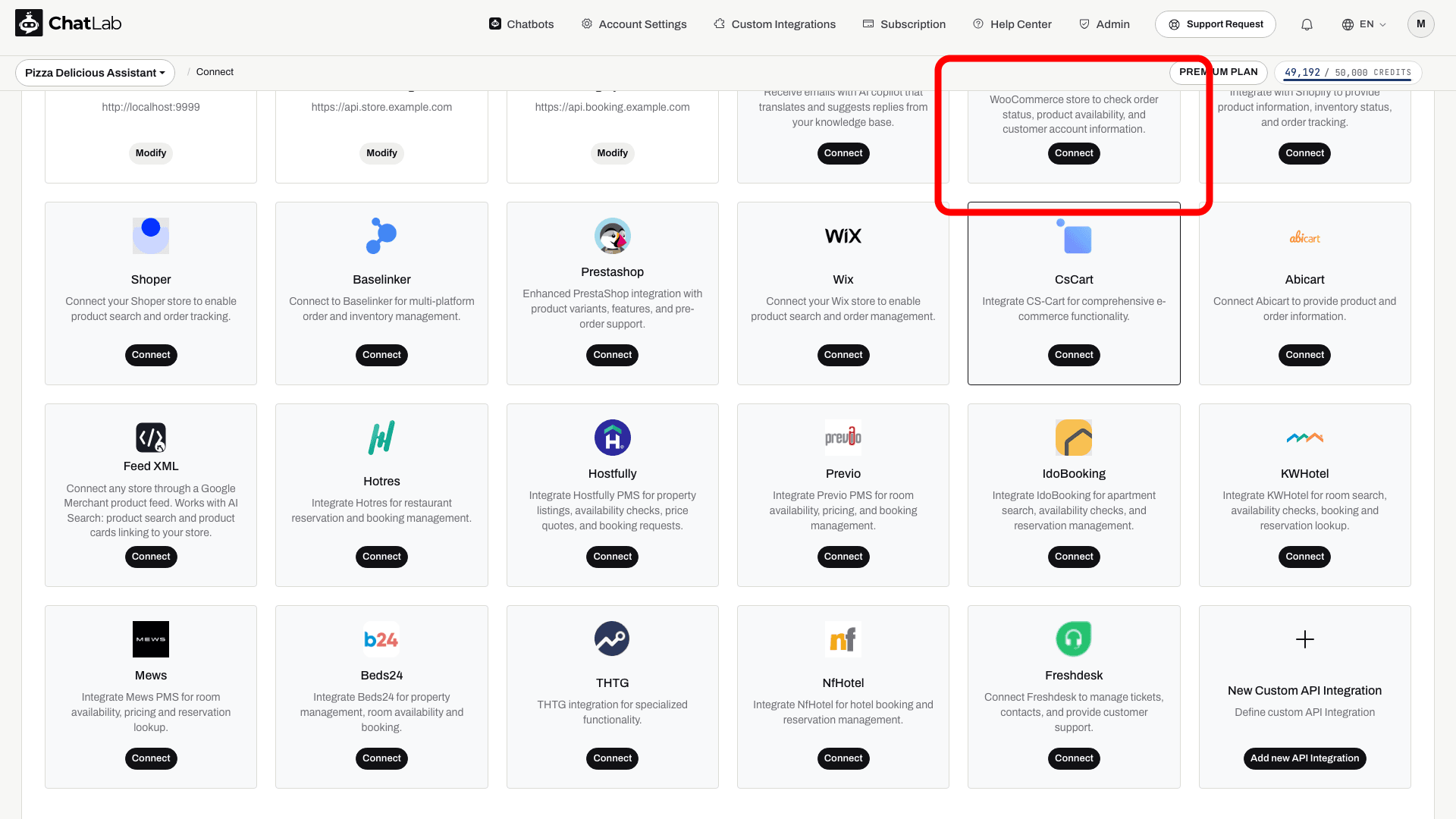
- Klõpsake WooCommerce kaardil nupule Connect (Ühenda)
- Sisestage URL of WooCommerce store (WooCommerce poe URL) (oma poe täielik URL, nt
https://www.mystore.com) - Sisestage Customer Key (Consumer Key 1. sammust)
- Sisestage Customer Secret (Consumer Secret 1. sammust)
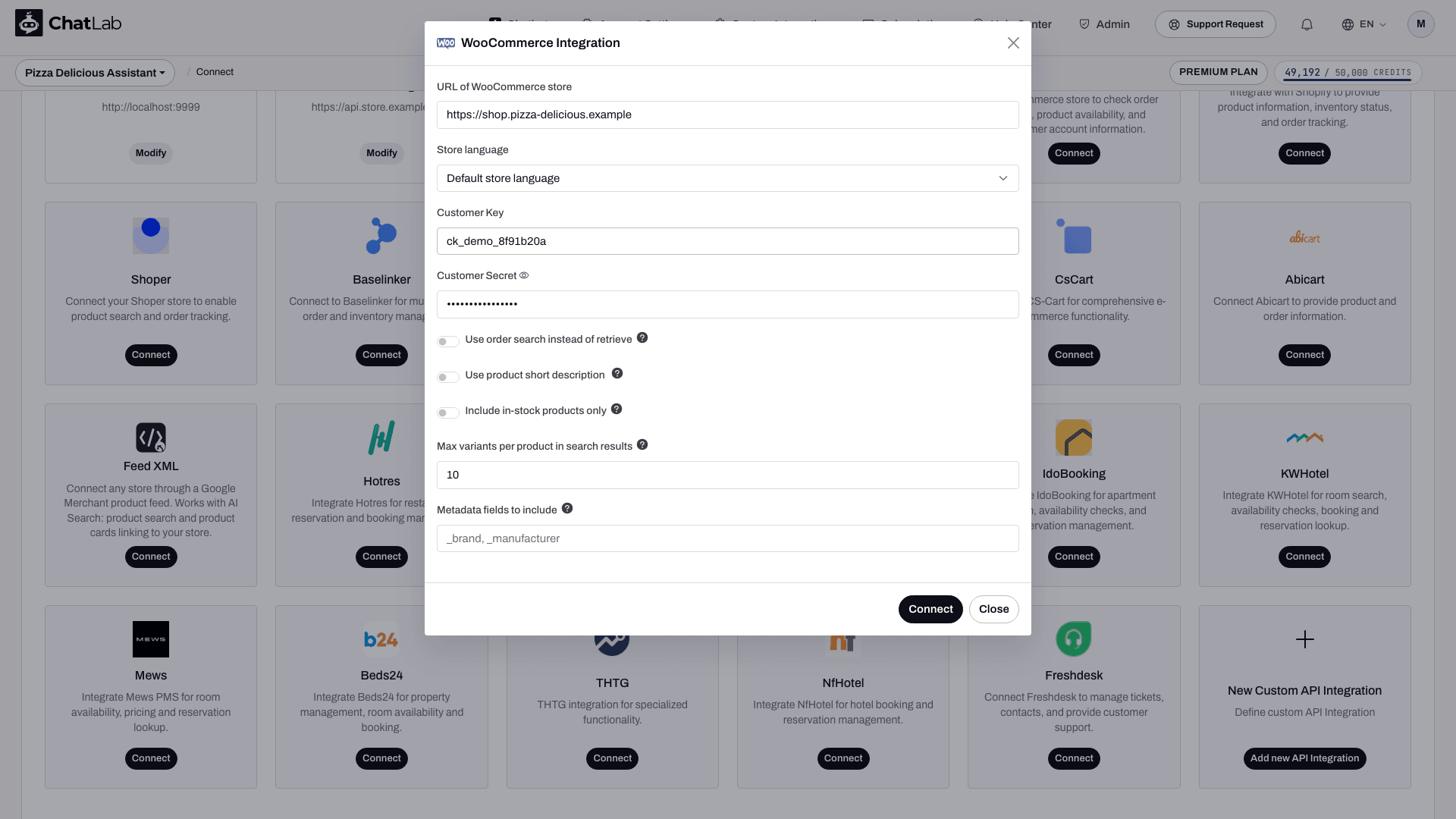
- Klõpsake Connect (Ühenda)
ChatLab kontrollib ühendust automaatselt, veendudes, et teie API volitustel on nõutav juurdepääs. Kui see õnnestub, näete kinnitusteavitust.
Ühenduse valikud
WooCommerce'i ühendusvorm sisaldab lisaseadeid:
- Use order search instead of retrieve (Kasuta tellimuse otsingut otsese pärimise asemel) - lubage see valik, kui teie pood kasutab kohandatud tellimusenumbrite pistikprogramme. See kasutab otseselt pärimiselt otsingupõhist leidmist, mis ühildub muudetud tellimusenumbritega.
- Use product short description (Kasuta toote lühikirjeldust) - kui see on lubatud, tagastavad tooteotsingu tulemused täieliku kirjelduse asemel WooCommerce'i lühikirjelduse. Kasulik poodidele, millel on väga pikad tootekirjeldused.
- Include in-stock products only (Kaasa ainult laos olevad tooted) - kui see on lubatud, sisaldavad tooteotsingu tulemused ainult neid tooteid, mis on hetkel laos olemas.
- Store language (Poe keel) - valige oma tooteandmete keel.
- Product metadata fields to include (Kaasatavad toote metaandmete väljad) - komadega eraldatud toote metavõtmete loend (nt
_brand,_manufacturer), mis lisatakse tootevastustele. Funktsiooniga AI Search indekseeritakse ka need väljad, võimaldades klientidel leida tooteid nende väärtuste järgi. Sisestage lihtne võti;meta:_brandtöötab samamoodi nagu_brand. Lisage ainult klientidele kasulikud väljad; ärge avaldage privaatseid metaandmeid. - Order metadata fields to include (Kaasatavad tellimuse metaandmete väljad) - komadega eraldatud tellimuse metavõtmete loend, mis lisatakse tellimuse andmetele. Kasutage seda teiste pistikprogrammide salvestatud andmete edastamiseks, näiteks vedaja ja jälgimiskoodi edastamiseks, mille WooCommerce Shipment Tracking laiendus salvestab võtme
_wc_shipment_tracking_itemsalla. Jätke tühjaks, kui soovite tagastada ainult standardsed tellimuse väljad. - Maximum variants (Maksimaalne variantide arv) - piirab toote kohta tagastatavate variantide arvu.
3. samm: seadistage WooCommerce tegevused
Pärast ühendamist saate lubada ja kohandada üksikuid AI-tegevusi. Liikuge jaotisse Settings (Seaded) > Actions (Tegevused) ja filtreerige platvormi WooCommerce järgi.
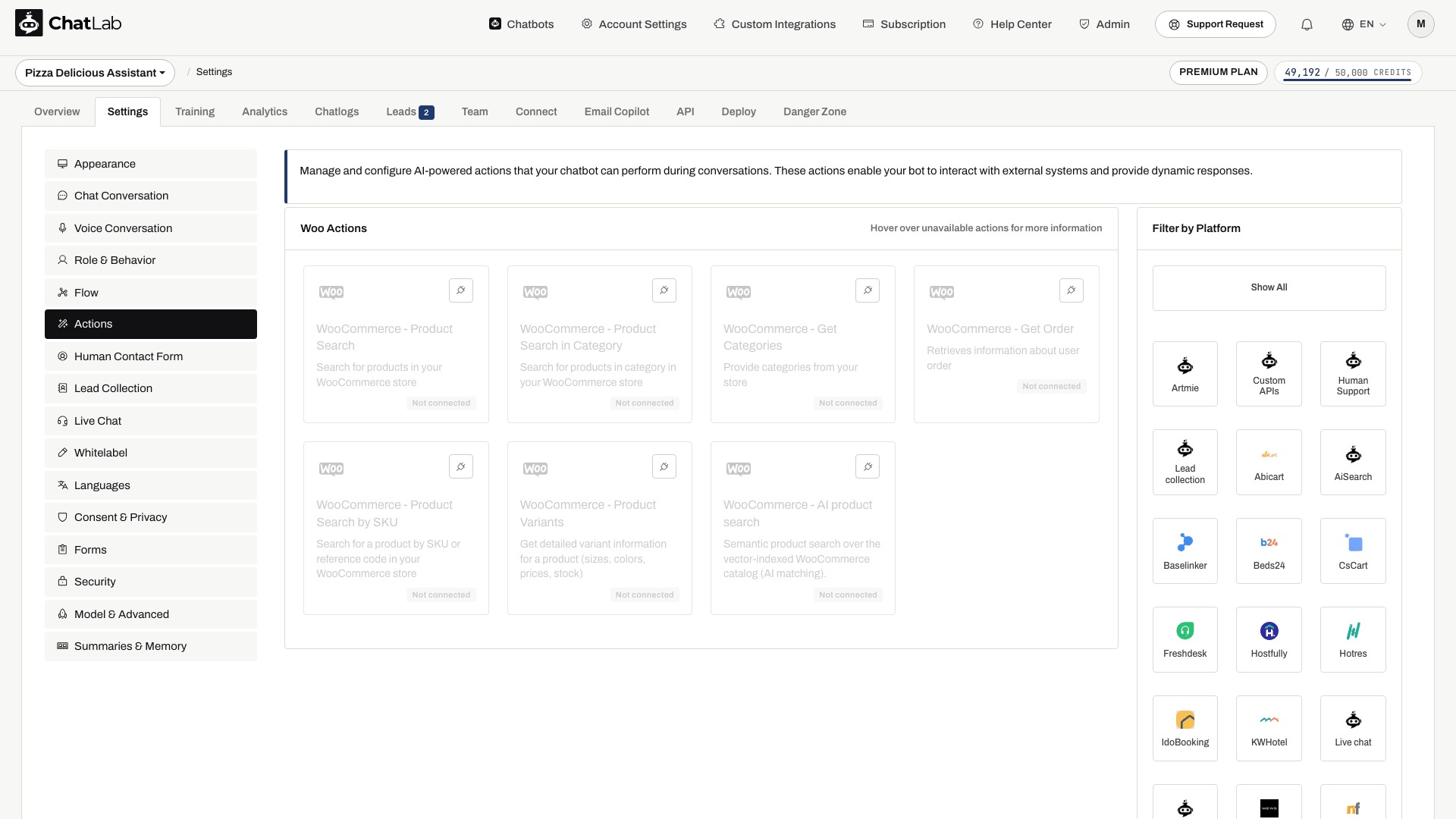
Märksõna- ja tellimustegevused hõlmavad järgmist:
- WooCommerce - Product Search - võimaldab chatbotil otsida teie tootekataloogist märksõna järgi
- WooCommerce - Product Search by SKU - võimaldab chatbotil leida tooteid nende tootekoodi (SKU), viitenumbri või tootekoodi järgi
- WooCommerce - Product Search in Category - võimaldab chatbotil otsida konkreetsest tootekategooriast
- WooCommerce - Get Categories - võimaldab chatbotil kuvada teie poe tootekategooriate nimekirja
- WooCommerce - get product variants - toob valitud toote saadaolevad variandid
- WooCommerce - Get Order - võimaldab chatbotil otsida tellimuse teavet tellimuse ID ja e-posti alusel
Ühenduse seadistamine lubab automaatselt tellimuse otsingu, kategooriad, märksõnaotsingu, kategooriaotsingu ja variandid. Product Search by SKU tuleb soovi korral eraldi üle vaadata ja lubada. Keelake tegevused, mida te ei soovi, et kliendid kasutaksid. Tegevuse muutmiseks avage see ja kasutage selle dialoogis nuppu Enable (Luba) või Update (Uuenda). Saate kohandada ka tegevuse silti (sõnumit, mida kuvatakse kasutajatele tegevuse käivitamise ajal) ja juhiseid, mis suunavad, kuidas AI igat tegevust kasutab.
Tellimuse otsingu ja tooteotsingu valikud
Tellimuse tegevuse seadistuses on valik Allow order lookup without email verification (Luba tellimuse otsing ilma e-posti kinnituseta) vaikimisi välja lülitatud. Selle sisselülitamine kuvab tellimuse üksikasju kõigile, kes teavad kehtivat tellimuse ID-d. Jätke see välja lülitatuks, välja arvatud juhul, kui teie keskkonnas on rakendatud sobivad juurdepääsukontrollid.
ChatLabi WooCommerce pistikprogramm toetab ka laiendatud otsitavaid tootevälju ja ligikaudset tootekoodi (fuzzy SKU) sobitamist. Need valikud vajavad tuvastatud pistikprogrammi laiendust; ilma selleta kasutab märksõnaotsing WooCommerce'i sisseehitatud otsingut ja tootekoodi otsing täpset vastavust. Enne nendest valikutest sõltuvate juhiste kirjutamist vaadake vastav tooteotsingu tegevus üle.
AI Search WooCommerce'i jaoks: tootekataloog, uuesti indekseerimine ja seaded
E-commerce paketis või Universal paketis, kui vestlusrobotile on määratud AI Search tootepakett, on AI Search sisse lülitatud ning asendab reaalajas poeotsingu. Indekseerimine käivitub poe ühendamisel automaatselt.
- Kontrollige tootekataloogi - avage Training > E-commerce catalog (Treening > E-kaubanduse kataloog) ning vaadake üle vahekaardid Products (Tooted) ja Categories (Kategooriad). Menüüs Shop > Products (Pood > Tooted) kuvatakse paneel Product catalog (Tootekataloog) ja kaart AI Search packs on this chatbot (Selle vestlusroboti AI Search paketid).
- Ajastage uuesti indekseerimine - kasutage valikut Schedule auto-retrain (Ajasta automaatne uuesti treenimine) jaotises Training > E-commerce catalog. Uuesti indekseerimist saab teha kasvõi iga päev ning see on saadaval igas E-commerce paketis ja iga tootepaketiga. Nupud Train now (Treeni kohe) või Retrain (Treeni uuesti) käivitavad selle nõudmisel. Värskendused on inkrementaalsed: muutmata tooted jäetakse vahele ning eemaldatud tooted kustutatakse indeksist.
- Vaadake tegevus üle - jaotises Settings > Actions (Seaded > Tegevused) avage WooCommerce - AI product search. Selle valikud on Include product card, Products in stock only ja Number of products to return.
- Otsige kohandatud väljade järgi - sama tegevuse vahekaardil AI Product Search Settings (Seaded: AI Product Search) loetleb Extended Product Search Fields (Tooteotsingu laiendatud väljad) väljad, mille ChatLabi pistikprogramm teie poest leidis. Kohandatud väljad kuvatakse tähisega
meta:võtme ees, ning pistikprogrammi Advanced Custom Fields (ACF) väljad näitavad ka oma silti. Allkriipsuga algavaid võtmeid loendis ei kuvata; sisestage need selle asemel väljale Product metadata fields to include. Siin märgitud väljad ja väljal Product metadata fields to include olevad võtmed indekseeritakse koos (kuni 20 toote kohta) ning kummagi loendi muutmine käivitab kataloogi uuesti indekseerimise automaatselt. - ACF väärtused - alates ChatLabi WooCommerce'i pistikprogrammi versioonist 2.5.3 indekseeritakse ACF väljad loetava tekstina: valikute sildid ning seotud postituste, lehtede, terminite ja kasutajate pealkirjad või nimed nende ID-de asemel. Vanema pistikprogrammi versiooni korral indekseeritakse salvestatud väärtused sellisel kujul nagu need on, näiteks ID-d nimede asemel.
- Kuvage tootekaardid - lülitage valik Enable Offer Cards sisse jaotises Settings > Model & Advanced (Seaded > Mudel ja täpsemad seaded). Vaadake juhendit Offer Cards.
Kui tootekataloog on tootelimiidist suurem, peatub indekseerimine limiidi täitumisel ja vestlusroboti omanik saab e-kirja. Eespool kirjeldatud reaalajas poeotsingu tegevuse suvandid ei pruugi AI Search funktsioonile kehtida.
Integratsiooni testimine
Pärast tegevuste aktiveerimist avage Test & Deploy (Testimine ja juurutamine) ning proovige:
- "Näita mulle jooksutosse" (testib tootepäringut)
- "Otsin toodet tootekoodiga (SKU) WH-1234" (testib tooteotsingut SKU järgi)
- "Millised kategooriad teil on?" (testib kategooriate pärimist)
- "Näita mulle jalanõusid kategoorias Sportswear" (testib tooteotsingut kategooria sees)
- "Mis on minu tellimuse #1001 staatus?" (testib tellimuse üksikasju; esitage vastav e-posti aadress tellimuse kohta, millele teil on juurdepääsuõigus)
Veenduge, et vastused vastavad teie WooCommerce'i poe andmetele ja toodete lingid avanevad korrektselt.
Install Chatbot on Your WooCommerce Store
Kui lõite ühenduse ChatLabi pistikprogrammi (plugin) abil, on vestluse vidin (widget) teie veebipoes juba olemas. Kui lõite ühenduse oma API-võtmetega, lisage vidin ise. Vaadake üksikasjalikku juhendit: Installing Chatbot on a WooCommerce Store
Vaadake demot
Saate näha reaalajas toimivat WooCommerce integratsiooni siin: https://yourwear.chatlab.com/shop