Ühendage oma ChatLab chatbot oma Shopify e-poega, et kliendid saaksid tooteid otsida ja oma tellimuste staatust vaadata otse vestluses. Tooteid leitakse funktsiooni AI Search abil, mis otsib indekseeritud Shopify tootekataloogist tähenduse põhjal, või reaalajas poeotsingu kaudu, mis teeb päringu poe API-le. Soovitatav ühendamisviis on ChatLab rakendus Shopify App Store'ist, mis lisab ka vestlusvidina teie poe esilehele. Täiustatud meetodina on endiselt saadaval ühendamine omaenda Shopify rakenduse kaudu.
Näidisvestlus
Kontrollige tellimust
Vajab ühendatud e-poodi ja selle lubatud tellimustoimingut. Saadaolevad väljad sõltuvad integratsioonist. E-posti aadressi kattuvus ei ole isikutõend.

Külastaja: Kus mu tellimus on?
Esitage näide või lugege seda allpool. Tõelisi kliendiandmeid ei kasutata.Klient küsib olemasoleva tellimuse kohta.
Taasesitus peatub, kui see näide ekraanilt lahkub. See on simulatsioon, mitte reaalajas vestlus. Widgeti juhtelemendid taasesituse sees ei ole interaktiivsed.Lugege täielikku näidet
- Klient küsib olemasoleva tellimuse kohta.
Külastaja: Kus mu tellimus on?
- Vaikimisi otsing vajab mõlemat identifikaatorit.
Assistent: Palun esitage oma tellimuse number ja ostu sooritamisel kasutatud e-posti aadress.
- Kasutage selles näites väljamõeldud andmeid.
Külastaja: 41982, anna@example.com
- Toiming teeb päringu ühendatud e-poodi.
Tellimuse 41982 kontrollimine...
- Edastage ainult e-poe tagastatud teavet.
Assistent: Tellimus 41982 on märgitud teele panduks. Vedaja on DPD. Kohaletoimetamise värskeima info saamiseks vaadake palun jälgimislehte.
Näide illustreerib kliendikogemust. Saadaolevad toimingud ja kuvatav teave sõltuvad sellest integratsioonist ning teie seadistusest.
Enne alustamist
ChatLab rakenduse paigaldamiseks vajate Shopify kontot, millel on õigus teie poodi rakendusi paigaldada - näiteks poe omanik või rakenduste õigustega töötaja. Saate luua oma ChatLab konto ja chatboti otse rakenduses või kasutada juba olemasolevat kontot ja chatbotit. Kui ChatLab paneeli Connect (Ühenda) paanil kuvatakse teavitus paketi uuendamise või kontakteerumise kohta, kontrollige, kas teie tellimus sisaldab seda integratsiooni. Täiustatud meetodi puhul hoidke API mandaadid privaatsena ja ärge kunagi kleepige neid veebisaidi manustuskoodi.
Oluline: E-kaubanduse parimad tavad
Pärast alloleva integratsiooni lõpuleviimist lugege põhjalikku juhendit chatboti optimeerimise kohta e-kaubanduse jaoks: Kuidas seadistada ChatLab oma e-poe jaoks
Kuidas chatbot Shopifys tooteid leiab: AI Search ja reaalajas poeotsing
On kaks viisi, kuidas ChatLab chatbot Shopify poes tooteid leiab. Chatbot kasutab ühte või teist, mitte kunagi mõlemat korraga.
AI Search (soovitatav) - ChatLab hoiab teie Shopify tootekataloogist eraldi indeksit ja chatbot otsib sellest tähenduse järgi.
- Kliendid saavad küsida vabas vormis, näiteks "punane kleit alla 300". Hinnavahemikku rakendatakse range filtrina ning tuvastatakse ka täpsed tootekoodid (SKU, EAN).
- Hinda, laoseisu ja variante loetakse vastamise hetkel otse Shopify poest, nii et kliendid näevad ajakohaseid andmeid ka indeksi uuendamiste vahelisel ajal.
- Tulemused kuvatakse vestluses tootekartidena, kuni 5 tükki vastuse kohta.
- Indekseerimine käivitub poe ühendamisel automaatselt. Kataloog ei kasuta treenimismärke.
- Vajalik pakett: sisaldub igas E-commerce paketis (Free 100 toodet, Start 2 000, Grow 5 000, Scale 20 000). Universal paketi puhul lisage E-commerce integrations lisamoodul ($30 kuus) ja chatbotile määratud AI Search toodete pakett ($29 kuus, 5 000 toodet).
Reaalajas poeotsing - chatbot edastab kliendi fraasi poe API kaudu Shopify otsingule ning vastab sellega, mida pood tagastab.
- Midagi ei indekseerita ja andmeid ei pea sünkroonima. Andmed on alati reaalajas.
- Tegemist on märksõnaotsinguga: see leiab täpselt seda, mida teie poe enda otsing selle fraasi peale leiaks. See ei mõista vajaduste kirjeldusi, sünonüüme ega trükivigu nii nagu AI Search.
- Vajalik pakett: Universal pakett koos E-commerce integrations lisamooduliga ($30 kuus). Eraldi tootepaketti pole vaja.
Kui AI Search on sisse lülitatud, asendab see reaalajas poeotsingu. Tellimuse staatuse kontroll toimib mõlema lahenduse puhul ühtemoodi. Kolmas võimalus - skannitud poelehtede põhjal treenimine - on saadaval igas paketis ja on mõeldud teabesisu (nagu kohaletoimetamine ja tagastused), mitte toodete jaoks. Täieliku võrdluse leiate lehelt AI Search: kuidas teie chatbot tooteid leiab, tootelimiitide kohta vaadake juhendit E-kaubanduse paketid ja limiidid.
Mida integratsioon võimaldab
Reaalajas poeotsing (tooteotsing fraasi järgi) - Chatbot saadab kliendi fraasi Shopify otsingule. See otsib tootenimede, kirjelduste, tüüpide, siltide ja tarnijate hulgast, tagastades sobivad aktiivsed tooted koos järgmise teabega:
- Toote nimi, kirjeldus ja tüüp
- Tarnija ja sildid
- Hind või hinnavahemik (mitme variandiga toodete puhul)
- Saadaolevad variandid koos SKU, võrdlushinna, laokoguse ja saadavuse staatusega
- Toote pilt ja otselink teie poodi
Saate tooteotsingu seadistada nii, et kuvataks ainult laos olevaid tooteid. Kui see valik on lubatud, jäetakse otsatulemustest välja tooted, mida laos pole. Lisavalik võimaldab tulemustesse kaasata ka eeltellitavad tooted, isegi kui laoseisu filter on aktiivne. Täpsema teabe saamiseks vaadake jaotist Shopify toimingute seadistamine.
Tellimuse üksikasjad - Vaikimisi sisestavad kliendid oma tellimuse numbri ja sellega seotud e-posti aadressi. Valikulised režiimid võimaldavad otsingut ainult tellimuse ID järgi või viimaste tellimuste vaatamist ainult e-posti aadressi põhjal. Need on andmete vastavuskontrollid, mitte külastaja isikusamasuse tõendamine. Chatbot tagastab:
- Tellimuse viitenumbri, kuupäeva, kogusumma ja valuuta
- Tellitud tooted koos nimede, koguste, hindade, SKU, variandi nime ja tarnijaga
- Täitmise staatuse ja saadetise jälgimise teabe (number, ettevõte, URL)
- Tarneaadressi ja arveaadressi
- Tarneviisi ja maksumuse
- Kliendi kontaktandmed (e-post, nimi, telefon)
- Tühistamise põhjuse ja kuupäeva (tühistatud tellimuste puhul)
Soovitatav: Paigaldage ChatLab rakendus Shopify App Store'ist
Rakendus ChatLab AI Chatbot & Live Chat on lihtsaim viis ühenduse loomiseks. See ühendab teie poe chatbotiga (tooteotsing ja tellimuse staatus) ning lisab teie teema kaudu vestlusvidina poe esilehele, ilma et peaksite looma eraldi rakendust või kopeerima API võtmeid. Rakendus suudab lugeda kõiki teie tellimusi, sealhulgas neid, mis on vanemad kui 60 päeva.
Rakenduse paigaldamine
- Avage leht ChatLab AI Chatbot & Live Chat Shopify App Store'is. Samuti saate oma Shopify halduspaneeli jaotises Apps (Rakendused) otsida nime "ChatLab".
- Klõpsake Install (Paigalda) ja valige oma pood, kui Shopify seda küsib.
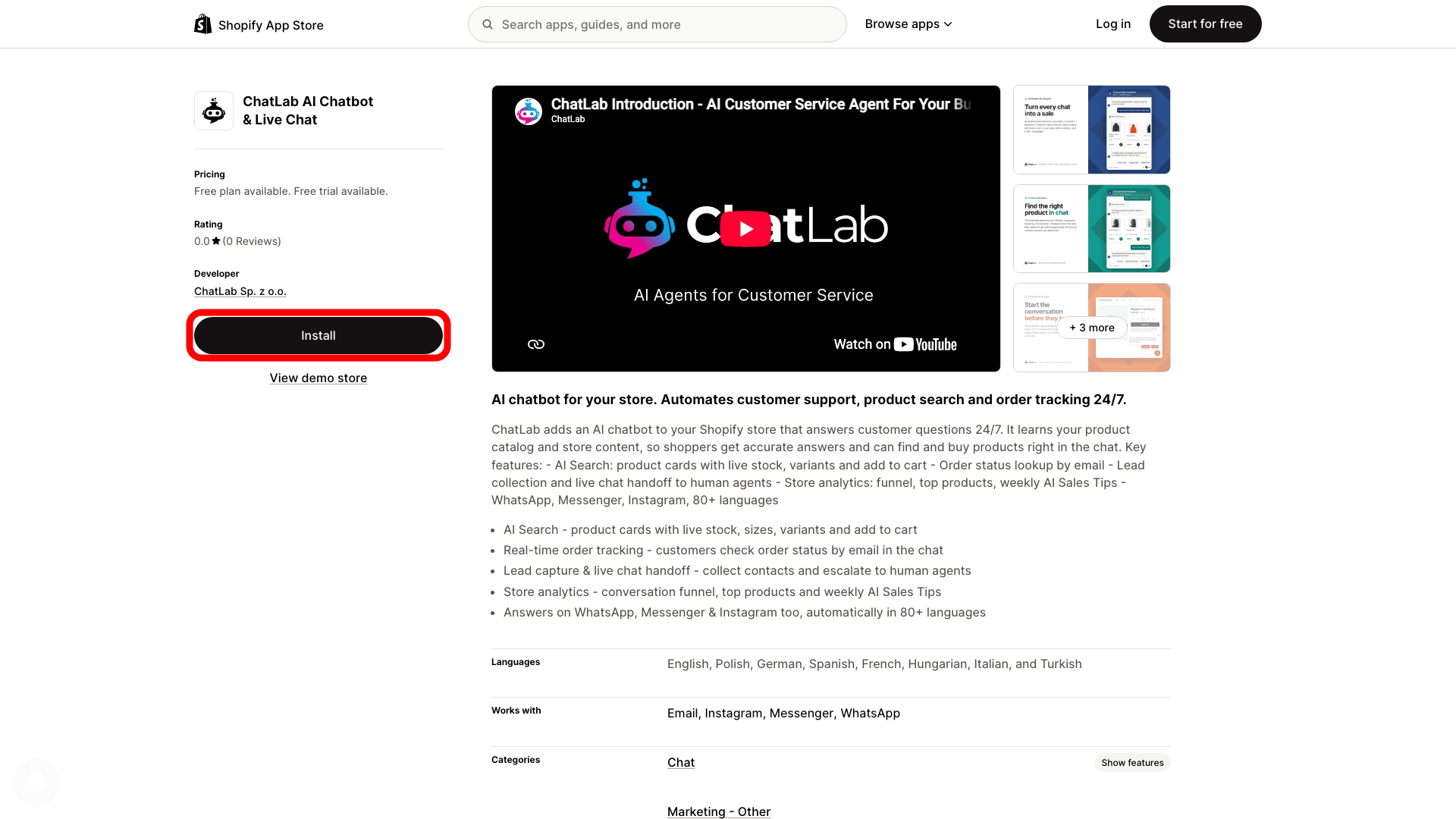
- Vaadake üle rakenduse taotletavad juurdepääsuõigused (kliendiandmed, töötajate andmed ja poe andmed, nagu tooted, tellimused ja sisu) ning klõpsake Install.
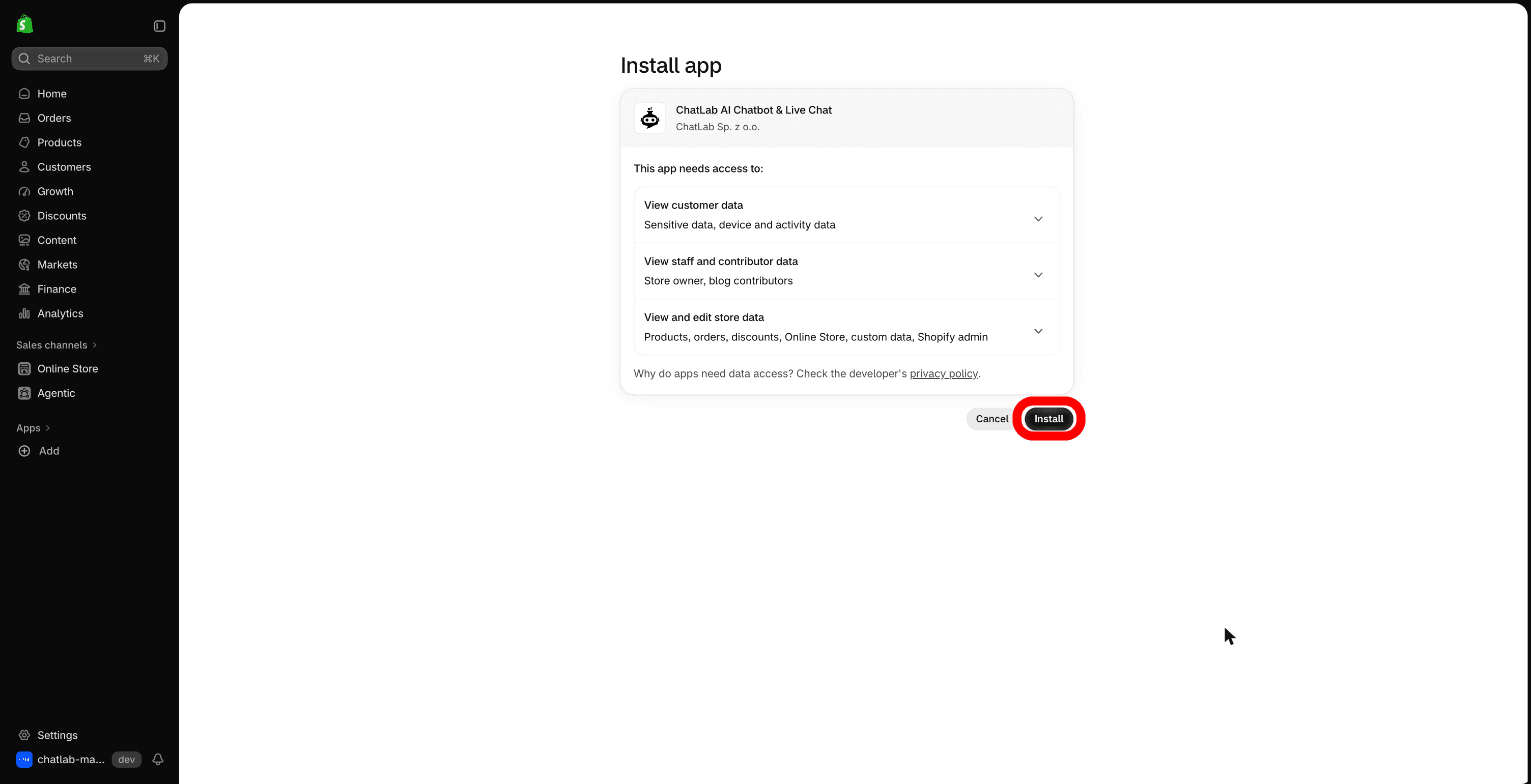
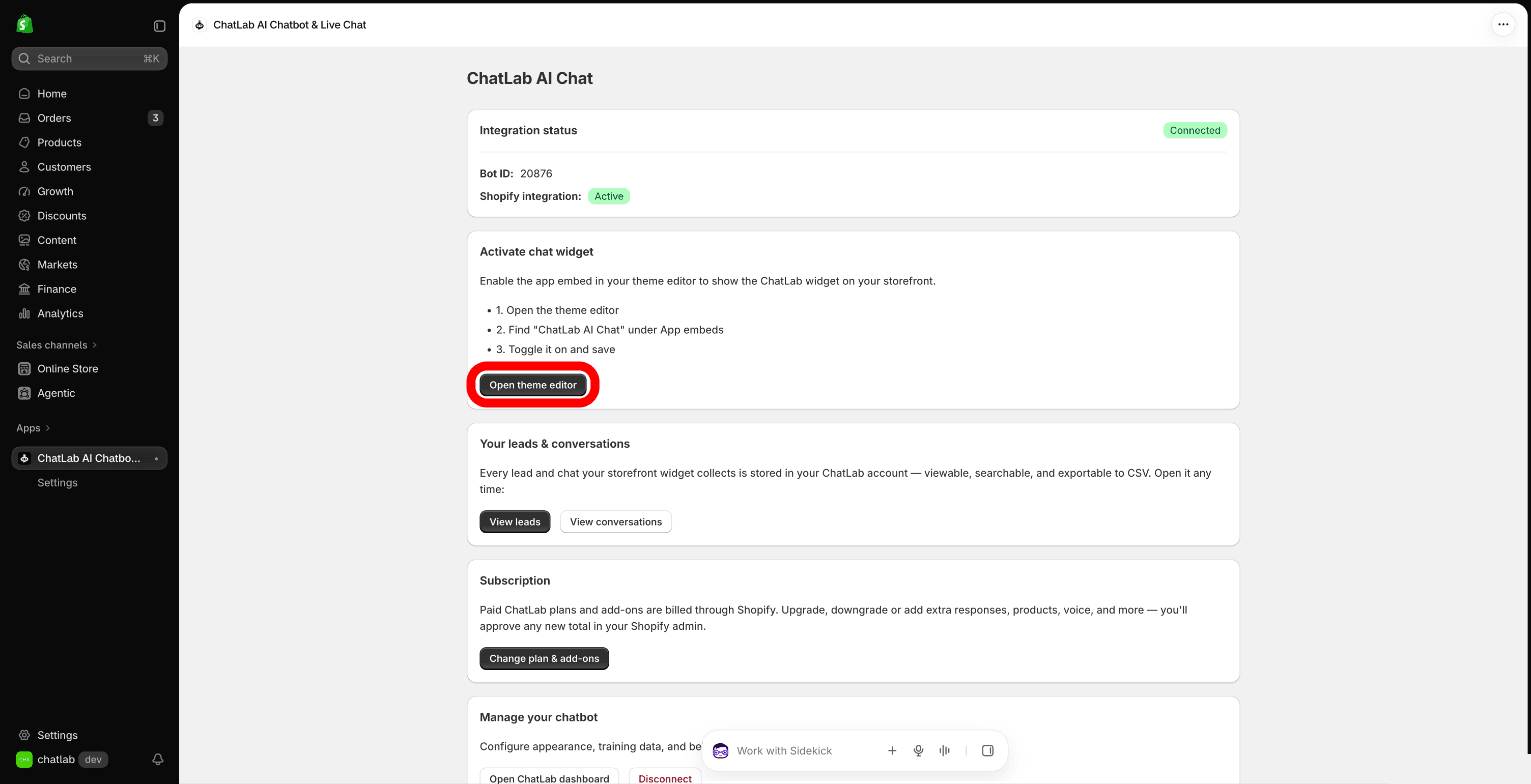
Rakendus avaneb teie Shopify halduspaneelis jaotises Apps. Saate sinna igal ajal naasta.
Logige sisse või looge ChatLab konto
- Kui olete ChatLabis uus - sisestage lehel Create a ChatLab account (Loo ChatLab konto) oma e-posti aadress ja parool (vähemalt 8 tähemärki) ning klõpsake Create account (Loo konto). ChatLab saadab teile kinnitusmeili. Klõpsake selles olevat linki, naaske rakendusse ja logige sisse sama e-posti ja parooliga.
- Kui teil on konto juba olemas - klõpsake Already have an account? Sign in (On teil juba konto? Logige sisse) ja logige sisse oma ChatLab e-posti ja parooliga.
Ühe ChatLab kontoga saab siduda ainult ühe Shopify poe. Kui konto on juba teise poega ühendatud, teavitab rakendus teid sellest: logige sisse teise kontoga või katkestage esmalt ühendus teise poega.
Valige pakett
Rakendus kuvab ChatLab paketid, mida saate Shopifyga kasutada. Valige Continue with the free plan (Jätka tasuta paketiga) või valige tasuline pakett koos valikuliste lisamoodulitega ja klõpsake Subscribe with Shopify (Telli Shopify kaudu; või Start 7-day free trial [Alusta 7-päevast tasuta prooviperioodi], kui teie poele on prooviperiood saadaval). Shopify palub teil tellimuse oma Shopify halduspaneelis kinnitada ning maksed lisatakse teie Shopify arvele. Enne jätkamist saate sisestada sooduskoodi.
Kui teie ChatLab kontol on juba pakett, mis sisaldab Shopify integratsiooni, jätab rakendus selle sammu vahele.
Chatboti ühendamine
Klõpsake Create new chatbot (Loo uus chatbot) või valige jaotises Or pick an existing chatbot (Või valige olemasolev chatbot) olemasolev chatbot ja klõpsake Connect selected chatbot (Ühenda valitud chatbot). Uus chatbot õpib Shopify API kaudu tundma ka teie poe lehti ja eeskirju. Kui pood on ühendatud, kuvab rakendus jaotist Integration status (Integratsiooni staatus) märgisega Connected (Ühendatud) ning chatbotil lülitatakse sisse tooteotsing ja tellimuse staatuse kontroll. Kui chatbotil on aktiveeritud AI Search, algab teie kataloogi indekseerimine automaatselt.
Vestlusvidina sisselülitamine
Vidin lisatakse teie teemasse rakenduse manuse (app embed) kaudu, seega koodi kleepida pole vaja.
- Klõpsake rakenduse jaotises Activate chat widget (Aktiveeri vestlusvidin) nupul Open theme editor (Ava teemaredaktor).
- Avage teemaredaktoris jaotis App embeds (Rakenduste manused) ja veenduge, et ChatLab AI Chat on sisse lülitatud.
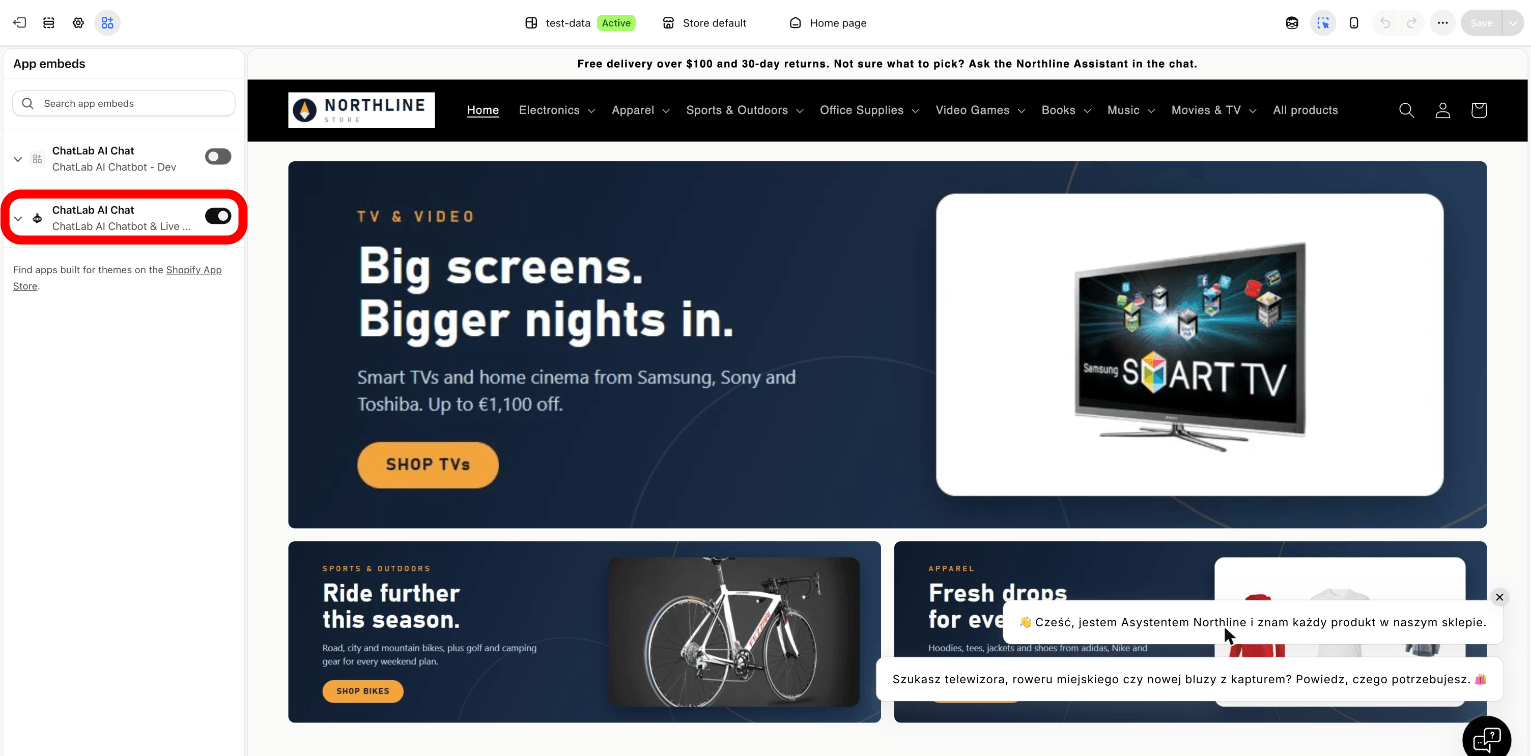
- Klõpsake Save (Salvesta).
Avage oma poe esileht ja saatke proovisõnum. Kui kleepisite varem ChatLab vidina koodi faili theme.liquid, eemaldage see, vastasel juhul näevad ostjad kahte vestlusvidinat.
Alustamine ChatLab keskkonnast
Võite alustada ka otse ChatLab paneelist - näiteks juhul, kui teil on chatbot juba olemas ja soovite selle oma poega siduda. See paigaldab täpselt sama ChatLab rakenduse.
- Valige ChatLabis oma chatbot ja avage vahekaart Connect (Ühenda).
- Klõpsake paanil Shopify nupul Connect.
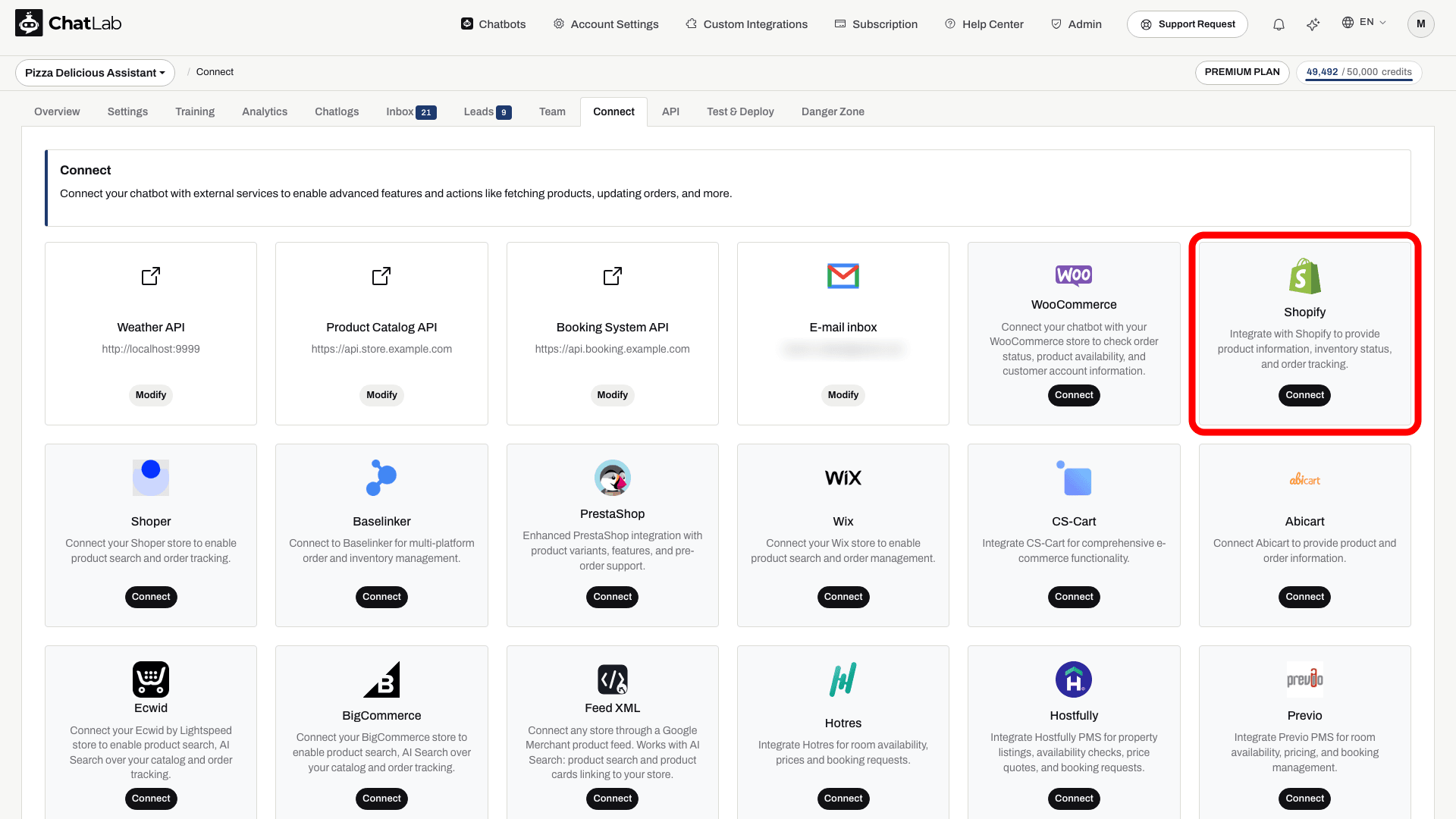
- Sisestage oma Shopify subdomain (Shopify alamdomeen; vaadake jaotist Poe alamdomeeni leidmine) ja klõpsake Connect with Shopify (Ühenda Shopifyga).
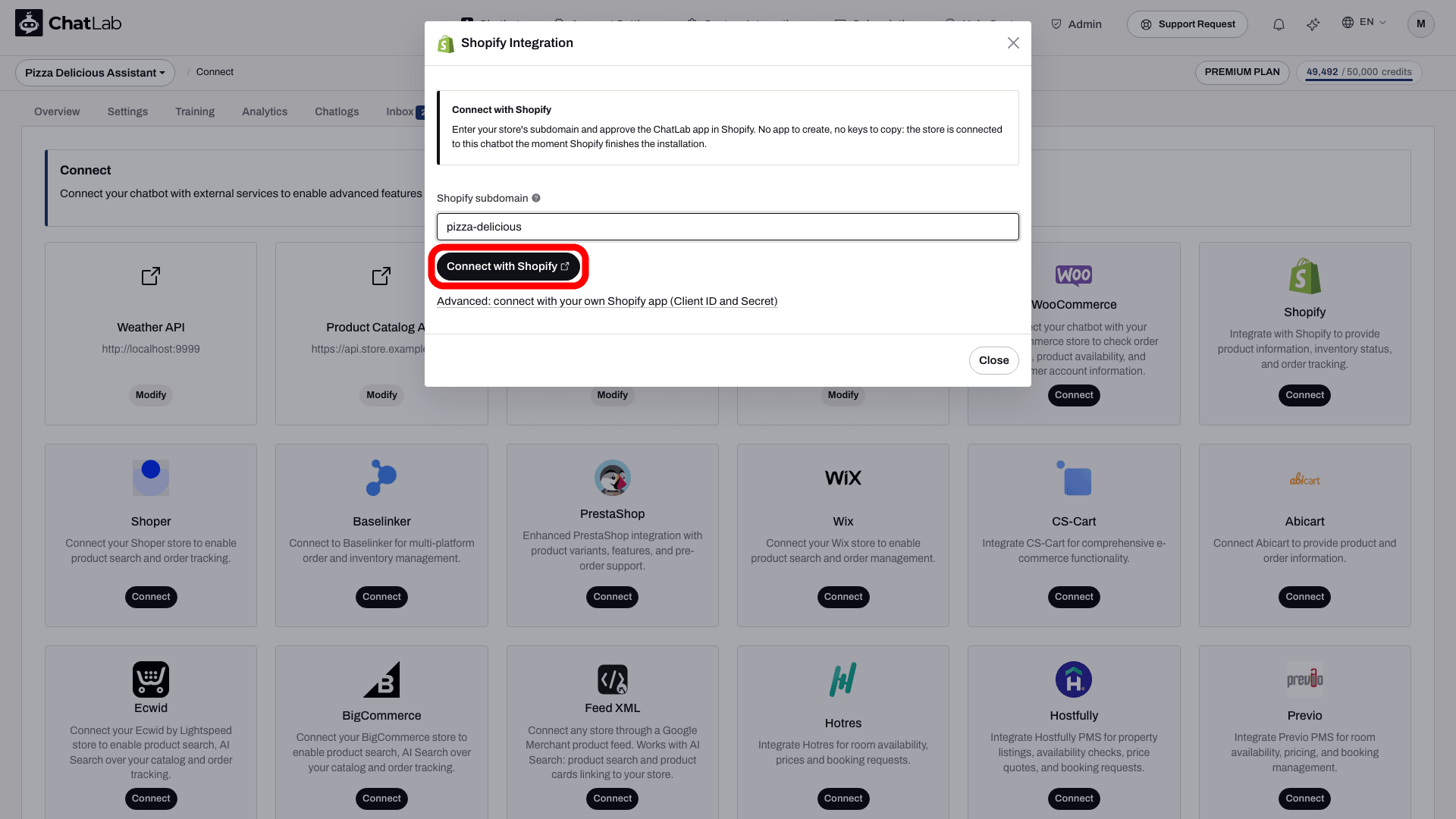
- Shopify avaneb uuel vahekaardil. Kinnitage ChatLab rakenduse paigaldamine. ChatLab kuvab teate Waiting for you to approve the ChatLab app in Shopify... (Ootame, kuni kinnitate ChatLab rakenduse Shopifys...) ja ühendab poe selle chatbotiga kohe, kui Shopify paigalduse lõpetab.
- Lülitage rakenduses oma teemas vestlusvidin sisse, nagu eespool kirjeldatud.
Kui te ei lõpeta toimingut Shopifys õigeaegselt, annab ChatLab sellest teada. Kui olete valmis, klõpsake uuesti Connect with Shopify. Kui loote chatboti seadistusviisardi abil ja valite platvormiks Shopify, juhendab samm Connect Shopify teid läbi App Store'i paigalduse ning jätkab automaatselt, kui pood on ühendatud.
Paketi muutmine, ühenduse katkestamine või eemaldamine
- Paketi muutmine - klõpsake rakenduse jaotises Subscription (Tellimus) nupul Change plan & add-ons (Muuda paketti ja lisamooduleid). Uue kogusumma kinnitate oma Shopify halduspaneelis.
- Chatboti haldamine - lingid Open ChatLab dashboard (Ava ChatLab juhtpaneel), View leads (Vaata liide) ja View conversations (Vaata vestlusi) avavad rakenduses chatboti ChatLab keskkonnas, kus saate seadistada treenimist, välimust ja toiminguid.
- Ühenduse katkestamine - klõpsake rakenduse jaotises Manage your chatbot (Halda oma chatbotit) nupul Disconnect (Katkesta ühendus). Valige Disconnect only (Ainult katkesta ühendus), et säilitada oma Shopify kaudu arveldatav tellimus, või Disconnect & cancel subscription (Katkesta ühendus ja tühista tellimus). Teie ChatLab konto ja chatboti andmed jäävad ChatLabis alles.
- Eemaldamine - rakenduse eemaldamine Shopify halduspaneelis tühistab ka Shopify kaudu arveldatava tellimuse.
Täiustatud meetod: Ühendamine omaenda Shopify rakenduse abil
Kui te ei saa või ei soovi ChatLab rakendust kasutada, saate poe ühendada rakendusega, mille loote ise Shopify Dev Dashboardis, järgides allolevaid samme 1 kuni 3. Ärge looge teist ühendust, kui ChatLab rakendus on poe juba ühendanud. Selle meetodi puhul:
- Shopify lubab rakendusel lugeda ainult viimase 60 päeva tellimusi, kuna õigust
read_all_ordersväljastab Shopify eraldi taotluse alusel. - Vestlusvidinat ei lisata teie poe esilehele automaatselt. Lisage see käsitsi, nagu kirjeldatud jaotises Chatboti paigaldamine oma Shopify poodi.
- Teie ChatLab paketi eest esitab arve ChatLab, mitte Shopify.
Samm 1: Looge Shopify API mandaadid
Oluline agentuuridele ja Shopify partneritele: Looge ja paigaldage rakendus organisatsioonis, mis omab vastavat poodi. ChatLabi ühendus Client ID ja Secreti abil kasutab Shopify kliendimandaatide autoriseerimist (client credentials grant), mis ei toeta teisele organisatsioonile kuuluvat rakendust. Kui näete veateadet "The app cannot access this store", kontrollige enne mandaatide asendamist rakenduse organisatsiooni ja paigaldust või kasutage selle asemel ChatLab rakendust Shopify App Store'ist. Vaadake juhendit Shopify kliendimandaatide nõuded.
- Logige sisse oma Shopify halduspaneeli
- Avage Settings > Apps (Seaded > Rakendused)
- Klõpsake Develop apps (Arenda rakendusi)
- Klõpsake rakenduste arendamise lehel nupul Build apps in Dev Dashboard - see avab lehe dev.shopify.com/dashboard
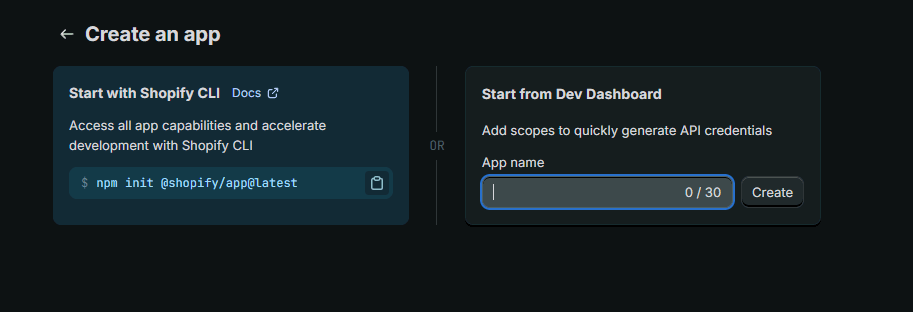
- Klõpsake Create app (Loo rakendus) ja sisestage nimi (nt "ChatLab Integration")
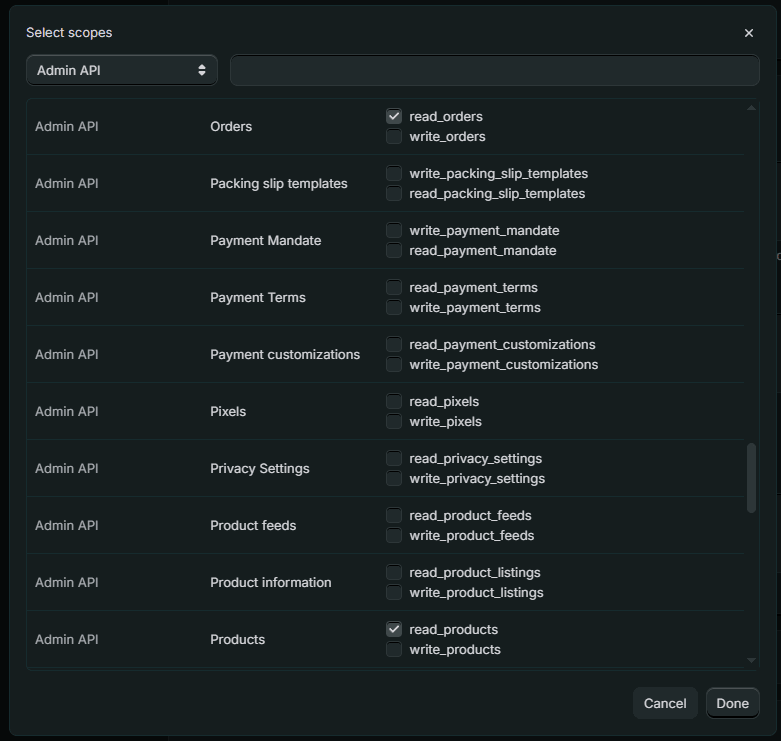
- Pärast loomist kerige jaotiseni Access (Juurdepääs) ja klõpsake Select scopes (Vali õigused)
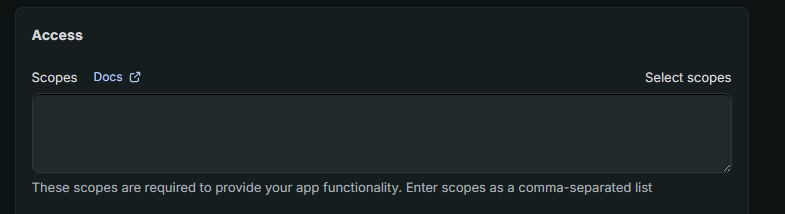
- Otsige jaotise Admin API juurdepääsuõiguste alt üles ja lubage järgmised õigused:
read_productsread_orders
- Klõpsake Done (Valmis)
- Rakenduse väljaandmiseks klõpsake nuppu Release (Väljasta)
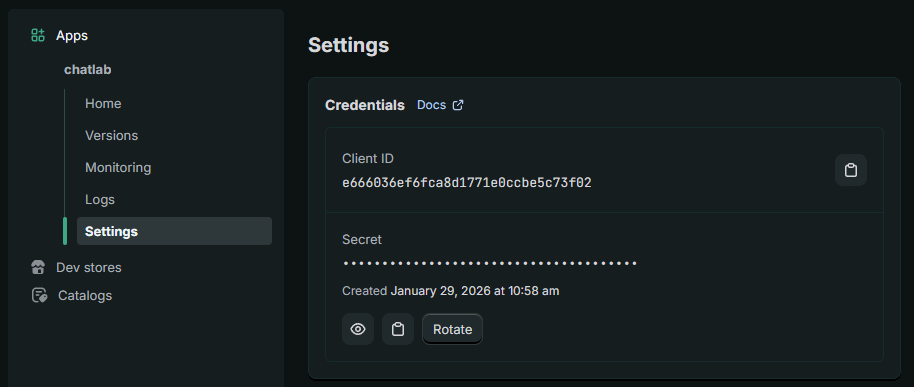
- Avage App settings (Rakenduse seaded) ning kopeerige Client ID ja Secret - hoidke neid turvaliselt, vajate neid ChatLabiga ühenduse loomiseks
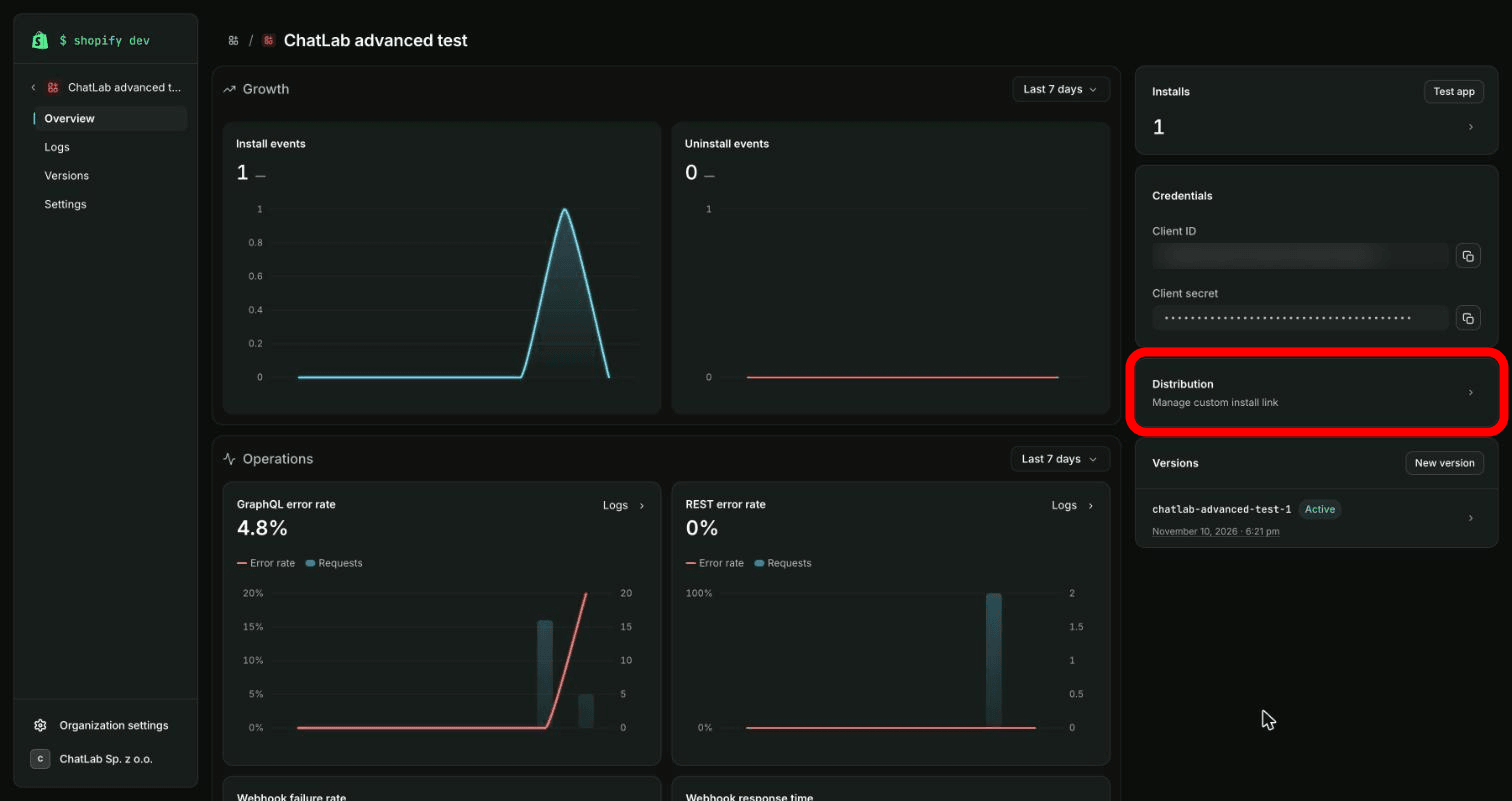
- Minge rakenduse vaatesse Overview (Ülevaade), klõpsake Distribution (Levitamine), valige Custom distribution (Kohandatud levitamine) ja kinnitage. Seda valikut ei saa hiljem muuta.
- Sisestage oma poe domeen (näiteks
pizza-delicious.myshopify.com) ja klõpsake Generate link (Genereeri link) - Kopeerige Install link (Paigalduslink), avage see, valige oma pood ja kinnitage, klõpsates Install
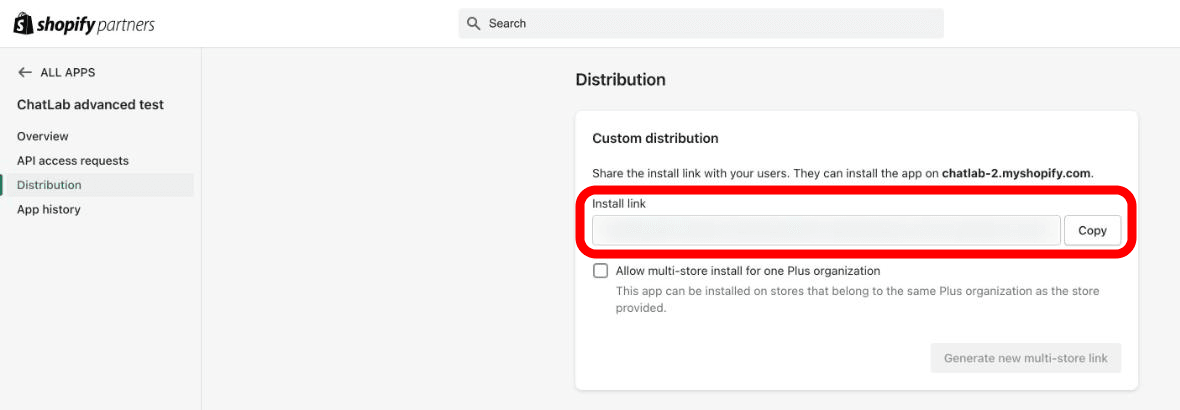
Oluline: Paigaldage rakendus kohandatud levitamise lingi kaudu, mitte avalehel oleva paigaldusnupu abil. Ilma levitamismeetodita rakendus ei saa juurdepääsu kaitstud kliendiandmetele, mistõttu Shopify ei tagasta tellimusi ja ChatLab keeldub ühendusest teatega "Shopify does not let this app read orders". Vaadake juhendit Shopify kaitstud kliendiandmed.
Samm 2: Leidke oma poe alamdomeen
Leidke poe myshopify.com domeen Shopifys jaotises Settings > Domains (Seaded > Domeenid) ja sisestage ainult osa enne domeenilaiendit .myshopify.com. Aadressi pizza-delicious.myshopify.com puhul sisestage pizza-delicious, mitte oma kohandatud poedomeen ega admin.shopify.com juhtpaneeli URL. Vaadake Shopify domeenijuhendit.
Samm 3: Ühendage Shopify ChatLabis
- Logige sisse ChatLabi ja valige oma bot
- Minge vahekaardile Connect ja klõpsake paanil Shopify nupul Connect
- Klõpsake Advanced: connect with your own Shopify app (Client ID and Secret) (Täiustatud: ühendage omaenda Shopify rakendusega [Client ID ja Secret])
- Sisestage oma Shopify subdomain (2. sammust)
- Sisestage oma Client ID (1. sammust)
- Sisestage oma Client Secret (1. sammust)
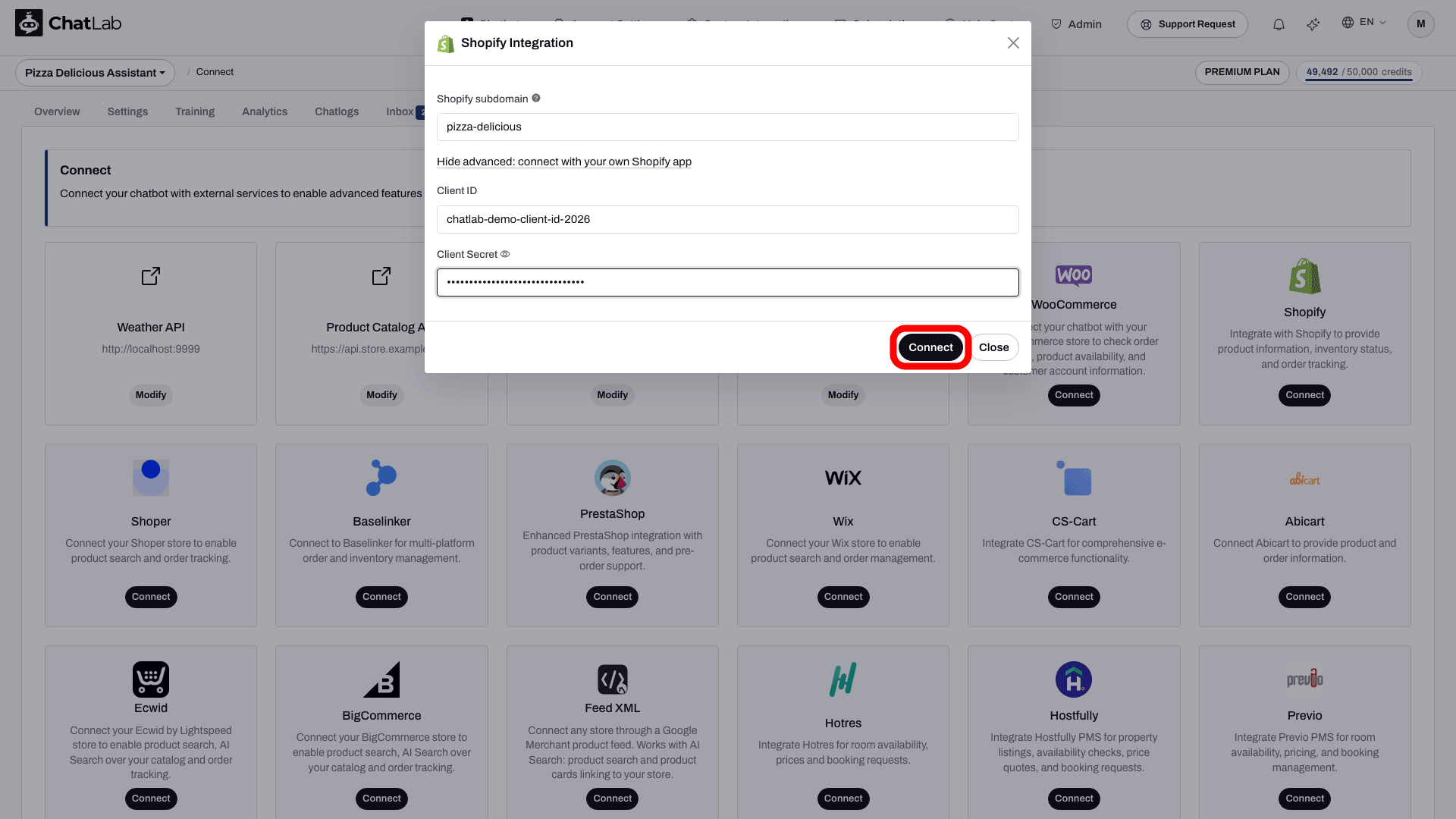
- Klõpsake Connect
ChatLab testib ühendust automaatselt, kontrollides, kas teie API mandaatidel on vajalikud juurdepääsuõigused ja kas Shopify tagastab rakendusele tellimuste andmeid. Eduka ühenduse korral kuvatakse kinnitusteade.
Shopify toimingute seadistamine
Sõltumata valitud ühendamisviisist saate lubada ja kohandada üksikuid AI toiminguid. Liikuge jaotisse Settings > Actions (Seaded > Toimingud) ja filtreerige Shopify platvormi järgi.
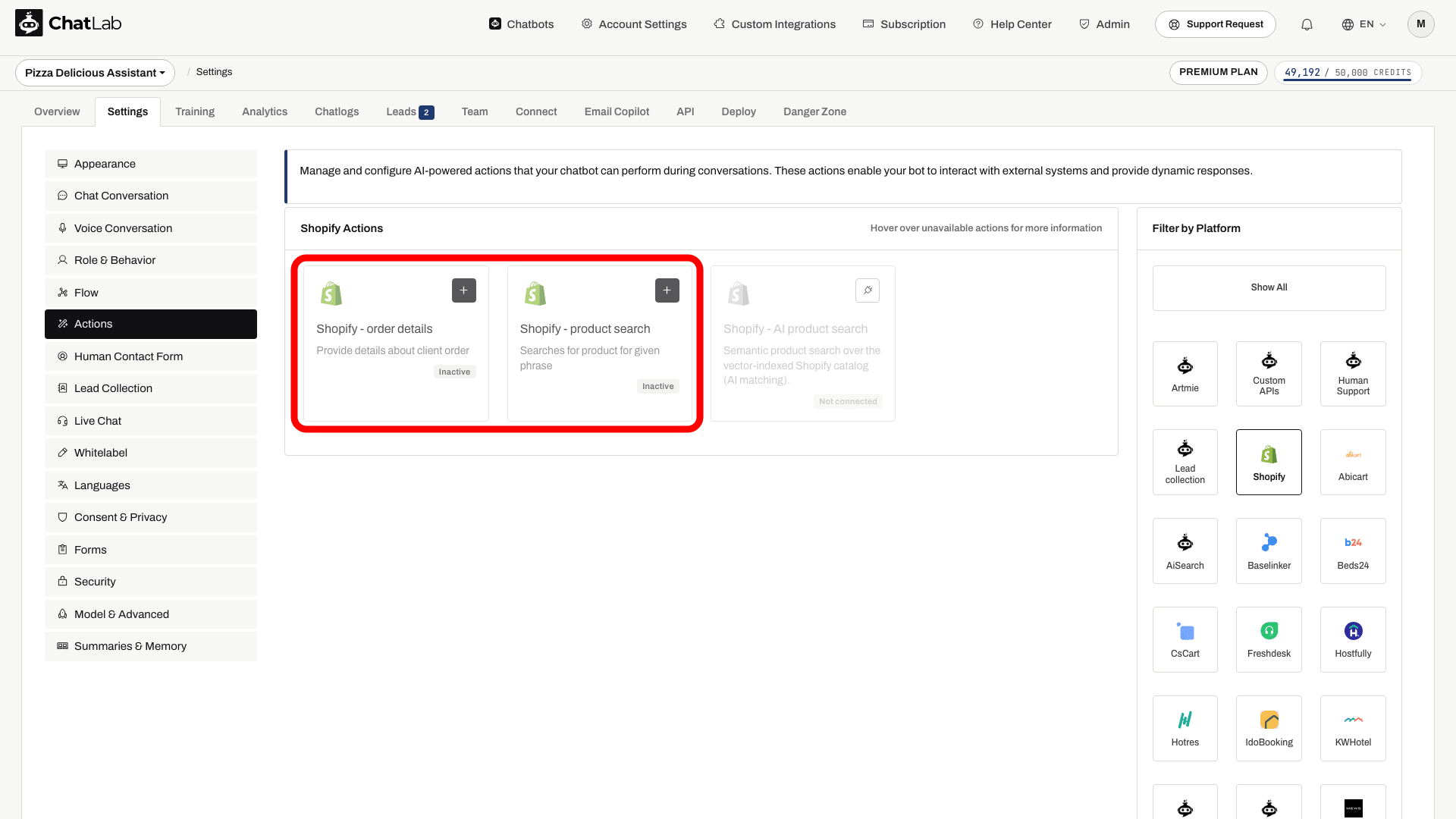
Standardtoimingute hulka kuuluvad:
- Shopify - product search - võimaldab chatbotil otsida teie tootekataloogist
- Shopify - order details - võimaldab chatbotil vaadata tellimuse teavet
Ühenduse seadistamine lülitab standardsed toimingud sisse. Vaadake üle nende olek ja lülitage välja need, mida te ei soovi klientidele kättesaadavaks teha. Toimingu muutmiseks avage see ja kasutage selle dialoogiaknas nuppu Enable (Luba) või Update (Uuenda). Samuti saate kohandada toimingu silti (sõnumit, mida kasutajatele toimingu sooritamise ajal kuvatakse) ja juhiseid, mis määravad, kuidas tehisintellekt iga toimingut kasutab.
Tooteotsing - laoseisu seaded
Tooteotsingu toiming sisaldab laoseisu filtreerimise valikuid vahekaardil Product Search Settings (Tooteotsingu seaded):
- Products in stock only (Ainult laos olevad tooted) - kui see on sisse lülitatud, tagastab chatbot ainult tooteid, mis on hetkel laos. Otsatulemustest jäetakse laost otsas olevad tooted välja.
- Show products available for pre-order (Kuva eeltellitavad tooted) - see valik ilmub siis, kui "Products in stock only" on lubatud. Kui see on aktiivne, kuvatakse otsingutulemustes ka tooted, mis on otsas, kuid mis on Shopifys seadistatud müügi jätkamiseks (eeltellimus), märkega, et need on eeltellitavad.
Tellimuste otsingu privaatsus
Tellimuse toimingu jaotises Order Lookup Configuration (Tellimuse otsingu seadistus) on valikud Allow order lookup without email verification (Luba tellimuse otsing ilma e-posti kinnituseta) ja Allow order lookup by email address only (Luba tellimuse otsing ainult e-posti aadressi järgi) vaikimisi mõlemad välja lülitatud. Ainult e-posti põhine režiim tagastab vaikimisi 1 viimase tellimuse (seadistatav vahemikus 1-3). Ainult ID-põhise otsingu lubamine lülitab välja ainult e-posti põhise režiimi. Igaüks, kes teab valitud otsinguidentifikaatorit, võib saada teavet tellimuse kohta, seega vaadake enne kummagi valiku lubamist üle oma juurdepääsukontrollid ja isikuandmete (PII) maskeerimine.
Valik Recognise customers signed in to the store (App Proxy) (Tuvasta poodi sisse loginud kliendid [App Proxy]) on samuti vaikimisi välja lülitatud. Kui te selle sisse lülitate, tuvastatakse teie Shopify poodi sisse loginud klient automaatselt ja chatbot kuvab tema viimased tellimused ilma e-posti aadressi või tellimuse numbrit küsimata. See nõuab ChatLab rakendust Shopify App Store'ist koos teie teemas sisse lülitatud ChatLab AI Chat rakenduse manusega (app embed). See ei toimi kassa- ja tänulehtedel ega külastajate puhul, kes pole sisse loginud, ning ei pruugi toimida poodides, mis kasutavad uusi kliendikontosid (new customer accounts). Neil puhkudel esitab chatbot tavapärased küsimused.
AI Search Shopify jaoks: kataloog, uuesti indekseerimine ja seaded
E-commerce paketis või Universal paketis, kui chatbotile on määratud AI Search tootepakk, on AI Search sisse lülitatud ning asendab poe reaalajas otsingu. Indekseerimine algab poe ühendamisel automaatselt.
- Kontrollige kataloogi - avage Training > E-commerce catalog (Treenimine > E-kaubanduse kataloog) ning vaadake üle vahekaardid Products (Tooted) ja Categories (Kategooriad). Menüü Shop > Products (Pood > Tooted) kuvab paneeli Product catalog (Tootekataloog) ja kaardi AI Search packs on this chatbot (Selle chatboti AI Search pakid).
- Ajastage uuesti indekseerimine - kasutage valikut Schedule auto-retrain (Ajasta automaatne uuesti treenimine) jaotises Training > E-commerce catalog. Uuesti indekseerimist saab käivitada kasvõi kord päevas ning see on saadaval igas E-commerce paketis ja iga tootepakiga. Nupp Train now (Treeni kohe) või Retrain (Treeni uuesti) käivitab selle nõudmisel. Värskendused on inkrementaalsed: muutmata tooted jäetakse vahele ja eemaldatud tooted kustutatakse indeksist.
- Vaadake tegevus üle - jaotises Settings > Actions (Seaded > Tegevused) avage Shopify - AI product search. Selle valikud on Include product card, Products in stock only ja Number of products to return.
- Kuvage tootekirjed - lülitage jaotises Settings > Model & Advanced sisse Enable Offer Cards. Vaadake jaotist Offer Cards.
Kui kataloog ületab tootelimiidi, peatub indekseerimine limiidi juures ning chatboti omanik saab e-kirja. Eespool kirjeldatud reaalajas poeotsingu tegevuse seaded ei pruugi AI Search funktsioonile kehtida.
Integratsiooni testimine
Pärast tegevuste aktiveerimist avage Test & Deploy (Testi ja võta kasutusele) ning proovige:
- "Show me running shoes" (testib tooteotsingut)
- "What's the status of my order #1001?" (testib tellimuse üksikasju; sisestage tellimusega kattuv e-posti aadress, millele teil on juurdepääsuõigus)
Veenduge, et vastused vastavad teie Shopify poe andmetele ja tootelinkid avanevad korrektselt.
Installige chatbot oma Shopify poodi
Kui lõite ühenduse ChatLab rakendusega, jätke see jaotis vahele - lülitage ChatLab AI Chat rakenduse embed sisse nii, nagu on kirjeldatud jaotises Turn on the chat widget. Kui lõite ühenduse oma rakendusega, lisage vestlusvidin oma Shopify storefront'i ise:
- Avage ChatLabis oma boti vahekaart Test & Deploy
- Valige platvormi vahekaart Shopify
- Valige Widget ja kopeerige koodilõik
- Minge oma Shopify administraatoripaneelis jaotisse Online Store > Themes
- Klõpsake aktiivse kujunduse juures kolme punktiga menüül ja valige Edit code
- Avage fail
theme.liquidjaotises Layout - Kleepige koodilõik jaotise
<head>sisse - Klõpsake nuppu Save
Avage avaldatud storefront, et veenduda vidina laadimises. API-ühendus ja paigaldus veebipoodi on eraldiseisvad; vaadake lubatud tegevused üle jaotises Settings > Actions.
Parooliga kaitstud pood
Kui teie pood on parooliga kaitstud (Shopifys: Online Store > Preferences), näeb ChatLab ainult paroolilehte ega saa seetõttu teie veebisaidilt õppida. Boti viisard annab teile sellest teada, selle asemel et luua chatbot, mis räägib ainult paroolist. Tooteotsing ja tellimuse olek töötavad endiselt, kuna need käivad läbi Shopify API. Kui paigaldate ChatLab rakenduse Shopify App Store'ist, loeb uus chatbot teie poe lehed ja eeskirjad samuti läbi API. Kui pood on avatud, treenige chatbotit oma veebisaidilt vahekaardil Training.