Ühendage oma ChatLab chatbot CS-Carti e-poega, et kliendid saaksid tooteid otsida ja tellimuste staatust vaadata otse vestluses. Tooted leitakse funktsiooni AI Search abil, mis otsib indekseeritud CS-Carti tootekataloogist tähenduse järgi, või reaalajas poeotsingu kaudu, mis teeb päringu otse poe API-le. Kiireim viis ühendamiseks on ChatLabi CS-Carti lisa (add-on), mis lisab ühtlasi vestlusvidina teie poe veebilehele. Alternatiivina on endiselt saadaval käsitsi ühendamine API-võtme abil.
Näidisvestlus
Kontrollige tellimust
Vajab ühendatud e-poodi ja selle lubatud tellimustoimingut. Saadaolevad väljad sõltuvad integratsioonist. E-posti aadressi kattuvus ei ole isikutõend.

Külastaja: Kus mu tellimus on?
Esitage näide või lugege seda allpool. Tõelisi kliendiandmeid ei kasutata.Klient küsib olemasoleva tellimuse kohta.
Taasesitus peatub, kui see näide ekraanilt lahkub. See on simulatsioon, mitte reaalajas vestlus. Widgeti juhtelemendid taasesituse sees ei ole interaktiivsed.Lugege täielikku näidet
- Klient küsib olemasoleva tellimuse kohta.
Külastaja: Kus mu tellimus on?
- Vaikimisi otsing vajab mõlemat identifikaatorit.
Assistent: Palun esitage oma tellimuse number ja ostu sooritamisel kasutatud e-posti aadress.
- Kasutage selles näites väljamõeldud andmeid.
Külastaja: 41982, anna@example.com
- Toiming teeb päringu ühendatud e-poodi.
Tellimuse 41982 kontrollimine...
- Edastage ainult e-poe tagastatud teavet.
Assistent: Tellimus 41982 on märgitud teele panduks. Vedaja on DPD. Kohaletoimetamise värskeima info saamiseks vaadake palun jälgimislehte.
Näidis illustreerib kliendikogemust. Saadaolevad toimingud ja tagastatav teave sõltuvad sellest integratsioonist ja teie seadistustest.
Enne alustamist
Esmalt looge või valige chatbot. Teil on vaja õigust hallata selle integratsioone ning juurdepääsu välise konto ühendusseadetele. Kui paan Connect (Ühenda) kuvab paketi uuendamise või kontakteerumise teadet, kontrollige, kas teie tellimus sisaldab seda integratsiooni. Hoidke API-tunnused konfidentsiaalsena; ärge kunagi kleepige neid veebisaidi manuskoodi (embed code).
Lisa kasutamiseks on vaja CS-Carti versiooni 4.18.1 või uuemat ning CS-Carti administraatori kontot, millel on õigus lisasid paigaldada ning administraatoreid ja kasutajarühmi hallata. Lisa on loodud CS-Carti standardversioonile, mitte Multi-Vendor väljaandele.
Oluline: e-kaubanduse parimad tavad
Pärast alltoodud integratsiooni lõpuleviimist lugege põhjalikku juhendit chatboti optimeerimise kohta e-kaubanduse jaoks: Kuidas seadistada ChatLab oma e-poe jaoks
Kuidas chatbot CS-Cartis tooteid leiab: AI Search ja reaalajas poeotsing
On kaks viisi, kuidas ChatLabi chatbot CS-Carti poes tooteid otsib. Chatbot kasutab ühte või teist, mitte kunagi mõlemat korraga.
AI Search (soovitatav) - ChatLab hoiab teie CS-Carti tootekataloogist eraldi indeksit ja chatbot otsib sellest tähenduse järgi.
- Kliendid küsivad tavakeeles, näiteks "punane kleit alla 300". Hinnavahemikku rakendatakse range filtrina ning tuvastatakse ka täpsed tootekoodid (SKU, EAN).
- Hinda, laoseisu ja variante loetakse vastamise hetkel otse CS-Cartist reaalajas, mistõttu näevad kliendid ajakohaseid andmeid ka indeksivärskenduste vahelisel ajal.
- Tulemused kuvatakse vestluses tootekartidena, kuni 5 tükki vastuse kohta.
- Indekseerimine algab poe ühendamisel automaatselt. Kataloog ei kuluta treeningmärke (training characters).
- Vajalik pakett: sisaldub kõigis E-commerce pakettides (Free 100 toodet, Start 2 000, Grow 5 000, Scale 20 000). Universal paketis lisage E-commerce integrations lisamoodul (30 dollarit kuus) koos AI Search tootepaketiga (29 dollarit kuus, 5 000 toodet), mis on määratud chatbotile.
Reaalajas poeotsing (live store search) - chatbot edastab kliendi fraasi CS-Carti otsingule poe API kaudu ning vastab sellega, mida pood tagastab.
- Midagi ei indekseerita ega pea sünkroonis hoidma. Andmed on alati reaalajas.
- Tegemist on märksõnaotsinguga: see leiab selle, mida teie poe enda otsing selle fraasi peale leiaks. See ei mõista vajaduste kirjeldusi, sünonüüme ega kirjavigu samamoodi nagu AI Search.
- Vajalik pakett: Universal pakett koos E-commerce integrations lisamooduliga (30 dollarit kuus). Eraldi tootepaketti vaja ei ole.
Kui AI Search on sisse lülitatud, asendab see reaalajas poeotsingu. Tellimuse staatuse kontrollimine töötab mõlemal juhul ühtemoodi. Kolmas võimalus - skannitud poelehtede põhjal treenimine - on saadaval igas paketis ja on mõeldud teabesisu (nagu tarne ja tagastused), mitte toodete jaoks. Täieliku võrdluse leiate juhendist AI Search: kuidas teie chatbot tooteid leiab ning tootelimiitide kohta vaadake jaotist E-commerce paketid ja limiidid.
Mida integratsioon võimaldab
Reaalajas poeotsing (tooteotsing fraasi järgi) - chatbot saadab kliendi fraasi CS-Carti otsingule ja tagastab sobivad tooted koos järgmise teabega:
- Toote nimi ja kirjeldus
- Hind
- SKU (tootekood)
- Otselink tootele teie poes
- Tootepilt
- Saadaolevad variandid (suurused, värvid jne)
Saate seadistada, millistelt tooteväljadelt otsitakse (nimi, lühikirjeldus, täielik kirjeldus, märksõnad) ja kui palju tulemusi tagastatakse.
Tellimuse üksikasjad (Order Details) - kliendid saavad kontrollida tellimuse staatust, esitades oma tellimuse numbri ja e-posti aadressi. Chatbot tagastab:
- Tellimuse staatuse
- Tellitud tooted koos nimede, hindade, koguste, tootepiltide ja valitud variantidega
- Tellimuse kogusumma ja saatmiskulu
- Kullerfirma, jälgimiskoodi ja saadetise staatuse
- Saaja nime ja täieliku tarneaadressi
- Kliendi telefoninumbri
Soovitatav: ühendamine ChatLabi lisaga
ChatLabi lisa CS-Cartile on lihtsaim viis ühenduse loomiseks. Lisa on laiendus, mille paigaldate oma CS-Carti halduspaneeli. See ühendab teie poe chatbotiga (tooteotsing ja tellimuse staatus) ning lisab vestlusvidina teie poe veebilehele ühekorraga, ilma et peaksite võtmeid kopeerima. Laadite selle ChatLabist alla .tgz-failina ja laadite oma poodi üles.
Lisa allalaadimine
Valige oma chatbot ja liikuge jaotisse Test & Deploy (Testi ja avalda). Jaotises Deploy (Avalda) avage Online store platforms (Veebipoe platvormid) ja klõpsake nupule CS-Cart. Vaikimisi on valitud vahekaart Plugin Installation (Plugina paigaldus). Klõpsake nupule Download the ChatLab add-on (.tgz) (Laadi alla ChatLabi lisa (.tgz)).
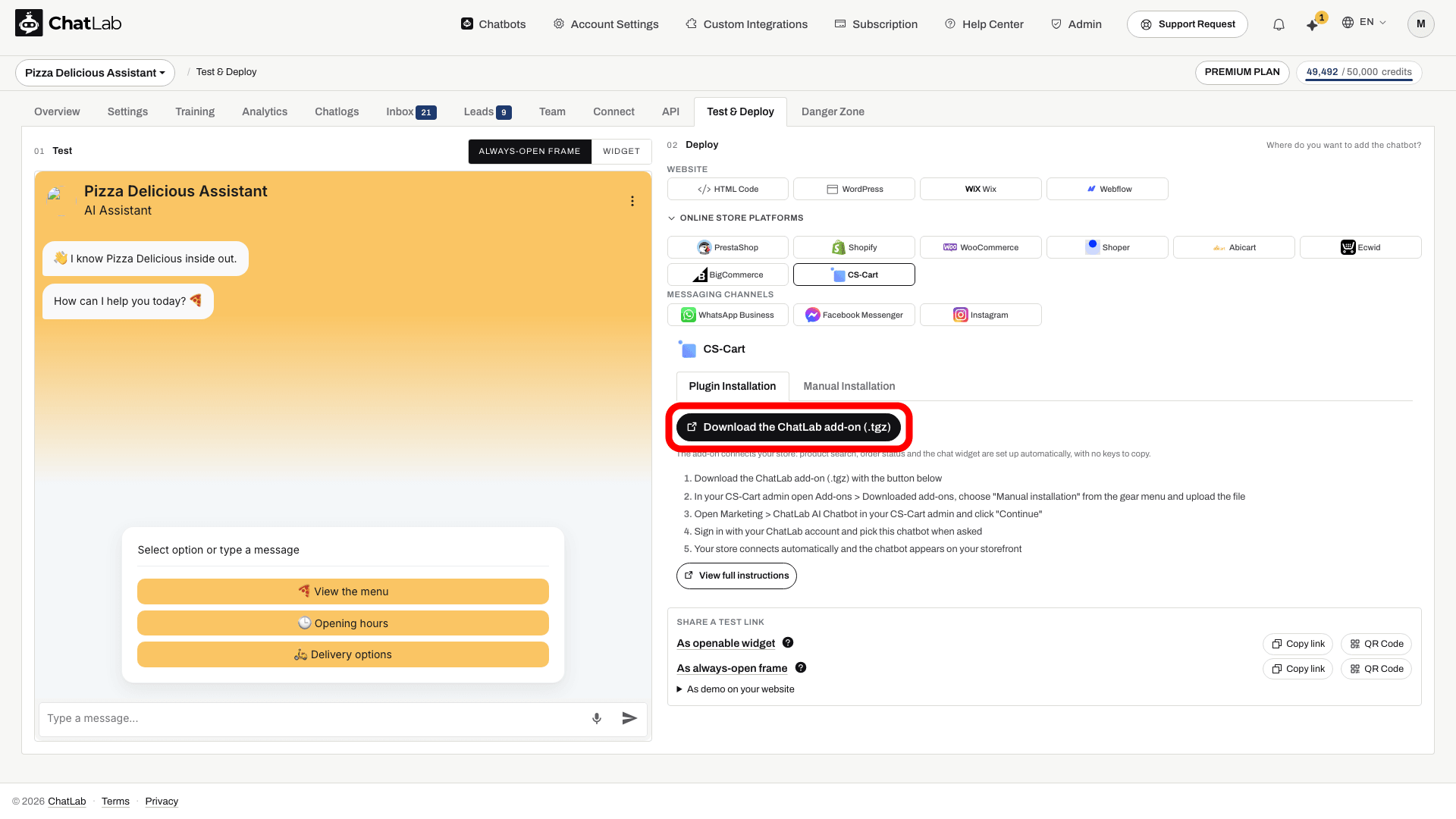
Teie brauser salvestab lisa nimega chatlab.tgz. Ärge pakkige seda lahti - CS-Cart vajab arhiivi ennast. Nupp väljastab alati lisa uusima versiooni (selle juhendi kirjutamise ajal 1.0.2).
Sama allalaadimisnupp on saadaval veel kahes kohas:
- Vahekaart Connect (Ühenda) - klõpsake paanil CS-Cart nupule Connect (Ühenda). Avaneb dialoogiaken CS-Cart Integration (CS-Carti integratsioon) koos lisa juhiste ja nupuga Download the ChatLab add-on (.tgz). E-commerce paketis asub sama paan ka vahekaardil Shop (Pood) jaotises Connect your store (Ühendage oma pood).
- Seadistusviisard (Setup wizard) - kui loote chatboti ja valite platvormiks CS-Carti, kuvatakse sammus Connect CS-Cart meetod Plugin or app sama lingiga Download the ChatLab add-on (.tgz).
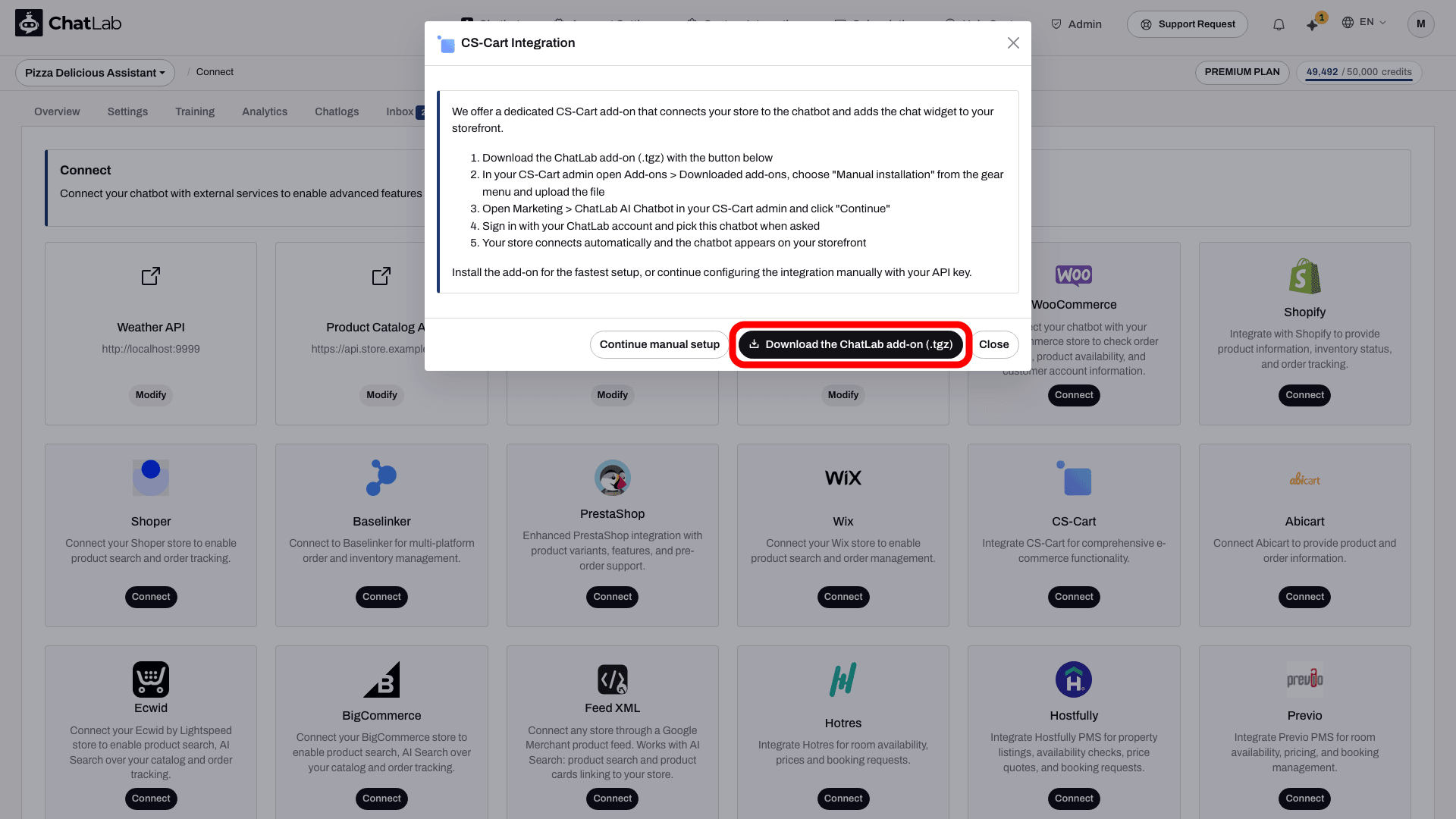
Lisa paigaldamine CS-Cartis
- Logige sisse oma CS-Carti halduspaneeli.
- Liikuge jaotisse Add-ons > Downloaded add-ons (Lisad > Allalaaditud lisad).
- Avage hammasratta menüü ja valige Manual installation (Käsitsi paigaldus).
- Laadige üles allalaaditud fail
chatlab.tgz. CS-Cart paigaldab lisa.
Poe ühendamine
- Liikuge oma CS-Carti halduspaneelis jaotisse Marketing > ChatLab AI Chatbot (Turundus > ChatLab AI Chatbot).
- Klõpsake nupule Continue (Jätka). Uuel brauseri vahekaardil avaneb ChatLab.
- Logige sisse oma ChatLabi kontoga või looge uus konto ning küsimisel valige selle poe jaoks mõeldud chatbot.
- Teid suunatakse automaatselt tagasi CS-Carti. Lehel kuvatakse nüüd ChatLab is connected, teie ChatLabi konto, chatboti nimi ja chatboti Live preview (Reaalajas eelvaade).
- Avage oma poe veebileht ja saatke testsõnum. Poe andmete kontrollimiseks küsige ka toote kohta ja sellise tellimuse kohta, mida saate halduspaneelis kontrollida.
Kui alustasite ChatLabi seadistusviisardis, minge tagasi sellele brauseri vahekaardile. Seal kuvatakse Waiting for the connection... ning see liigub pärast poe ühendamist ise edasi.
Kui CS-Cart teatab, et ühendustaotlus on kehtetu või aegunud, lõppes teie CS-Carti seanss ajal, mil logisite ChatLabi sisse. Avage uuesti Marketing > ChatLab AI Chatbot ja klõpsake veel kord nupule Continue.
Mida lisa seadistab
- Poe ühendus - lisa loob teie poes spetsiaalse ainult lugemisõigusega API-kasutaja. Kasutaja kuulub kasutajarühma nimega ChatLab API ja saab vaadata ainult kataloogi, tellimusi, keeli ja tellimuste staatusi. Teie enda administraatori API-võtit ei muudeta. Tooteotsing ja tellimuse üksikasjad lubatakse chatboti jaoks automaatselt.
- Vestlusvidin - vidin lisatakse poe igale lehele ilma koodi kleepimata. Kui teie pood kasutab CS-Carti GDPR lisa küpsiste nõusolekut, on vidin seal loetletud funktsionaalse teenusena ja arvestab iga külastaja valikut.
- Kataloogi keel - alates versioonist 1.0.2 edastab lisa teie poe vaikimisi keele, et chatbot loeks tootenimesid, kirjeldusi ja kategooriaid keeles, mida kliendid näevad. ChatLab kuvab seda dialoogiaknas CS-Cart Integration väljana Shop Language. Keel, mille olete selle poe jaoks juba ise valinud, säilitatakse.
- Poe valuuta - alates versioonist 1.0.2 saadab lisa ka teie poe peamise valuuta, et hinnad vestluses oleksid õiges valuutas. ChatLab kuvab seda samas dialoogiaknas väljana Shop currency koos märkega Sent by the ChatLab add-on. Käsitsi määratud valuuta säilitatakse.
Nende seadete ülevaatamiseks ChatLabis valige oma chatbot, avage vahekaart Connect ja klõpsake paanil CS-Cart nupule Modify (Muuda). Kui chatboti jaoks on AI Search sisse lülitatud, algab kataloogi indekseerimine pärast poe ühendamist automaatselt.
CS-Carti poe ühendus on saadaval tasulise funktsioonina. Kui teie pakett seda ei sisalda, lisab lisa vestlusvidina ikkagi poe lehele, kuid tooteotsing ja tellimuse staatus jäävad välja lülitatuks kuni paketi uuendamiseni.
Kui olete varem kleepinud ChatLabi vidina koodi oma kujundusse, näevad ostjad kahte vestlusvidinat. Lisa leht hoiatab teid teatega A ChatLab widget is already on your storefront. Eemaldage kood oma teemast või tühjendage jaotises Storefront widget märkeruut Show the chat widget on the storefront ja klõpsake nupule Save (Salvesta).
Uuendamine varasemalt versioonilt
Versioonid, mis on vanemad kui 1.0.2, ei edasta kataloogi keelt ega poe valuutat. Uuendamiseks tehke järgmist:
- Laadige ChatLabist alla uusim lisa, nagu eespool kirjeldatud.
- Liikuge oma CS-Carti halduspaneelis jaotisse Add-ons > Downloaded add-ons, valige hammasratta menüüst Manual installation, laadige üles uus
chatlab.tgzja klõpsake Upload & install. - CS-Cart tuvastab, et lisa on juba paigaldatud, ja küsib, kuidas see asendada. Klõpsake Use the safe way: CS-Cart eemaldab vana versiooni ja paigaldab uue. Lisa seaded CS-Cartis eemaldatakse, mistõttu poe ühendus katkeb.
- Avage Marketing > ChatLab AI Chatbot, klõpsake Continue, logige ChatLabi sisse ja valige uuesti sama chatbot. Lisa saadab sel hetkel kataloogi keele ja poe valuuta.
Teie ChatLabi konto, chatbot ja selle vestlused säilivad ühenduse katkestamisel ja uuesti ühendamisel. Uuesti ühendamise asemel võite määrata Shop Language ja valuuta ka ise ChatLabi dialoogiaknas CS-Cart Integration.
Vidina peitmine, ühenduse katkestamine või eemaldamine
- Ainult vidina peitmine - lehel Marketing > ChatLab AI Chatbot tühjendage märkeruut Show the chat widget on the storefront ja klõpsake Save. Pood jääb ühendatuks.
- Poe ühenduse katkestamine - klõpsake samal lehel nupule Disconnect (Katkesta ühendus) ja kinnitage. Chatbot kaob teie veebilehelt, chatboti poeühendus lülitatakse välja ja kirjutuskaitstud kasutaja API-võti tühistatakse. Teie ChatLabi konto ja chatboti andmed jäävad ChatLabis alles.
- Lisa eemaldamine - eemaldage ChatLab jaotises Add-ons > Downloaded add-ons. See eemaldab teie poest ka ainult lugemisõigusega API-kasutaja ja selle kasutajarühma.
- Ühenduse katkestamine ChatLabis - avage vahekaart Connect, klõpsake paanil CS-Cart nupule Modify ja seejärel Disconnect. See lülitab tooteotsingu ja tellimuse staatuse välja ainult ChatLabi poolel. Vidina eemaldamiseks ka veebilehelt katkestage ühendus CS-Cartis.
Alternatiiv: ühendamine API-võtmega
Kui te ei saa või ei soovi lisa paigaldada, ühendage pood ise CS-Carti API-võtme abil, järgides alltoodud samme 1 kuni 3. Ärge looge teist ühendust, kui lisa on poe juba ühendanud. Selle meetodi puhul ei lisata vestlusvidinat poe lehele automaatselt - lisage see ise, nagu on kirjeldatud selle artikli lõpus jaotises Install Chatbot on Your CS-Cart Store.
Samm 1: Lubage CS-Cartis juurdepääs API-le
- Logige sisse oma CS-Carti halduspaneeli
- Liikuge jaotisse Customers > Administrators (Kliendid > Administraatorid)
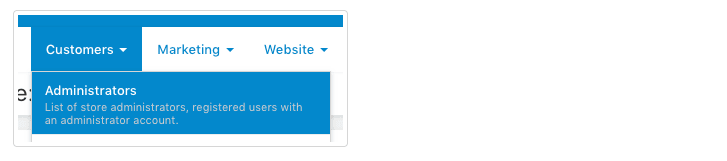
- Klõpsake administraatori kontol, mida kasutatakse API-ühenduse jaoks
- Liikuge vahekaardile API access (API juurdepääs)
- Märkige valik "Yes, allow this user to use the API"
- Klõpsake Save
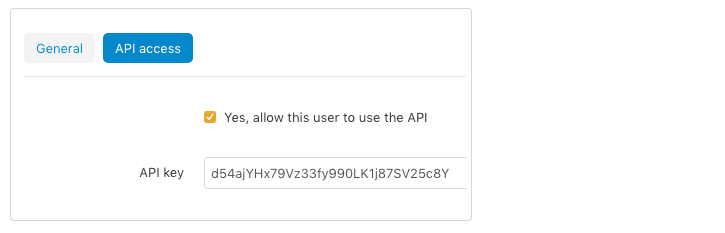
- Kopeerige pärast salvestamist kuvatud API key (API-võti) - hoidke seda turvaliselt
- Märkige üles selle administraatori kontoga seotud e-posti aadress
Samm 2: Ühendage CS-Cart ChatLabis
- Logige ChatLabi sisse ja valige oma chatbot
- Minge vahekaardile Connect ja klõpsake paanil CS-Cart nupule Connect
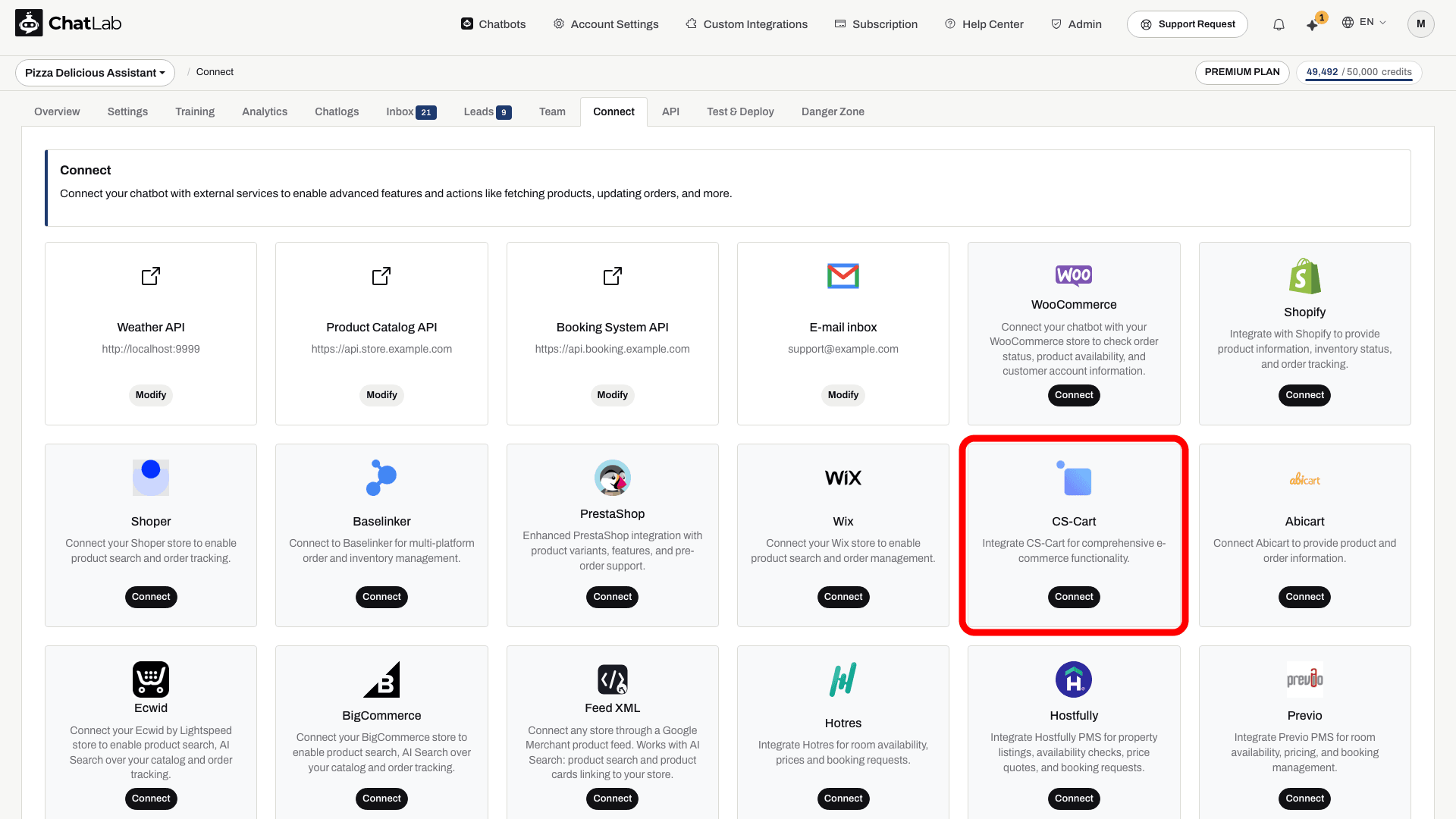
- Dialoogiaken CS-Cart Integration soovitab esmalt lisa. Ühendusvormi avamiseks klõpsake Continue manual setup (Jätka käsitsi seadistamist)
- Sisestage oma API Key (1. sammust)
- Sisestage oma CS-Cart Account Email (API juurdepääsuga administraatori e-posti aadress)
- Sisestage oma CS-Cart Shop URL (nt
https://yourstore.com) - Jaotises Shop Language klõpsake nupule Load languages ja valige oma tootekataloogi keel. See on kohustuslik, kui teie poel on rohkem kui üks keel. Tootenimesid, kirjeldusi ja kategooriaid loetakse teie poest selles keeles ning selle hilisem muutmine indekseerib uuesti kogu tootekataloogi
Saate konfigureerida ka otsinguvalikuid:
- Searchable fields (Otsitavad väljad) - lülitage sisse väljad, millelt chatbot tooteid otsib (CS-Cart Product name, CS-Cart Short description, CS-Cart Full description, CS-Cart Keywords)
- Number of search results (Otsingutulemuste arv) - mitu toodet päringu kohta tagastatakse (vaikimisi: 5)
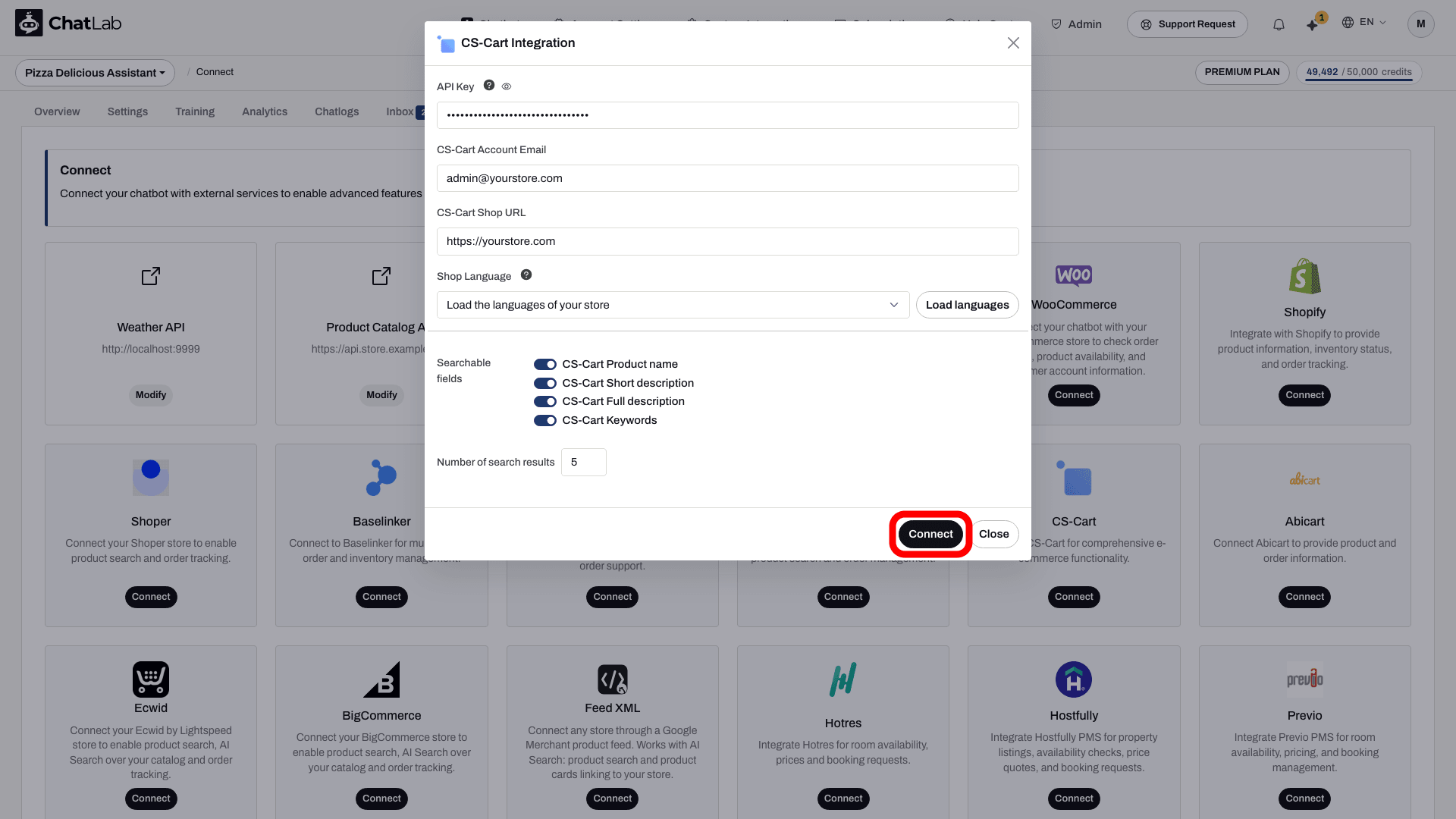
- Klõpsake Connect
Pärast edukat ühendamist kuvatakse kinnitusteade koos võimalusega seadistada AI toiminguid. Kui avate dialoogi hiljem nupuga Modify, kuvatakse seal ka Shop currency, mis loetakse teie poest. Kui see puudub või on vale, klõpsake Set the currency manually ja sisestage kolmetäheline valuutakood, näiteks EUR.
Samm 3: Seadistage CS-Carti toimingud
Pärast ühendamist lubage ja kohandage konkreetseid AI toiminguid. Liikuge jaotisse Settings > Actions (Seaded > Toimingud) ja filtreerige platvormi CsCart järgi.
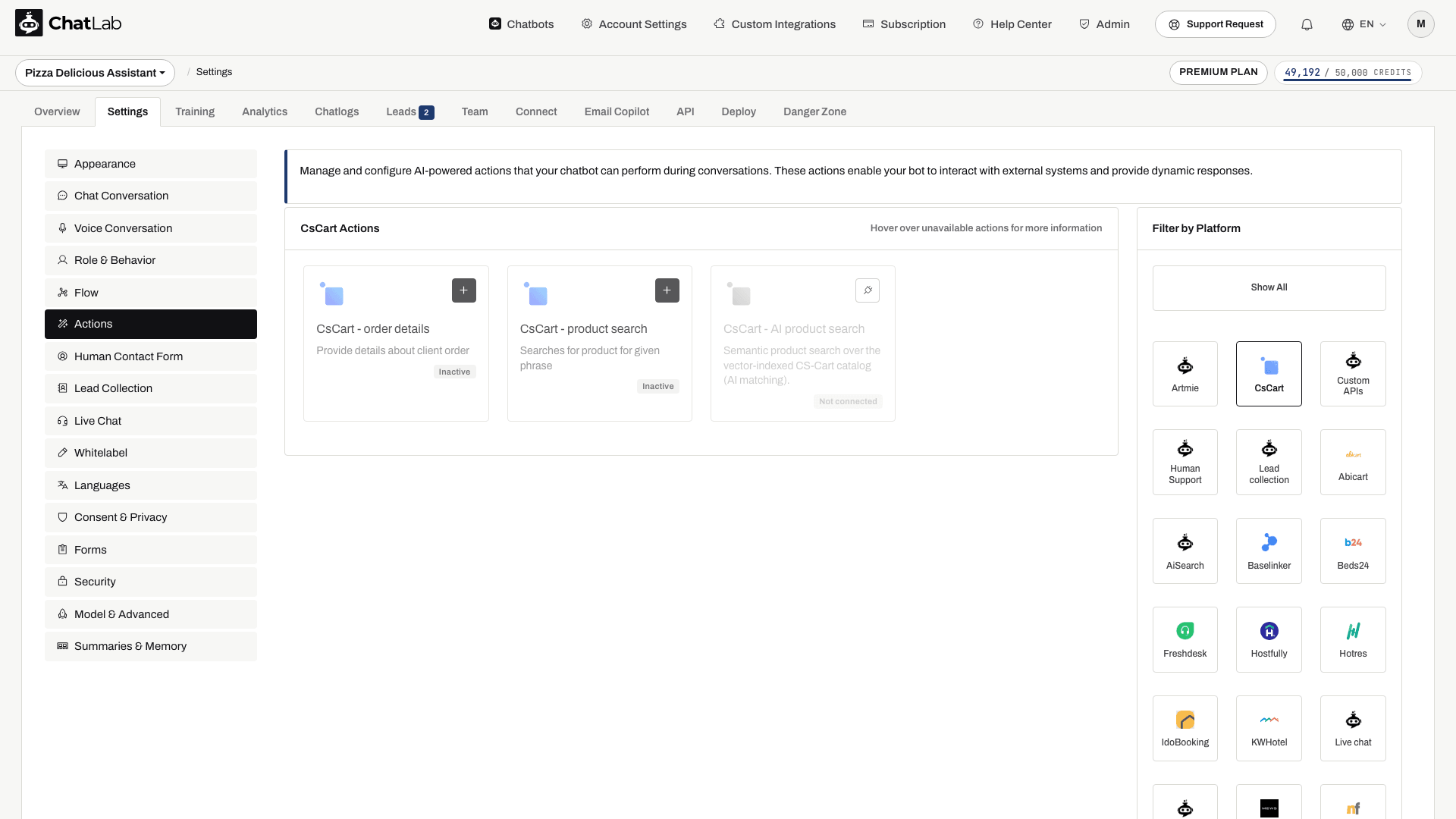
Standardtoimingute hulka kuuluvad:
- CsCart - product search - võimaldab chatbotil otsida teie tootekataloogist
- CsCart - order details - võimaldab chatbotil vaadata tellimuse teavet
Ühenduse seadistamine lubab standardtoimingud automaatselt. Vaadake nende olek üle ja keelake need, mida te ei soovi klientidele kättesaadavaks teha. Toimingu muutmiseks avage see ja kasutage selle dialoogiaknas nuppu Enable (Luba) või Update (Uuenda). Samuti saate kohandada toimingu silti (teade, mida kuvatakse kasutajatele toimingu töötamise ajal) ja juhiseid, mis suunavad, kuidas tehisintellekt igat toimingut kasutab.
AI Search CS-Carti jaoks: kataloog, uuesti indekseerimine ja seaded
E-commerce paketis või Universal paketis, kui chatbotile on määratud AI Search tootepakett, on AI Search sisse lülitatud ja see asendab reaalajas poeotsingu. Indekseerimine algab poe ühendamisel automaatselt.
- Kontrollige kataloogi - avage Training > E-commerce catalog ja vaadake üle vahekaardid Products ja Categories. Jaotises Shop > Products kuvatakse paneel Product catalog ja kaart AI Search packs on this chatbot.
- Ajastage uuesti indekseerimine - kasutage funktsiooni Schedule auto-retrain jaotises Training > E-commerce catalog. Uuesti indekseerimine võib toimuda kasvõi kord päevas ning see on saadaval igas E-commerce paketis ja iga tootepaketiga. Nupud Train now või Retrain käivitavad selle nõudmisel kohe. Värskendused on inkrementaalsed: muutmata tooted jäetakse vahele ja eemaldatud tooted kustutatakse indeksist.
- Vaadake toiming üle - jaotises Settings > Actions avage CsCart - AI product search. Selle valikud on Include product card, Products in stock only ja Number of products to return.
- Kuvage tootekarte - lülitage sisse Enable Offer Cards jaotises Settings > Model & Advanced. Vaadake jaotist Offer Cards.
Kui kataloog on suurem kui tootelimiit, peatub indekseerimine limiidi täitumisel ja chatboti omanikule saadetakse e-kiri. Eespool kirjeldatud reaalajas poeotsingu toimingu sätted ei kehti tingimata funktsioonile AI Search.
Integratsiooni testimine
Pärast toimingute aktiveerimist avage Test & Deploy ja proovige:
- "Show me training gloves" (testib tooteotsingut)
- "What's the status of my order 12345?" (testib tellimuse üksikasju; esitage vastav e-posti aadress tellimuse jaoks, millele teil on juurdepääsuõigus)
Veenduge, et vastused vastavad teie CS-Carti poe andmetele.
Näpunäited otsingu seadistamiseks
- Parima kiiruse ja täpsuse tasakaalu saavutamiseks lubage Product name ja Short description
- Lisage Keywords, kui teie toodetel on rikkalikult märksõnade metaandmeid
- Lubage Full description ainult siis, kui lühemad väljad ei anna häid tulemusi - see võib otsinguid aeglustada
- Alustage 5 tulemusega päringu kohta ja kohandage seda vastavalt oma kataloogi suurusele
Paigaldage chatbot oma CS-Carti poodi
Kui lõite ühenduse lisandmooduli abil, jätke see jaotis vahele - vidin on teie e-poes juba olemas. Kui ühendasite API-võtmega, lisage vestlusvidin oma CS-Carti poodi ise:
- Avage ChatLabis oma chatboti vahekaart Test & Deploy (Testi ja avalda)
- Laiendage jaotist Online store platforms (Veebipoe platvormid), klõpsake valikul CS-Cart ja avage vahekaart Manual Installation (Käsitsi paigaldamine)
- Koodilõigu kopeerimiseks klõpsake nupul Copy to clipboard (Kopeeri lõikelauale)
- Minge oma CS-Carti administraatoripaneelis jaotisse Design > Layouts (Kujundus > Paigutused)
- Lisage vaikepaigutusse HTML block (HTML-plokk) ja kleepige vidina koodilõik selle vahekaardile Content (Sisu)
- Salvestage plokk ja paigutuse muudatused. Kontrollige eraldi paigutusega lehti, näiteks kassalehte, ning kõiki poe keeleversioone
Kui kasutate Smarty toega HTML-plokki, mähkige koodilõik siltide {literal} ja {/literal} vahele. Vaadake lisainfot jaotisest CS-Carti kohandatud koodi juhised. Avage avaldatud pood ning kontrollige vidina toimimist nii lauaarvutis kui ka mobiilseadmes.
Kood kuvab ainult vestlusvidina. Tooted ja tellimuste olekud pärinevad poe ühendusest: lisandmoodulist või vahekaardil Connect (Ühenda) seadistatud API-võtme ühendusest.