Ühendage oma ChatLab vestlusrobot oma Shoperi e-poega, et kliendid saaksid otsida tooteid ja kontrollida oma tellimusi otse vestluses. Tooteid leitakse funktsiooni AI Search kaudu, mis otsib teie indekseeritud Shoperi kataloogist tähenduse järgi, või poe reaalajas otsingu (live store search) kaudu, mis teeb päringuid poe API-sse.
Näidisvestlus
Kontrollige tellimust
Vajab ühendatud e-poodi ja selle lubatud tellimustoimingut. Saadaolevad väljad sõltuvad integratsioonist. E-posti aadressi kattuvus ei ole isikutõend.

Külastaja: Kus mu tellimus on?
Esitage näide või lugege seda allpool. Tõelisi kliendiandmeid ei kasutata.Klient küsib olemasoleva tellimuse kohta.
Taasesitus peatub, kui see näide ekraanilt lahkub. See on simulatsioon, mitte reaalajas vestlus. Widgeti juhtelemendid taasesituse sees ei ole interaktiivsed.Lugege täielikku näidet
- Klient küsib olemasoleva tellimuse kohta.
Külastaja: Kus mu tellimus on?
- Vaikimisi otsing vajab mõlemat identifikaatorit.
Assistent: Palun esitage oma tellimuse number ja ostu sooritamisel kasutatud e-posti aadress.
- Kasutage selles näites väljamõeldud andmeid.
Külastaja: 41982, anna@example.com
- Toiming teeb päringu ühendatud e-poodi.
Tellimuse 41982 kontrollimine...
- Edastage ainult e-poe tagastatud teavet.
Assistent: Tellimus 41982 on märgitud teele panduks. Vedaja on DPD. Kohaletoimetamise värskeima info saamiseks vaadake palun jälgimislehte.
See näide illustreerib kliendikogemust. Saadaolevad toimingud ja tagastatav teave sõltuvad sellest integratsioonist ning teie seadistusest.
Oluline: E-Commerce parimad tavad
Pärast alloleva integratsiooni lõpuleviimist lugege põhjalikku juhendit oma vestlusroboti optimeerimise kohta e-kaubanduse jaoks: Kuidas seadistada ChatLab oma e-kaubanduse poe jaoks
Kuidas vestlusrobot Shoperis tooteid leiab: AI Search ja reaalajas poeotsing
On kaks viisi, kuidas ChatLabi vestlusrobot Shoperi e-poes tooteid leiab. Vestlusrobot kasutab ühte või teist, mitte kunagi mõlemat korraga.
AI Search (soovitatav) - ChatLab hoiab teie Shoperi kataloogist eraldi indeksit ja vestlusrobot otsib sellest tähenduse järgi.
- Kliendid küsivad tavakeeles, näiteks "punane kleit alla 300". Hinnavahemikku rakendatakse range filtrina vestlusroboti jaoks valitud poevaluutas, samuti tuvastatakse täpsed tootekoodid (SKU, EAN).
- Hinda, laoseisu ja variante loetakse vastamise hetkel Shoperist reaalajas, nii et kliendid näevad ajakohaseid andmeid ka indeksivärskenduste vahelisel ajal.
- Tulemused kuvatakse vestluses tootekuvaritena (product cards), kuni 5 tükki vastuse kohta.
- Indekseerimine algab poe ühendamisel automaatselt. Kataloog ei kasuta treenimistähemärke (training characters).
- Vajalik pakett: sisaldub igas E-commerce paketis (Free 100 toodet, Start 2 000, Grow 5 000, Scale 20 000). Universal paketis lisage e-kaubanduse integratsioonide lisandmoodul ($30 kuus) pluss AI Search tootepakett ($29 kuus, 5 000 toodet), mis on määratud vestlusrobotile.
Poe reaalajas otsing (Live store search) - vestlusrobot edastab kliendi fraasi poe API kaudu Shoperi otsingule ja vastab sellega, mida pood tagastab.
- Midagi ei indekseerita ega pea sünkroonis hoidma. Andmed on alati reaalajas.
- See on märksõnaotsing: see leiab selle, mida teie poe enda otsing selle fraasi peale leiaks. See ei mõista vajaduste kirjeldusi, sünonüüme ega trükivigu nii nagu AI Search.
- Vajalik pakett: Universal pakett koos e-kaubanduse integratsioonide lisandmooduliga ($30 kuus). Tootepaketti pole vaja.
Kui AI Search on sisse lülitatud, asendab see poe reaalajas otsingu. Tellimuse staatuse kontroll töötab mõlema variandi puhul ühtemoodi. Kolmas võimalus, mudeli treenimine skannitud poelehtede põhjal, on saadaval igas paketis ja on mõeldud infosisu jaoks, nagu kohaletoimetamine ja tagastused, mitte toodete jaoks. Täielikuks võrdluseks vaadake lehte AI Search: kuidas teie vestlusrobot tooteid leiab ja tootelimiitide kohta lehte E-kaubanduse paketid ja limiidid.
Mida see integratsioon pakub
Poe reaalajas otsing (tooteotsing fraasi järgi) - Vestlusrobot saadab kliendi fraasi Shoperi otsingusse. See otsib tootenimedest hägusotsingu (fuzzy matching) abil, tagastades kuni 10 sobivat toodet koos järgmise teabega:
- Toote nimi ja kirjeldus
- Hind ja SKU
- Otselink tootelehele teie poes
- Toote pilt
- Laoseis
- Valikuline: toote manused (PDF-id, dokumendid)
Võite lubada ka laoseisu filtri (in-stock filter), et tagastada ainult tooted, mis on hetkel laos olemas.
Tellimuse üksikasjad (Order Details) - Kliendid saavad kontrollida oma tellimuse staatust, sisestades tellimuse ID ja tellimusega seotud e-posti aadressi. Mõlemat väärtust kontrollitakse teie Shoperi poe kirjetest. Vestlusrobot tagastab:
- Tellimuse ID, kuupäeva ja hetkestaatuse
- Tellimuse kogusumma ja valuuta (alati valuuta, milles tellimus esitati)
- Tellitud kaubad koos nimede, koguste ja hindadega
- Tarneaadressi (tänav, linn, sihtnumber, riik, telefon)
- Arveaadressi
- Tellimuse märkmed
Kaks võimalust oma poe ühendamiseks
Shoperi ühendamiseks ChatLabiga on kaks võimalust:
- 1. meetod: ChatLabi rakendus Shoper App Store'ist (soovitatav) - ühe klõpsuga paigaldus. Rakendus loob ühenduse, lubab tooteotsingu ja tellimuse üksikasjad ning lisab vestlusvidina (chat widget) teie veebipoe lehele. API-võtmeid kopeerida pole vaja.
- 2. meetod: Käsitsi seadistamine - loote Shoperis WebAPI administraatori ja sisestate selle mandaadid ChatLabi. Kasutage seda ainult siis, kui te ei saa rakendust paigaldada või kui soovite ühendada poe vestlusrobotiga, mida haldate spetsiifilisel viisil.
Valige üks meetod. Ärge looge 2. meetodiga teist ühendust, kui rakendus on poe juba ühendanud.
1. meetod: Paigaldage ChatLabi rakendus Shoper App Store'ist
Tasuta ChatLabi rakendus Shoper App Store'is on kiireim viis alustamiseks. Teil pole vaja olemasolevat ChatLabi kontot ega vestlusrobotit - mõlemad luuakse teie jaoks paigaldamise käigus.
- Minge oma Shoperi administraatoripaneelis jaotisse Add-ons and integrations > Applications (Lisandmoodulid ja integratsioonid > Rakendused), leidke ChatLab - AI Chatbot for Customer Support and Sales ja paigaldage see
- Avage ChatLabi rakendus oma Shoperi administraatoripaneelis - ChatLabi halduspaneel avaneb uues aknas
- Määrake oma parool (uue konto puhul) või logige sisse oma olemasoleva ChatLabi kontoga
- Kui alustasite vestlusroboti seadistusviisardis, kinnitage poe ühendamine selle vestlusrobotiga; vastasel juhul luuakse teie kontole poe jaoks uus vestlusrobot
- Valige pakett või jääge tasuta paketile - saate hiljem paketti uuendada jaotises Account > Subscription (Konto > Tellimus)
See ongi kõik. Pood on ühendatud, tooteotsingu ja tellimuse üksikasjade toimingud on lubatud ning vestlusrobot ilmub teie veebipoe lehele kohe pärast ühenduse loomist. Keel ja tootehindade valuuta määratakse automaatselt teie poe keele ja sellele Shoperis määratud valuuta põhjal. Nende hilisemaks muutmiseks vaadake jaotist Poevaluuta tootehindade jaoks. Toimingute ülevaatamiseks jätkake allpool jaotisega Shoperi toimingute seadistamine või avage ChatLabis Test & Deploy > Shoper (Testi ja juuruta > Shoper), et samu paigalduse samme uuesti näha.
2. meetod: Käsitsi seadistamine
Kasutage seda meetodit, kui te ei saa rakendust paigaldada. Enne alustamist veenduge, et:
- Teie ChatLabi tellimus sisaldab Shoperi integratsiooni
- Teil on juurdepääs oma Shoperi administraatoripaneelile
- Teie vestlusrobot on ChatLabis juba loodud
Käsitsi seadistamine ühendab ainult poe andmed. Vestlusvidin tuleb teie veebipoe lehele lisada eraldi, vaadake jaotist Vestlusroboti paigaldamine oma Shoperi poodi selle artikli lõpus.
1. samm: Looge administraatorite grupp
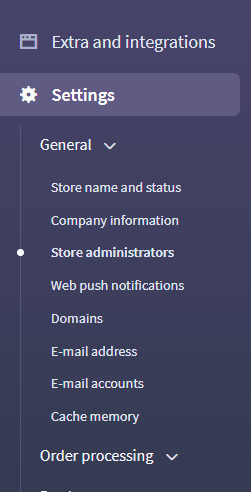
- Minge oma Shoperi administraatoripaneelis jaotisse Settings > Store administrators (Seaded > Poe administraatorid)
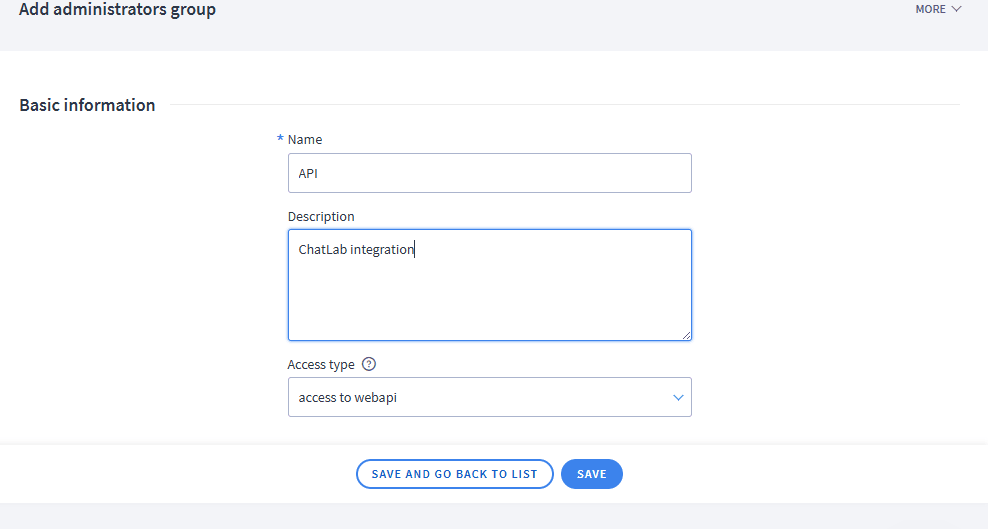
- Klõpsake MORE (Veel) > Add administrators group (Lisa administraatorite grupp)

- Sisestage grupile nimi (nt "ChatLab Integration"), valige juurdepääsu tüüp: 'access to webapi' (juurdepääs webapi-le) ja salvestage
2. samm: Seadistage grupi õigused
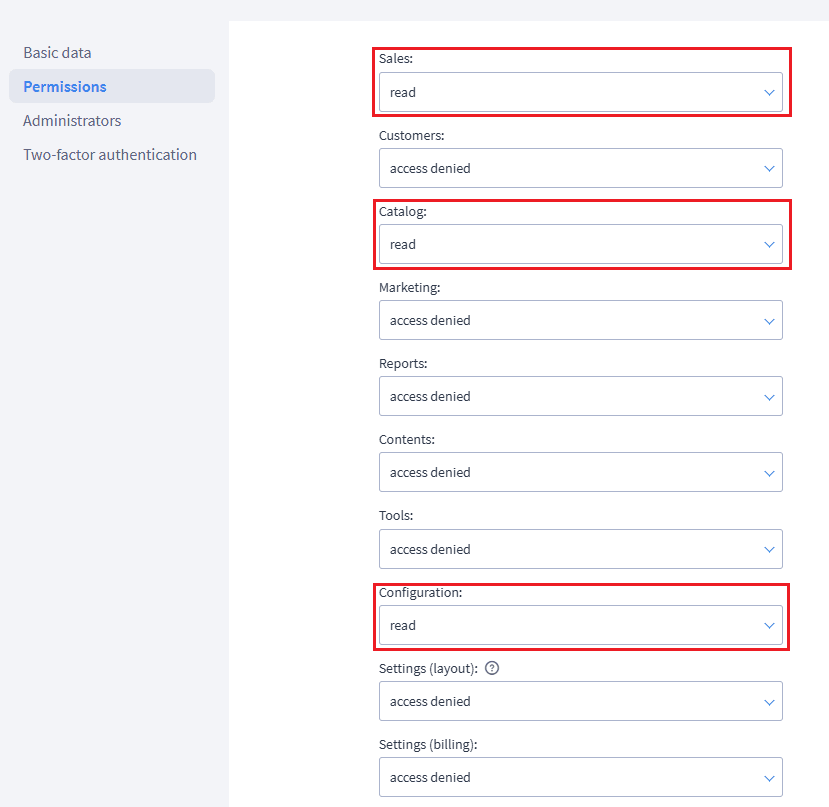
- Avage vastloodud grupp ja minge õiguste seadetesse
- Andke lugemisõigus (Read) järgmistele ressurssidele:
- Sales (Müük) - lugemine
- Catalog (Kataloog) - lugemine
- Configuration (Konfiguratsioon) - lugemine
3. samm: Lisage API administraator
- Minge jaotisse Administrators (Administraatorid) ja klõpsake Add administrator (Lisa administraator)
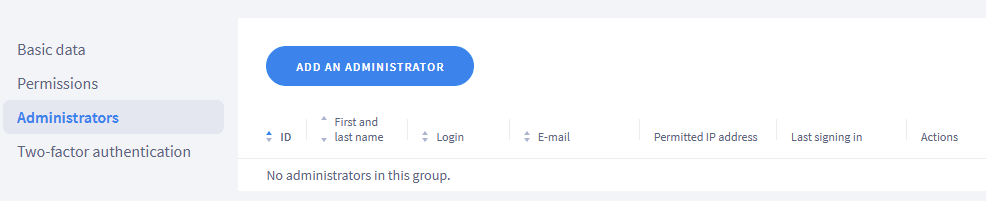
- Sisestage kasutajanimi ja parool ning määrake administraator 1. sammus loodud gruppi
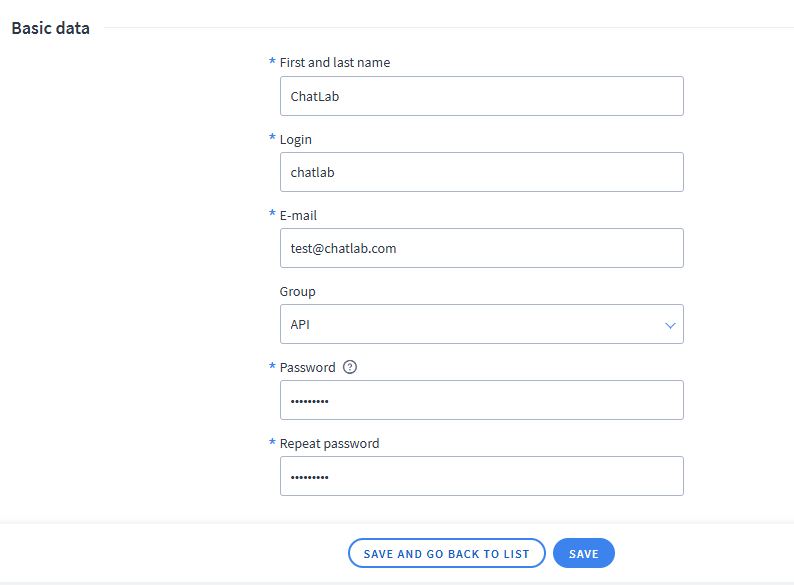
- Salvestage administraator. Märkige üles kasutajanimi (login) ja parool (password) - vajate neid järgmises sammus.
4. samm: Ühendage Shoper ChatLabis
- Logige sisse ChatLabi ja valige oma vestlusrobot
- Minge vahekaardile Connect (Ühenda)
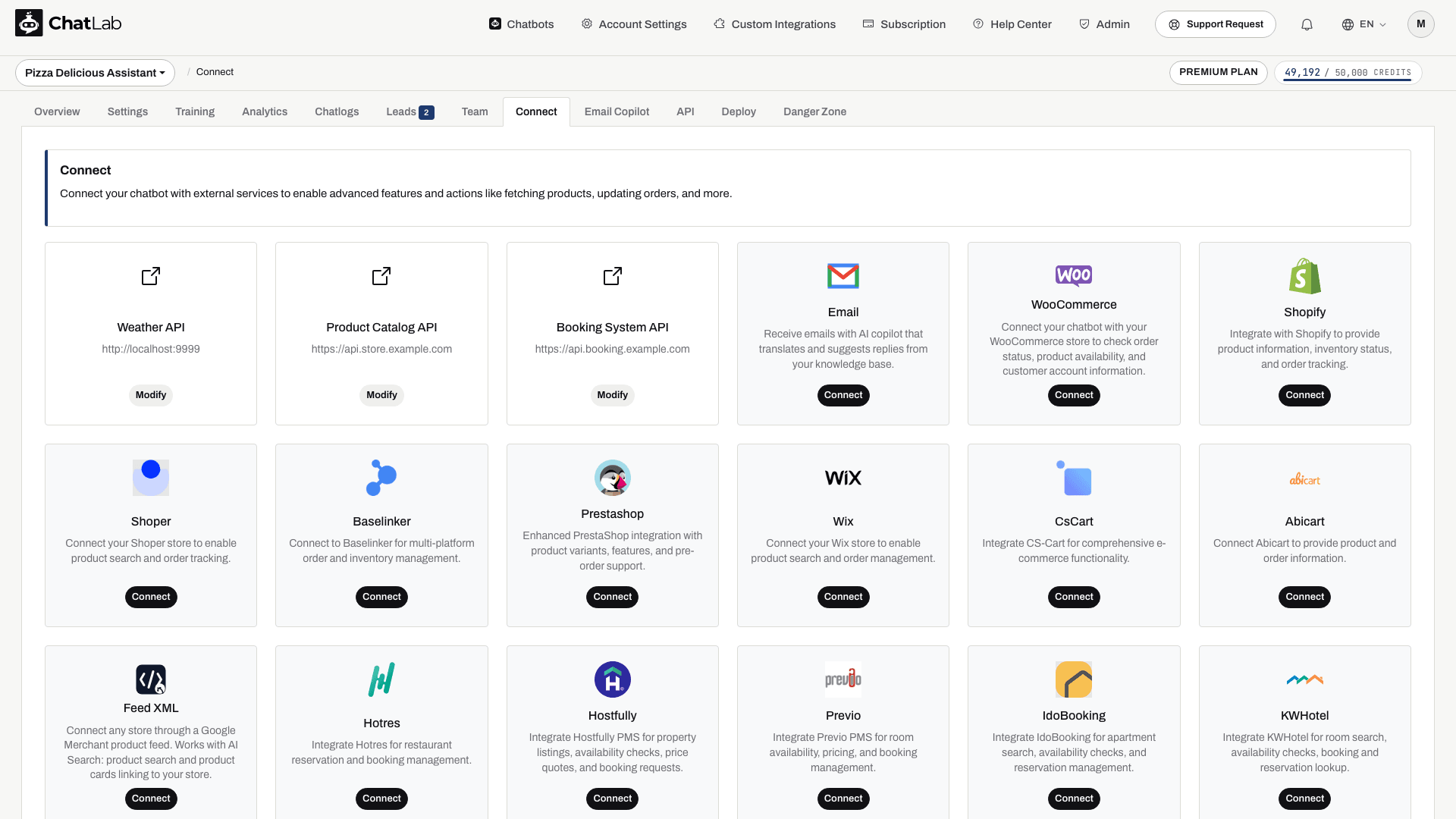
- Klõpsake Shoperi kaardil nupule Connect (Ühenda)
- Sisestage oma Shop URL (Poe URL - teie Shoperi domeen, nt
myshop.shoper.pl) - Sisestage oma WebAPI Login (WebAPI kasutajanimi 3. sammust)
- Sisestage oma WebAPI Password (WebAPI parool 3. sammust)
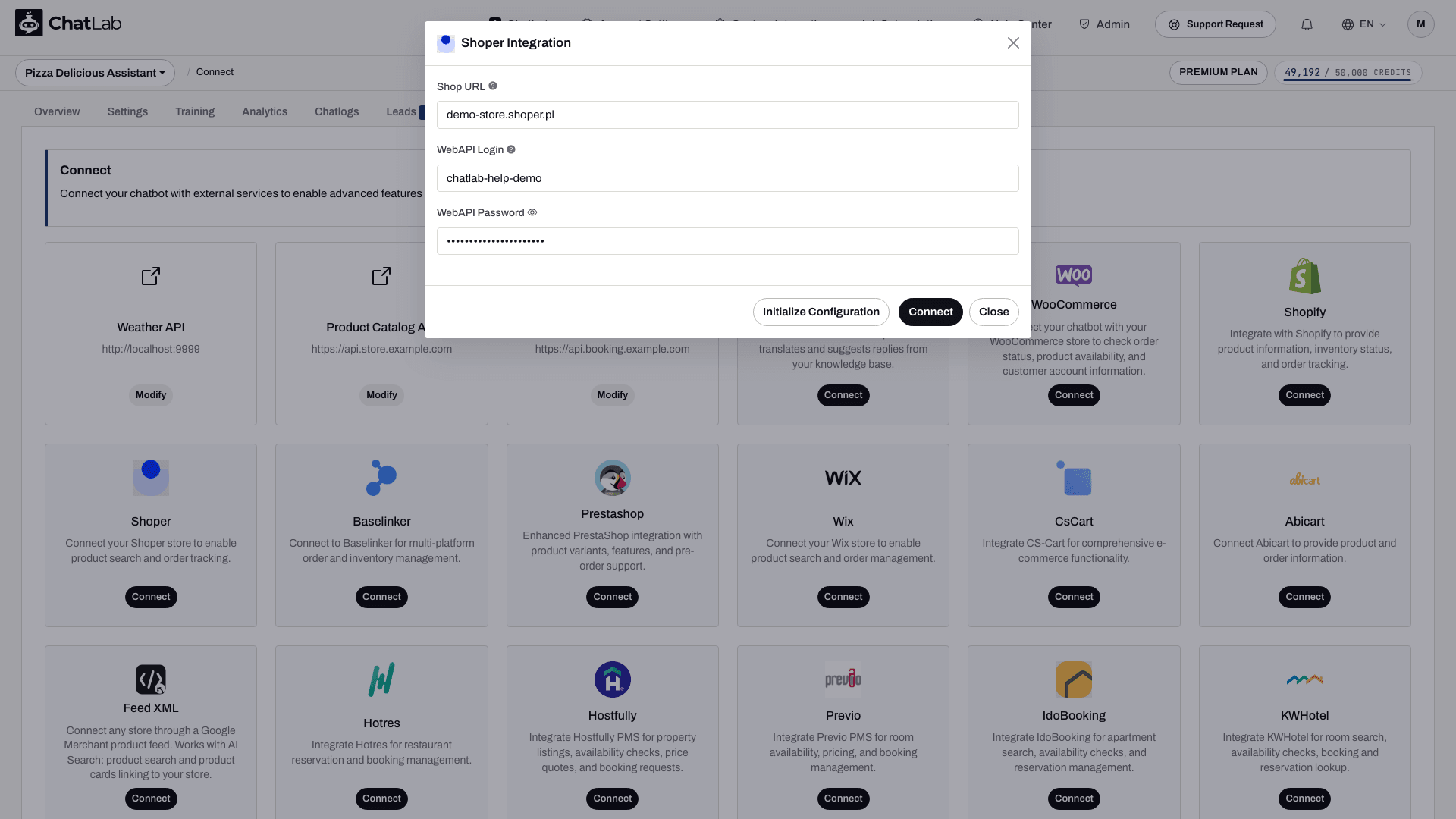
- Klõpsake Initialize Configuration (Initsialiseeri konfiguratsioon) - see pärib teie poest saadaolevad keeled ja valuutad
- Valige rippmenüüst õige Shop Language (Poe keel - see määrab, millises keeleversioonis tooteandmed tagastatakse)
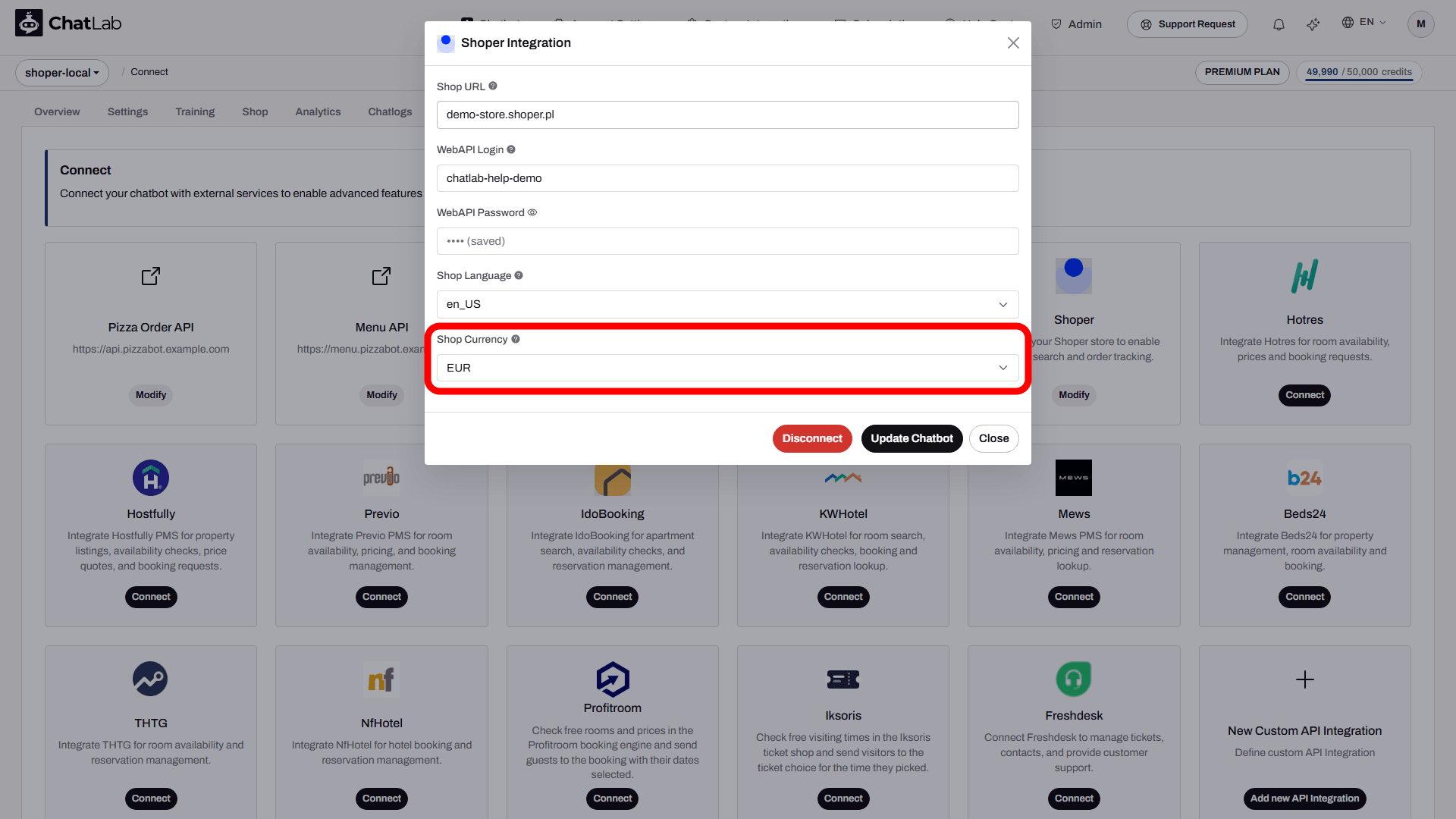
- Kui teie poes on rohkem kui üks aktiivne valuuta, kontrollige keele all olevat välja Shop Currency (Poe valuuta). See on eelvalitud valuutaga, mis on Shoperis määratud valitud keelele, ja vahetub koos sellega, kui keelt muudate. Valige teine valuuta ainult siis, kui vestlusrobot peaks hindu näitama muus valuutas. Ühe valuutaga pood seda välja ei kuva.
- Klõpsake Connect (Ühenda)
ChatLab testib ühendust automaatselt, tehes testtooteotsingu. Edu korral näete kinnitusteavitust ning nii tooteotsingu kui ka tellimuse üksikasjade toimingud on vaikimisi lubatud.
Poevaluuta tootehindade jaoks
Shoperi poel on üks põhivaluuta, näiteks PLN, ning see saab müüa teistes valuutades oma keeleversioonides, näiteks EUR ingliskeelses versioonis. Seade Shop Currency ütleb vestlusrobotile, millist neist valuutadest tootehindade jaoks kasutada.
- Kus see kehtib - hinnad vestlusroboti vastustes, tootekuvaritel ja variandivalijas, lisaks hinnalimiidid tooteotsingus. Küsimus nagu "kleidid alla 40 euro" filtreeritakse valitud valuutas.
- Kuidas summasid konverteeritakse - selle valuuta vahetuskursiga, mis on määratud teie Shoperi halduspaneelis jaotises Settings > Regional > Currencies (Ustawienia > Regionalne > Waluty). Iga keeleversiooni valuuta määratakse jaotises Settings > Regional > Languages (Ustawienia > Regionalne > Języki) valuutaväljal (Waluta). Näiteks kursiga 4,1266 kuvatakse toode hinnaga 215,00 zł kui 52,10 €.
- Vaikimisi - valuuta, mis on Shoperis määratud jaotises Shop Language valitud keelele.
- Tellimused - tellimuse staatuse vastuseid see ei mõjuta. Tellimust kuvatakse alati valuutas, milles see esitati.
Ühendatud poe valuuta muutmiseks valige oma vestlusrobot, minge vahekaardile Connect ja klõpsake Shoperi kaardil nuppu Modify (Muuda). Valige valuuta väljal Shop Currency ja klõpsake nuppu Update Chatbot (Uuenda vestlusrobotit).
Kui vestlusrobot kasutab funktsiooni AI Search, käivitab valuuta või keele muutmine teie tootekataloogi täieliku uuesti indekseerimise. See võtab olenevalt kataloogi suurusest mõne minuti ning edenemist saate jälgida jaotises Training > E-commerce catalog (Treenimine > E-kaubanduse kataloog). Kui see lõpeb, küsige vestlusrobotilt toote kohta jaotises Test & Deploy, et uusi hindu kontrollida.
Kui ühendasite poe ChatLabi rakendusega Shoper App Store'ist (1. meetod), kuvatakse dialoogiaknas Shoper Integration teabekast App Store'i ühenduse kohta, mille all on väljad Shop Language ja Shop Currency. Muutke neid seal ja klõpsake nuppu Save (Salvesta).
Kas hinnad ilmuvad vales valuutas? Kontrollige, et Shop Currency oleks määratud valuutale, milles te müüte, ja et selle valuuta vahetuskurss teie Shoperi administraatoripaneelis oleks ajakohane. Kui väli Shop Currency puudub, on teie poes ainult üks aktiivne valuuta: aktiveerige esmalt Shoperis teine valuuta ja avage seejärel dialoogiaken uuesti.
Shoperi toimingute seadistamine
Pärast kummagi meetodiga ühendamist saate lubada ja kohandada üksikuid tehisintellekti toiminguid. Liikuge jaotisse Settings > Actions (Seaded > Toimingud) ja filtreerige Shoperi platvormi järgi.
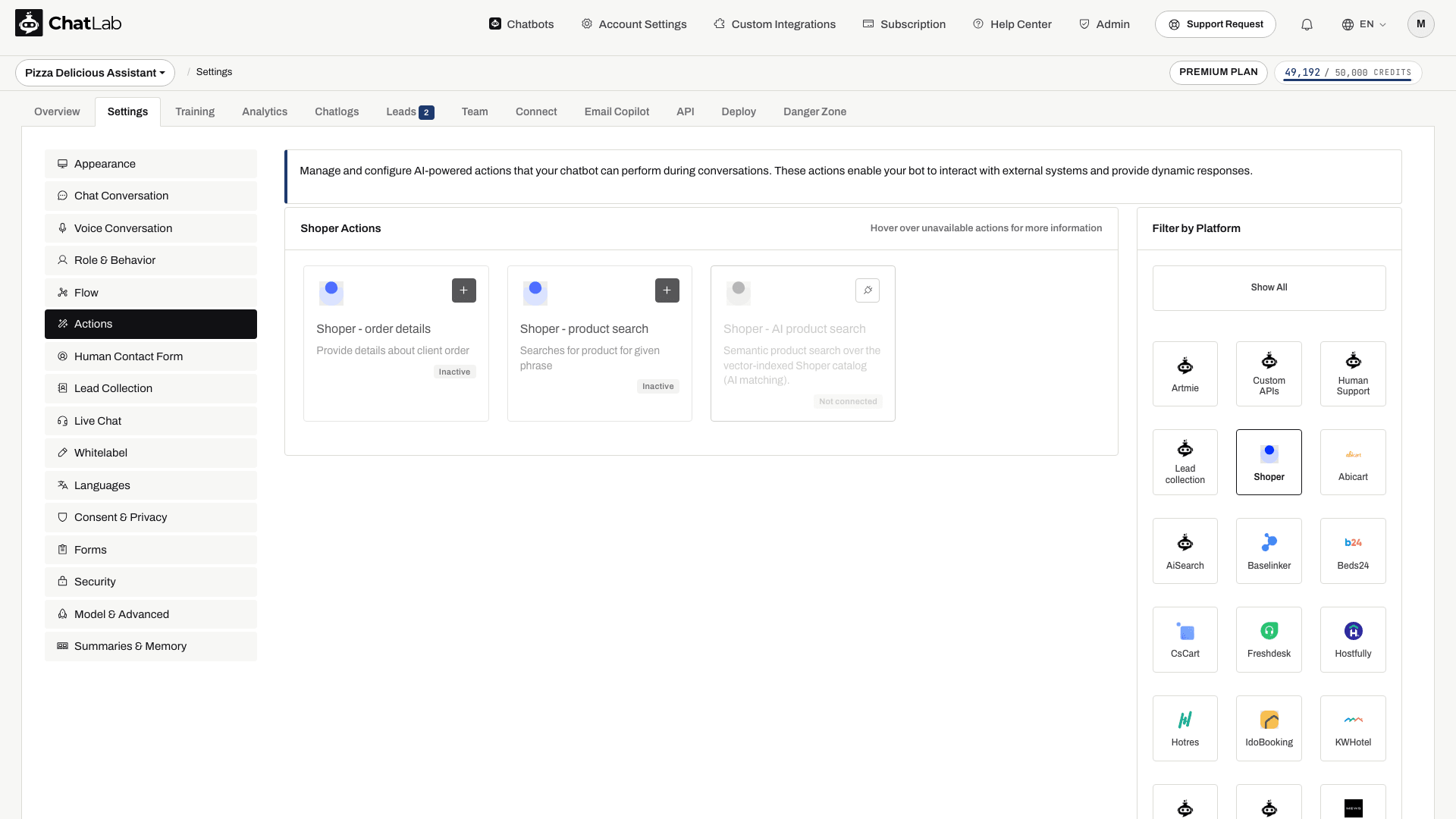
Standardsete toimingute hulka kuuluvad:
- Shoper - product search - võimaldab vestlusrobotil otsida teie tootekataloogist
- Shoper - order details - võimaldab vestlusrobotil otsida tellimuse teavet
Ühenduse seadistamine lubab standardsed toimingud. Vaadake nende olek üle ja keelake need, mida te ei soovi, et kliendid kasutaksid. Toimingu muutmiseks avage see ning seejärel kasutage selle dialoogis nuppu Enable (Luba) või Update (Uuenda). Samuti saate kohandada toimingu silti (sõnum, mida kuvatakse kasutajatele toimingu töötamise ajal) ja juhiseid, mis suunavad, kuidas tehisintellekt iga toimingut kasutab.
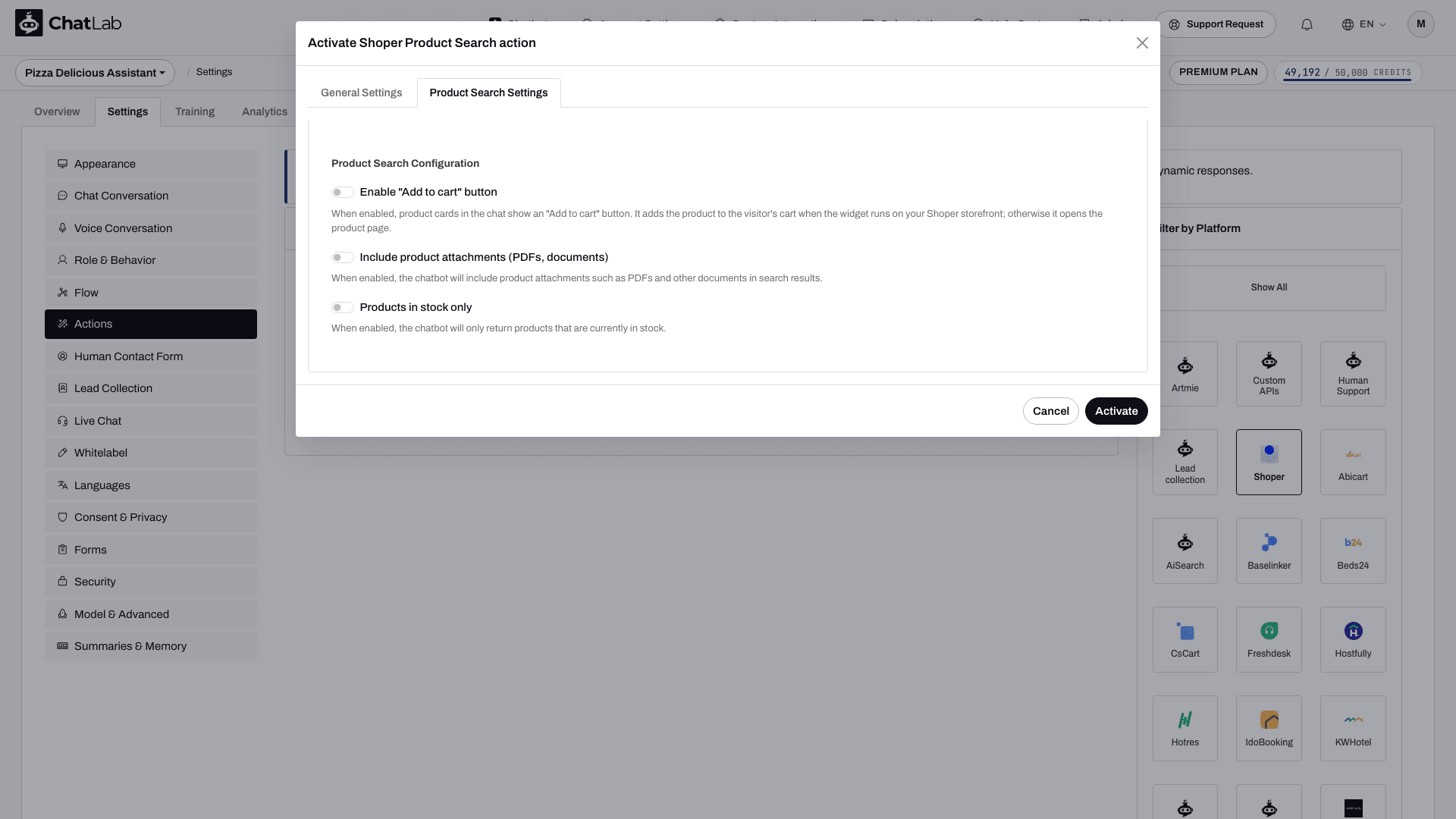
Tooteotsingu puhul klõpsake nuppu Edit (Muuda) ja minge vahekaardile Product Search Settings (Tooteotsingu seaded). Saadaval on kaks lisavalikut:
- Include product attachments - kui see on lubatud, lisab vestlusrobot otsingutulemustesse toote manusfailid (PDF-id, dokumendid)
- Products in stock only - kui see on lubatud, tagastab vestlusrobot ainult tooted, mis on hetkel laos saadaval
AI Search Shoperi jaoks: kataloog, uuesti indekseerimine ja seaded
E-commerce paketis või Universal paketis, kui vestlusrobotile on määratud AI Search tootepakett, on AI Search sisse lülitatud ja asendab poe reaalajas otsingu. Indekseerimine algab poe ühendamisel automaatselt.
- Kontrollige kataloogi - avage Training > E-commerce catalog ning vaadake üle vahekaardid Products (Tooted) ja Categories (Kategooriad). Jaotis Shop > Products näitab paneeli Product catalog ja kaarti AI Search packs on this chatbot.
- Ajastage uuesti indekseerimine - kasutage valikut Schedule auto-retrain (Ajasta automaatne uuestitreening) jaotises Training > E-commerce catalog. Uuesti indekseerimist saab teha kasvõi iga päev ning see on saadaval igas E-commerce paketis ja iga tootepaketiga. Nupp Train now (Treeni kohe) või Retrain (Treeni uuesti) käivitab selle nõudmisel. Värskendused on järkjärgulised: muutmata tooted jäetakse vahele ja eemaldatud tooted kustutatakse indeksist.
- Vaadake toiming üle - jaotises Settings > Actions avage Shoper - AI product search. Selle valikud on Include product card, Products in stock only ja Number of products to return.
- Kuvage tootekuvareid - lülitage jaotises Settings > Model & Advanced sisse funktsioon Enable Offer Cards. Vaadake jaotist Offer Cards.
Kui kataloog on tootelimiidist suurem, peatub indekseerimine limiidi saavutamisel ja vestlusroboti omanikule saadetakse e-kiri. Eespool kirjeldatud reaalajas poeotsingu toimingu valikud ei pruugi funktsioonile AI Search kehtida.
Integratsiooni testimine
Pärast toimingute aktiveerimist avage Test & Deploy ja proovige:
- "Show me running shoes" (testib tooteotsingut)
- "What's the status of my order 12345?" (testib tellimuse üksikasju; esitage sobiv e-posti aadress tellimuse jaoks, millele teil on juurdepääsuõigus)
Veenduge, et vastused vastavad teie Shoperi poe andmetele ja et tootelinkide avamine toimib korrektselt.
Vestlusroboti paigaldamine oma Shoperi poodi
Kui kasutasite 1. meetodit (rakendust), on vestlusvidin juba teie veebipoe lehel olemas ja midagi pole vaja lisada. Kui kasutasite 2. meetodit (käsitsi seadistamine), avage ChatLabis Test & Deploy > Shoper, lülituge valikule Manual Installation (Käsitsi paigaldamine), kopeerige kood ja kleepige see oma Shoperi administraatoripaneelis jaotises Add-ons and integrations > Custom integrations (Lisandmoodulid ja integratsioonid > Kohandatud integratsioonid) väljale Page header (Lehe päis). Täpsemaid üksikasju vaadake jaotisest Vestlusroboti lisamine oma veebisaidile.