ChatLab pakub kahte võimalust vestlusroboti lisamiseks teie veebisaidile: vidinana (widget) või iframe-ina. Mõlemad kasutavad sama vestlusrobotit samade treeninguandmete ja seadetega, kuid erinevad selle poolest, kuidas vestlusrobot teie lehel kuvatakse.
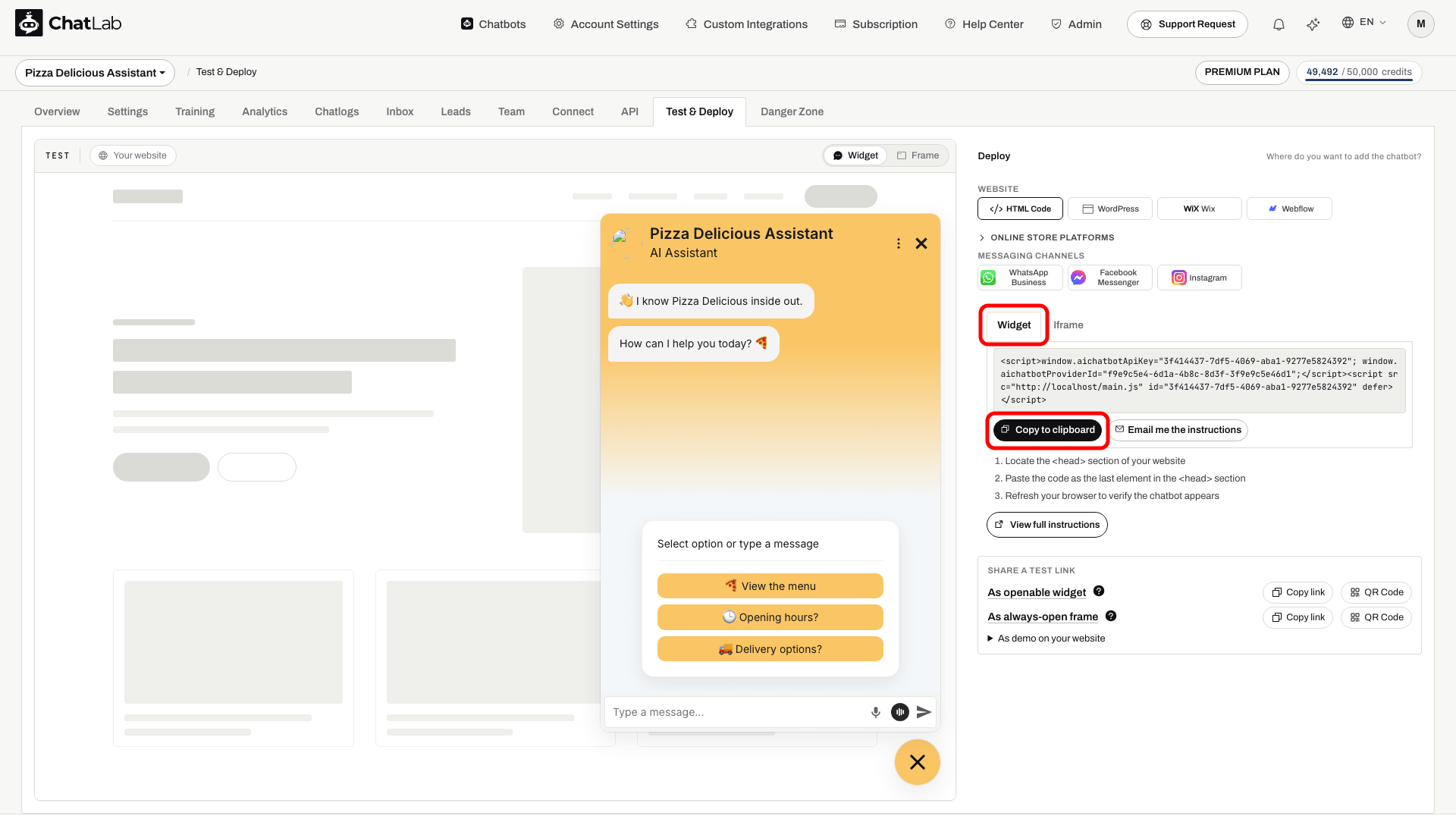
Widget
Widget lisab teie lehe kindlale kohale (vaikimisi all paremal) vestluse ikooni. Külastajad klõpsavad vestluse hüpikakna avamiseks ikooni. Vestlusakna saab igal ajal uuesti ikooniks minimeerida.
Peamised omadused:
- Kuvatakse käivitusikoonina ekraani nurgas
- Avaneb hüpikaknana, kui külastaja ikoonil klõpsab
- Jääb kättesaadavaks kõigil lehtedel, kuhu kood on paigaldatud
- Võimaldab kohandada ikooni asukohta, automaatse avanemise reegleid, tervitussõnumite mulle ning minimeeritud kuvamisrežiimi (Settings > Appearance (Seaded > Välimus))
Iframe
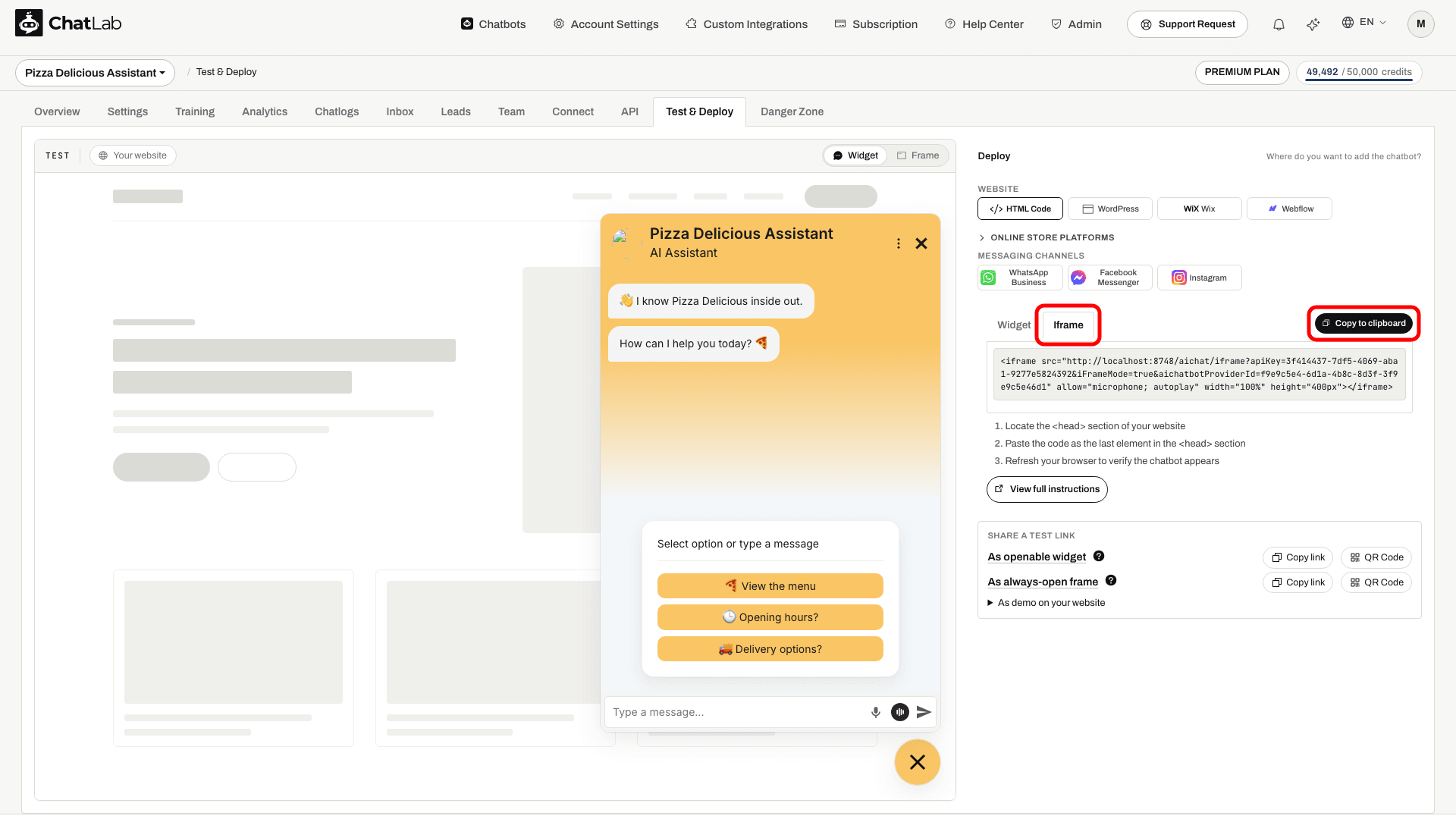
Iframe manustab vestlusroboti otse teie lehe sisusse. Vestlusaken on alati nähtav ning seda võivad ümbritseda teised lehel olevad elemendid.
Peamised omadused:
- Alati lehel nähtav, ilma et peaks ikoonile klõpsama
- Lehe sisusse manustatud koos muu sisuga
- Kohandatav suurus - saate embed-koodis määrata atribuudid
widthjaheight, et see sobiks teie lehe paigutusega - Parim eraldi lehtedele, kus vestlusrobot on keskne element, näiteks klienditoe lehele või maandumislehele
Kust valida widget või iframe
- Valige töölaualt oma chatbot
- Klõpsake vahekaarti Test & Deploy (Testi ja juuruta)
- Jaotises Deploy (Juuruta) valige HTML Code (HTML-kood), seejärel valige vastava embed-koodi nägemiseks vahekaart Widget või Iframe
- Klõpsake Copy to clipboard (Kopeeri lõikelauale). Lisage Widgeti kood veebisaidi päisesse või oma platvormi skriptialasse; lisage Iframe'i kood lehe sisusse (body) sinna, kus vestlus peaks ilmuma.
- Avaldage leht, avage see arvutis ning mobiilis ja saatke testsõnum.
Mõlema režiimi proovimine
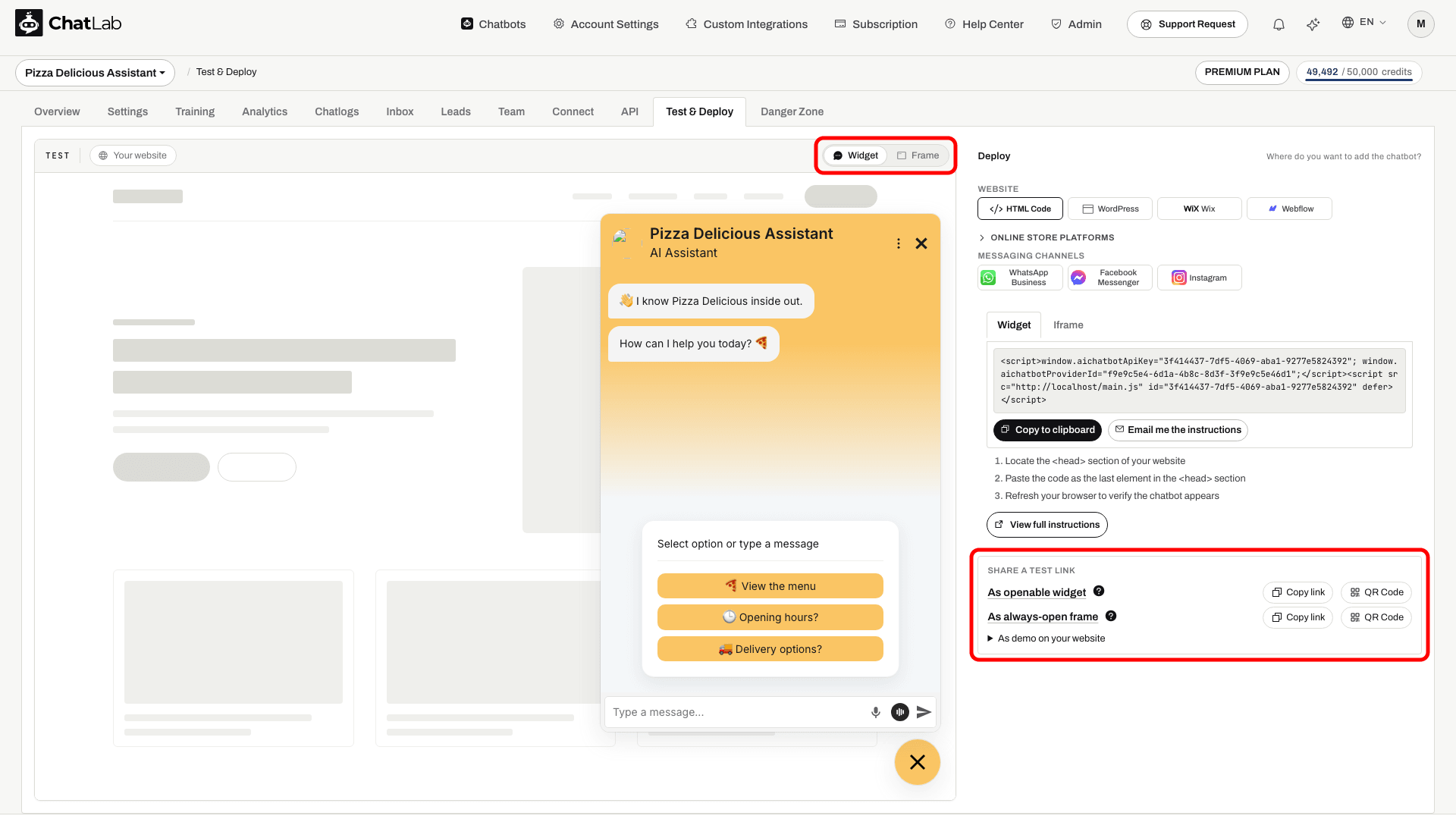
Saate vaadata mõlema režiimi eelvaadet ilma koodi manustamata. Avage vahekaart Test & Deploy (Testi ja juuruta) ning vaadake vasakul asuvat jaotist Test (Testi), mis käivitab teie vestlusroboti reaalajas laval, mis asendab teie veebisaiti. Kasutage lava paremas ülanurgas olevat lülitit Widget / Frame, et muuta selle kuvamisviisi:
- Widget (vaikimisi) - vestlusaken tegelikus suuruses all paremas nurgas koos vestlusikooniga selle all, täpselt nagu teie veebisaidil. Klõpsake vestluse sulgemiseks ja avamiseks ikooni.
- Frame - vestlusrobot on alati avatud ja täidab kogu lava, täpselt nagu see näeb välja iframe-koodiga
Režiimi proovimiseks väljaspool halduspaneeli kasutage parempoolses veerus Deploy (Juuruta) valikut Share a test link (Jaga testlinki):
- As openable widget - avab vestlusroboti vidinarežiimis koos käivitusikooniga
- As always-open frame - avab vestlusroboti iframe-režiimis
Klõpsake lingi nime selle avamiseks uuel vahekaardil, nuppu Copy link (Kopeeri link) URL-i kopeerimiseks või nuppu QR Code (QR-kood), et saada sama URL-i jaoks skannitav kood, mis võimaldab testida vestlusrobotit oma telefonis seda kaameraga skannides.
Lisateavet nende eelvaatelingide jagamise kohta leiate jaotisest Lingi saatmine vestlusrobotile.
Kumma peaksite valima?
- Valige vidin (widget), kui soovite, et vestlusrobot oleks kättesaadav igal lehel ilma ekraaniruumi võtmata. Külastajad saavad vestluse avada, kui nad abi vajavad, ja sulgeda, kui teema on lahendatud.
- Valige iframe, kui soovite, et vestlusrobot oleks konkreetse lehe paigutuse nähtav osa, näiteks abikeskuses, kontaktilehel või tootelehel, kus vestlusrobot on alati suhtluseks valmis.