ChatLab chatbot'i lisamine oma Webflow veebisaidile võimaldab külastajatel suhelda teie tehisintellekti assistendiga otse teie saidil. See juhend selgitab samme, kuidas kopeerida põimimiskood ChatLabist ja kleepida see Webflow'sse.
Enne alustamist
Enne alustamist looge oma chatbot ning kontrollige, et teie Webflow sait või tööala sisaldab kohandatud koodi lisamise tuge. Vaadake Webflow kohandatud koodi nõudeid. Lisaks vajate õigusi veebisaidi muutmiseks ja avaldamiseks.
1. samm - Kopeerige ChatLabi manustamiskood
- Logige sisse platvormile ChatLab ja valige chatbot, mida soovite manustada
- Klõpsake vahekaardil Test & Deploy (Testi ja juuruta), seejärel valige jaotises Deploy (Juuruta) platvormide loendist Webflow
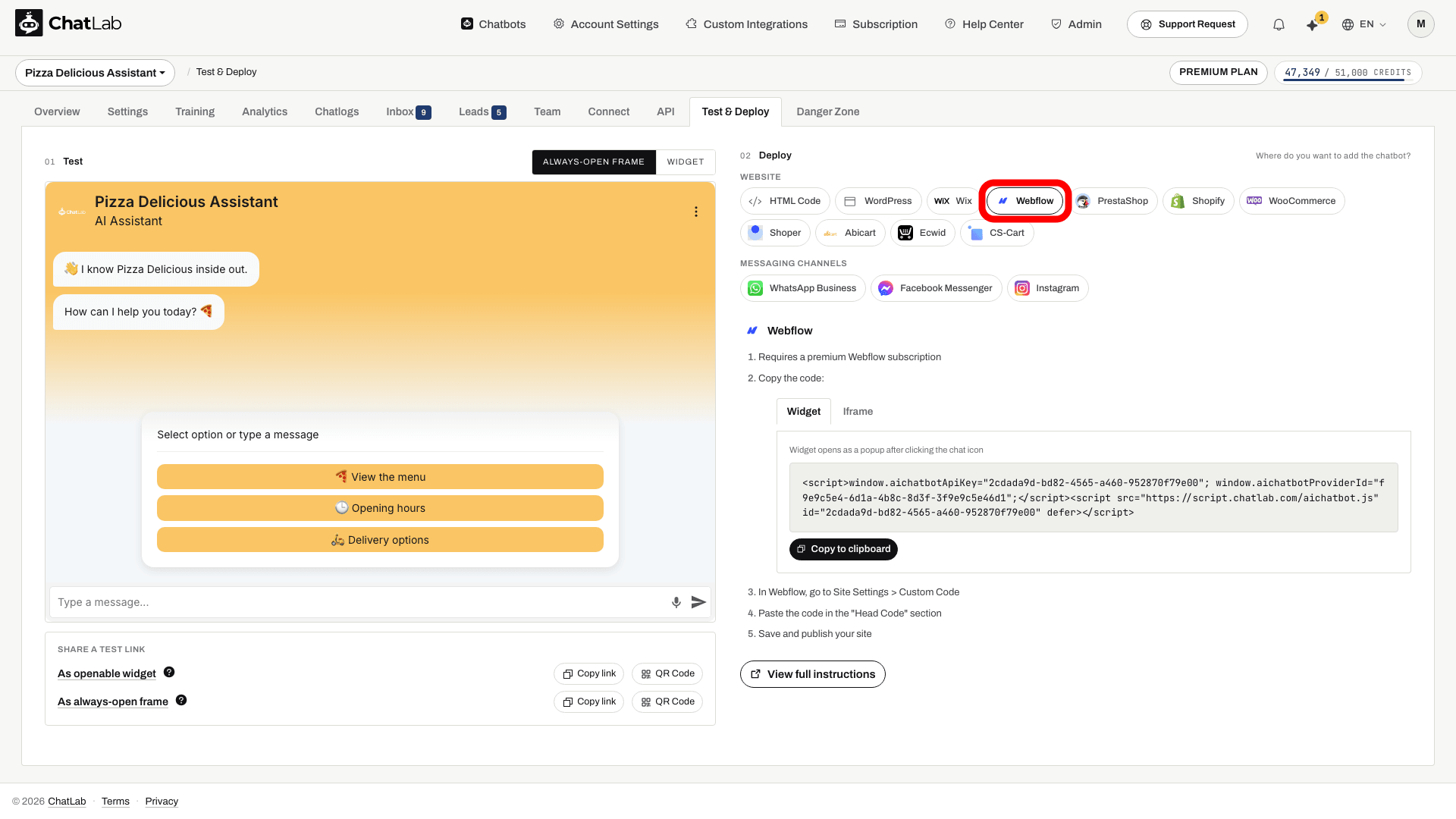
- Valige päisesse paigaldamiseks Widget (Vidin). Alati nähtava vestluse jaoks valige Iframe ja järgige allpool toodud iframe'i juhiseid. Võrdluse leiate jaotisest Mis vahe on vidinal ja Iframe'il?
- Klõpsake nupul Copy to clipboard (Kopeeri lõikelauale)
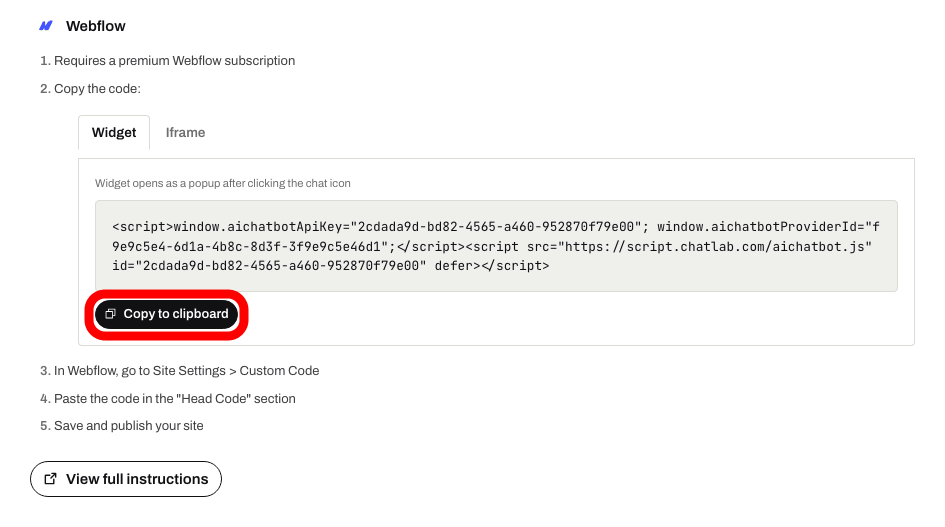
Samm 2 - Lisage kood Webflow'sse
Koodi lisamine jaotises Site Settings (Saidi seaded) kuvab chatbot'i teie Webflow saidi igal lehel.
- Avage oma projekt Webflow töölaual (Webflow Dashboard)
- Avage Site settings > Custom code
- Kleepige kopeeritud kood jaotisse Head Code
- Klõpsake Save Changes (Salvesta muudatused)
- Valige Publish (Avalda), et muudatused jõustuksid
Lisamine ainult ühele konkreetsele lehele
Kui soovite chatbot'i kuvada ainult kindlal lehel, mitte kogu saidil:
- Avage leht Webflow Designeris
- Klõpsake hammasrattaikoonil, et avada Page Settings (Lehe seaded)
- Kerige allapoole jaotiseni Custom Code (Kohandatud kood)
- Kleepige kood väljale Head Code
- Salvestage ja avaldage oma sait
Alati nähtava iframe'i lisamine
Lisage Webflow Designeris element Code Embed (Koodi põimimine) kohta, kuhu soovite chatbot'i paigutada, kleepige ChatLabist saadud Iframe koodilõik ning määrake selle laius ja kõrgus vastavalt oma paigutusele. Salvestage ja avaldage sait. Iframe kuulub lehe sisu hulka, mitte jaotisse Head Code.
Paigalduse kontrollimine
Pärast avaldamist avage oma Webflow sait brauseris. Peaksite nägema vestluse ikooni lehe nurgas (vidina režiimis) või otse lehele põimitud vestlusakent (iframe'i režiimis). Klõpsake ikoonil vestluse avamiseks ja saatke testsõnum, et veenduda kõige toimimises.